


כשבודקים בעיה, אפשר להשתמש בתכונת הפירוט של Metrics Explorer כדי לברר אם סוגים או מיקומים ספציפיים של משאבים הם הגורם לבעיה. ב-Metrics Explorer אפשר לפצל תרשים לסדרת משבצות, שבכל אחת מהן מוצגים נתונים של סדרת זמנים עבור מפתח תווית ספציפי. התצוגה הזו עוזרת לכם לזהות עליות, ירידות או מגמות שעלולות להיות מוסתרות בסיכום.
למה כדאי לפצל את התרשים
פירוק תרשים לפי תוויות עוזר לזהות את שורש הבעיות על ידי בידוד נתונים עבור סוגים או מיקומים ספציפיים של משאבים.
Metrics Explorer יוצר את הפירוט הזה כרשת של אריחים. כל משבצת מייצגת מפתח תווית ספציפי, ומציגה שיאים, שפל ומגמות שבדרך כלל מוסתרים על ידי צבירה. הפירוט הזה עוזר לכם לזהות אילו גורמים תורמים לבעיה, ולשפר את הניתוח באמצעות החלת מסננים ישירות מהאריחים.
התרשים הבא מדגים את זה:
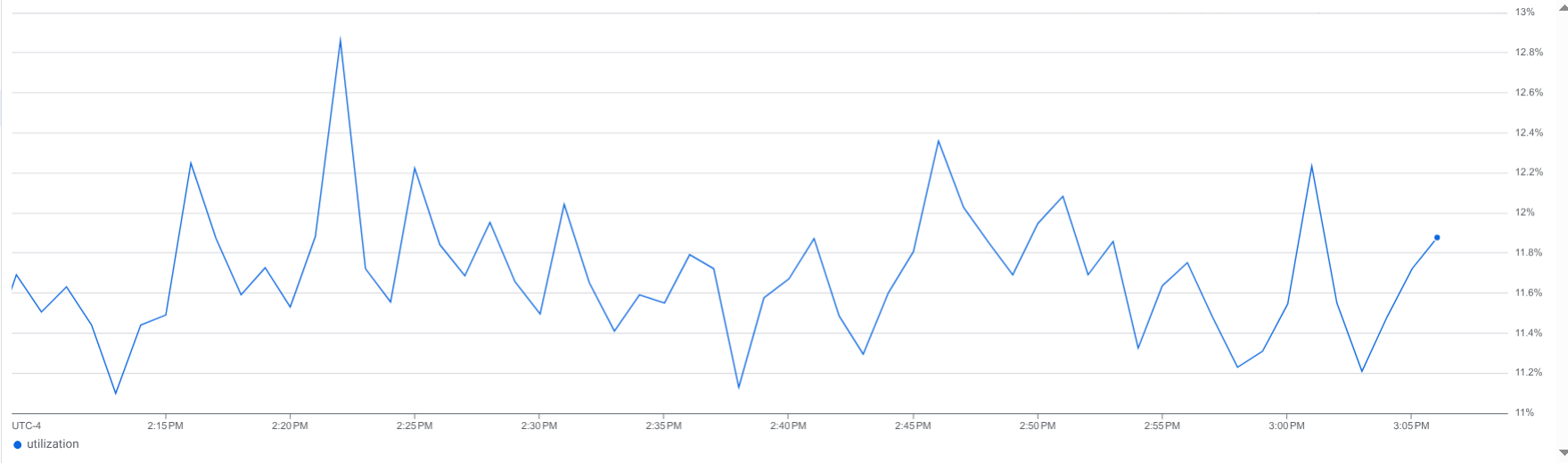
בתרשים הזה מוצגת סדרת זמן אחת שבה הערכים לא משתנים באופן משמעותי. עם זאת, התרשים הזה מסתיר נתונים בסיסיים. כמה סדרות עיתיות משולבות? האם יש סדרות זמן עם עליות או ירידות חדות או מגמות משמעותיות?
לעומת זאת, בתרשים הבא מוצגים אותם נתונים, אבל הם מחולקים לפי מפתח:
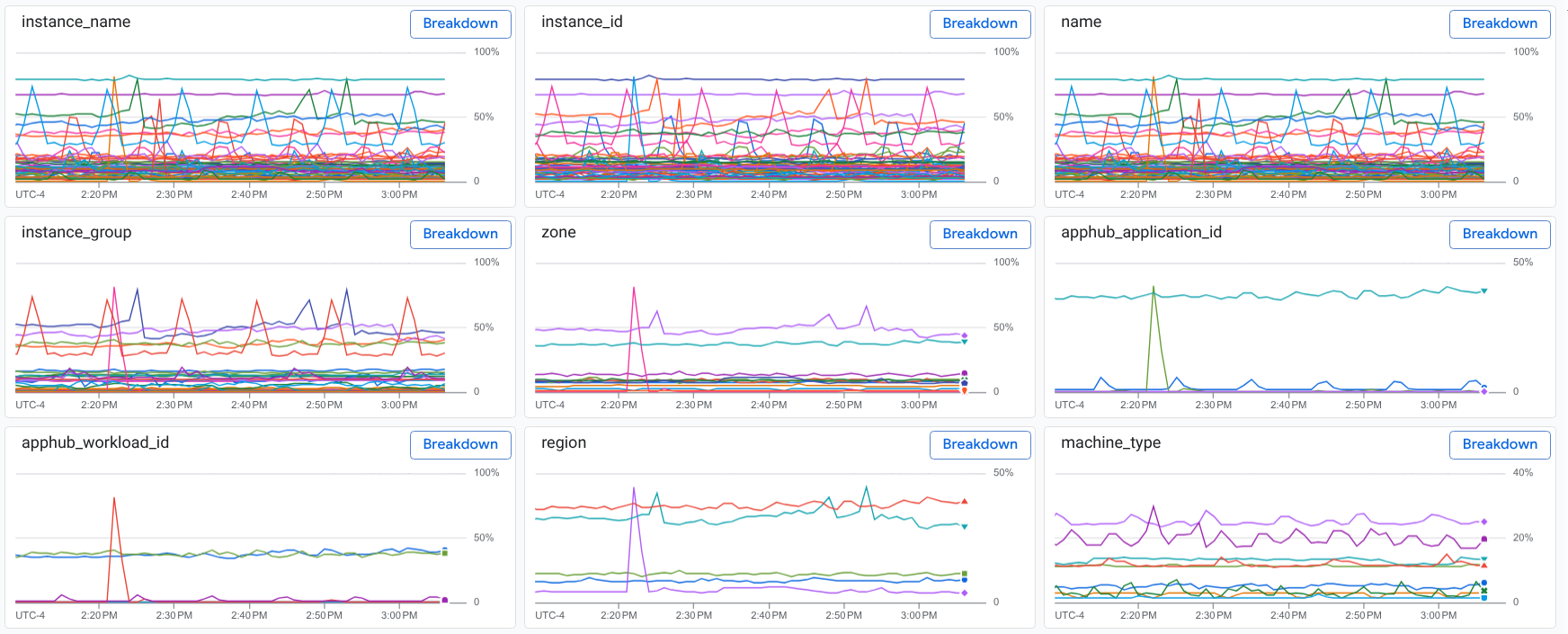
בפירוט מוצגות כמה סדרות זמן עם נתונים שנאספו מאזורים שונים ומסוגים שונים של מכונות. בנוסף, מוצג עלייה חדה בנתונים שיכולה להיות קשורה למשאבים באזור מסוים או לאפליקציה.
לפני שמתחילים
-
כדי לקבל את ההרשאות שנדרשות לפירוט תרשים לפי תוויות, צריך לבקש מהאדמין להקצות לכם את תפקיד ה-IAM Monitoring Viewer (
roles/monitoring.viewer) בפרויקט. כדי לקרוא הסבר על מתן תפקידים, ראו איך מנהלים את הגישה ברמת הפרויקט, התיקייה והארגון.יכול להיות שאפשר לקבל את ההרשאות הנדרשות גם באמצעות תפקידים בהתאמה אישית או תפקידים מוגדרים מראש.
בדף הזה מניחים שאתם צופים בתרשים באמצעות Metrics Explorer ורוצים לבדוק את הנתונים שמוצגים.
פירוק של תרשים
כדי לפרק את התרשים לפי תוויות:
בסרגל הכלים של Metrics Explorer, לוחצים על הצגת פירוט.
התצוגה מתעדכנת ומוצג מסך מפוצל עם החלוניות הבאות:
- התרשים שלכם.
- תפריט עם הטקסט פירוט לפי תווית.
- אוסף של כרטיסי מידע. בכל משבצת מוצגים תרשים, מפתח תווית ולחצן פירוט. כל משבצת מתאימה למפתח שמשויך לתוויות המדדים והמשאבים.
שתי התמונות הקודמות במסמך הזה ממחישות תרשים ואת המשבצות שבהן מוצגים הנתונים שמקובצים לפי מפתח.
כשמציגים פירוט לפי מפתח תווית, יש שתי אפשרויות:
בוחרים באפשרות סגירת הפירוט כדי לחזור אל Metrics Explorer.
במשבצת, לוחצים על פירוט. הפעולה הזו מחילה פירוט של מפתח תווית ספציפי ומעדכנת את חלונית האריחים. בחלונית המעודכנת מוצג כל אריח עם ערך התווית והלחצן הוספת מסנן.
לדוגמה, אם בוחרים באפשרות פירוט בכרטיס
zone, מוצג כרטיס לכל אזור עם נתוני מדדים: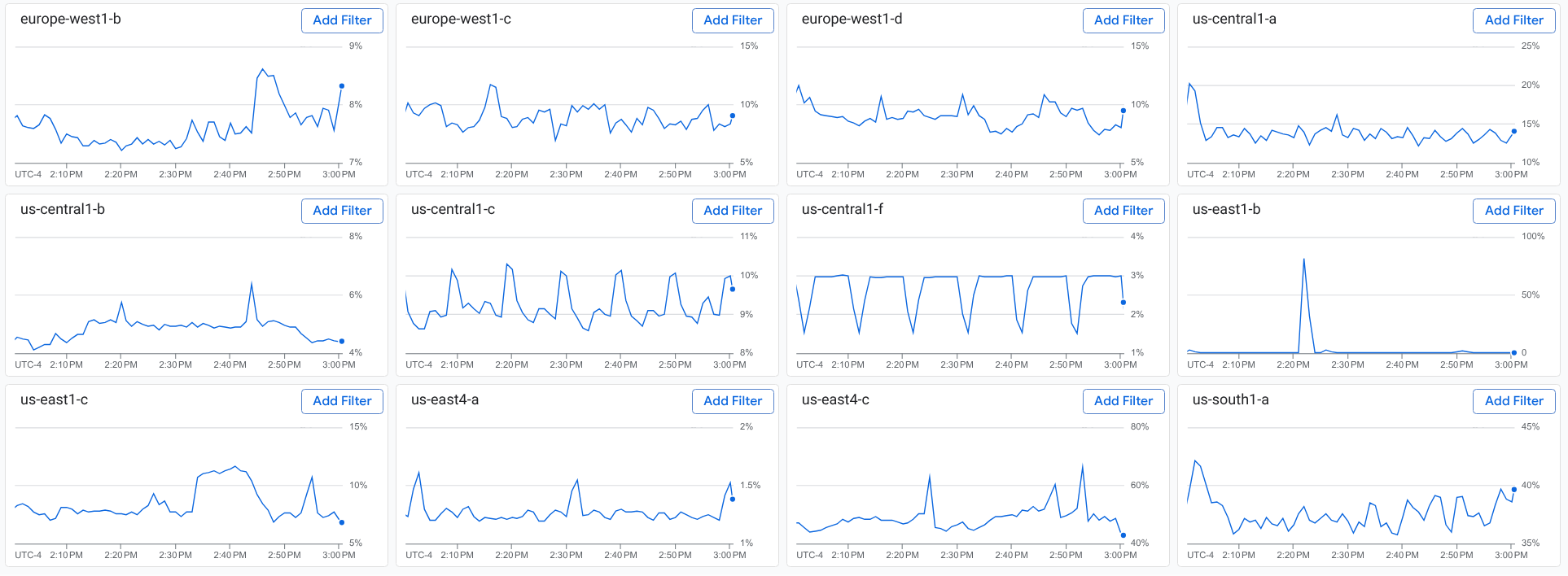
כשמציגים פירוט לפי תווית ספציפית, יש שתי אפשרויות:
בסרגל הכלים שבו מוצגים הכפתור והטקסט שדומים לSelect a value for some-key, בוחרים באפשרות arrow_back Back.
חוזרים למסך המפוצל שבו מוצג פירוט לפי מפתח התווית.
במשבצת, לוחצים על הוספת מסנן.
לדוגמה, אם תבחרו באפשרות הוספת מסנן במשבצת
us-east1-b, השאילתה תכלול את המסנןzone=us-east1-b. בתרשים ובאריחים יוצגו רק נתונים של סדרות זמן שתואמים למסנן. גם בחלונית האריחים לא מוצג אריח למפתחzone.
אופציונלי: אפשר לפלח את התרשים לפי מפתחות נוספים של תוויות.
כדי לחזור אל Metrics Explorer, לוחצים על סגירת הפירוט.
אפשר לבצע את הפעולות האלה בכל שלב:
- הסרת מסננים. כדי להסיר מסנן, לוחצים על close סגירה במסנן.
- משתמשים בתפריט ובשדות החיפוש כדי למצוא תווית ספציפית.
- שומרים את התרשים במרכז בקרה מותאם אישית.
מגבלות
אפשר לפרק רק תרשימי קו. התכונה הזו לא זמינה לסוגים אחרים של תרשימים, כמו מפות חום.
אי אפשר לשמור את המסך המפוצל, שבו מוצג התרשים ופירוט לפי מפתח.
המאמרים הבאים
ניתוח נתונים בתרשים: במאמר הזה מוסבר איך להשתמש באמצעי הבקרה של התרשים כדי להדגיש סדרות עתיות, לשנות את הרזולוציה של התרשים, להציג חריגים ולהשוות בין נתונים נוכחיים לנתונים קודמים.
הגדרת אפשרויות התצוגה של התרשים: במאמר הזה מוסבר איך לשנות את התצוגה החזותית של התרשים.