


בעזרת פקדי התרשימים ולוחות הבקרה ב-Cloud Monitoring, אתם יכולים לבדוק נתונים של סדרות עתיות על ידי הדגשת שורות ספציפיות, הצמדת זמן ייחוס, התמקדות בטווחי זמן או ערכים והחלפת מצב הרענון האוטומטי. במהלך פתרון בעיות, אפשר גם להגדיר את התרשימים כך שיוצגו בהם רק ערכים חריגים, להוסיף נתונים קודמים להשוואה או לבצע קורלציה בין מדדים לבין יומנים ודוגמאות של מעקב.
אמצעי הבקרה האלה זמינים בתרשימים בלוחות בקרה בהתאמה אישית, בMetrics Explorer ובזמן הגדרת תנאים להתראות. כדי להוסיף תרשימים למרכז בקרה, קראו את המאמר הצגת נתוני מדדים במרכז בקרה בהתאמה אישית. כדי לבודד עליות חדות או מגמות לפי מפתח תווית ב-Metrics Explorer, ראו פירוט תרשים לפי תוויות.
הדגשת סדרת זמנים
אפשר לבחון סדרות זמן נפרדות על ידי שינוי התרשים או המקרא שלו. בקטע הזה מוסבר איך לשנות את תצוגת התרשים כך שסדרת זמן אחת או יותר יודגשו, וכל שאר סדרות הזמן יופיעו במעומעם.
הדגשה של סדרת זמנים אחת
כדי להדגיש סדרת זמן אחת, מבצעים אחת מהפעולות הבאות:
- מציבים את הסמן על קו התרשים בנקודת זמן ספציפית. כשמזיזים את הסמן על התרשים, בכל פעם שהוא נוגע בקו בתרשים, הקו הזה מודגש.
לוחצים על תיבת הסימון בשורה המתאימה במקרא של הטבלה או על הקו בתרשים. אחרי שבוחרים שורה ספציפית, אפשר להזיז את הסמן בלי שהבחירה תשתנה.
- כדי להדגיש קו אחר בתרשים, בוחרים אותו.
- כדי להסיר את ההדגשה של קו, לוחצים על אזור לא בשימוש בתרשים או מרחיבים את מקרא הצבעים ומבטלים את הסימון של התיבה של הקו.
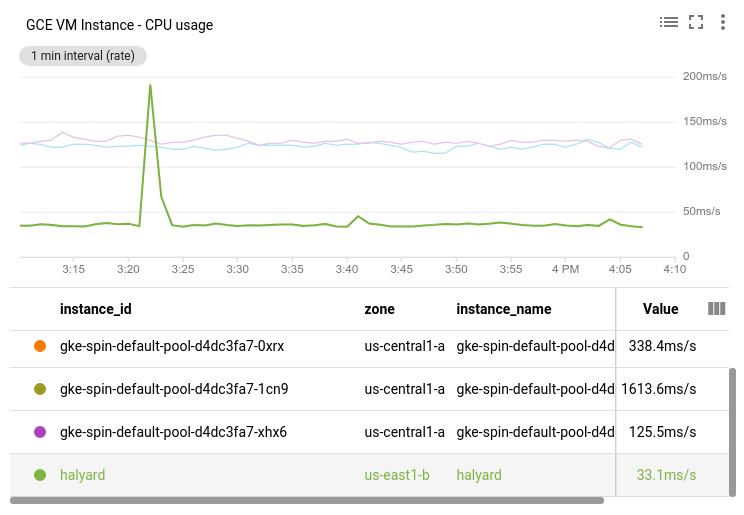
לדוגמה, בצילום המסך הבא נבחרה סדרת הזמנים halyard:
הדגשה של כמה סדרות זמנים
כדי להדגיש את כל השורות בין line-N ל-line-O, בוחרים את line-N, לוחצים על Shift ואז בוחרים את line-O.
כדי להדגיש כמה שורות, מבצעים אחת מהפעולות הבאות:
- מקישים על
Controlאו עלCommand, ואז בוחרים את הקווים הרצויים בתרשים. - במקרא, מסמנים את התיבות של הקווים שרוצים לראות.
כדי להסיר את ההדגשה של סדרת הזמן, לוחצים על השורה שלה במקרא.
כדי להסיר את כל ההדגשות, לוחצים על אזור לא בשימוש בתרשים.
הגדרת זמן התייחסות
כדי לבחור זמן התייחסות בתרשים, צריך להגדיר סיכה בזמן ההתייחסות. סיכה לא מוגדרת מופיעה בתרשים כשמציבים את הסמן על המספרים לאורך ציר X. הסיכה שלא הוגדרה היא קו מעומעם עם אליפסה בבסיס שלו, שמוצגים בה שעה וסמל של סיכה.
כשמגדירים קוד אימות, קורים הדברים הבאים:
- בגרף מופיע קו כחול עם אליפסה בבסיס שלו. בבסיס מוצגת שעת הייחוס והלחצן close סגירה. כדי להסיר את הסיכה, לוחצים על סגירה.
- בשדה המקרא ערך מוצג הערך של סדרת הזמן בזמן ההתייחסות.
- כשהתרשים נמצא במרכז בקרה, הסיכה מוגדרת בכל תרשים במרכז הבקרה.
אפשר להגדיר רק סיכה אחת בתרשים, או בזמן הנוכחי או בזמן ספציפי:
כדי להגדיר את הסיכה בזמן הנוכחי, לוחצים על Value בכותרת המקרא של התרשים.
כדי להגדיר את הסיכה בזמן ספציפי, מציבים את הסמן לאורך ציר ה-X בזמן הזה, ואז לוחצים על האליפסה.
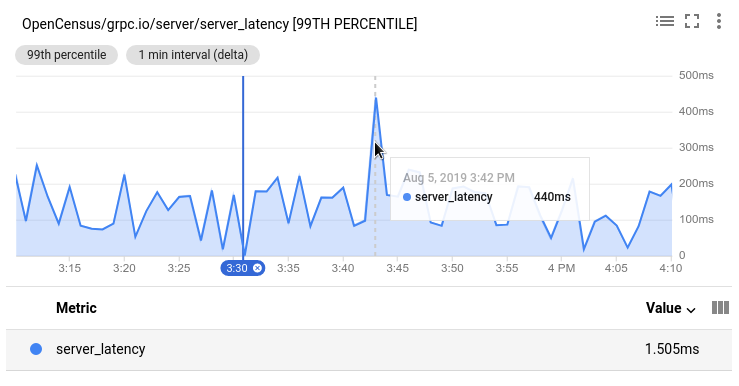
לדוגמה, בצילום המסך הבא מוצג תרשים עם סיכה בשעה 15:30 וסמן בשעה 15:42. בתיאור הקצר מוצגת חותמת הזמן שתואמת למיקום של הסמן. בתיבת הטיפ מוצג הערך 440ms, שהוא הערך של סדרת הזמן server_latency בשעה 15:42.
במקרא מוצג הערך 1.505ms, שהוא הערך של סדרת זמנים server_latency בשעה 15:30:
שינוי הרזולוציה של התרשים
יש כמה דרכים לשנות את הרזולוציה של תרשים. מידע על שינוי הרזולוציה של כל התרשימים בלוח הבקרה זמין במאמר הגדרת תקופת התצוגה.
הרחבת מרווח זמן ספציפי
כדי להגדיל את התרשים במרווח זמן ספציפי:
- מציבים את מצביע העכבר באזור התרשים באחד הקצוות של מרווח הזמן שרוצים לראות בפירוט רב יותר.
גוררים את הסמן אופקית לקצה השני של המרווח. פעולת הגרירה יוצרת אזור מעומעם בין שני בוררי הזמן.
אחרי שמשחררים את הלחצן של הסמן, התרשים משורטט מחדש לפי טווח הערכים של ציר ה-X שבחרתם. הטווח של ציר ה-Y משתנה אוטומטית בהתאם לערכים בתקופה שבחרתם.
אופציונלי: משנים את הרזולוציה האנכית של התרשים.
כשבוחרים תקופה לתרשים כלשהו בלוח הבקרה, הרענון האוטומטי מושבת בלוח הבקרה והלחצן מופיע בסרגל הכלים של לוח הבקרה. כדי להפעיל את הרענון האוטומטי, לוחצים על הלחצן .
הרחבת רזולוציית הזמן סביב נקודה בזמן
כדי להגדיל את התרשים סביב נקודה ספציפית בזמן:
- מציבים את הסמן באזור התרשים בנקודת הזמן שרוצים לראות בפירוט רב יותר.
- כדי להרחיב או לכווץ את ציר הזמן, לוחצים על
Controlאו עלCommand, ואז משתמשים בשתי אצבעות על סמן של משטח מגע או בגלגל הגלילה של סמן.
אם בתרשים מוגדר ביטול של טווח הזמן, אי אפשר לשנות את הרזולוציה של התרשים באמצעות הסמן.
הזזת טווח הזמן
כדי לשנות את טווח הזמנים שמוצג:
- מציבים את הסמן באזור התרשים בנקודה במרווח הזמן שרוצים לראות בפירוט רב יותר.
- כדי להציג נתונים מוקדמים או מאוחרים יותר, לוחצים על
Controlאו עלCommandואז בוחרים וגוררים את הסמן.
הרחבת הרזולוציה האנכית
כדי להגדיל טווח ערכים, פועלים לפי השלבים הבאים:
- מציבים את מצביע העכבר באזור התרשים בקצה אחד של טווח הערכים שרוצים לראות בפירוט רב יותר.
גוררים את הסמן אנכית לקצה השני של הטווח. פעולת הגרירה יוצרת אזור מוצלל בין שני ערכים בציר Y.
אחרי שמשחררים את לחצן העכבר, התרשים מצויר מחדש באמצעות טווח הציר Y שבחרתם.
אופציונלי: משנים את הרזולוציה האופקית של התרשים.
כשבוחרים תקופה לתרשים כלשהו בלוח הבקרה, הרענון האוטומטי מושבת בלוח הבקרה והלחצן מופיע בסרגל הכלים של לוח הבקרה. כדי להפעיל את הרענון האוטומטי, לוחצים על הלחצן .
איפוס הרזולוציה
כדי לאפס את רמת הזום של התרשים, מבצעים אחת מהפעולות הבאות:
- כדי לאפס תרשים ספציפי, לוחצים על youtube_searched_for איפוס הזום בסרגל הכלים של התרשים.
- כדי לאפס את כל התרשימים בלוח הבקרה לתקופת התצוגה הגלובלית של לוח הבקרה, לוחצים על zoom_out איפוס הזום בסרגל הכלים של לוח הבקרה.
איפוס רמת הזום של מרכז הבקרה לא משפיע על תרשימים שמוגדר בהם שינוי של טווח הזמן. בתרשימים האלה אי אפשר לשנות את הרזולוציה באמצעות הסמן.
הגדרת תקופת התצוגה או טווח תאריכים
תרשים יכול להציג נתונים לתקופות שנעות בין שעה אחת ל-6 שבועות. המערכת קובעת את תקופת התצוגה של תרשים באופן הבא:
אם השדה Time range override (שינוי טווח התאריכים) בתרשים מוגדר, המערכת משתמשת בטווח התאריכים שצוין. בשדה הזה אפשר להזין טווח תאריכים יחסי או מוחלט.
אם השדה Time range override של התרשים לא מוגדר, המערכת משתמשת בהגדרת טווח התאריכים של ההורה שלו, שהוא Metrics Explorer או מרכז בקרה בהתאמה אישית.
אפשר להגדיר שינוי מברירת המחדל של טווח התאריכים בתרשים כשרוצים שבתרשים מסוים יוצגו נתונים בטווח תאריכים ארוך או קצר יותר מזה שמתאים לווידג'טים אחרים בלוח הבקרה.
שינוי טווח תאריכים בתרשים יכול לגרום לשינוי היישור של סדרת הזמנים. למידע על העיקרון, ראו יישור: רגולריזציה בתוך הסדרה.
בפרויקט חדש, יכול להיות שלא יהיו נתונים זמינים לכל חלקי הטווח.
בחירה של נתונים דינמיים או סטטיים
התרשימים מציגים נתונים בטווח זמן מסוים. כברירת מחדל, החלון הזה מתקדם, והזמן "עכשיו" תמיד נמצא בקצה הימני של התרשים. הבחירה של פרק הזמן קובעת את חלון הזמן בעבר, למשל שעה אחת. הנתונים בתרשים הם דינמיים. כשהמערכת יוצרת נתונים חדשים, הם מופיעים ב"עכשיו". כברירת מחדל, ההתנהגות הזו מופעלת.
כדי שהחלון לא ישתנה, אפשר להשבית את הרענון האוטומטי. האפשרות הסטטית הזו שימושית כשרוצים לנתח אירוע מהעבר. אם משביתים את העדכון האוטומטי, הכפתור מושבת ומוצגת עליו התווית מושבת.
בלוחות הבקרה יש לחצן רענון אוטומטי אחד ששולט בעדכוני נתונים אוטומטיים:
- טווחים של זמן יחסי, כמו Last 1 hour, מתעדכנים אוטומטית כשהרענון האוטומטי מופעל.
- תקופות מוחלטות, כמו טווח תאריכים ספציפי, לא מתקדמות. ההגדרה של רענון אוטומטי מושבתת.
כשיוצרים תרשים בדף Metrics Explorer, הרענון האוטומטי תמיד מופעל.
הצגת חריגים
מיון של סדרות הזמנים שתואמות לשאילתה, ולאחר מכן הגבלת מספר סדרות הזמנים שמוצגות בתרשים, מאפשרות לכם להציג בתרשים את הקווים האנומליים ולא את הקווים שמייצגים את הנתונים בצורה טובה. הגבלת מספר הקווים בתרשים קו גם עוזרת לוודא שהתרשימים הבודדים הם רספונסיביים וברורים. כדי להגביל את מספר סדרות הזמן שמוצגות כשמציגים נתונים באמצעות ווידג'טים של תרשים קו, תרשים עמודות מוערם, תרשים שטח מוערם ומפת חום.
לדוגמה, בצילום המסך הבא מוצג תרשים במצב צבע.
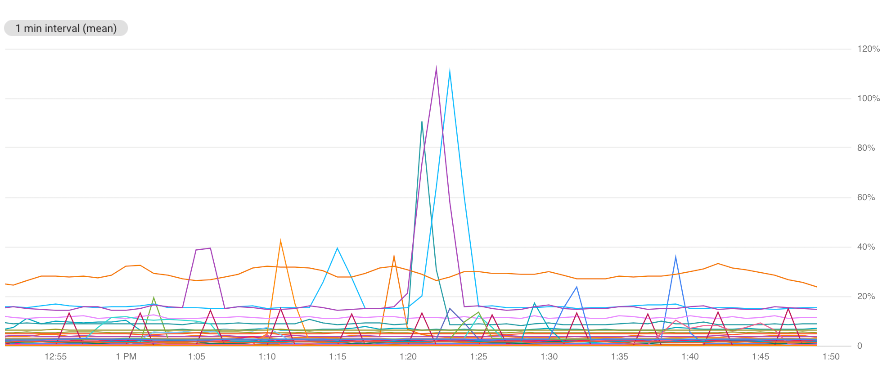
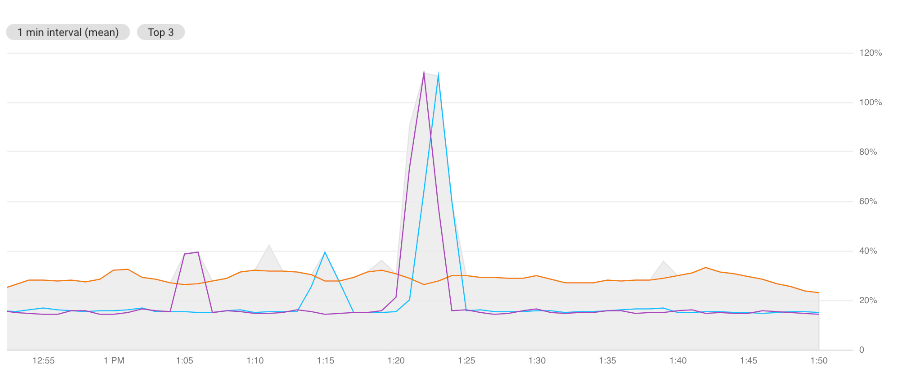
קשה להבין את התרשים הזה כי יש בו הרבה קווים. כדי להגביל את התרשים כך שיוצגו רק שלוש השורות העליונות, המדורגות לפי ממוצע, משתמשים בשדות Sort & Limit. הערה קטנה בתרשים מתארת את הקריטריונים לתצוגה. ברקע, באפור, מוצג מתאר של כל הנתונים בסדרת הזמן. אי אפשר להשבית את התוכן האפור.
תרשימים בלוחות בקרה
כדי להגדיר תרשים להצגת החריגים העליונים או התחתונים:
-
נכנסים לדף Dashboards במסוף Google Cloud :
אם אתם משתמשים בשורת החיפוש כדי למצוא את הדף הזה, בחרו בתוצאה שכותרת המשנה שלה היא Monitoring.
- בסרגל הכלים של מסוף Google Cloud , בוחרים את הפרויקט ב- Google Cloud . להגדרות של App Hub, בוחרים את הפרויקט המארח או את פרויקט הניהול של App Hub.
- בוחרים לוח בקרה.
בסרגל הכלים של התרשים, לוחצים על edit Edit.
בחלונית Query של התרשים, עוברים לרכיב Sort & limit וממלאים את תיבת הדו-שיח. האפשרויות מאפשרות לבחור איך לדרג את סדרות הזמן, ואם להציג את החריגות העליונות או התחתונות.
אם הרכיב Sort & limit לא מוצג, לוחצים על add Add query element.
Metrics Explorer
כדי להגדיר תרשים להצגת החריגים העליונים או התחתונים:
-
במסוף Google Cloud , נכנסים לדף leaderboard Metrics explorer:
אם אתם משתמשים בשורת החיפוש כדי למצוא את הדף הזה, בחרו בתוצאה שכותרת המשנה שלה היא Monitoring.
- בסרגל הכלים של מסוף Google Cloud , בוחרים את Google Cloud הפרויקט. להגדרות של App Hub, בוחרים את הפרויקט המארח או את פרויקט הניהול של App Hub.
- בוחרים את סוג המשאב וסוג המדד שרוצים להציג בתרשים.
בחלונית Query של התרשים, עוברים לרכיב Sort & limit ומשלימים את תיבת הדו-שיח. האפשרויות מאפשרות לבחור איך לדרג את סדרות הזמן, ואם רוצים להציג את החריגים העליונים או התחתונים.
אם הרכיב Sort & limit לא מוצג, לוחצים על add Add query element.
השוואה בין נתונים נוכחיים לנתונים קודמים
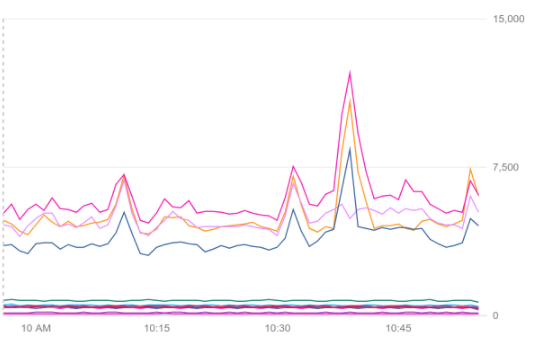
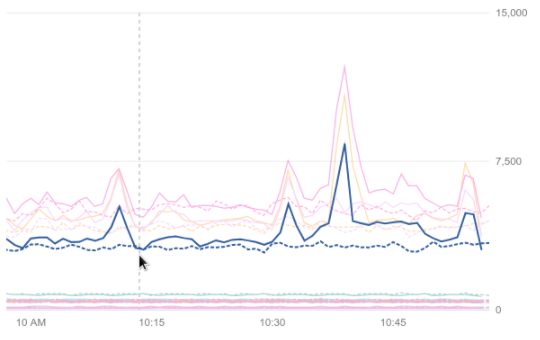
האפשרות Compare to Past מאפשרת לבחור טווח תאריכים מהעבר על ידי ציון השעות, הימים או השבועות. הנתונים מטווח הזמן הזה מוצגים כקו מקווקו מעל הנתונים הנוכחיים בתרשים קו. במקרא מוצגים גם ערכים מהעבר ומההווה.
האפשרות השוואה לעבר זמינה רק בתרשימי קו.
הנתונים שמוצגים בתרשים הם מאותה תקופת תצוגה של התרשים, אבל מהזמן שצוין בעבר. לדוגמה, בתרשים שמוצגים בו נתונים מהשעה 10:00 עד 11:00, אם תציינו נתונים מהשבועיים הקודמים כ"נתונים קודמים", יוצגו נתונים שנאספו בין השעה 10:00 ל-11:00 ומהשבועיים הקודמים.
אם אין נתונים זמינים מהתקופה המבוקשת, לא יהיו שינויים בתרשים.
בצילומי המסך הבאים מוצג אותו תרשים עם הנתונים מלפני שבועיים ובלעדיהם.
בלי נתונים קודמים:
עם נתונים קודמים וסדרת זמן אחת שמודגשת:
תרשימים במרכזי בקרה
כדי להשוות בין נתונים נוכחיים לנתונים קודמים בתרשים:
-
נכנסים לדף Dashboards במסוף Google Cloud :
אם אתם משתמשים בשורת החיפוש כדי למצוא את הדף הזה, בחרו בתוצאה שכותרת המשנה שלה היא Monitoring.
- בסרגל הכלים של מסוף Google Cloud , בוחרים את Google Cloud הפרויקט. בהגדרות של App Hub, בוחרים את פרויקט המארח או את פרויקט הניהול של App Hub.
- בוחרים מרכז בקרה.
בסרגל הכלים של התרשים, לוחצים על edit עריכה.
- בחלונית תצוגה, לוחצים על האפשרות השוואה לתקופה קודמת.
מגדירים את השדות Value ו-Scope כדי לציין כמה זמן אחורה צריך לחזור.
לדוגמה, אם הערך של Value הוא
2והערך של Scope הואweeks, בתרשים יוצגו הנתונים הנוכחיים והנתונים מלפני שבועיים.
Metrics Explorer
כדי להשוות בין נתונים נוכחיים לנתונים קודמים בתרשים:
-
במסוף Google Cloud , נכנסים לדף leaderboard Metrics explorer:
אם אתם משתמשים בשורת החיפוש כדי למצוא את הדף הזה, בחרו בתוצאה שכותרת המשנה שלה היא Monitoring.
- בסרגל הכלים של מסוף Google Cloud , בוחרים את Google Cloud הפרויקט. להגדרות של App Hub, בוחרים את הפרויקט המארח או את פרויקט הניהול של App Hub.
- בוחרים את סוג המשאב וסוג המדד שרוצים להציג בתרשים.
בחלונית Display של התרשים, מרחיבים את האפשרות expand_more Compare to past, בוחרים באפשרות Enable compare to past ומזינים ערך בשדה Timeshift duration.
לדוגמה, אם השדה Timeshift duration מוגדר ל-1w ובורר טווח התאריכים מוגדר ל-Last 1 hour, התרשים יציג שעה אחת של נתונים עדכניים ושעה אחת של נתונים מלפני שבוע.
הגדרת האפשרויות של תרשים מפת חום
תרשימי מפת חום מציגים מדדי התפלגות. בקטע הזה מוסבר איך לשנות את התצוגה של התרשימים האלה כדי להציג אחוזונים ודוגמאות. דוגמאות הן דרך לשייך נתונים שרירותיים לנתוני מדדים. אפשר להשתמש בהם כדי לצרף נתונים לא מספריים למדידות. אחד מהשימושים של דגימות הוא שיוך של נתוני מעקב לנתוני מדדים. כש-Monitoring מציג את נתוני המדדים, התרשים מקבל הערה אם קיים נתון לדוגמה. ההערות האלה מאפשרות לכם לקשר בין נתוני המדדים לנתוני המעקב. מידע נוסף זמין במאמר הצלבת מדדים ועקבות באמצעות נתונים לדוגמה.
הצגת קווי אחוזונים בתרשים מפת חום
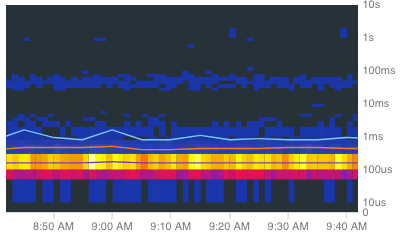
כדי להסתיר או להציג את שכבת העל של קווי האחוזון ה-50, ה-95 וה-99 בתרשים מפת חום, לוחצים על  קווי אחוזון בסרגל הכלים של התרשים. כברירת מחדל, מוצגים קווי האחוזון.
בצילום המסך הבא מוצג התרשים עם קווי האחוזונים:
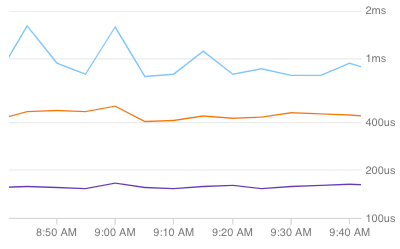
הצגת קווי אחוזון בלבד בתרשים מפת חום
כדי להסתיר או להציג את תרשים מפת החום, לוחצים על  Heatmap בסרגל הכלים של התרשים.
בצילום המסך הבא מוצג התרשים כשהקווים של האחוזון מוצגים, אבל מפת החום עצמה הוסתרה:
הצגת דוגמאות בתרשים מפת חום
כדי להסתיר או להציג נתונים לדוגמה של Cloud Trace בתרשימי מפת חום בלוחות בקרה, לוחצים על  Trace exemplars בסרגל הכלים של התרשים.
לא תמיד יש דוגמאות זמינות.
Trace exemplars בסרגל הכלים של התרשים.
לא תמיד יש דוגמאות זמינות.
בצילום המסך הבא מוצג קטע ממפת חום, שבו כל עיגול בצבע תכלת תואם לדגימת מעקב:
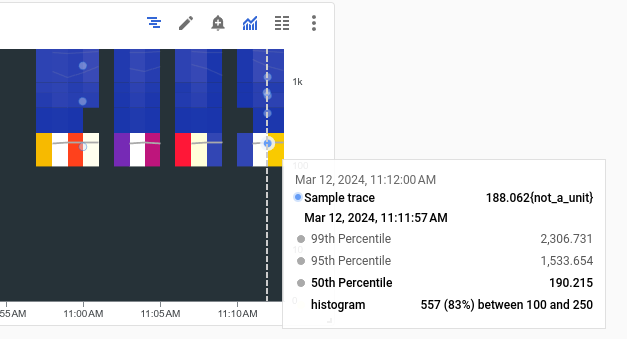
מפת החום הקודמת נוצרה על ידי הפעלת דגימת אינסטרומנטציה של Java. בדוגמה הזו נעשה שימוש ב-OpenTelemetry, חבילת מעקב בקוד פתוח, כדי לשדרג אפליקציית Java.
כדי לראות את הפרטים של דגימה ספציפית, בוחרים אותה. הפרטים שמוצגים כוללים תרשים שמציג את טווחי המעקב. מידע נוסף זמין במאמר חיפוש ועיון במעקבים.
התאמה בין נתוני מדדים לנתוני יומנים
אפשר להשוות בין נתוני מדדים לבין נתוני יומנים רק בתרשימים בלוחות בקרה. התכונה הזו לא זמינה אם אתם משתמשים ב-Metrics Explorer.
כשמציגים תרשים, יכול להיות שתרצו לבדוק נתוני יומן שנכתבו לגבי אותו משאב כמו נתוני המדדים שמוצגים בתרשים. לדוגמה, אם אתם רואים עלייה חדה או ירידה חדה בתרשים, כדאי לעיין ברשומות ביומן כדי לקבל מידע נוסף על המערכת.
אחת מהדרכים לקשר בין נתוני המדדים לנתוני היומנים היא להשתמש באפשרויות התרשים כדי לפתוח חלונית נשלפת שבה מוצגים גם התרשים וגם רשומות היומן שנבחרו. אחר כך תוכלו להשתמש בסרגלי הכלים ובתפריטים בחלונית הנפתחת כדי לנתח את המדדים ואת נתוני היומן. לדוגמה, אפשר להוסיף מסננים לשאילתת המדדים, לשנות את שאילתת הרישום ביומן או להרחיב ולבדוק את הרשומות ביומן.
בצילום המסך הבא מוצג התפריט הנשלף:
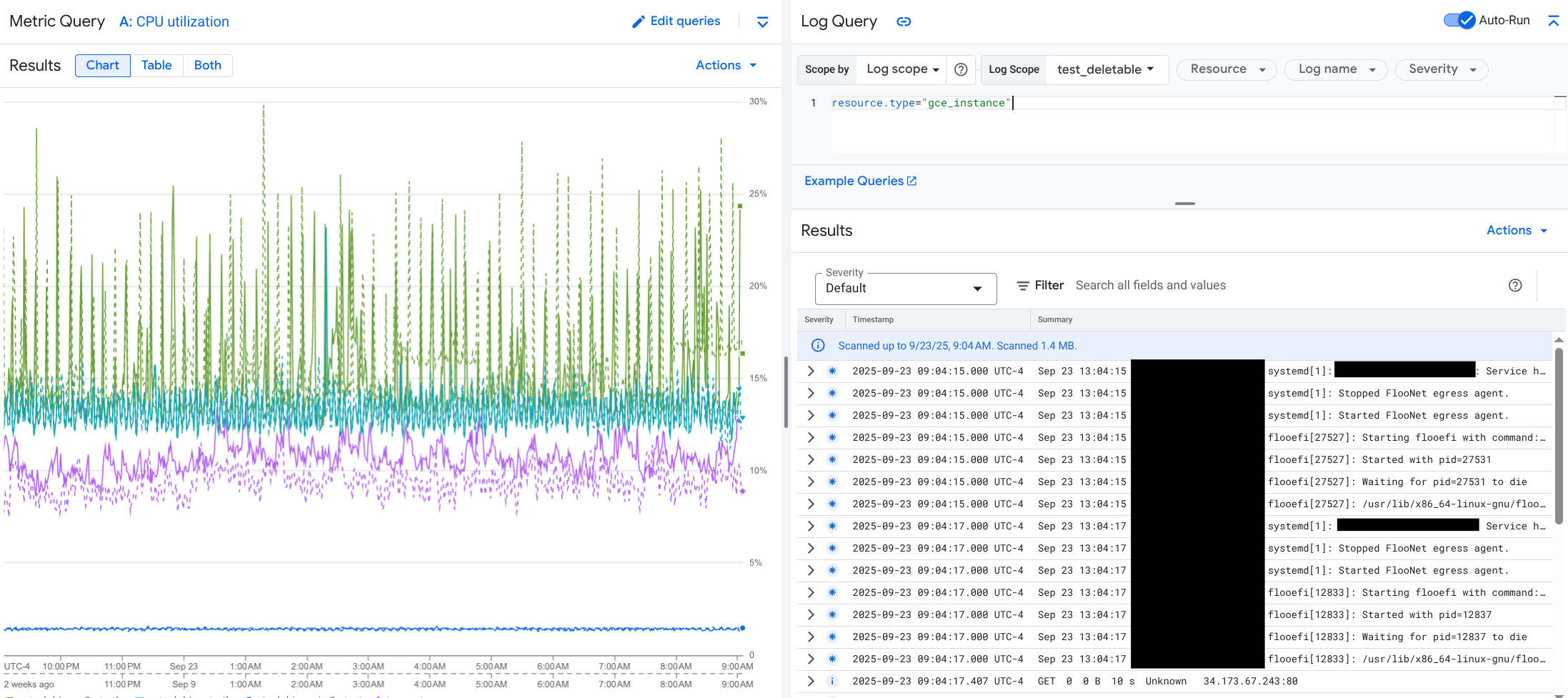
בחלון הנשלף לא מוצגות כל רשומות היומן שתואמות לבורר טווח הזמן של לוח הבקרה. במקום זאת, המערכת יוצרת שאילתת רישום ביומן שמבוססת על שאילתת המדד. שאילתת הרישום כוללת את כל המשתנים הרלוונטיים, אבל היא לא כוללת מסננים ברמת לוח הבקרה.
הצגת נתונים של מדדים ויומנים
אפשר ליצור קורלציה בין נתוני מדדים לנתוני יומנים כשהתרשים מציג כל סוג של מדד, חוץ ממדד מבוסס-יומנים או מדד Prometheus. כשבתרשים מוצג מדד מבוסס-יומנים, מדד של Prometheus או כשלא מוצגים נתוני מדדים, אי אפשר ליצור קורלציה בין נתוני המדדים לבין נתוני היומן.
כדי לפתוח את התפריט הנשלף שבו מוצגים נתוני המדדים והיומנים, מבצעים אחת מהפעולות הבאות:
כדי לסנן את נתוני היומן רק לפי סוג המשאב והמשתנים הרלוונטיים, בסרגל הכלים של התרשים לוחצים על more_vert More chart options ובוחרים באפשרות Inspect related logs.
כדי להציג רשומות ביומן שקשורות לסדרת זמנים ספציפית, בתרשים, משתמשים בסמן כדי לבחור נקודה בסדרת הזמנים, ואז עוברים להסבר הקצר ובוחרים באפשרות Inspect related logs.
במצב הזה, החלונית הנשלפת משנה את בורר טווח התאריכים לחמש דקות לפני ואחרי חותמת הזמן של הנקודה שנבחרה.
אם בתרשים לא מופיעה האפשרות Inspect related logs, סימן שהוא לא תומך בקורלציה בין מדדים ליומנים.
שמירת השינויים
אתם יכולים לשמור את התרשים או את חלונית היומנים שמוצגים בחלונית הנשלפת, כולל השינויים שביצעתם, במרכז בקרה בהתאמה אישית. אם שומרים את התרשים באותו מרכז בקרה שממנו פתחתם את התפריט הנפתח, נוצר תרשים חדש במרכז הבקרה.
כדי לשמור את התרשים או את חלונית היומנים במרכז בקרה בהתאמה אישית, פותחים את התפריט Actions של הווידג'ט, בוחרים באפשרות Save to dashboard ומשלימים את תיבת הדו-שיח. אפשר לבחור לוח בקרה קיים בהתאמה אישית או ליצור לוח בקרה חדש ואז לשמור את הווידג'ט.
סגירת התפריט הנשלף
כדי לסגור את התפריט הנשלף, לוחצים על ביטול בסרגל הכלים.
הצגת הגדרות התרשים
תרשימים במרכזי בקרה
כדי לראות את ההגדרות של תרשים שמוצג במרכז הבקרה, לוחצים על query_stats Query stats:
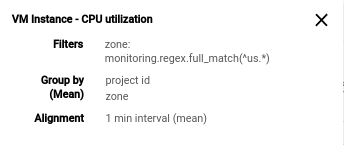
בדוגמה הקודמת מפורטים סוג המדד שמוצג בתרשים, המסננים, אפשרויות הקיבוץ ואפשרויות ההתאמה.
Metrics Explorer
שדות ההגדרה של התרשים תמיד גלויים.
הצגת המקרא של התרשים
תרשימים בלוחות בקרה
אפשר להציג או להסתיר את מקראי כל התרשימים בלוח הבקרה או של כל תרשים בנפרד:
- כדי להציג או להסתיר את המקרא של כל תרשים בלוח בקרה, בסרגל הכלים של לוח הבקרה לוחצים על settings הגדרות ואז בוחרים באפשרות מרוכז או טבלה.
- כדי להציג או להסתיר את המקרא של תרשים מסוים, לוחצים על unfold_more Expand legend או בוחרים באפשרות Expand chart legend בתפריט more_vert More chart options.
Metrics Explorer
- כדי להציג את המקרא המלא של התרשים, במתג עם התווית Chart Table Both (תרשים טבלה שניהם), בוחרים באפשרות Both (שניהם).
- כדי להסתיר את המקרא המלא של התרשים, במתג Chart Table Both בוחרים באפשרות Chart.
מידע נוסף מופיע במאמר בנושא הצגה והסתרה של מקראים.
המאמרים הבאים
כדי לסנן ווידג'טים בלוח בקרה, מבצעים את הפעולות הבאות:
כדי להגדיר את התצוגה החזותית של תרשים באמצעות מסוףGoogle Cloud , קראו את המאמר הגדרת אפשרויות התצוגה של תרשים.
כדי להגדיר את מקרא התרשים באמצעות מסוףGoogle Cloud , ראו הגדרת מקרא.
למבוא על מדדי Cloud Monitoring, ראו מדדים, סדרות זמנים ומשאבים.
כדי ליצור מדדים משלכם, קראו את המאמרים מדדים בהגדרת המשתמש ומדדים מבוססי-יומנים.