


מקראי תרשימים ב-Cloud Monitoring מאפשרים לבדוק ערכי מדדים בנקודת זמן נבחרת, להציג תוויות של משאבים ומדדים בעמודות שניתנות להגדרה ולמיין סדרות זמנים. ממקרא מורחב במרכז בקרה בהתאמה אישית, אפשר גם להחיל מסננים זמניים או לפתוח מרכזי בקרה ספציפיים למשאבים.
הצגה והסתרה של מקראים
כברירת מחדל, המקרא בלוח הבקרה מוגדר להציג רק את הנקודות הצבעוניות שתואמות לקווים בתרשים. בצילום המסך הבא מוצג תרשים בלוח בקרה עם מקרא ברירת המחדל:
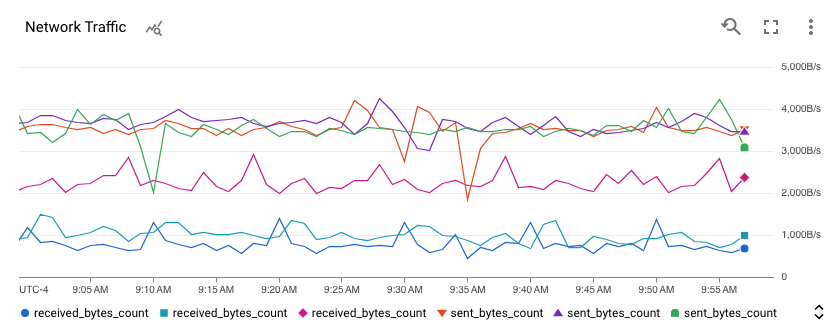
בתרשימים שמוצגים במרכזי בקרה, אפשר גם להרחיב את המקרא כדי לראות פרטים נוספים, כמו עמודות נתונים שאפשר להגדיר ועמודה של Value. בעמודה Value מוצגים הערכים של המדד שמופיע בתרשים, ובעמודות אחרות מוצגים הערכים של תוויות המשאבים או המדדים שנבחרו. העמודה המקווקו בתרשים מציינת את הזמן שבו מוצגים הערכים.
תרשימים במרכזי בקרה
אפשר להציג או להסתיר את מקראי כל התרשימים בלוח הבקרה או של כל תרשים בנפרד:
- כדי להציג או להסתיר את המקרא של כל תרשים בלוח בקרה, בסרגל הכלים של לוח הבקרה לוחצים על settings הגדרות ואז בוחרים באפשרות מרוכז או טבלה.
- כדי להציג או להסתיר את המקרא של תרשים מסוים, לוחצים על unfold_more Expand legend או בוחרים באפשרות Expand chart legend בתפריט more_vert More chart options.
Metrics Explorer
- כדי להציג את המקרא המלא של התרשים, במתג עם התווית Chart Table Both (תרשים טבלה שניהם), בוחרים באפשרות Both (שניהם).
- כדי להסתיר את המקרא המלא של תרשים, במתג עם התווית Chart Table Both (תרשים, טבלה, שניהם), בוחרים באפשרות Chart (תרשים).
יכול להיות שיהיה קשה לפרש מקראים של תרשימים שמוצגים בהם כמה סוגי מדדים. כברירת מחדל, העמודות במקרא נבחרות מתוויות המדדים והמשאבים של סוג המדד שמוצג בתרשים. אם בתרשים יש כמה סוגים של מדדים, יכול להיות שעמודה ספציפית של מקרא לא תהיה רלוונטית לסדרת זמן ספציפית.
דוגמה: בתרשים מוצג מספר הבייטים שנכתבו למכונות וירטואליות (VM) ומספר הבייטים שנקראו מהן. נניח שהנתונים של bytes-read מסוננים לאזור
us-central1-a. המקרא כולל עמודה שלzone, והערכים בעמודה הזו עשויים להיות שונים מ-us-central1-a. הסיבה לכך היא שסוג המדד bytes-written מכיל תוויתzone, ונתוני המדד האלה לא סוננו לפי אזור.לדוגמה: תרשים שמציג את מספר הבייטים שנכתבו למכונות וירטואליות ואת השימוש במעבד (CPU) במכונות האלה. ההסבר מכיל עמודות לסוג הדיסק ולסוג האחסון. עם זאת, הערכים של התוויות האלה ריקים בסדרת הזמן של השימוש ב-CPU. הסיבה לכך היא שסוג המדד של השימוש במעבד לא תומך בתוויות האלה.
בחירת עמודות במקרא
כדי לשנות את העמודות שמופיעות במקרא, מרחיבים את המקרא ולוחצים על view_column Legend columns. כשלוחצים על הכפתור, מופיעה חלונית הגדרות. בחלונית הזו מופיעה רשימה של תוויות המדדים והמשאבים שאפשר להציג כעמודות. בעמודות החובה יש תיבות סימון מושבתות. בצילום המסך הבא מוצג הלחצן Columns (עמודות) וחלונית ההגדרות של מקרא מסוים:
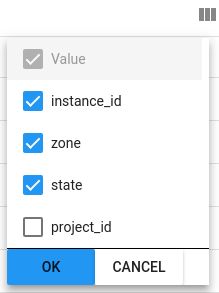
כשיוצרים את התרשים, המערכת בוחרת באופן היוריסטי קבוצה של תוויות להצגה כברירת מחדל. אתם יכולים לבחור עמודות עם תוויות או לבטל את הבחירה בהן. הערכים בעמודות החובה, בדרך כלל Value, מושבתים ואי אפשר לנקות אותם. כשמשנים את ההגדרה, צריך לבחור לפחות מדד אחד או תווית משאב אחת.
במקרא מופיע פס גלילה כשיש הרבה עמודות להצגה, והשורות מחולקות לדפים כשיש הרבה סדרות זמנים להצגה. בצילום המסך הבא מוצג מקרא עם סרגל גלילה וחיצים למעבר בין הדפים:
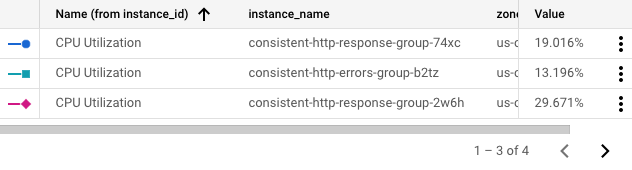
מיון שורות המקרא
אפשר למיין את השורות במקרא לפי כל אחת מהעמודות. אפשר למיין את השורות בסדר עולה או יורד. כדי למיין שורה, לוחצים על הכותרת. בעמודה שמוינה לאחרונה מוצג חץ שמציין את סדר המיון. בצילום המסך הבא מוצגת מקרא שמוין לפי אזור בסדר יורד:
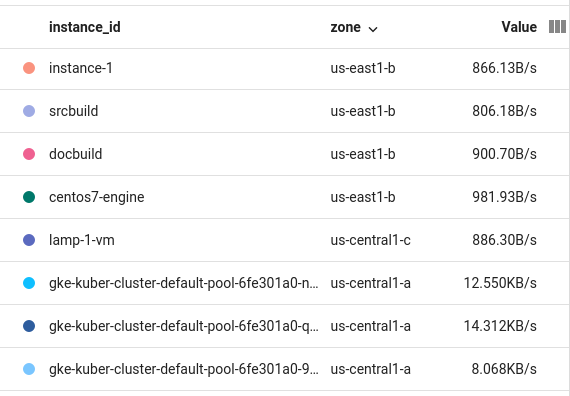
הסבר על המקראות במצב "השוואה לעבר"
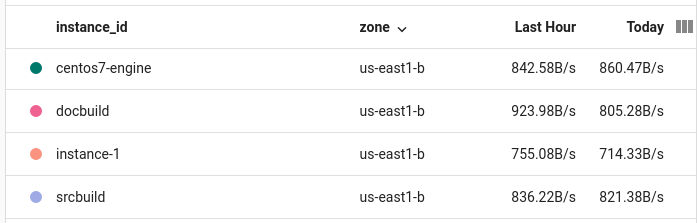
כשמשתמשים במצב השוואה לתקופה קודמת בתרשים, המקרא משתנה וכולל עמודה שנייה של 'ערכים'. העמודה הנוכחית Value הופכת לעמודה Today, והעמודה של ערכי העבר מקבלת שם מתאים, למשל Last Week. בצילום המסך הבא מוצג מקרא של טבלה שמשווה בין הנתונים הנוכחיים לבין הנתונים של השעה האחרונה:
הגדרת השם של עמודת המקרא
בשדה Legend Alias אפשר להתאים אישית את התיאור של סדרת הזמנים בתרשים. התיאורים האלה מופיעים בתיבת הטיפ של התרשים ובמקרא התרשים בעמודה שם. כברירת מחדל, התיאורים במקרא נוצרים בשבילכם מהערכים של תוויות שונות בסדרת הזמן. המערכת בוחרת את התוויות, ולכן יכול להיות שהתוצאות לא יהיו שימושיות בשבילכם. כדי ליצור תבנית לתיאורים, משתמשים בשדה הזה.
בשדה Legend Alias אפשר להזין טקסט פשוט ותבניות. כשמוסיפים תבנית, מוסיפים ביטוי שמוערך כשהמקרא מוצג.
כדי להוסיף תבנית מקרא לתרשים:
- בחלונית Display, מרחיבים את expand_more Legend Alias.
- לוחצים על add Display template variable suggestions ובוחרים רשומה מהתפריט.
לדוגמה, אם בוחרים באפשרות
zone, התבנית${resource.labels.zone}תתווסף.
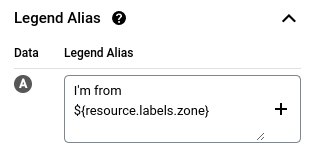
לדוגמה, בצילום המסך הבא מוצגת תבנית מקרא שמכילה טקסט פשוט ואת הביטוי ${resource.labels.zone}:
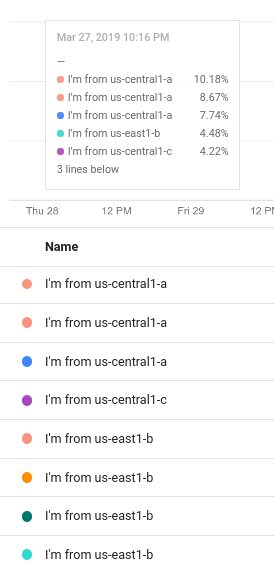
במקרא של התרשים, הערכים שנוצרו מהתבנית מופיעים בעמודה עם הכותרת שם ובתיאור הכלים:
אפשר להגדיר את תבנית המקרא כך שתכלול כמה מחרוזות טקסט ותבניות, אבל שטח התצוגה שזמין בתיאור הקצר מוגבל.
גישה למרכזי בקרה ספציפיים למשאבים
התכונה הזו זמינה כשצופים בתרשימים במרכזי בקרה. היא לא זמינה כשמשתמשים ב-Metrics Explorer.
כשצופים בסדרת זמן, יכול להיות שתרצו לראות מידע נוסף על המשאב שסדרת הזמן מתייחסת אליו. בחלק מהמשאבים, אפשר לעבור לדף הניהול של המשאב באמצעות האפשרויות במקרא של התרשים.
כדי לעבור לדף הניהול של משאב, מבצעים את הפעולות הבאות:
-
נכנסים לדף Dashboards במסוף Google Cloud :
אם משתמשים בשורת החיפוש כדי למצוא את הדף הזה, בוחרים בתוצאה שכותרת המשנה שלה היא Monitoring.
- בסרגל הכלים של מסוף Google Cloud , בוחרים את Google Cloud הפרויקט. להגדרות של App Hub, בוחרים את הפרויקט המארח או את פרויקט הניהול של App Hub.
- בוחרים לוח בקרה ועוברים לתרשים או לטבלה שבהם מוצגת סדרת הזמנים הרצויה.
- אם אתם צופים בטבלה, גוללים בה עד שמוצאים את השורה הרלוונטית. לאחר מכן, עוברים לעמודה שבה מוצג הערך המספרי, לוחצים על more_vertפעולות עבור סדרת הזמן הזו ובוחרים באפשרות ניהול.
אם אתם צופים בתרשים, בצעו את הפעולות הבאות:
- בתרשים, לוחצים על unfold_more הרחבת המקרא.
- גוללים במקרא עד שמוצאים את סדרת הזמן הספציפית שרוצים, לוחצים על more_vertActions for this timeseries ואז על Manage.
זו רשימה חלקית של המשאבים שאתם יכולים לגשת לדף הניהול שלהם דרך אפשרויות המקרא:
- מערכי נתונים ב-BigQuery
- קטגוריות של Cloud Storage
- דיסקים ומכונות של Compute Engine
- אשכולות, קונטיינרים, צמתים ותאים (pods) של Google Kubernetes Engine
- מאזני עומסים חיצוניים של אפליקציות (ALB)
- מינויים ונושאים ב-Pub/Sub
- מכונות Spanner