


התאמה אישית של אפשרויות התצוגה של תרשימים ב-Cloud Monitoring מאפשרת להדגיש ערכי סף, לזהות חריגות ולהשוות מגמות של סדרות זמן בקני מידה ובתקופות שונות. למרות ש-Metrics Explorer ולוחות בקרה מספקים הגדרות ברירת מחדל לתרשימים, אתם יכולים לשנות אותן על ידי הגדרת טווח תאריכים, הוספת קווי ייחוס, שינוי המצב החזותי או התאמת קנה המידה של ציר ה-Y. אפשר גם להגדיר את התרשימים כך שיוצגו בהם רק ערכים חריגים או להשוות בין הנתונים הנוכחיים לנתונים קודמים.
כדי לבודד עליות חדות או מגמות לפי מפתח תווית ב-Metrics Explorer, ראו פירוט תרשים לפי תוויות.
הגדרת טווח התאריכים של התרשים
בתרשים אפשר להציג נתונים לתקופות שנעות בין דקה אחת ל-6 שבועות. אם לא מגדירים במפורש את תקופת התצוגה של התרשים, הוא משתמש בתקופת התצוגה של ההורה שלו, שהוא Metrics Explorer או מרכז בקרה בהתאמה אישית.
אפשר להגדיר חריגה מטווח התאריכים של תרשים מסוים אם רוצים שהתרשים הזה יציג נתונים בטווח תאריכים ארוך או קצר יותר ממה שמתאים לווידג'טים אחרים בלוח הבקרה. לדוגמה, התרחישים הבאים:
בלוח הבקרה מוצג מדד מכסה, שכולל דגימה אחת ביום, ונתוני מדדים שנדגמים כל 60 שניות. כדי להציג את תרשים מדדי המכסה, צריך להגדיר טווח תאריכים של יום אחד לפחות, ואפשר גם של שבוע. עם זאת, טווח תאריכים זה ארוך מדי כדי לראות שיאים או שפלים במדדים שנדגמים כל 60 שניות.
לגבי מדד מסוים, אתם רוצים לראות גם את המגמות וגם את המדידות הנוכחיות. לכן, אתם מוסיפים שני תרשימים למרכז הבקרה. בתרשים אחד, אתם מגדירים את שינוי טווח הזמן לשמונה ימים, קצת יותר משבוע. בתרשים השני מוצגים נתונים של שעה אחת, בהתאם להגדרה של טווח הזמן בלוח הבקרה.
שינוי טווח תאריכים בתרשים יכול לגרום לשינוי היישור של סדרת הזמנים. למידע על העיקרון, ראו יישור: רגולריזציה בתוך הסדרה.
הגדרת טווח התאריכים שיוצג כברירת מחדל
תרשימים במרכזי בקרה
טווח התאריכים שמוגדר כברירת מחדל חל על כל הווידג'טים בלוח הבקרה, חוץ מאלה שמוגדר להם שינוי מברירת המחדל של טווח התאריכים ואלה שהשאילתה שלהם כוללת טווח תאריכים ספציפי.
כדי להגדיר את טווח התאריכים שיוצג כברירת מחדל במרכז הבקרה, מבצעים את הפעולות הבאות:
-
נכנסים לדף Dashboards במסוף Google Cloud :
אם אתם משתמשים בשורת החיפוש כדי למצוא את הדף הזה, בחרו בתוצאה שכותרת המשנה שלה היא Monitoring.
- בסרגל הכלים של מסוף Google Cloud , בוחרים את Google Cloud הפרויקט. להגדרות של App Hub, בוחרים את הפרויקט המארח או את פרויקט הניהול של App Hub.
- בוחרים מרכז בקרה בהתאמה אישית.
- עוברים לסרגל הכלים ומשתמשים בכלי לבחירת טווח תאריכים.
Metrics Explorer
-
במסוף Google Cloud , נכנסים לדף leaderboard Metrics explorer:
אם אתם משתמשים בשורת החיפוש כדי למצוא את הדף הזה, בחרו בתוצאה שכותרת המשנה שלה היא Monitoring.
- בסרגל הכלים של מסוף Google Cloud , בוחרים את הפרויקט ב- Google Cloud . בהגדרות של App Hub, בוחרים את פרויקט המארח או את פרויקט הניהול של App Hub.
- עוברים לסרגל הכלים ומשתמשים בבורר טווח הזמן.
הגדרת שינוי של טווח הזמן בתרשים או בקבוצה
תרשימים במרכזי בקרה
כשמגדירים את המאפיין הזה, טווח התאריכים של התרשים קובע את תקופת התצוגה של התרשים. נניח שיש לכם לוח בקרה שמוצגים בו מדדי מכסות, שכוללים דגימה אחת ליום, וניצול מעבד (CPU), שמתעד דגימה כל 60 שניות. כדי לראות את המגמות בשימוש במכסה, צריך להגדיר את טווח התאריכים לשבוע לפחות. עם זאת, טווח הזמן הזה מסתיר את העליות החדות בשימוש במעבד (CPU). כדי לפתור את ההתנגשות, מגדירים שינוי של טווח התאריכים באחד מהתרשימים.
אם לא מגדירים את שינוי טווח התאריכים של התרשים, הגדרת טווח התאריכים של לוח הבקרה קובעת את תקופת התצוגה.
כדי לציין טווח תאריכים שרלוונטי רק לתרשים:
-
נכנסים לדף Dashboards במסוף Google Cloud :
אם אתם משתמשים בשורת החיפוש כדי למצוא את הדף הזה, בחרו בתוצאה שכותרת המשנה שלה היא Monitoring.
- בסרגל הכלים של מסוף Google Cloud , בוחרים את הפרויקט ב- Google Cloud . להגדרות של App Hub, בוחרים את הפרויקט המארח או את פרויקט הניהול של App Hub.
- בוחרים מרכז בקרה בהתאמה אישית.
מוצאים את התרשים שרוצים להגדיר לו שינוי של טווח התאריכים. בסרגל הכלים של התרשים, לוחצים על edit עריכה.
אפשר לבחור תרשימים שכלולים בווידג'ט קיבוץ.
בחלונית Display, מרחיבים את Time range override וממלאים את תיבת הדו-שיח. אפשר לציין טווח תאריכים יחסי או מוחלט.
אם האפשרות שינוי מברירת המחדל של טווח התאריכים לא מופיעה, הווידג'ט לא תומך בהגדרת השדה הזה. לדוגמה, אי אפשר להגדיר את השדה הזה לווידג'טים שמציגים את התרשים שמשויך למדיניות התראות.
לוחצים על החלה או על שמירה.
Metrics Explorer
אם אתם לא מתכננים לשמור את התרשים בלוח בקרה, מומלץ להשתמש בסרגל הכלים כדי להגדיר את טווח התאריכים של התרשים.
כדי לשנות את טווח התאריכים שמוגדר כברירת מחדל:
-
במסוף Google Cloud , נכנסים לדף leaderboard Metrics explorer:
אם משתמשים בשורת החיפוש כדי למצוא את הדף הזה, בוחרים בתוצאה שכותרת המשנה שלה היא Monitoring.
- בסרגל הכלים של מסוף Google Cloud , בוחרים את הפרויקט ב- Google Cloud . להגדרות של App Hub, בוחרים את הפרויקט המארח או את פרויקט הניהול של App Hub.
- בוחרים ומגדירים את התרשים.
- בחלונית Display, מרחיבים את Time range override וממלאים את תיבת הדו-שיח. אפשר לציין טווח תאריכים יחסי או מוחלט.
הוספת קו ייחוס
האפשרות Threshold יוצרת קו אופקי מנקודה בציר Y. הקו מספק ייצוג חזותי של ערך הסף שנבחר. אפשר להוסיף סף שמתייחס לערך בציר ה-Y השמאלי או בציר ה-Y הימני.
בצילום המסך הבא מוצג תרשים עם קו סף:
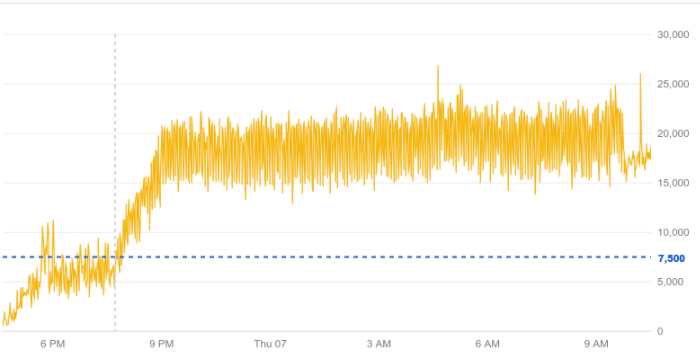
בצילום המסך הקודם, ערך הסף מוגדר ל-7,500 והוא מתייחס לציר Y הימני.
תרשימים בלוחות בקרה
כדי להוסיף קו ייחוס לתרשים, מבצעים את הפעולות הבאות:
-
נכנסים לדף Dashboards במסוף Google Cloud :
אם אתם משתמשים בשורת החיפוש כדי למצוא את הדף הזה, בחרו בתוצאה שכותרת המשנה שלה היא Monitoring.
- בסרגל הכלים של מסוף Google Cloud , בוחרים את הפרויקט ב- Google Cloud . בהגדרות של App Hub, בוחרים את פרויקט המארח או את פרויקט הניהול של App Hub.
- בוחרים מרכז בקרה.
- בסרגל הכלים של התרשים, לוחצים על edit עריכה.
- בחלונית תצוגה, בוחרים באפשרות סף.
- אופציונלי: כדי לשנות את ציר ה-Y, לוחצים על arrow_drop_down ציר ה-Y ובוחרים מהתפריט.
- מגדירים ערך לסף בשדה Threshold line.
Metrics Explorer
כדי להוסיף קו ייחוס לתרשים, מבצעים את הפעולות הבאות:
-
במסוף Google Cloud , נכנסים לדף leaderboard Metrics explorer:
אם אתם משתמשים בשורת החיפוש כדי למצוא את הדף הזה, בחרו בתוצאה שכותרת המשנה שלה היא Monitoring.
- בסרגל הכלים של מסוף Google Cloud , בוחרים את Google Cloud הפרויקט. בהגדרות של App Hub, בוחרים את פרויקט המארח או את פרויקט הניהול של App Hub.
- בוחרים סוג משאב וסוג מדד לתרשים.
- בחלונית Display של התרשים, מרחיבים את expand_more Threshold Line, בוחרים באפשרות Add threshold ומשלימים את תיבת הדו-שיח.
הגדרת מצב רנטגן, צבע או סטטיסטיקה
תרשימים בלוחות בקרה
סוג הווידג'ט של תרשים והגדרת מצב התרשים קובעים איך הנתונים מוצגים בתרשים. לדוגמה, כשיוצרים תרשים קו, כל סדרת זמנים מוצגת בקו בצבע ייחודי. עם זאת, אפשר להגדיר תרשים קו כך שיוצגו בו מדדים סטטיסטיים כמו ממוצע וממוצע נע.
יש שלושה מצבי תרשים:
- מצב צבע: כל סדרת זמן מוצגת בצבע ייחודי.
- מצב סטטיסטיקה: הצגת מדדים סטטיסטיים נפוצים לנתונים בתרשים.
- מצב רנטגן: כל סדרת זמנים מוצגת בצבע אפור שקוף. כל קו הוא חלש, ובמקומות שבהם הקווים חופפים או מצטלבים, הנקודות נראות בהירות יותר. לכן, המצב הזה שימושי במיוחד בתרשימים עם הרבה קווים. קווים חופפים יוצרים פסי בהירות, שמציינים את ההתנהגות הרגילה בתוך קבוצת מדדים.
אתם יכולים לשנות באופן קבוע את המצב של תרשימי קו. אפשר לשנות באופן זמני את המצב של תרשימי קו, תרשימי שטח משולב, תרשימי עמודות משולבות ותרשימי מפת חום.
כדי לשנות באופן זמני את המצב של תרשים:
-
נכנסים לדף Dashboards במסוף Google Cloud :
אם אתם משתמשים בשורת החיפוש כדי למצוא את הדף הזה, בחרו בתוצאה שכותרת המשנה שלה היא Monitoring.
- בסרגל הכלים של מסוף Google Cloud , בוחרים את הפרויקט ב- Google Cloud . בהגדרות של App Hub, בוחרים את פרויקט המארח או את פרויקט הניהול של App Hub.
- בוחרים מרכז בקרה.
בסרגל הכלים של התרשים, לוחצים על more_vert More options ובוחרים אפשרות מהתפריט.
השינויים יימחקו אם מרכז הבקרה ייטען מחדש.
כדי לשנות באופן קבוע את המצב של תרשים קו:
-
נכנסים לדף Dashboards במסוף Google Cloud :
אם אתם משתמשים בשורת החיפוש כדי למצוא את הדף הזה, בחרו בתוצאה שכותרת המשנה שלה היא Monitoring.
- בסרגל הכלים של מסוף Google Cloud , בוחרים את הפרויקט ב- Google Cloud . להגדרות של App Hub, בוחרים את הפרויקט המארח או את פרויקט הניהול של App Hub.
- בוחרים מרכז בקרה.
- בסרגל הכלים של התרשים, לוחצים על edit Edit.
- בחלונית Display, לוחצים על arrow_drop_down Chart mode ובוחרים אפשרות מהתפריט.
Metrics Explorer
סוג הווידג'ט של התרשים והגדרת מצב הניתוח שלו קובעים איך הנתונים יוצגו בתרשים. לדוגמה, כשיוצרים תרשים קו, כל סדרת זמנים מוצגת בקו בצבע ייחודי. עם זאת, אפשר להגדיר תרשים קו כך שיוצגו בו מדדים סטטיסטיים כמו ממוצע וממוצע נע.
יש שלושה מצבי ניתוח:
- מצב רגיל: כל סדרת זמן מוצגת בצבע ייחודי.
- מצב סטטיסטיקה: הצגת מדדים סטטיסטיים נפוצים לנתונים בתרשים.
- מצב רנטגן: כל סדרת זמנים מוצגת בצבע אפור שקוף. כל קו הוא חלש, ובמקומות שבהם הקווים חופפים או מצטלבים, הנקודות נראות בהירות יותר. לכן, המצב הזה שימושי במיוחד בתרשימים עם הרבה קווים. הקווים החופפים יוצרים פסים של בהירות, שמציינים את ההתנהגות הרגילה בתוך קבוצת מדדים.
כדי לשנות את מצב הניתוח של תרשים קו:
-
נכנסים לדף leaderboard Metrics explorer במסוף Google Cloud :
אם אתם משתמשים בשורת החיפוש כדי למצוא את הדף הזה, בחרו בתוצאה שכותרת המשנה שלה היא Monitoring.
- בסרגל הכלים של מסוף Google Cloud , בוחרים את Google Cloud הפרויקט. בהגדרות של App Hub, בוחרים את פרויקט המארח או את פרויקט הניהול של App Hub.
- בוחרים את סוג המשאב וסוג המדד שרוצים להציג בתרשים.
- בחלונית Display של התרשים, מרחיבים את expand_more Analysis mode ובוחרים אפשרות מהתפריט.
דוגמאות
בצילום המסך הבא מוצג תרשים במצב צבע:
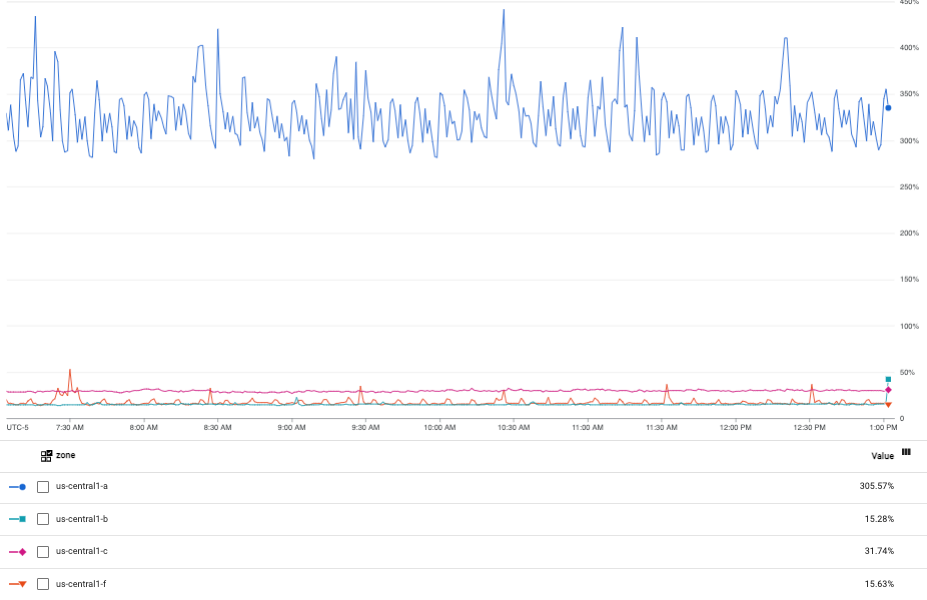
בצילום המסך הבא מוצג התרשים הקודם, אבל במצב סטטיסטיקה:
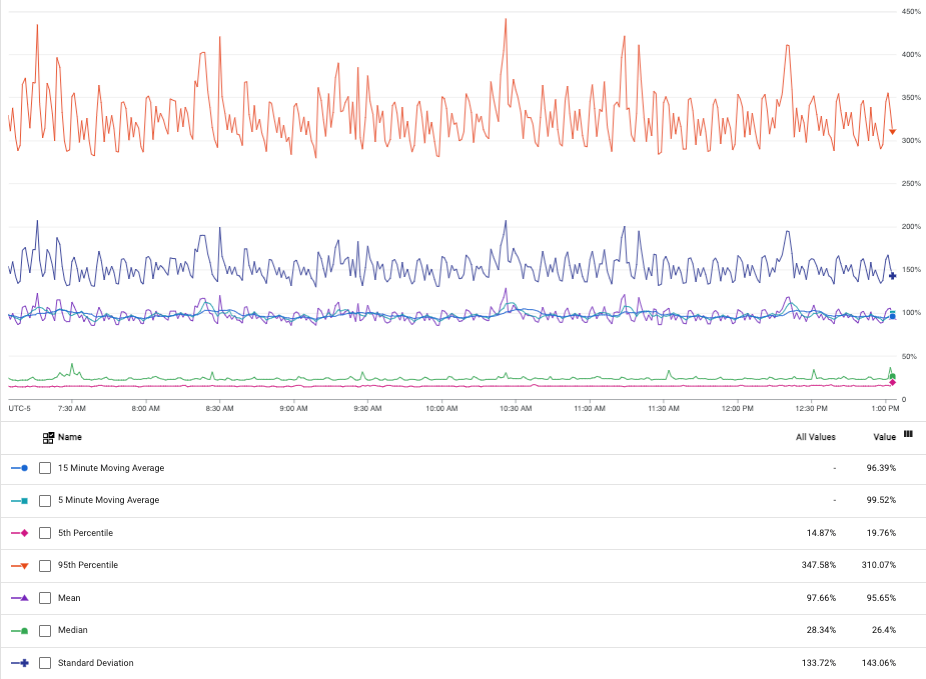
כשבוחרים במצב סטטיסטיקה, במקרא של התרשים מוצגים מדדים סטטיסטיים כמו ממוצע וסטיית תקן.
בצילום המסך הבא מוצג תרשים במצב X-ray:
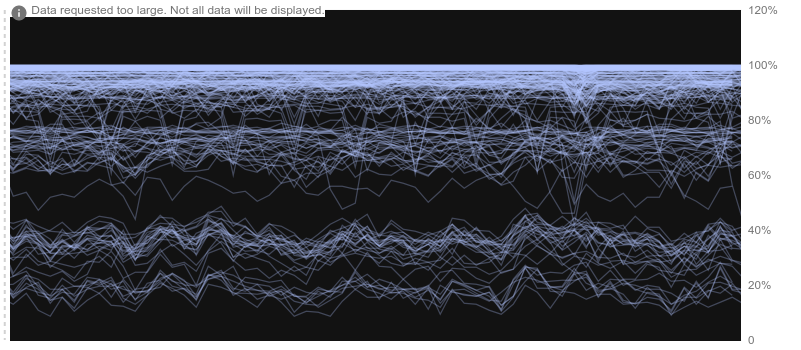
מצב רנטגן מדגיש מגמות מרכזיות וחריגות בתרשימים צפופים. לדוגמה, נניח שיש אשכול של מכונות שמציגות את אותם נתונים. אם תציגו את ניצול המעבד (CPU) באשכול, תראו פס סביב ניצול המעבד הממוצע של האשכול. הטווח הזה מראה את טווח הממוצעים ויכול להצביע על כך שהאשכול מוקצה יתר על המידה או פחות מדי. אפשר גם להשתמש במצב רנטגן כדי לזהות שרתים שלא פועלים בצורה אופטימלית.
מגדירים את ציר ה-Y לסולם לוגריתמי
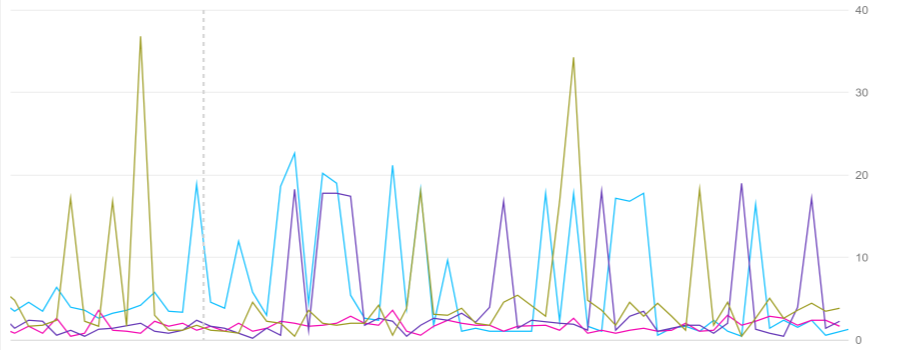
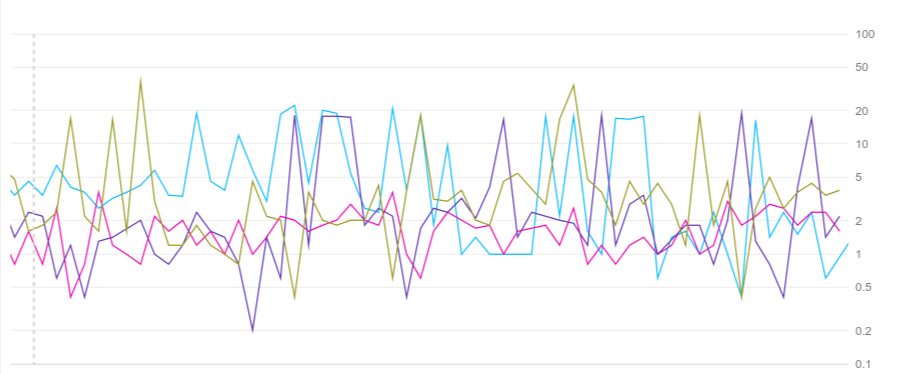
האפשרות Log scale on Y-axis משנה את קנה המידה של ערכי Y בתרשים באופן לוגריתמי. אפשר לשנות את קנה המידה של ציר ה-Y השמאלי, של ציר ה-Y הימני או של שני הצירים. השינוי הזה בקנה המידה שימושי כשהערכים מקובצים בטווח קטן. כדי להפעיל את האפשרות הזו, מסמנים את התיבה. כדי להשבית אותה, מבטלים את הסימון.
בצילומי המסך הבאים מוצג אותו תרשים עם ציר Y כברירת מחדל ועם ציר Y בקנה מידה לוגריתמי.
ציר ה-Y שמוגדר כברירת מחדל:
ציר Y בסולם לוגריתמי:
תרשימים במרכזי בקרה
כדי להגדיר את ציר ה-Y לסולם לוגריתמי:
-
נכנסים לדף Dashboards במסוף Google Cloud :
אם אתם משתמשים בשורת החיפוש כדי למצוא את הדף הזה, בחרו בתוצאה שכותרת המשנה שלה היא Monitoring.
- בסרגל הכלים של מסוף Google Cloud , בוחרים את Google Cloud הפרויקט. בהגדרות של App Hub, בוחרים את פרויקט המארח או את פרויקט הניהול של App Hub.
- בוחרים מרכז בקרה.
- בסרגל הכלים של התרשים, לוחצים על edit עריכה.
- בחלונית Display, בוחרים באפשרות Log scale on Y-axis.
Metrics Explorer
כדי להגדיר את ציר ה-Y לסולם לוגריתמי:
-
במסוף Google Cloud , נכנסים לדף leaderboard Metrics explorer:
אם אתם משתמשים בשורת החיפוש כדי למצוא את הדף הזה, בחרו בתוצאה שכותרת המשנה שלה היא Monitoring.
- בסרגל הכלים של מסוף Google Cloud , בוחרים את הפרויקט ב- Google Cloud . בהגדרות של App Hub, בוחרים את פרויקט המארח או את פרויקט הניהול של App Hub.
- בוחרים סוג משאב וסוג מדד לתרשים.
- בחלונית תצוגה של התרשים, מרחיבים את האפשרות expand_more קנה מידה ובוחרים באפשרות קנה מידה לוגריתמי בציר Y. יש אפשרויות שונות לצירים השמאלי והימני.
הגדרת מצב API
תרשימים במרכזי בקרה
כדי לראות את ההגדרות של ווידג'ט כפי שהן מתוארות ב-Cloud Monitoring API, לוחצים על Show API Mode in Configuration.
כשמסמנים את התיבה הזו, הכרטיסייה API זמינה בחלונית ההגדרות של כל ווידג'ט בלוח הבקרה. מצב API יכול להיות שימושי כשמנהלים את לוחות הבקרה באמצעות מסוף Google Cloud ו-Cloud Monitoring API.
Metrics Explorer
לא זמין.