


מדדים עם ערכי התפלגות ב-Cloud Monitoring מאפשרים לנתח את ההתפלגות הסטטיסטית של כמויות גדולות של מדידות, כמו זמני אחזור של תגובות HTTP, כשאיסוף של כל נקודה על הגרף בנפרד הוא לא מעשי. במקום לתעד ערכים גולמיים, מדד Distribution מקבץ את המדידות לטווחי ערכים שנקראים קטגוריות, כדי ליצור היסטוגרמה לכל מרווח דגימה. אפשר להציג את המדדים האלה באופן חזותי כמפות חום, או לצבור אותם לאחוזונים ולממוצעים בתרשימי קו ובתרשימי עמודות.
איך מדדי ההפצה פועלים
כדי להמחיש איך נוצר היסטוגרמה, נניח שיש שירות שמודד את זמן האחזור של בקשות HTTP ומדווח על הנתונים האלה באמצעות מדד עם סוג ערך של התפלגות. הנתונים מדווחים כל דקה. השירות מגדיר טווחי ערכים למדד, שנקראים קטגוריות, ומתעד את מספר הערכים שנמדדו בכל קטגוריה. לדוגמה, כשבקשת HTTP מסתיימת, השירות מגדיל את המספר בקטגוריה שהטווח שלה כולל את ערך זמן האחזור של הבקשה. הספירות האלה יוצרות היסטוגרמה של ערכים לאותה דקה.
נניח שזמני האחזור שנמדדו במרווח של דקה אחת הם 5, 1, 3, 5, 6, 10 ו-14. אם הדליים הם [0, 4), [4, 8), [8, 12), ו-[12, 16), ההיסטוגרמה של הנתונים האלה היא [2, 3, 1, 1]. בטבלה הבאה מוצגות הדוגמאות של מדידות שונות וההשפעה שלהן על הספירה בכל דלי:
| קטגוריה | מדידות של זמן אחזור | מספר הערכים בקטגוריה |
|---|---|---|
| [12,16) | 14 | 1 |
| [8,12) | 10 | 1 |
| [4,8) | 5, 5, 6 | 3 |
| [0,4) | 1, 3 | 2 |
כשהנתונים האלה נכתבים בסדרת הזמן, נוצר אובייקט Point. במדדים עם ערך התפלגות, האובייקט הזה כולל את ההיסטוגרמה של הערכים. בתקופת הדגימה הזו, Point מכיל את הערכים [2, 3, 1, 1]. המדידות האישיות לא נכתבות לסדרת הזמן.
נניח שהטבלה הקודמת מתעדת את ההיסטוגרמה של נתוני זמן האחזור שנמדדו בשעה 1:00. הטבלה הזו ממחישה איך לקחת סדרה של מדידות ולהמיר אותן לספירות של קטגוריות. נניח שהספירות בקטגוריה בזמנים 1:01, 1:02 ו-1:03 הן כמו שמוצג בטבלה הבאה:
| קטגוריה | היסטוגרמה של 1:00 |
היסטוגרמה של 1:01 |
היסטוגרמה של 1:02 |
היסטוגרמה של 1:03 |
|---|---|---|---|---|
| [12,16) | 1 | 6 | 0 | 1 |
| [8,12) | 1 | 0 | 2 | 2 |
| [4,8) | 3 | 1 | 1 | 8 |
| [0,4) | 2 | 6 | 10 | 3 |
בטבלה הקודמת מוצג רצף של היסטוגרמות שמסודרות לפי זמן. כל עמודה בטבלה מייצגת את נתוני ההשהיה לתקופה של דקה אחת. כדי לקבל את מספר המדידות בזמן מסוים, צריך לסכום את מספר הקטגוריות. עם זאת, המדידות בפועל לא מוצגות כי הן לא זמינות במדדים עם ערכי התפלגות.
תרשימי מפת חום
תרשימי מפת חום נועדו להציג סדרת זמן אחת עם ערכי התפלגות. בתרשימים האלה, ציר ה-X מייצג את הזמן, ציר ה-Y מייצג את הקטגוריות והצבע מייצג את הערך. צבעים בהירים יותר מציינים ערכים גבוהים יותר. לדוגמה, אזורים כהים במפת החום מציינים מספרים נמוכים יותר של קטגוריות מאשר אזורים צהובים או לבנים.
האיור הבא הוא ייצוג אחד של מפת חום לדוגמה הקודמת:
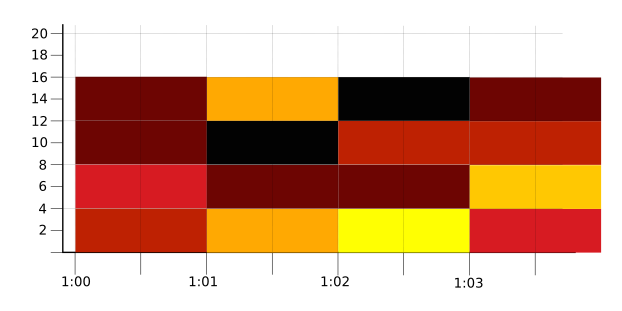
בתרשים הקודם, מפת החום משתמשת בצבע שחור כדי לייצג את מספר הדליים הקטן ביותר, 0, ובצבע צהוב כדי לייצג את מספר הדליים הגדול ביותר, 10. הצבעים אדום וכתום מייצגים ערכים בין שני הקצוות האלה.
תרשימי מפת חום יכולים להציג רק סדרת זמן אחת, ולכן צריך להגדיר את אפשרויות הצבירה כדי לשלב את כל סדרות הזמן.
כדי להשתמש ב-Metrics Explorer כדי להציג את סכום השהיות של RTT של מכונה וירטואלית, פועלים לפי השלבים הבאים:-
נכנסים לדף leaderboard Metrics explorer במסוף Google Cloud :
אם אתם משתמשים בשורת החיפוש כדי למצוא את הדף הזה, בחרו בתוצאה שכותרת המשנה שלה היא Monitoring.
- בסרגל הכלים של מסוף Google Cloud , בוחרים את הפרויקט ב- Google Cloud . בהגדרות של App Hub, בוחרים את הפרויקט המארח של App Hub או את פרויקט הניהול של התיקייה לניהול אפליקציות.
- ברכיב Metric, מרחיבים את התפריט Select a metric, מזינים
RTT latenciesבסרגל הסינון ומשתמשים בתפריטי המשנה כדי לבחור את סוג המשאב הספציפי ואת המדד:- בתפריט Active resources בוחרים באפשרות VM Instance.
- בתפריט Active metric categories בוחרים באפשרות Vm_flow.
- בתפריט Active metrics, בוחרים באפשרות RTT latencies.
- לוחצים על אישור.
כדי להוסיף מסננים שמסירים סדרות של נתונים מתוצאות השאילתה, משתמשים ברכיב Filter.
תרשימי קו ותרשימי עמודות
בתרשימי קו, בתרשימי עמודות אופקיים מוערמים ובתרשימי קו מוערמים, שנועדו להציג נתונים סקלריים, אי אפשר להציג ערכי התפלגות. כדי להציג מדד עם ערך התפלגות באחד מסוגי התרשימים האלה, צריך להמיר את ערכי ההיסטוגרמה לערכים סקלריים. לדוגמה, אפשר להגדיר את אפשרויות הצבירה כך שיחושב הממוצע של הערכים בהיסטוגרמה או שיחושב אחוזון.
בקטע הבא מוסבר איך להציג מדד עם ערך התפלגות בתרשים קו.
מדדי צבירה והפצה
צבירה היא תהליך של נרמול נקודות בתוך סדרת זמן ושילוב של כמה סדרות זמן. הצבירה זהה למדדים עם ערכי התפלגות ולמדדים עם ערכים מסוג מספר שלם או מספר ממשי. עם זאת, סוג התרשים מחייב כמה דרישות לגבי האפשרויות שמשמשות ליישור ולקיבוץ של סדרות זמנים.
תרשימי מפת חום
תרשימי מפת חום מציגים סדרת זמנים אחת של ערכי התפלגות. לכן, צריך להגדיר את פונקציית ההתאמה ואת פונקציית הקיבוץ כדי ליצור סדרת זמן אחת.
בוחרים פונקציית יישור של sum או delta כשהתרשים מציג מפת חום.
הפונקציות האלה משלבות, ברמת הקטגוריה, את כל הדגימות של סדרת זמנים אחת שנמצאות באותה תקופת התאמה, והתוצאה היא ערך התפלגות. לדוגמה, אם שתי דגימות סמוכות של סדרת זמן הן [2, 3, 1, 1] ו-[2, 5, 4, 1], פונקציית ההתאמה של הסכום תפיק את [4, 8, 5, 2].
פונקציית הקיבוץ מגדירה איך לשלב סדרות זמן שונות. הפונקציה הזו נקראת לפעמים פונקציית צבירה או פונקציית צמצום.
במפות חום, מגדירים את פונקציית הקיבוץ לפונקציה sum.
פונקציית הסכום מחברת את הערכים של אותם קטגוריות בכל ההיסטוגרמות, וכתוצאה מכך נוצרת היסטוגרמה חדשה. לדוגמה, הסכום של הערך [2, 3, 1, 1] מסדרת הזמן A והערך [1, 5, 2, 2] מסדרת הזמן B הוא [3, 8, 3, 3].
תרשימי קו
בתרשימי קו מוצגות רק סדרות זמן עם ערכים סקלריים. אם בוחרים מדד עם ערך התפלגות, התרשים מוגדר עם פרמטרים אופטימליים להצגת מפת חום. השדות של רכיב Aggregation מוגדרים ל-Distribution ול-None.
הפרשנות של Distribution תלויה במדד הספציפי. לסוגי מדדים עם ערכי התפלגות וסוג מדד
GAUGE, פונקציית ההתאמה שמוגדרת כברירת מחדל היאsum. כשסוג מדד עם ערך התפלגות הוא מסוגCUMULATIVE, פונקציית ההתאמה שמוגדרת כברירת מחדל היאDELTA.ההגדרה None מבטיחה שכל הסדרות העתיות ישולבו.
אם רוצים להציג מדד עם ערך התפלגות בתרשים קו, צריך לשנות את הגדרות ברירת המחדל של התרשים. לדוגמה, כדי להגדיר תרשים קו בלוח בקרה כך שיוצג האחוזון ה-99 של כל סדרה של נתונים בזמן למדד עם ערך התפלגות, מבצעים את הפעולות הבאות:
-
נכנסים לדף Dashboards במסוף Google Cloud :
אם אתם משתמשים בשורת החיפוש כדי למצוא את הדף הזה, בחרו בתוצאה שכותרת המשנה שלה היא Monitoring.
- בסרגל הכלים של מסוף Google Cloud , בוחרים את Google Cloud הפרויקט. להגדרות של App Hub, בוחרים את הפרויקט המארח או את פרויקט הניהול של App Hub.
- בסרגל הכלים, לוחצים על add הוספת ווידג'ט.
- בתיבת הדו-שיח Add widget, בוחרים באפשרות leaderboard Metric.
- ברכיב Metric, בוחרים במדד VM Instance - RTT latencies.
- ברכיב Aggregation, מרחיבים את התפריט הראשון ובוחרים באפשרות 99th percentile.
- בחלונית Display, מגדירים את הערך של התפריט Widget type ל-תרשים קו.
- אופציונלי: ברכיב Aggregation, מרחיבים את התפריט השני ובוחרים את התוויות שמשמשות לקיבוץ סדרות הזמנים. כברירת מחדל, לא נבחרות תוויות, ולכן מוצג קו אחד בתרשים.
המאמרים הבאים
במאמר אחוזונים ומדדים עם ערכי התפלגות מוסבר איך לקבוע את מודל הקטגוריות של מדד ואיך לפרש אחוזונים.