


En esta página de documentación, se describe cómo usar la asistencia de Gemini para crear dimensiones, grupos de dimensiones y medidas en un proyecto de LookML. La generación de sugerencias de código LookML en respuesta a instrucciones escritas es una función de Gemini en Looker que está disponible en las instancias de Looker (original) y Looker (Google Cloud Core).
Gemini en Looker proporciona asistencia potenciada por IA generativa para ayudarte a trabajar con tus datos.
Descubre cómo y cuándo Gemini para Google Cloud usa tus datos.
Esta página está dirigida a los desarrolladores de Looker.
Antes de comenzar
Para usar Gemini en el IDE de Looker, ten en cuenta los siguientes requisitos:
- Gemini en Looker debe estar habilitado para tu instancia de Looker:
- En el caso de Looker (original), la instancia debe ejecutar Looker 25.2 o una versión posterior, y debe tener habilitados los parámetros de configuración de Gemini en Looker y Asistente de LookML en la configuración del administrador. Para obtener instrucciones detalladas sobre cómo habilitar la función, consulta la página de documentación Configuración del administrador: Gemini en Looker.
- En el caso de Looker (Google Cloud Core), la instancia debe estar habilitada para Gemini en Looker en la consola de Google Cloud . El Asistente de LookML también debe estar habilitado para tu instancia. Para obtener instrucciones detalladas sobre cómo habilitar Gemini, consulta la página de documentación Administra Gemini en tu instancia de Looker (Google Cloud Core).
- Se te debe asignar un rol de Looker que contenga el permiso
developpara al menos un modelo en un proyecto de LookML. - Se te debe asignar un rol que contenga el permiso
gemini_in_lookerpara al menos un modelo en el proyecto de LookML.
Usa Gemini en el IDE de Looker
Para usar Gemini y crear LookML en tu proyecto de Looker, sigue estos pasos:
- En tu instancia de Looker, habilita el Modo de desarrollo.
- Abre tu proyecto en el IDE de Looker.
- Usa el explorador de archivos del IDE para abrir un archivo de vista de LookML en el que quieras insertar LookML.
Selecciona el ícono Ayúdame a programar en el selector del panel lateral.
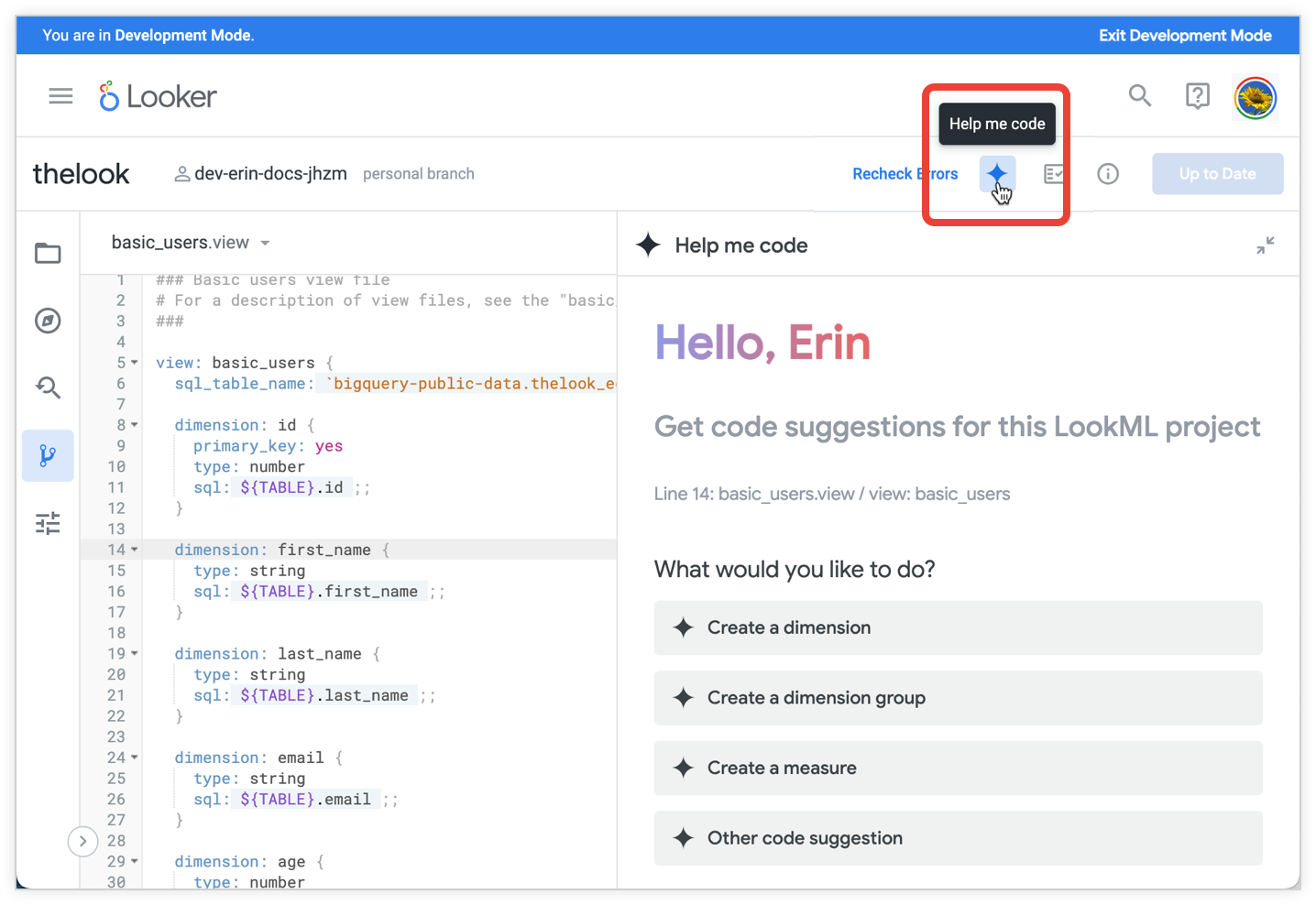
Con el panel Ayúdame a programar abierto, haz clic para colocar el cursor en una línea del archivo de vista de LookML. Según el tipo de archivo LookML y la ubicación del cursor en el archivo, Gemini proporciona opciones adecuadas para guiarte, como Crear una dimensión o Crear una medida.
Selecciona una de las siguientes opciones en el panel Ayúdame a programar:
- Crea un grupo de dimensiones
- Crea una dimensión
- Crea una medición
En el campo de texto del panel Ayúdame a programar, usa un lenguaje conversacional para describir la dimensión, el grupo de dimensiones o la métrica que deseas crear. Para obtener orientación, consulta las secciones Sugerencias para usar Gemini en el IDE de Looker y Ejemplos de instrucciones en esta página.
Presiona Intro o haz clic en el ícono Enviar para enviar tu solicitud a Gemini. Gemini responderá con el código sugerido.
Con el código sugerido, puedes hacer lo siguiente:
- Mantén el puntero sobre el botón Insertar para obtener una vista previa del LookML sugerido en tu archivo. Puedes mover el cursor a otra línea del archivo para obtener una vista previa en una ubicación diferente antes de insertar el código LookML en el archivo.
- Haz clic en el botón Editar para cambiar manualmente el LookML sugerido.
- Haz clic en el botón Insertar para insertar el código LookML en tu archivo en la ubicación del cursor.
- Para proporcionar comentarios sobre el código sugerido, selecciona el ícono de Me gusta (Esta respuesta fue útil) o el ícono de No me gusta (Esta respuesta no era lo que esperaba).
- Haz clic en el vínculo Nueva sugerencia de código para volver a empezar y escribir una nueva instrucción para Gemini.
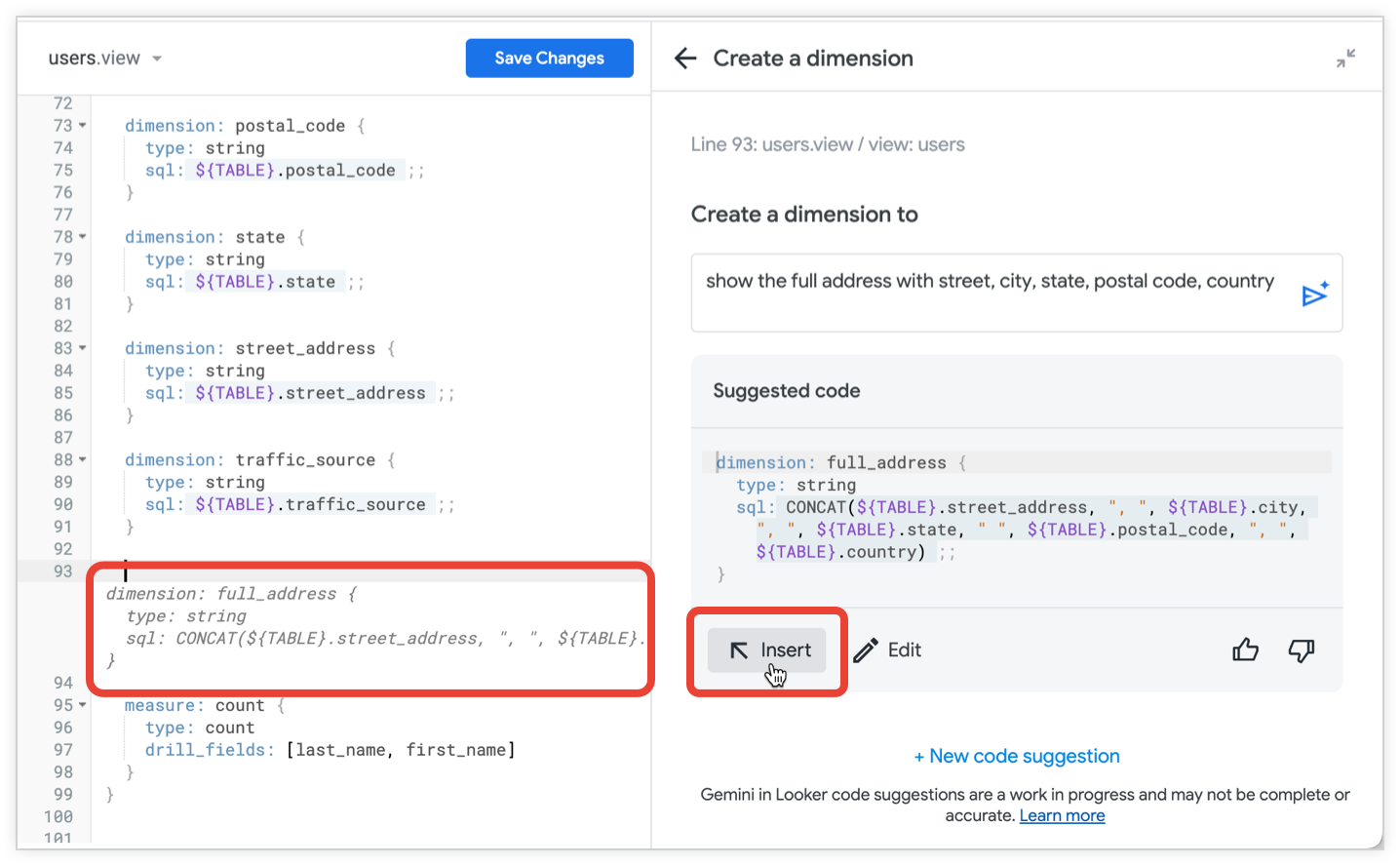
Haz clic en Guardar cambios en tu archivo LookML.
Para verificar el LookML, haz lo siguiente:
- Usa el Validador de LookML para verificar tu LookML.
- Prueba tu LookML en una exploración.
Sugerencias para usar Gemini en el IDE de Looker
Estas son algunas sugerencias para usar Gemini en el IDE de Looker:
- Para obtener mejores resultados, escribe las instrucciones en inglés estadounidense. Consulta la documentación sobre las limitaciones de Gemini para Google Cloud para obtener más información.
- El panel Ayúdame a programar no conserva el contexto de una instrucción anterior en la conversación ni conserva las instrucciones entre inicios de sesión y actualizaciones.
- Cuando uses el LookML sugerido por Gemini, siempre valida tu LookML con el Validador de LookML y prueba tus campos nuevos en una exploración.
- Según tu solicitud, Gemini puede sugerir código LookML que haga referencia a campos en otros archivos de vistas. Cuando agregues el LookML sugerido a tu archivo, guárdalo y ejecuta el validador de LookML. El validador de LookML mostrará errores si necesitas agregar instrucciones
includea tu archivo de modelo.
Ejemplos de instrucciones
Para darte algunas ideas, aquí tienes algunos ejemplos de instrucciones y sus resultados:
Crea una dimensión con la longitud y la latitud
A continuación, se muestra una instrucción que usa la opción Crear una dimensión y le pide a Gemini que cree una dimensión nueva basada en los campos longitude y latitude que se definen en el archivo de vista:
show coordinates with longitude and latitude
Gemini devuelve este código sugerido:
   dimension: coordinates {
      type: location
      sql_latitude: ${TABLE}.latitude ;;
      sql_longitude: ${TABLE}.longitude ;;
   }
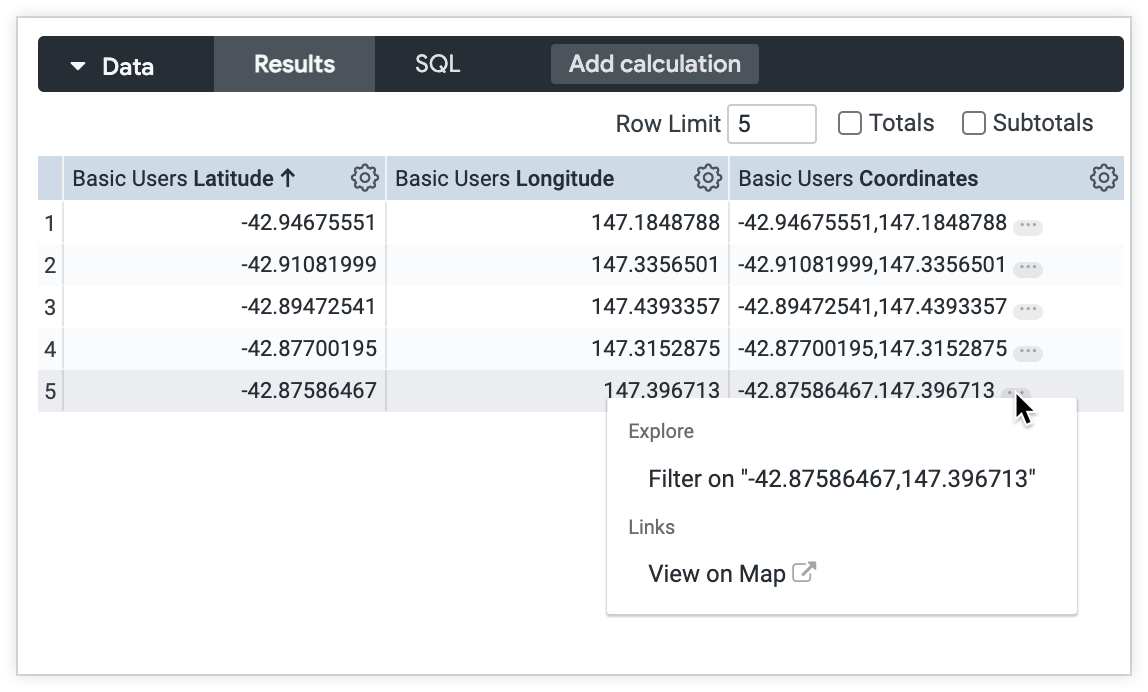
Para verificar este LookML en una exploración, selecciona el nuevo campo coordinates, junto con los campos longitude y latitude en los que se basa. Como Gemini creó la dimensión con type:location, los resultados de la exploración incluyen un hipervínculo para ver las coordenadas en un mapa:
Crea una métrica para las ventas totales del día
A continuación, se muestra una instrucción que usa la opción Crear una métrica y le pide a Gemini que cree una métrica nueva para la suma de todos los pedidos de hoy:
show the total sale price of today's orders
Gemini devuelve este código sugerido:
   measure: todays_orders {
      type: sum
      sql: ${basic_order_items.sale_price} ;;
      filters: [basic_order_items.created_at_date: "today"]
  }
Proporcionar comentarios
Puedes proporcionar comentarios sobre el código LookML generado en el panel Ayúdame a programar. Si el LookML generado parece correcto, haz clic en el ícono de me gusta thumb_up. Si el LookML generado parece incorrecto o no es lo que esperabas, haz clic en el ícono de pulgar hacia abajo thumb_down.