


נקודת קצה של פריסת webhook מנחה את מופע Looker לפרוס שינויים מענף Git, מ-SHA של קומיט או משם תג, ואז לדחוף את השינויים לגרסת הייצור של הפרויקט. (בקטע פריסה באמצעות וווב-הוקים מפורטים הפורמטים של וווב-הוקים לפריסה ב-Looker). ברוב הפרויקטים, Looker מטפל בשילובי Git ופורס עדכונים בסביבת הייצור, כך שלא צריך להגדיר webhook לפריסה.
עם זאת, כן צריך להשתמש ב-webhook לפריסה כדי להעביר שינויים לסביבת הייצור אם מתקיים אחד מהתנאים הבאים:
- אתם מעבירים עדכונים לענף הייצור המרוחק מחוץ ל-Looker IDE, וזה נפוץ בתהליכי עבודה של פיתוח עם סביבות Staging.
- אתם רוצים להשתמש ב-webhook כדי לפרוס באמצעות מצב פריסה מתקדם, שמאפשר לכם לציין את הענף, את ה-SHA של הקומיט או את שם התג שמשמשים לגרסת הייצור של פרויקט Looker.
- הגדרתם את פרויקט Looker עם בקשות משיכה של Git, כלומר אתם צריכים להפעיל webhook של פריסה אחרי מיזוג של בקשת משיכה כדי לשלוח את השינויים האלה לסביבת הייצור של Looker. לרוב שירותי אירוח Git יש דרכים לאוטומציה של התהליך הזה אם מוסיפים את ה-webhook לממשק של ספק Git.
אם אתם אדמינים ב-Looker, אתם יכולים להגדיר את ה-webhook לפריסה כך שיידרש סוד כדי להפעיל אותו, כדי שרק גורמים מורשים יוכלו להפעיל אותו. מפתחי Looker שאין להם הרשאות אדמין יכולים לראות את הדף Project Configuration אבל לא יכולים לשנות את האפשרויות שמופיעות בו.
הוספת סוד פריסה
Looker תומך בסודות אינטרנט עבור ספקי Git הבאים: GitHub, Bitbucket Server ו-GitLab.
כדי להגדיר סוד לפריסת webhook בפרויקט:
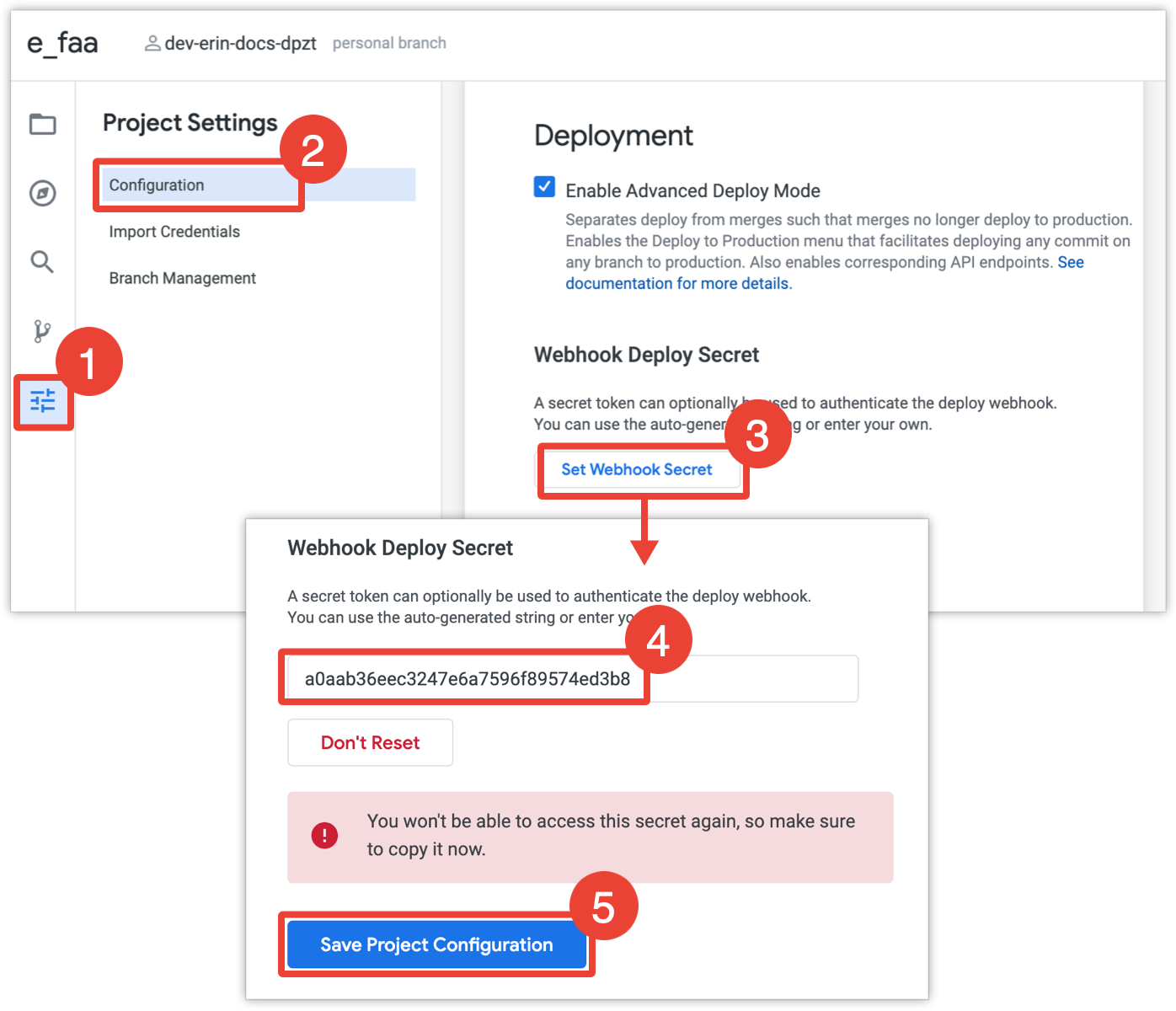
- במצב פיתוח, פותחים את הפרויקט ולוחצים על סמל ההגדרות בסרגל הניווט של סביבת הפיתוח המשולבת כדי לפתוח את חלונית הגדרות הפרויקט.
- בחלונית הגדרות הפרויקט, בוחרים באפשרות Configuration (הגדרה).
- גוללים לקטע Webhook Deploy Secret (סוד פריסת ה-Webhook) ולוחצים על Set Webhook Secret (הגדרת סוד ה-Webhook). Looker ייצור באופן אוטומטי טוקן סודי. אתם יכולים להשתמש בסוד שנוצר באופן אוטומטי, או להקליד אסימון סודי משלכם.
- בין אם אתם משתמשים בסוד שנוצר באופן אוטומטי או יוצרים סוד משלכם, אתם צריכים להעתיק את הסוד של פריסת ה-webhook ולהדביק אותו בקובץ טקסט כדי שיהיה לכם אותו אם תצטרכו להוסיף את הסוד ל-webhook של המאגר. חשוב להעתיק אותו בשלב הזה. אחרי שיוצאים מהדף Project Configuration או מרעננים אותו, מאבדים את הגישה לסוד הפריסה של ה-webhook, וצריך לשנות או להסיר את הסוד הזה כדי לקבל שוב גישה לפרויקט.
- לוחצים על שמירת הגדרות הפרויקט.
מעכשיו, כדי לפרוס את הפרויקט, צריך להזין את הסוד הזה ב-webhook. בפרויקטים שמשתמשים במופע Looker staging, צריך לכלול את סוד הפריסה של ה-webhook בכותרת ה-HTTP כדי לבצע פריסה בסביבת הייצור. בפרויקטים עם שילוב של בקשות משיכה מ-Git, צריך לעבור לממשק של ספק Git כדי להוסיף את הסוד ל-webhook של המאגר.
הגדרת הסוד של ה-webhook במאגר Git
בפרויקטים עם שילוב של בקשות משיכה מ-Git, אם הוספתם סוד של webhook לפריסה לפרויקט LookML, אתם צריכים לעבור לממשק של ספק Git כדי להוסיף את הסוד ל-webhook של המאגר. לדוגמה, כך עושים זאת באמצעות GitHub:
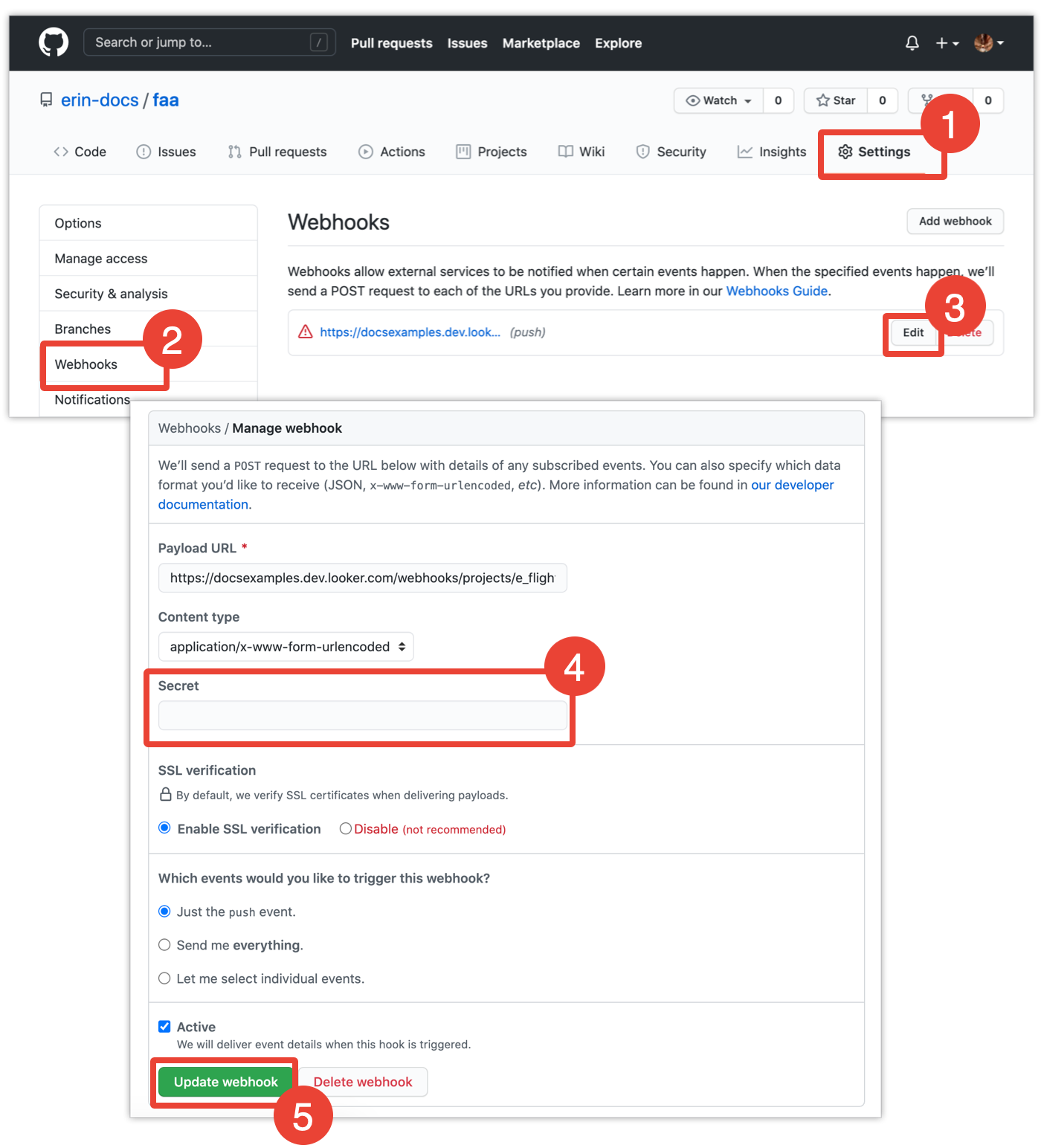
עוברים להגדרות המאגר של הפרויקט באתר של ספק Git.
טיפ: אם הגדרתם את הפרויקט לשילוב עם Git, תוכלו להשתמש באפשרות View Project on Git (הצגת הפרויקט ב-Git) בתפריט Git של הפרויקט ב-Looker.
בהגדרות של המאגר, לוחצים על Webhooks.
מאתרים את ה-webhook של פרויקט של LookML ולוחצים על הלחצן עריכה.
בשדה Secret (סוד), מדביקים את סוד הפריסה של ה-webhook שהעתקתם מהקטע Webhook Deploy Secret (סוד פריסת ה-webhook) ב-Looker.
לוחצים על עדכון webhook.
מעכשיו נדרש סוד ה-Webhook כדי לפרוס שינויים בגרסת הייצור של הפרויקט. במקרה הצורך, אפשר לשנות את הסוד או להסיר את הסוד מהפרויקט.
שינוי סוד הפריסה
אחרי שמוסיפים לפרויקט סוד לפריסת webhook, אם אתם אדמינים ב-Looker, אתם יכולים לשנות את הסוד באופן הבא:
- בפרויקט, לוחצים על סמל ההגדרות בסרגל הניווט.
- גוללים לקטע Webhook Deploy Secret ולוחצים על Reset Secret. המערכת של Looker תיצור באופן אוטומטי טוקן סודי חדש. אפשר להשתמש בסוד שנוצר באופן אוטומטי, או להקליד אסימון סודי חדש משלכם.
- בין אם אתם משתמשים בסוד שנוצר באופן אוטומטי או יוצרים סוד משלכם, אתם צריכים להעתיק את הסוד של פריסת ה-webhook ולהדביק אותו בקובץ טקסט כדי שיהיה לכם אותו אם תצטרכו להוסיף את הסוד ל-webhook של המאגר. חשוב להעתיק אותו מהלוח בשלב הזה. אחרי שיוצאים מהדף Project Configuration או מרעננים אותו, מאבדים את הגישה לסוד הפריסה של ה-webhook, וצריך לחזור לדף ולשנות אותו או להסיר אותו לגמרי.
- לוחצים על שמירת הגדרות הפרויקט.
אם הפרויקט שלכם מוגדר עם שילוב של בקשות משיכה של Git, תצטרכו גם להיכנס לממשק של ספק Git כדי לעדכן את סוד ה-webhook של המאגר.
הסרת סוד פריסה
אחרי שמוסיפים סוד לפריסת webhook לפרויקט, אדמינים ב-Looker יכולים להסיר את הסוד באופן הבא:
- בפרויקט, לוחצים על סמל ההגדרות בסרגל הניווט.
- גוללים לקטע Webhook Deploy Secret ולוחצים על Remove Secret (הסרת ה-Secret). בשלב הזה, אפשר לבטל את הפעולה ולשמור את סוד הפריסה על ידי לחיצה על Don't Remove (אל תסיר).
- כדי להסיר לצמיתות את סוד הפריסה של ה-webhook מהפרויקט, לוחצים על שמירת הגדרות הפרויקט.
הפרויקט כבר לא דורש סוד בשביל ה-webhook של הפריסה. אם הפרויקט שלכם מוגדר עם שילוב של בקשות משיכה של Git, אתם יכולים לעבור עכשיו לממשק של ספק ה-Git כדי להסיר את סוד ה-webhook מהמאגר. מערכת Looker עצמה לא תבדוק יותר אם יש סוד בקצה של ספק Git, כך שלא תהיה בעיה אם ל-webhook של מאגר Git עדיין מוגדר סוד. אם אתם רוצים להסיר את הסוד ממאגר ה-Git, במאמר הגדרת הסוד עבור ה-Webhook של מאגר ה-Git מוסבר איך לערוך את הסוד בממשק של ספק Git.