


本頁面會逐步說明探索的各個元件,並介紹如何查看及操作探索查詢。請參閱下列各節,瞭解這些 Looker 概念:
您可以盡情查看及操作探索,不會影響其他 Looker 使用者。如要進一步瞭解如何建立或編輯探索查詢,請參閱「建立及編輯探索」說明文件頁面。
在 Looker 中尋找探索
您可以在 Looker 中透過多種方式尋找預先建立的「探索」查詢,包括:
- 編輯 Look 或資訊主頁圖塊時,選取「從這裡開始探索」連結。
- 選取「快訊」和「預定送達時間」的「從這裡開始探索」連結。
- 追蹤其他使用者分享的連結。
- 在空白的「探索」中,使用快速入門分析做為起點。
「探索」頁面
「探索」頁面包含下列元素:
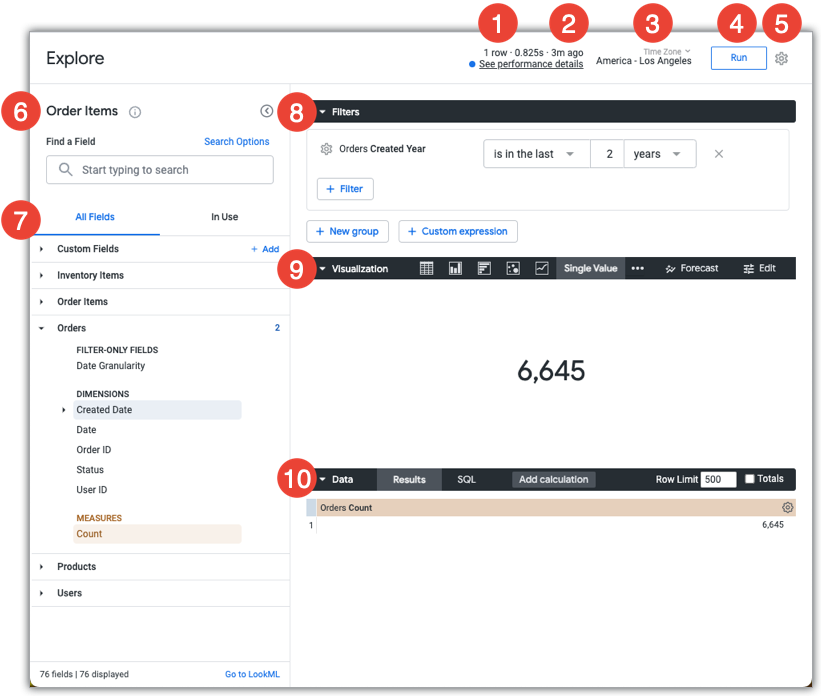
- 探索中的資料列數、查詢執行時間、資料新舊程度,以及查看「探索」效能面板的連結。
- 查詢資料的時間 (如要顯示日期和時間,請將指標懸停在相對時間資訊上)。
- 如果管理員已啟用使用者專屬時區,您所查看資料的時區。
- 「執行」按鈕,可執行查詢並從資料庫傳回結果。
- 「探索動作」齒輪選單。
- 探索的名稱。
- 欄位挑選器,內含可供探索的檢視畫面和欄位。
- 「篩選器」面板,顯示套用至探索的篩選器和篩選器選項。
- 「圖表」面板,顯示查詢產生的圖表和圖表選項。如果「資料視覺化」面板已開啟,當 Explore 查詢正在執行時,「資料視覺化」面板也會顯示查詢追蹤器。
- 「資料」面板,顯示所選欄位、資料限制,以及套用至探索查詢的任何總計。如果「資料」面板已開啟,但「圖表」面板已關閉,則「資料」面板也會在執行探索查詢時顯示查詢追蹤器。
「探索」動作齒輪選單
在「探索」頁面中,使用者可以透過「探索動作」齒輪選單,以多種方式使用或自訂「探索」,具體取決於他們在 Looker 中的權限。視使用者權限和執行個體整合而定,選項可能包括:
- 「儲存」:選取這個選項可執行下列工作:
- 下載:選取這個選項,即可將探索內容下載為多種格式。
- 傳送:選取這個選項可傳送探索,做為一次性傳送。
- 儲存及定期產生:選取這個選項可將探索儲存為 Look,並設定定期傳送該 Look。
- 分享:選取這個選項可取得簡短或完整的探索網址,方便您複製並貼上,與其他使用者分享。
- 取得嵌入網址:選取這個選項可產生私人嵌入網址或已簽署的嵌入網址,用於將探索嵌入 iframe。
- 「取得 LookML」:選取這個選項,即可取得探索的查詢和視覺化 LookML 元素,並新增至 LookML 資訊主頁、匯總表格或原生衍生資料表。
- 合併結果:選取這個選項可合併探索查詢結果與其他探索查詢結果。
- 移除欄位和篩選器:選取這個選項,即可從 Explore 查詢中移除所有選取的欄位和篩選器。
- 清除快取並重新整理:選取這個選項可覆寫所有資料快取政策,並強制從資料庫產生新結果。
- 認證或移除認證:如果執行個體已啟用內容認證,具備適當權限的使用者會看到認證 Explore 的選項;如果 Explore 已通過認證,則會看到撤銷認證的選項。
深入分析資料
每個查詢結果都是另一個查詢的起點。選取任何資料點都會向下鑽研,建立另一個查詢,並根據您選取的資料點進行調整。舉例來說,如果「探索」顯示 2019 年 12 月 21 日的訂單數 (依訂單建立日期分組),則有 39 筆訂單。選取「39」這個計數值會開啟「詳細資料」視窗,顯示包含這 39 筆訂單記錄詳細資料的資料表。
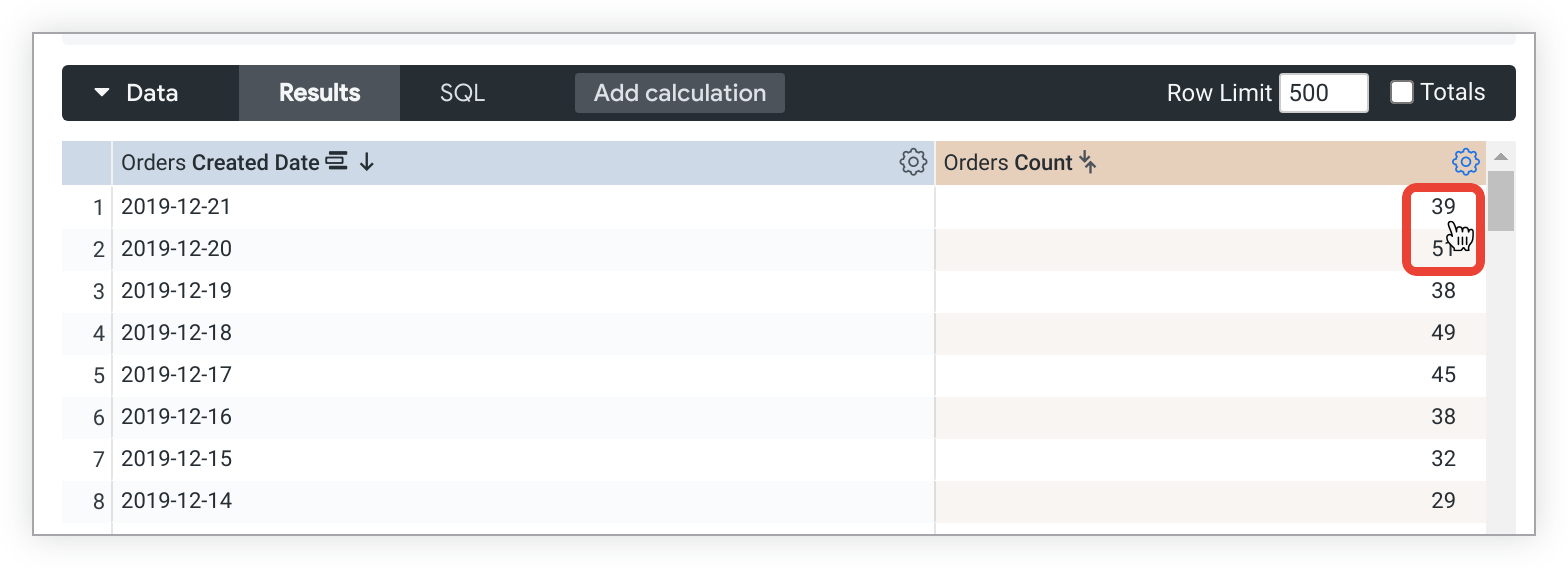
深入瞭解 ...
「詳細資料」視窗會顯示 2019 年 12 月 21 日的所有訂單。您可以在「詳細資料」視窗中執行下列操作:
- 選取「從這裡探索」按鈕,開啟以「詳細資料」視窗中的欄位為起點的探索。
- 選取「下載結果」按鈕,即可使用「下載內容」說明文件頁面中顯示的相同選項下載資料。
- 從「詳細資料」視窗的資料表中選取值,進一步細查資料。
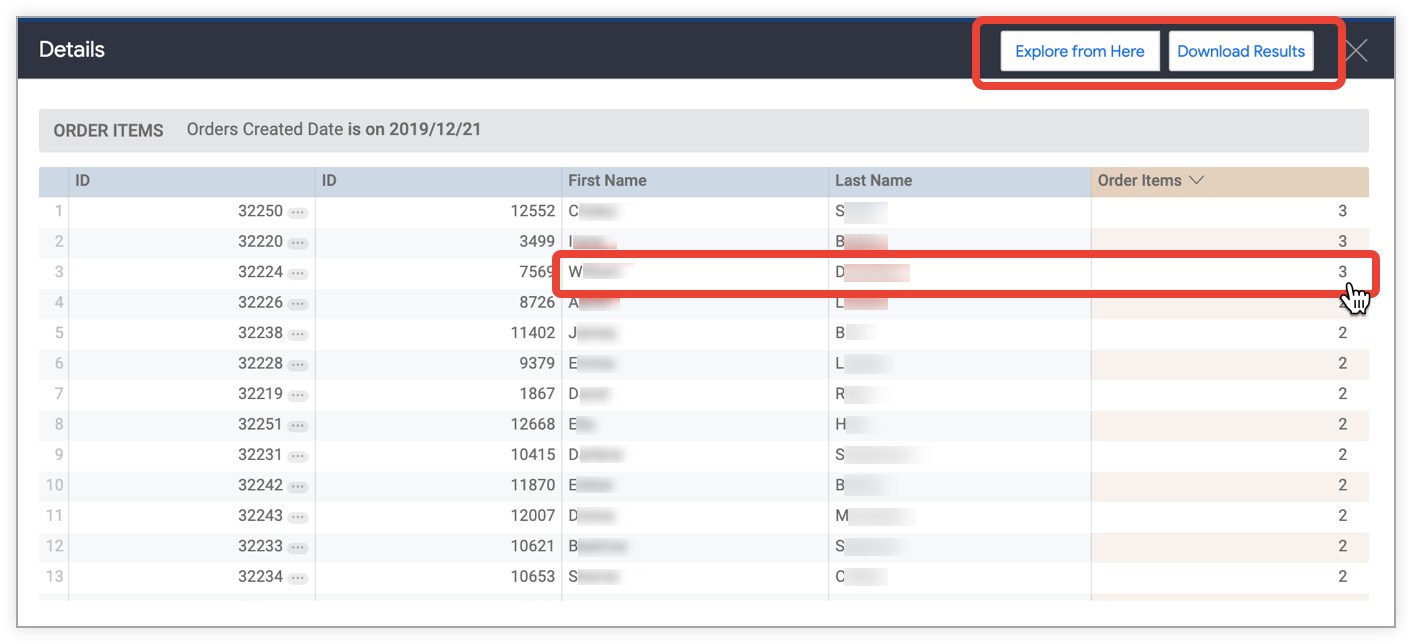
以及更深層的內容 ...
您可以從「詳細資料」視窗資料表中選取值,繼續深入分析。
舉例來說,您可以選取「詳細資料」視窗中列出的客戶 William D. 的「訂單項目」值「3」,顯示新的「詳細資料」資料表,列出 William D. 訂單中的所有訂單項目。
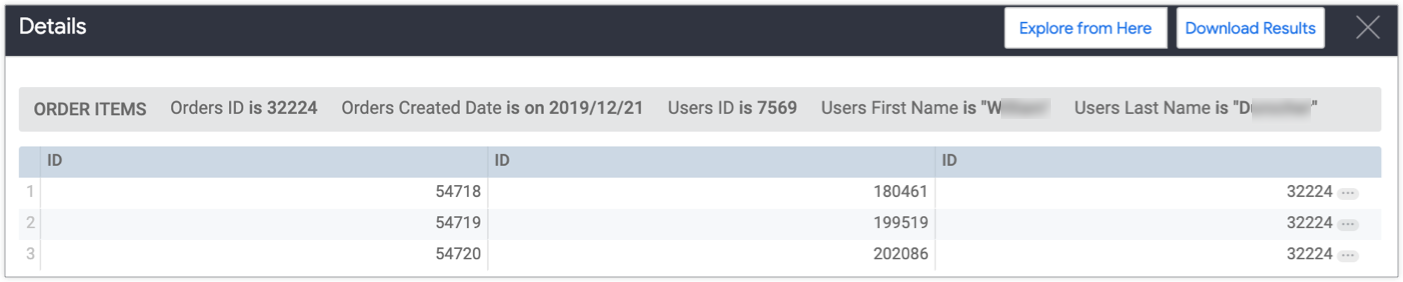
Looker 查詢結果會連結在一起,方便您持續深入探究,發掘新洞察。
深入瞭解資訊主頁
舉例來說,假設您有名為「Business Overview」的資訊主頁,且該資訊主頁在「State」欄位設有全域篩選器。在這個範例的「State」欄位,由於「State」欄位已做為該資訊主頁的篩選器,因此「Business Overview」資訊主頁會顯示在向下鑽取選單的「Dashboards」部分:
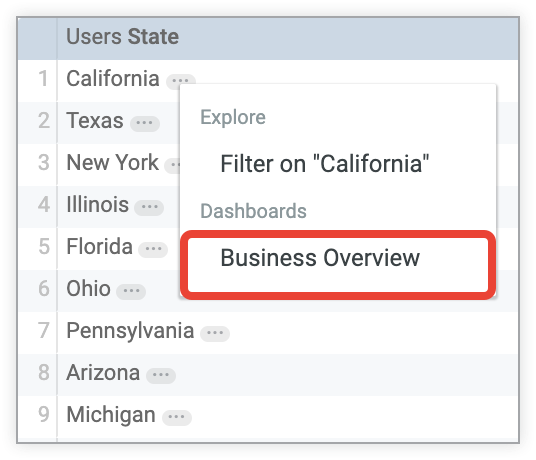
在向下鑽研選單中選取資訊主頁名稱時,Looker 會將您帶往「商家總覽」資訊主頁,並將資訊主頁的篩選器設為您在「探索」中選取的「州」欄位值。

如要進一步瞭解如何將資訊主頁的篩選器指派給欄位,請參閱「新增及編輯使用者定義資訊主頁篩選器」說明文件頁面。
複製值
你可以複製表格欄中的所有值,然後貼到文件或 Excel/Google 試算表等工具。
如要複製欄位的值,請在「資料」面板的資料表中,選取欄位名稱旁的齒輪圖示,然後選擇「複製值」。
使用連結和動作
如果資料欄值後方有省略號 (…),表示有連結或動作。
使用連結
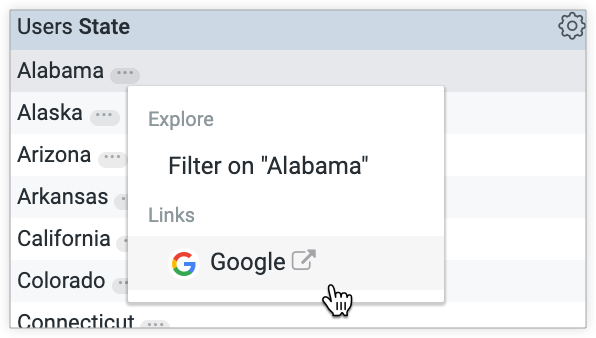
Looker 開發人員可能已新增資料連結。在資料表欄中選取值時,鑽研選單的「連結」部分會顯示開啟連結的選項。
舉例來說,如果開發人員在「State」欄位中加入 Google 搜尋連結,Looker 就會提供選項,讓您對州名執行 Google 搜尋。在資料表選取「State」資料欄中的州值時,您可以在細查選單的「Links」部分選取這個選項。
使用資料動作
您的 Looker 開發人員可能已在資料的維度或測量指標中新增資料動作。有了資料動作,您就能直接透過 Looker 使用其他工具執行工作,例如傳送電子郵件或在其他應用程式中設定值。這些資料動作會顯示在「動作」部分的細查選單中。
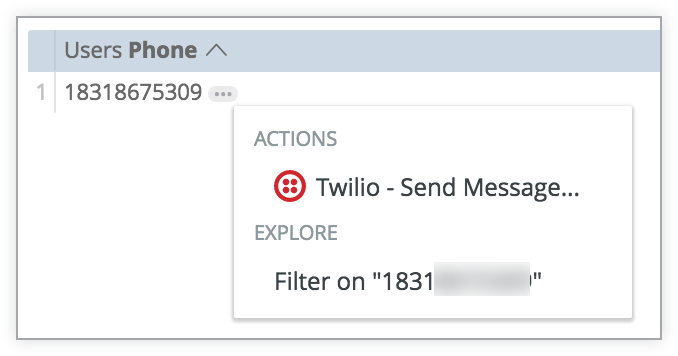
在上述範例中,「Phone」欄位有 Twilio 服務的連結。選取電話號碼並選擇 Twilio 動作後,系統會提示您輸入訊息,然後 Twilio 會將該訊息傳送至電話號碼。
結論
您現在已瞭解 Looker 探索頁面有多強大,可透過疊代搜尋進一步瞭解資料並發掘洞察資訊,接下來可能想瞭解如何執行下列操作: