


探索期間,您可以儲存 Look 圖表來儲存工作。系統會儲存探索查詢,包括篩選器、視覺化效果、欄位和排序順序的設定。
您可以將 Look 和資訊主頁整理到資料夾中 (例如,您可以建立名為「行銷」和「第 4 季銷售業績回顧」的資料夾),並視需要編輯。
本頁說明如何儲存、編輯 Look,以及變更會影響其他使用者所見內容的 Look 設定。如要進一步瞭解「Look」頁面的元件,以及如何與「Look」的資料互動,請參閱「在 Looker 中查看 Look」說明文件頁面。
從探索儲存 Look
如要從「探索」儲存 Look,請按照下列步驟操作:
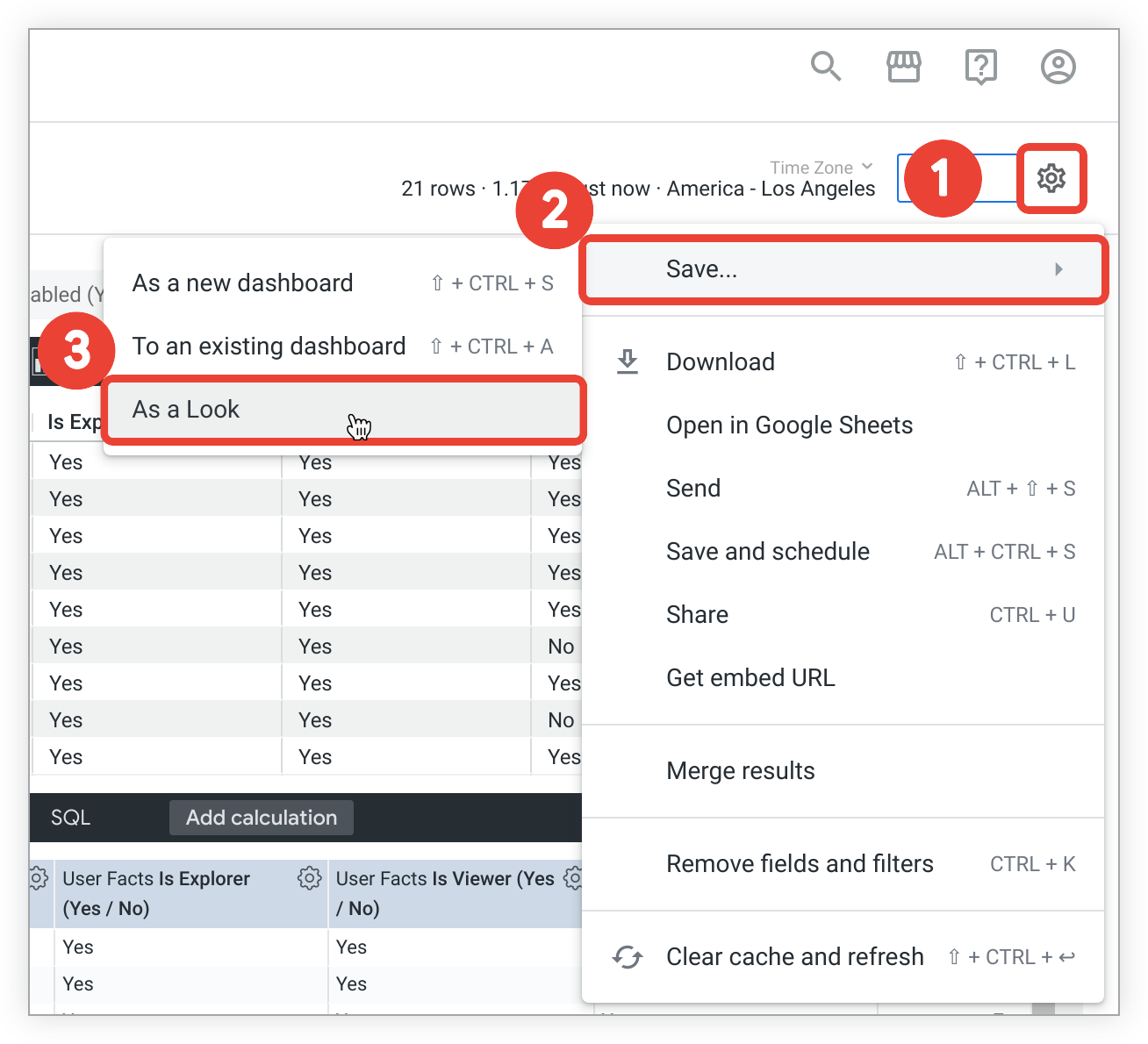
- 在「探索」的右上角,選取「探索動作」齒輪選單。
- 選擇「儲存」。
選取「儲存為 Look 圖表」,開啟「儲存 Look 圖表」選單。
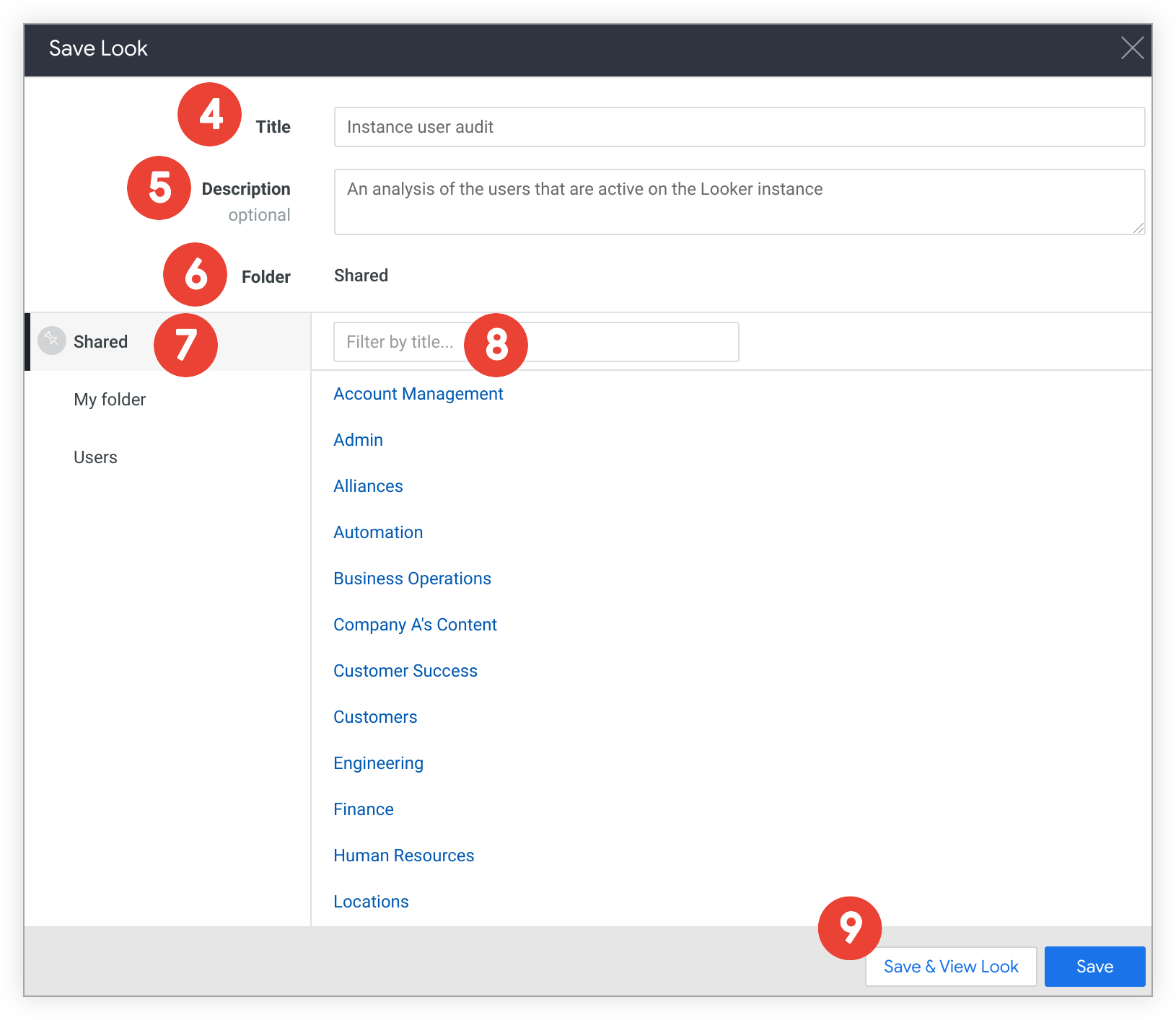
在「Title」(名稱) 欄位中,輸入新名稱。
您可以在「說明」欄位中輸入 Look 的說明。
在「資料夾」下拉式選單中,選取要儲存 Look 的資料夾。您無法選取沒有存取權的資料夾。
展開頂層資料夾,即可找到要儲存 Look 的子資料夾。
您可以在篩選欄位中,依子資料夾標題進行篩選。
儲存 Look。
- 如要儲存 Look 並返回「探索」頁面,請選取「儲存」。
- 如要儲存及查看 Look,請選取「儲存及查看 Look 圖表」。
- 或者,選取「儲存 Look」選單右上角的「X」,關閉選單並返回「探索」,而不儲存 Look。
前往資料夾查看 Looker 檔案
移動及複製 Look
將 Look 建立並儲存至資料夾後,您就能將其移動及複製到其他有權存取的資料夾。
請繼續閱讀,瞭解如何複製或移動 Looker 中的 Look。
複製外觀
複製 Look 的方式有兩種:
從「外觀」頁面的齒輪選單複製外觀
如要從「Look」頁面複製 Look,請按照下列步驟操作:
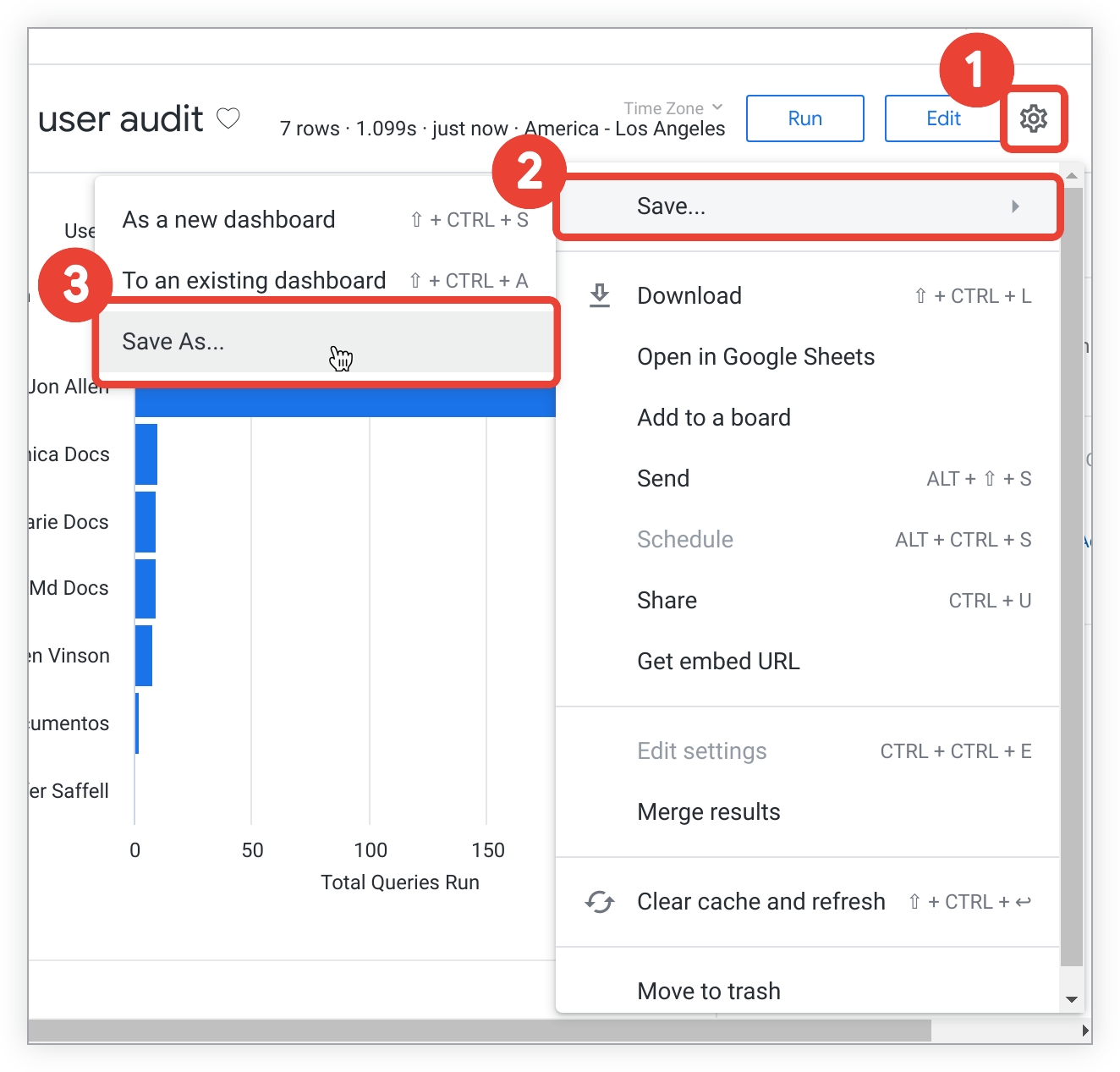
- 在「Look」頁面的右上角,選取「探索動作」齒輪選單。
- 選擇「儲存」。
選取「另存新檔...」開啟「儲存 Look」選單。
在「Title」(名稱) 欄位中,輸入新名稱。
在「說明」欄位中,您可以變更或輸入 Look 的說明。
在「資料夾」下拉式選單中,選取要儲存 Look 的資料夾。您無法選取沒有存取權的資料夾。
展開頂層資料夾,即可找到要儲存 Look 的子資料夾。
您可以在篩選欄位中,依子資料夾標題進行篩選。
儲存 Look。
- 如要儲存 Look 並留在原始 Look 頁面,請選取「儲存」。
- 如要儲存及查看複製的 Look,請選取「儲存及查看 Look 圖表」。
- 或者,選取「儲存 Look」選單右上方的「X」,關閉選單並返回原始 Look,而不儲存副本。
從資料夾複製 Look
建立 Look 或將 Look 儲存至資料夾後,您可以將一個或多個 Look 複製或移動至您有存取權的其他資料夾。如要瞭解如何複製及移動 Look,請參閱「整理及管理內容存取權」說明文件頁面。
移動外觀
您只能移動資料夾中的 Looker。您可以個別或批次將 Looker 移至您有權存取的其他資料夾。如要查看移動 Looker 的詳細步驟,請參閱「整理及管理內容存取權」說明文件頁面。
編輯 Look
建立 Look 後,您可以編輯基礎查詢、編輯名稱,以及決定是否要在載入時自動執行。如果您有權限,也可以透過可公開存取的網址授予 Look 存取權,詳情請參閱「公開共用、匯入及嵌入 Look」說明文件頁面。
編輯 Look 的來源查詢
如要編輯已儲存的 Look,包括欄位、篩選器、視覺化和排序方式,請按照下列步驟操作:
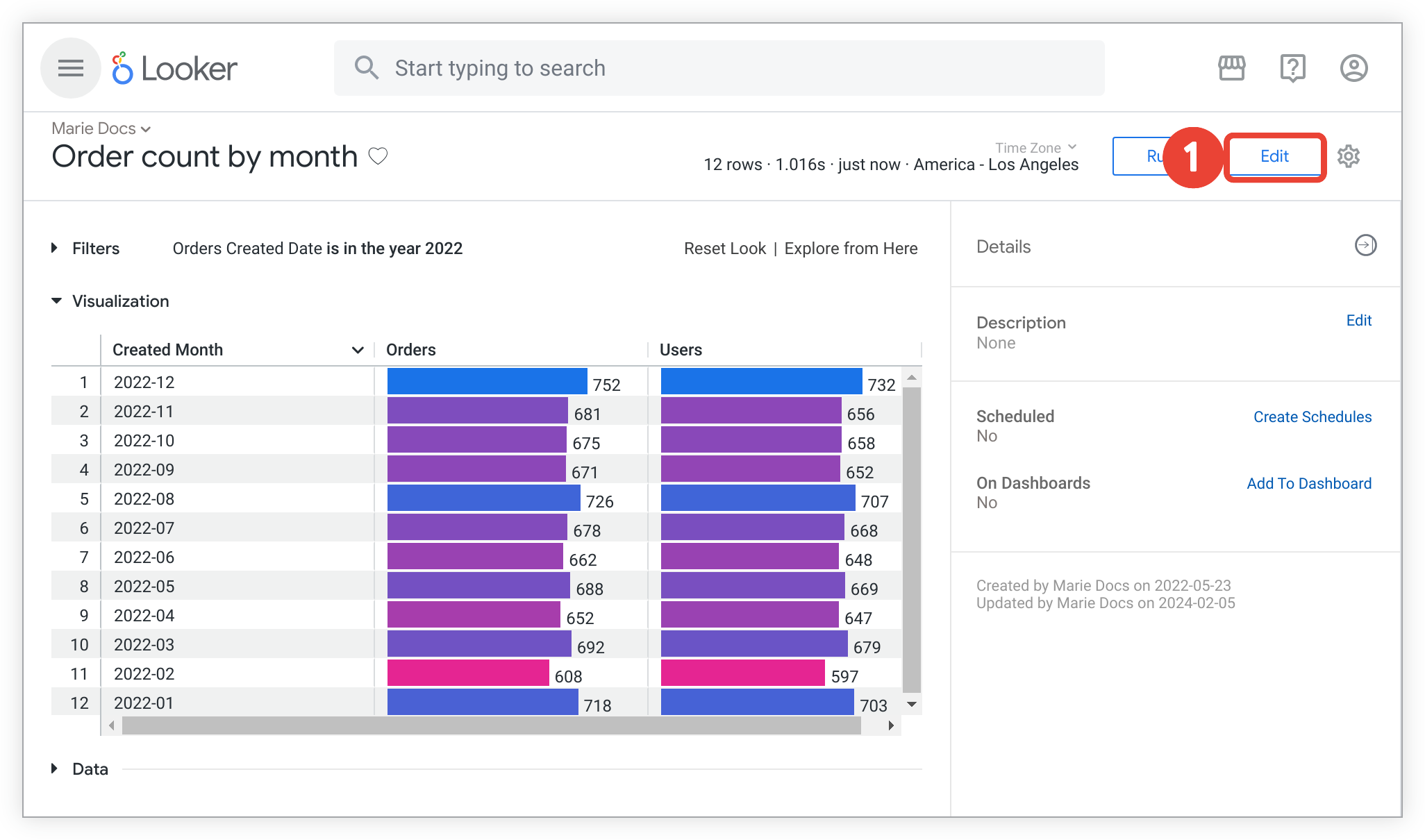
在已儲存的 Look 頁面選取「編輯」,開啟「編輯 Look」選單。
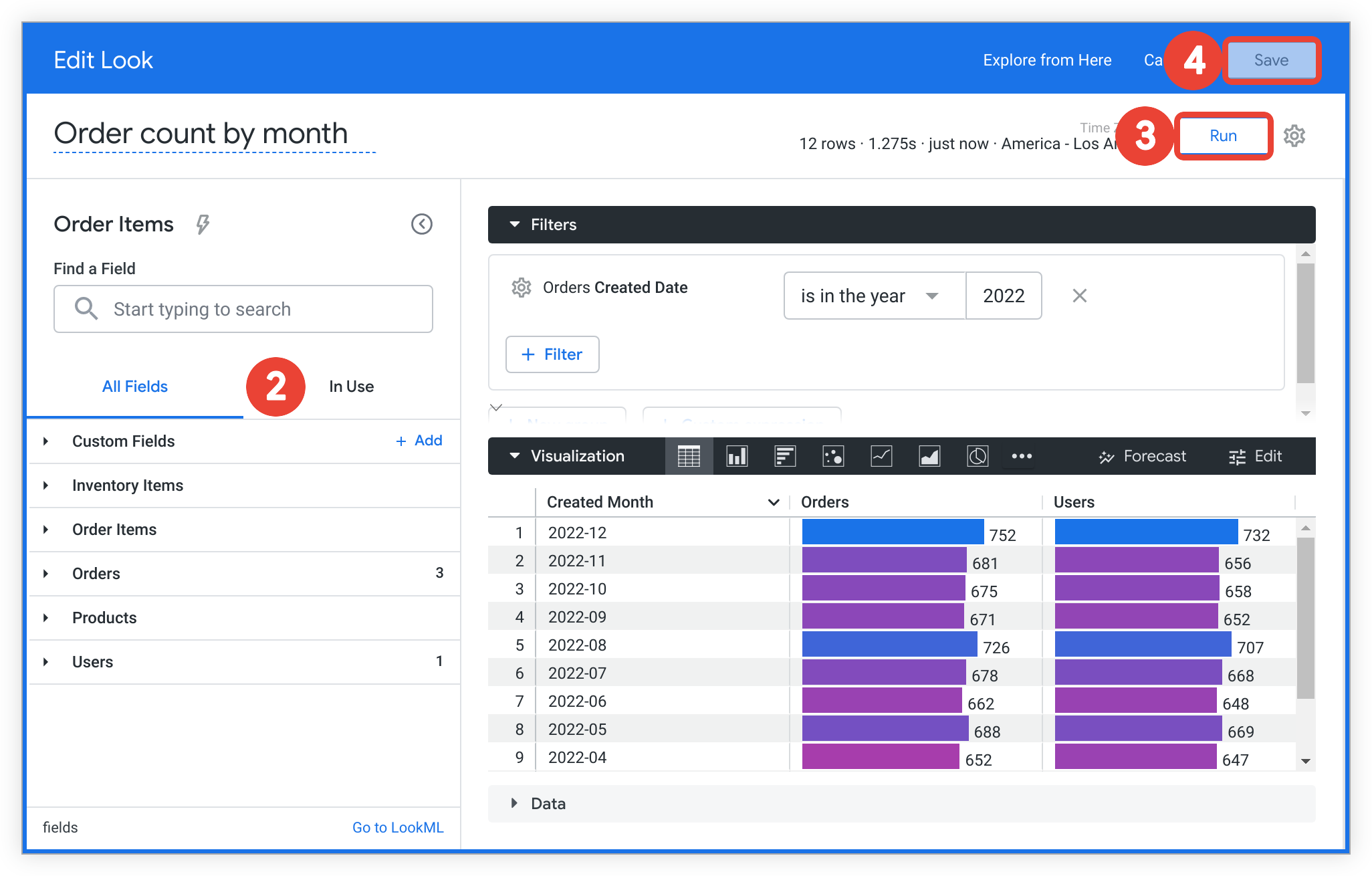
在「編輯 Look」選單中,視需要透過欄位挑選器和「篩選器」面板,變更 Look 的欄位、篩選器和視覺化效果。舉例來說,查詢中已新增「使用者」,也就是使用者人數。
- 如要進一步瞭解如何變更探索查詢,請參閱「建立及編輯探索」說明文件頁面。
變更完成後,選取「執行」按鈕即可更新資料並預覽變更。
選取「儲存」即可儲存變更,並返回「外觀」頁面。
- 或者,選取「編輯外觀」選單標題中「儲存」按鈕旁的「取消」選項,即可返回「外觀」頁面,且不會儲存變更。
重新命名 Look
重新命名現有 Look 的方式有兩種,包括:
從 Look 頁面重新命名 Look
在已儲存的 Look 頁面選取「編輯」,開啟「編輯 Look」選單。
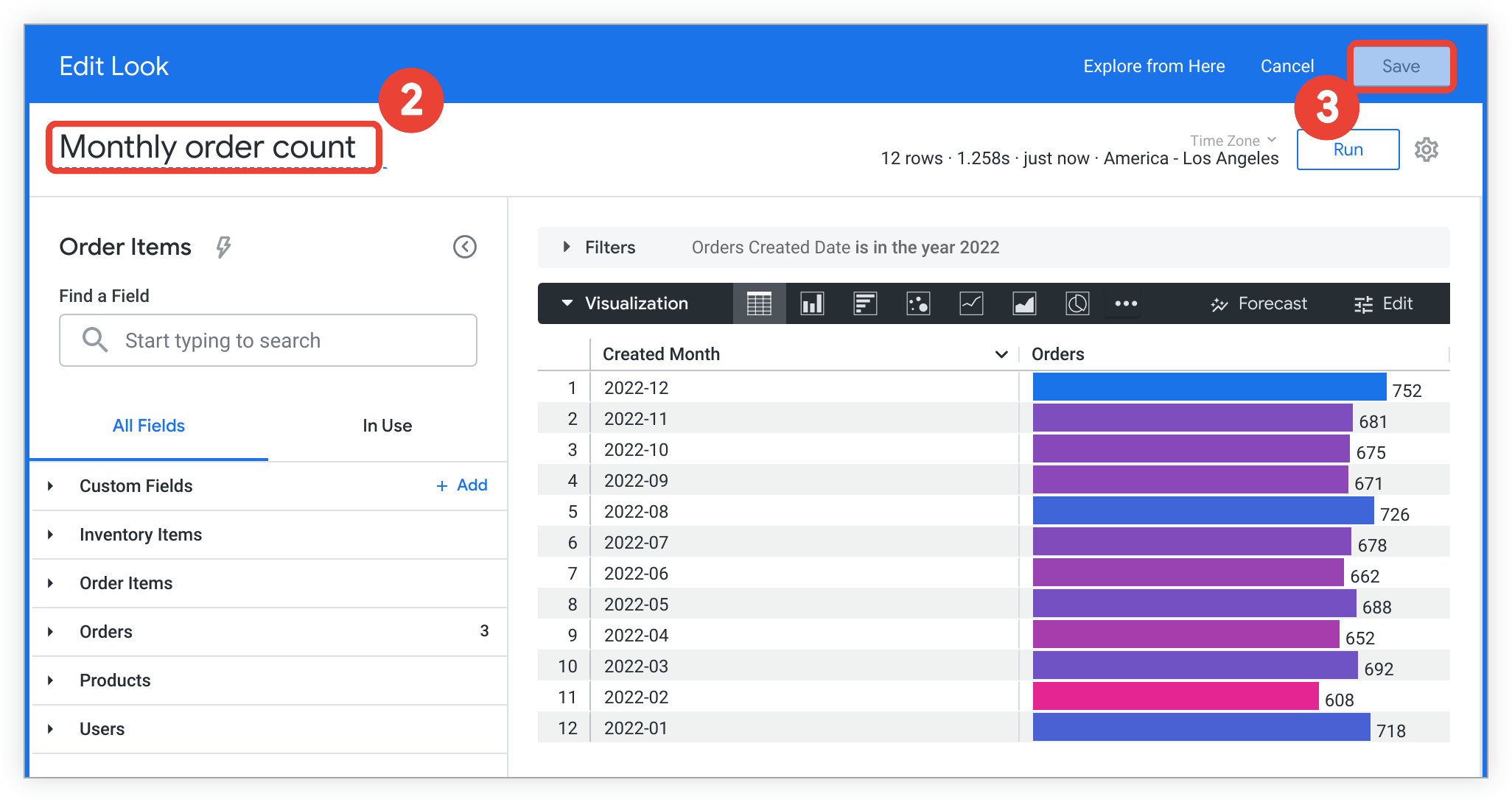
在「編輯 Look」選單的標題欄位中輸入新名稱。在這個範例中,Look 的標題「Order count by month」已變更為「Monthly order count」。
選取「儲存」即可儲存變更。
從資料夾重新命名 Look
無論是以清單檢視或格狀檢視模式查看資料夾中的 Look,都可以透過下列方式重新命名資料夾中的現有 Look:
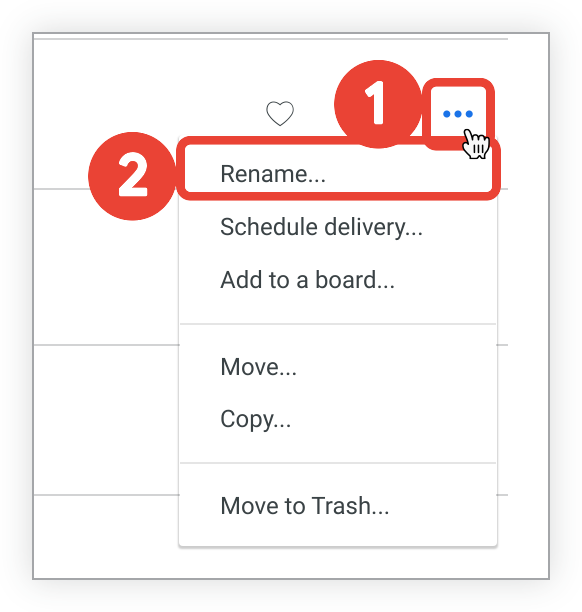
- 選取外觀的三點選單圖示。
選取「重新命名」,開啟「重新命名 Look」對話方塊。
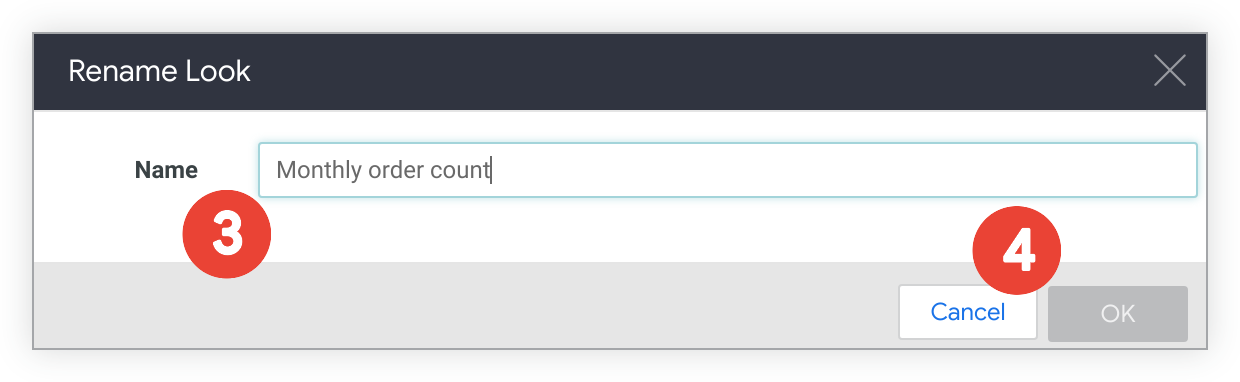
在「名稱」欄位中變更 Look 標題。
選取 [確定]。
- 或者,選取「取消」關閉「重新命名 Look」對話方塊,而不儲存變更。
關閉「在載入時自動執行」
如要避免使用者開啟 Look 時自動載入資料,可以停用預設為啟用的「載入時執行」選項。如果您希望使用者在執行 Look 的查詢前選取篩選條件,這項功能就非常實用。
如果您選擇禁止 Look 自動執行,使用者首次查看 Look 時,會看到空白的視覺化圖表,並顯示「按下『執行』載入這項資料」文字。
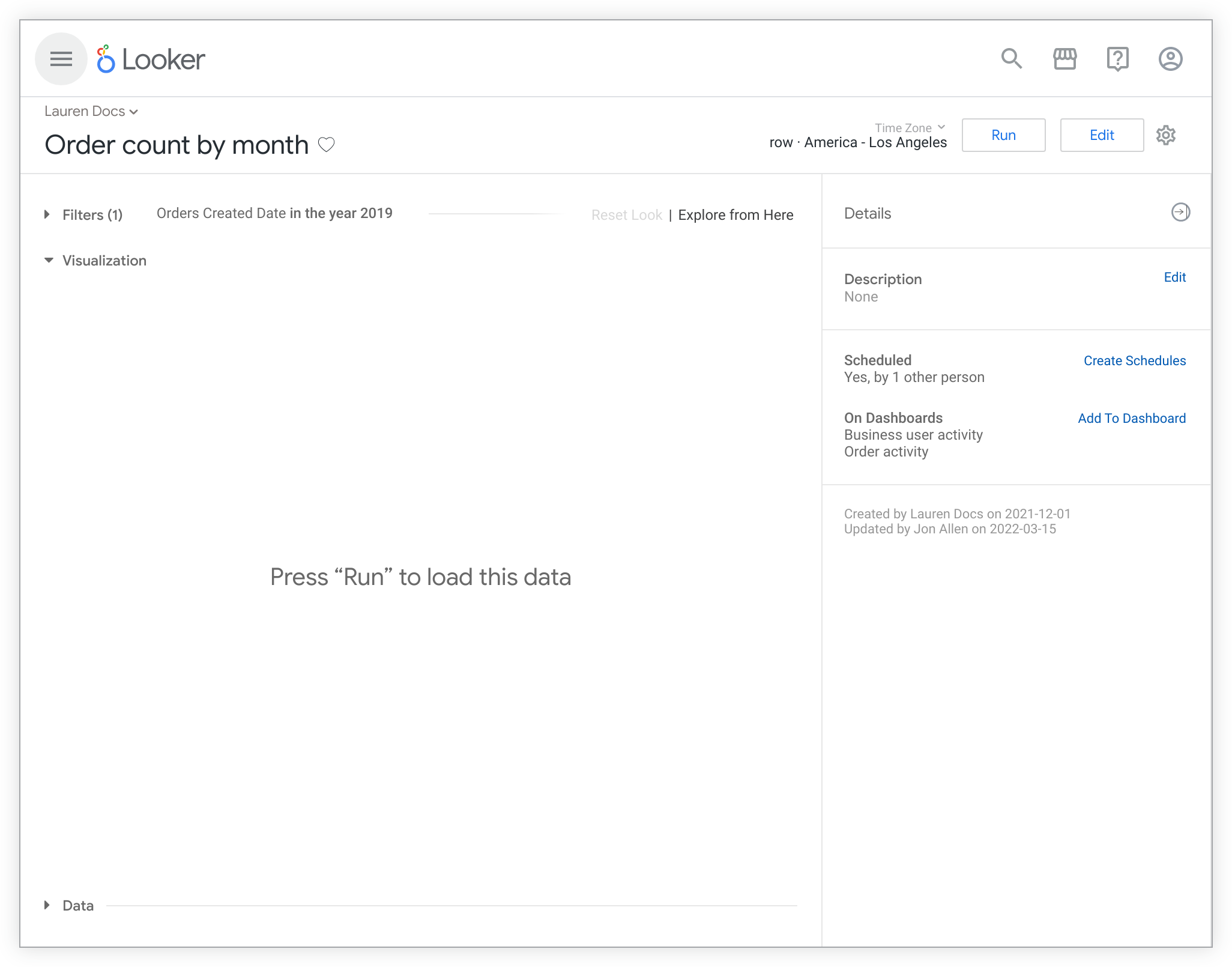
調整「在載入時執行」選項的方法有兩種:
從「Look」頁面的「探索」動作齒輪選單停用「載入時自動執行」
如要從「Look」頁面的「探索動作」齒輪選單停用自動「在載入時執行」,請按照下列步驟操作:
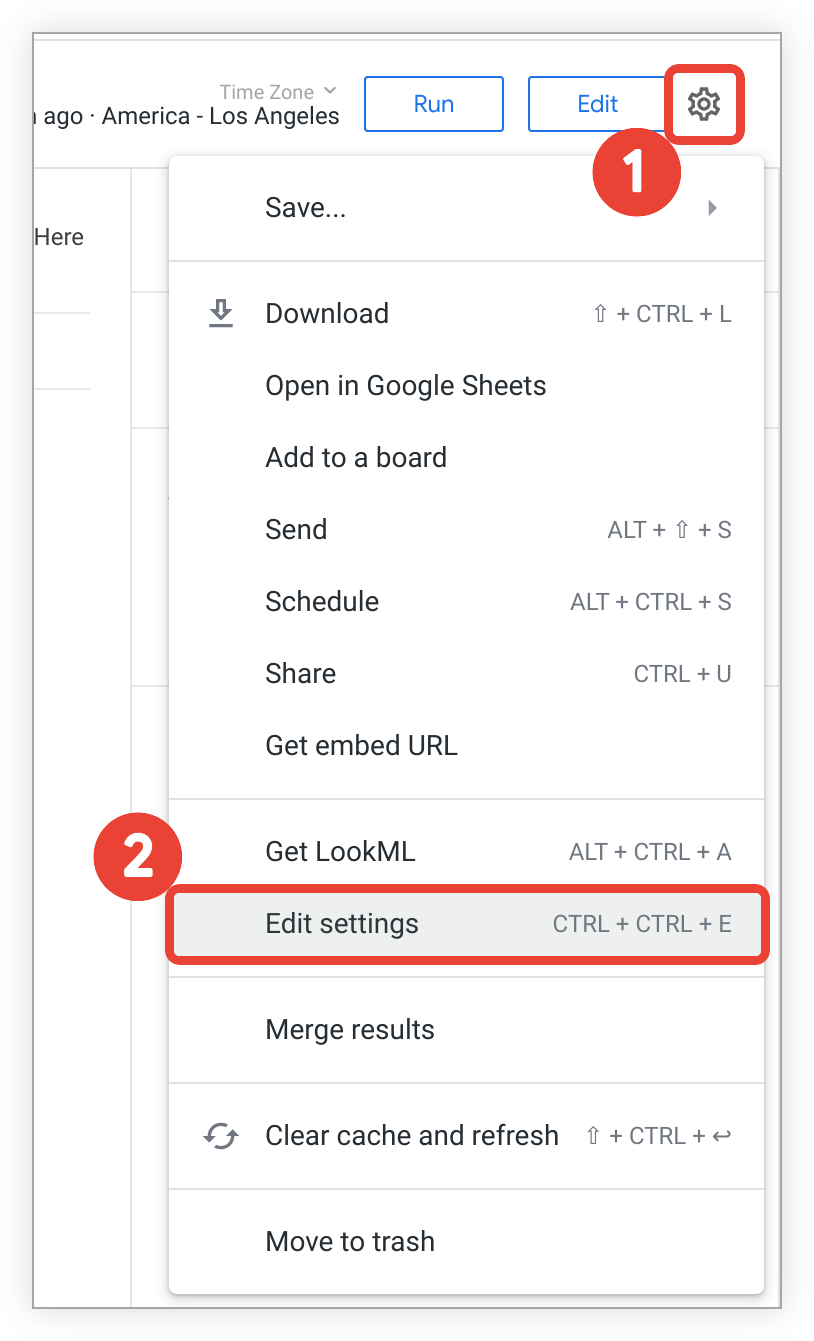
- 選取「探索動作」齒輪選單。
選取「編輯設定」,開啟「外觀設定」選單。
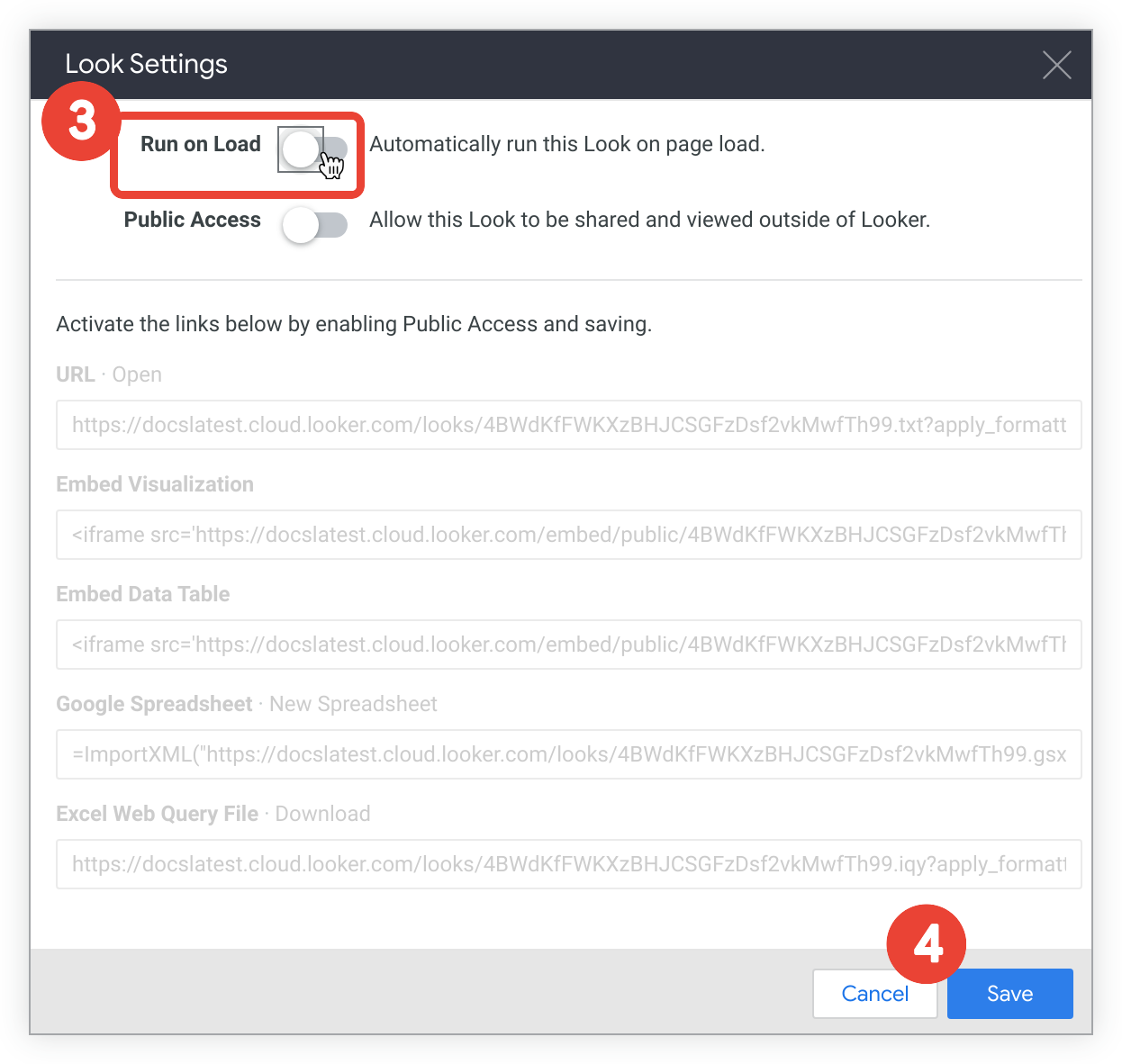
選取「在載入時執行」切換鈕,停用「在載入時執行」。
選取「儲存」。
如果「Run on Load」已停用,您也可以按照上述操作說明啟用這項功能。
停用從資料夾自動執行「在載入時執行」功能
無論是以清單檢視或格狀檢視模式查看資料夾中的 Look,您都可以透過下列方式,從資料夾停用 Look 的自動「載入時執行」設定:
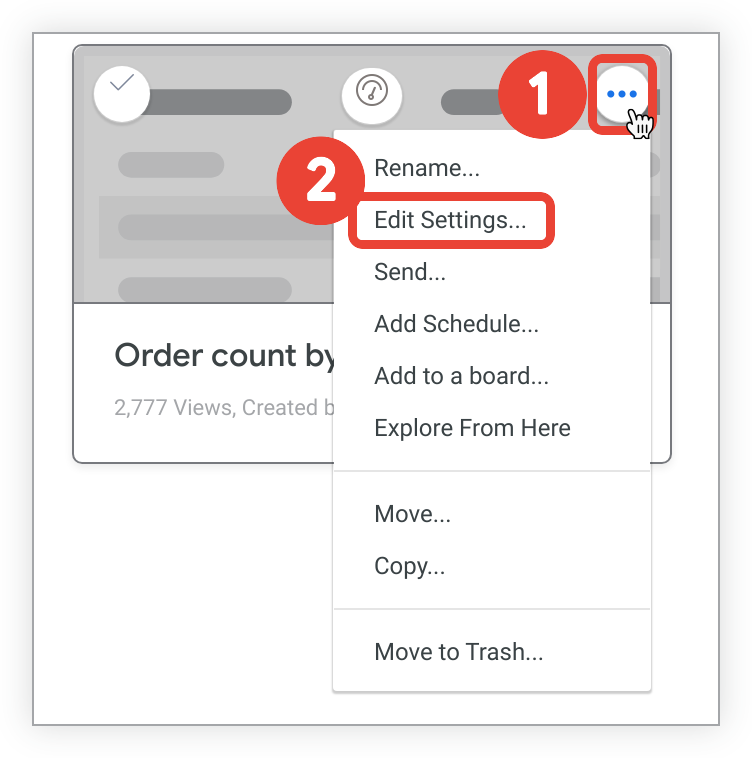
- 選取外觀的三點選單圖示。
選取「編輯設定」,開啟「外觀設定」選單。
選取「在載入時執行」切換鈕,停用「在載入時執行」。
選取「儲存」。
如果「Run on Load」已停用,您也可以按照上述操作說明啟用這項功能。
編輯 Look 的說明
如果資料夾設為清單檢視模式,系統會在 Look 名稱下方顯示說明;如果資料夾設為格狀檢視模式,只要將指標懸停在 Look 縮圖上,系統就會顯示說明。
如果管理員將首頁設為預先建立的 Looker 首頁,當您將指標懸停在首頁的 Look 縮圖上時,系統也會顯示說明。
你可以在「Look」頁面直接新增或編輯說明:
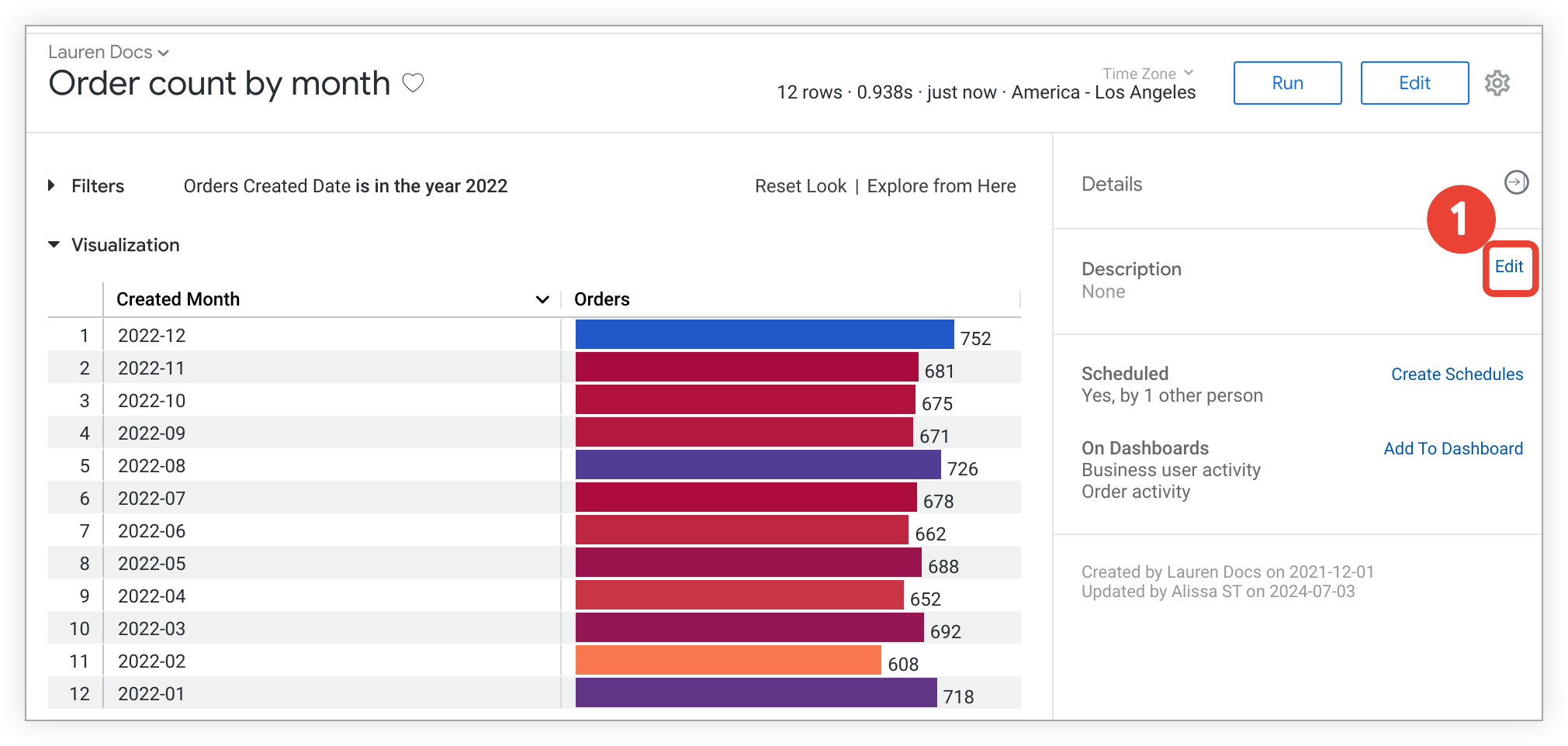
開啟 Look 頁面,然後選取「詳細資料」面板「說明」部分中的「編輯」連結,展開「說明」欄位。
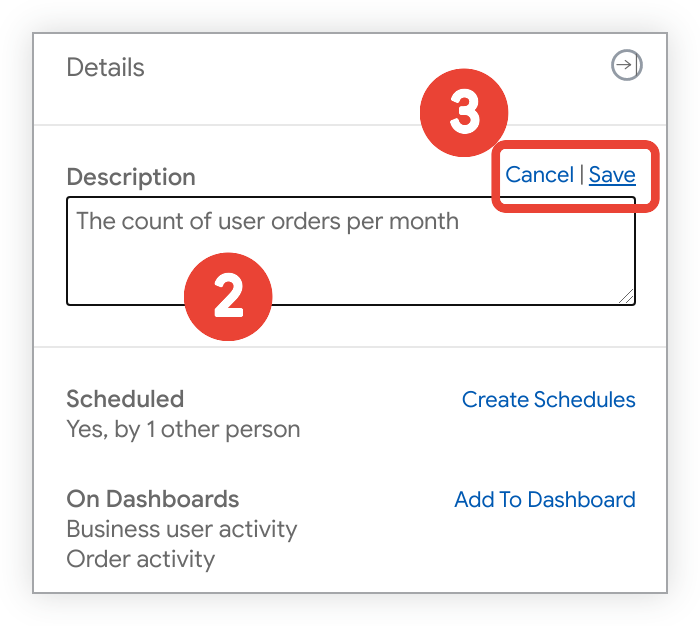
在「說明」欄位中新增或編輯說明文字。
選取「儲存」即可儲存更新後的說明,選取「取消」則會關閉「說明」欄位,且不會儲存變更。
刪除 Look 圖表
您可以透過下列任一方式刪除 Look 或 Look:
- 從資料夾個別或大量刪除,詳情請參閱「整理及管理內容存取權」說明文件頁面
- 從「Look 圖表」頁面個別執行探索動作齒輪選單
如要使用「Look」頁面的「探索動作」齒輪選單刪除 Look,請按照下列步驟操作:
- 選取「探索動作」齒輪圖示,開啟選單選項。
- 選取「移至垃圾桶」。
- 在確認對話方塊中選取「確定」,即可刪除 Look。
如果刪除做為資訊主頁動態磚來源的 Look,資訊主頁中連結至該 Look 的動態磚會傳回「找不到元素」錯誤。