


דיאגרמת ון מציגה את החפיפה בין שני מאפיינים או יותר במערך נתונים.
בעזרת הכלי לעריכת הגדרות התרשים, אפשר ליצור דיאגרמות ון על ידי התחלה מתרשים עמודות אנכי ב-Looker. כדי ליצור דיאגרמת ון, צריך לכלול לפחות שני type: yesno מאפיינים ומאפיין אחד עם type: string או type: number.
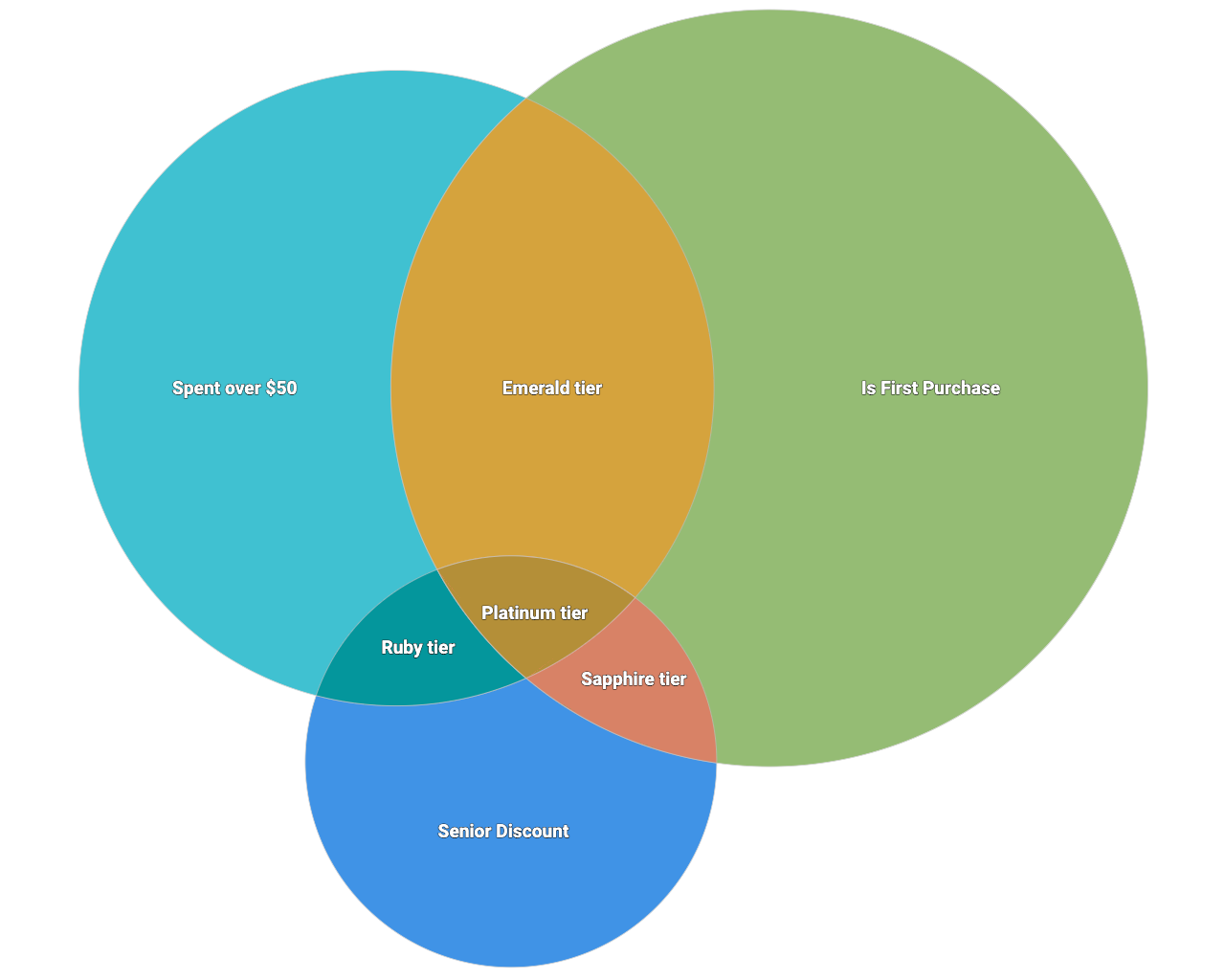
לדוגמה, אתם יכולים ליצור דיאגרמת ון שמציגה את החפיפה בין הזמנות שהיו הרכישה הראשונה של המשתמש, הזמנות שהוחלה עליהן הנחה לקשישים והזמנות בשווי 50 $ומעלה.
דרישות מוקדמות
כדי לגשת לכלי לעריכת הגדרות התרשים, צריכה להיות לכם הרשאה מסוג can_override_vis_config.
כתיבת קטע ה-JSON
כדי ליצור דיאגרמת ון, מתחילים עם קטע ה-JSON הבא:
{
  chart: {
    type: 'venn',
  }
}
יצירת דיאגרמת ון
כדי ליצור דיאגרמת ון:
אפשר להציג תרשים עמודות ב-Explore, או לערוך תרשים עמודות ב-Look או בלוח בקרה.
מתחילים מתרשים עמודות אנכי עם לפחות שלושה מאפיינים. צריך לכלול מאפיין אחד של
type: stringאוtype: number. צריך לכלול לפחות שני מאפיינים שלtype: yesno.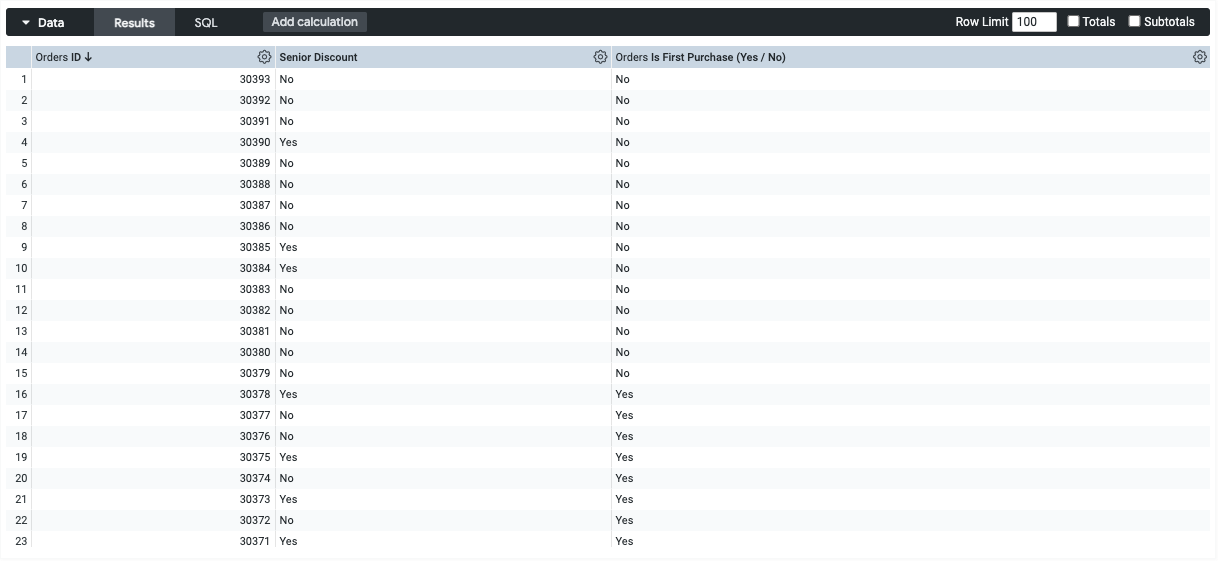
בתרשים, פותחים את התפריט עריכה.
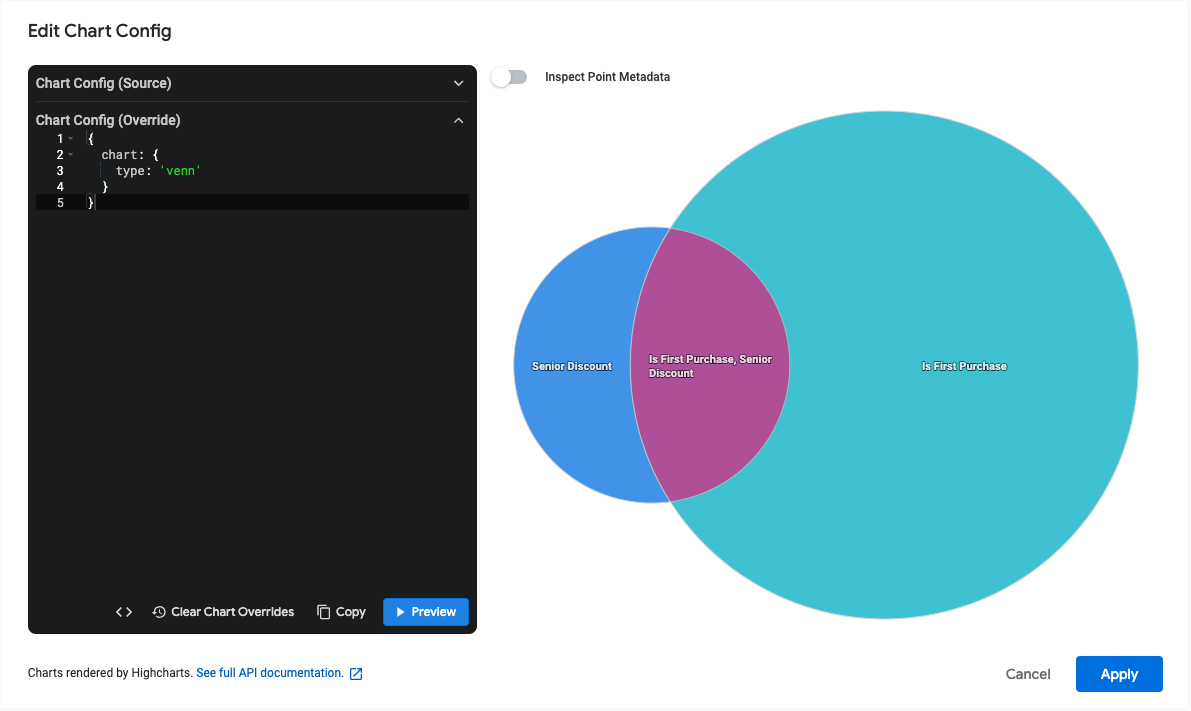
בכרטיסייה Plot, לוחצים על הלחצן Edit Chart Config. מוצגת תיבת הדו-שיח עריכת הגדרות התרשים.
בוחרים בקטע Chart Config (Override) (הגדרת תרשים (שינוי ברירת המחדל)) ומזינים את קטע ה-JSON של HighCharts מהקטע כתיבת קטע ה-JSON בדף הזה.
כדי ש-Looker יעצב את ה-JSON בצורה תקינה, לוחצים על <> (עיצוב קוד).
כדי לבדוק את השינויים, לוחצים על תצוגה מקדימה.
כדי להחיל את השינויים, לוחצים על אישור. ההדמיה תוצג באמצעות ערכי ה-JSON המותאמים אישית.
אחרי שמתאימים אישית את התרשים, אפשר לשמור אותו.
הוספת תנאים נוספים
כדי להוסיף עוד עיגולים לדיאגרמת ון, מוסיפים עוד type: yesno מאפיינים לטבלת הנתונים. אם התנאי הזה נדרש רק לדיאגרמת ון, אפשר ליצור מאפיין מותאם אישית. כותבים את המאפיינים המותאמים אישית כתנאי בוליאני, כמו בדוגמה הזו:
${orders.total_amount} > 50
שינוי ערכי התוויות של חפיפה
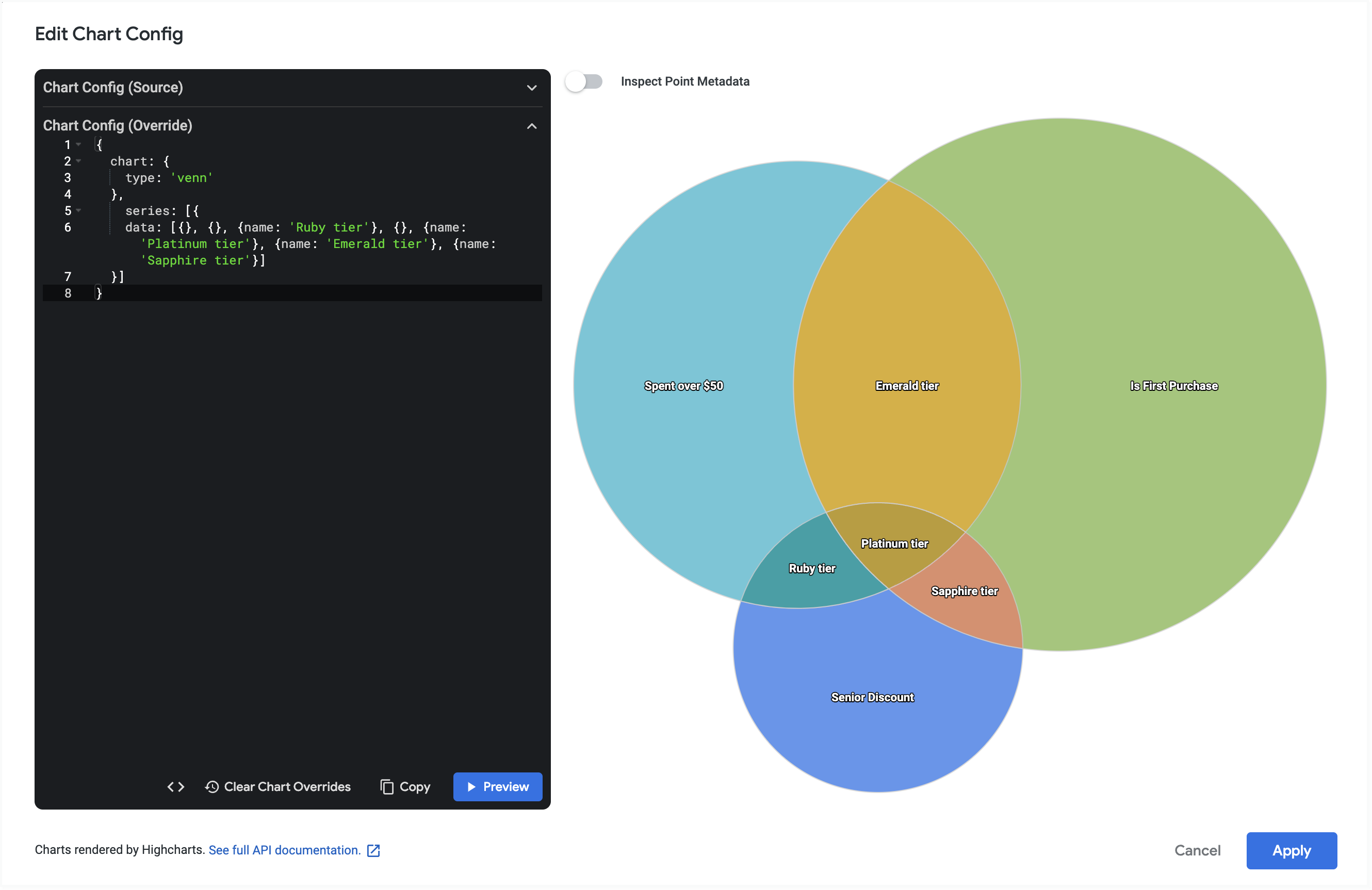
כברירת מחדל, התווית של אזורים חופפים בדיאגרמת ון תהיה שרשור של תוויות האזורים, מופרדות בפסיקים. לדוגמה, החפיפה בין האזורים 'הוציא יותר מ-50$', 'רכישה ראשונה' ו'הנחה לגמלאים' תהיה 'הוציא יותר מ-50$, רכישה ראשונה, הנחה לגמלאים'.
כדי להתאים אישית את התוויות האלה, עורכים את מאפייני series.data.name באמצעות הכלי לעריכת הגדרות התרשים. כדי לדעת איזה מאפיין מתאים לאיזה אזור, כדאי קודם למנות את כל האזורים.
לדוגמה, נניח שיש דיאגרמת ון עם שלושה עיגולים. כלומר, יש בסך הכול שבעה אזורים.
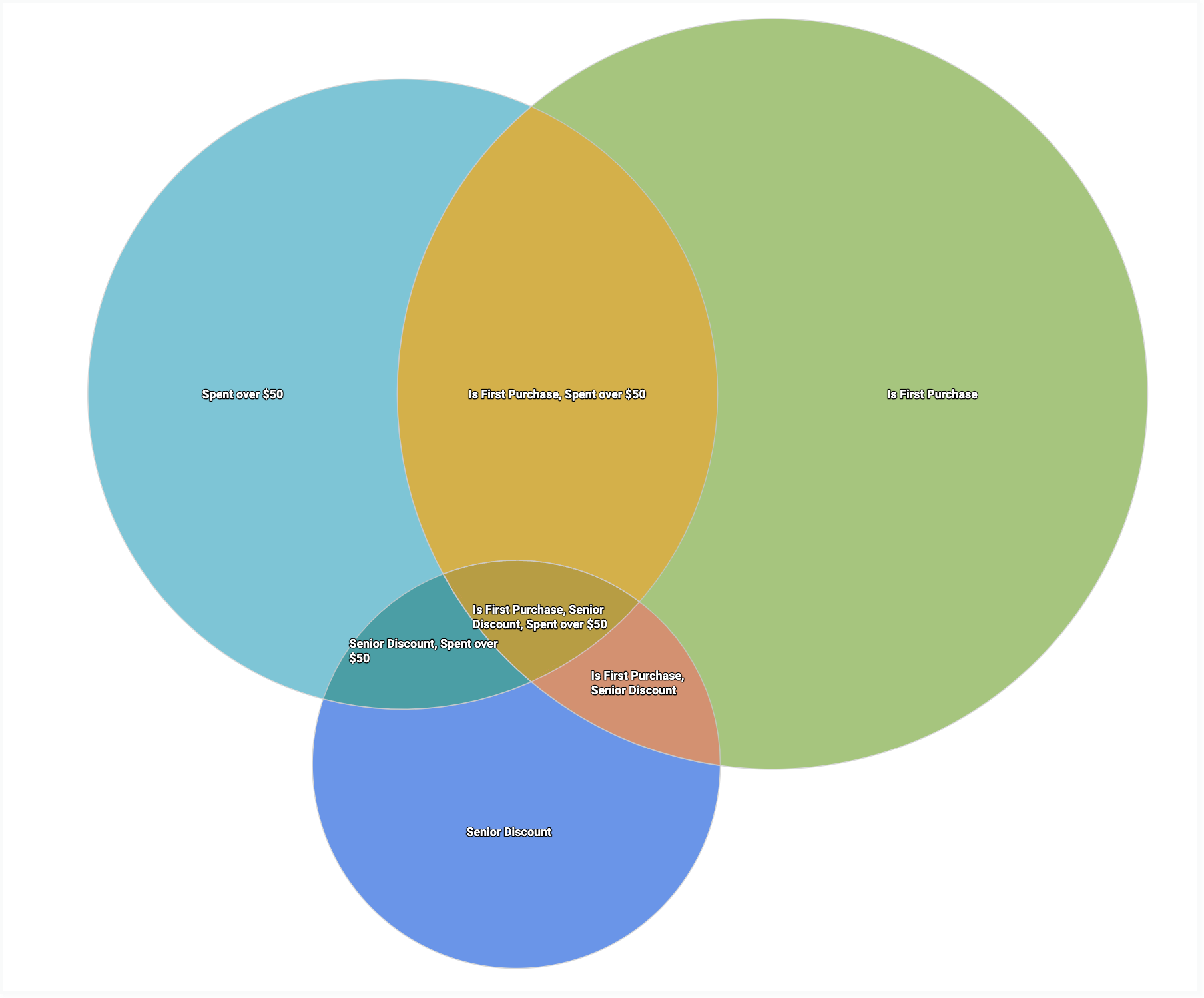
אפשר להשתמש בקטע ה-JSON הבא כדי לגלות איזו תווית מתאימה לכל מספר:
{
  chart: {
    type: 'venn'
  },
    series: [{
    data: [{ name: '1'}, {name: '2'}, {name: '3'}, {name: '4'}, {name: '5'}, {name: '6'}, {name: '7'}]
  }]
}
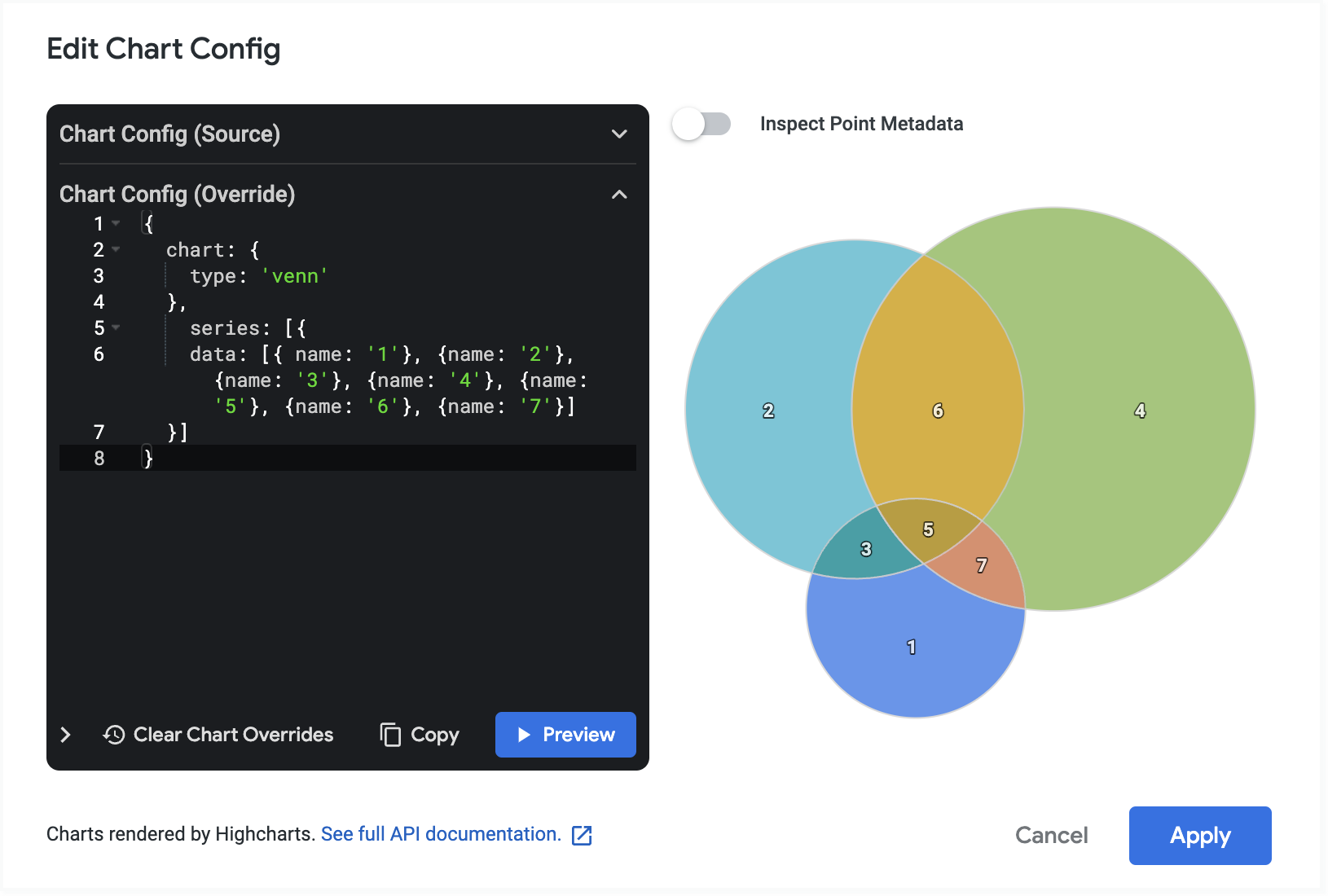
לאחר מכן, אפשר לערוך את מאפיין name של כל אזור שרוצים לשנות את השם שלו. כדי להשאיר את התווית כברירת מחדל, מסירים את המאפיין name אבל משאירים את הסוגריים. בדוגמה הזו, האזורים החופפים (3, 5, 6, 7) מקבלים תווית חדשה, והעיגולים החיצוניים (1, 2, 4) שומרים על תווית ברירת המחדל שלהם.
{
  chart: {
    type: 'venn'
  },
    series: [{
    data: [{}, {}, {name: 'Ruby tier'}, {}, {name: 'Platinum tier'}, {name: 'Emerald tier'}, {name: 'Sapphire tier'}]
  }]
}
שינוי גודל הגופן של התווית
כדי לשנות את גודל הגופן של התוויות בדיאגרמת ון, עורכים את מאפייני dataLabels.style.fontSize באמצעות הכלי לעריכת הגדרות התרשים.
כדי להרחיב את הדוגמה הקודמת, בדוגמה הבאה מוגדר גודל הגופן של כל אחת מהתוויות ל-24 נקודות.
{
  chart: {
    type: 'venn',

  },
  series: [{
    data: [{
        dataLabels: {
          style: {
            fontSize: 24
          }
        }
      }, {
        dataLabels: {
          style: {
            fontSize: 24
          }
        }
      }, {
        name: 'Ruby tier',
        dataLabels: {
          style: {
            fontSize: 24
          }
        }
      }, {
        dataLabels: {
          style: {
            fontSize: 24
          }
        }
      }, {
        name: 'Platinum tier',
        dataLabels: {
          style: {
            fontSize: 24
          }
        }
      },
      {
        name: 'Emerald tier',
        dataLabels: {
          style: {
            fontSize: 24
          }
        }
      },
      {
        name: 'Sapphire tier',
        dataLabels: {
          style: {
            fontSize: 24
          }
        }
      }
    ]
  }]
}