


文氏圖會顯示資料集中兩個以上屬性之間的重疊部分。
使用圖表設定編輯器,您可以從 Looker 的柱狀圖開始建立文氏圖。您必須加入至少兩個type: yesno維度,以及一個包含 type: string 或 type: number 的維度,才能建立文氏圖。
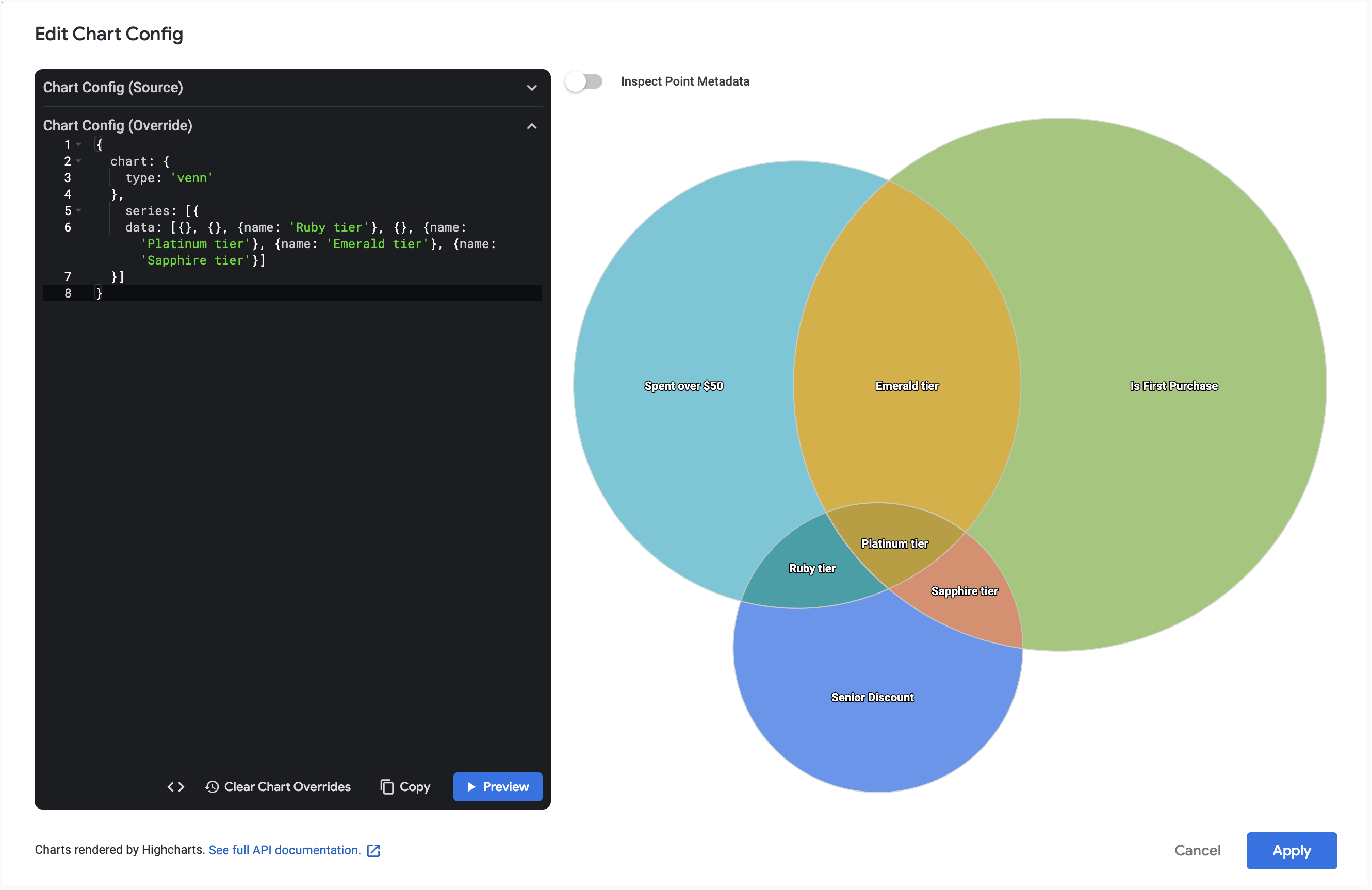
舉例來說,您可以建立文氏圖,顯示使用者首次購買的訂單、套用敬老折扣的訂單,以及金額達 $50 美元以上的訂單之間的重疊部分。

必要條件
您必須具備 can_override_vis_config 權限,才能存取圖表設定編輯器。
編寫 JSON 程式碼片段
如要建立文氏圖,請從下列 JSON 程式碼片段開始:
{
  chart: {
    type: 'venn',
  }
}
建立文氏圖
如要建立文氏圖,請按照下列步驟操作:
在「探索」中查看柱狀圖,或在 Look 圖表或資訊主頁中編輯柱狀圖。
從至少有三個維度的柱狀圖開始。加入
type: string或type: number的其中一個維度。至少包含兩個type: yesno維度。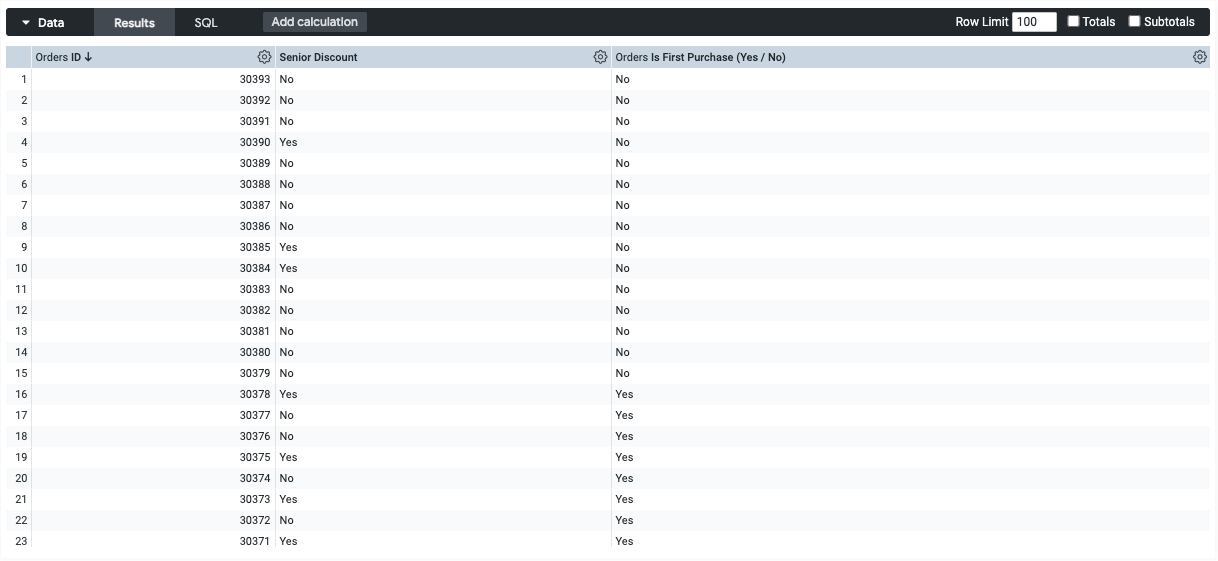
在圖表中開啟「編輯」選單。
在「Plot」分頁中,按一下「Edit Chart Config」按鈕。Looker 會顯示「編輯圖表設定」對話方塊。
選取「圖表設定 (覆寫)」部分,然後輸入本頁「編寫 JSON 程式碼片段」部分的 HighCharts JSON 程式碼片段。
如要讓 Looker 正確設定 JSON 格式,請按一下「<> (Format code)」。
如要測試變更,請按一下「預覽」。
按一下「套用」即可套用變更。系統會使用自訂 JSON 值顯示圖表。
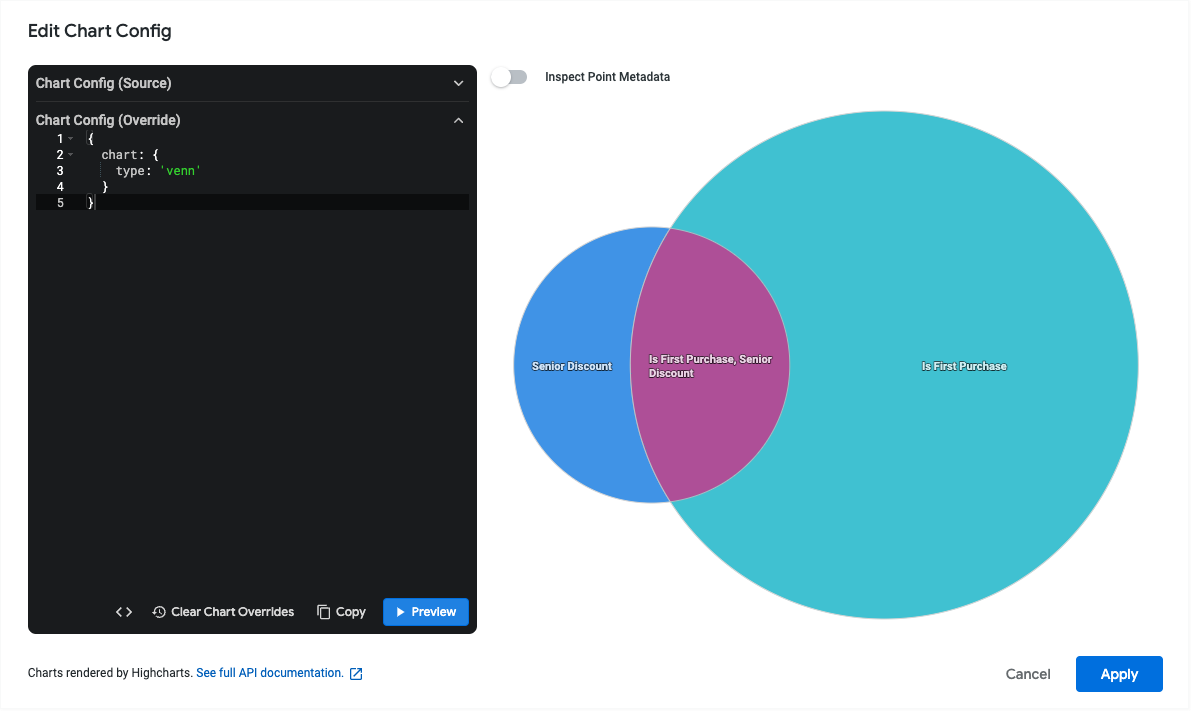
自訂圖表後,即可儲存。
新增更多條件
如要在文氏圖中加入更多圓圈,請在資料表中加入更多type: yesno維度。如果只需要在維恩圖中使用這項條件,可以建立自訂維度。將自訂維度編寫為布林條件,例如:
${orders.total_amount} > 50
變更重疊標籤值
根據預設,維恩圖中任何重疊區域的標籤,都會是以半形逗號分隔的區域標籤串連。舉例來說,「消費超過 $50 美元」、「首次消費」和「敬老折扣」這三個區域的重疊部分,會是「消費超過 $50 美元、首次消費、敬老折扣」。
如要自訂這些標籤,請使用圖表設定編輯器編輯 series.data.name 屬性。如要判斷哪個屬性對應哪個區域,建議先列出所有區域。
舉例來說,假設有一個包含三個圓圈的文氏圖。也就是說,總共有七個區域。
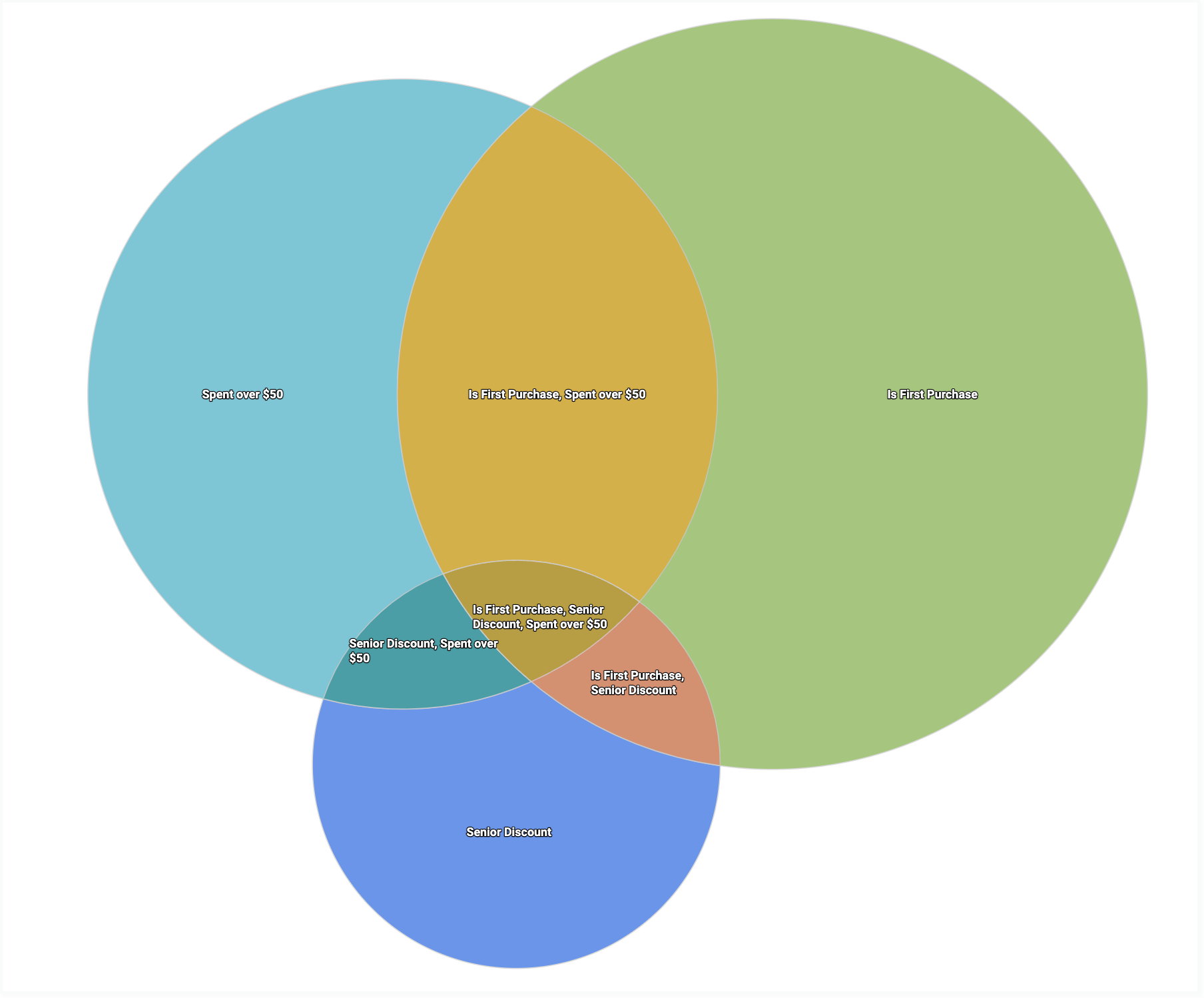
您可以使用下列 JSON 程式碼片段,找出每個數字對應的標籤:
{
  chart: {
    type: 'venn'
  },
    series: [{
    data: [{ name: '1'}, {name: '2'}, {name: '3'}, {name: '4'}, {name: '5'}, {name: '6'}, {name: '7'}]
  }]
}
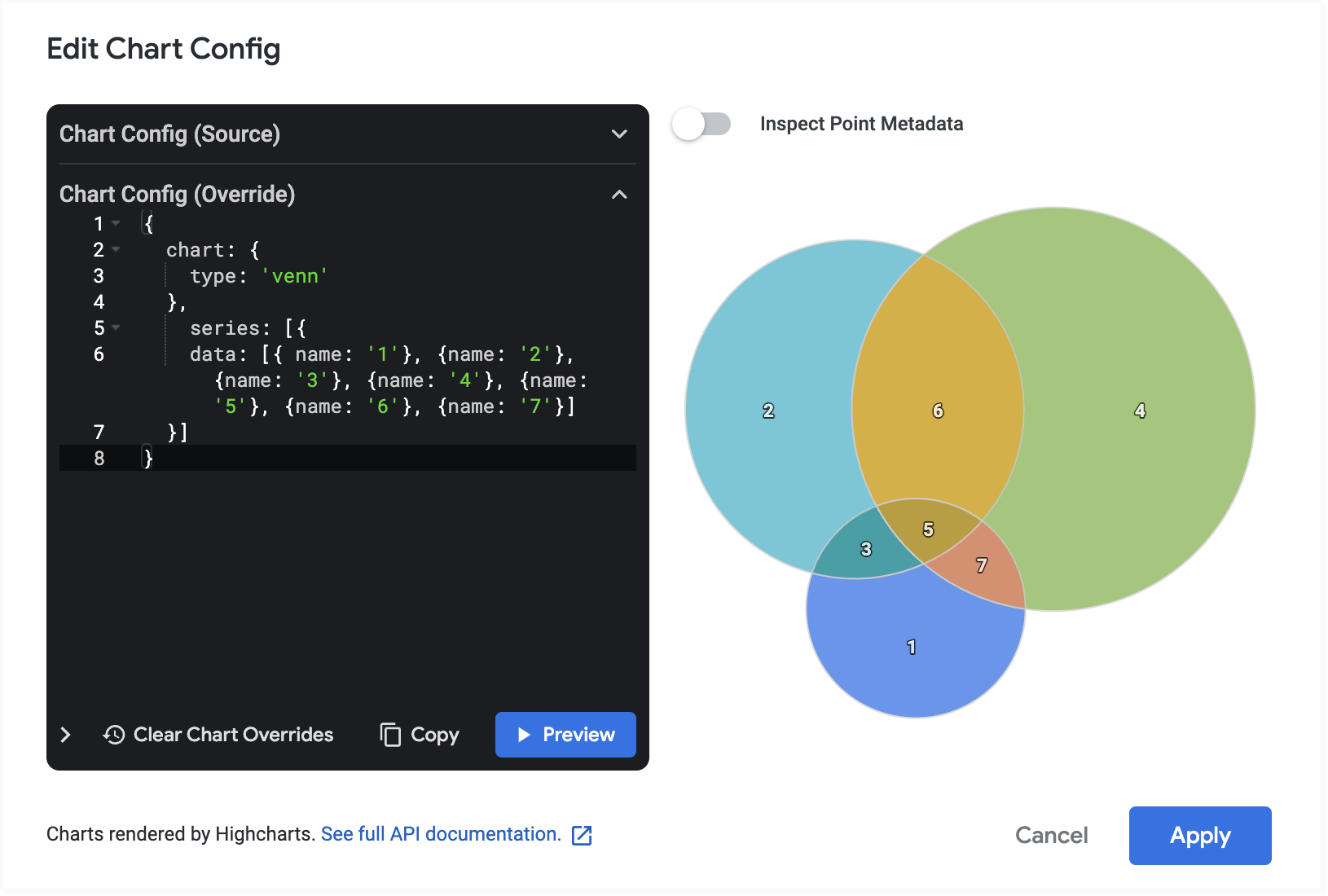
接著,你可以編輯要變更名稱的任何區域 name 屬性。如要保留預設標籤,請移除 name 屬性,但保留括號。在這個範例中,重疊區域 (3、5、6、7) 會重新加上標籤,外圈 (1、2、4) 則保留預設標籤。
{
  chart: {
    type: 'venn'
  },
    series: [{
    data: [{}, {}, {name: 'Ruby tier'}, {}, {name: 'Platinum tier'}, {name: 'Emerald tier'}, {name: 'Sapphire tier'}]
  }]
}
變更標籤字型大小
如要變更維恩圖標籤的字型大小,請使用圖表設定編輯器編輯 dataLabels.style.fontSize 屬性。
延續上一個範例,以下範例將每個標籤的字型大小設為 24 點。
{
  chart: {
    type: 'venn',

  },
  series: [{
    data: [{
        dataLabels: {
          style: {
            fontSize: 24
          }
        }
      }, {
        dataLabels: {
          style: {
            fontSize: 24
          }
        }
      }, {
        name: 'Ruby tier',
        dataLabels: {
          style: {
            fontSize: 24
          }
        }
      }, {
        dataLabels: {
          style: {
            fontSize: 24
          }
        }
      }, {
        name: 'Platinum tier',
        dataLabels: {
          style: {
            fontSize: 24
          }
        }
      },
      {
        name: 'Emerald tier',
        dataLabels: {
          style: {
            fontSize: 24
          }
        }
      },
      {
        name: 'Sapphire tier',
        dataLabels: {
          style: {
            fontSize: 24
          }
        }
      }
    ]
  }]
}