


דיאגרמת ון מציגה את החפיפה בין שני מאפיינים או יותר בקבוצת נתונים.
בעזרת Chart Config Editor, אתם יכולים ליצור דיאגרמות ון על בסיס תרשים עמודות אנכי ב-Looker. כדי ליצור דיאגרמת ון, צריך לכלול לפחות שני מאפיינים של type: yesno ומאפיין אחד עם type: string או type: number.
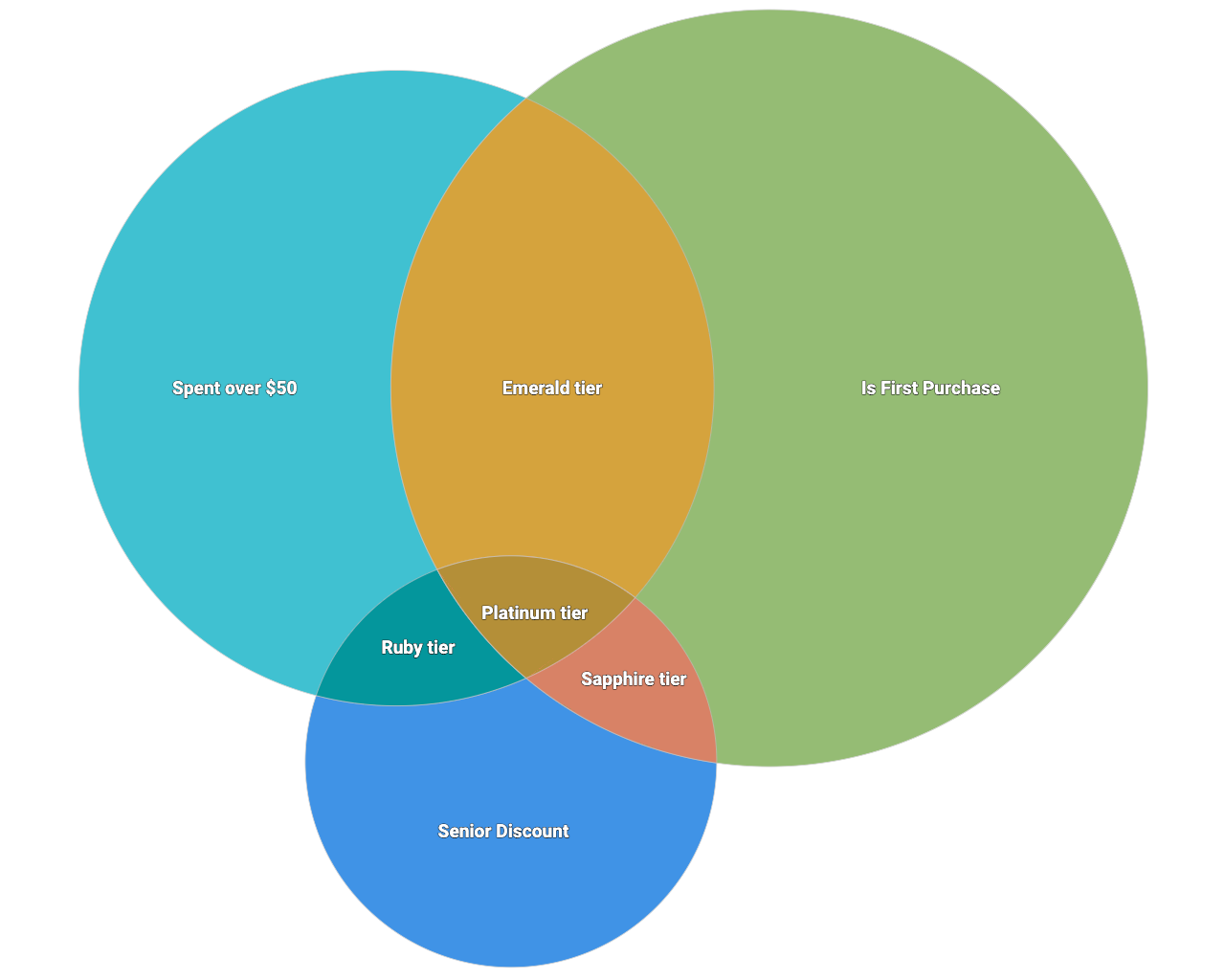
לדוגמה, אתם יכולים ליצור תרשים ון שמציג את החפיפה בין הזמנות שהיו הרכישה הראשונה של המשתמש, הזמנות שכללו הנחה לאזרחים ותיקים והזמנות בסכום של 200 ש"ח או יותר.
דרישות מוקדמות
כדי לגשת לעורך הגדרות התרשים, אתם צריכים את ההרשאה can_override_vis_config.
כתיבת קטע הקוד ב-JSON
כדי ליצור דיאגרמת ון, מתחילים מקטע ה-JSON הבא:
{
  chart: {
    type: 'venn',
  }
}
יצירת דיאגרמת ון
כדי ליצור דיאגרמת ון, פועלים לפי השלבים הבאים:
מציגים תרשים עמודות אנכי ב-Explore, או עורכים תרשים עמודות אנכי ב-Look או במרכז הבקרה.
מתחילים מתרשים עמודות אנכי עם שלושה מאפיינים לפחות. צריך לכלול מאפיין אחד של
type: stringאוtype: number. צריך לכלול לפחות שני מאפיינים שלtype: yesno.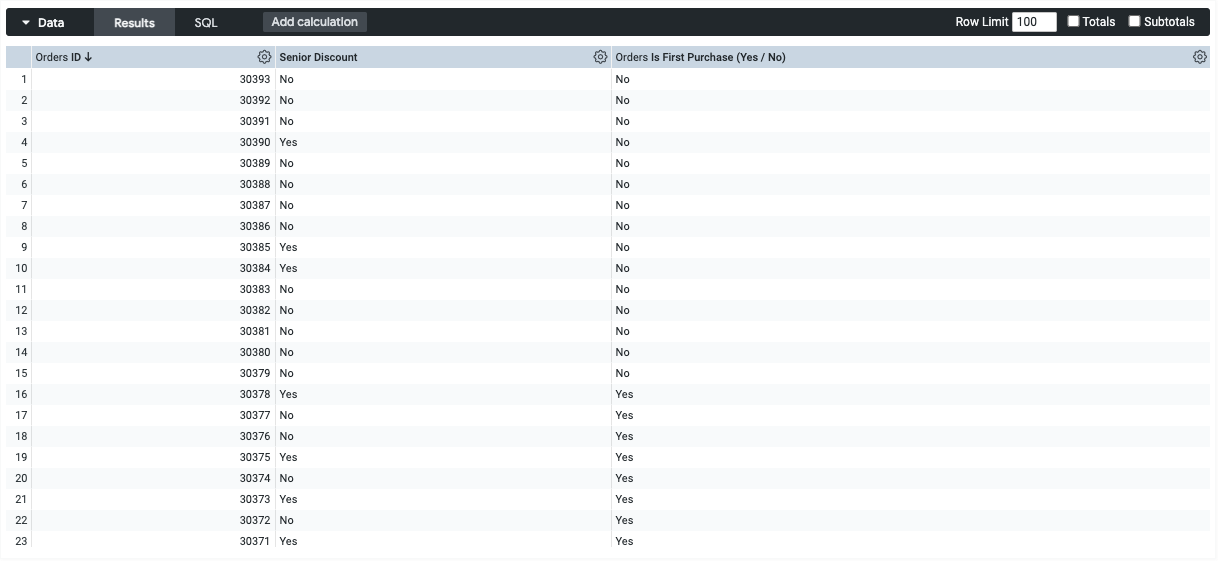
בתצוגה החזותית, פותחים את התפריט Edit.
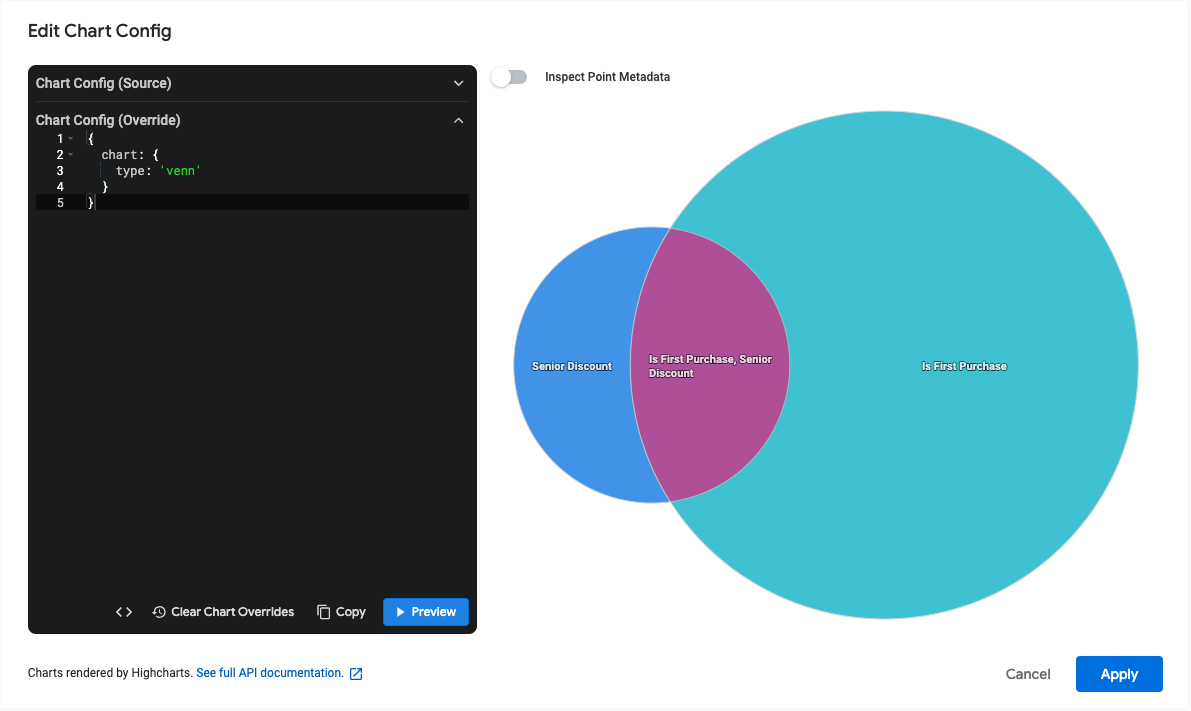
בכרטיסייה Plot, לוחצים על הכפתור Edit Chart Config. Looker מציג את תיבת הדו-שיח Edit Chart Config.
בוחרים את הקטע Chart Config (Override) ומזינים את קטע הקוד של HighCharts JSON מהקטע כתיבת קטע הקוד של JSON בדף הזה.
כדי לאפשר ל-Looker לעצב את ה-JSON בצורה נכונה, לוחצים על <> (Format code).
כדי לבדוק את השינויים, לוחצים על תצוגה מקדימה.
כדי להחיל את השינויים, לוחצים על אישור. התצוגה החזותית תופיע לפי ערכי ה-JSON בהתאמה אישית.
אחרי שמתאימים אישית את התצוגה החזותית, אפשר לשמור אותה.
הוספת תנאים נוספים
כדי להוסיף עוד עיגולים לתרשים ון, מוסיפים עוד מאפיינים מסוג type: yesno לטבלת הנתונים. אם אתם צריכים את התנאי הזה רק בשביל תרשים ון, אתם יכולים ליצור מאפיין מותאם אישית. כותבים את המאפיינים המותאמים אישית כתנאי בוליאני, כמו בדוגמה הזו:
${orders.total_amount} > 50
שינוי הערכים של תוויות החפיפה
כברירת מחדל, התווית של כל אזור חופף בתרשים ון תהיה שרשור של תוויות האזורים, מופרדות בפסיקים. לדוגמה, החפיפה בין האזורים "הוציא יותר מ-50 $", "זו הרכישה הראשונה" ו "הנחה לאזרחים ותיקים" תהיה "הוציא יותר מ-50 $, זו הרכישה הראשונה, הנחה לאזרחים ותיקים".
כדי להתאים אישית את התוויות האלה, עורכים את המאפיינים series.data.name באמצעות Chart Config Editor. כדי לקבוע איזה מאפיין מתאים לאיזה אזור, כדאי קודם למנות את כל האזורים.
לדוגמה, נניח שיש דיאגרמת ון עם שלושה עיגולים. כלומר, יש שבעה אזורים בסך הכול.
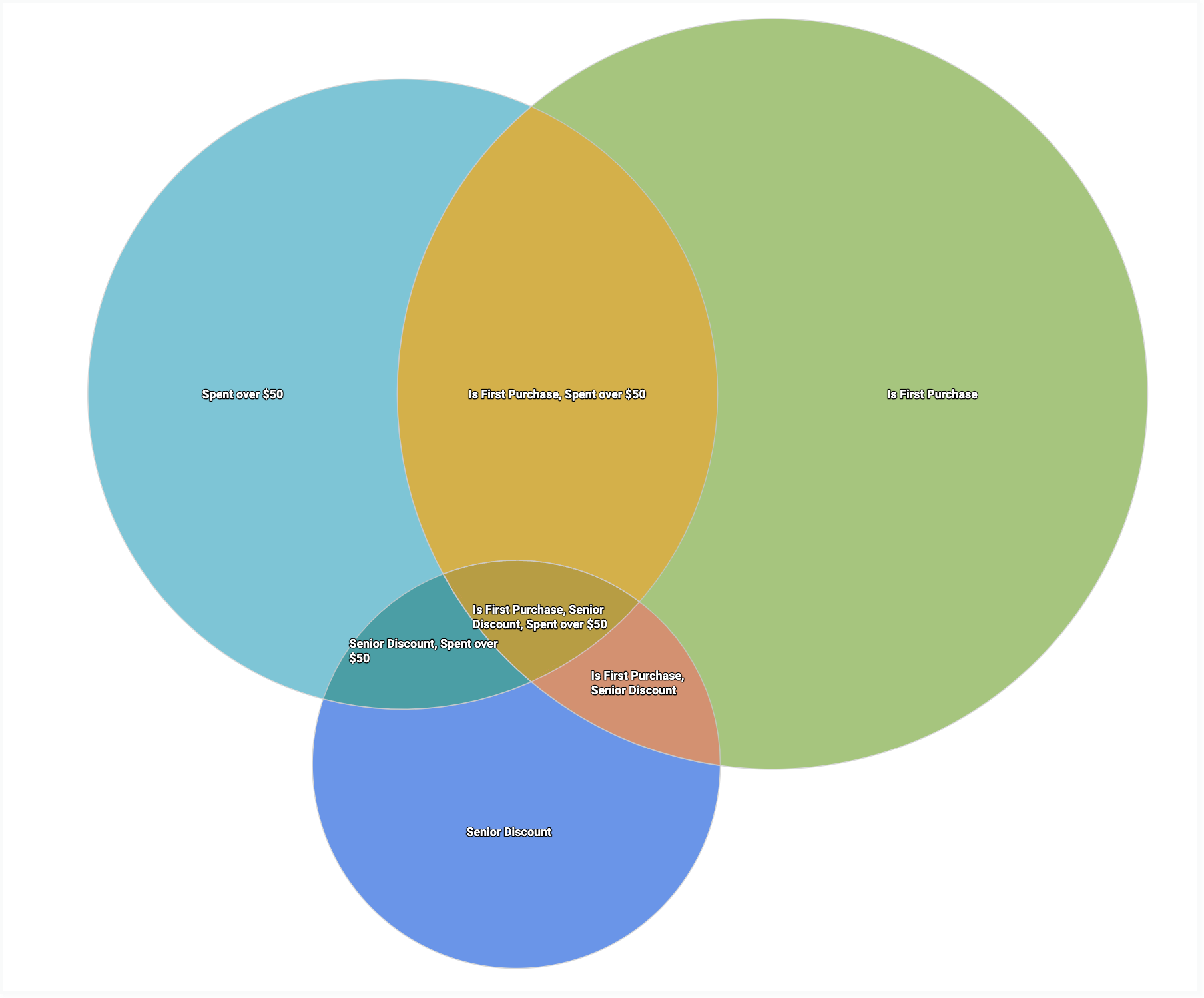
אתם יכולים להשתמש בקטע הקוד הבא ב-JSON כדי לגלות איזו תווית מתאימה לכל מספר:
{
  chart: {
    type: 'venn'
  },
    series: [{
    data: [{ name: '1'}, {name: '2'}, {name: '3'}, {name: '4'}, {name: '5'}, {name: '6'}, {name: '7'}]
  }]
}
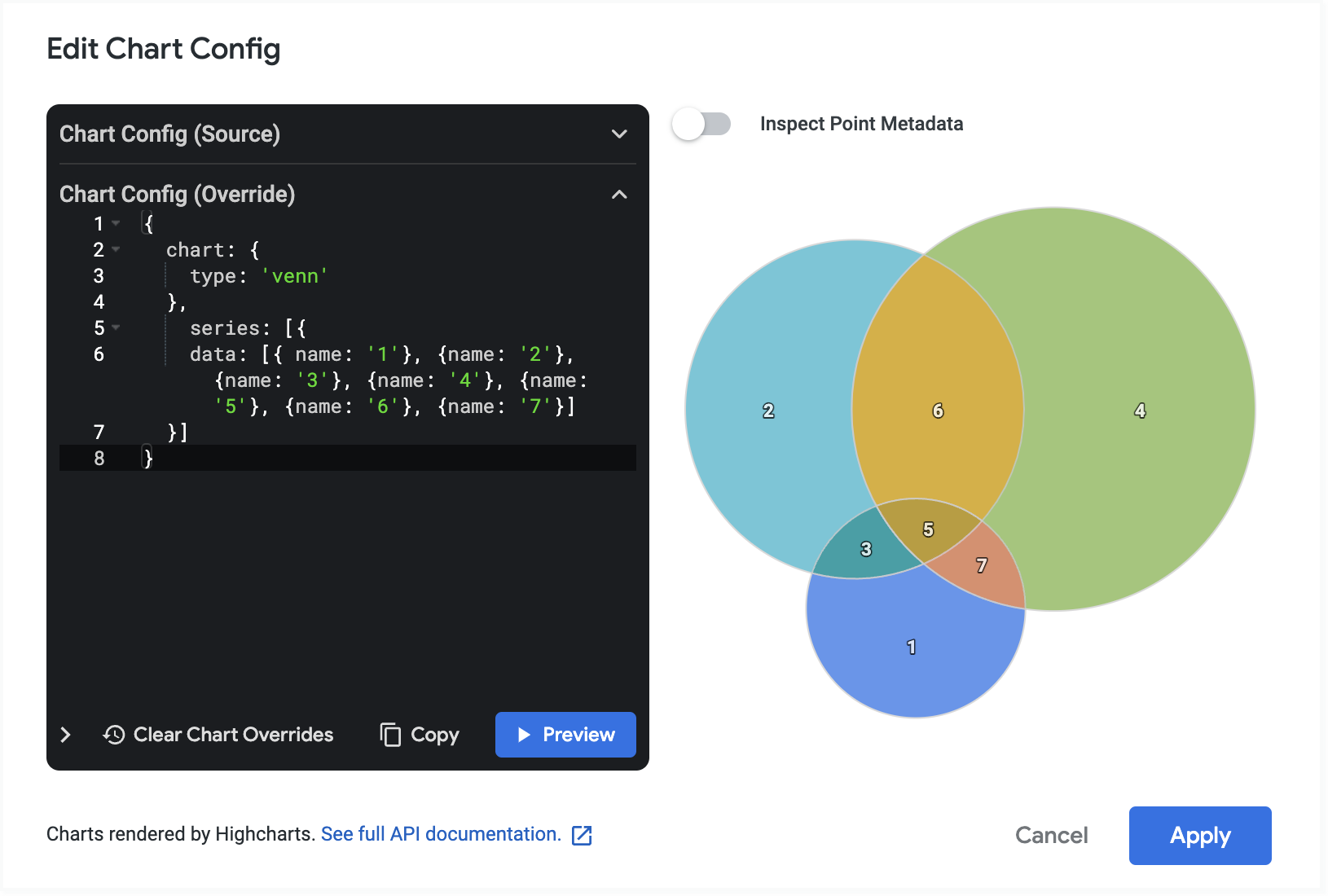
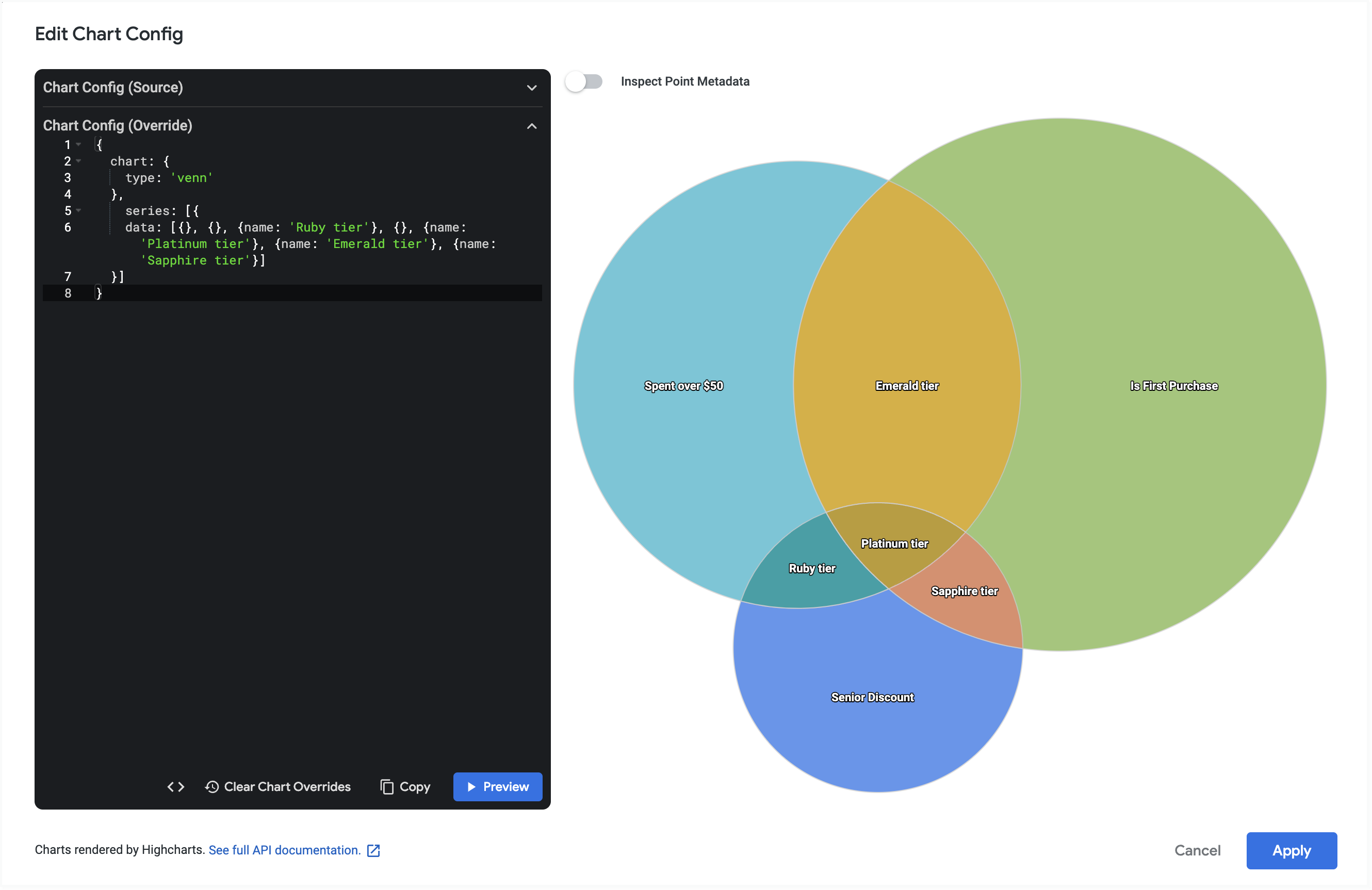
אחר כך אפשר לערוך את המאפיין name של כל אזור שרוצים לשנות את השם שלו. כדי להשאיר את התווית כברירת מחדל, מסירים את המאפיין name אבל משאירים את הסוגריים. בדוגמה הזו, האזורים החופפים (3, 5, 6, 7) מקבלים תווית חדשה, והעיגולים החיצוניים (1, 2, 4) שומרים על תווית ברירת המחדל שלהם.
{
  chart: {
    type: 'venn'
  },
    series: [{
    data: [{}, {}, {name: 'Ruby tier'}, {}, {name: 'Platinum tier'}, {name: 'Emerald tier'}, {name: 'Sapphire tier'}]
  }]
}
שינוי גודל הגופן של התווית
כדי לשנות את גודל הגופן של התוויות בתרשים ון, עורכים את המאפיינים של dataLabels.style.fontSize באמצעות עורך הגדרות התרשים.
כדי להרחיב את הדוגמה הקודמת, בדוגמה הבאה גודל הגופן של כל אחת מהתוויות מוגדר ל-24 נקודות.
{
  chart: {
    type: 'venn',

  },
  series: [{
    data: [{
        dataLabels: {
          style: {
            fontSize: 24
          }
        }
      }, {
        dataLabels: {
          style: {
            fontSize: 24
          }
        }
      }, {
        name: 'Ruby tier',
        dataLabels: {
          style: {
            fontSize: 24
          }
        }
      }, {
        dataLabels: {
          style: {
            fontSize: 24
          }
        }
      }, {
        name: 'Platinum tier',
        dataLabels: {
          style: {
            fontSize: 24
          }
        }
      },
      {
        name: 'Emerald tier',
        dataLabels: {
          style: {
            fontSize: 24
          }
        }
      },
      {
        name: 'Sapphire tier',
        dataLabels: {
          style: {
            fontSize: 24
          }
        }
      }
    ]
  }]
}