


מילון הנתונים של Looker הוא תוסף – אפליקציית אינטרנט שנבנתה באמצעות רכיבי Looker – שפותח באמצעות סביבת התוספים של Looker ונפרס דרך Looker Marketplace.
תוסף Looker Data Dictionary מספק ממשק ייעודי ומרכזי לחיפוש בכל השדות והתיאורים של Looker. אפשר להשתמש בתוסף הזה כדי לבצע את המשימות הבאות:
- צריך לספק למשתמשים ספרייה שניתן לחפש בה את כל המדדים והתיאורים, כדי שהם יוכלו לזהות את המאפיין או המדד המתאימים לניתוח.
- לאפשר לבעלי עניין חיצוניים לזהות ולאתר מדדים ייחודיים.
- בודקים את מודלי LookML כדי להעריך אם יש הקפדה על מוסכמות עקביות למתן שמות, אם יש שדות מיותרים או אם השדות כוללים הערות עם תיאורים.
- להוסיף ולשתף תגובות לגבי שדות ספציפיים (אם אפליקציית Looker Data Dictionary היא מגרסה 2.0.0 ואילך). כדי לוודא שיש לכם את הגרסה העדכנית ביותר של מילון הנתונים, נכנסים אל Looker Marketplace, בוחרים באפשרות ניהול ולוחצים על הלחצן עדכון לצד התוסף.
תהליך העבודה של מילון הנתונים
כדי שהמשתמשים יוכלו לגשת למילון הנתונים של Looker ולהשתמש בו, אדמין ב-Looker צריך לבצע את השלבים הבאים:
- מפעילים את התכונות המתאימות.
- מתקינים את התוסף Looker Data Dictionary.
- איך מעניקים הרשאות גישה ל-Looker Data Dictionary
אחרי שהתוסף יהיה זמין למשתמשים, תוכלו:
לפני שמתחילים
לפני שמתקינים את Looker Data Dictionary מ-Marketplace, אדמין ב-Looker צריך להפעיל את התכונות הבאות:
- Marketplace: כדי לגשת אל Looker Marketplace (מופעל כברירת מחדל)
- סביבת התוספים: כדי לפרוס תוספים שפותחו באמצעות סביבת התוספים של Looker (מופעלת כברירת מחדל)
כדי להתקין אפליקציות וכלים – כמו תוספים – מ-Looker Marketplace, צריכות להיות לכם הרשאות develop, manage_models ו-deploy.
התקנה של Looker Data Dictionary
הוראות להתקנת כלי מ-Looker Marketplace מופיעות במאמר שימוש ב-Looker Marketplace. אחרי שמתקינים את מילון הנתונים, אדמין ב-Looker צריך להעניק למשתמשים הרשאות לבצע את המשימות הבאות:
מתן הרשאות גישה לתוסף Looker Data Dictionary
אחרי שמתקינים את Looker Data Dictionary, מודל בשם data-dictionary מתווסף באופן אוטומטי לרשימת המודלים הזמינים בדפים New Model Set (קבוצת מודלים חדשה) וEdit Model Set (עריכת קבוצת מודלים), שאפשר לגשת אליהם מהדף Roles (תפקידים) בחלונית Admin (אדמין).
אדמין ב-Looker צריך להעניק למשתמשים explore או develop הרשאות כדי לגשת למודל data-dictionary ולכל המודלים שהם צריכים לבדוק במילון הנתונים. במאמר הגדרת הרשאות לתוספי Looker מוסבר איך מעניקים למשתמשים הרשאות גישה לתוספים ואיך משתמשים בהם.
מתן הרשאות לאינטראקציה עם הערות בשדות
הערות בשדות מאפשרות למשתמשים להוסיף הקשר להגדרות של שדות בלי לעדכן את קובץ ה-LookML. כברירת מחדל, כל המשתמשים שיש להם גישה לתוסף מילון הנתונים יוכלו לראות את כל התגובות, וגם להוסיף, לערוך ולמחוק את התגובות שלהם.
אדמין ב-Looker יכול ליצור קבוצות משתמשים ספציפיות בדף Groups בחלונית Admin ולהקצות משתמשים לקבוצות האלה כדי לקבוע איך המשתמשים יוכלו להשתמש בתכונה של הערות בשדות. מידע נוסף על הקצאת משתמשים לקבוצות מופיע בדף העזרה בנושא קבוצות.
צריך ליצור את קבוצות המשתמשים עם השמות המוגדרים מראש שמופיעים בעמודה 'שם הקבוצה' בטבלה הבאה. בטבלה מוצגות גם ההרשאות המוגדרות מראש שיהיו למשתמשים שהוקצו לכל קבוצה.
אם משתמש לא שייך לאף אחת מהקבוצות האלה, הוא יקבל כברירת מחדל את ההגדרה writer. אם משתמש מוקצה לכמה קבוצות (לא כולל marketplace_data_dictionary_comments_disabled), ההרשאה הגבוהה יותר שלו מקבלת עדיפות.
ניווט לתוסף Looker Data Dictionary
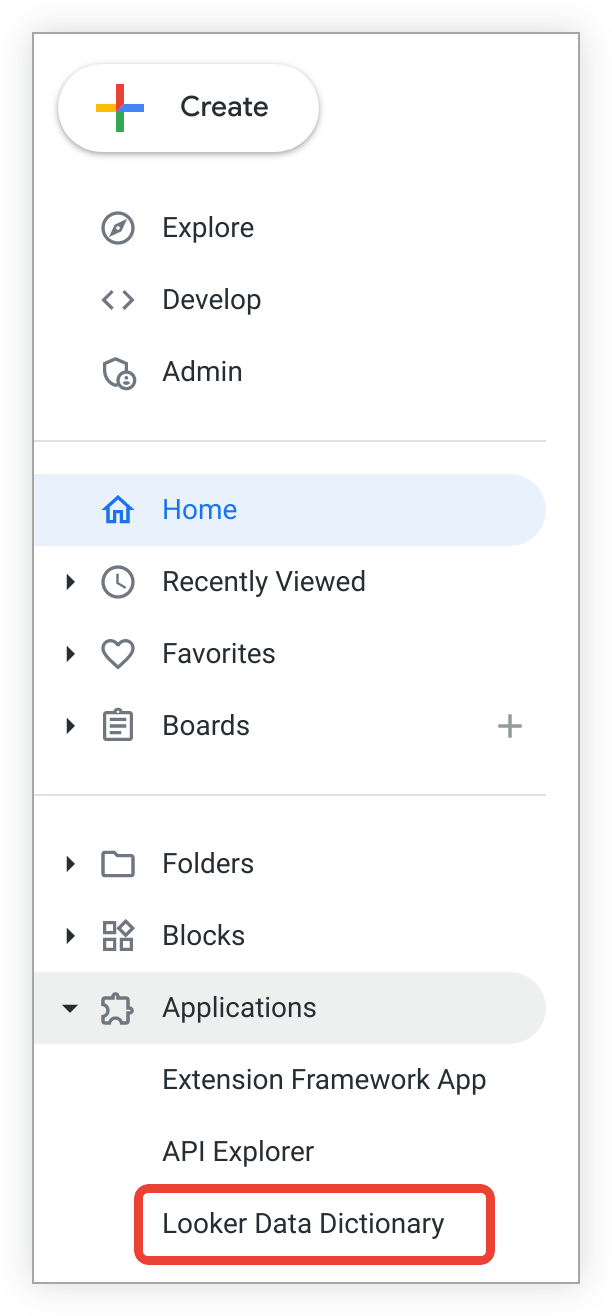
אפשר לעבור למילון הנתונים מהרשימה של האפליקציות והתוספים המותקנים בסרגל הצד הימני.
הצגת מטא-נתונים של מודל באמצעות Looker Data Dictionary
ב-Looker Data Dictionary, משתמשים עם הרשאות explore במודל יכולים לבחור את המודל הזה ולראות את המטא-נתונים שלו, כולל ה-Explores שלו ורשימת השדות של כל Explore, שמקובצים לפי תצוגה. ב-Looker Data Dictionary, בחלק הראשי של הדף מוצגים התצוגות והשדות של ה-Explore שנבחר, ובסרגל הצד השמאלי מוצגים ה-Explores של המודל שנבחר.
המשתמשים יכולים לכווץ את סרגל הצד בלחיצה על הסמל <.
ב-Looker Data Dictionary מוצג המידע הבא:
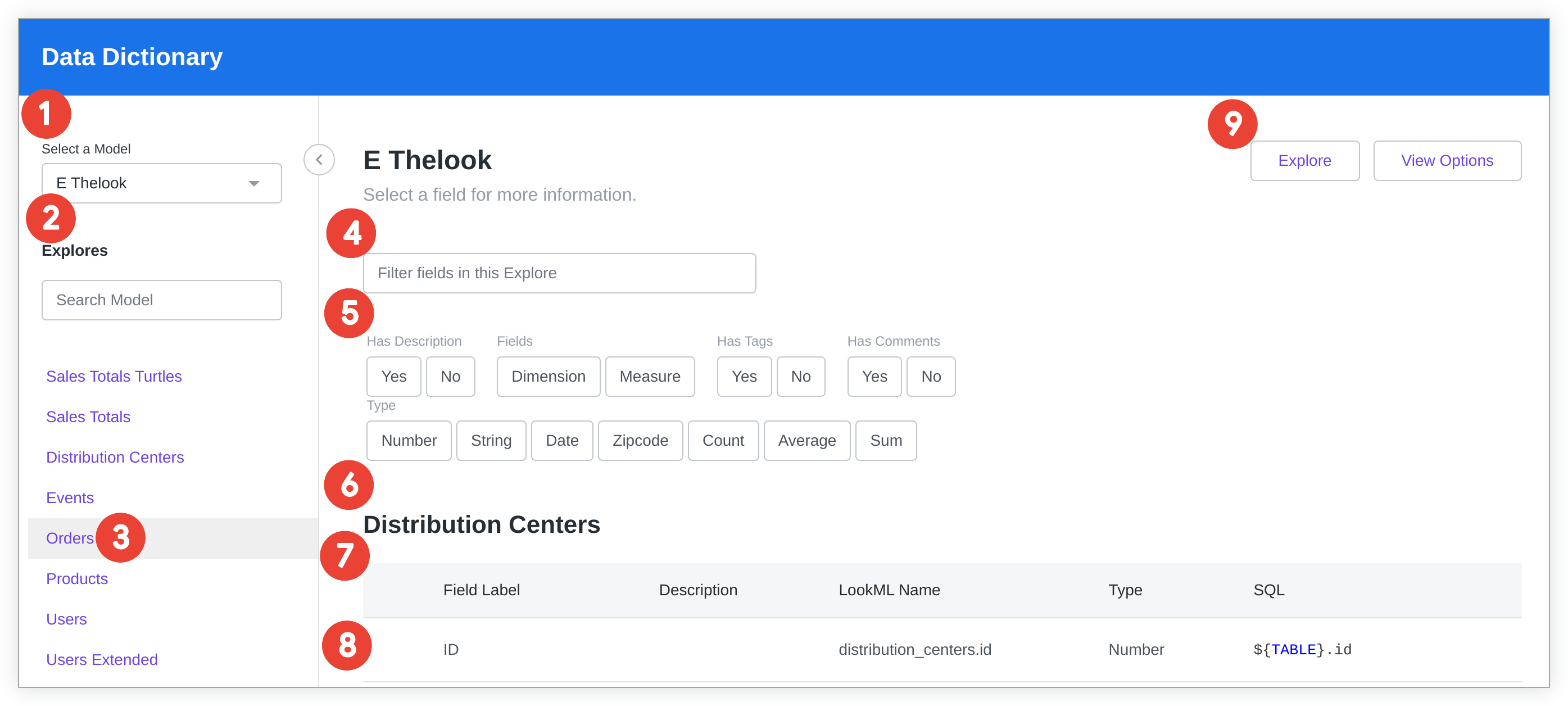
- השם של המודל שנבחר
- רשימת הניתוחים שנכללים במודל שנבחר
- הניתוח שנבחר
- שדה טקסט לסינון השדות ב'ניתוח נתונים'
- מסננים מהירים לצמצום השדות שמוצגים על סמך מאפיינים נבחרים
- שם התצוגה
- מטא-נתונים לגבי כל שדה. כדי לבחור אילו מטא נתונים יוצגו, לוחצים על הלחצן אפשרויות תצוגה. אפשר לראות את כל המטא-נתונים של השדה בכלי ליצירת פרופיל של שדות.
- שורות שמכילות מטא-נתונים לכל שדה בתצוגה נתונה
- איך מגיעים אל Explore בממשק המשתמש של Looker
בחירת מודל ו-Explore
ברשימה הנפתחת Select a Model (בחירת מודל) מופיעים כל המודלים שלמשתמש יש הרשאות explore לגביהם. כשבוחרים מודל מהתפריט הנפתח בחירת מודל, בסרגל הצד הימני מופיעה רשימה של ניתוחים של המודל הזה.
אפשר גם לחפש מודל ספציפי ב'תובנות' על ידי הקלדה בתיבת החיפוש חיפוש המודל. רשימת התוצאות תסונן כך שיוצגו רק התוצאות שתואמות למונחי החיפוש.
בוחרים שם של ניתוח כדי לראות את השדות שלו, שמקובצים לפי תצוגה ומוצגים בחלק הראשי של הדף.
אפשר גם ללחוץ על הלחצן ניתוח בפינה השמאלית העליונה כדי לעבור ישירות לדף ניתוח ב-Looker.
סינון שדות בניתוח
כדי לסנן את השדות שמוצגים, מקלידים טקסט בתיבה Filter fields in this Explore כדי להתאים אותו לרשימה של תוויות השדות או תיאורים.
אפשר גם לבחור מאפיינים ספציפיים של מטא-נתונים לסינון, למשל אם השדה:
- יש תיאור
- האם מדובר במאפיין או במדד
- יש תגים
- הסוג הוא string, number, date, zipcode, count, sum, average, list או unquoted
הצגת מטא-נתונים של שדות
ב-Looker Data Dictionary מוצגים המטא-נתונים של השדות בניתוח, שמקובצים לפי תצוגה:
- תווית השדה: שם השדה בהתאם לפרמטר
labelשל השדה - קטגוריה: קטגוריית השדה כמאפיין או כמדד
- תיאור: תיאור השדה בהתאם לפרמטר
descriptionשל השדה - שם LookML: שם השדה בתחביר
view_name.field_name - סוג: סוג השדה כמחרוזת, מספר, תאריך, מיקוד, ספירה, סכום, ממוצע, רשימה או ללא מרכאות בהתאם לפרמטר
typeשל השדה - SQL: ביטוי ה-SQL שמפנה לשדה הזה
- תגים: תגי LookML שמשויכים לשדה הזה
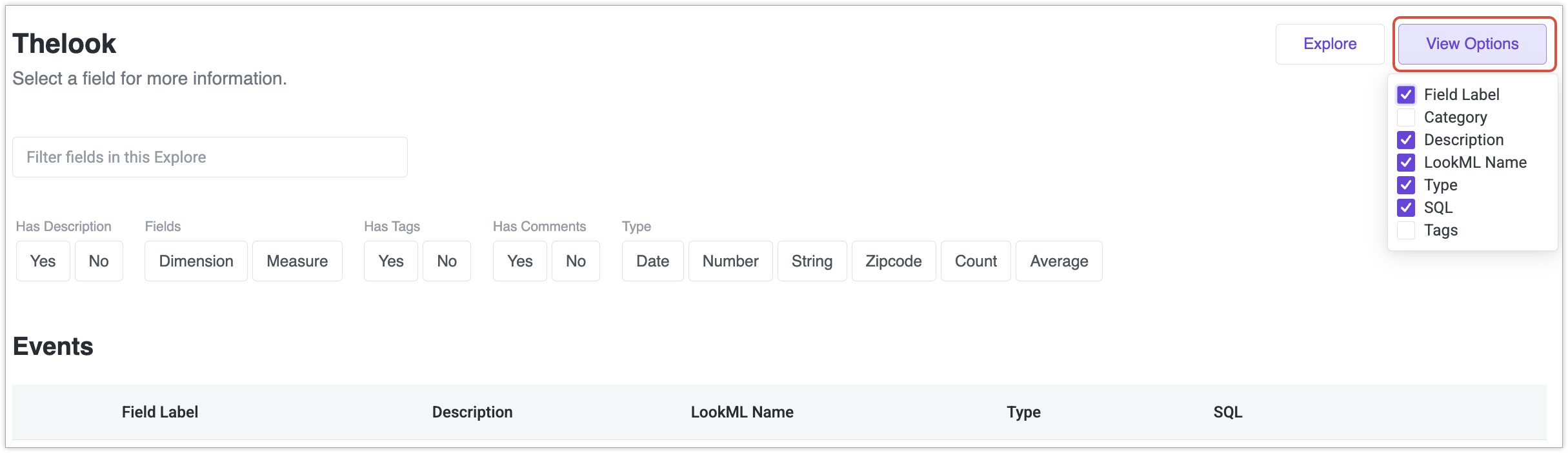
התאמה אישית של המטא-נתונים שמוצגים
כדי לציין אילו מטא-נתונים יוצגו בכל שדה, לוחצים על הלחצן אפשרויות תצוגה בפינה השמאלית העליונה ומסמנים או מבטלים את הסימון של התיבות של המטא-נתונים שרוצים לראות.
שימוש בהערות בשדות
מפתחי LookML כוללים לעיתים קרובות מידע או הסברים נוספים על השדות של מודל בפרמטר description ברמת השדה. עם זאת, התיאורים האלה לא תמיד משמעותיים או שימושיים לכל המשתמשים. בעזרת תגובות ברמת השדה, המשתמשים יכולים להוסיף הקשר לשדה ספציפי. משתמשים אחרים יכולים לראות את ההערות האלה, אבל הן לא ישפיעו על קובץ ה-LookML הבסיסי של המודל.
אדמין ב-Looker צריך להעניק למשתמשים את האפשרות להגיב על ידי הוספתם לקבוצות ספציפיות בדף Groups בחלונית Admin. כברירת מחדל, כל המשתמשים שיש להם גישה לתוסף מילון הנתונים יכולים לראות את כל התגובות ולהוסיף, לערוך ולמחוק את התגובות שלהם.
הוספת הערה לשדה
כדי להוסיף תגובה לשדה:
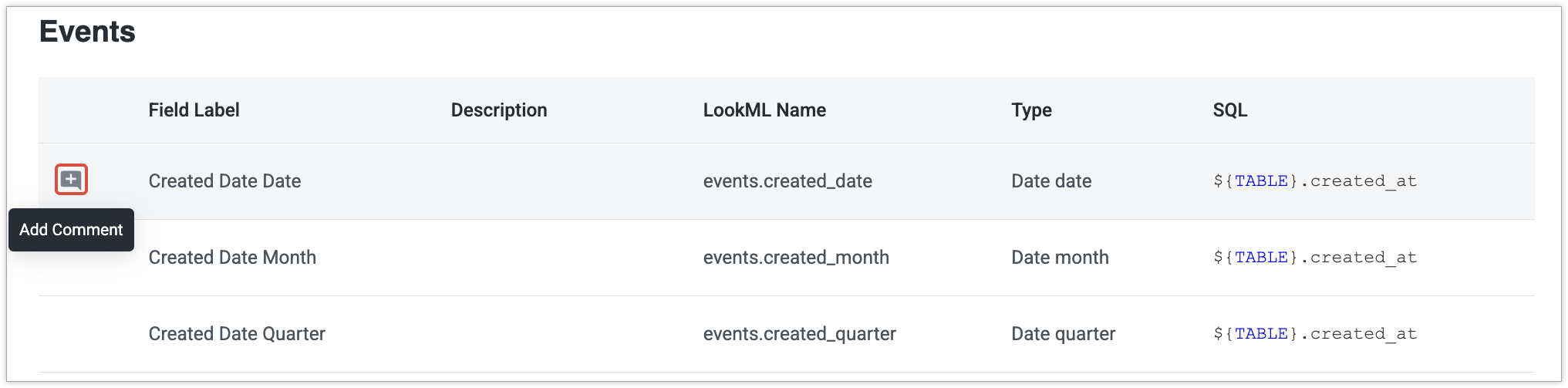
- מעבירים את העכבר מעל השורה של השדה כדי להציג את הסמל + (אם אין תגובות קיימות בשדה) או את סמל הפנקס (אם יש תגובות קיימות בשדה). לוחצים על הסמל כדי לפתוח את הכרטיסייה תגובות בחלונית של כלי ליצירת פרופיל שדה.
- לוחצים על הלחצן הוספת תגובה.
- כותבים את התגובה ולוחצים על הלחצן תגובה כדי לשמור את מה שכתבתם. כדי לסגור את הכלי ליצירת פרופיל של שדות, לוחצים על ביטול. כדי להרחיב את תיבת התגובה, בוחרים את הפינה השמאלית התחתונה וגוררים אותה.
אחרי שמוסיפים תגובה, היא מופיעה בכרטיסייה תגובות של כלי הפרופילים של השדות וגלוי למשתמשים אחרים.
צפייה בתגובות בשדות
כששדה כולל תגובות, מופיע סמל של פנקס עם מספר התגובות שקיימות בשדה הזה. לוחצים על סמל הפנקס כדי לראות את התגובות בשדה בכרטיסייה תגובות של הכלי ליצירת פרופיל שדה.
מספר התגובות בשדה הזה מצוין גם בסוגריים בכרטיסייה תגובות. כל רשומה של תגובה כוללת את הפרטים הבאים:
- שם המגיב
- חותמת הזמן שבה התגובה נוספה
- תצוגה מקדימה של התגובה
עריכה או מחיקה של תגובה בשדה
כדי לערוך או למחוק תגובות בשדות:
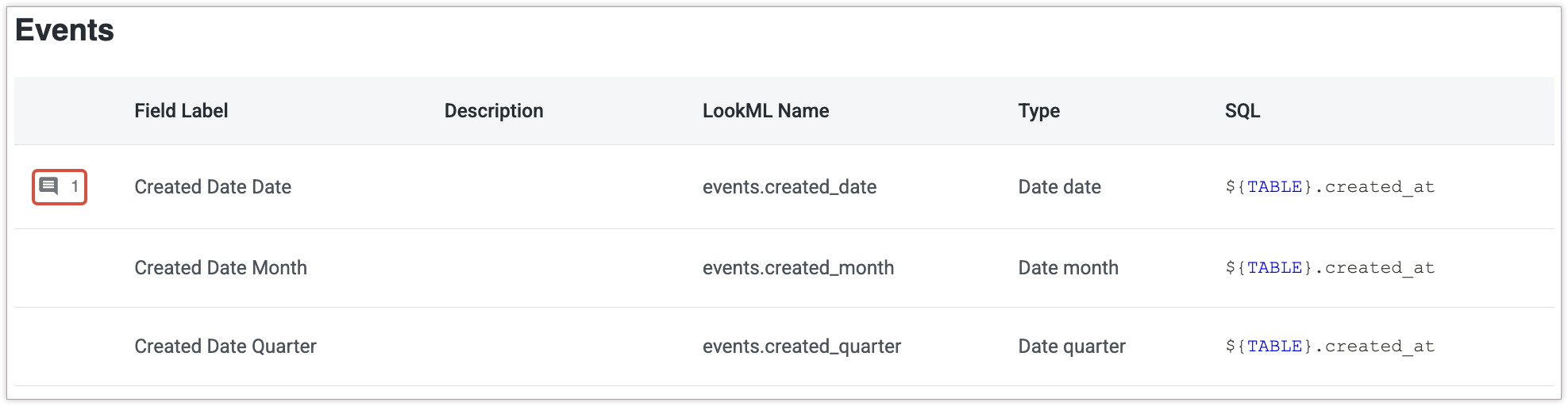
- לוחצים על סמל הפנקס של השדה.
- בכרטיסייה תגובות, מאתרים את התגובה שרוצים לערוך או למחוק ומעבירים מעליה את העכבר.
- לוחצים על סמל האפשרויות הנוספות (3 נקודות) ובוחרים באפשרות עריכת התגובה כדי לערוך את התגובה או באפשרות מחיקת התגובה כדי למחוק אותה. אם אתם מוחקים את התגובה, תצטרכו לאשר את הפעולה.
- אם אתם עורכים את התגובה, אחרי שמסיימים לערוך לוחצים על שמירה.
שיתוף תגובה בשדה
כתובת ה-URL של הכרטיסייה Comments (הערות) של כל שדה היא ייחודית, ואפשר להעתיק אותה ולשתף אותה עם משתמשים אחרים שיש להם גישה למודל הזה ב-Looker Data Dictionary.
שימוש בכלי ליצירת פרופיל של שדות
לוחצים על שורה של שדה ספציפי כדי לפתוח חלונית של פרופיל השדה שבה מוצג כל סט המטא-נתונים של השדה, אפשרויות לתצוגה מקדימה של ערכי מאפיינים מספריים ולחצנים למעבר אל Looker IDE או אל הדף ניתוח נתונים.
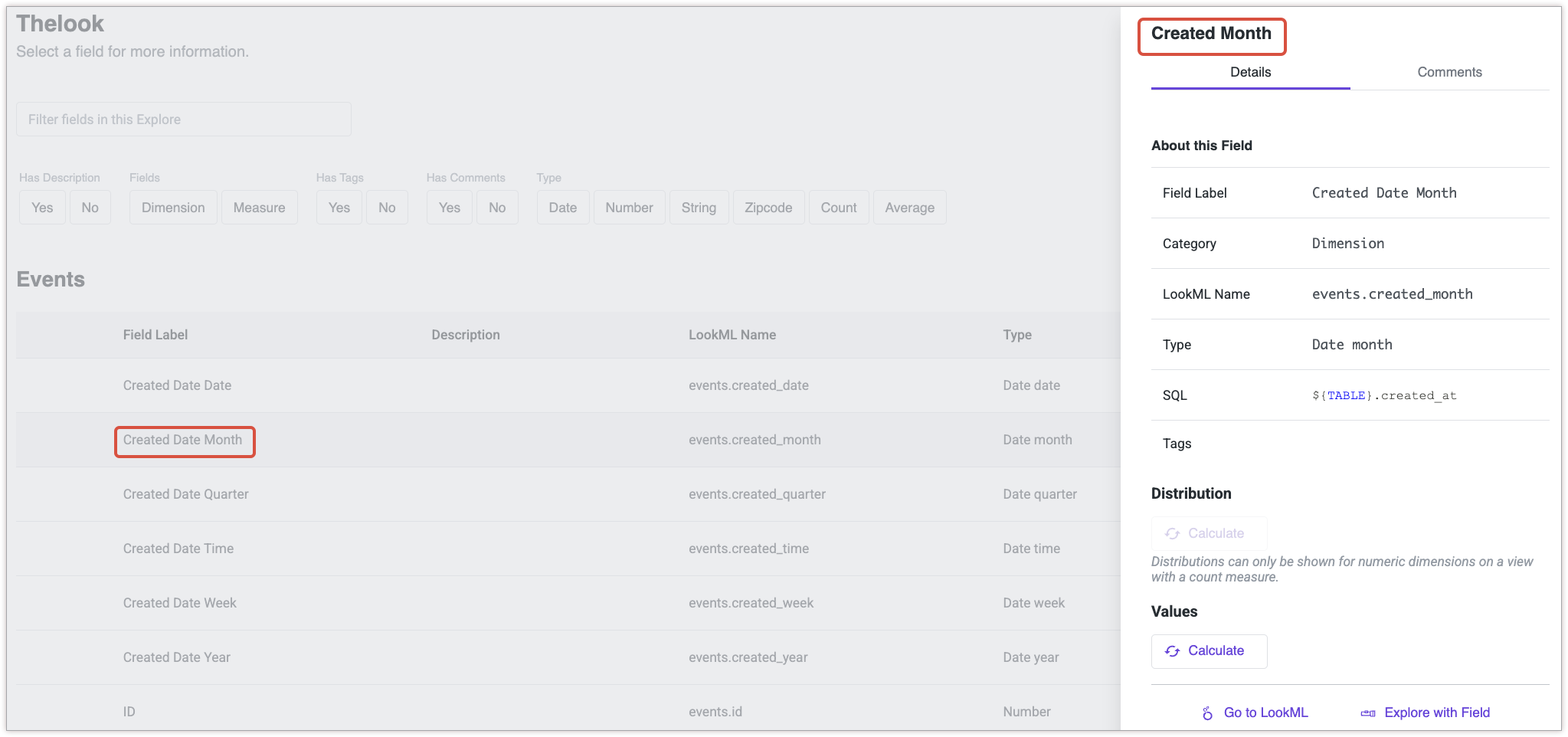
אם אתם משתמשים בגרסה 2.0.0 ואילך של התוסף Looker Data Dictionary, כברירת מחדל, פרופיל השדה נפתח בכרטיסייה Details.
בקטע התפלגות, בוחרים באפשרות חישוב כדי להציג תצוגה מקדימה של תרשים עמודות אנכי שמתאר את התפלגות ערכי הספירה של מאפיינים מספריים בתצוגה עם מדד שיש לו type: count. בקטע התפלגות יוצגו גם הערכים המינימליים, המקסימליים והממוצעים של סדרת המאפיינים המספריים.
בקטע ערכים, בוחרים באפשרות חישוב כדי לראות תצוגה מקדימה של ערכי הספירה למאפיינים מספריים בתצוגה עם מדד שכולל type: count. לוחצים על הלחצן התנסות כדי לפתוח את ממשק המשתמש של התכונה 'התנסות' עם המאפיין המספרי ומדד הספירה שנבחרו מראש מתוך בוחר השדות.
לוחצים על Go to LookML (מעבר ל-LookML) כדי לפתוח את קובץ התצוגה מפרויקט LookML שמשויך למודל שנבחר בסביבת הפיתוח המשולבת (IDE) של Looker.
לוחצים על הלחצן ניתוח באמצעות שדה כדי לפתוח את הדף ניתוח כשהשדה הזה נבחר אוטומטית בכלי לבחירת שדות.