


בדף Groups בקטע Users בתפריט Admin מופיעה רשימה של כל קבוצות המשתמשים במופע Looker. הוספת משתמשים לקבוצות עוזרת לנהל את הגישה לתיקיות והרשאות אחרות.
כדאי ליצור קבוצות שקשורות לסוג התוכן שהן מטפלות בו. המשתמשים יכולים לסנן את התוכן המוביל לפי קבוצה, ולכן תכנון קבוצות בצורה מושכלת יכול לעזור להם למצוא את התוכן שהם צריכים.
קבוצות ברירת מחדל
הקבוצות הבאות נוצרות כברירת מחדל במופע Looker:
כל המשתמשים
הקבוצה All Users מכילה את כל המשתמשים במופע Looker. אי אפשר למחוק את הקבוצה, להסיר ממנה משתמשים או להקצות לה תפקידים בממשק המשתמש של Looker.
עם זאת, אפשר להשתמש בקבוצה הזו כדי לנהל את הגישה לתוכן. ההגדרה שמוגדרת כברירת מחדל ב-Looker מאפשרת גישה פתוחה לחלוטין לכל התיקיות. הקבוצה כל המשתמשים מוקצית לניהול גישה, עריכה בתיקייה המשותפת, וכל תיקיות המשנה בתוך התיקייה המשותפת מקבלות בירושה את הגישה הזו ממנה. אפשר לנהל את ההגדרה הזו בקטע גישה לתוכן בחלונית אדמין.
משתמשי Looker CI
קבוצת המשתמשים הזו נוצרת באופן אוטומטי עבור מופעי Looker שהופעלה בהם אינטגרציה רציפה. הקבוצה Looker CI Users מכילה את חשבונות השירות של Looker CI. אפשר לראות את החשבונות האלה בכרטיסייה חשבונות שירות בדף ניהול חשבון ארגוני משתמשים. Looker משתמש בחשבונות השירות האלה של CI כדי לבצע הפעלות של CI במכונה.
משתמשים ב-Gemini כברירת מחדל
קבוצת המשתמשים הזו נוצרת באופן אוטומטי לכל המופעים של Looker (המקורי) שמשתמשים בהגדרת מערכת פתוחה. למשתמשים בקבוצה הזו מוקצה Gemini, שמאפשר להם להשתמש בתכונות של Gemini ב-Looker.
אתם יכולים לערוך את הקבוצה Gemini Default Users כדי להוסיף או להסיר משתמשים, או כדי למחוק את הקבוצה לגמרי. אפשר גם להוסיף עוד תפקידים לקבוצה. אי אפשר לשנות את השם של הקבוצה משתמשי ברירת המחדל של Gemini.
הסטטוס של ההגדרה הפעלה של Gemini ב-Looker אוטומטי וניהול משתמשים משפיע על הקבוצה באופן הבא:
- אם מפעילים את ההגדרה:
- משתמשים חדשים שמוסיפים למופע מתווספים לקבוצה באופן אוטומטי.
- אם משביתים את ההגדרה:
- משתמשים חדשים שנוספים למופע צריכים להתווסף לקבוצה באופן ידני.
- משתמשים קיימים כבר נוספו לקבוצה באופן אוטומטי. צריך להסיר אותם באופן ידני.
הסטטוס של ההגדרה נכון ל-9 ביוני 2025, והוא משפיע באופן הבא:
- אם ההגדרה הופעלה לפני 9 ביוני 2025, כל המשתמשים הקיימים נוספו לקבוצה וכל המשתמשים החדשים יתווספו לקבוצה.
- אם ההגדרה הושבתה החל מ-9 ביוני 2025, צריך להוסיף את כל המשתמשים לקבוצה באופן ידני.
ההגדרה Automated Gemini in Looker enablement and user management (הפעלה אוטומטית של Gemini ב-Looker וניהול משתמשים) מנוהלת בדף Settings (הגדרות) בחלונית Admin (אדמין).
צפייה בקבוצות וחיפוש קבוצות
בדף קבוצות מוצגים הפרטים הבאים:
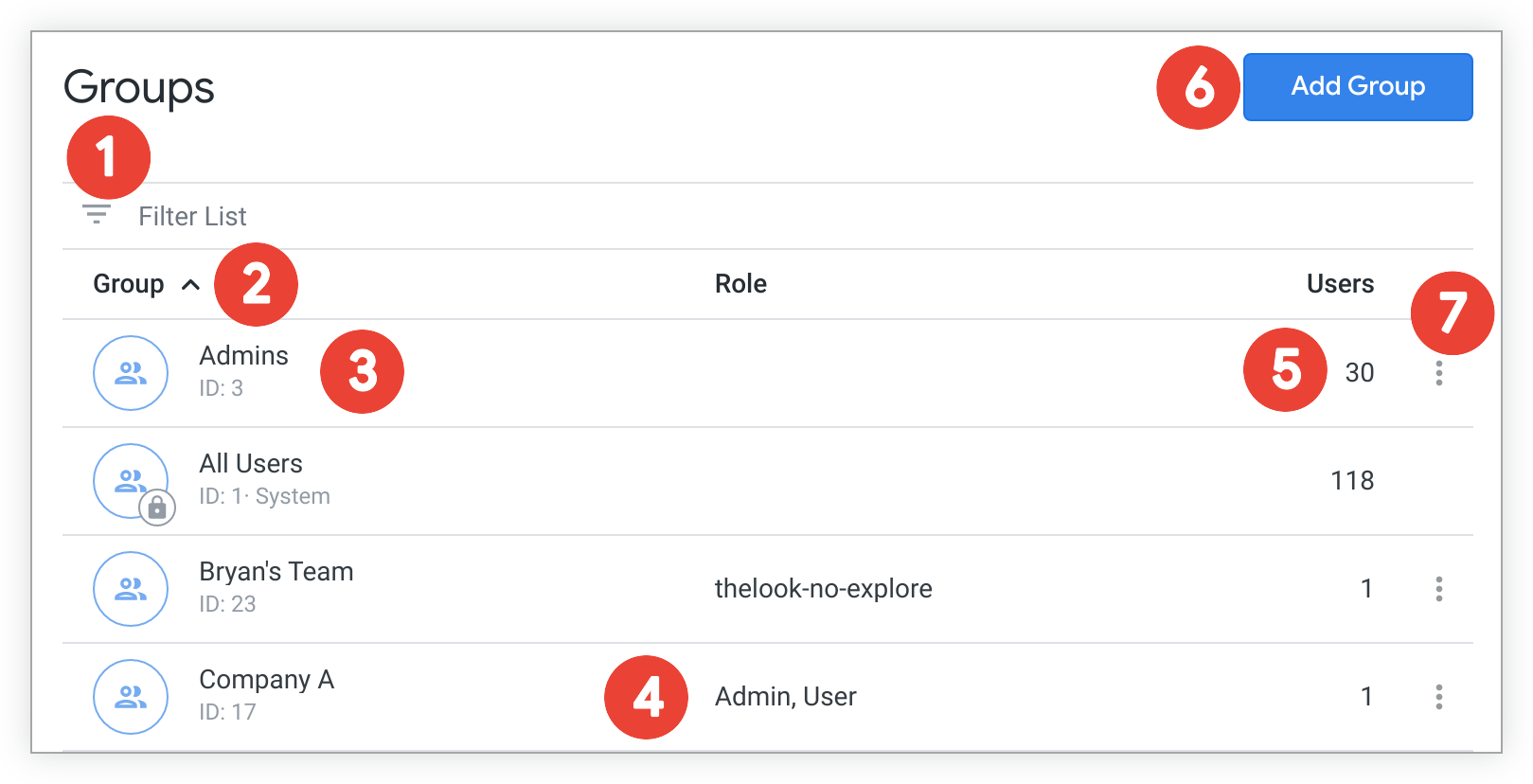
- אפשר להשתמש בשדה Filter List כדי להגביל את הקבוצות שמוצגות. כשלוחצים על השדה סינון הרשימה, אפשר לבחור לסנן לפי מזהה או לפי שם קבוצה. כשמסננים לפי מזהה, הזנת מזהה קבוצה תציג את הקבוצה הזו. אם מזינים מחרוזת בשדה הסינון של שם הקבוצה, ברשימת הקבוצות שמוצגת יופיעו כל הקבוצות שהשם שלהן מכיל את המחרוזת שהזנתם.
- כדי למיין את הטבלה לפי שם הקבוצה בסדר עולה או יורד, לוחצים על כותרת העמודה קבוצה.
- בכל שורה מופיעים שם הקבוצה ומזהה הקבוצה שהוקצו. לוחצים על השורה כדי לערוך את הקבוצה ולהוסיף או להסיר משתמשים. אם אי אפשר לערוך קבוצות, כי הן נוצרו על ידי המערכת (כמו כל המשתמשים) או כי הן מנוהלות חיצונית על ידי פרוטוקולי LDAP, SAML או OpenID Connect, יופיע סמל של נעילה על סמל הקבוצה.
- בעמודה תפקיד מפורטים התפקידים שהוקצו לקבוצה.
- בעמודה משתמשים מוצג מספר החברים בקבוצה, בין אם מדובר במשתמשים או בקבוצות אחרות.
- לוחצים על הוספת קבוצה כדי להוסיף קבוצה חדשה. ב-Looker תוצג תיבת דו-שיח שבה תוכלו להקליד את השם של הקבוצה החדשה. אחרי שלוחצים על הלחצן יצירה, Looker מוסיף את הקבוצה לדף קבוצות. אחר כך תוכלו לערוך את הקבוצה כדי להוסיף או להסיר משתמשים.
מעבירים את סמן העכבר מעל קבוצה כדי להציג את תפריט האפשרויות הנוספות (3 נקודות) בצד שמאל. אפשר להשתמש בתפריט שלוש הנקודות כדי למחוק את הקבוצה. אם בוחרים למחוק קבוצה, Looker יבקש אישור.
עריכת קבוצות
כדי לערוך קבוצה, לוחצים על השורה שבה מופיעה הקבוצה. שם אפשר לראות ולשנות כמה הגדרות:
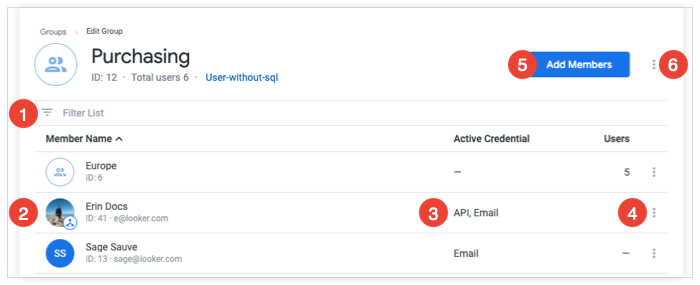
- אפשר להשתמש בשדה Filter List כדי להגביל את הקבוצות שיוצגו. כשלוחצים על השדה סינון הרשימה, אפשר לבחור לסנן לפי מזהה חבר או שם חבר. כשמסננים לפי מספר חבר, הזנת מספר חבר תציג את חבר הקבוצה הזה. במקרה של שם חבר, כשמזינים מחרוזת כלשהי, ברשימת חברי הקבוצה שמוצגת יופיעו כל חברי הקבוצה שהשם שלהם מכיל את המחרוזת שהזנתם בשדה הסינון.
- בכל שורה מוצג חבר בקבוצה, עם סמל שמציין אם החבר הוא משתמש יחיד או קבוצה אחרת. בשורה מופיע המשתמש או מזהה הקבוצה, ובמקרה של משתמש, פרטי הכניסה הראשיים שלו.
- אם חבר הקבוצה הוא משתמש, בעמודה Active Credential (פרטי כניסה פעילים) מוצג סוג פרטי הכניסה שבהם המשתמש יכול להשתמש כדי להתחבר ל-Looker. אם חבר הקבוצה הוא קבוצה אחרת, בעמודה Active Credential מוצג מספר המשתמשים בקבוצת החברים.
- מעבירים את הסמן מעל שורה כדי להציג את תפריט האפשרויות הנוספות (3 נקודות) של חבר הקבוצה משמאל. משתמשים בתפריט האפשרויות הנוספות (3 נקודות) כדי להסיר את החבר מהקבוצה. אם תבחרו להסיר את החבר, תתבקשו לאשר את הפעולה ב-Looker.
- אפשר ללחוץ על הוספת חברים כדי להוסיף משתמש או קבוצה אחרת כחברים בקבוצה. ב-Looker יוצג דו-שיח שבו תוכלו לחפש שם משתמש או שם קבוצה ולהוסיף את המשתמש או הקבוצה כחברים.
אפשר ללחוץ על תפריט שלוש הנקודות של הקבוצה כדי לשנות את השם שלה או למחוק אותה. אם בוחרים למחוק את הקבוצה, Looker יבקש אישור.
הוספת תפקידים לקבוצות
כדי להקצות תפקיד לקבוצה, משתמשים בדף תפקידים בקטע משתמשים בתפריט אדמין. אחרי שיוצרים תפקיד, אפשר לערוך אותו ולהקצות לו קבוצה או קבוצות. מידע נוסף זמין בדף התיעוד בנושא תפקידים.
מתבצעת מחיקה של קבוצות
כדי למחוק קבוצה, לוחצים על לחצן מחיקה בצד שמאל של השורה שלה. מערכת Looker מציגה תיבת דו-שיח לאישור לפני שמוחקים את הקבוצה.