


管理提醒用户页面会显示您拥有或关注的所有提醒的列表,或者您被列为接收者的提醒的列表,具体取决于您的提醒权限:
| 权限 | 管理提醒用户页面上显示的提醒 |
|---|---|
admin |
用户可以查看自己创建或关注的提醒,也可以查看自己被列为接收者的提醒。 |
create_alerts |
用户可以查看自己创建的提醒。 |
follow_alerts |
用户可以查看自己关注的提醒或自己被列为接收者的提醒。 |
访问“管理提醒”用户页面
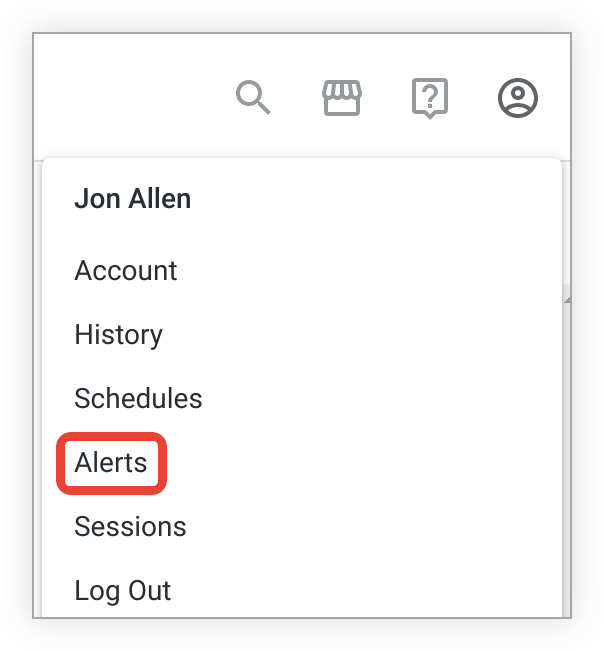
如需前往管理提醒用户页面,请选择个人资料菜单,然后选择提醒。
管理提醒用户页面提供有关 Looker 实例上所有提醒的信息。对于您拥有、关注或被列为收件人的提醒,您可以在“管理提醒”用户页面表格中查看以下设置:
| 列 | 定义 |
|---|---|
| 提醒名称 | 提醒的标题,在创建或修改提醒时设置。默认提醒标题会指明触发提醒需要满足或超出哪些条件。选择相应提醒的名称,以打开该提醒的提醒详情页面。 |
| 信息中心 | 包含含提醒的图块的 dashboard 的名称。点击链接前往信息中心。无表示相应提醒已与信息中心取消同步。如需解决未同步的提醒,请参阅信息中心编辑对提醒的影响文档页面。 |
| 所有者 | 创建相应提醒的用户的名称。 |
| 平均运行时间 | 提醒查询的时长(以秒为单位)。 |
| 满足条件 | 一个是或否值,用于指明上次运行提醒查询时是否满足提醒条件。如果提醒查询尚未运行,或者提醒查询已运行,但无法确定是否满足提醒条件,系统会显示 -- 符号。此列会显示与运行提醒查询或传送提醒通知时出现的任何警告或错误相关的警告图标或错误图标。将鼠标悬停在警告或错误图标上,即可查看相关的错误消息(如有)。如果看到带有过时提醒警告的警告图标,则表示信息中心板块上的数据在两次最近的提醒查询之间没有变化。如需详细了解此消息,请参阅本页面上的提醒错误和警告消息部分。 |
| 频率 | 检查提醒是否已满足或超出条件的频率。 |
| 状态 | 此列用于指明相应提醒是处于“有效”还是“已停用”状态。
|
| 已关注 | 用于指示您对相应提醒的关注状态的按钮。如需了解详情,请参阅本页面的后续提醒部分。 |
| 活动 | 一个链接,可将您定向到提醒详情页面上的提醒活动标签页。 |
| 三点状菜单 | 一个菜单,您可以通过该菜单对提醒执行其他操作。如需了解详情,请参阅本页面上的提醒管理选项部分。 |
如果用户删除提醒所在的信息中心或信息中心图块,相应提醒将被停用:当提醒条件满足时,任何关注者或收件人都不会再收到通知。在此页面上,系统会立即删除相应提醒的信息中心名称。下次运行提醒查询后,状态将显示为已停用,并显示一条工具提示消息,指明信息中心或信息中心元素(功能块)已被删除。然后,管理员可以从提醒右侧的三点状菜单中永久删除该提醒。
过滤提醒
如需过滤提醒列表,请选择提醒列表顶部的过滤条件图标。
您可以按以下条件过滤提醒:
- 频次 - 检查提醒是否已满足或超出条件的频次
- 分钟 - 返回频次为 15 分钟或 30 分钟的所有提醒
- 每小时 - 返回所有频率为每小时、每 2 小时、每 3 小时、每 4 小时、每 6 小时、每 8 小时或每 12 小时的提醒
- 每天 - 返回所有频率为每天且时间为任意时间的提醒
- 每周 - 返回所有频率为每周的提醒,无论日期或时间如何
- 每月 - 返回所有频率为每月且在任意日期或时间触发的提醒
- 满足条件 - 指示上次运行提醒查询时是否满足提醒条件
- 是 - 满足或超出提醒条件
- 否 - 未满足或超出提醒条件
- 状态 - 指示系统是否仍在根据相应条件检查提醒
- 有效 - 系统仍在根据提醒的条件进行检查
- 已停用 - 系统不再根据提醒的条件进行检查
您可以对结果应用多个过滤条件。如需删除过滤条件,请选择过滤条件名称旁边的 x。刷新浏览器也会删除所有选定的过滤条件。
提醒分组
点击按组显示提醒图标,打开分组依据菜单。
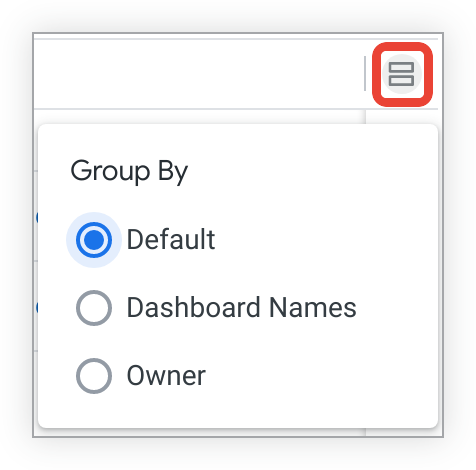
您可以按以下方式对提醒进行分组:
- 默认:不分组
- 信息中心名称:按设置了相应提醒的信息中心的名称的字母顺序排列
- 所有者:按提醒所有者字母顺序排列
提醒错误和警告消息
“管理提醒”用户页面会显示在运行提醒查询或传送提醒通知时出现的任何错误或警告。将鼠标悬停在满足条件列中的警告或错误图标上,即可查看相关的错误消息。
对于设置为向 Slack 或 Slack Attachment (API Token) 集成发送通知的提醒,当提醒查询确定提醒条件已满足但通知无法发送时,系统会显示错误消息 Notification delivery failed with existing configuration。如果自创建提醒以来,Slack 配置发生了某些变化,则可能会出现此故障。例如,如果接收提醒的 Slack 工作区已与 Looker 实例断开连接,或者接收提醒的 Slack 渠道已被删除,或者 Looker 无法连接到集成服务,则可能会出现此故障。
警告:查询最新数据
满足条件列中的警告图标表示,信息中心板块上触发提醒的数据在两次最近的提醒查询之间没有变化。将鼠标悬停在此图标上会显示“过时提醒警告”消息和以下文本:
The data for this tile did not change between the two most recent alert queries. Verify that the caching policies defined for this dashboard tile are aligned with the alert frequency.
以下是可能导致数据在查询之间没有变化的一些原因。如果此警告仍然存在,请与 Looker 管理员或开发者联系,验证为此信息中心板块定义的缓存政策是否与提醒频率设置一致。
以下提醒
已关注列显示可点击的取消关注和关注按钮,以及不可点击的关注按钮。
如果您正在关注相应提醒,则会在该提醒旁边看到取消关注按钮。如果您选择取消关注,则在触发相应提醒时,您将不再收到通知。选择取消关注后,您会看到不同的结果,具体取决于您与相应提醒的关系(所有者、接收者或两者都不是):
- 如果您是相应提醒的所有者,则此列中会显示关注按钮。
- 如果您不是相应提醒的所有者,那么刷新浏览器后,此提醒将从本页面中移除。
- 如果您被列为提醒通知的接收者,但未从提醒查看窗口中关注该提醒,则会看到一个无法点击的关注按钮。如需取消关注相应提醒,您必须直接从提醒通知中退订。
如果满足以下任一条件,您会在提醒旁边看到无法点击的关注按钮:
提醒管理选项
每条提醒的右侧都有一个三点状菜单,其中包含以下选项:
- 查看提醒
- 修改提醒
- 停用提醒(如果提醒已启用)
- 启用提醒(如果提醒处于停用状态)
选择查看提醒,打开提醒详情页面。
选择修改提醒以打开提醒窗口,您可以在其中修改提醒的设置。选择保存提醒以保存更改,或选择取消以关闭提醒窗口而不保存。
如果用户删除提醒所在的信息中心或信息中心图块,相应提醒将被停用:当提醒条件满足时,任何关注者或收件人都不会再收到通知。在此页面上,提醒所有者会立即看到提醒的信息中心名称已被删除。下次运行提醒查询后,相应提醒的状态将显示为已停用。
“提醒详情”页面
提醒详情页面是一个对话框,其中显示了提醒信息的摘要,由提醒所有者配置。收到提醒的所有者和关注者会看到此页面的不同视图。
您可以通过以下任一方式打开提醒详情页面:
- 点击提醒右侧的三点状菜单,然后选择查看提醒
- 点击提醒标题
配置“提醒详情页面”
创建提醒后,该提醒的条目会显示在管理提醒用户页面上。打开提醒详情页面,配置有关提醒的信息,以便关注者和接收者可以查看这些信息:
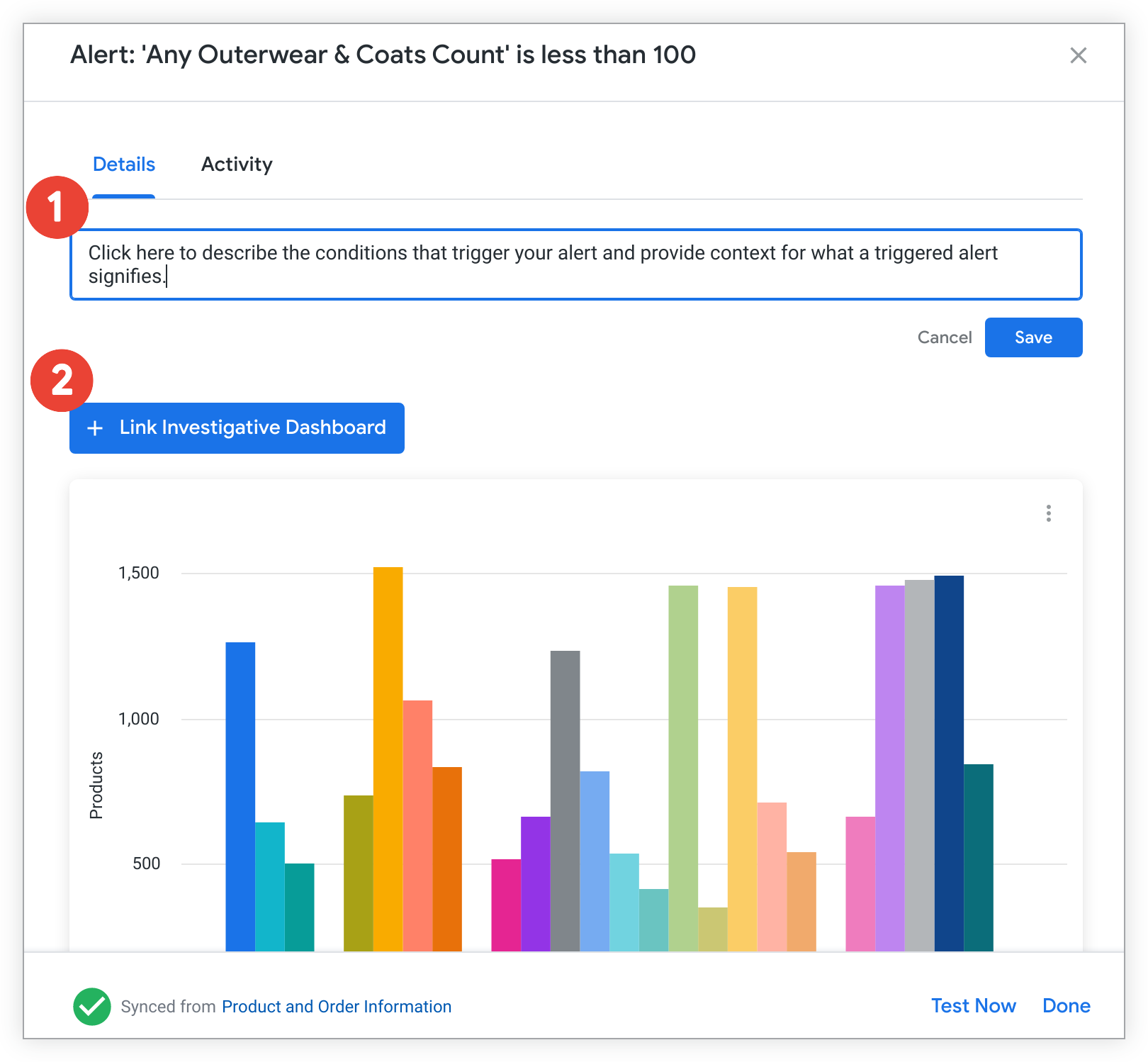
- 在字段内选择,以添加有关哪些条件会触发提醒或触发提醒意味着什么的相关背景信息。选择保存以保存说明。
- 选择 + 关联调查信息中心按钮,打开一个新窗口,您可以在其中将其他信息中心与此提醒相关联。
在将信息中心与提醒相关联窗口中,选择包含信息中心的文件夹,然后选择信息中心的名称。关联的信息中心名称将显示在 + 关联调查信息中心按钮的位置。选择相应按钮即可前往关联的信息中心。您可以点击信息中心名称中的 x 来删除关联的信息中心 - Looker 会要求您确认是否要删除指向该信息中心的链接。
某些提醒详情会自动显示在提醒详情页面上,无法进行配置:
- 有关提醒历史记录的信息(在页面的活动标签页中注明)
- 提醒可视化图表
- 信息中心同步状态以及与相应提醒相关联的信息中心的名称
您还可以通过以下方式与自己拥有的提醒互动:
- 选择提醒可视化图表上的三点状菜单,然后选择从此处探索,以打开一个探索,其中预设了设置了提醒的信息中心图块的查询。
- 选择立即测试按钮可立即运行提醒查询;如果触发了提醒,系统会向提醒的所有者、接收者和关注者发送通知。
选择完成以关闭提醒详情页面。
查看“提醒详情页面”
如果您是某个提醒的收件人,或者您已选择关注该提醒,则可以查看您不拥有的提醒的提醒详情。打开提醒详情页面上的详细信息标签页,查看提醒所有者配置的提醒的相关信息:
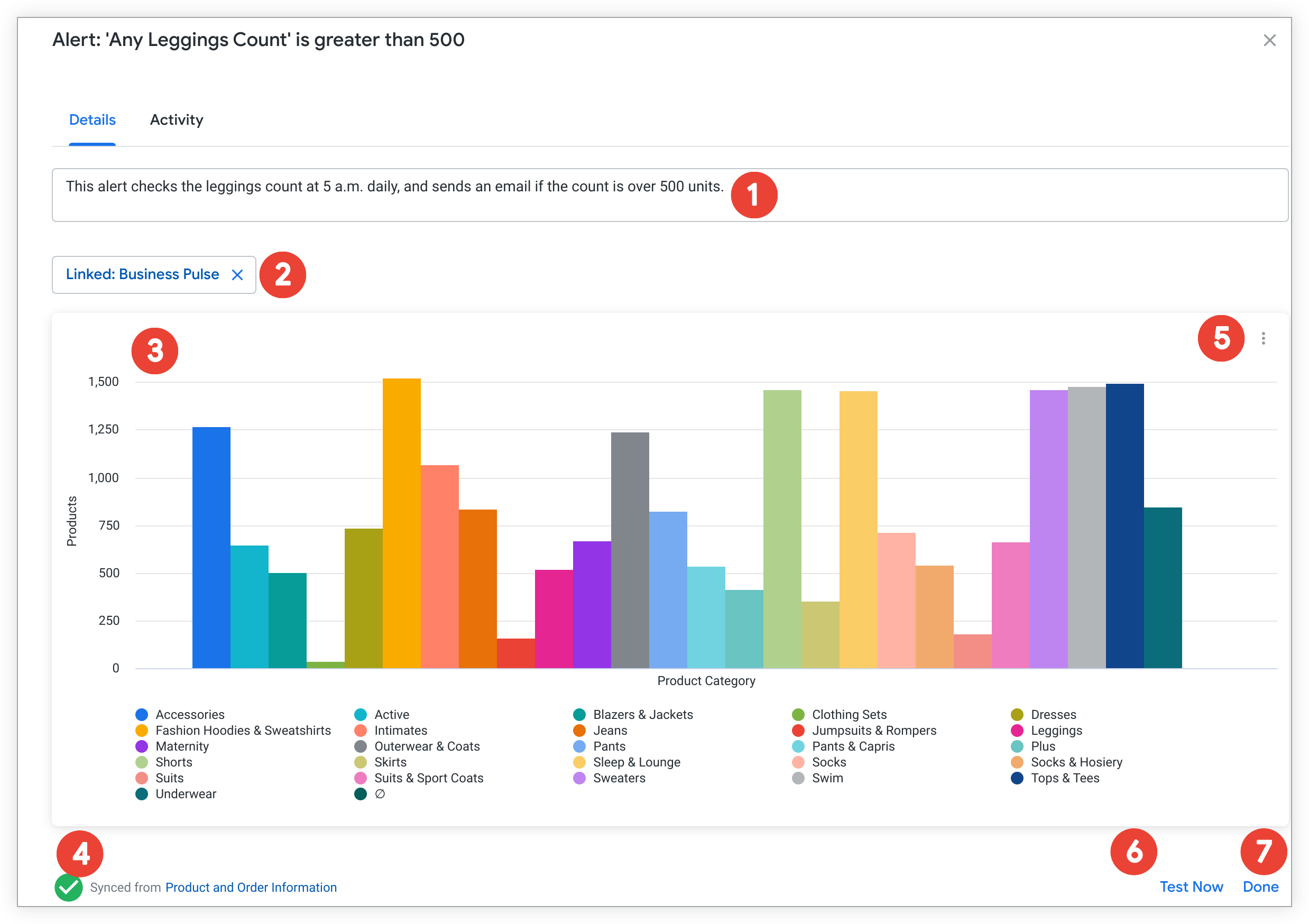
- 查看有关哪些条件会触发提醒或触发提醒意味着什么的相关背景信息。
- 选择关联的信息中心,以前往可能为提醒查询添加上下文的其他信息中心。
- 查看提醒可视化图表。
- 查看提醒同步状态。
- 选择提醒可视化图表上的三点状菜单,然后选择从此处探索,以打开一个探索,其中预设了设置了提醒的信息中心图块的查询。
- 选择立即测试按钮可立即运行提醒查询;如果触发了提醒,系统会向提醒的所有者、接收者和关注者发送通知。
- 如需关闭提醒详情页面,请选择完成。
查看提醒活动
Looker 会按指定频率运行提醒查询,以检查数据是否已达到或超过提醒条件。这些检查的结果会成为相应提醒的历史记录。您可以选择提醒详情页面顶部的活动标签页,查看提醒的历史记录以及其他信息:
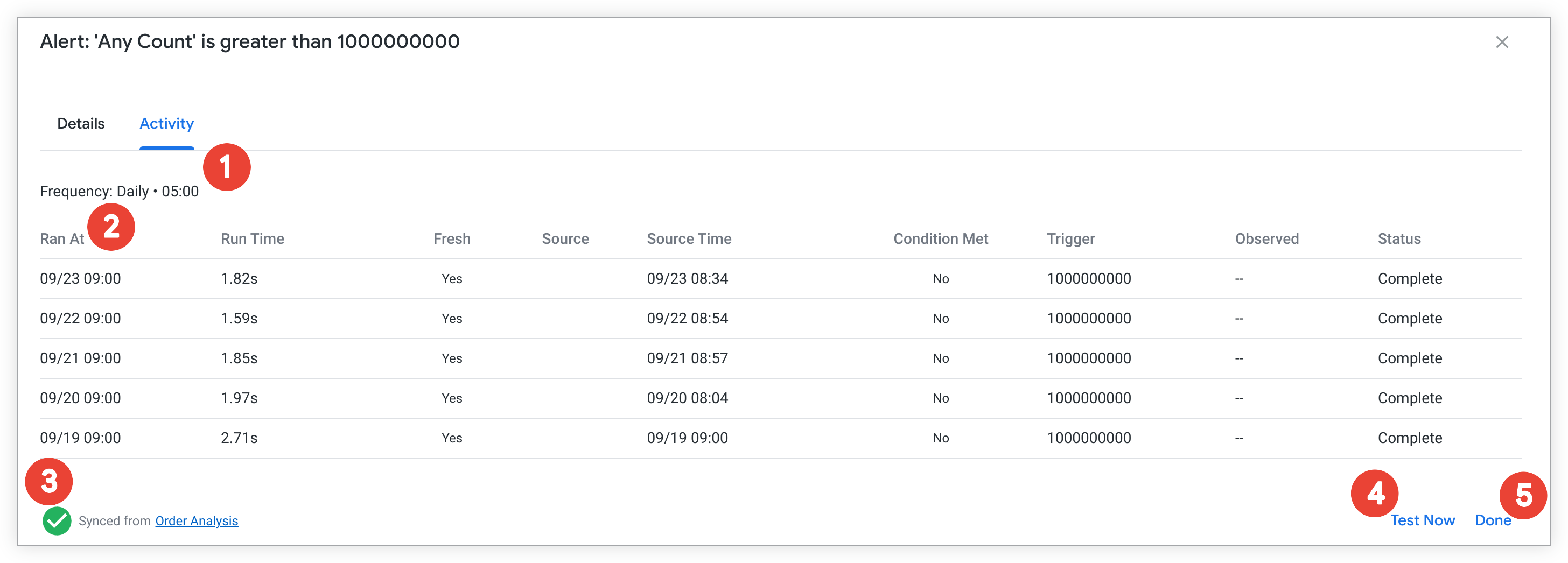
- 查看系统检查提醒是否符合条件的频率。
- 查看提醒元数据。
- 查看提醒同步状态。
- 选择立即测试按钮可立即运行提醒查询;如果触发了提醒,系统会向提醒的所有者、接收者和关注者发送通知。
- 选择完成以关闭提醒详情页面。
查看提醒元数据
提醒详情页面的活动标签页上的表格包含有关每次提醒运行的元数据。
| 标题 | 定义 | 可能的值 |
|---|---|---|
| 运行时间 | 提醒查询的启动时间戳 | 任何格式为 6/25/2021, 10:45:21 AM 的时间戳 |
| 运行时间 | 提醒查询的运行时长 | 采用 0.81s 格式的任意时长 |
| Fresh | 一个布尔值,用于指示提醒查询是否检查了两次最近的提醒查询之间发生变化的数据。如果数据已更改;如果数据未更改 |
|
| 来源 | 提醒查询检查条件值的原始数据来源 |
|
| 来源时间 | 提醒查询检查条件值的数据库行的时间戳 | 任何格式为 6/25/2021, 9:25:40 AM 的时间戳 |
| 满足条件 | 一个布尔值,用于指示是否满足了提醒条件 |
|
| 触发器 | 如果达到或超过此条件值,则会触发提醒 | 任何数值 |
| 观测到的转化 | 满足或超出提醒条件并触发提醒的观测值 | 任何数值 |
| 状态 | 提醒查询的状态 |
|
查看提醒同步状态
提醒详情页面上的这两个标签页都会显示提醒的同步状态以及与提醒相关联的信息中心的名称:
- 带有对勾标记的绿色圆圈表示相应提醒仍与信息中心同步。
- 黄色三角形警告符号表示相应提醒已与信息中心失去同步。该状态包括同步中断时的时间戳。未同步的提醒会在信息中心列中显示“无”值。如需了解如何解决未同步的提醒,请参阅信息中心编辑对提醒的影响文档页面。