


您可以在「帳戶」頁面中,設定部分 Looker 使用者帳戶設定。如要存取這個頁面,請選取「設定檔」選單,然後選取「帳戶」。
變更標準帳戶設定
「帳戶」頁面頂端會顯示 Looker 帳戶設定:
- 個人資料相片:如果 Looker 管理員已啟用「使用 Gravatar」設定,您就能建立或更新帳戶的顯示圖片。選取「變更個人資料相片」即可更新帳戶相片。
- 名字:帳戶中設定的名字。只有在執行個體設定為使用電子郵件和密碼進行驗證時,才能編輯這項設定。
- 姓氏:帳戶中設定的姓氏。只有在執行個體設定為使用電子郵件和密碼進行驗證時,才能編輯這項設定。
- 電子郵件:與 Looker 帳戶相關聯的電子郵件地址。這項設定無法編輯。
- 密碼:如果執行個體使用密碼驗證登入,這是與帳戶相關聯的密碼。選取「變更密碼」按鈕,設定新密碼。如果 Looker 執行個體已啟用密碼在設定時間範圍後失效的功能,系統會在密碼失效前 14 天,在執行個體中顯示橫幅,提醒您重設密碼。如果您登出 Looker,且密碼已過期,系統會引導您重設密碼,然後才能重新登入執行個體。重設密碼時,您無法重複使用最近一次的密碼。
- 時區:這個使用者查詢時要使用的預設時區。
- 文字編輯器模式:LookML IDE 的文字編輯器樣式。如要變更偏好的文字編輯器模式,可以選擇 Looker 的預設文字編輯器樣式、Vim 文字編輯器或 Emacs 文字編輯器。
- 訂閱設定:使用者會收到的 Looker 電子郵件類型,如「變更電子郵件訂閱設定」一節所述。
變更電子郵件訂閱設定
您可以管理 Looker 電子郵件訂閱設定。選擇是否要接收產品和活動公告、實用提示與秘訣,以及其他類型的資訊。
如要查看及更新這些設定,請前往 Looker 的偏好設定中心。在 Looker「帳戶」頁面的「設定檔」部分,選取「管理電子郵件訂閱設定」,開啟偏好設定中心。
如要更新 Looker 電子郵件訂閱項目的偏好設定,請按照下列步驟操作:
- 在「偏好設定」中,Looker 會填入帳戶設定中的電子郵件地址。如要使用其他電子郵件地址,請與 Looker 管理員聯絡。
- 在「內容」中,勾選要接收 Looker 電子郵件的類型。
- 如要暫停接收 Looker 電子郵件三個月,或取消訂閱所有 Looker 電子郵件,請在「設定」中選取對應的核取方塊。
- 選取訂閱設定後,請選取「更新偏好設定」。
選取「更新偏好設定」按鈕後,Looker 會儲存電子郵件訂閱偏好設定,並傳送電子郵件確認變更。如要隨時更新設定,請前往「帳戶」頁面,然後按一下「管理電子郵件訂閱設定」連結。
對話式數據分析
如果您是對話式數據分析使用者,且管理員已啟用使用者對話式數據分析 (CA) 查詢審查 搶先版功能,您會看到「對話式數據分析」專區:
- 審查使用者對話式數據分析 (CA) 查詢:開啟這項選項後,組織管理員就能審查對話式數據分析查詢,藉此提高系統效能,例如解決問題及建構代理。特定情況下,已取得授權的 Google 支援團隊可能會依據管理員的要求存取這些記錄。請勿輸入不想讓管理員查看的受限機密資訊或敏感個人資料。
這項設定預設為啟用。
驗證
您可以在「帳戶」頁面的「驗證」部分管理 API 金鑰和裝置登入。
行動應用程式登入
如果 Looker 執行個體已啟用行動應用程式存取權,您可以使用執行個體的登入憑證,在行動裝置上登入行動應用程式。
管理 API 金鑰
如果 Looker 管理員為您啟用 API 金鑰,您會在「API 金鑰」部分看到「管理」按鈕。「管理」按鈕會開啟「API 金鑰」頁面,您可以在該頁面查看、建立及刪除個人 API 金鑰。Looker 管理員可以查看 API 金鑰的用戶端 ID 部分,但無法查看用戶端密碼部分,也無法為您管理 API 金鑰。
API 金鑰用於存取 Looker API。API 金鑰由 Looker 建立,包含用戶端 ID 和用戶端密鑰。Looker 必須有 API 金鑰,才能透過 Looker API 執行指令。
「API 金鑰」頁面中的每一列代表一個 API 金鑰,並顯示該 API 金鑰的下列屬性:
- 用戶端 ID
- 用戶端密鑰 (按一下「顯示密鑰」圖示即可查看)
- API 金鑰的建立日期和時間
- API 金鑰的選用說明用途,您可以點選「用途」欄位或「編輯用途」圖示進行編輯
- 點選「刪除」圖示,然後確認刪除,即可刪除 API 金鑰
點選「Create New API Key」(建立新的 API 金鑰) 按鈕,在「API Keys」(API 金鑰) 頁面的新列中新增 API 金鑰。
按一下「使用 API Explorer」按鈕開啟 API Explorer,即可查看及執行 Looker API 方法和型別。
OAuth 連線憑證
如果 Looker 執行個體有使用 OAuth 的資料庫連線 (例如 Snowflake 或 Google BigQuery),Looker 會顯示「OAuth 連線憑證」部分。
選取「登入」,透過 OAuth 介面輸入 OAuth 憑證。如果您已登入,Looker 會改為顯示「重新授權」和「登出」選項。
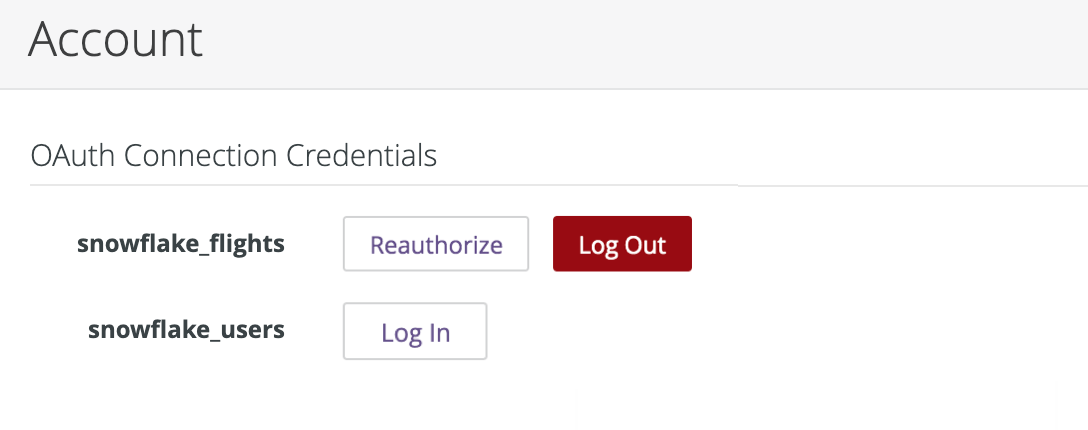
選取「重新授權」即可開啟 OAuth 登入頁面,或選取「登出」,將 Looker 使用者帳戶登出 OAuth 工作階段。
詳情請參閱 Snowflake 和 Google BigQuery 說明文件頁面。
整合
如果 Looker 管理員使用 Slack 應用程式服務將 Slack 整合至執行個體,您必須先為每個 Slack 工作區執行一次性驗證,才能存取工作區。
需要驗證的 Slack 工作區會列在使用者「帳戶」頁面的「整合」部分。選取「使用 Slack 登入」,驗證工作區。
如果沒有任何 Slack 工作區需要驗證,Looker 會在「整合」部分顯示附註:
There are no installed integrations. Contact your admin to install an integration.
驗證成功後,Looker 會顯示 Slack 工作區名稱,以及撤銷驗證的選項。
其他詳細資料
Looker 管理員可以設定其他使用者屬性,協助你在 Looker 中自訂體驗。「其他詳細資料」部分會顯示為 Looker 帳戶設定的使用者屬性值。這份清單會列出所有使用者屬性,以及每個屬性的指派值。如果 Looker 管理員將任何使用者屬性設為 hidden,Looker 就不會顯示該值。系統會改用一連串的星號表示值。
「自訂值」欄會指出使用者屬性值是否為自訂值。自訂值是指個別指派給使用者帳戶的值,而非帳戶從群組沿用的值。如果使用者屬性旁的「自訂值」切換鈕已開啟,表示該使用者屬性具有自訂值。
視 Looker 管理員設定帳戶的方式而定,您或許可以編輯部分使用者屬性。如要這麼做,請開啟使用者屬性旁的「自訂值」切換鈕,輸入所需值,然後選取「儲存」。
正在儲存變更
變更這個頁面上的任何選項後,請選取「儲存」按鈕來儲存變更。