


Anda dapat menggunakan tema kustom untuk menyesuaikan tampilan dasbor dan Look Looker internal (non-sematan). Anda dapat menggunakan tema untuk menyesuaikan jenis font, warna teks, warna latar belakang, warna tombol, warna kartu, dan elemen visual lainnya. Tema dapat diterapkan ke dasbor yang ditentukan pengguna dan dasbor LookML.
Misalnya, Anda dapat membuat tema "gelap" untuk mengubah tampilan dasbor.
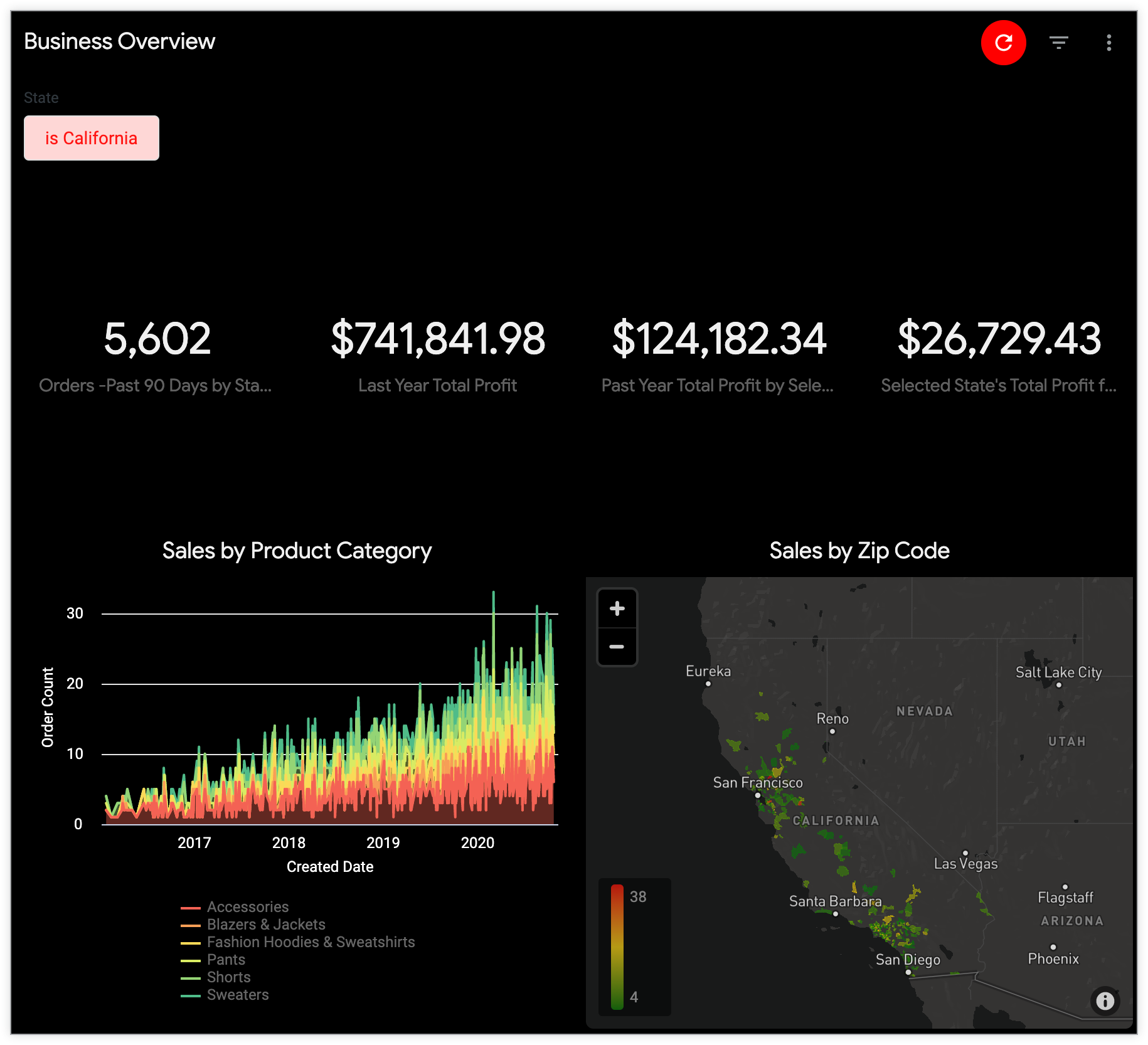
Anda dapat menentukan tema dari halaman Tema di bagian Platform pada panel Admin.
Halaman ini menjelaskan hal berikut:
- Persyaratan pengguna dan instance
- Cara tema diterapkan ke dasbor
- Cara menerapkan tema ke Tampilan
- Cara tema diterapkan ke dasbor yang didownload sebagai PDF
- Cara membuat, menyalin, mengedit, menghapus, dan menetapkan sebagai default tema kustom
Persyaratan pengguna dan instance
Untuk mengelola tema dasbor dan Look Looker internal, Anda harus memenuhi persyaratan berikut:
- Admin Looker Anda harus mengaktifkan fitur pratinjau Tema Dasbor Internal.
- Pengguna Looker Anda harus memiliki peran Admin atau izin
manage_internal_themes.
Menerapkan tema ke dasbor
Untuk menerapkan tema ke dasbor, pastikan dasbor berada dalam mode edit, lalu klik Gaya untuk membuka panel Gaya. Pilih tema dari kolom Tema, dan tema akan diterapkan ke dasbor Anda. Jika Anda memilih Tidak Ada, dan instance Anda memiliki tema default, tema default akan diterapkan.
Menerapkan tema ke Tampilan
Untuk menerapkan tema ke Tampilan, pastikan Tampilan berada dalam mode edit, lalu klik Gaya untuk membuka panel Gaya. Pilih tema dari kolom Tema, dan tema akan diterapkan ke Tampilan Anda. Jika Anda memilih Default, dan instance Anda memiliki tema default, tema default akan diterapkan.
Mendownload dasbor
Download dasbor sebagai PDF akan menampilkan tema kustom yang diterapkan.
Membuat tema kustom
Untuk membuat tema kustom, di halaman admin Tema, pilih tab Internal, lalu klik Tambahkan Tema.
Selanjutnya, tambahkan spesifikasi gaya dan warna untuk setiap setelan yang ingin Anda sesuaikan di halaman Tema Baru. Anda dapat mengubah setelan apa pun, yang dijelaskan di bagian berikut. Pilih Simpan Tema untuk menyimpan perubahan dan menyimpan tema baru Anda.
Tema
Nama: Nama tema harus unik dan hanya boleh berisi karakter alfanumerik dan garis bawah. Jika Anda memasukkan spasi dalam nama tema, spasi akan diganti dengan garis bawah saat Anda menyimpan tema.
Umum
Warna Utama: Dasbor menggunakan warna ini untuk tombol utama dan kontrol filter. Tampilan menggunakan warna ini untuk link, tombol utama, dan tab yang dipilih.
Warna Teks: Kode warna heksadesimal untuk teks pada dasbor dan Look, serta untuk banner dan ikon pada Look.
Warna Latar Belakang: Kode warna heksadesimal untuk latar belakang Tampilan dan dasbor.
Jenis Font: Nama jenis font. Font ini akan digunakan untuk semua teks di dasbor, termasuk judul kartu, kartu teks, dan legenda dalam visualisasi. Font ini juga akan digunakan untuk semua teks di Eksplorasi. Jika ada spasi dalam nama font, gunakan tanda kutip di sekitar nama, seperti "Open Sans".
Jika Anda menggunakan font umum yang aman untuk web, Anda cukup mengetik nama font di kolom Jenis Font dan mengosongkan kolom Sumber Font. Jika Anda ingin menggunakan font yang kurang umum, masukkan nama font di kolom Jenis Font, lalu gunakan kolom Sumber Font, yang dijelaskan berikutnya, untuk memberikan URL ke definisi font yang ingin Anda gunakan.
Sumber Font: Biarkan kolom ini kosong kecuali jika Anda ingin menggunakan font kustom — font yang bukan font umum yang aman untuk web. Font Source harus berupa URL lengkap yang dimulai dengan https dan mengarah ke nilai url yang ditentukan dalam argumen src dari @font-face. Sebaiknya gunakan file format font terbuka web (.woff), karena file .woff2 tidak didukung oleh Internet Explorer 11.
- Misalnya, untuk PT Sans Narrow, Anda dapat memasukkan "PT Sans Narrow" di kolom jenis font, lalu memasukkan
https://fonts.gstatic.com/s/ptsansnarrow/v7/UyYrYy3ltEffJV9QueSi4RdbPw3QSf9R-kE0EsQUn2A.woffdi kolom Font Source.
Halaman dasbor
Koleksi Warna: Secara opsional, Anda dapat memilih koleksi warna, yaitu sekumpulan palet yang serasi dan cocok digunakan bersama. Saat Anda menetapkan koleksi warna ke dasbor, semua deret data di semua kartu dasbor diberi warna sesuai dengan palet dalam koleksi, sehingga memastikan warna deret data dikoordinasikan di seluruh dasbor.
Saat Anda menetapkan koleksi warna ke tema, koleksi warna tema akan menggantikan koleksi warna yang sebelumnya ditetapkan ke kartu. Namun, kumpulan warna tema tidak akan menggantikan warna yang disesuaikan yang ditetapkan ke deretan data, dan tidak akan menggantikan pemformatan bersyarat yang diterapkan ke visualisasi tabel.
Ukuran Font Judul: Sesuaikan ukuran font judul dasbor dari serangkaian ukuran yang telah ditentukan sebelumnya dalam piksel.
Margin Atas: Secara opsional, tetapkan nilai tertentu untuk margin di bagian atas dasbor. Pilih dari opsi yang telah ditentukan sebelumnya di menu drop-down. Margin diukur dalam piksel (px).
Margin Bawah: Secara opsional, tetapkan nilai tertentu untuk margin di bagian bawah dasbor. Pilih dari opsi yang telah ditentukan sebelumnya di menu drop-down. Margin diukur dalam piksel (px).
Sisi Margin: Secara opsional, tetapkan nilai tertentu untuk margin di sisi dasbor. Pilih dari opsi yang telah ditentukan sebelumnya di menu drop-down. Margin diukur dalam piksel (px).
Kartu dasbor
Warna Judul: Kode warna heksadesimal untuk elemen berikut:
- Judul dasbor
- Judul kartu dasbor
- Judul dan teks level 1 header pada kartu Markdown
- Warna teks visualisasi nilai tunggal
Warna Teks: Kode warna heksadesimal untuk elemen berikut:
- Teks pada dasbor, termasuk legenda dalam visualisasi
- Teks isi dan subtitel, kecuali teks tingkat header 1, pada kartu Markdown
- Tingkat header 1, tingkat header 2, dan teks normal pada kartu teks
- Ikon petak dalam visualisasi nilai tunggal
Warna Isi Teks: Kode warna heksadesimal untuk elemen berikut:
- Teks isi, kecuali teks header level 2 dan header level 3, di kartu Markdown.
- Teks isi dalam kartu teks
Warna Latar Belakang: Kode warna heksadesimal untuk latar belakang semua kartu, kecuali kartu teks.
Warna Latar Belakang Teks: Kode warna heksadesimal untuk latar belakang kartu teks.
Perataan Judul: Tetapkan perataan judul kartu ke kiri, kanan, atau tengah.
Ukuran Font Judul: Secara opsional, sesuaikan ukuran font kartu dasbor dari serangkaian ukuran yang telah ditentukan sebelumnya dalam piksel.
Box Shadow: Buat bayangan di sekitar kartu dasbor menggunakan sintaksis CSS. Anda dapat memilih bayangan kotak yang telah ditentukan sebelumnya atau membuat bayangan kotak kustom. Untuk membuat bayangan kotak kustom, masukkan horizontal-offset vertical-offset blur-radius spread-radius color yang Anda pilih, lalu pilih Masukkan Gaya Kustom untuk menerapkan setelan Anda. Pratinjau setelan bayangan kotak ditampilkan di sebelah kanan.
Ukuran Ruang Antarkolom: Secara opsional, sesuaikan ukuran ruang antarkolom kartu dasbor dari serangkaian ukuran yang telah ditentukan sebelumnya dalam piksel.
Ukuran Jarak Baris: Anda dapat menyesuaikan ukuran ruang di antara baris kartu dasbor dari serangkaian ukuran dalam piksel yang telah ditentukan sebelumnya.
Radius Batas: Sesuaikan radius batas kartu dasbor secara opsional untuk membuat sudut persegi atau bulat.
Mengedit tema
Untuk semua tema, Anda dapat mengklik tombol Edit terkait untuk memperbarui setelan tema.
Anda dapat mengedit setelan seperti yang Anda lakukan saat membuat tema baru. Untuk mengetahui deskripsi setelan, lihat setelan tema yang dijelaskan sebelumnya. Pastikan untuk memilih Simpan agar pembaruan Anda tetap ada.
Menyalin tema
Anda dapat menyalin tema yang ada dengan memilih menu tema dan memilih Salin Tema.
Saat Anda membuat salinan tema, nama tema baru secara default adalah nama tema yang disalin, diikuti dengan "(salinan)". Pastikan untuk mengubah nama ini secara manual menjadi nama baru yang unik dengan hanya karakter alfanumerik dan garis bawah, serta pastikan untuk menghapus tanda kurung.
Anda dapat mengedit setelan lainnya seperti yang Anda lakukan saat membuat tema baru. Untuk mengetahui deskripsi setelan, lihat setelan tema yang dijelaskan sebelumnya. Pastikan untuk memilih Simpan untuk menyimpan semua setelan tema Anda.
Menghapus tema
Untuk menghapus tema, pilih menu tema, lalu pilih Hapus Tema.
Menetapkan tema default
Jika Anda menetapkan tema sebagai tema default, tema tersebut akan diterapkan ke dasbor mana pun tempat pengguna memilih opsi Tidak Ada dari kolom Tema saat dalam mode edit.
Untuk menyetel tema sebagai tema default, pilih menu tema, lalu pilih Setel sebagai Default.
Untuk menghapus setelan default dari tema default, pilih menu tema, lalu pilih Hapus Default.