


Puedes usar temas personalizados para personalizar la apariencia de tus paneles internos (no incorporados) de Looker. Puedes usar temas para personalizar la familia de fuentes, el color del texto, el color de fondo, el color del botón, el color del mosaico y otros elementos visuales. Los temas se pueden aplicar a los paneles definidos por el usuario y a los paneles de LookML.
Por ejemplo, puedes crear un tema "oscuro" para cambiar la apariencia de tu panel.
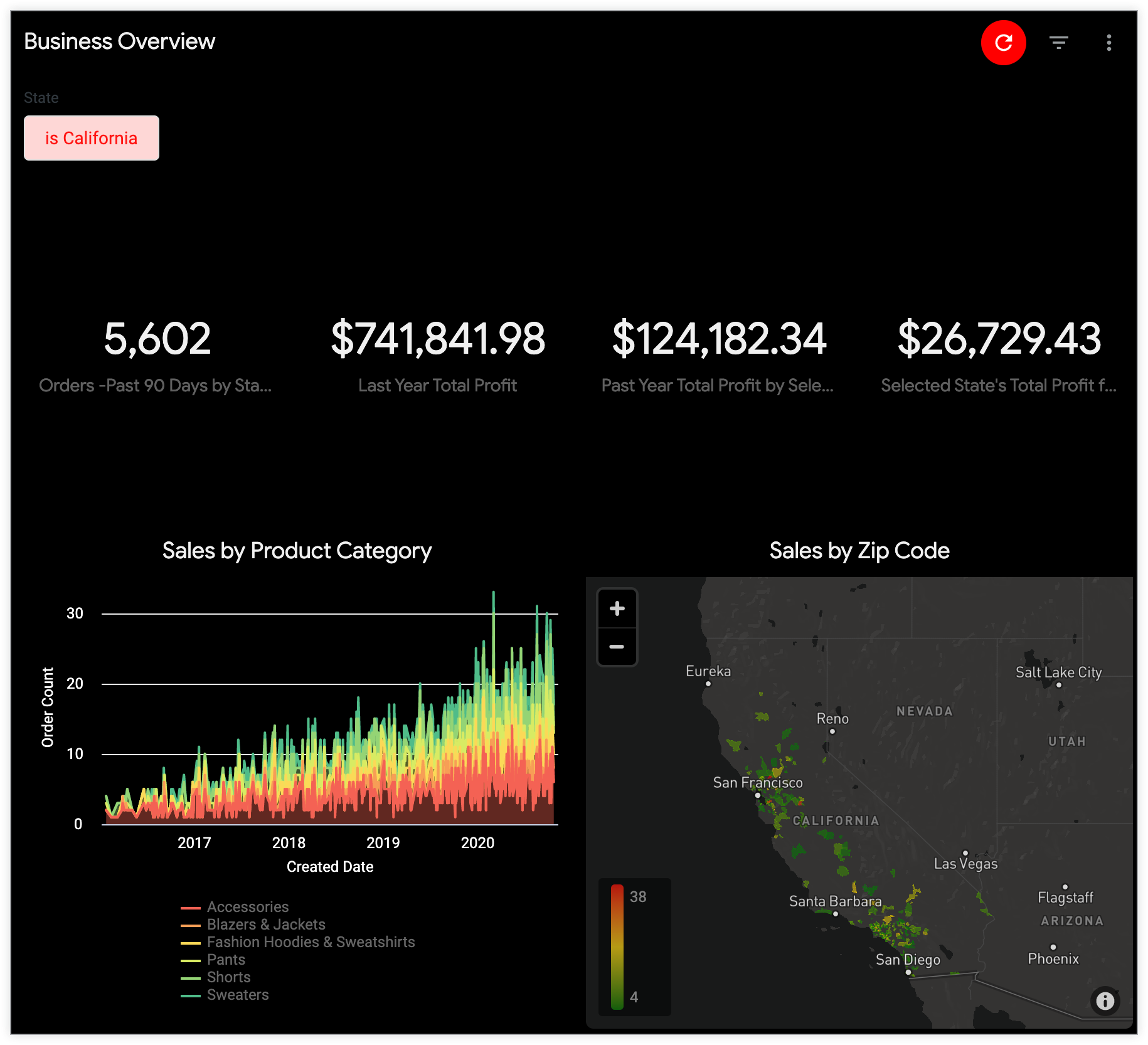
Puedes definir temas para los paneles desde la página Temas en la sección Plataforma del panel Administrador.
En esta página, se describe lo siguiente:
- Requisitos del usuario y de la instancia
- Cómo se aplican los temas a los paneles
- Cómo se aplican los temas a los paneles que se descargan como PDF
- Cómo crear, copiar, editar, borrar y establecer como predeterminado un tema personalizado
Requisitos del usuario y de la instancia
Para administrar temas para tus paneles internos de Looker, debes cumplir con los siguientes requisitos:
- Tu administrador de Looker debe habilitar la función de vista previa Temas de paneles internos.
- Tu usuario de Looker debe tener el rol de administrador o el
manage_internal_themespermiso.
Cómo aplicar un tema a un panel
Para aplicar un tema a un panel, asegúrate de que esté en modo de edición y haz clic en Estilo para abrir el panel Estilo. Selecciona un tema en el campo Tema y se aplicará a tu panel. Si seleccionas Ninguno y tu instancia tiene un tema predeterminado, se aplicará ese tema.
Cómo descargar paneles
Las descargas de paneles como PDF mostrarán cualquier tema personalizado aplicado.
Cómo crear un tema personalizado
Para crear un tema personalizado, en la página de administrador Temas, selecciona la pestaña Interno y haz clic en Agregar tema.
Luego, agrega especificaciones de estilo y color para cada parámetro de configuración que quieras personalizar en la página Tema nuevo. Puedes cambiar cualquiera de los parámetros de configuración, que se describen en las siguientes secciones. Selecciona Guardar tema para conservar los cambios y guardar el tema nuevo.
Tema
Nombre: El nombre del tema debe ser único y solo puede contener caracteres alfanuméricos y guiones bajos. Si ingresas espacios en el nombre del tema, se reemplazarán con guiones bajos cuando guardes el tema.
General
Color clave: Los paneles usan este color para los botones principales y los controles de filtros. Explorar usa este color para los vínculos y los íconos del selector de campos, los botones principales, los banners y los detalles.
Color del texto: Es el código de color hexadecimal del texto en Explorar y los paneles.
Color de fondo: Es el código de color hexadecimal del fondo de Explorar y los paneles.
Familia de fuentes: Es el nombre de la familia de fuentes. Esta fuente se usará para todo el texto del panel, incluidos los títulos de los mosaicos, los mosaicos de texto y las leyendas en las visualizaciones. Esta fuente también se usará para todo el texto de una exploración. Si hay un espacio en el nombre de la fuente, usa comillas alrededor del nombre, como "Open Sans".
Si usas una fuente común segura para la Web, puedes escribir el nombre de la fuente en el campo Familia de fuentes y dejar en blanco el campo Fuente de la fuente. Si quieres usar una fuente menos común, ingresa el nombre de la fuente en el campo Familia de fuentes y, luego, usa el campo Fuente de la fuente , que se describe a continuación, para proporcionar una URL a la definición de la fuente que quieres usar.
Fuente de la fuente: Deja este campo en blanco, a menos que quieras usar una fuente personalizada, es decir, una fuente que no sea una fuente común segura para la Web. La Fuente de la fuente debe ser una URL completa que comience con https y apunte al valor url que se especifica en el argumento src de @font-face. Te recomendamos que uses un archivo de formato de fuente abierta para la Web (.woff), ya que Internet Explorer 11 no admite archivos .woff2.
- Por ejemplo, para PT Sans Narrow, puedes ingresar "PT Sans Narrow" en el campo Familia de fuentes y, luego, ingresar
https://fonts.gstatic.com/s/ptsansnarrow/v7/UyYrYy3ltEffJV9QueSi4RdbPw3QSf9R-kE0EsQUn2A.woffen el campo Fuente de la fuente.
Página del panel
Colección de colores: De manera opcional, puedes elegir una colección de colores, que es un conjunto de paletas coordinadas que funcionan bien juntas. Cuando asignas una colección de colores a un panel, todas las series de datos de todos los mosaicos del panel se colorean según las paletas de la colección, lo que garantiza que los colores de las series de datos estén coordinados en todo el panel.
Cuando asignas una colección de colores a un tema, la colección de colores del tema anulará cualquier colección de colores que se haya asignado anteriormente a un mosaico. Sin embargo, la colección de colores de un tema no anulará los colores personalizados asignados a una serie de datos ni el formato condicional aplicado a una visualización de tabla.
Tamaño de fuente del título: De manera opcional, ajusta el tamaño de fuente del título del panel a partir de un conjunto de tamaños predefinidos en píxeles.
Margen superior: De manera opcional, establece un valor específico para el margen en la parte superior de un panel. Elige entre las opciones predefinidas en un menú desplegable. Los márgenes se miden en píxeles (px).
Margen inferior: De manera opcional, establece un valor específico para el margen en la parte inferior de un panel. Elige entre las opciones predefinidas en un menú desplegable. Los márgenes se miden en píxeles (px).
Márgenes laterales: De manera opcional, establece un valor específico para el margen en los laterales de un panel. Elige entre las opciones predefinidas en un menú desplegable. Los márgenes se miden en píxeles (px).
Mosaicos del panel
Color del título: Es el código de color hexadecimal de los siguientes elementos:
- Título del panel
- Títulos de los mosaicos del panel
- Títulos y texto de nivel 1 de los mosaicos de Markdown
- Color del texto de las visualizaciones de valor único
Color del texto: Es el código de color hexadecimal de los siguientes elementos:
- Texto en el panel, incluidas las leyendas en las visualizaciones
- Subtítulos y texto del cuerpo, con la excepción del texto de nivel 1, de los mosaicos de Markdown
- Texto de nivel 1, nivel 2 y normal en los mosaicos de texto
- Íconos de mosaicos en visualizaciones de valor único
Color del cuerpo del texto: Es el código de color hexadecimal de los siguientes elementos:
- Texto del cuerpo, con la excepción del texto de nivel 2 y nivel 3, en los mosaicos de Markdown
- Texto del cuerpo en los mosaicos de texto
Color de fondo: Es el código de color hexadecimal del fondo de todos los mosaicos, excepto los de texto.
Color de fondo del texto: Es el código de color hexadecimal del fondo de los mosaicos de texto.
Alineación del título: Establece la alineación de los títulos de los mosaicos a la izquierda, a la derecha o al centro.
Tamaño de fuente del título: De manera opcional, ajusta el tamaño de fuente de los mosaicos del panel a partir de un conjunto de tamaños predefinidos en píxeles.
Sombra de cuadro: Crea una sombra alrededor de los mosaicos del panel con la sintaxis de CSS. Puedes seleccionar una sombra de cuadro predefinida o crear una personalizada. Para crear una sombra de cuadro personalizada, ingresa el valor horizontal-offset vertical-offset blur-radius spread-radius color que elijas y selecciona Ingresar estilo personalizado para aplicar la configuración. A la derecha, se muestra una vista previa de la configuración de la sombra de cuadro.
Tamaño de la separación entre columnas: De manera opcional, ajusta el tamaño del espacio entre las columnas de los mosaicos del panel a partir de un conjunto de tamaños predefinidos en píxeles.
Tamaño de la separación entre filas: De manera opcional, ajusta el tamaño del espacio entre las filas de los mosaicos del panel a partir de un conjunto de tamaños predefinidos en píxeles.
Radio del borde: De manera opcional, ajusta el radio del borde de los mosaicos del panel para crear esquinas cuadradas o redondeadas.
Cómo editar un tema
Para todos los temas, puedes hacer clic en el botón Editar asociado para actualizar la configuración del tema.
Puedes editar la configuración de la misma manera que lo harías cuando creas un tema nuevo. Para obtener una descripción de la configuración, consulta la configuración del tema que se describió anteriormente. Asegúrate de seleccionar Guardar para conservar las actualizaciones.
Cómo copiar un tema
Para copiar un tema existente, selecciona el menú del tema y, luego, Copiar tema.
Cuando haces una copia de un tema, el nombre del tema nuevo se establece de forma predeterminada en el nombre del tema copiado, seguido de "(copia)". Asegúrate de cambiar manualmente este nombre por uno nuevo y único que solo contenga caracteres alfanuméricos y guiones bajos, y quita los paréntesis.
Puedes editar el resto de la configuración de la misma manera que lo harías cuando creas un tema nuevo. Para obtener una descripción de la configuración, consulta la configuración del tema que se describió anteriormente. Asegúrate de seleccionar Guardar para conservar toda la configuración del tema.
Cómo borrar un tema
Para borrar un tema, selecciona el menú del tema y, luego, Borrar tema.
Cómo establecer un tema predeterminado
Si estableces un tema como predeterminado, se aplicará a cualquier panel en el que el usuario seleccione la opción Ninguno en el campo Temas cuando esté en modo de edición.
Para establecer un tema como predeterminado, selecciona el menú del tema y, luego, Establecer como predeterminado.
Para quitar el parámetro de configuración predeterminado del tema predeterminado, selecciona el menú del tema y, luego, Quitar predeterminado.