


אפשר להתאים אישית תרשימי טבלה ב-Looker באמצעות אפשרויות עיצוב, סגנון מותנה ותצוגה, כדי לקבוע איך הנתונים יופיעו. כך תוכלו להציג את הנתונים באופן שתואם לדרישות הניתוח שלכם.
יצירת תרשים טבלה
תרשימי טבלה תומכים במאפיינים, במדדים, בטבלאות צירים, בסיכומי ביניים, בחישובים בטבלה, בשדות מותאמים אישית ובסיכומי שורות או עמודות. תרשימי טבלה תומכים בעד 5,000 שורות ועד 200 עמודות ציר.
כדי להשתמש בתרשים טבלה, מריצים את השאילתה ובוחרים בסמל הטבלה בסרגל Visualization.
כדי לערוך את התצוגה החזותית של הטבלה, לוחצים על עריכה בפינה השמאלית העליונה של הסרגל תצוגה חזותית.
יכול להיות שהאפשרויות הבאות יופיעו באפור או שיוסתרות אם הן לא תואמות להרכב הטבלה או אם הן סותרות הגדרות אחרות שבחרתם.
אפשרויות של סרגל נתונים
כמה אפשרויות בסרגל Data יכולות להשפיע על ההמחשה החזותית ועל טבלת הנתונים.
סיכומי ביניים
האפשרות להוסיף סכומי ביניים לטבלת הנתונים מוצגת בסרגל Data כשטבלת הנתונים מכילה לפחות שני מאפיינים. מסמנים את התיבה Subtotals (סיכומי משנה) ולוחצים על Run (הפעלה). סכומי הביניים מופיעים רק בטבלת ההדמיה. הם לא מופיעים בטבלת הנתונים.
בתמונה הבאה מוצגת טבלה עם נתוני הוויזואליזציה של מצב המשתמשים, העיר של המשתמשים, המיקוד של המשתמשים ומספר ההזמנות, עם סיכומי משנה מופעלים. בפריט הוויזואלי, השדה Orders Count (מספר ההזמנות) מציג את המספר של כל מיקוד ואת סכומי הביניים של כל עיר ומדינה. אם עיר מסוימת מכילה כמה מיקודים, המערכת מסכמת את מספר התושבים בכל המיקודים בעיר כדי לקבל את מספר התושבים בעיר. מספר המיקודים במדינה הוא סכום כל המיקודים במדינה.
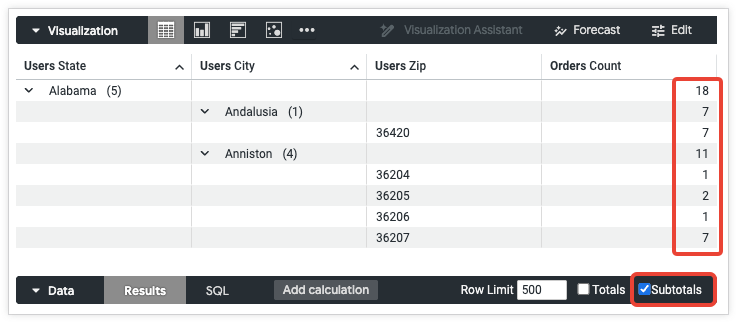
סכומי הביניים מחושבים לכל המאפיינים מלבד המאפיין הכי שמאלי. כדי לשנות את המאפיינים שמוצג לגביהם סכום ביניים, משנים את הסדר של המאפיינים בטבלת הנתונים.
יש כמה דברים שחשוב לזכור לגבי אופן הפעולה של סכומי ביניים:
- אם אותו פריט מופיע בכמה קטגוריות, יכול להיות שהסכומים החלקיים שמחושבים לפי פריטים ייחודיים לא יסתכמו כמו שציפיתם. במקרים כאלה, Looker סופר כל פריט פעם אחת במקום לספור כל מופע כפול. Looker מחשב את הסכומים הכוללים של העמודות באותו אופן.
- יכול להיות שסכומי הביניים של חישובים בטבלה שמבצעים צבירות, כמו חישובים באמצעות
percentileאוmean, לא יסתכמו כמו שציפיתם. הסיבה לכך היא שחישובים בטבלה מחשבים סכומים חלקיים באמצעות ערכים אחרים של סכומים חלקיים, ולא באמצעות הערכים בעמודת הנתונים. לדוגמה, אם יש לכם שני סכומי ביניים של מספר המשתמשים: 30,500 ו-24,312, ויש לכם חישוב בטבלה כמוmean(${users.count}), החישוב בטבלה יחזיר 27,406 לשתי שורות סכומי הביניים כי הוא מבצע את החישוב(30500 + 24312)/2. - אי אפשר להציג סכומי ביניים כשמסננים לפי מדד או כשמשתמשים בניתוח בפרמטר
sql_always_having. - אם מגבלת השורות בטבלת הנתונים גורמת לכך שחלק מהנתונים של קטגוריית משנה לא מוצגים, כל הקטגוריה תוסתר בתצוגה החזותית של הטבלה.
- המיון מתבצע בנפרד בכל קטגוריה של סכום ביניים.
- סיכום הביניים שמופיע בצד ימין תמיד ממוין. כשממיינים לפי כמה עמודות, העדיפות היא לעמודות של סיכומי ביניים.
- אם משנים את הסדר של המאפיינים על ידי גרירה ושחרור שלהם בקטע 'נתונים' בכלי הדוחות, יכול להיות שיהיה צורך לבטל את הסימון של תיבת הסימון סיכומי ביניים ולסמן אותה מחדש.
אפשר לכווץ או להרחיב את סיכומי הביניים בתרשים הטבלה. מידע נוסף זמין בקטע כיווץ של סכום משנה.
תמיכה בניבים של שפות בסכומי ביניים
האפשרות להשתמש בסיכומי ביניים תלויה בדיאלקט של מסד הנתונים שבו משתמש החיבור שלכם ל-Looker. במהדורה האחרונה של Looker, הדיאלקטים הבאים תומכים בסיכומי ביניים:
כדי להציג את הטבלה, לוחצים כאן.
| דיאלקט | נתמך? |
|---|---|
| Actian Avalanche | |
| Amazon Athena | |
| Amazon Aurora MySQL | |
| Amazon Redshift | |
| Amazon Redshift 2.1+ | |
| Amazon Redshift Serverless 2.1+ | |
| Apache Druid | |
| Apache Druid 0.13.x - 0.17.x | |
| Apache Druid 0.18+ | |
| Apache Hive 2.3+ | |
| Apache Hive 3.1.2+ | |
| Apache Spark 3+ | |
| ClickHouse | |
| Cloudera Impala 3.1+ | |
| Cloudera Impala 3.1+ with Native Driver | |
| Cloudera Impala with Native Driver | |
| DataVirtuality | |
| Databricks | |
| Denodo 7 | |
| Denodo 8 & 9 | |
| Dremio | |
| Dremio 11+ | |
| Exasol | |
| Google BigQuery Legacy SQL | |
| Google BigQuery Standard SQL | |
| Google Cloud AlloyDB for PostgreSQL | |
| Google Cloud PostgreSQL | |
| Google Cloud SQL | |
| Google Spanner | |
| Greenplum | |
| HyperSQL | |
| IBM Netezza | |
| MariaDB | |
| Microsoft Azure PostgreSQL | |
| Microsoft Azure SQL Database | |
| Microsoft Azure Synapse Analytics | |
| Microsoft SQL Server 2008+ | |
| Microsoft SQL Server 2012+ | |
| Microsoft SQL Server 2016 | |
| Microsoft SQL Server 2017+ | |
| MongoBI | |
| MongoSQL | |
| MySQL | |
| MySQL 8.0.12+ | |
| Oracle | |
| Oracle ADWC | |
| PostgreSQL 9.5+ | |
| PostgreSQL pre-9.5 | |
| PrestoDB | |
| PrestoSQL | |
| SAP HANA | |
| SAP HANA 2+ | |
| SingleStore | |
| SingleStore 7+ | |
| Snowflake | |
| Teradata | |
| Trino | |
| Vector | |
| Vertica |
יש כמה דברים שכדאי לזכור לגבי תמיכה בדיאלקטים של סכומי ביניים:
- כשמשתמשים ב-MySQL, כל סכומי הביניים צריכים להיות ממוינים בסדר עולה.
- אם משתמשים בסיכומי ביניים ב-MySQL וב-Snowflake, והנתונים הבסיסיים מכילים יותר מ-30,000 שורות (ללא קשר למגבלות השורות שהוגדרו בטבלת הנתונים), הפעולה pivot תיכשל.
- השימוש בסיכומי ביניים עם BigQuery ו-Redshift עשוי להאט את מהירות השאילתות בהשוואה לשאילתות ללא סיכומי ביניים.
סכומים כוללים של שורות
אם התרשים מכיל טבלאות צירים, אפשר להוסיף לתרשים סכומים כוללים של שורות על ידי סימון התיבה סכומים כוללים של שורות בסרגל נתונים. במאמר בדיקת נתונים ב-Looker יש מידע נוסף, כולל מקרים שבהם סכומים כוללים לא זמינים ונקודות למחשבה לגבי סכומים כוללים.
החץ משמאל לתיבת הסימון סכומים בשורות מאפשר להחליף את המיקום של עמודת הסכומים בין מיקום ברירת המחדל בקצה השמאלי לבין מיקום שמאלה יותר, אחרי המאפיינים וחישובים בטבלה.

סה"כ
כדי להוסיף סכומים של עמודות למדדים ולחישובים בטבלה, בוחרים באפשרות סכומים בסרגל נתונים. במאמר בדיקת נתונים ב-Looker יש מידע נוסף, כולל מקרים שבהם סכומים כוללים לא זמינים ונקודות למחשבה לגבי סכומים כוללים.

מכסת עמודות
אם טבלת הנתונים מכילה טבלאות צירים, אפשר להגביל את מספר העמודות בתרשים. לשם כך, מזינים מספר בין 1 ל-200 בתיבה הגבלת עמודות. ממדים, חישובים בטבלת ממדים, עמודות של סך השורה וחישובים בטבלת מדדים מחוץ לטבלאות ציר לא נספרים במגבלת העמודות. כל קבוצה שמוצגת בטבלת ציר נספרת כעמודה אחת במסגרת מגבלת העמודות. מידע נוסף מופיע בדף התיעוד בנושא סינון והגבלת נתונים.

מגבלת שורות
כדי להוסיף לתרשים הגבלה על מספר השורות, מזינים מספר בין 1 ל-5,000 בתיבה Row Limit (הגבלת מספר השורות) בכרטיסייה Data (נתונים). אם השאילתה חורגת ממגבלת השורות שהגדרתם, לא תוכלו למיין את העמודות של סך השורות או של חישוב הטבלה.

כשמוסיפים תרשים טבלה למרכז בקרה, אם משאירים את הגבלת השורות ריקה, מרכז הבקרה מגביל את תרשים הטבלה ל-1,000 שורות. כדי להגדיל את מגבלת השורות במשבצת בלוח הבקרה, מזינים מגבלת שורות גבוהה יותר, עד 5,000, שהוא מספר השורות המקסימלי שאפשר להציג.
חישובים
אם יש לכם את ההרשאות המתאימות, אתם יכולים להוסיף חישובים לטבלה לתרשים בלחיצה על הלחצן הוספת חישוב בכרטיסייה נתונים. מידע נוסף זמין בדף התיעוד בנושא שימוש בחישובים בטבלה.

אפשר גם להשתמש בקטע 'שדות מותאמים אישית' בכלי לבחירת שדות.
אפשרויות בתפריט העמודות
כשניגשים לאפשרויות בתפריט של העמודה דרך משבצת בלוח הבקרה במצב צפייה, השינויים בהגדרות לא נשמרים. כדי לשמור שינויים בהגדרות, צריך להיכנס למצב עריכה במרכז הבקרה, לבחור באפשרות עריכה בתפריט של שלוש הנקודות פעולות על המשבצת ולשנות את ההגדרות בחלון העריכה שמופיע.
בתרשימי טבלה, בפינה השמאלית העליונה של כל עמודה מופיע סמל האפשרויות הנוספות (3 נקודות) Column Options (אפשרויות עמודה) כשמעבירים את העכבר מעל כותרת העמודה.
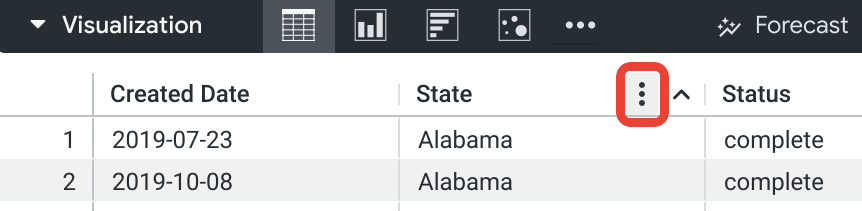
כשלוחצים על סמל אפשרויות העמודות, מופיע תפריט עמודות שבו אפשר להקפיא, להעתיק ולשנות את הגודל של עמודות בטבלה בזמן הצפייה בהן.
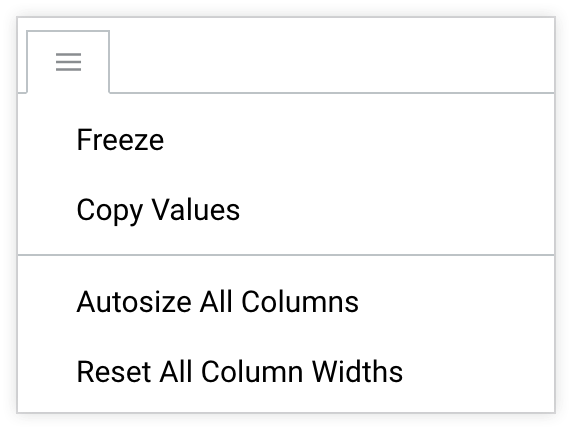
הקפאה
אם בוחרים באפשרות הקפאה, עמודה בטבלה מוקפאת בצד ימין של התרשים. העמודה הקפואה נשארת גלויה בצד ימין במהלך גלילה אופקית. אפשר להקפיא כמה עמודות. בפעם הראשונה שמקפיאים עמודה, גם עמודת מספרי השורות תקפא, אם היא קיימת. כשמבטלים את ההקפאה של העמודה הקפואה האחרונה, גם העמודה של מספרי השורות תבוטל, אם היא קיימת.
כשמקפיאים עמודה אחת או יותר, מופיע קו הפרדה אנכי בין העמודות המוקפאות לבין העמודות שלא הוקפאו.
כדי לבטל את ההקפאה של עמודה, לוחצים שוב על סמל האפשרויות הנוספות (3 נקודות) ובוחרים באפשרות ביטול ההקפאה.
העתקת ערכים
בוחרים באפשרות העתקת ערכים כדי להעתיק את כותרת העמודה ואת כל הערכים בעמודה, ואז אפשר להדביק אותם בגיליון אלקטרוני, בקובץ טקסט או במסנן של Looker. אפשר גם לבחור תא או טווח תאים בתוך התרשים ולהעתיק את התוכן באמצעות מקשי הקיצור Command-C (ב-Mac) או Ctrl+C (ב-Windows).
שינוי אוטומטי של הגודל של כל העמודות
אם בוחרים באפשרות התאמה אוטומטית של גודל כל העמודות, הרוחב של כל עמודה מותאם לשם הכותרת שלה או לערך הנתונים הארוך ביותר שמופיע בה, לפי הרחב מביניהם.
איפוס כל רוחבי העמודות
אם בוחרים באפשרות איפוס הרוחב של כל העמודות, הרוחב של כל עמודה משתנה לרוחב ברירת המחדל שלה. זהו הרוחב שמוגדר כשמפעילים את האפשרות התאמת גודל העמודות, או הרוחב שמוגדר על ידי התאמה אוטומטית של גודל כל העמודות אם התאמת גודל העמודות גורמת לכך שהן צרות מדי.
מיון עמודות
סדר המיון שמוגדר כברירת מחדל מוסבר בדף התיעוד ניתוח נתונים ב-Looker.
כדי למיין עמודות בתרשים הטבלה, בוחרים את כותרות העמודות בתרשים. בכל פעם שבוחרים כותרת, העמודה שלה עוברת בין סדר מיון עולה לסדר מיון יורד. סימן שברון מופיע בכותרת העמודה כדי לציין שהתרשים ממוין לפי העמודה הזו. השֶׁברון מצביע למעלה כדי לציין מיון בסדר עולה, ולמטה כדי לציין מיון בסדר יורד.
כדי למיין לפי כמה עמודות, לוחצים לחיצה ארוכה על מקש Shift ואז בוחרים את כותרות העמודות לפי הסדר שבו רוצים למיין אותן.
אם סיכומי ביניים מופעלים, סיכום הביניים הימני ביותר תמיד ממוין. המיון מתבצע בנפרד בכל קטגוריה של סכום ביניים.
אם תגיעו למגבלת השורות, לא תוכלו למיין סיכומים של שורות או חישובים בטבלה.
העברה והצמדה של עמודות באופן ידני
כשמסדרים מחדש את העמודות באמצעות משבצת בלוח הבקרה במצב תצוגה, השינויים בסדר העמודות לא נשמרים. כדי לשמור שינויים בסדר העמודות, עוברים למצב עריכה במרכז הבקרה, בוחרים באפשרות עריכה בתפריט של שלוש הנקודות של המשבצת ומזיזים את העמודות בחלון העריכה שמופיע.
אפשר לבחור את כותרות העמודות בתצוגה החזותית של הטבלה ולגרור אותן כדי להעביר כל עמודה, כולל קבוצות צירים ועמודות צירים נפרדות, לכל מיקום אחר בתצוגה החזותית. הסדר של העמודות בטבלת נתונים לא ישתנה.
במהלך הבחירה והגרירה של עמודה, אם מתקרבים לקצה הימני של התרשים, מופיע סמל של סיכה.
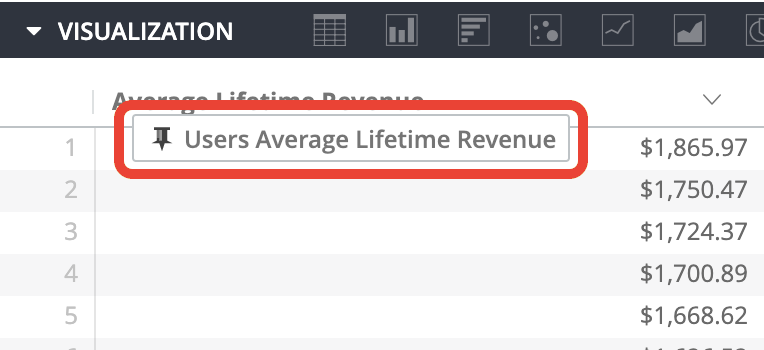
אם משחררים את העמודה בזמן שסמל הסיכה מוצג, העמודה תהיה מוצמדת לצד הוויזואליזציה. העמודה המוצמדת נשארת גלויה בצד במהלך גלילה אופקית. אפשר להצמיד כמה עמודות.
אם גוררים עמודה אל מחוץ לגבולות של התרשים, יופיע סמל של עין עם קו חוצה.
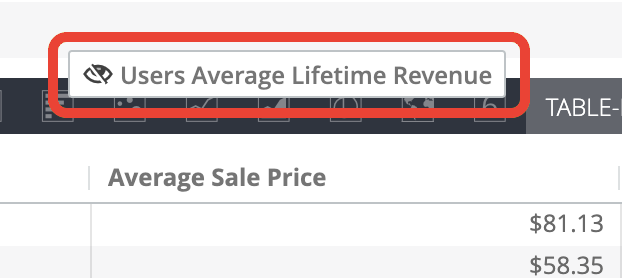
אם תשחררו את העמודה בזמן שסמל העין מוצג, העמודה לא תזוז מהמיקום המקורי שלה.
כשמורידים טבלה עם עמודות שסודרו מחדש, העמודות יופיעו בסדר המקורי שלהן (הסדר שבו הן מופיעות בטבלת הנתונים) גם אם ההגדרה With visualization options applied נבחרה.
שינוי הגודל של עמודות באופן ידני
כדי לשנות את הגודל של עמודות באופן ידני, בוחרים את הגבול הימני של כותרת העמודה וגוררים אותו שמאלה או ימינה.
שינוי הגודל של עמודות באופן ידני מבטל את ההגדרה שינוי גודל העמודות כך שיתאים לתוכן.
האפשרויות בתפריט של התרשים
עיצוב הטבלה
עיצוב ברירת המחדל של טבלאות להמחשה הוא לבן. אפשר לשנות את העיצוב באמצעות ההגדרה עיצוב הטבלה.
אתם יכולים לבחור אפשרויות לצביעת הטבלה:
- קלאסי: הטבלה מופיעה כמו בקטע 'נתונים', עם מאפיינים כחולים, מדדים כתומים וחישובים בטבלה ירוקים.
- לבן: כותרת הטבלה לבנה, שורות הנתונים מתחלפות בין לבן לאפור, והטקסט שחור.
- אפור: הכותרת של הטבלה אפורה, שורות הנתונים מתחלפות בין לבן לאפור בהיר, והטקסט אפור כהה.
- שקוף: כותרת הטבלה שקופה לחלוטין, שורות הנתונים מתחלפות בין שקוף לחלוטין לבין אפור שקוף למחצה, והצבע של הטקסט משתנה בהתאם. האפשרות הזו שימושית כשמשתמשים בלוח בקרה מוטמע בהתאמה אישית, כדי שצבע הרקע של המשבצת יופיע בתרשים. במרכז בקרה כזה, צבע הטקסט מותאם לצבע הרקע, ומשתנה משחור ללבן לפי הצורך. בדף Explore או בטבלת Look מוטמעת, הרקע תמיד לבן מתחת לתרשים להמחשה השקוף.
- ללא סגנון: הטבלה כולה לבנה, שורות הנתונים מופרדות על ידי קווים אפורים והטקסט שחור.
הצגת מספרי השורות
אתם יכולים להחליט אם להציג מספר שורה בתחילת כל שורה בטבלה.
האפשרות הצגת מספרי שורות מושבתת כשמשתמשים בסיכומי ביניים בתרשים הטבלה.
הצגת הסיכומים
האפשרות הצגת סיכומים מאפשרת להציג או להסתיר את הסיכומים של העמודות בתחתית כל עמודה בטבלה.
האפשרות הצגת סכומים כוללים מושבתת אם לא מוסיפים את הסכומים הכוללים לתרשים הטבלה.
הצגת סיכומי שורות
האפשרות הצגת סיכומים של שורות קובעת אם להציג סיכומים של שורות בתחילת כל שורה בטבלה או בסופה.
האפשרות הצגת סכומים כוללים של שורות מושבתת אם לא מוסיפים את הסכומים הכוללים של השורות לתרשים של הטבלה הדינמית.
החלפת שורות בעמודות
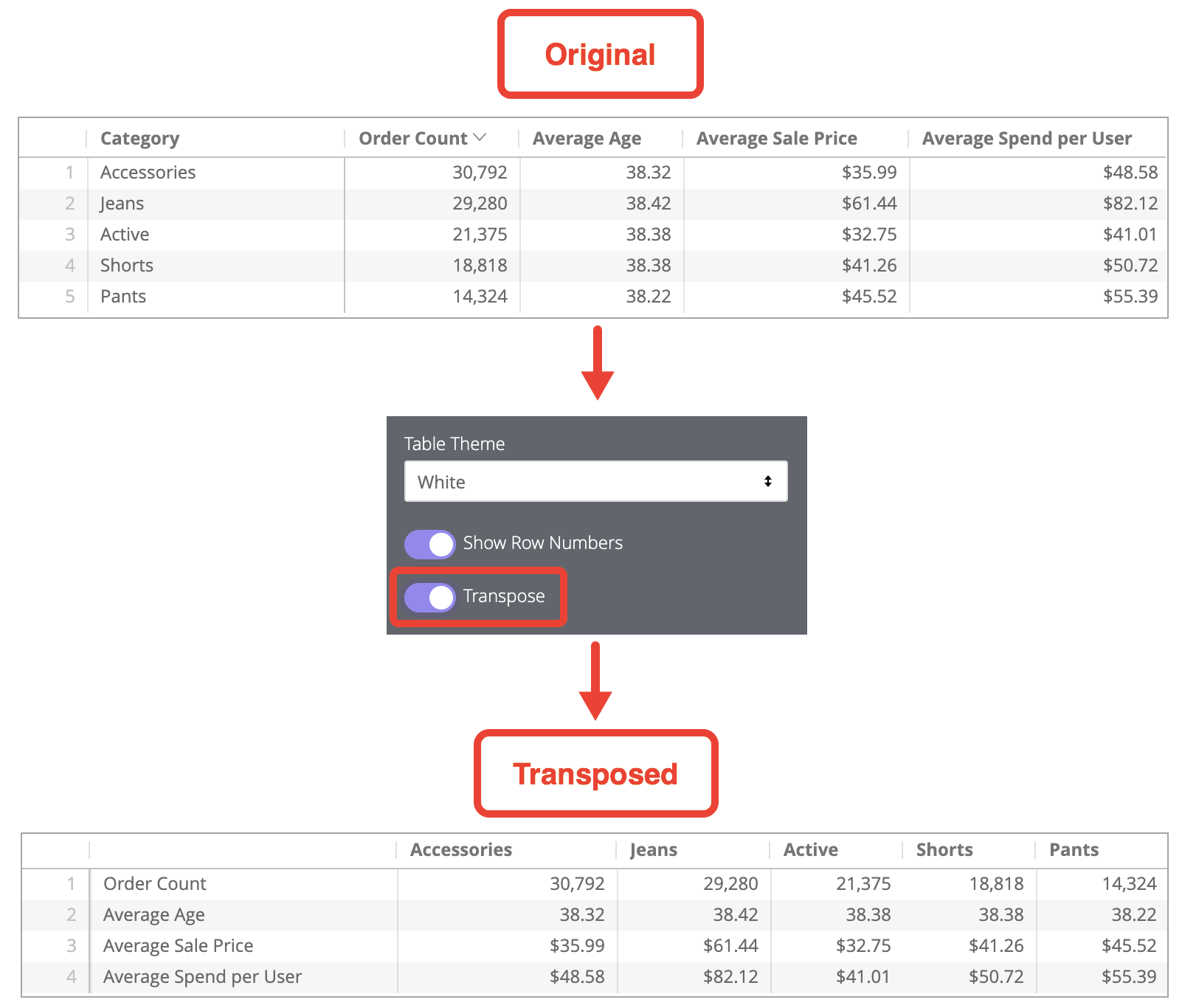
האפשרות החלפת שורות ועמודות זמינה לתרשימים שמכילים רק מאפיין אחד. כשבוחרים באפשרות החלפת שורות ועמודות, השורות של התרשים הופכות לעמודות והעמודות הופכות לשורות.
הגבלת השורות שמוצגות
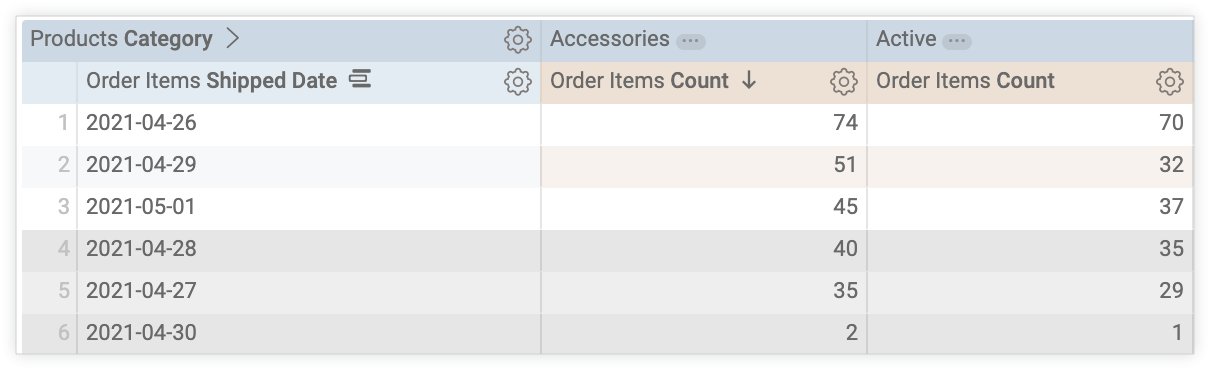
אתם יכולים להציג או להסתיר שורות בתרשים, על סמך המיקום שלהן בתוצאות. לדוגמה, אם בתרשים שלכם מוצג ממוצע נע ל-7 ימים, יכול להיות שתרצו להסתיר את 6 השורות הראשונות.
כדי להפעיל או להשבית את התכונה הזו, לוחצים על הגבלת השורות שמוצגות. כשמפעילים את התכונה הזו, אפשר לציין את האפשרויות הבאות:
- הסתרה או הצגה: בוחרים באפשרות הסתרה כדי להחריג שורות מסוימות מהוויזואליזציה. בוחרים באפשרות הצגה כדי להציג רק מספר מוגבל של שורות בתצוגה החזותית.
- הראשונות או האחרונות: בוחרים אם השורות שרוצים להסתיר או להציג הן השורות הראשונות או האחרונות בקבוצת התוצאות.
- מספר: מציינים את מספר השורות שרוצים להסתיר או להציג.
בקטע 'נתונים' של טבלת Look או Explore, השורות שהוחרגו מוצגות עם הצללה כהה יותר.
האפשרות הזו תלויה בסדר השורות. שינוי סדר המיון של השאילתה או הוספה של מגבלת שורות יכולים לשנות את השורות שמוצגות או מוסתרות בהצגה החזותית.
עימוד
בטבלאות שמכילות 50 שורות או יותר, אפשר להפעיל חלוקה לעמודים כדי להציג את השורות בטבלה בסדרה של עמודים בחלק התחתון של התרשים.
כדי להפעיל את האפשרות 'חלוקה לדפים', מסמנים את תיבת הסימון חלוקת שורות לדפים.
כשמפעילים את האפשרות 'חלוקה לדפים', אפשר להשתמש בהגדרה שורות בכל דף כדי לציין את מספר השורות שיוצגו בכל דף. אפשר לבחור 50, 100, 250, 500 או 1,000 שורות בכל דף.
כשהחלוקה לדפים מופעלת בתצוגה חזותית של טבלה במרכז בקרה, צריך להיכנס למצב עריכה של מרכז הבקרה כדי לשנות את ההגדרה של מספר השורות בכל דף.
אפשרויות בתפריט הקיבוץ
כברירת מחדל, בתרשימי טבלה מוצגים הנתונים של כל שדה בעמודות נפרדות. כשמפעילים את תכונת התצוגה המקדימה קיבוץ שורות בטבלה, אפשר לקבץ שורות של נתונים מכמה מאפיינים לעמודה אחת. קיבוץ היררכי של מאפיינים בעמודה אחת יכול לעזור לארגן את הטבלאות ולמשתמשים להבין את הקשר בין הנתונים. אתם יכולים להרחיב ולכווץ את הנתונים כדי להתמקד בנקודות נתונים ספציפיות, ולהסתיר את הפרטים המפורטים שאתם לא רוצים לראות.
לדוגמה, אפשר לקבץ שדות תאריך מפורטים, כמו Orders Created Year, Orders Created Quarter ו-Orders Created Month בעמודה אחת, יחד עם מידע נוסף כמו Orders Status ו-Orders Average Order Profit, כדי לספק למשתמשים כמה דרכים להתעמק בנתונים בתרשים הטבלה. המשתמשים יכולים לראות את סיכום הנתונים בשורות ברמת העל, ולהרחיב את השורות כדי לקבל תובנות מפורטות יותר לגבי הזמנות שבוצעו בחודשים ספציפיים ברבעון.
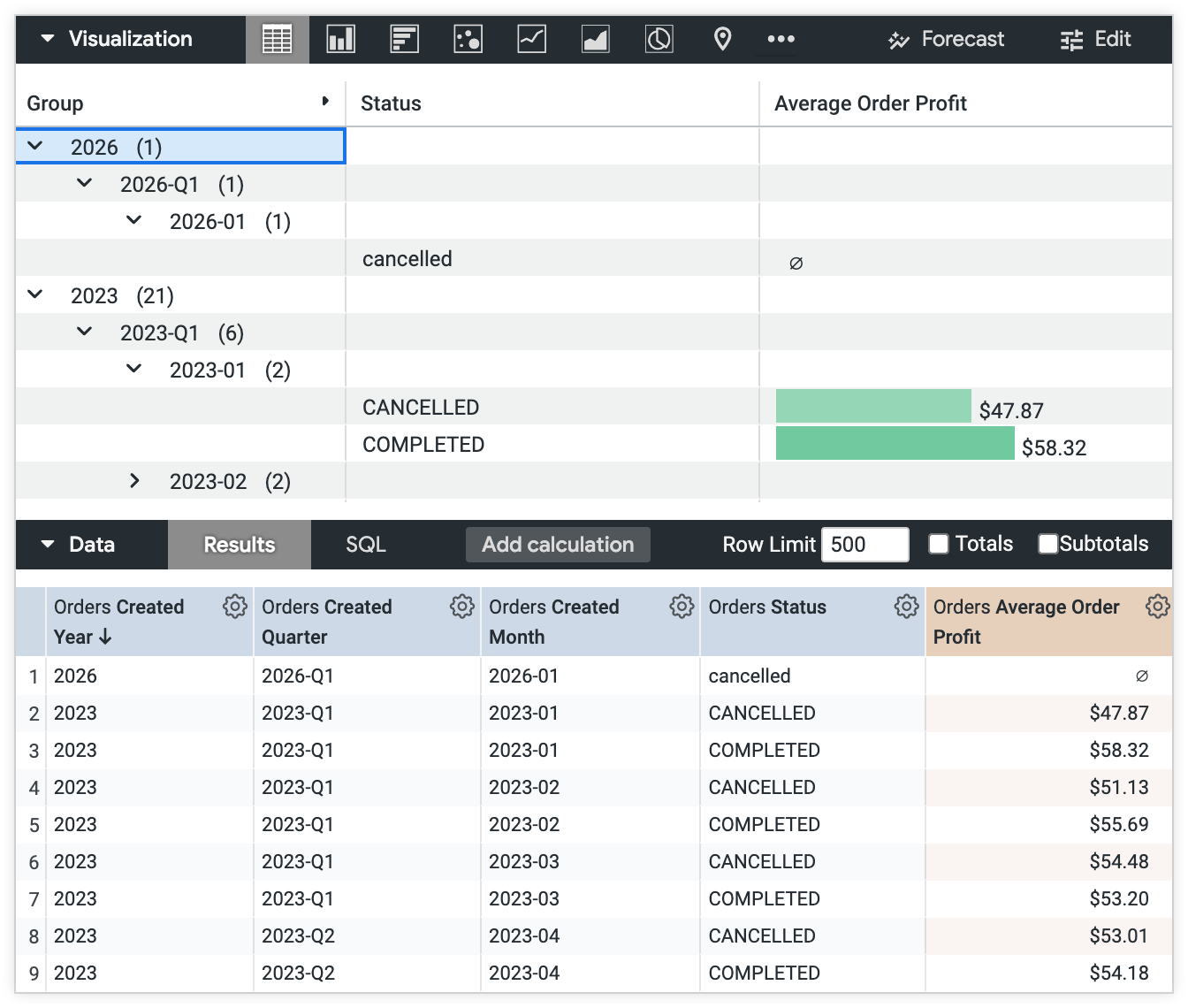
לוחצים על המתג הפעלת קיבוץ שורות כדי לקבץ מאפיינים בתרשימי טבלה. כשהאפשרות הפעלת קיבוץ שורות מופעלת, ההגדרות בתפריט קיבוץ מופיעות. ההגדרות האלה מאפשרות לכם לשלוט במראה של נתונים היררכיים בתרשים הטבלה.
הוספת שדות
הלחצן הוספת שדות מאפשר לכם לבחור את המאפיינים שרוצים לקבץ. לוחצים על הלחצן הוספת שדות כדי לפתוח את התפריט שדות, ואז מסמנים את תיבת הסימון לצד כל מאפיין שרוצים לכלול בקבוצה.
הסדר שבו בוחרים את המאפיינים קובע את ההיררכיה של הקבוצה. לדוגמה, אם מסמנים את התיבה לצד מאפיין בשם מדינה, ואז מסמנים את התיבה לצד מאפיין בשם מדינה, המאפיין מדינה יהיה המאפיין העליון בהיררכיה, והערך של המאפיין מדינה יופיע בשורה נפרדת מתחת לערך של המאפיין מדינה בקבוצה.
כדי לשנות את הסדר של מאפיין בקבוצה, לוחצים לחיצה ארוכה על ידית הגרירה של המאפיין ומעבירים אותו למיקום חדש ברשימת ההיררכיה.
רמת התצוגה שמוגדרת כברירת מחדל
אפשר להשתמש בהגדרות בשדה Default Display Level כדי לקבוע איך יוצגו הערכים בקבוצה כשמציגים את תרשים הטבלה בפעם הראשונה. האפשרויות כוללות:
- הכל מכווץ: כל הרמות בהיררכיה מכווצות.
- הרחבה של הרמה העליונה: הרמה העליונה בהיררכיה מורחבת, וכל שאר הרמות מכווצות.
- הכל מורחב: כל רמות ההיררכיה מורחבות.
כדי להרחיב או לכווץ את הרמות בקבוצה, לוחצים על החיצים שליד כל שורה. לחלופין, לוחצים על החץ שליד שם הכותרת של עמודת הקבוצה כדי להרחיב או לכווץ את כל הרמות בקבוצה, או לוחצים על שם הכותרת של עמודת הקבוצה כדי למיין את הנתונים.
כותרת עמודה של קבוצה
כברירת מחדל, השם של עמודת הקבוצה הוא Group (קבוצה). אפשר גם להזין שם אחר לעמודת הקבוצה בשדה הטקסט כותרת עמודת הקבוצה.
כדי להרחיב או לכווץ את כל הרמות בקבוצה, לוחצים על החץ שליד כותרת העמודה של הקבוצה. לוחצים על שם הכותרת של עמודת הקבוצה כדי למיין את הנתונים.
הצגת מספר הקבוצות
לוחצים על המתג כדי להפעיל או להשבית את ההגדרה הצגת מספר הקבוצות.
כשההגדרה הזו מופעלת, האפשרות הצגת מספר הפריטים בקבוצה מציגה את מספר השורות שמכווצות בקבוצה בתוך סוגריים לצד ערך בשורה המוצגת. לדוגמה, אם חמש שורות מוסתרות מתחת לערך השורה המורחבת 2026, מספר השורות המוסתרות יצוין כך: 2026 (5).
הצגת סכומי ביניים
לוחצים על המתג כדי להפעיל או להשבית את ההגדרה הצגת סכומי ביניים.
כשמפעילים את ההגדרה הצגת סכומי ביניים, מוצג סכום הביניים של נתונים מספריים בשורות שמכווצות בקבוצה. הסכום הכולל יופיע בעמודה של השדה המספרי (לדוגמה, בעמודה סך הכול, אם יש מדד בשם סך הכול ב'ניתוח נתונים') בשורה העליונה של כל קבוצה. הצגת סכומי המשנה של כל קבוצה מספקת למשתמשים תמונת מצב או סיכום של הנתונים הבסיסיים.
האפשרויות בתפריט של סדרות
בתפריט הסדרות אפשר לשלוט באופן שבו כל סדרת נתונים מוצגת בתרשים.
בתרשים טבלה, כל עמודה מופיעה בתפריט הסדרות להתאמה אישית.
חיתוך טקסט
כשהאפשרות חיתוך הטקסט מופעלת, הטקסט שמופיע בתאי הנתונים ייחתך ויופיע אחריו סימן של שלוש נקודות. כשהאפשרות מושבתת, הטקסט בתוך תאי הנתונים עובר לשורות הבאות.
כדי לראות את הגרסה המלאה של טקסט שקוצץ או הועבר לשורה חדשה בתוך תא נתונים, לוחצים לחיצה כפולה על החלק הפנימי של התא. כדי לחזור לגרסה המקוצצת או לגרסה שהועברה לשורה חדשה, מקישים על Escape או לוחצים מחוץ לתא.
הגדרת ברירת המחדל של חיתוך טקסט היא מופעל.
חיתוך שמות העמודות
כשהאפשרות חיתוך שמות העמודות מופעלת, הטקסט שמופיע בכותרות העמודות ייחתך. כשהאפשרות הזו מושבתת, הטקסט בתוך כותרות העמודות עובר לשורות הבאות.
כדי לראות את הטקסט המלא של כותרת עמודה שקוצצה או שגלישת הטקסט שלה הופעלה, מעבירים את העכבר מעל כותרת העמודה. יוצג הסבר קצר עם הטקסט המלא של כותרת העמודה.
הגדרת ברירת המחדל של חיתוך שמות העמודות היא מושבתת.
הצגת שם השדה המלא
אפשר להחליט אם להציג את שם התצוגה לצד שם השדה בכותרת של כל עמודה. כשהאפשרות הצגת שם השדה המלא מושבתת, בדרך כלל מוצג רק שם השדה. עם זאת, במדדים מסוג count מוצג רק שם התצוגה.
התאמת הגודל של העמודות
שינוי גודל העמודות כך שיתאימו: משנה את רוחב כל העמודות כך שהטבלה תתאים בדיוק לרוחב החלונית שבה היא מוצגת. כשהאפשרות הזו מופעלת, עדיין אפשר לשנות את הגודל של העמודות באופן ידני, והרוחב שמוגדר באופן ידני יבטל את הרוחב שמוגדר על ידי התאמת גודל העמודות. רוחבי העמודות שנקבעו באמצעות האפשרות התאמת גודל העמודות נשמרים כששומרים את התצוגה החזותית כ-Look או כשמוסיפים אותה ללוח בקרה.
הגדרת ברירת המחדל של התאמת גודל העמודות היא מופעל. עם זאת, אם הפעולה התאמת גודל העמודות יוצרת עמודות צרות מדי שקשה לקרוא אותן, Looker יגדיר באופן אוטומטי את הגודל של כל העמודות ויקבע את הגודל של כל עמודה על סמך ערך הנתונים הארוך ביותר שלה.
רוחב עמודה מינימלי
מזינים מספר כדי להגדיר את הרוחב המינימלי של כל עמודה בפיקסלים בתרשים הטבלה. רוחב העמודה המינימלי שמוגדר כברירת מחדל הוא 100 פיקסלים. ההגדרה הזו שימושית, למשל, אם יש לכם טבלה עם מספר גדול של עמודות ואתם רוצים ליצור קובץ PDF של התצוגה החזותית של הטבלה בלי לחתוך עמודות מהטבלה. במקרה כזה, אפשר להקטין את רוחב העמודה המינימלי כדי לוודא שכל העמודות נכללות.
התאמות אישיות
בקטע Customizations אפשר להתאים אישית כל עמודה או סדרה בתרשים הטבלה. לוחצים על החץ לצד סדרה כדי להרחיב את האפשרויות שלה.
תווית
אתם יכולים ליצור תווית בהתאמה אישית לעמודה שתופיע בהדמיה.
רוחב
כדי להגדיר את רוחב העמודה, מזינים מספר מ-1 (העמודה הכי צרה) עד 1,000 (העמודה הכי רחבה). רוחבים שמוגדרים באמצעות השדה Width נשמרים כששומרים את התצוגה החזותית כ-Look או כשמוסיפים אותה ללוח בקרה.
פורמט
האפשרות Format מופיעה בעמודות שמכילות נתונים מספריים. בתפריט הנפתח, אפשר לבחור פורמט מוגדר מראש או ליצור פורמט מותאם אישית לערכים בעמודה. אם בוחרים באפשרות בהתאמה אישית בתפריט הנפתח, משתמשים בעיצוב בסגנון Excel כדי ליצור את הפורמט המותאם אישית. עיצוב בסגנון Excel מתואר בדף התיעוד הוספת עיצוב מותאם אישית לשדות מספריים.
פריסת הטקסט בתא

סמלי העיצוב מאפשרים להחיל סגנונות על תאי הנתונים בעמודה, כולל הסגנונות הבאים:
- הסגנון, הגודל והצבע של הגופן
- צבע מילוי הרקע
- עיצוב גופן מודגש, נטוי או עם קו תחתון
- יישור אופקי
ההגדרות האלה מקבלות עדיפות על כל אפשרויות העיצוב שמוגדרות באפשרויות עיצוב שורות וכותרות.
אי אפשר להתאים אישית את פריסת הטקסט בתא אם האפשרות Cell Visualization מוגדרת לon.
אפשר להגדיר סגנון לכותרות של עמודות באמצעות תפריט העיצוב.
כיווץ סכום הביניים
האפשרות Collapse Subtotal מופיעה בעמודות שיש בהן סכומי ביניים. הפעלת האפשרות הזו תגרום לכיווץ של כל סכומי הביניים בעמודה הזו. סכומי הביניים יישארו מכווצים כששומרים את הוויזואליזציה כ-Look או כשמוסיפים אותה למרכז בקרה.
אפשר לכווץ את סכומי הביניים בתאים ספציפיים על ידי לחיצה על החץ בצד ימין של התא, אבל השינויים האלה לא נשמרים.
המחשה של תא
האפשרות Cell Visualization מופיעה בעמודות שמכילות נתונים מספריים. כשהאפשרות הזו מופעלת, בתאי העמודה מוצגים תרשימי עמודות אופקיים שמייצגים את ערך הנתונים בכל תא. אורך העמודה מחושב מאפס (במקרה כזה לא מופיעה עמודה) ועד לערך הנתונים המקסימלי.
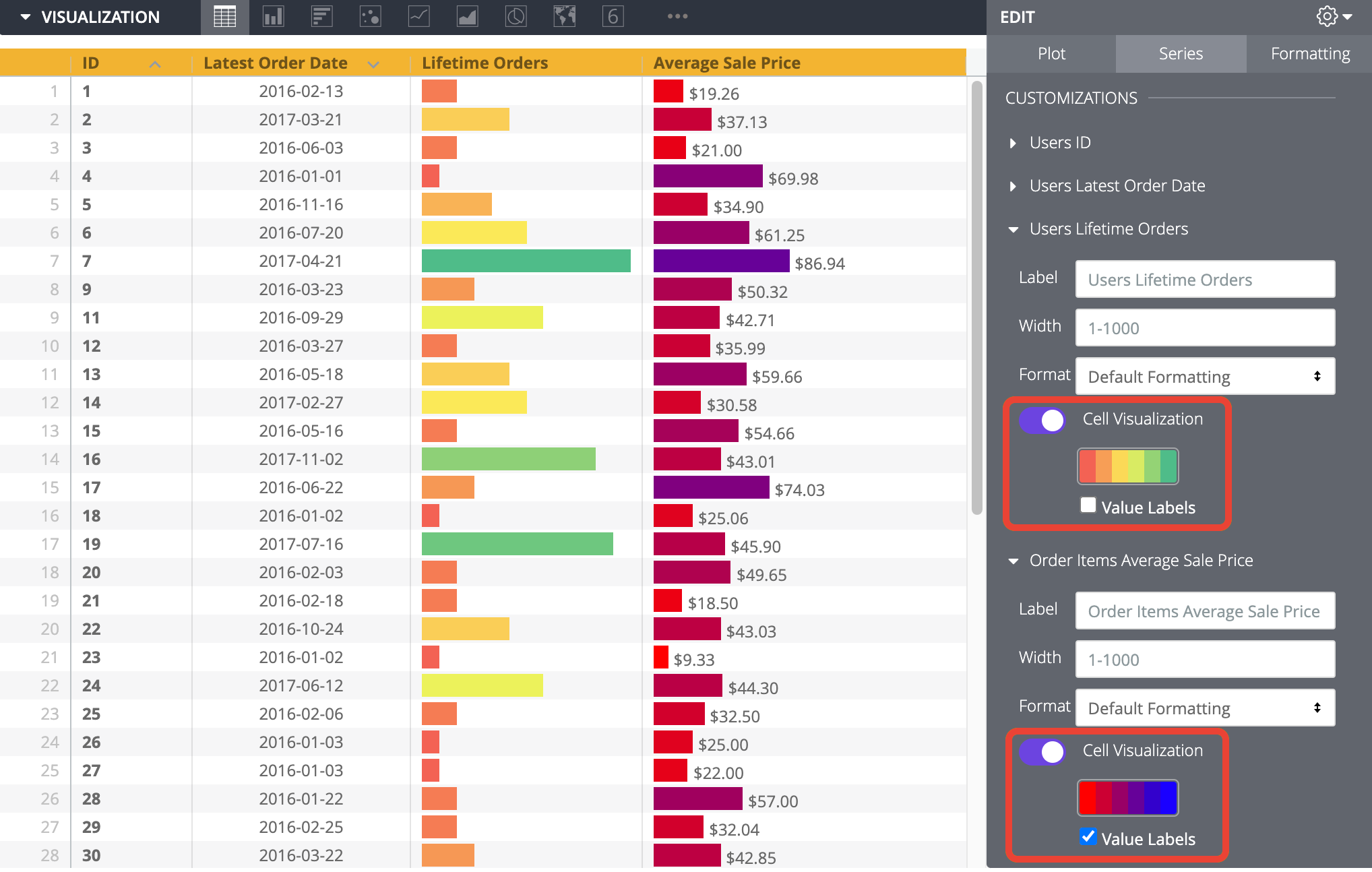
לוח צבעים מופיע כשמפעילים את האפשרות Cell Visualization (הדמיה של תאים). לוח הצבעים שמוגדר כברירת מחדל להמחשות של תרשימי עמודות מגיע מאוסף הצבעים שנבחר באפשרות התפריט אוסף. כשלוחצים על הפלטה, אפשר לבחור פלטה אחרת מהאוסף או ליצור פלטה מותאמת אישית על ידי בחירת הכרטיסייה מותאם אישית בכלי לבחירת פלטות שמופיע. צבעי העמודות משקפים את ערכי הנתונים מהמינימום (בצד ימין של הפלטה) ועד המקסימום (בצד שמאל של הפלטה).
תיבת הסימון Value Labels מופיעה גם כשהאפשרות Cell Visualization מופעלת. תיבת הסימון הזו מאפשרת להציג או להסתיר את תוויות הערכים של כל נקודה על הגרף בגרף. תוויות הערכים מופיעות משמאל לתרשימי העמודות בעמודות עם ערכים חיוביים בלבד או עם ערכים שליליים בלבד. בעמודות עם ערכים חיוביים ושליליים, תוויות הערכים מופיעות מימין לתרשימי העמודות של ערכים שליליים ומשמאל לתרשימי העמודות של ערכים חיוביים. ההגדרה של תוויות ערכים היא מופעל כברירת מחדל.
אם עמודה מסוימת מוצגת בטבלת ציר לפי סדרה אחרת, תרשימי עמודות מוצגים עבור העמודה הזו בכל קבוצת ציר, והערכים המינימליים והמקסימליים משותפים בין העמודות שמוצגות בטבלת הציר. אם משתמשים בסדרה כדי להפוך עמודות, תצוגות חזותיות של תרשימי עמודות לא זמינות לסדרה הזו, גם אם היא מכילה נתונים מספריים.
אפשרות ברירת המחדל של Cell Visualization היא on למדד הראשון בתרשים הטבלה. בעמודות אחרות עם נתונים מספריים, ברירת המחדל היא מושבת.
הסבר קצר בהתאמה אישית
אפשר ללחוץ על המתג Custom Tooltip כדי להגדיר את תיאורי הכלים בכלי לעריכת תרשימים ב-Explore באמצעות שילוב של הגדרות ממשק משתמש ועורך HTML שתומך בתבניות Liquid. מידע נוסף על הסברים מותאמים אישית
אפשרויות בתפריט העיצוב
אוסף צבעים
בחירה של אוסף צבעים מהתפריט הנפתח אוסף קובעת את לוחות הצבעים שזמינים לכללי עיצוב מותנה או לתצוגות חזותיות של תאים.
אוסף צבעים מאפשר ליצור תרשימים להמחשה ולוחות בקרה עם עיצובים שמתאימים אחד לשני. בדף התיעוד אוספי צבעים אפשר לראות את כל הפלטות בכל אחד מאוספי הצבעים המובנים של Looker. יכול להיות שאדמין Looker יצור גם אוסף צבעים בהתאמה אישית לארגון שלכם.
הפלטות של כל ההמחשות של התאים ושל הקטע פלטה של כל כלל של עיצוב מותנה מתעדכנות עם פלטה מהאוסף הזה.
עיצוב שורות וכותרות
שורות מאפשרות להגדיר את גודל הגופן של הטקסט בתאים בין 1 ל-99 נקודות.
כותרת מאפשרת להגדיר את גודל הגופן, צבע הטקסט, צבע המילוי של הרקע והיישור האופקי של כותרות העמודות. גודל הגופן של הכותרת יכול להיות בין 1 ל-99 נקודות.
הצגת הכותרות
לוחצים על המתג הצגת כותרות כדי להציג או להסתיר את כותרות הטבלה.
גבולות
לוחצים על המתג גבולות כדי להציג או להסתיר את גבולות הטבלה. אפשר גם להתאים אישית את הגדרות הגבול, כולל רוחב הגבול בפיקסלים, צבע הגבול וסגנון הגבול (מלא, מנוקד או מקווקו).
הדגשת תאים
לוחצים על המתג הדגשת תאים כדי להפעיל הדגשה של שורות ועמודות כשמעבירים את העכבר מעל תא בטבלה. אפשר גם להשתמש בכלי לבחירת צבעים צבע סימון כדי לבחור צבע בהתאמה אישית להדגשת התאים.
הפעלת עיצוב מותנה
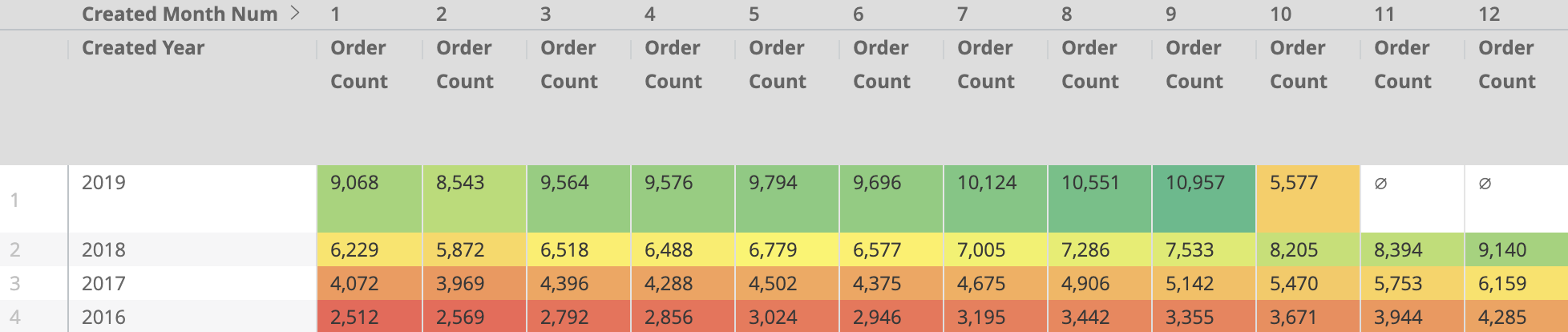
אתם יכולים להחיל עיצוב מותנה על עמודות בתרשים טבלה אם אין סכומי ביניים והתכונה Cell Visualization מוגדרת כoff בעמודות האלה. מפעילים את האפשרות הפעלת עיצוב מותנה כדי להגדיר כללים לצביעת הטבלה, בסולם או על ידי ציון ערכים שמעניינים אתכם.
לדוגמה, אפשר לצבוע את כל הערכים בסולם מאדום לצהוב לירוק, כשהערכים משתנים מנמוך לבינוני לגבוה.
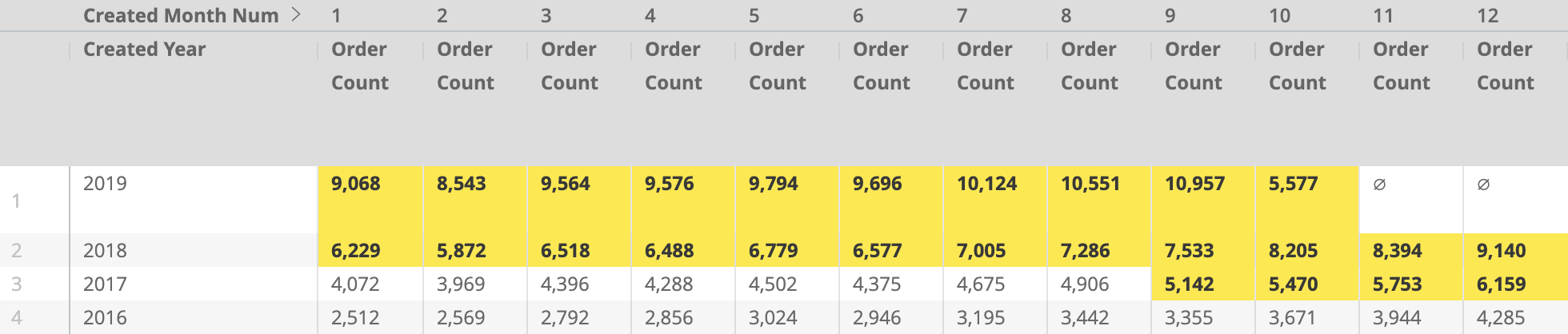
אפשר גם לעצב את כל הערכים מעל 5,000 עם רקע תא צהוב וטקסט מודגש.
הגדרת כללי עיצוב
בקטע כללים מציינים איך להשתמש בצבעים כדי להבדיל בין הנתונים בתרשים.
כשמפעילים עיצוב מותנה בפעם הראשונה, יש כלל אחד שמוגדר כברירת מחדל של קידוד צבעים בסולם. העיצוב המותנה נתמך בשדות מספריים ולא מספריים (מחרוזת), ואפשר להחיל כללים על מימדים ועל מדדים.
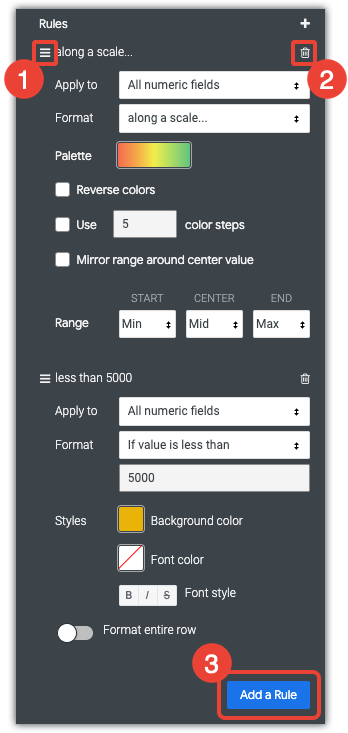
- כדי לשנות את הסדר של הכללים, לוחצים לחיצה ארוכה על הסמל עם שלושת הקווים המקבילים וגוררים את הכלל למעלה או למטה.
- כדי למחוק כלל, לוחצים על סמל פח האשפה בפינה השמאלית העליונה של הקטע של הכלל.
כדי להוסיף עוד כלל, לוחצים על הוספת כלל.
אפשר להחיל את הכלל על כל השדות המספריים בתרשים להמחשה, או להחיל את הכלל על שדה אחד או יותר באמצעות התיבה החלה על.
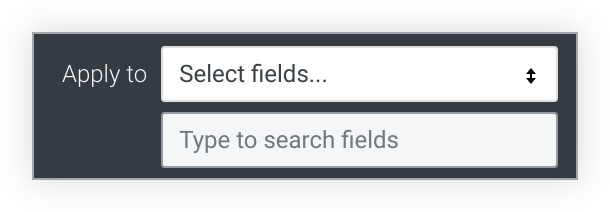
אם בוחרים באפשרות כל השדות המספריים, כלל העיצוב המותנה יחול על כל ערך בכל השדות המספריים בתצוגה החזותית. אם אתם משתמשים בקידוד צבעים של ערכים בסולם, הסולם יכלול את כל הערכים המספריים, גם אם אין קשר בין הערכים בעמודות השונות.
אם יוצרים כמה כללים באמצעות כל השדות המספריים, לכללים שמופיעים גבוה יותר ברשימה יש עדיפות על פני כללים שמופיעים נמוך יותר ברשימה. כדי לשנות את סדר העדיפויות של כלל, לוחצים על שלושת הקווים האופקיים בפינה הימנית העליונה של הכלל וגוררים את הכלל למעלה או למטה ברשימה.
אם בוחרים באפשרות בחירת שדות, ב-Looker מוצגת תיבה שבה אפשר לבחור את השדות שבהם רוצים להחיל את הכלל. אם מזינים טקסט בתיבה, Looker מציג רק את השדות שכוללים את הטקסט הזה.
בוחרים את השדה או השדות שרוצים להחיל עליהם את הכלל. העיצוב המותנה יחול רק על הערכים בשדות האלה.
אם יוצרים כמה כללים לאותו שדה, רק הכלל שמופיע הכי גבוה ברשימה חל על התרשים, והכללים האחרים לא פעילים. כדי להעלות או להוריד כלל ברשימה, לוחצים על שלושת הקווים האופקיים בפינה הימנית העליונה של הכלל וגוררים את הכלל למעלה או למטה ברשימה.
בתיבה פורמט, בוחרים אם להשתמש בקידוד צבעים של ערכים לאורך סולם או על סמך תנאי לוגי.
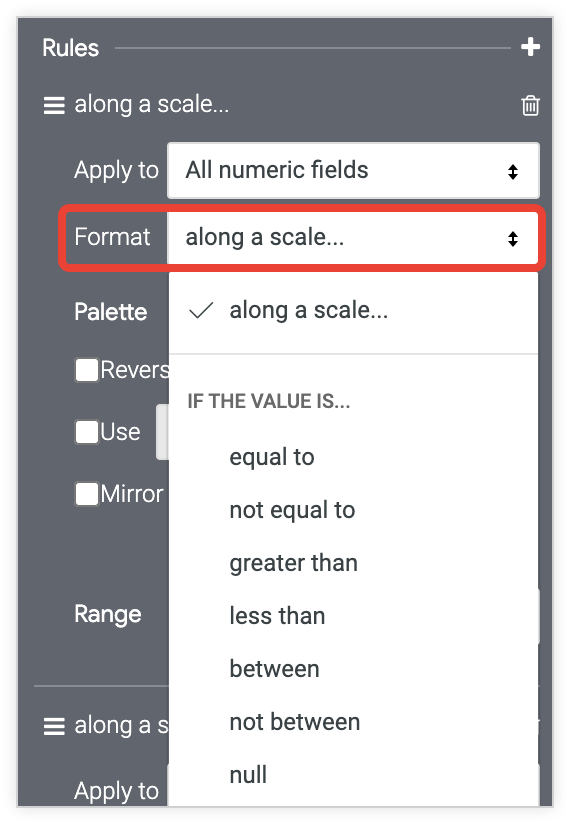
אם אתם מעצבים על סמך תנאי לוגי, כשאתם מזינים ערך בתיבה פורמט, אל תשתמשו במפרידי אלפים.
קידוד צבעים בסולם
אם אתם מקצים ערכים לפי צבע בסולם, לוחצים על פלטת הצבעים. אפשר להחיל קידוד צבעים בסולם רק על שדות מספריים.
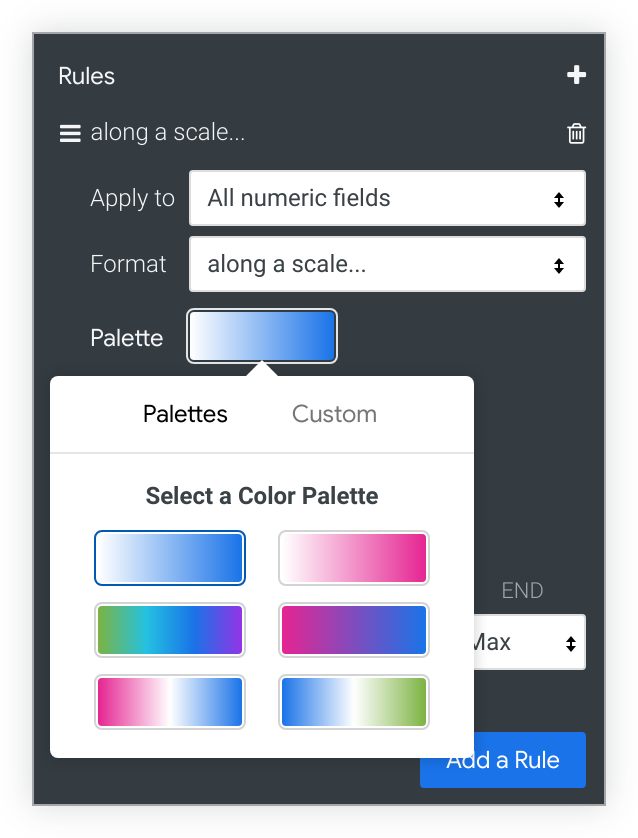
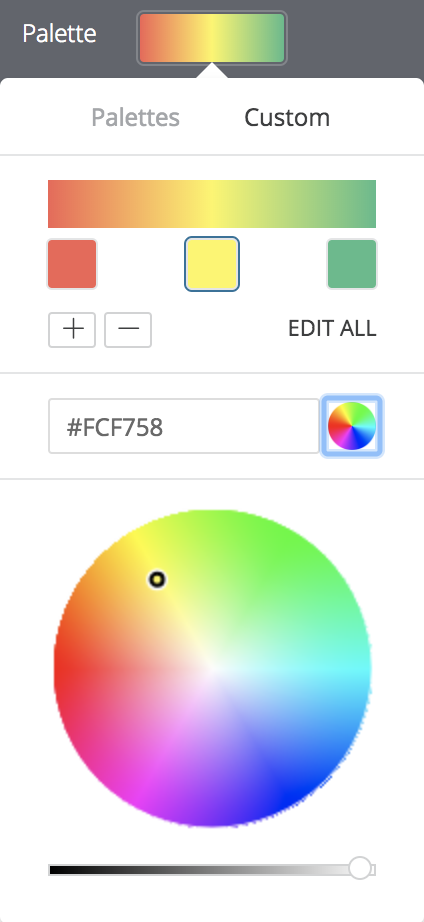
בוחרים פלטה קיימת או יוצרים פלטה בהתאמה אישית על ידי לחיצה על הכרטיסייה בהתאמה אישית בכלי לבחירת פלטות:
- כדי להוסיף או להסיר צבעים מהסולם, לוחצים על הלחצנים + או -. אפשר להגדיר בסולם עד 5 צבעים ולפחות 2 צבעים.
- כדי לערוך את כל הצבעים בסולם, לוחצים על עריכת הכל ומזינים מחרוזות הקסדצימליות של RGB, כמו
#2ca6cd, או שמות צבעים של CSS, כמוmediumblue. - כדי לבחור צבע בהתאמה אישית לחלק המודגש בסולם הצבעים, משתמשים בגלגל הצבעים.
אפשר להשתמש באפשרויות הבאות כדי לשנות את קידוד הצבעים:
- בוחרים באפשרות היפוך צבעים כדי להחיל את הצבעים בקצה השמאלי של לוח הצבעים על ערכים בקצה הגבוה של טווח הנתונים, ואת הצבעים בקצה הימני של לוח הצבעים על ערכים בקצה הנמוך של טווח הנתונים.
- בוחרים באפשרות Use X color steps (שימוש ב-X שלבי צבע) כדי להגביל את מספר הצבעים שמשמשים לערך השלב שצוין. אם האפשרות הזו לא מופעלת, הנתונים צבועים במעבר צבעים שכולל את כל ספקטרום הצבעים. כשהאפשרות הזו מופעלת, הנתונים מקובצים ומקבלים צבע בהתאם למספר שלבי הצבע. לדוגמה, אם מציינים 5 שלבים של צבעים, הנתונים מקובצים ל-5 קטגוריות שוות ומוחלים 5 צבעים, צבע אחד לכל קטגוריה של נתונים. מספרים תקינים של שלבי צבע הם בין 2 ל-100, כולל.
- בוחרים באפשרות שיקוף הטווח סביב ערך המרכז כדי ליצור שינויי צבע שווים משני הצדדים של לוח הצבעים. לדוגמה, בסולם מ-100- עד 0 עד 100, הערכים 20- ו-20 יהיו באותו צבע במרחק של 10% מהגדרת צבע האמצע – 40% ו-60% בהתאמה מהדרגת הצבעים של הפלטה.
- בשדות Range מציינים את הערכים שקובעים את צבעי ההתחלה (0%), האמצע (50%) והסיום (100%) של הגרדיאנט בפלטה. לגבי צבעי ההתחלה והסיום, אפשר לציין את הערכים המינימליים והמקסימליים בנתונים, ערכים מספריים ספציפיים או ערכי אחוזון. לערך המרכזי, אפשר לציין את נקודת האמצע של ערכי הנתונים המינימליים והמקסימליים, את הממוצע של הנתונים, את החציון של הנתונים, ערך מספרי ספציפי או ערך אחוזון. לדוגמה, אם מציינים ערכי אחוזון של 1% ו-99% בהתאמה, עם ערך מרכזי של 75%, החצי התחתון של מעבר הצבעים יחול על 75% התחתונים של ערכי הנתונים, והחצי העליון של מעבר הצבעים יחול על 25% העליונים של ערכי הנתונים.
קידוד צבעים על סמך תנאי לוגי
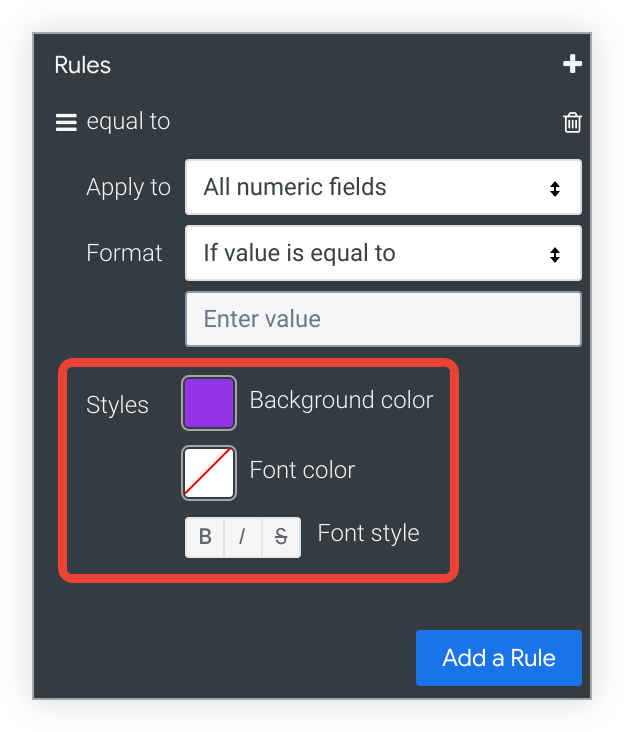
אם אתם מקצים צבעים לערכים על סמך תנאי לוגי (כלומר, אם אתם משתמשים באחת מהאפשרויות של עיצוב שמתחילות באם הערך הוא), בוחרים את צבע הרקע, צבע הגופן וסגנון הגופן לערכים שעומדים בתנאי. כברירת מחדל, צבע הרקע מוגדר לצבע הראשון בלוח הצבעים לקטגוריות שבחרתם לכלל העיצוב המותנה.
הכללת סה"כ
אם העיצוב המותנה מופעל, אפשר להחליט אם הסכומים הכוללים ייכללו בסכמת קידוד הצבעים.
הכללת ערכי Null כאפס
אם העיצוב המותנה מופעל, אפשר להחליט אם ערכי null יוצגו כאפס.
הוספת תרשים טבלה למרכזי בקרה
כשמוסיפים תרשים טבלה למרכז בקרה, אם משאירים את השדה Row Limit ריק, מרכז הבקרה מגביל את תרשים הטבלה ל-1,000 שורות. כדי להגדיל את מגבלת השורות במשבצת בלוח הבקרה, מזינים מגבלת שורות גבוהה יותר, עד 5,000, שהוא מספר השורות המקסימלי שאפשר להציג.
אם בוחרים באפשרות הרחבת הטבלאות כדי להציג את כל השורות, יכול להיות שתרשימי טבלה עם הרבה שורות שנוספו ללוח בקרה ייראו שונה כשמורידים אותם או כשמגדירים להם שליחה מתוזמנת בפורמט PDF. מידע נוסף זמין בדפי מאמרי העזרה בנושא הורדה או תזמון.