


A seção Atividade do sistema do menu Administrador exibe painéis integrados que mostram informações de uso e desempenho sobre sua instância do Looker. É possível fazer o download, programar, definir alertas e detalhar métricas e elementos, como em qualquer outro painel. Os dados nos painéis de atividade do sistema são atualizados e armazenados em cache a cada 12 horas.
Antes de ativar a Atividade do sistema em uma implantação do Looker hospedada pelo cliente com o back-end do MySQL, verifique se você configurou corretamente o usuário para o banco de dados de back-end. Especificamente, é preciso realizar a etapa para
grant all on looker_tmp.* to '<DB_username>'@'%';antes de ativar o recurso de atividade do sistema. Consulte o procedimento na página de documentação Como migrar o banco de dados de back-end do Looker para o MySQL.Como a permissão para enviar conteúdo para destinos de e-mail é específica do modelo, para enviar ou programar painéis de atividade do sistema para destinos de e-mail, os usuários precisam ter Todos os modelos selecionados no Conjunto de modelos especificado para o papel deles.
Os painéis de Atividade do sistema se conectam ao banco de dados do aplicativo da sua instância do Looker. Eles mostram informações sobre sua instância, incluindo Looks e dashboards, informações do usuário, informações de consultas históricas e estatísticas de desempenho. A granularidade e a retenção dos dados da Atividade do Sistema estão sujeitas a restrições do sistema. A Atividade do sistema foi projetada para coletar dados de alto volume, e a agregação deles pode ser usada para complementar seus registros de negócios.
Esses dados podem ser úteis para complementar as atividades de monitoramento e auditoria, mas não se destinam a substituir sua estratégia de compliance atual.
Por padrão, os dados da Atividade do sistema são armazenados no banco de dados interno da sua instância do Looker. Nessa configuração, o Looker armazena no máximo 90 dias de dados históricos de consultas e eventos.
O texto nos filtros executados pelos usuários pode ser acessado na Atividade do sistema e pode ser visualizado por qualquer usuário que tenha permissão para visualizar o modelo de Atividade do sistema.
Entre em ação: modifique quem tem acesso de visualização ao modelo de atividade do sistema. Os administradores têm acesso a esse modelo por padrão. Os usuários não administradores podem receber acesso ao modelo de atividade do sistema se tiverem a permissão
see_system_activity.Em um ambiente incorporado, restrições estritas impedem que os usuários incorporados renderizem dados do sistema, mesmo que você conceda a permissão
see_system_activitydurante a autenticação de Logon único (SSO). Não é possível incorporar diretamente painéis de atividade do sistema para usuários incorporados típicos. Para outras maneiras de compartilhar esses dados, consulte Atividade do sistema em ambientes incorporados.Os painéis e as análises de Atividade do Sistema são restritos no número de consultas simultâneas que podem ser executadas. Essa restrição pode aumentar o tempo de carregamento dos painéis de atividade do sistema.
Dica da equipe do Chat: os dados baseados em tempo na Atividade do Sistema são armazenados usando o fuso horário do sistema. Consulte a página de documentação Como usar as configurações de fuso horário para mais informações.
Painéis de atividade do sistema
Estes são os painéis de atividade do sistema:
- Atividade do usuário
- Atividade de conteúdo
- Desempenho do banco de dados
- Desempenho da instância
- Recomendações de performance
- Erros e conteúdo corrompido
- Diagnósticos do painel
- Análise Conversacional
- Histórico de consultas
Painel de atividade do usuário
O painel Atividade do usuário mostra informações sobre os usuários e o uso da instância do Looker.
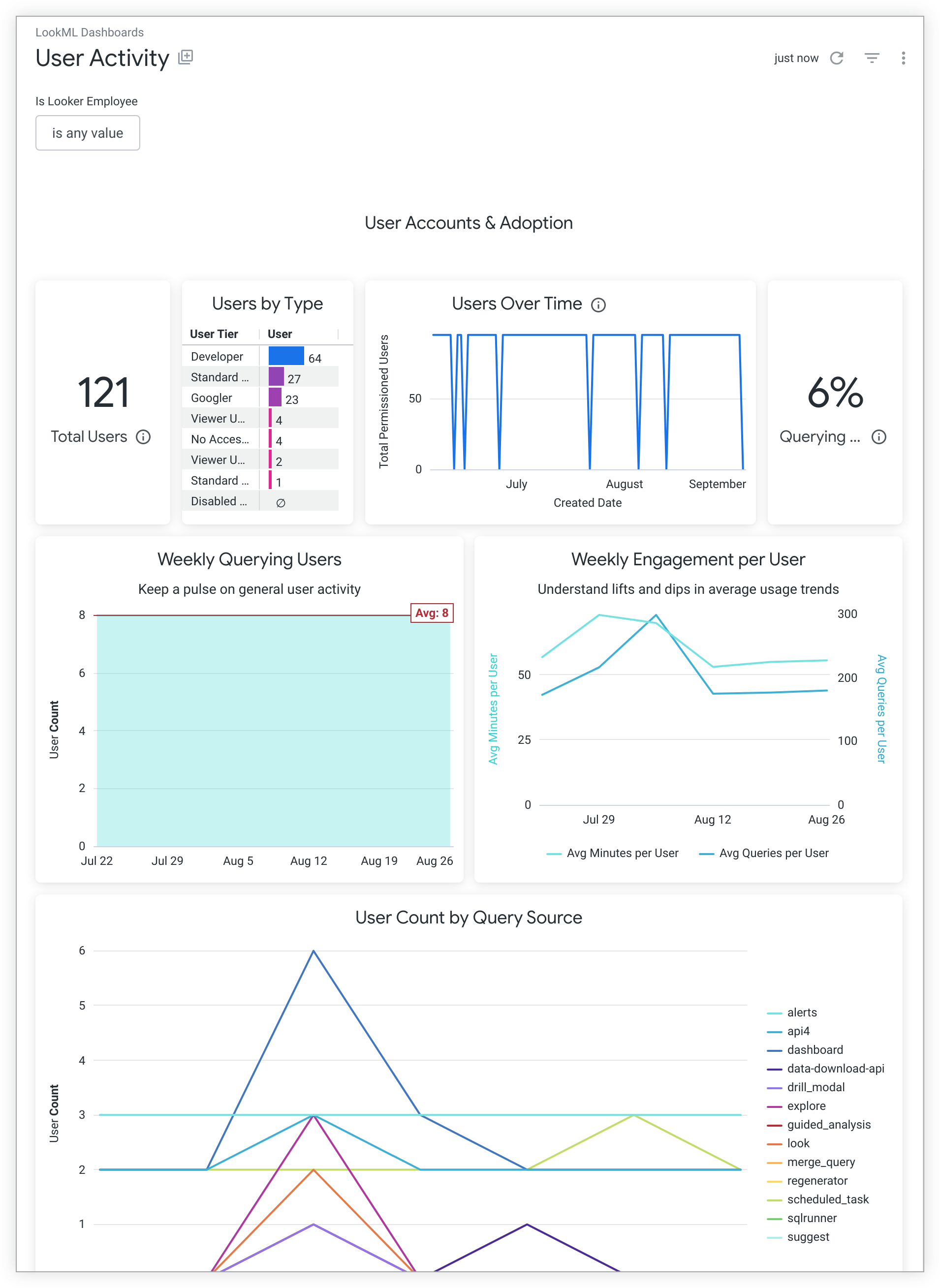
O painel Atividade do usuário inclui blocos que mostram as seguintes informações:
- O número total de usuários na sua instância do Looker.
O número de usuários de cada tipo na sua instância do Looker, incluindo:
O número total de usuários na sua instância do Looker ao longo do tempo.
A porcentagem de usuários que emitiram pelo menos uma consulta na sua instância do Looker nos últimos 7 dias.
Uma captura de tela da atividade de login do usuário nos últimos 90 dias.
A média de minutos de atividade e o número médio de consultas por usuário a cada semana nas últimas seis semanas.
O número de usuários que fizeram pelo menos uma consulta nos últimos sete dias, agrupados por origem da consulta.
Uma lista de usuários que passaram mais tempo usando sua instância do Looker nos últimos sete dias.
Uma lista de usuários que criaram o maior número de novos painéis na sua instância do Looker nos últimos sete dias.
Uma lista de usuários que acionaram o maior número de eventos do Git na sua instância do Looker em todos os tempos.
Uma lista de usuários que não fizeram login na sua instância do Looker nos últimos 90 dias.
Um bloco de texto com links para recursos de educação e treinamento do Looker.
Uma lista das falhas de login mais recentes, com as seguintes informações para cada falha:
- O horário da tentativa de login.
- O ID do usuário.
- O método de autenticação usado.
- As mensagens de erro que foram retornadas.
Painel de atividade do conteúdo
O painel Atividade de conteúdo mostra quais dashboards, Looks e Análises estão sendo visualizados e programados na sua instância do Looker.
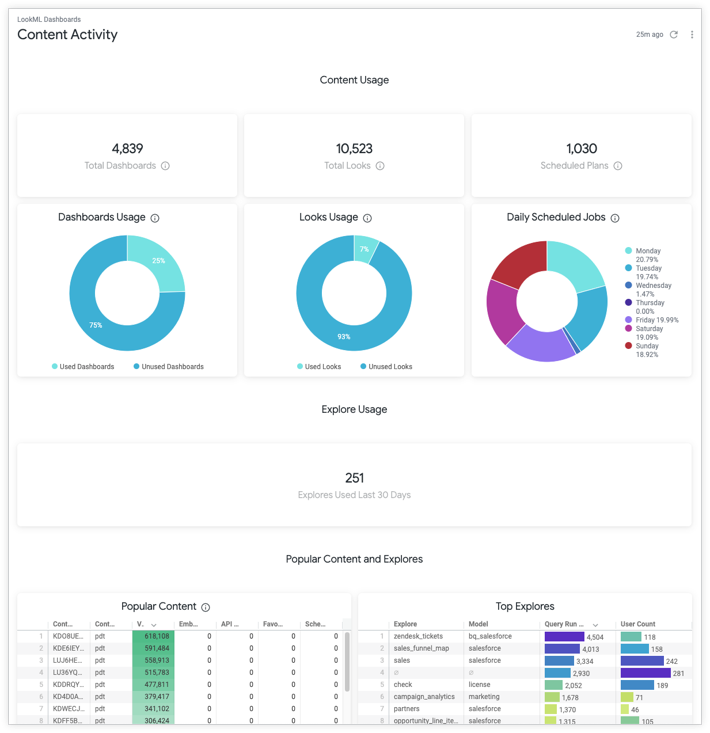
O painel Atividade de conteúdo inclui blocos que mostram os seguintes dados:
- O número de painéis que não foram excluídos.
- O número de Looks que não foram excluídos.
- O número de planos programados.
- A porcentagem de painéis que foram consultados nos últimos 30 dias.
- A porcentagem de Looks que foram consultados nos últimos 30 dias.
- O número de jobs programados para cada dia nos últimos sete dias.
- O número de consultas da Análise que foram emitidas nos últimos 30 dias.
- Uma lista de todos os dashboards e Looks que foram acessados nos últimos 30 dias, classificáveis pelo número de visualizações na IU do Looker, número de vezes que foram visualizados em uma incorporação, número de vezes que foram visualizados pela API, número de vezes que o conteúdo foi marcado como favorito e número de vezes que o conteúdo foi entregue por um job programado.
- Uma lista de Análises criadas nos últimos 30 dias, mostrando o número de vezes que a Análise foi executada e o número de usuários que a executaram.
- Uma lista de dashboards e Looks que não foram acessados nos últimos 30 dias, mostrando o número de visualizações do conteúdo nos últimos 90 dias na IU do Looker, em uma incorporação e pela API. Além disso, nos últimos 90 dias, o número de vezes que o conteúdo foi marcado como favorito e o número de vezes que o conteúdo foi entregue por um job programado.
- Uma lista de análises criadas nos últimos 90 dias que não foram consultadas nos últimos 30 dias, mostrando o tempo decorrido desde a última execução da análise, o número de vezes que ela foi executada nos últimos 90 dias, a data da última execução e a data da primeira execução.
Painel de desempenho do banco de dados
O painel Desempenho do banco de dados mostra informações sobre o desempenho do conteúdo e das TDPs na sua instância do Looker. É possível filtrar todo o painel por Nome da conexão. O painel inclui insights sobre tempos de execução de consultas, simultaneidade e builds de TDP, além de listar o número de erros de consulta e falhas de build de TDP.
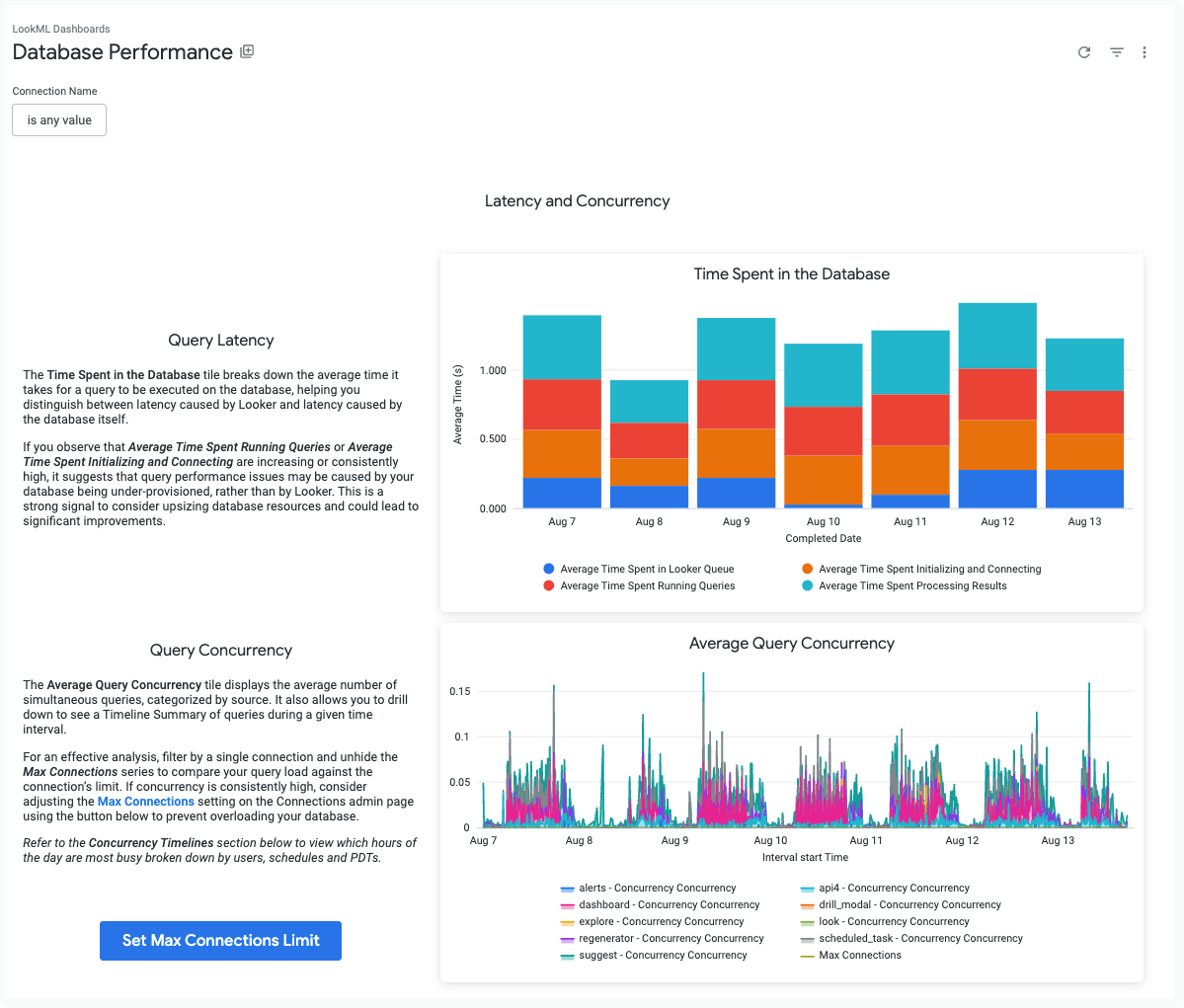
O painel Desempenho do banco de dados inclui blocos que mostram os seguintes dados:
- Latência de consulta: um detalhamento do tempo médio que uma consulta leva para ser executada no banco de dados. Isso ajuda a distinguir entre a latência causada pelo Looker e a latência causada pelo próprio banco de dados. Se você observar que o "Tempo médio gasto na execução de consultas" ou o "Tempo médio gasto na inicialização e conexão" estão consistentemente altos, isso pode sugerir que o banco de dados está subprovisionado e que o aumento dos recursos pode levar a melhorias significativas.
- Simultaneidade de consultas: uma visualização do número médio de consultas simultâneas, categorizadas por origem. Para uma análise eficaz, filtre por uma única conexão e reexiba a série Máximo de conexões para comparar a carga de consulta com o limite da conexão. Se a simultaneidade for consistentemente alta, ajuste a configuração Máximo de conexões na página Administrador de conexões para evitar a sobrecarga do banco de dados.
- A porcentagem de consultas que foram retornadas do cache.
- Todas as consultas executadas nos últimos 30 dias, agrupadas por origem, com os tempos de execução agregados em níveis e cada nível mostrado como uma porcentagem de todas as consultas.
- Uma tabela dos 15 principais usuários que mostra o número de consultas executadas nos últimos 7 dias.
- Uma tabela das 10 principais origens de consulta que mostra o número de consultas executadas nos últimos 7 dias.
- O número de consultas executadas, o número de usuários ativos e a porcentagem de consultas retornadas do cache para cada hora do dia.
- O número de jobs e planos programados para cada hora do dia.
- O número de builds de TDP para cada conexão em cada hora do dia.
- O tempo de execução médio de cada Análise nos últimos sete dias, classificado pelo tempo de execução mais longo.
- O tempo de execução médio de cada Look nos últimos sete dias, classificado pelo tempo de execução mais longo.
- O tempo de execução médio de cada painel nos últimos sete dias, classificado pelo tempo de execução mais longo.
- Uma lista de todas as TDPs criadas nos últimos sete dias, mostrando o número de falhas de acionador, falhas de criação e builds bem-sucedidos.
- O tempo médio de criação de cada TDP nos últimos sete dias, classificado pelo tempo médio de criação mais longo.
Painel de desempenho da instância
O painel Desempenho da instância mostra informações sobre a carga e o desempenho do Programador e do conteúdo que exige muito desempenho.
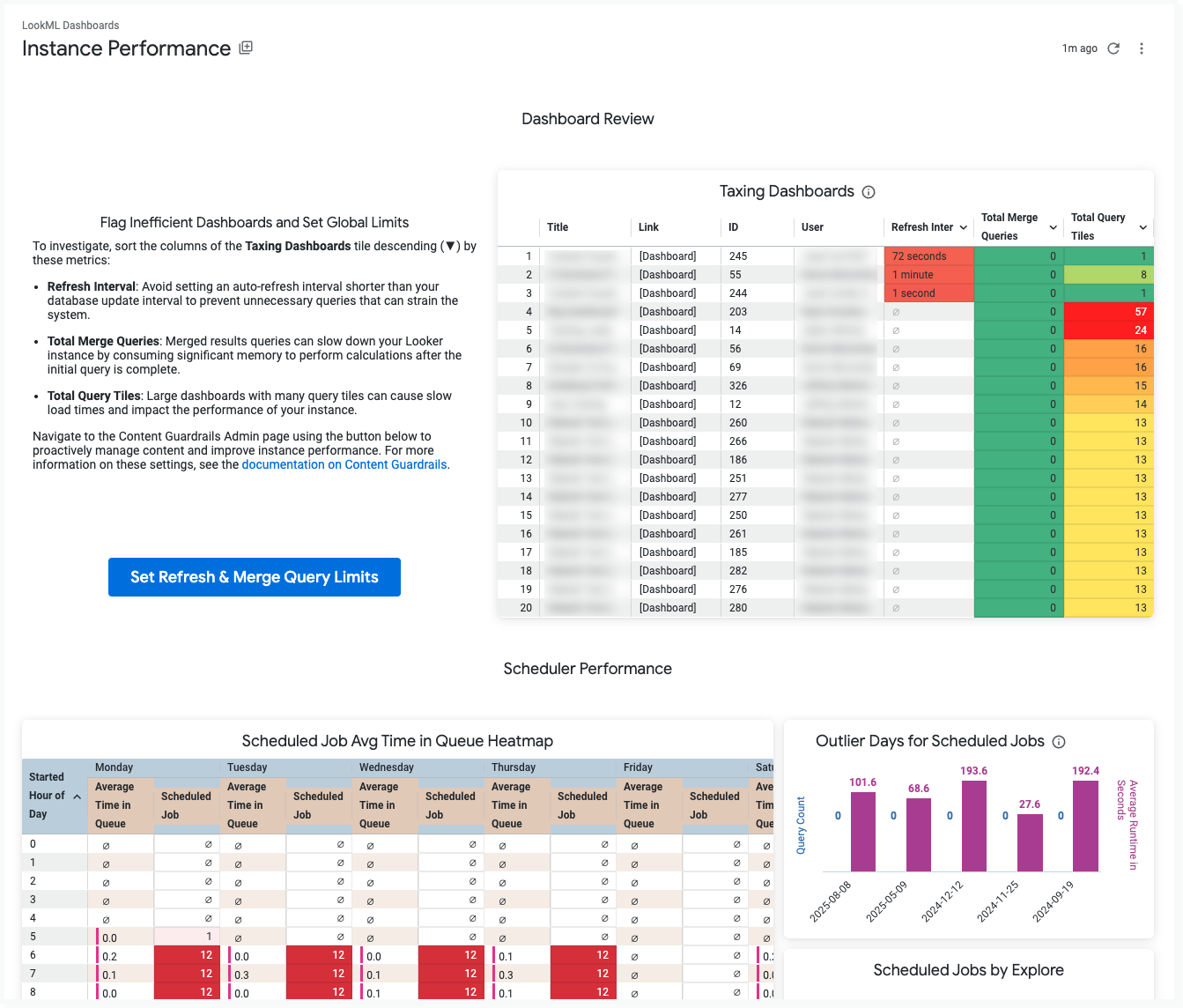
O painel Desempenho da instância inclui blocos que mostram os seguintes dados:
- Análise de painéis: o bloco Painéis de tributação ajuda a identificar painéis que podem estar sobrecarregando sua instância. É possível classificar a tabela para ver quais dashboards têm os menores intervalos de atualização, o maior número de blocos ou uma alta contagem de consultas de mesclagem. Para mais detalhes sobre essas configurações, acesse a página Restrições de conteúdo para gerenciar o conteúdo de forma proativa e melhorar o desempenho da instância.
- Um mapa de calor que mostra o número de jobs programados e o tempo médio deles na fila para cada hora de cada dia da semana, mostrando quais horas ou dias têm o maior impacto no Scheduler.
- O número de consultas e o tempo de execução médio das consultas nos dias em que o tempo de execução médio excede 1,5 vez o desvio padrão de todos os dias, mostrando quais dias têm um impacto excepcionalmente pesado no Programador.
- O número de jobs programados para cada Análise.
- O conteúdo programado com mais frequência nos últimos 14 dias, mostrando o número de vezes que cada item de conteúdo foi programado por dia.
- Uma lista de consultas que foram baixadas ou programadas com a opção Todos os resultados.
- Recursos de otimização: um conjunto de botões que levam a páginas de práticas recomendadas e documentação sobre como otimizar sua instância.
Painel de recomendações de desempenho
O painel Recomendações de performance mostra oportunidades para melhorar a performance na sua instância do Looker.
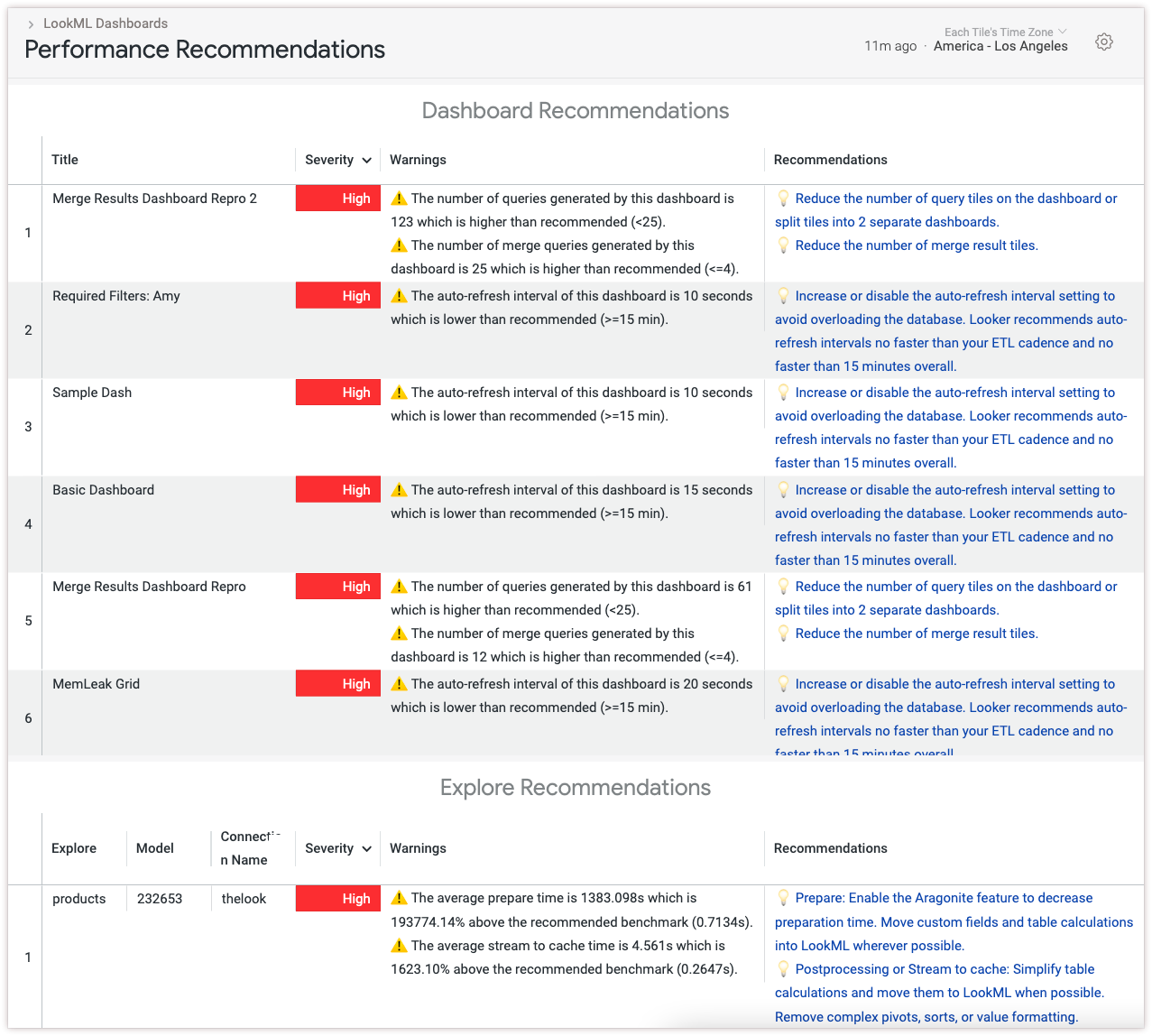
O painel Recomendações de desempenho inclui blocos que mostram as seguintes informações:
- Recomendações do painel: uma lista de painéis que podem não ter um bom desempenho e recomendações para melhorar a performance.
- Análises de recomendações: uma lista de análises possivelmente não eficientes e recomendações para melhorar o desempenho.
As seções a seguir explicam os blocos em mais detalhes.
Recomendações do painel
O bloco Recomendações do painel mostra painéis que podem causar problemas de desempenho na instância do Looker ou no banco de dados. O bloco fornece recomendações da página de práticas recomendadas Considerações ao criar painéis do Looker de alto desempenho. É possível aplicar essas recomendações no nível do painel para melhorar a performance. Estes são os possíveis avisos que você pode receber:
| Aviso | Recomendação |
|---|---|
The number of queries generated by this dashboard is <X>, which is higher than recommended (<25). |
Reduza o número de blocos de consulta ou crie um segundo painel. |
The number of merge queries generated by this dashboard is <X>, which is higher than recommended (<=4). |
Reduza o número de blocos de resultados combinados. |
The auto-refresh interval of this dashboard is <X>, which is lower than recommended (>=15 min). |
Aumente ou desative a configuração do intervalo de atualização automática para evitar sobrecarregar o banco de dados. |
Confira as recomendações
O bloco Recomendações de análise mostra as análises que podem causar problemas de desempenho na instância do Looker ou no banco de dados.
O bloco compara os valores médios das métricas de performance de consulta de cada Análise com os benchmarks para o desempenho de instâncias íntegras. A gravidade listada ao lado de cada Análise indica o quanto as métricas dela excedem esses comparativos de mercado.
Com base nas métricas que excedem os comparativos de mercado, o bloco oferece estratégias de solução de problemas direcionadas para melhorar a performance. Confira a seguir os avisos e as recomendações que podem aparecer.
| Etapa de consulta | Aviso | Recomendações |
|---|---|---|
Model Init: Computed |
The average model init: computed time is <X>, which is above the recommended benchmark. |
Remova as visualizações desnecessárias do parâmetro include do modelo do LookML. Garanta que o código de produção do LookML seja alterado com pouca frequência, de preferência quando os usuários não estiverem executando muitas consultas. |
Explore Init: From Cache |
The average explore init: from cache (marshalled cache load) time is <X>, which is above the recommended benchmark. |
Mova campos personalizados e cálculos de tabela para o LookML sempre que possível. |
Explore Init: Computed |
The average explore init: computed time is <X>, which is above the recommended benchmark. |
Remova as mesclagens desnecessárias do arquivo explore do LookML. Use o parâmetro fields do LookML para excluir campos desnecessários da Análise. Garanta que o código de produção do LookML seja alterado com pouca frequência, de preferência quando os usuários não estiverem executando muitas consultas. |
Prepare |
The average prepare time is <X>, which is above the recommended benchmark. |
Ative o recurso Novo ambiente de execução do LookML para reduzir o tempo de preparação. Mova campos personalizados e cálculos de tabela para o LookML sempre que possível. |
Acquire Connection |
The average connection acquisition time is <X>, which is above the recommended benchmark. |
Configure o limite máximo de conexões no painel de configurações de conexão. Defina um limite que não seja menor que o número máximo de consultas necessárias para execução simultânea no pico de tráfego. |
Execute Main Query |
The average main query execution time is <X>, which is above the recommended benchmark. |
Evite lógicas SQL complexas, como funções de janela, CTEs, condições de mesclagem em campos de data ou grandes cadeias de mesclagem. Coloque a lógica SQL complexa em tabelas derivadas persistentes (TDPs) para reduzir os tempos de consulta. Use o reconhecimento de agregação sempre que possível. |
Postprocessing |
The average postprocessing time is <X>, which is above the recommended benchmark. |
Simplifique os cálculos de tabela e mova-os para o LookML quando possível. Remova tabelas dinâmicas, classificações ou formatações de valor complexas. |
Stream to Cache |
The average stream to cache time is <X>, which is above the recommended benchmark. |
Simplifique os cálculos de tabela e mova-os para o LookML quando possível. Remova tabelas dinâmicas, classificações ou formatações de valor complexas. |
Painel de erros e conteúdo corrompido
O painel Erros e conteúdo corrompido mostra os dashboards, Looks, programações e TDPs que produzem erros de consulta, além do número de erros para cada origem de consulta.
Esse painel mostra apenas os erros que ocorrem no ambiente de execução da consulta. Por exemplo, se você remover um campo do LookML de uma visualização, todos os Looks e dashboards que usam esse campo vão mostrar avisos, mas o dashboard Erros e conteúdo corrompido não vai mostrar esses avisos. Use o Validador de Conteúdo para verificar se há problemas de referência do LookML nos seus Looks e dashboards.
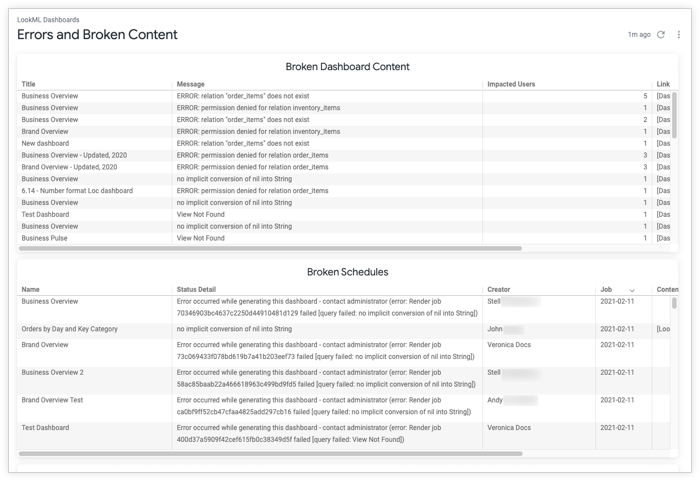
O painel Erros e conteúdo corrompido inclui blocos que mostram os seguintes dados:
- Uma lista de dashboards que estão produzindo erros, incluindo os erros fornecidos, o emissor de cada consulta de dashboard e o número de usuários que executaram consultas usando cada dashboard.
- Uma lista de jobs programados que estão produzindo erros, incluindo os erros fornecidos e o criador de cada programação.
- Uma lista de jobs programados que têm avisos de entrega parcial de dados. Para cada job, a lista inclui o nome do painel, detalhes do status que explicam por que o envio foi incompleto, o criador e a data de criação da programação, além de links para o conteúdo e a pasta.
- Uma lista de Looks que estão produzindo erros, incluindo os erros fornecidos e o emissor de cada consulta do Look.
- Uma lista de TDPs que estão produzindo erros, incluindo as ações de TDP que criaram a entrada de registro de erro, todos os dados relacionados à ação de TDP, o número de vezes que a TDP produziu uma ação de "erro de criação cancelada" e o número de vezes que a TDP produziu um "erro de valor de acionador".
- O número de erros de cada origem de consulta nos últimos 10 dias.
Diagnósticos do dashboard
O painel Diagnóstico do painel mostra oportunidades para melhorar o desempenho de um painel individual.
Para acessar o painel Diagnóstico do painel em qualquer painel, clique no menu de três pontos em Ações do painel e selecione Resumo de desempenho do painel.

Alguns blocos, como Tempo de execução da consulta por hora e Tempo de execução da consulta por bloco, detalham o tempo de execução da consulta por estágio. As etapas da consulta são as seguintes:
- Na fila:é o tempo, em segundos, que a consulta passou na fila do Looker. O Looker coloca as consultas em fila quando o limite de Máximo de conexões por nó da conexão é atingido ou quando o limite por usuário (que tem um valor padrão de 15 consultas simultâneas) é atingido.
- Inicialização da consulta:é o tempo, em segundos, que o Looker levou para criar a consulta com base no LookML de origem e se conectar ao banco de dados. Se essa etapa estiver demorando muito, isso pode indicar que a complexidade do modelo do LookML ou a conectividade do banco de dados está afetando o tempo de execução da consulta.
- Consulta em execução:é o tempo, em segundos, que o Looker passou esperando os resultados da consulta enquanto ela era executada no banco de dados. Isso inclui a consulta principal e todas as consultas adicionais necessárias, incluindo o cálculo de totais e a criação de TDPs. Essa é a causa mais comum de um tempo de execução longo do painel, e pode ser melhorada ao otimizar o desempenho da consulta.
- Resultados do processamento:é o tempo, em segundos, que o Looker levou para formatar os resultados, calcular os cálculos de tabela e armazenar em cache o conjunto de resultados.
O painel Diagnóstico do painel inclui blocos que mostram as seguintes informações:
- O título do painel.
- O número de usuários que executaram esse painel no período selecionado.
- O número de vezes que esse painel foi executado no período selecionado.
- A porcentagem de consultas desse painel que foram executadas no cache.
- Se a porcentagem de cache for baixa, use estratégias de armazenamento em cache para reduzir a carga do banco de dados.
- O tempo médio de consulta por bloco.
- Os usuários que executaram esse painel com mais frequência.
- O tempo médio de consulta por hora.
- Se houver picos nesse bloco, verifique se não há vários planos programados sendo enviados ao mesmo tempo.
- O número de blocos com pelo menos uma consulta de resultados combinados.
- O número de consultas de resultados combinados no dashboard.
- Recomendações do painel: uma lista de possíveis problemas de desempenho e recomendações para melhorar o desempenho desse painel.
Análise conversacional
O painel Análise Conversacional mostra dados de uso e telemetria dos recursos de Análise Conversacional no Looker. Este painel é atualizado a cada 24 horas.
O painel da Análise Conversacional é organizado nestas guias:
Se o recurso em fase de pré-lançamento Revisão de consultas da Análise Conversacional (CA, na sigla em inglês) do Usuário Final estiver ativado, o painel Análise Conversacional vai mostrar mais informações sobre as consultas da Análise Conversacional dos usuários. O painel da Análise Conversacional é organizado nestas guias:
As informações de feedback e as respostas às consultas são coletadas a partir do momento em que esse recurso é ativado.
Engajamento da Análise Conversacional
Os dados de uso da Análise Conversacional são mostrados na guia Engajamento.
A seção sobre usuários e conversas mostra os seguintes dados:
- Total de usuários: o número de usuários que fizeram perguntas usando a Análise Conversacional.
- Porcentagem de usuários ativos do total (últimos 7 dias): a porcentagem de usuários ativos que fizeram perguntas usando a análise de conversação.
- Total de agentes: o número de agentes de dados que foram usados em conversas.
- Total de conversas: o número de conversas em que um usuário fez pelo menos uma pergunta.
- Usuários por tipo: uma comparação de usuários por tipo, de acordo com o tipo de licença do Looker.
- Conversas por tipo: uma comparação do número de conversas com agentes de dados e com as Análises.
- Usuários semanais: o número de usuários semanais.
- Conversas semanais: o detalhamento semanal do número de conversas com um agente de dados ou com uma Análise do Looker.
- Usuários ativos nos últimos 7 dias: o número de usuários ativos nos últimos 7 dias.
- Média semanal de consultas por usuário: a média semanal de consultas por usuário.
A seção Principais agentes, análises e usuários mostra os seguintes dados:
- Análises mais usadas: as Análises mais usadas, classificadas por Análises com mais usuários, mais conversas e mais consultas.
- Agentes não usados nos últimos 30 dias: os IDs dos agentes que não foram usados nos últimos 30 dias.
- Principais usuários: os usuários mais ativos, classificados por aqueles com mais conversas e consultas.
A seção Investigação detalhada dos agentes do painel mostra os seguintes dados:
- Total de conversas (agentes de painel): o número de conversas em que um usuário fez pelo menos uma pergunta a um agente de dados em um painel.
- Total de usuários (agentes do painel): o número de usuários que fizeram perguntas a um agente de dados em um painel.
- Painéis com perguntas: o número de painéis com um agente de dados que os usuários fizeram pelo menos uma pergunta.
- Visualizações do painel x perguntas (semana passada): uma comparação entre as visualizações de um painel e o número de perguntas feitas aos agentes de dados associados a ele.
- Linha do tempo de perguntas do painel: um gráfico de quantas perguntas foram feitas ao agente de dados de um painel ao longo do tempo.
- Principais agentes: os agentes de dados mais usados, classificados por agentes com mais usuários, mais conversas e mais consultas.
A seção Consultas mostra os seguintes dados:
- Consultas em execução há mais tempo: as consultas em execução há mais tempo, classificadas pelas consultas que levaram mais tempo para serem executadas.
- Consultas por nível de ambiente de execução: consultas divididas por níveis de ambiente de execução em segundos.
Uso de tokens da Análise Conversacional
O uso de tokens da Análise Conversacional é exibido na guia Uso de tokens. O uso é medido em tokens de dados, que são unidades básicas de texto e dados processadas por um modelo de linguagem grande (LLM). Todas as interações com a Análise Conversacional no Looker são medidas em tokens de dados. Isso inclui as perguntas feitas, o contexto fornecido ao modelo e as respostas enviadas de volta. Essas interações são divididas em dois tipos: tokens de entrada de dados e tokens de saída de dados.
Os tokens de entrada de dados são os tokens de dados enviados ao modelo para processamento. Os tokens de entrada de dados podem incluir os seguintes textos ou dados:
- A pergunta digitada no chat.
- O histórico de conversas de uma sessão.
- Qualquer contexto de dados relevante, como metadados e instruções do agente.
Os tokens de dados de saída são os tokens de dados que o modelo gera e envia de volta como parte de uma resposta. Os tokens de dados de saída podem incluir os seguintes textos ou dados:
- A resposta em linguagem natural a uma pergunta.
- A chamada de API ou consulta SQL gerada para recuperar dados.
- Qualquer outro texto gerado pelo modelo como parte da resposta.
- A visualização criada pelo modelo.
A guia Uso de tokens mostra os seguintes dados:
- Total de tokens de entrada estimados: o número total de tokens de entrada de dados que devem ser usados na Análise Conversacional.
- Total de tokens de saída estimados: o número total de tokens de dados de saída que devem ser usados na Análise Conversacional.
- Uso diário estimado de tokens: uma visualização que mostra o uso diário estimado de tokens de entrada e saída ao longo do tempo.
- Uso diário de tokens: uma visualização que mostra o uso diário estimado de tokens ao longo do tempo.
- Principais agentes por uso de tokens: uma visualização que mostra os tokens de entrada enviados pelo agente e as respostas de token de saída. A coluna
Superfície de conversa indica o tipo de agente de dados e inclui
estas opções:
- Análise de conversação: um agente de dados que consulta uma ou mais análises do Looker.
- API Conversational Analytics: um agente de dados criado usando os métodos
ConversationalAnalyticsda API Looker. - Incorporação da Análise Conversacional: um agente de dados que consulta uma Análise do Looker incorporada.
- Agentes de painel: um agente de dados que consulta um painel do Looker.
- Incorporação de agentes do painel: um agente de dados que consulta um painel incorporado do Looker.
- Assistente de insights de análise: um agente do Assistente de insights.
- Gemini Enterprise: um agente de dados que foi publicado no Gemini Enterprise. Essa opção aparece apenas para instâncias do Looker (original).
- Principais usuários por uso de tokens: uma tabela que mostra os usuários com o maior uso de tokens.
- Principais conversas por uso de tokens: uma tabela que mostra as conversas com o maior uso de tokens.
Os administradores podem usar filtros no nível da página na guia Uso de tokens para filtrar as contagens de uso de tokens pelos seguintes atributos:
- Data de criação
- ID do agente
- Superfície de conversa
- ID do usuário
- ID da conversa
Para mais informações sobre preços com base no uso de tokens, consulte a página de preços do Looker.
Respostas e feedback
A guia Respostas e feedback informa sobre o comportamento dos usuários da Análise Conversacional que consentiram em revelar os dados de consulta aos administradores do Looker.
A guia Respostas e feedback mostra os seguintes dados:
- Sucesso geral das respostas: um gráfico que mostra a porcentagem de consultas de usuários que resultaram em uma resposta bem-sucedida (Sucesso), um erro (Erro) ou um tempo limite (Tempo limite). Você pode detalhar um tipo de resultado para visualizar, baixar ou analisar as consultas que o retornaram.
- Distribuição de avaliações: um gráfico que mostra a contagem de cada avaliação de usuários sobre a qualidade da resposta da Análise Conversacional à pergunta deles. As avaliações de usuários incluem Gostei, Não gostei, Sem classificação e Classificação removida. Você pode detalhar um tipo de classificação para conferir, baixar e analisar as consultas que receberam essa classificação dos usuários.
Feedback do usuário: uma tabela que lista as avaliações de usuários e os comentários escritos opcionais enviados pelos usuários sobre a qualidade das respostas recebidas. Ele mostra as seguintes informações:
- Pergunta: a consulta escrita pelo usuário, truncada se necessário. Quando você clica na pergunta, a conversa do usuário é aberta em um painel separado.
- Agente: um identificador exclusivo do agente de análise de conversação.
- Painel: para agentes de dados de painel, o painel que contém os dados que o agente está consultando.
- Modelo: para agentes de dados de Análise, o modelo de base da Análise que o agente está consultando.
- Análise: para agentes de dados da Análise, a Análise que o agente está consultando.
- Classificação: a classificação da resposta pelo usuário.
- Sucesso da resposta: o resultado do sucesso da resposta.
- Latência: a duração de ponta a ponta, em segundos, de um único turno de conversa, desde o momento em que um usuário envia uma consulta até a entrega da resposta final.
- Usuário: o nome do usuário que está conversando com o agente.
- Carimbo de data/hora: o carimbo de data/hora AAAA-MM-DD HH:MM:SS de quando o usuário enviou a consulta.
Histórico de consultas
O painel Histórico de consultas está disponível no painel Desempenho da Análise e mostra dados de performance atuais e histórico de performance da consulta e da Análise que foi usada para criar a consulta.
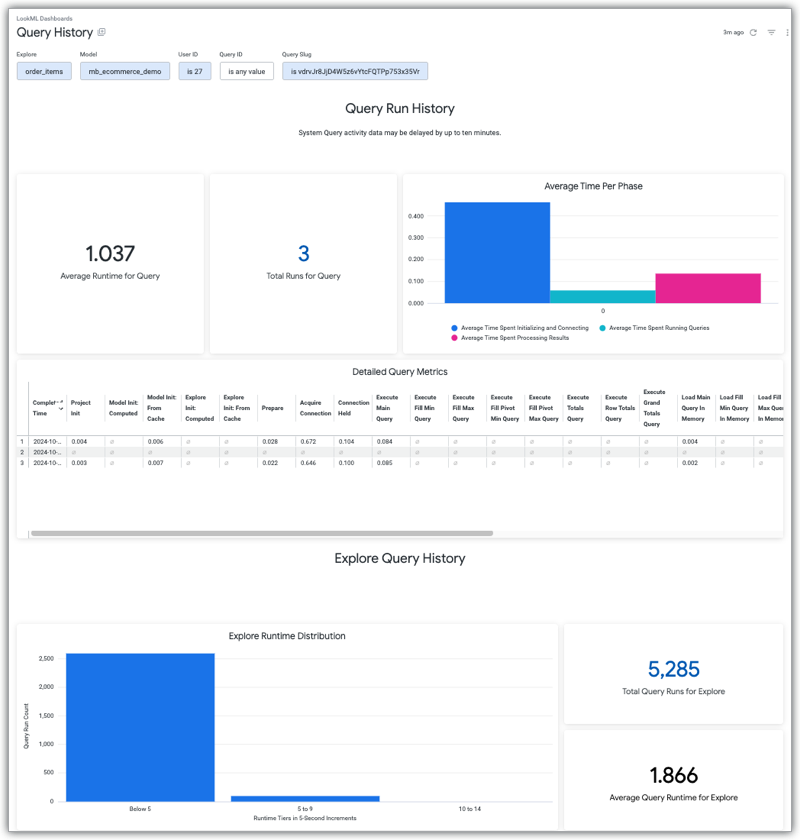
O painel Histórico de consultas inclui blocos que mostram os seguintes dados:
- O tempo médio que a consulta levou para ser executada e retornar resultados.
- O número total de vezes que a consulta foi executada.
- O tempo médio que a consulta gastou em cada uma das três fases da consulta.
- Métricas detalhadas sobre a consulta.
- O número de consultas executadas na Análise usada para criar a consulta inicial, divididas em incrementos de cinco segundos de tempo de execução.
- O número total de consultas executadas com base na Análise usada para criar a consulta inicial.
- O tempo médio que as consultas baseadas na Análise usada para criar a consulta inicial levaram para serem executadas e retornar resultados.