


「管理」選單的「系統活動」部分會顯示內建資訊主頁,其中包含 Looker 執行個體的使用情形和效能資訊。您可以下載、排定、設定快訊,以及深入分析指標和元素,就像在其他資訊主頁上一樣。系統活動資訊主頁中的資料每 12 小時會更新及快取一次。
在客戶託管的 Looker 部署項目中啟用系統活動前,請確認您已正確設定後端資料庫的使用者。MySQL 後端具體來說,您必須先執行
grant all on looker_tmp.* to '<DB_username>'@'%';步驟,才能啟用系統活動功能。請參閱「將 Looker 後端資料庫遷移至 MySQL」說明文件頁面中的程序。由於將內容傳送至電子郵件目的地的權限因模型而異,因此使用者必須在角色指定的模型集中選取「全部」模型,才能將系統活動資訊主頁傳送或排定傳送至電子郵件目的地。
系統活動資訊主頁會連線至 Looker 執行個體的基礎應用程式資料庫。這些資訊主頁會顯示執行個體的相關資訊,包括 Look 圖表和資訊主頁、使用者資訊、歷來查詢資訊和效能統計資料。系統活動資料的精細程度和保留期限都受限於系統限制。系統活動專為收集大量資料而設計,匯總後可用來補充業務記錄。
這項資料可用於輔助監控和稽核活動,但無法取代現有的法規遵循策略。
根據預設,系統活動資料會儲存在 Looker 執行個體的內部資料庫中。在這種設定下,Looker 最多會儲存 90 天的歷來查詢和事件資料。
使用者執行的篩選器文字可在系統活動中存取,且任何有權查看系統活動模型的使用者都能查看。
採取行動:修改可查看系統活動模型的使用者。管理員預設可存取這個模型。非管理員使用者只要取得
see_system_activity權限,就能存取系統活動模型。在嵌入式環境中,嚴格的限制會防止嵌入式使用者轉譯基礎系統資料,即使您在單一登入 (SSO) 驗證期間授予
see_system_activity權限也一樣。不支援直接為一般嵌入使用者嵌入系統活動資訊主頁。如要瞭解其他共用這類資料的方式,請參閱「嵌入式環境中的系統活動」。系統活動資訊主頁和探索可同時執行的查詢數量有限。這項限制可能會增加系統活動資訊主頁的載入時間。
Chat 團隊提示:系統活動中的時間資料會以系統時區儲存。詳情請參閱「使用時區設定」說明文件頁面。
系統活動資訊主頁
系統活動資訊主頁如下:
使用者活動資訊主頁
「使用者活動」資訊主頁會顯示使用者資訊,以及 Looker 執行個體的使用情形。
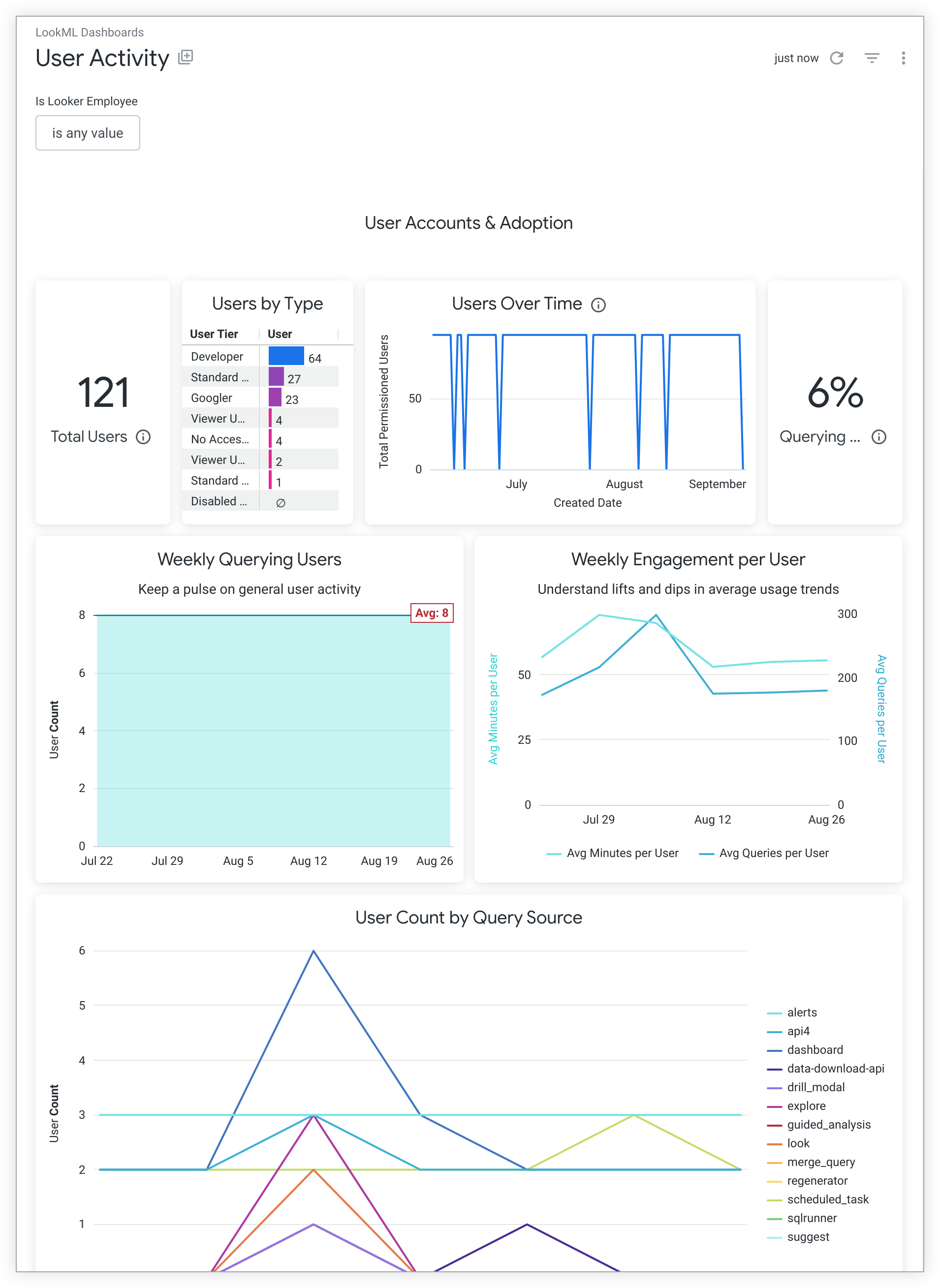
「使用者活動」資訊主頁包含圖塊,會顯示下列資訊:
- Looker 執行個體的使用者總數。
Looker 執行個體上各類型使用者的人數,包括:
Looker 執行個體的使用者總數 (依時間)。
過去 7 天內,在 Looker 執行個體上至少執行一次查詢的使用者百分比。
過去 90 天內使用者登入活動的數據匯報。
過去 6 週內,每位使用者每週的平均活動分鐘數和平均查詢次數。
過去 7 天內至少送出一次查詢的使用者人數 (依查詢來源分組)。
過去 7 天內,使用 Looker 執行個體時間最長的使用者清單。
過去 7 天內,在 Looker 執行個體上建立最多新資訊主頁的使用者清單。
列出在 Looker 執行個體中,觸發最多 Git 事件的使用者。
過去 90 天內未登入 Looker 執行個體的使用者清單。
文字圖塊,內含 Looker 教育和訓練資源的連結。
最近登入失敗的清單,其中包含每次失敗的下列資訊:
- 嘗試登入的時間。
- 使用者 ID。
- 使用的驗證方式。
- 傳回的任何錯誤訊息。
內容活動資訊主頁
「Content Activity」(內容活動) 資訊主頁會顯示 Looker 執行個體中,哪些資訊主頁、Look 圖表和探索項目正在檢視及排定。
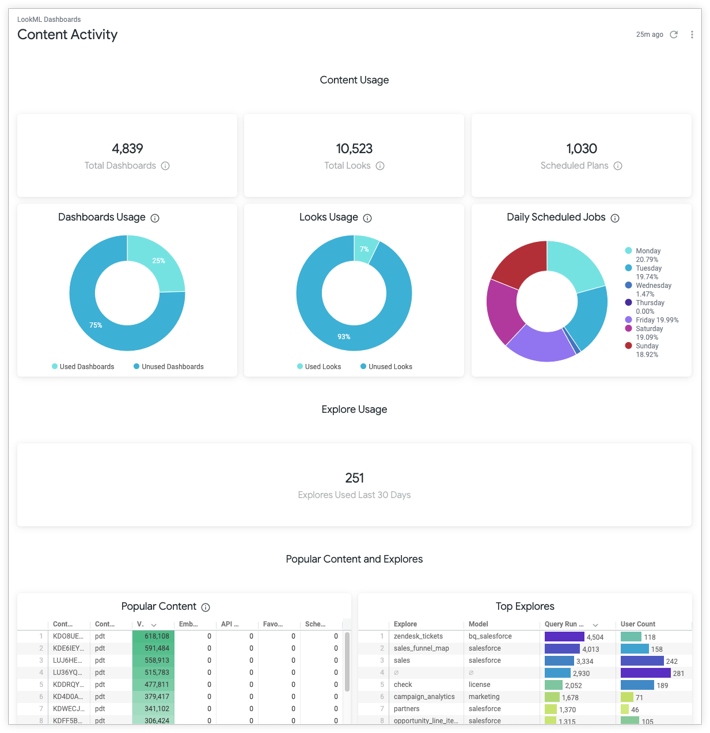
「Content Activity」(內容活動) 資訊主頁包含顯示下列資料的圖塊:
- 未刪除的資訊主頁數量。
- 未刪除的 Look 圖表數量。
- 排定的方案數量。
- 過去 30 天內查詢的資訊主頁百分比。
- 過去 30 天內查詢的 Look 圖表百分比。
- 過去 7 天內,每天排定的工作數量。
- 過去 30 天內發出的「探索」查詢數量。
- 列出過去 30 天內存取的所有資訊主頁和 Look 圖表,可依下列項目排序:Looker UI 中的觀看次數、嵌入內容的觀看次數、透過 API 觀看的次數、內容加入收藏的次數,以及透過排定工作傳送內容的次數。
- 過去 30 天內建立的探索清單,顯示探索執行次數和執行探索的使用者人數。
- 列出過去 30 天內未存取的資訊主頁和 Look 圖表,並顯示過去 90 天內,內容在 Looker UI、嵌入項目和透過 API 的檢視次數;以及過去 90 天內,內容被加入收藏的次數,以及透過排定工作傳送的次數。
- 這份清單列出過去 90 天內建立,且過去 30 天內未查詢的探索,並顯示上次執行探索後經過的時間、過去 90 天內執行探索的次數、上次執行探索的日期,以及首次執行探索的日期。
資料庫效能資訊主頁
「資料庫效能」資訊主頁會顯示 Looker 執行個體中內容和 PDT 的效能資訊。您可以依「連線名稱」篩選整個資訊主頁。這個資訊主頁提供查詢執行階段、並行和 PDT 建構作業的深入分析,並列出查詢錯誤和 PDT 建構失敗的數量。
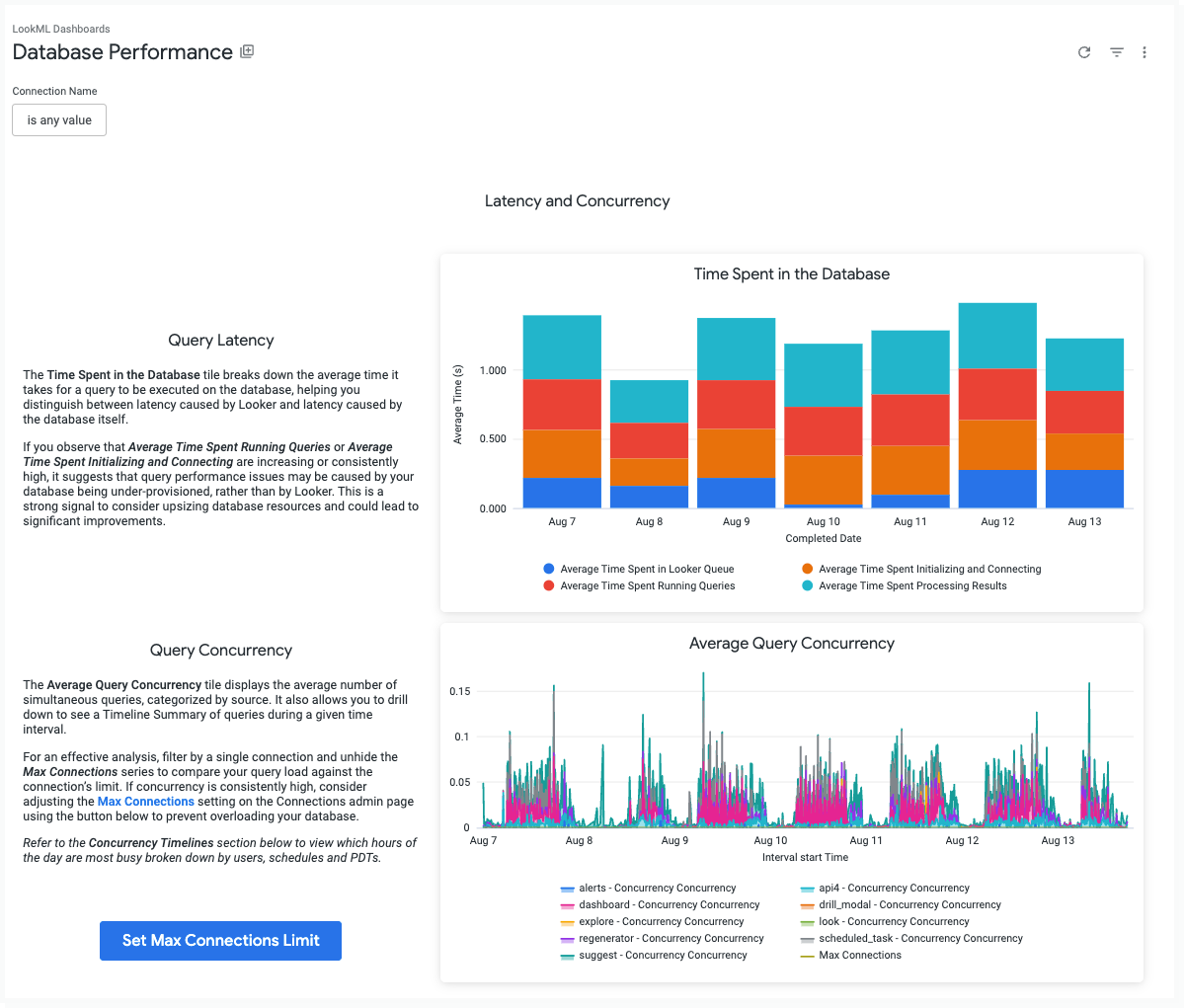
「Database Performance」(資料庫效能) 資訊主頁包含顯示下列資料的圖塊:
- 查詢延遲時間:在資料庫執行查詢所需的平均時間,這有助於區分 Looker 造成的延遲和資料庫本身造成的延遲。如果發現「執行查詢的平均時間」或「初始化和連線的平均時間」持續偏高,可能代表資料庫佈建不足,擴充資源或許能大幅改善。
- 查詢並行:依來源分類,查看平均同時查詢數量。如要有效分析,您可以依單一連線篩選,並取消隱藏「Max Connections」(連線數量上限) 系列,比較查詢負載與連線限制。如果並行數量持續偏高,您可以在「連線」管理頁面調整「Max Connections」設定,避免資料庫超載。
- 從快取傳回的查詢百分比。
- 過去 30 天內執行的所有查詢,依查詢來源分組,查詢執行時間匯總為多個層級,每個執行時間層級顯示為所有查詢的百分比。
- 這個表格列出前 15 名使用者,並顯示過去 7 天內執行的查詢數量。
- 前 10 大查詢來源表格,顯示過去 7 天執行的查詢數量。
- 一天中每小時執行的查詢數量、活躍使用者人數,以及從快取傳回的查詢百分比。
- 一天中每小時排定的工作和排程數量。
- 一天中每小時各連線的 PDT 建構數量。
- 過去 7 天內,每項探索的平均執行時間,依執行時間長度排序。
- 過去 7 天內,每個 Look 圖表的平均執行時間,並依執行時間長度排序。
- 過去 7 天內每個資訊主頁的平均執行時間,依執行時間長度排序。
- 列出過去 7 天內建立的所有 PDT,並顯示觸發失敗、建立失敗和成功建立的次數。
- 過去 7 天內,每個 PDT 的平均建構時間,依平均建構時間長度排序。
執行個體效能資訊主頁
「Instance Performance」(執行個體效能) 資訊主頁會顯示排程器的負載和效能,以及效能密集內容的相關資訊。
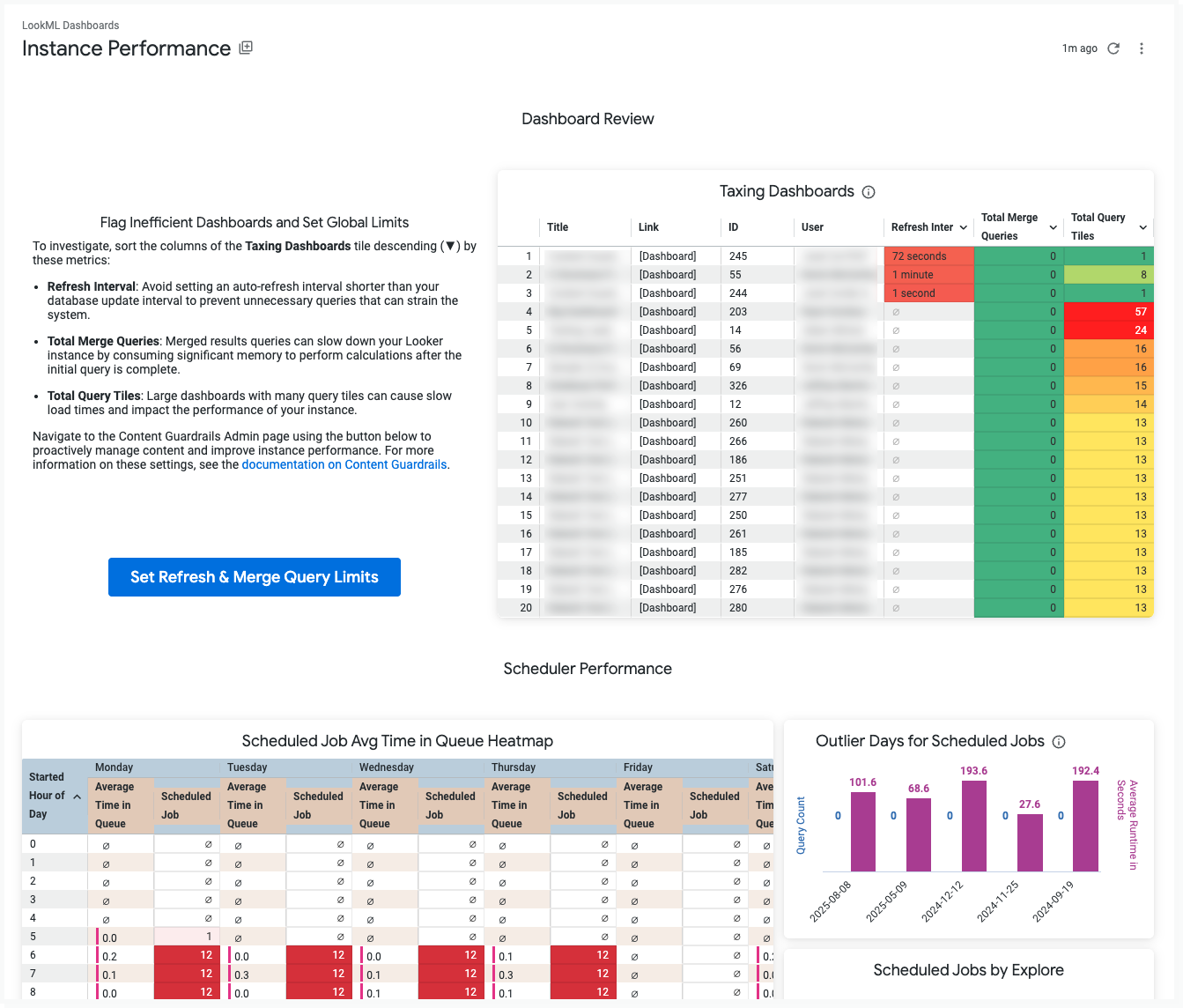
「Instance Performance」(執行個體效能) 資訊主頁包含圖塊,會顯示下列資料:
- 資訊主頁審查:「Taxing Dashboards」圖塊可協助找出可能造成執行個體負擔的資訊主頁。您可以排序表格,查看哪些資訊主頁的重新整理間隔最短、圖塊數量最多,或合併查詢數量較多。如要進一步瞭解這些設定,請前往「內容防護措施」頁面,主動管理內容並提升執行個體效能。
- 這張熱視圖顯示一週內每天每小時排定的工作數量,以及這些工作在佇列中的平均時間,讓您瞭解哪些時段或日期對排程器影響最大。
- 查詢次數和查詢平均執行時間,適用於平均執行時間超過所有天數標準差 1.5 倍的天數,顯示哪些天數對排程器造成特別嚴重的影響。
- 每個探索的排定工作數量。
- 過去 14 天內最常排定的內容,顯示每個內容項目每天排定的次數。
- 使用「所有結果」選項下載或排定的查詢清單。
- 最佳化資源:一組按鈕,可連結至最佳做法頁面和最佳化執行個體的說明文件。
效能建議資訊主頁
「成效建議」資訊主頁會顯示可提升 Looker 執行個體成效的機會。
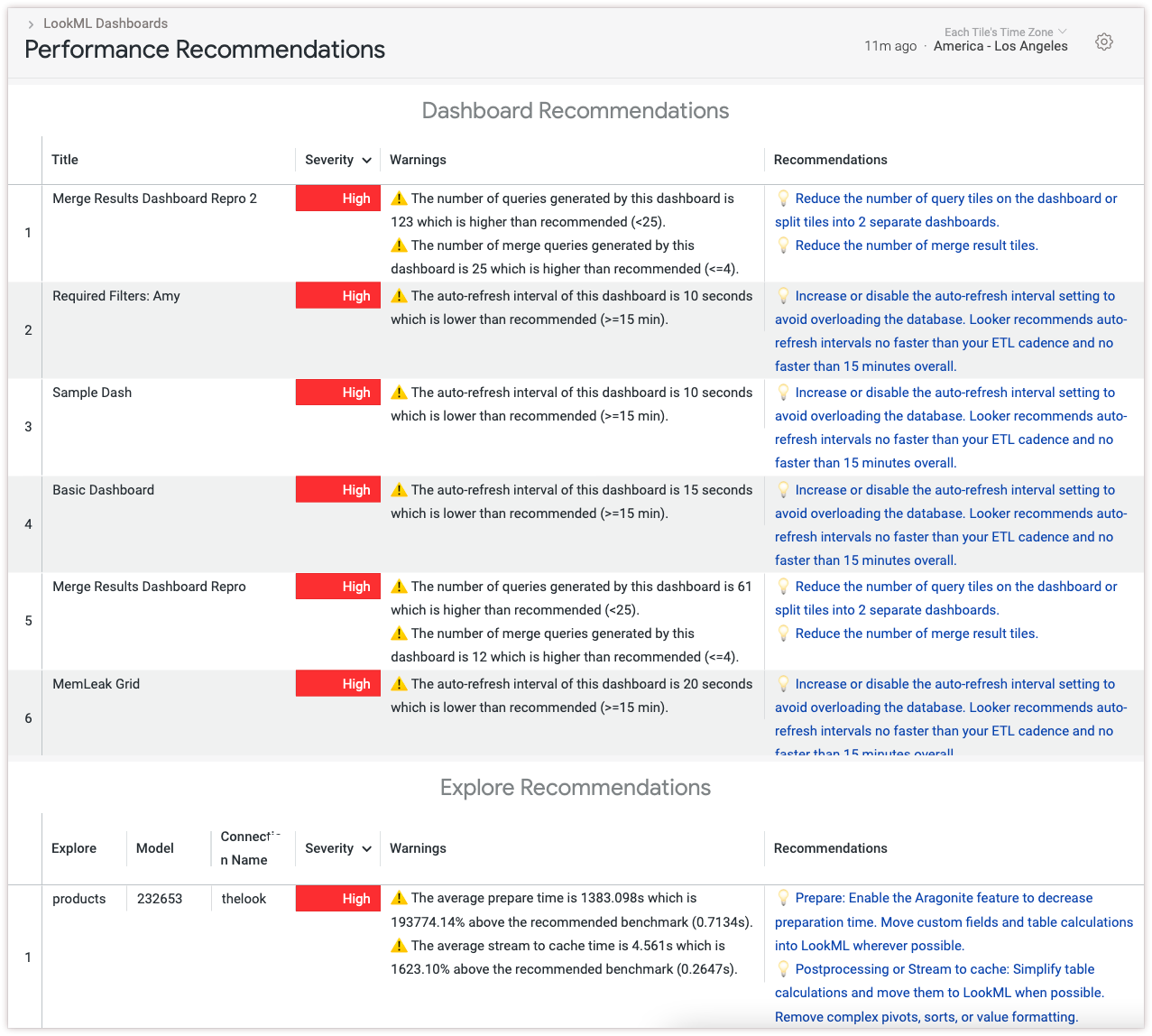
「Performance Recommendations」(效能建議) 資訊主頁包含顯示下列資訊的圖塊:
以下各節將詳細說明這些圖塊。
資訊主頁最佳化建議
「資訊主頁建議」圖塊會顯示可能導致 Looker 執行個體或資料庫效能降低的資訊主頁。這個圖塊會根據「建構高效能 Looker 資訊主頁時的考量」最佳做法頁面提供建議。您可以在資訊主頁層級套用這些最佳化建議,提升成效。您可能會看到以下警告:
| 警告 | 建議 |
|---|---|
The number of queries generated by this dashboard is <X>, which is higher than recommended (<25). |
請減少查詢圖塊數量,或建立第二個資訊主頁。 |
The number of merge queries generated by this dashboard is <X>, which is higher than recommended (<=4). |
減少合併結果圖塊數量。 |
The auto-refresh interval of this dashboard is <X>, which is lower than recommended (>=15 min). |
請調高或停用自動重新整理間隔設定,以免資料庫超載。 |
查看建議
「探索建議」圖塊會顯示可能導致 Looker 執行個體或資料庫效能吃緊的探索。
這個圖塊會比較各項探索的查詢效能指標平均值,以及良好執行個體效能的基準。每個探索旁邊列出的嚴重程度,代表探索指標超出這些基準的程度。
根據超出基準的指標,資訊方塊會提供專屬疑難排解策略,協助提升成效。以下是您可能會看到的警告和建議。
| 查詢步驟 | 警告 | 建議 |
|---|---|---|
Model Init: Computed |
The average model init: computed time is <X>, which is above the recommended benchmark. |
從 LookML 模型的 include 參數中移除不必要的檢視表。請確保 LookML 正式版程式碼不會頻繁變更,最好是在使用者未執行大量查詢時進行。 |
Explore Init: From Cache |
The average explore init: from cache (marshalled cache load) time is <X>, which is above the recommended benchmark. |
盡可能將自訂欄位和資料表計算移至 LookML。 |
Explore Init: Computed |
The average explore init: computed time is <X>, which is above the recommended benchmark. |
從 LookML explore 檔案中移除不必要的彙整。使用 fields LookML 參數,從探索中排除不必要的欄位。請確保 LookML 正式版程式碼不會頻繁變更,最好是在使用者未執行大量查詢時進行。 |
Prepare |
The average prepare time is <X>, which is above the recommended benchmark. |
啟用新版 LookML 執行階段功能,縮短準備時間。盡可能將自訂欄位和資料表計算移至 LookML。 |
Acquire Connection |
The average connection acquisition time is <X>, which is above the recommended benchmark. |
在連線設定面板中,設定連線數量上限。設定的限制不得低於流量高峰時,需要同時執行的查詢數量上限。 |
Execute Main Query |
The average main query execution time is <X>, which is above the recommended benchmark. |
避免使用複雜的 SQL 邏輯,例如視窗函式、CTE、日期欄位的彙整條件,或大型彙整鏈。將複雜的 SQL 邏輯放入永久衍生資料表 (PDT),縮短查詢時間。盡可能使用匯總感知功能。 |
Postprocessing |
The average postprocessing time is <X>, which is above the recommended benchmark. |
簡化資料表計算,並盡可能移至 LookML。移除複雜的透視表、排序或值格式。 |
Stream to Cache |
The average stream to cache time is <X>, which is above the recommended benchmark. |
簡化資料表計算,並盡可能移至 LookML。移除複雜的透視表、排序或值格式。 |
「錯誤和毀損的內容」資訊主頁
「Errors and Broken Content」資訊主頁會顯示產生查詢錯誤的資訊主頁、Look、排程和 PDT,以及每個查詢來源的錯誤數量。
這個資訊主頁只會顯示查詢執行階段發生的錯誤。舉例來說,如果您從檢視表移除 LookML 欄位,任何使用該欄位的 Look 和資訊主頁都會顯示警告,但「Errors and Broken Content」資訊主頁不會顯示這些警告。使用 Content Validator 檢查 Look 圖表和資訊主頁中的 LookML 參照問題。
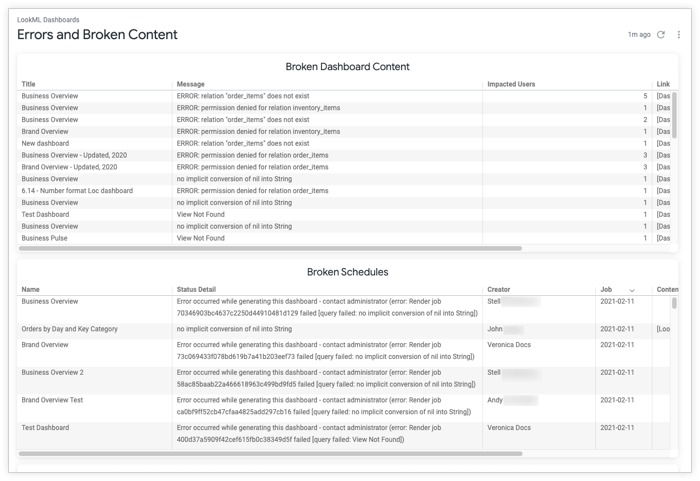
「Errors and Broken Content」資訊主頁包含顯示下列資料的圖塊:
- 列出發生錯誤的資訊主頁,包括錯誤訊息、每個資訊主頁查詢的發出者,以及使用各資訊主頁執行查詢的使用者人數。
- 列出發生錯誤的排定工作,包括錯誤訊息和各項排程的建立者。
- 排定的工作清單,其中包含部分資料傳送警告。這份清單會列出每項工作的資訊主頁名稱、說明傳送作業未完成原因的狀態詳細資料、排程建立者和排程建立日期,以及內容和資料夾的連結。
- 產生錯誤的 Look 清單,包括錯誤訊息和每個 Look 查詢的發出者。
- 產生錯誤的 PDT 清單,包括建立錯誤記錄項目的 PDT 動作、與 PDT 動作相關的任何資料、PDT 產生「建立取消錯誤」動作的次數,以及 PDT 產生「觸發值錯誤」的次數。
- 過去 10 天內,每個查詢來源的錯誤數量。
資訊主頁診斷
「資訊主頁診斷」資訊主頁會顯示改善個別資訊主頁成效的機會。
在任何資訊主頁中,點選「資訊主頁動作」三點圖示選單,然後選取「資訊主頁效能摘要」,即可存取「資訊主頁診斷」資訊主頁。

部分圖塊 (例如「Query Runtime by Hour」(每小時查詢執行階段) 和「Query Runtime by Tile」(依圖塊劃分的查詢執行階段)) 會依查詢階段細分查詢執行階段。查詢階段如下:
- 佇列中:查詢在 Looker 佇列中停留的時間 (以秒為單位)。如果連線達到每個節點的連線數量上限,或達到個別使用者限制 (預設值為 15 個並行查詢),Looker 就會將查詢排入佇列。
- 查詢初始化:Looker 根據來源 LookML 建立查詢,並連線至資料庫所需的時間 (以秒為單位)。如果這個階段耗時過長,可能表示 LookML 模型複雜度或資料庫連線能力影響了查詢執行時間。
- 執行查詢:在資料庫執行查詢時,Looker 等待查詢結果的時間 (以秒為單位)。包括主要查詢和任何必要的額外查詢,例如計算總計和建構 PDT。這是導致資訊主頁執行時間過長的最常見原因,最佳化查詢效能可改善這個問題。
- 處理結果:Looker 格式化結果、計算資料表計算和快取結果集所花費的時間,以秒為單位。
「Dashboard Diagnostics」(資訊主頁診斷) 資訊主頁包含圖塊,會顯示下列資訊:
- 資訊主頁的標題。
- 在所選時間範圍內執行這個資訊主頁的使用者人數。
- 在所選時間範圍內,這個資訊主頁的執行次數。
- 這個資訊主頁中,從快取執行的查詢百分比。
- 如果快取百分比偏低,請使用快取策略來降低資料庫負載。
- 每個圖塊的平均查詢時間。
- 最常執行這個資訊主頁的使用者。
- 每小時平均查詢時間。
- 如果這個圖塊出現尖峰,請確認沒有同時傳送多個排定的方案。
- 至少有一項合併結果查詢的圖塊數量。
- 資訊主頁中的合併結果查詢數量。
- 資訊主頁最佳化建議:列出可能的效能問題,以及改善這個資訊主頁效能的最佳化建議。
對話式數據分析
對話式數據分析資訊主頁會顯示 Looker 對話式數據分析功能的使用情形和遙測資料。這個資訊主頁每 24 小時會更新一次。
「對話式數據分析」資訊主頁分為以下分頁:
如果啟用使用者對話式數據分析 (CA) 查詢審查 預先發布版功能,對話式數據分析資訊主頁會顯示使用者對話式數據分析查詢的其他資訊。「對話式數據分析」資訊主頁分為以下分頁:
啟用這項功能後,系統就會開始收集意見回饋資訊和查詢回覆。
對話式數據分析參與度
「Engagement」(參與度) 分頁會顯示對話式數據分析的使用資料。
「使用者和對話」部分會顯示下列資料:
- 使用者總數:使用對話式數據分析提出問題的使用者人數。
- 活躍使用者占總使用者人數的百分比 (過去 7 天):使用對話式數據分析提問的活躍使用者百分比。
- 代理總數:對話中使用的資料代理數量。
- 對話總數:使用者至少提出一個問題的對話數量。
- 使用者 (依類型):根據 Looker 授權類型,比較不同類型的使用者。
- Conversations by Type:比較與資料代理和探索的對話數量。
- 每週使用者人數:每週使用者人數。
- 每週對話:與資料代理或 Looker Explore 的每週對話次數。
- 過去 7 天內的活躍使用者:過去 7 天內的活躍使用者人數。
- 每位使用者每週平均查詢次數:每位使用者每週平均查詢次數。
「Top Agents, Explores, and Users」(熱門代理、探索和使用者) 區段會顯示下列資料:
- 熱門探索:最常使用的探索,依使用者人數、對話次數和查詢次數最多排序。
- Agents Not Used in Last 30 Days:過去 30 天內未使用的代理 ID。
- 熱門使用者:最活躍的使用者,依對話和查詢次數排序。
「Dashboard Agents Deep Dive」(資訊主頁代理深入探討) 專區會顯示下列資料:
- 對話總數 (資訊主頁代理):使用者在資訊主頁中,向資料代理提出至少一個問題的對話數量。
- 使用者總數 (資訊主頁代理):透過資訊主頁向資料代理提問的使用者人數。
- 有問題的資訊主頁:使用者至少提出一個問題,且含有資料代理的資訊主頁數量。
- 資訊主頁檢視次數與問題數 (上週):比較資訊主頁的檢視次數,以及與該資訊主頁相關聯的資料代理所收到的問題數。
- 資訊主頁問題時間軸:這張圖表顯示資訊主頁資料代理在一段時間內收到的問題數量。
- 熱門代理:使用率最高的資料代理,依使用者人數、對話次數和查詢次數排序。
「查詢」部分會顯示下列資料:
- 執行時間最長的查詢:執行時間最長的查詢,依執行時間長度排序。
- 依執行階段層級劃分的查詢:依執行階段層級劃分的查詢 (以秒為單位)。
對話式數據分析權杖用量
「Token usage」(權杖用量) 分頁會顯示對話式數據分析的權杖用量。用量是以資料權杖計算,這是大型語言模型 (LLM) 處理文字和資料的基本單位。在 Looker 中與對話式數據分析的所有互動,都會以資料權杖計算。包括提出的問題、提供給模型的背景資訊,以及傳回的答案。這些互動分為兩種類型:輸入資料詞元和輸出資料詞元。
輸入資料詞元是指傳送至模型處理的資料詞元。輸入資料詞元可能包含下列文字或資料:
- 在對話中輸入的問題。
- 工作階段的對話記錄。
- 任何相關資料背景資訊,例如中繼資料和代理操作說明。
輸出資料詞元是模型生成並傳回的回覆內容。輸出資料權杖可能包含下列文字或資料:
- 問題的自然語言回覆。
- 為擷取資料而生成的 API 呼叫或 SQL 查詢。
- 模型生成的回覆文字。
- 模型建立的圖表。
「Token usage」(權杖用量) 分頁會顯示下列資料:
- 預估輸入詞元總數:預估在對話式數據分析中使用的輸入資料詞元總數。
- 預估輸出詞元總數:預估在 Conversational Analytics 中使用的輸出資料詞元總數。
- 每日預估詞元用量:以視覺化圖表呈現輸入和輸出詞元的每日預估用量變化。
- 每日權杖使用率:以圖表呈現預估的每日權杖使用率變化。
- Top Agents by Token Usage:以視覺化圖表呈現代理傳送的輸入詞元,以及輸出詞元回覆。「Conversation Surface」(對話介面) 欄會指出資料代理的類型,並包含下列選項:
- 對話式數據分析:查詢一或多個 Looker 探索的資料代理。
- Conversational Analytics API:使用 Looker API 的
ConversationalAnalytics方法建立的資料代理。 - 對話式數據分析嵌入:查詢嵌入式 Looker Explore 的資料代理。
- 資訊主頁代理:查詢 Looker 資訊主頁的資料代理。
- Dashboard Agents Embed:查詢嵌入式 Looker 資訊主頁的資料代理。
- 探索 Insight Assistant:Insight Assistant 代理。
- Gemini Enterprise:發布至 Gemini Enterprise 的資料代理。這個選項僅適用於 Looker (原始) 執行個體。
- Top Users by Token Usage:這個表格會顯示權杖用量最高的使用者。
- Top Conversations by Token Usage:這個表格會顯示權杖用量最高的對話。
管理員可以在「Token usage」(權杖用量) 分頁使用網頁層級篩選器,依下列屬性篩選權杖用量:
- 建立日期
- Agent ID
- 對話介面
- 使用者 ID
- 對話 ID
如要進一步瞭解依據權杖用量計費的定價,請參閱 Looker 定價頁面。
回覆與意見回饋
「回覆與意見回饋」分頁會回報對話式數據分析使用者行為資訊,前提是使用者同意向 Looker 管理員揭露查詢資料。
「回覆和意見回饋」分頁會顯示下列資料:
- 整體回答成功率:這張圖表顯示使用者查詢結果為成功回應 (成功)、錯誤 (錯誤) 或逾時 (逾時) 的百分比。您可以深入查看結果類型,檢視、下載或探索傳回該結果的查詢。
- 評分分布:這張圖表顯示使用者對對話式數據分析回答問題的評分,以及各評分的次數。使用者評分包括「喜歡」、「不喜歡」、「未評分」和「已移除評分」。您可以深入查看評分類型,檢視、下載及探索使用者給予該評分的查詢。
使用者意見回饋:這份表格會列出使用者對回覆品質的使用者評分,以及使用者提交的選填書面評論。其中包含:
- 問題:使用者輸入的查詢,必要時會截斷。點選問題後,使用者的對話會在另一個面板中開啟。
- Agent:對話式數據分析代理的專屬 ID。
- 資訊主頁:如果是資訊主頁資料代理,則為包含代理查詢資料的資訊主頁。
- 模型:如果是探索資料代理,則是指代理查詢的探索基礎模型。
- 評分:使用者對回覆的評分。
- Answer Success:回答成功結果。
- 延遲時間:單一對話輪次的端對端時間長度 (以秒為單位),從使用者提交查詢到提供最終回覆為止。
- User:與代理聊天的使用者名稱。
- 時間戳記:使用者提交查詢的時間戳記,格式為 YYYY-MM-DD HH:MM:SS。
查詢記錄
您可以從「探索」「效能」面板存取「查詢記錄」資訊主頁,查看查詢和用於建立查詢的探索,兩者的目前和歷來成效資料。
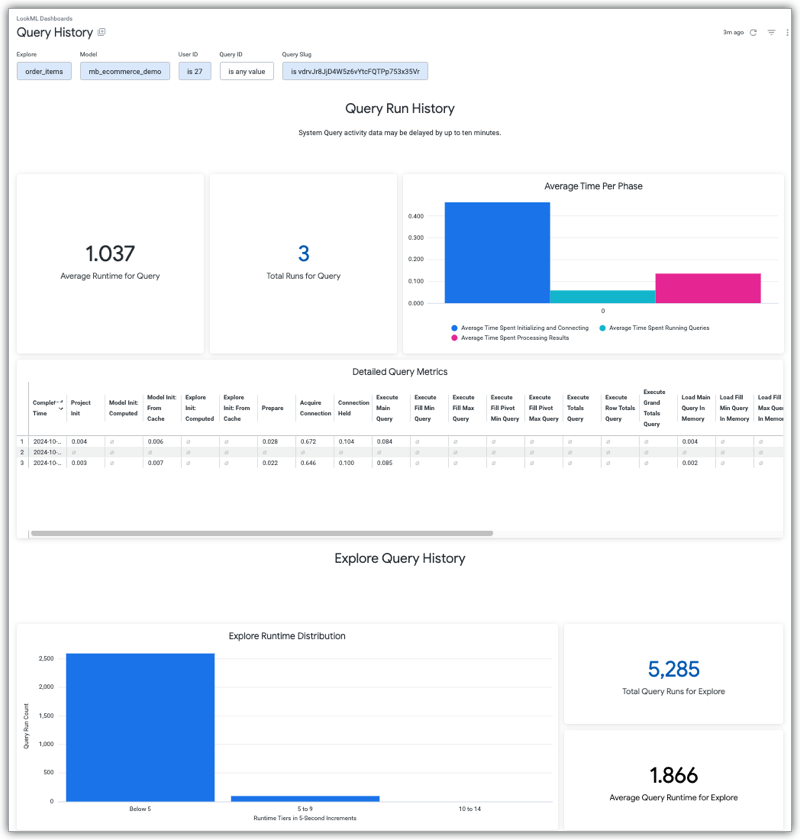
「Query History」(查詢記錄) 資訊主頁包含圖塊,會顯示下列資料:
- 查詢執行並傳回結果所需的平均時間。
- 查詢的執行總次數。
- 查詢在三個查詢階段中花費的平均時間。
- 查詢的詳細指標。
- 從用來建立初始查詢的探索中執行的查詢數量,以五秒為單位細分。
- 根據用來建立初始查詢的探索,執行的查詢總數。
- 根據用於建立初始查詢的探索,查詢執行並傳回結果所需的平均時間。