


Bagian System Activity di menu Admin menampilkan dasbor bawaan yang menampilkan informasi penggunaan dan performa tentang instance Looker Anda. Anda dapat mendownload, menjadwalkan, menetapkan pemberitahuan, dan melihat perincian metrik dan elemen seperti di dasbor lainnya. Data di dasbor Aktivitas Sistem diperbarui dan di-cache setiap 12 jam.
Sebelum mengaktifkan Aktivitas Sistem pada deployment Looker yang dihosting pelanggan dengan backend MySQL, pastikan Anda telah menyiapkan pengguna untuk database backend dengan benar. Secara khusus, Anda harus melakukan langkah untuk
grant all on looker_tmp.* to '<DB_username>'@'%';sebelum mengaktifkan fitur Aktivitas Sistem. Lihat prosedurnya di halaman dokumentasi Memigrasikan database backend Looker ke MySQL.Karena izin untuk mengirimkan konten ke tujuan email bersifat spesifik per model, untuk mengirim atau menjadwalkan dasbor Aktivitas Sistem ke tujuan email, pengguna harus memilih model Semua di Set Model yang ditentukan untuk peran mereka.
Dasbor Aktivitas Sistem terhubung ke database aplikasi pokok instance Looker Anda. Tabel ini menampilkan informasi tentang instance Anda, termasuk Look dan dasbor, informasi pengguna, informasi kueri historis, dan statistik performa. Perincian dan retensi data Aktivitas Sistem tunduk pada batasan sistem. System Activity dirancang untuk mengumpulkan data bervolume tinggi, dan penggabungannya dapat digunakan untuk melengkapi log bisnis Anda.
Data ini dapat berguna untuk melengkapi aktivitas pemantauan dan audit, tetapi tidak dimaksudkan untuk menggantikan strategi kepatuhan Anda saat ini.
Secara default, data Aktivitas Sistem disimpan di database internal instance Looker Anda. Dalam konfigurasi ini, Looker menyimpan data kueri dan peristiwa historis maksimum 90 hari.
Teks dalam filter yang dijalankan oleh pengguna dapat diakses di Aktivitas Sistem dan dapat dilihat oleh pengguna mana pun yang memiliki izin untuk melihat model Aktivitas Sistem.
Ambil tindakan: Ubah siapa yang memiliki akses lihat ke model System Activity. Admin memiliki akses ke model ini secara default. Pengguna non-admin dapat diberi akses ke model Aktivitas Sistem jika mereka diberi izin
see_system_activity.Dalam lingkungan tersemat, batasan ketat mencegah pengguna tersemat merender data sistem yang mendasarinya, meskipun Anda memberikan izin
see_system_activityselama autentikasi single sign-on (SSO). Menyematkan dasbor Aktivitas Sistem secara langsung untuk pengguna tersemat standar tidak didukung. Untuk mengetahui cara alternatif dalam membagikan data ini, lihat Aktivitas Sistem di lingkungan tersemat.Dasbor dan Eksplorasi Aktivitas Sistem dibatasi dalam jumlah kueri serentak yang dapat dijalankan. Batasan ini dapat meningkatkan waktu pemuatan untuk dasbor Aktivitas Sistem.
Tips Tim Chat: Data berbasis waktu di Aktivitas Sistem disimpan menggunakan Zona waktu sistem. Lihat halaman dokumentasi Menggunakan setelan zona waktu untuk mengetahui informasi selengkapnya.
Dasbor Aktivitas Sistem
Berikut adalah dasbor Aktivitas Sistem:
- Aktivitas Pengguna
- Aktivitas Konten
- Performa Database
- Performa Instance
- Rekomendasi Performa
- Error dan Konten Rusak
- Diagnostik Dasbor
- Analisis Percakapan
- Histori Kueri
Dasbor Aktivitas Pengguna
Dasbor Aktivitas Pengguna menampilkan informasi tentang pengguna dan penggunaan instance Looker oleh mereka.
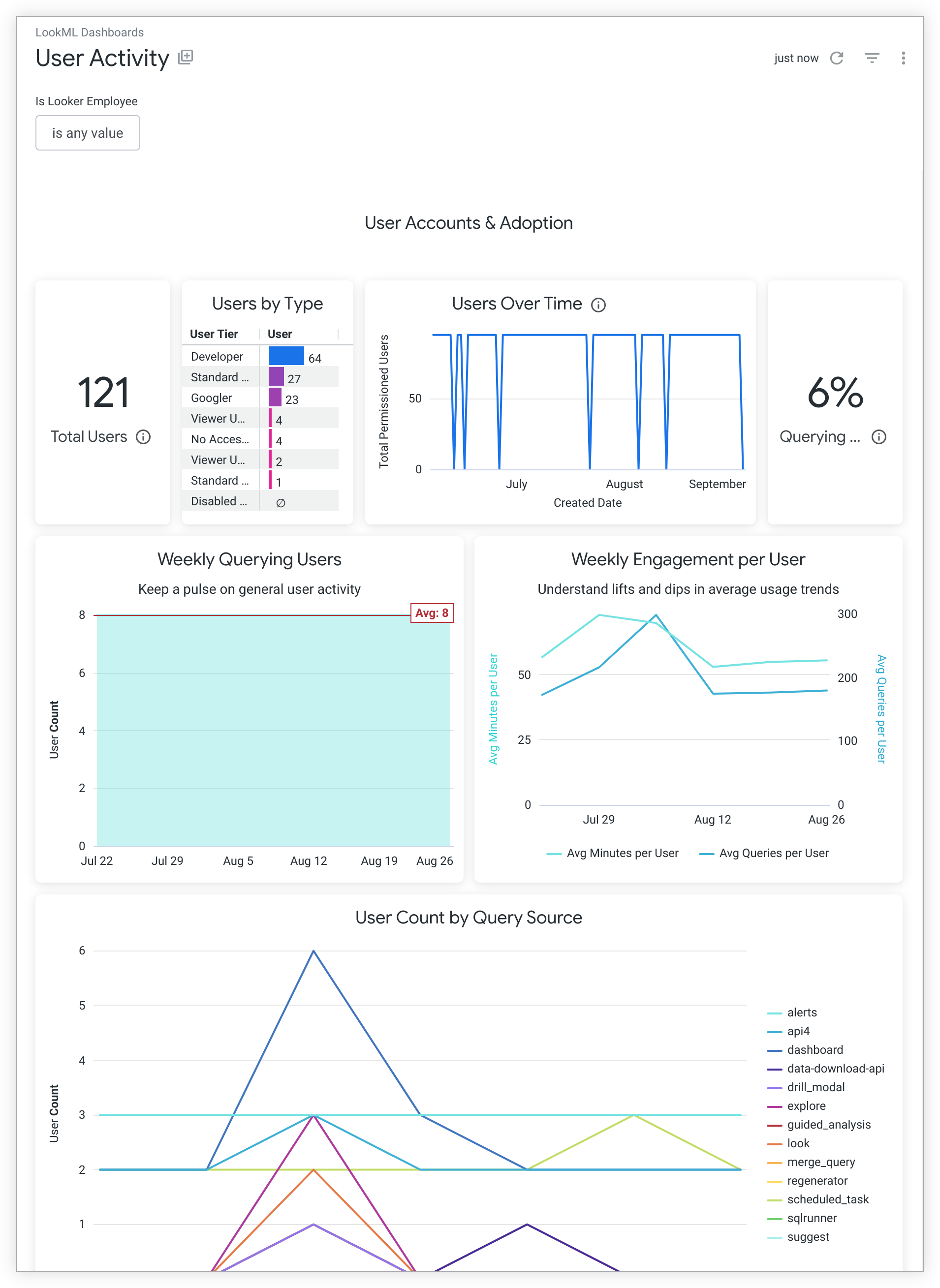
Dasbor Aktivitas Pengguna mencakup kartu yang menampilkan informasi berikut:
- Jumlah total pengguna di instance Looker Anda.
Jumlah pengguna dari setiap jenis di instance Looker Anda, termasuk:
Total jumlah pengguna di instance Looker Anda dari waktu ke waktu.
Persentase pengguna yang telah mengeluarkan setidaknya satu kueri di instance Looker Anda dalam 7 hari terakhir.
Ringkasan aktivitas login pengguna selama 90 hari terakhir.
Rata-rata menit aktivitas dan jumlah kueri rata-rata per pengguna setiap minggu selama 6 minggu sebelumnya.
Jumlah pengguna yang telah mengeluarkan setidaknya satu kueri dalam 7 hari sebelumnya, yang dikelompokkan menurut sumber kueri.
Daftar pengguna yang menghabiskan waktu paling banyak menggunakan instance Looker Anda dalam 7 hari terakhir.
Daftar pengguna yang telah membuat dasbor baru terbanyak di instance Looker Anda dalam 7 hari sebelumnya.
Daftar pengguna yang paling sering memicu peristiwa Git dari instance Looker Anda sepanjang waktu.
Daftar pengguna yang belum login ke instance Looker Anda dalam 90 hari terakhir.
Ubin teks dengan link ke referensi pendidikan dan pelatihan Looker.
Daftar kegagalan login terbaru, dengan informasi berikut untuk setiap kegagalan:
- Waktu upaya login.
- ID pengguna.
- Metode autentikasi yang digunakan.
- Pesan error yang ditampilkan.
Dasbor Aktivitas Konten
Dasbor Aktivitas Konten menampilkan informasi tentang dasbor, Look, dan Eksplorasi yang dilihat dan dijadwalkan di instance Looker Anda.
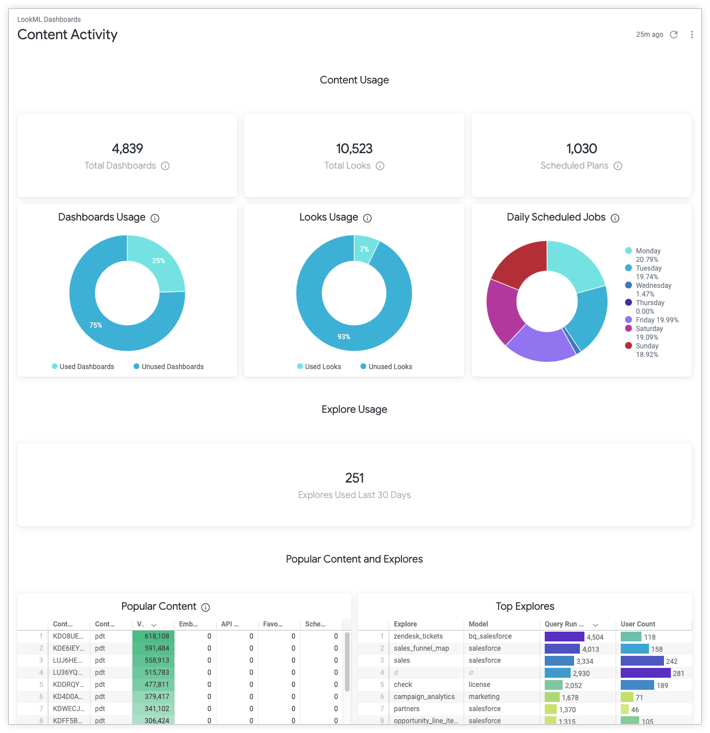
Dasbor Aktivitas Konten mencakup kotak yang menampilkan data berikut:
- Jumlah dasbor yang belum dihapus.
- Jumlah Look yang belum dihapus.
- Jumlah rencana terjadwal.
- Persentase dasbor yang dikueri dalam 30 hari terakhir.
- Persentase Look yang dikueri dalam 30 hari sebelumnya.
- Jumlah tugas terjadwal untuk setiap hari dalam 7 hari sebelumnya.
- Jumlah kueri Eksplorasi yang dikeluarkan dalam 30 hari sebelumnya.
- Daftar semua dasbor dan Look yang telah diakses dalam 30 hari terakhir, yang dapat diurutkan berdasarkan jumlah tampilan di UI Looker, frekuensi dilihat dalam sematan, frekuensi dilihat melalui API, frekuensi konten dijadikan favorit, dan frekuensi konten dikirim melalui tugas terjadwal.
- Daftar Eksplorasi yang dibuat dalam 30 hari sebelumnya, yang menampilkan frekuensi Eksplorasi dijalankan dan jumlah pengguna yang menjalankan Eksplorasi.
- Daftar dasbor dan Look yang belum diakses dalam 30 hari terakhir, yang menampilkan jumlah penayangan konten dalam 90 hari terakhir di UI Looker, dalam sematan, dan melalui API; serta dalam 90 hari terakhir, berapa kali konten dijadikan favorit, dan berapa kali konten dikirimkan melalui tugas terjadwal.
- Daftar Explore yang dibuat dalam 90 hari sebelumnya yang belum dikueri dalam 30 hari sebelumnya, yang menunjukkan durasi waktu sejak Explore terakhir dijalankan, frekuensi Explore dijalankan dalam 90 hari sebelumnya, tanggal Explore terakhir dijalankan, dan tanggal Explore pertama kali dijalankan.
Dasbor Database Performance
Dasbor Database Performance menampilkan informasi tentang performa konten dan PDT di instance Looker Anda. Anda dapat memfilter seluruh dasbor menurut Connection Name. Dasbor ini mencakup insight tentang runtime kueri, konkurensi, dan build PDT, serta mencantumkan jumlah error kueri dan kegagalan build PDT.
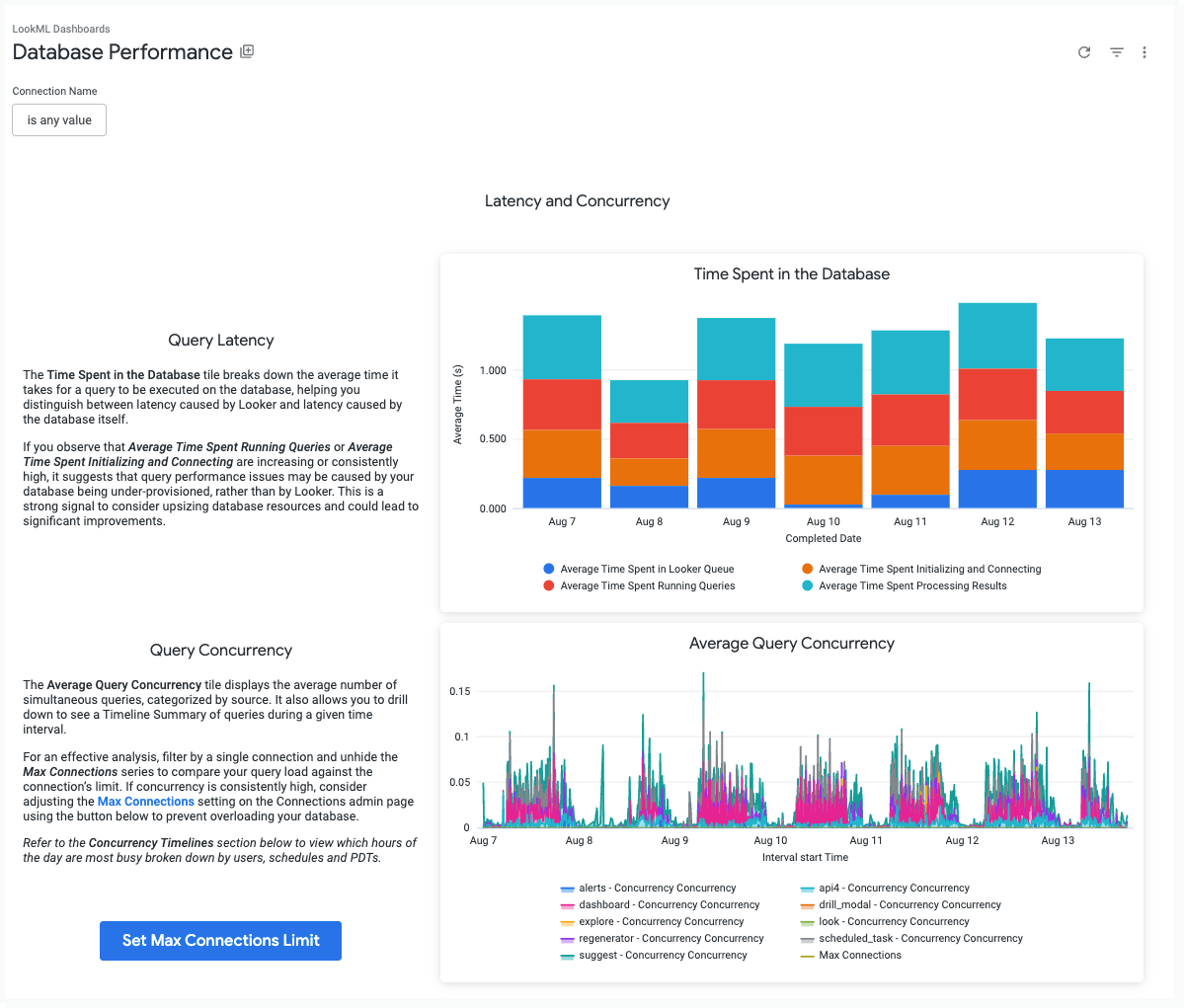
Dasbor Database Performance mencakup ubin yang menampilkan data berikut:
- Latensi Kueri: Perincian waktu rata-rata yang diperlukan untuk menjalankan kueri di database. Hal ini membantu membedakan antara latensi yang disebabkan oleh Looker dan latensi yang disebabkan oleh database itu sendiri. Jika Anda mengamati bahwa "Average Time Spent Running Queries" atau "Average Time Spent Initializing and Connecting" selalu tinggi, hal ini mungkin menunjukkan bahwa database Anda kurang disediakan dan meningkatkan resource-nya dapat menghasilkan peningkatan yang signifikan.
- Konkurensi Kueri: Tampilan jumlah rata-rata kueri serentak, yang dikategorikan menurut sumber. Untuk analisis yang efektif, Anda dapat memfilter menurut satu koneksi dan memperlihatkan deret Max Connections untuk membandingkan beban kueri dengan batas koneksi. Jika konkurensi selalu tinggi, Anda dapat menyesuaikan setelan Max Connections di halaman admin Connections untuk mencegah database kelebihan beban.
- Persentase kueri yang ditampilkan dari cache.
- Semua kueri yang dijalankan selama 30 hari sebelumnya, dikelompokkan menurut sumber kueri, dengan runtime kueri yang digabungkan ke dalam tingkat, dan dengan setiap tingkat runtime ditampilkan sebagai persentase dari semua kueri.
- Tabel berisi 15 pengguna teratas yang menampilkan jumlah kueri yang dijalankan selama 7 hari sebelumnya.
- Tabel 10 sumber kueri teratas yang menampilkan jumlah kueri yang dijalankan selama 7 hari sebelumnya.
- Jumlah kueri yang dijalankan, jumlah pengguna aktif, dan persentase kueri yang ditampilkan dari cache untuk setiap jam dalam sehari.
- Jumlah tugas terjadwal dan rencana terjadwal untuk setiap jam dalam sehari.
- Jumlah build PDT untuk setiap koneksi untuk setiap jam dalam sehari.
- Waktu proses rata-rata untuk setiap Explore selama 7 hari sebelumnya, diurutkan berdasarkan waktu proses terlama.
- Waktu proses rata-rata untuk setiap Look selama 7 hari sebelumnya, diurutkan berdasarkan waktu proses terlama.
- Waktu proses rata-rata untuk setiap dasbor selama 7 hari sebelumnya, diurutkan berdasarkan waktu proses terlama.
- Daftar semua PDT yang dibuat dalam 7 hari sebelumnya, yang menunjukkan jumlah kegagalan pemicu, kegagalan pembuatan, dan build yang berhasil.
- Waktu build rata-rata untuk setiap PDT dalam 7 hari sebelumnya, diurutkan berdasarkan waktu build rata-rata terlama.
Dasbor Performa Instance
Dasbor Performa Instance menampilkan informasi tentang beban dan performa Scheduler serta konten yang memerlukan performa tinggi.
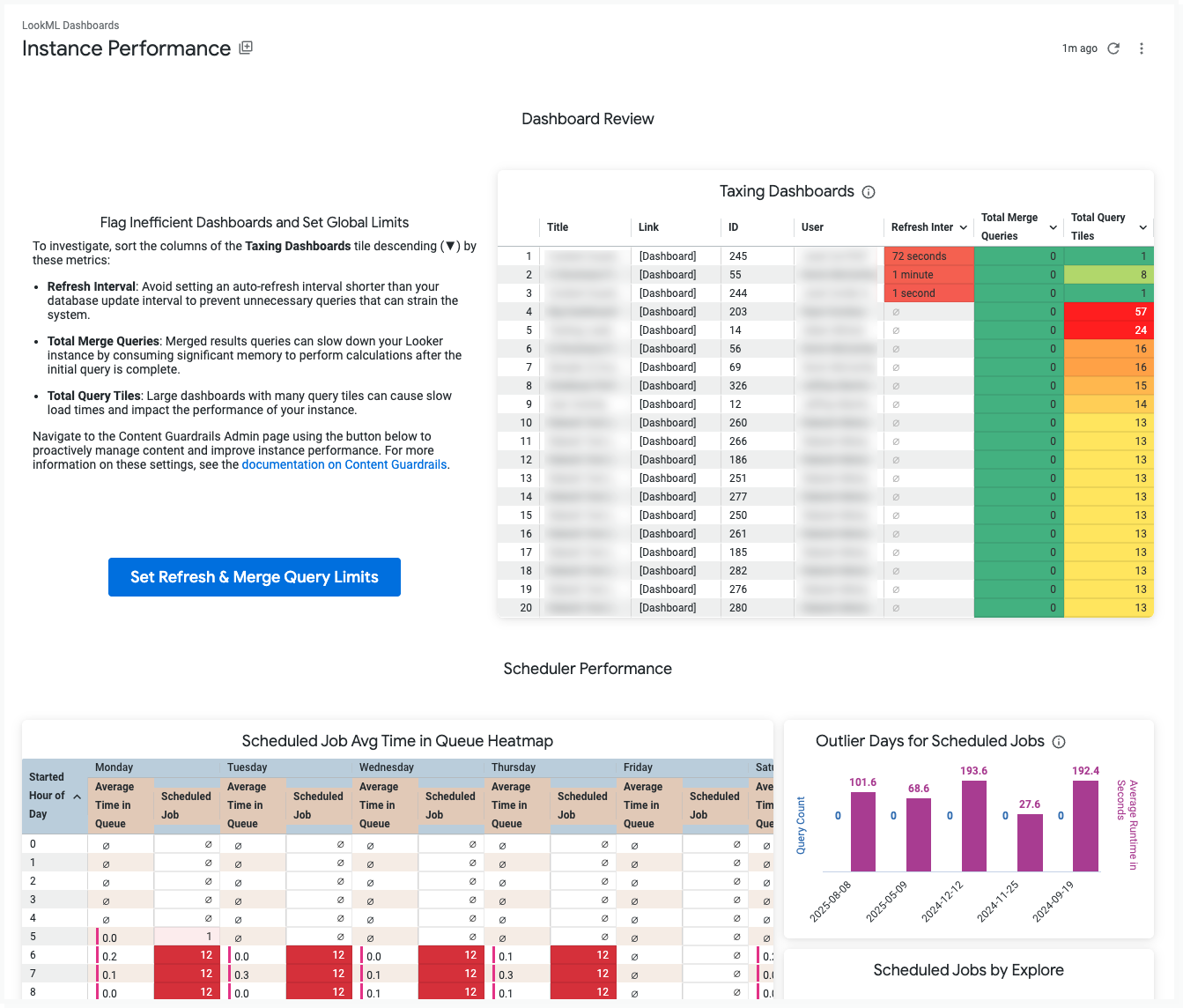
Dasbor Instance Performance mencakup kartu yang menampilkan data berikut:
- Dashboard Review: Kotak Taxing Dashboards membantu mengidentifikasi dasbor yang mungkin membebani instance Anda. Anda dapat mengurutkan tabel untuk melihat dasbor mana yang memiliki interval refresh terendah, jumlah ubin tertinggi, atau jumlah kueri gabungan yang tinggi. Untuk mengetahui detail selengkapnya tentang setelan ini, Anda dapat membuka halaman Content Guardrails untuk mengelola konten secara proaktif dan meningkatkan performa instance.
- Heatmap yang menunjukkan jumlah tugas terjadwal dan waktu rata-ratanya dalam antrean untuk setiap jam setiap hari dalam seminggu, yang menunjukkan jam atau hari mana yang memiliki dampak terberat pada Scheduler.
- Jumlah kueri dan runtime rata-rata kueri untuk hari-hari saat runtime rata-rata melebihi 1,5 kali deviasi standar untuk semua hari, yang menunjukkan hari-hari yang memiliki dampak sangat berat pada Scheduler.
- Jumlah tugas terjadwal untuk setiap Explore.
- Konten yang paling sering dijadwalkan selama 14 hari sebelumnya, yang menampilkan frekuensi setiap item konten dijadwalkan setiap hari.
- Daftar kueri yang didownload atau dijadwalkan dengan opsi Semua Hasil.
- Optimization Resources: Serangkaian tombol yang tertaut ke halaman Praktik Terbaik dan dokumentasi tentang cara mengoptimalkan instance Anda.
Dasbor Rekomendasi Performa
Dasbor Rekomendasi Performa menampilkan peluang untuk meningkatkan performa di instance Looker Anda.
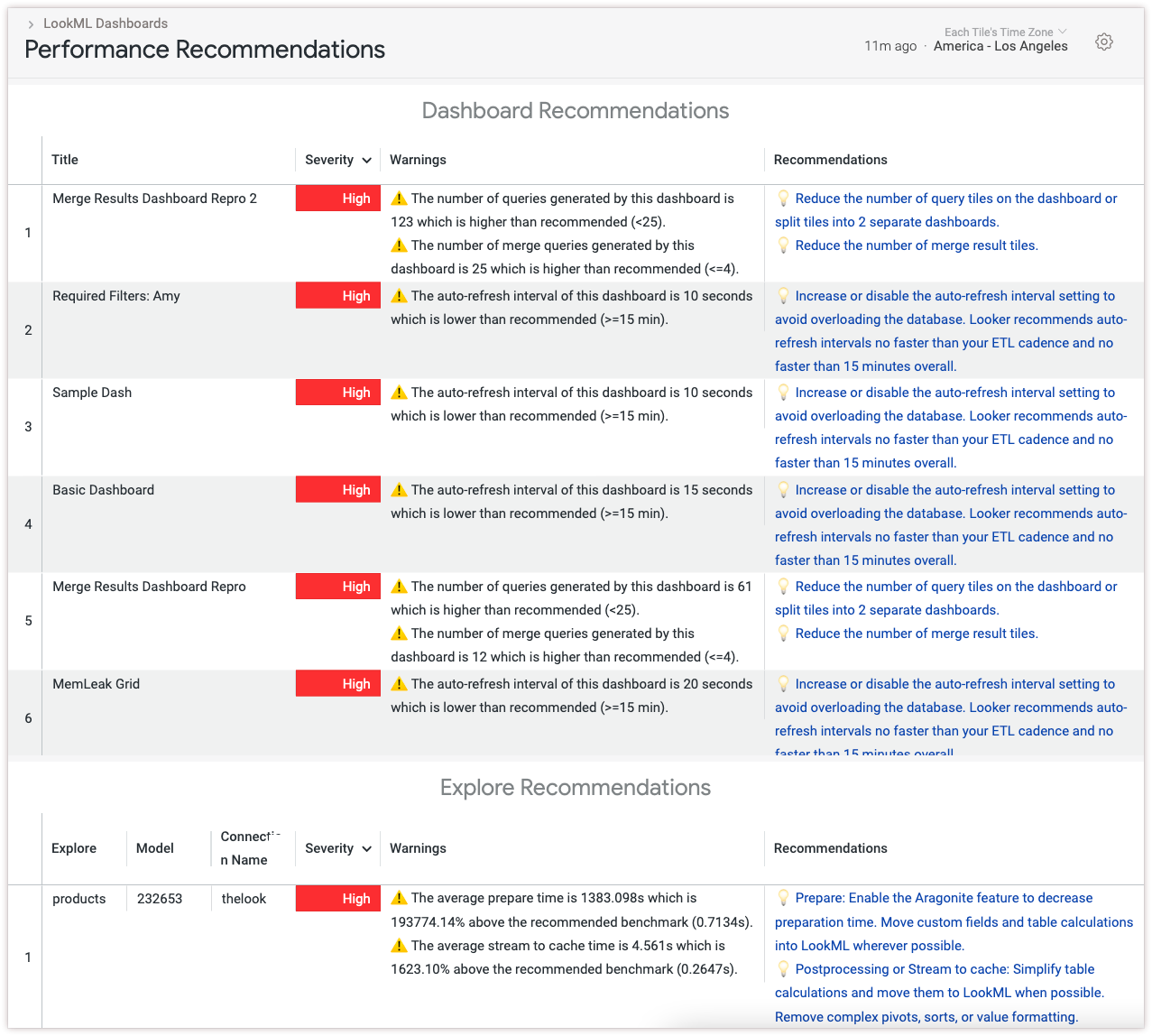
Dasbor Rekomendasi Performa mencakup kotak yang menampilkan informasi berikut:
- Rekomendasi Dasbor: Daftar dasbor yang mungkin tidak berperforma baik dan rekomendasi untuk meningkatkan performa.
- Explore Recommendations: Daftar Eksplorasi yang mungkin berperforma buruk dan rekomendasi untuk meningkatkan performa.
Bagian berikut menjelaskan kartu secara lebih mendetail.
Rekomendasi Dasbor
Kotak Dashboard Recommendations menampilkan dasbor yang dapat menyebabkan ketegangan performa pada instance Looker atau database Anda. Kotak ini memberikan rekomendasi dari halaman Praktik Terbaik Pertimbangan saat membuat dasbor Looker yang berperforma tinggi. Anda dapat menerapkan rekomendasi ini di tingkat dasbor untuk membantu meningkatkan performa. Berikut adalah kemungkinan peringatan yang mungkin Anda lihat:
| Peringatan | Rekomendasi |
|---|---|
The number of queries generated by this dashboard is <X>, which is higher than recommended (<25). |
Kurangi jumlah kotak kueri atau buat dasbor kedua. |
The number of merge queries generated by this dashboard is <X>, which is higher than recommended (<=4). |
Kurangi jumlah kotak hasil penggabungan. |
The auto-refresh interval of this dashboard is <X>, which is lower than recommended (>=15 min). |
Tingkatkan atau nonaktifkan setelan interval muat ulang otomatis untuk menghindari kelebihan beban pada database. |
Pelajari Rekomendasi
Kartu Explore Recommendations menampilkan Eksplorasi yang dapat menyebabkan penurunan performa pada instance Looker atau database Anda.
Tile ini membandingkan nilai rata-rata metrik performa kueri setiap Explore dengan tolok ukur untuk performa instance yang responsif. Tingkat keparahan yang tercantum di samping setiap Explore menunjukkan seberapa jauh metrik Explore melebihi tolok ukur ini.
Berdasarkan metrik yang melebihi tolok ukur, kartu ini memberikan strategi pemecahan masalah yang ditargetkan untuk membantu meningkatkan performa. Berikut adalah peringatan dan rekomendasi yang mungkin Anda lihat.
| Langkah Kueri | Peringatan | Rekomendasi |
|---|---|---|
Model Init: Computed |
The average model init: computed time is <X>, which is above the recommended benchmark. |
Hapus tabel virtual yang tidak diperlukan dari parameter include model LookML. Pastikan kode produksi LookML jarang diubah, idealnya pada saat pengguna tidak menjalankan banyak kueri. |
Explore Init: From Cache |
The average explore init: from cache (marshalled cache load) time is <X>, which is above the recommended benchmark. |
Pindahkan kolom kustom dan kalkulasi tabel ke LookML jika memungkinkan. |
Explore Init: Computed |
The average explore init: computed time is <X>, which is above the recommended benchmark. |
Hapus gabungan yang tidak diperlukan dari file explore LookML. Gunakan parameter LookML fields untuk mengecualikan kolom yang tidak diperlukan dari Explore. Pastikan kode produksi LookML jarang diubah, idealnya pada saat pengguna tidak menjalankan banyak kueri. |
Prepare |
The average prepare time is <X>, which is above the recommended benchmark. |
Aktifkan fitur New LookML Runtime untuk mengurangi waktu persiapan. Pindahkan kolom kustom dan kalkulasi tabel ke LookML jika memungkinkan. |
Acquire Connection |
The average connection acquisition time is <X>, which is above the recommended benchmark. |
Konfigurasikan batas koneksi maksimum di panel setelan koneksi. Tetapkan batas yang tidak kurang dari jumlah maksimum kueri yang diperlukan untuk dijalankan secara serentak pada traffic puncak. |
Execute Main Query |
The average main query execution time is <X>, which is above the recommended benchmark. |
Hindari logika SQL yang kompleks seperti fungsi jendela, CTE, kondisi join pada kolom tanggal, atau rantai join yang besar. Masukkan logika SQL yang kompleks ke dalam tabel turunan persisten (PDT) untuk mengurangi waktu kueri. Gunakan awareness agregat jika memungkinkan. |
Postprocessing |
The average postprocessing time is <X>, which is above the recommended benchmark. |
Sederhanakan kalkulasi tabel dan pindahkan ke LookML jika memungkinkan. Hapus pivot, pengurutan, atau pemformatan nilai yang rumit. |
Stream to Cache |
The average stream to cache time is <X>, which is above the recommended benchmark. |
Sederhanakan kalkulasi tabel dan pindahkan ke LookML jika memungkinkan. Hapus pivot, pengurutan, atau pemformatan nilai yang rumit. |
Dasbor Error dan Konten Rusak
Dasbor Errors and Broken Content menampilkan dasbor, Look, jadwal, dan PDT yang menghasilkan error kueri, beserta jumlah error untuk setiap sumber kueri.
Dasbor ini hanya menampilkan error yang terjadi saat runtime kueri. Misalnya, jika Anda menghapus kolom LookML dari tampilan, Look dan dasbor yang menggunakan kolom tersebut akan menampilkan peringatan, tetapi dasbor Errors and Broken Content tidak akan menampilkan peringatan ini. Gunakan Validator Konten untuk memeriksa masalah referensi LookML di Look dan dasbor Anda.
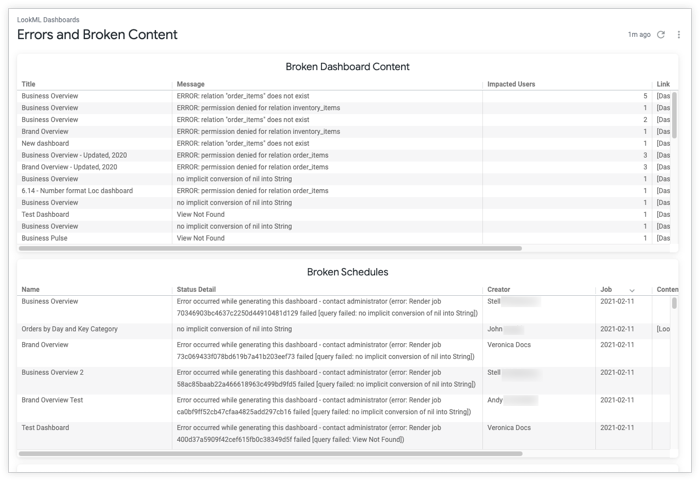
Dasbor Error dan Konten Rusak menyertakan kartu yang menampilkan data berikut:
- Daftar dasbor yang menghasilkan error, termasuk error yang diberikan, penerbit setiap kueri dasbor, dan jumlah pengguna yang telah menjalankan kueri menggunakan setiap dasbor.
- Daftar tugas terjadwal yang menghasilkan error, termasuk error yang diberikan dan pembuat setiap jadwal.
- Daftar tugas terjadwal yang memiliki peringatan untuk pengiriman data parsial. Untuk setiap tugas, daftar ini mencakup nama dasbor, detail status yang menjelaskan alasan pengiriman tidak selesai, pembuat jadwal dan tanggal pembuatan jadwal, serta link ke konten dan folder.
- Daftar Look yang menghasilkan error, termasuk error yang diberikan dan penerbit setiap kueri Look.
- Daftar PDT yang menghasilkan error, termasuk tindakan PDT yang membuat entri log error, data apa pun yang terkait dengan tindakan PDT, frekuensi PDT menghasilkan tindakan "buat error yang dibatalkan", dan frekuensi PDT menghasilkan "error nilai pemicu".
- Jumlah error dari setiap sumber kueri selama 10 hari sebelumnya.
Diagnostik Dasbor
Dasbor Dashboard Diagnostics menampilkan peluang untuk meningkatkan performa di setiap dasbor.
Anda dapat mengakses dasbor Dashboard Diagnostics dari dasbor mana pun dengan mengklik menu tiga titik Dashboard actions dan memilih Dashboard Performance Summary.

Beberapa tile, seperti Query Runtime by Hour dan Query Runtime by Tile, menguraikan runtime kueri berdasarkan tahap kueri. Tahapan kuerinya adalah sebagai berikut:
- In Queue: Jumlah waktu, dalam detik, yang dihabiskan kueri dalam antrean Looker. Looker mengantrekan kueri saat batas Koneksi maksimum per node koneksi telah tercapai, atau saat batas per pengguna (yang memiliki nilai default 15 kueri serentak) telah tercapai.
- Inisialisasi Kueri: Ini adalah jumlah waktu, dalam detik, yang dihabiskan Looker untuk membuat kueri dari LookML sumber, dan terhubung ke database. Jika tahap ini memerlukan waktu lama, hal ini mungkin menunjukkan bahwa kompleksitas model LookML atau konektivitas database memengaruhi runtime kueri.
- Running Query: Ini adalah jumlah waktu, dalam detik, yang dihabiskan Looker untuk menunggu hasil kueri saat kueri berjalan di database. Hal ini mencakup kueri utama dan kueri tambahan yang diperlukan, termasuk menghitung total dan membuat PDT. Hal ini adalah penyebab paling umum dari runtime dasbor yang lama, dan dapat ditingkatkan dengan mengoptimalkan performa kueri.
- Processing Results: Ini adalah waktu, dalam detik, yang dihabiskan Looker untuk memformat hasil, menghitung kalkulasi tabel, dan meng-cache set hasil.
Dasbor Dashboard Diagnostics mencakup kartu yang menampilkan informasi berikut:
- Judul dasbor.
- Jumlah pengguna yang telah menjalankan dasbor ini dalam jangka waktu yang dipilih.
- Berapa kali dasbor ini telah dijalankan dalam jangka waktu yang dipilih.
- Persentase kueri dari dasbor ini yang dijalankan dari cache.
- Jika persentase cache rendah, gunakan strategi caching untuk mengurangi beban database.
- Waktu kueri rata-rata per ubin.
- Pengguna yang paling sering menjalankan dasbor ini.
- Waktu kueri rata-rata per jam.
- Jika ada lonjakan di tile ini, pastikan tidak ada beberapa rencana terjadwal yang dikirim secara bersamaan.
- Jumlah ubin dengan setidaknya satu kueri hasil gabungan.
- Jumlah kueri hasil gabungan di dasbor.
- Rekomendasi Dasbor: Daftar kemungkinan masalah performa dan rekomendasi untuk meningkatkan performa dasbor ini.
Analisis Percakapan
Dasbor Analisis Percakapan menampilkan data penggunaan dan telemetri untuk fitur Analisis Percakapan di Looker. Dasbor ini diperbarui setiap 24 jam.
Dasbor Analisis Percakapan disusun ke dalam tab berikut:
Jika fitur pratinjau Peninjauan Kueri Analisis Percakapan (CA) Pengguna Akhir diaktifkan, dasbor Analisis Percakapan akan menampilkan informasi tambahan tentang kueri Analisis Percakapan pengguna. Dasbor Analisis Percakapan disusun ke dalam tab berikut:
Informasi masukan dan respons kueri dikumpulkan mulai saat fitur ini diaktifkan.
Interaksi Analisis Percakapan
Data penggunaan Analisis Percakapan ditampilkan di tab Engagement.
Bagian tentang pengguna dan percakapan menampilkan data berikut:
- Total Pengguna: Jumlah pengguna yang telah mengajukan pertanyaan menggunakan Analisis Percakapan.
- % Aktif dari Total Pengguna (7 hari terakhir): Persentase pengguna aktif yang telah mengajukan pertanyaan menggunakan Analisis Percakapan.
- Total Agen: Jumlah agen data yang telah digunakan dalam percakapan.
- Total Percakapan: Jumlah percakapan saat pengguna mengajukan setidaknya satu pertanyaan.
- Users by Type: Perbandingan pengguna menurut jenis pengguna, sesuai dengan jenis lisensi Looker mereka.
- Conversations by Type: Perbandingan jumlah percakapan dengan agen data dan dengan Explore.
- Pengguna Mingguan: Jumlah pengguna mingguan.
- Weekly Conversations: Perincian mingguan jumlah percakapan dengan agen data atau dengan Looker Explore.
- Pengguna Aktif dalam 7 Hari Terakhir: Jumlah pengguna aktif dalam 7 hari terakhir.
- Rata-Rata Kueri Mingguan per Pengguna: Rata-rata kueri mingguan per pengguna.
Bagian Top Agents, Explores, and Users menampilkan data berikut:
- Eksplorasi Teratas: Eksplorasi yang paling sering digunakan, diurutkan berdasarkan Eksplorasi dengan pengguna terbanyak, percakapan terbanyak, dan kueri terbanyak.
- Agen yang Tidak Digunakan dalam 30 Hari Terakhir: ID untuk agen yang belum digunakan dalam 30 hari terakhir.
- Pengguna Teratas: Pengguna paling aktif, diurutkan berdasarkan pengguna dengan percakapan terbanyak dan kueri terbanyak.
Bagian Dashboard Agents Pembahasan mendalam menampilkan data berikut:
- Total Percakapan (Agen Dasbor): Jumlah percakapan saat pengguna mengajukan setidaknya satu pertanyaan kepada agen data dari dasbor.
- Total Pengguna (Agen Dasbor): Jumlah pengguna yang telah mengajukan pertanyaan kepada agen data dari dasbor.
- Dasbor dengan Pertanyaan: Jumlah dasbor dengan agen data yang telah ditanyai setidaknya satu pertanyaan oleh pengguna.
- Tampilan Dasbor vs Pertanyaan (Minggu Lalu): Perbandingan tampilan dasbor dan jumlah pertanyaan yang diajukan kepada agen data yang terkait dengan dasbor tersebut.
- Linimasa Pertanyaan Dasbor: Diagram yang menunjukkan jumlah pertanyaan yang diajukan ke agen data dasbor dari waktu ke waktu.
- Agen Teratas: Agen data yang paling sering digunakan, diurutkan berdasarkan agen dengan pengguna terbanyak, percakapan terbanyak, dan kueri terbanyak.
Bagian Kueri menampilkan data berikut:
- Longest Running Queries: Kueri yang berjalan paling lama, diurutkan berdasarkan kueri yang memerlukan waktu paling lama untuk dijalankan.
- Queries by Runtime Tier: Kueri yang dikelompokkan berdasarkan tingkat runtime dalam detik.
Penggunaan token Analisis Percakapan
Penggunaan token Analisis Percakapan ditampilkan di tab Penggunaan token. Penggunaan diukur dalam token data, yang merupakan unit dasar teks dan data yang diproses oleh Model Bahasa Besar (LLM). Semua interaksi dengan Analisis Percakapan di Looker diukur dalam token data. Hal ini mencakup pertanyaan yang diajukan, konteks yang diberikan ke model, dan jawaban yang dikirim kembali. Interaksi ini dibagi menjadi dua jenis: token data input dan token data output.
Token data input adalah token data yang dikirim ke model untuk diproses. Token data input dapat mencakup teks atau data berikut:
- Pertanyaan yang diketik dalam chat.
- Histori percakapan dari sebuah sesi.
- Konteks data yang relevan, seperti metadata dan petunjuk agen.
Token data output adalah token data yang dihasilkan dan dikirim kembali oleh model sebagai bagian dari respons. Token data output dapat mencakup teks atau data berikut:
- Respons bahasa alami untuk pertanyaan.
- Panggilan API atau kueri SQL yang dibuat untuk mengambil data.
- Teks lain yang dihasilkan oleh model sebagai bagian dari respons.
- Visualisasi yang dibuat oleh model.
Tab Token usage menampilkan data berikut:
- Total Estimasi Token Input: Jumlah total token data input yang diperkirakan akan digunakan dalam Analisis Percakapan.
- Total Estimasi Token Output: Total jumlah token data output yang diperkirakan akan digunakan dalam Conversational Analytics.
- Perkiraan Penggunaan Token Harian: Visualisasi yang menunjukkan perkiraan penggunaan harian token input dan output dari waktu ke waktu.
- Daily Token Utilization: Visualisasi yang menunjukkan perkiraan penggunaan token harian dari waktu ke waktu.
- Agen Teratas menurut Penggunaan Token: Visualisasi yang menampilkan token input yang
dikirim oleh agen dan respons token output. Kolom
Platform Percakapan menunjukkan jenis agen data, dan mencakup
opsi berikut:
- Analisis Percakapan: Agen data yang mengkueri satu atau beberapa Eksplorasi Looker.
- Conversational Analytics API: Agen data yang dibuat menggunakan metode
ConversationalAnalyticsLooker API. - Conversational Analytics Embed: Agen data yang mengkueri Looker Explore yang disematkan.
- Agen Dasbor: Agen data yang mengkueri dasbor Looker.
- Dashboard Agents Embed: Agen data yang mengkueri dasbor Looker yang disematkan.
- Explore Insight Assistant: Agen Insight Assistant.
- Gemini Enterprise: Agen data yang dipublikasikan ke Gemini Enterprise. Opsi ini hanya muncul untuk instance Looker (asli).
- Top Users by Token Usage: Tabel yang menampilkan pengguna dengan penggunaan token tertinggi.
- Top Conversations by Token Usage: Tabel yang menampilkan percakapan dengan penggunaan token tertinggi.
Admin dapat menggunakan filter tingkat halaman di tab Penggunaan token untuk memfilter jumlah penggunaan token berdasarkan atribut berikut:
- Created Date
- ID Agen
- Platform Percakapan
- ID Pengguna
- ID Percakapan
Untuk mengetahui informasi selengkapnya tentang harga berdasarkan penggunaan token, lihat halaman harga Looker.
Respons & masukan
Tab Respons & masukan melaporkan informasi tentang perilaku pengguna Analisis Percakapan untuk pengguna yang telah mengizinkan pengungkapan data kueri mereka kepada admin Looker mereka.
Tab Respons & masukan menampilkan data berikut:
- Overall Answer Success: Diagram yang menunjukkan persentase kueri pengguna yang menghasilkan respons berhasil (Success), error (Error), atau waktu tunggu habis (Timeout). Anda dapat melihat perincian jenis hasil untuk melihat, mendownload, atau menjelajahi kueri yang menampilkan hasil tersebut.
- Distribusi Rating: Diagram yang menunjukkan jumlah setiap rating pengguna tentang seberapa baik Analisis Percakapan merespons pertanyaan mereka. Rating pengguna mencakup Suka, Tidak suka, Belum diberi rating, dan Rating dihapus. Anda dapat melihat perincian jenis rating untuk melihat, mendownload, dan menjelajahi kueri yang diberi rating tersebut oleh pengguna.
User Feedback: Tabel yang mencantumkan rating pengguna dan komentar tertulis opsional yang dikirimkan oleh pengguna tentang kualitas respons yang mereka terima. Tabel ini menampilkan informasi berikut:
- Pertanyaan: Kueri seperti yang ditulis oleh pengguna, dipotong jika perlu. Saat Anda mempelajari pertanyaan lebih lanjut, percakapan pengguna akan terbuka di panel terpisah.
- Agen: ID unik untuk agen Analisis Percakapan.
- Dasbor: Untuk agen data dasbor, dasbor yang berisi data yang dikueri agen.
- Model: Untuk agen data Explore, model pokok Explore yang dikueri agen.
- Explore: Untuk agen Explore data, Explore yang dikueri oleh agen.
- Rating: Rating pengguna untuk respons.
- Answer Success: Hasil keberhasilan jawaban.
- Latensi: Durasi menyeluruh, dalam detik, dari satu giliran percakapan, mulai dari saat pengguna mengirimkan kueri hingga respons akhir diberikan.
- User: Nama pengguna yang sedang melakukan chat dengan agen.
- Timestamp: Stempel waktu YYYY-MM-DD HH:MM:SS saat pengguna mengirimkan kueri.
Histori Kueri
Dasbor Histori Kueri tersedia dari panel Performa Explore, dan menampilkan data performa saat ini dan histori performa untuk kueri dan Explore yang digunakan untuk membuat kueri.
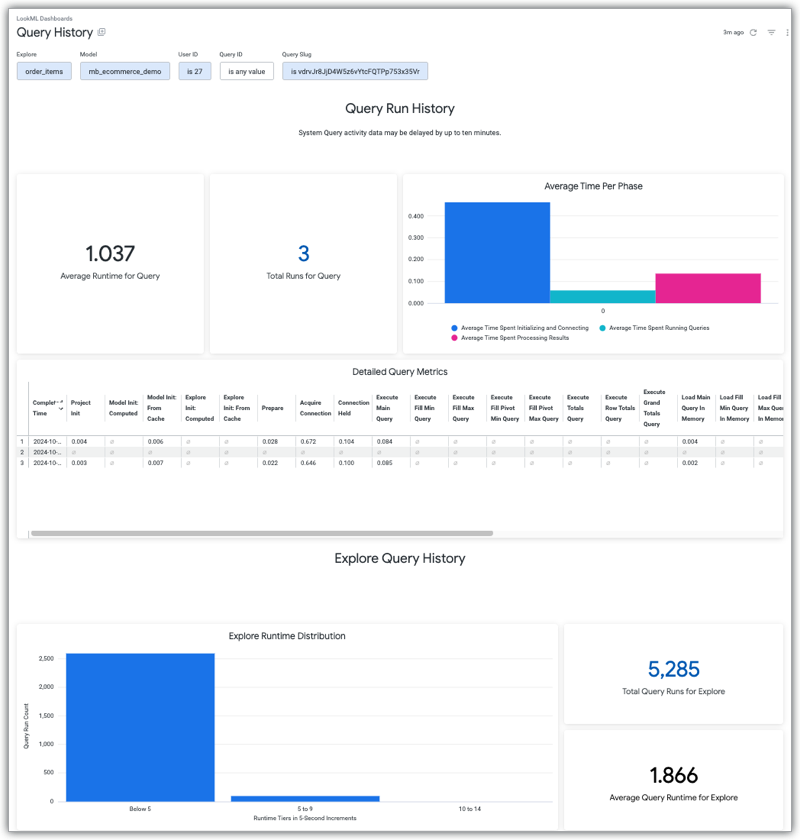
Dasbor Query History mencakup tile yang menampilkan data berikut:
- Waktu rata-rata yang diperlukan kueri untuk berjalan dan menampilkan hasil.
- Total frekuensi kueri dijalankan.
- Waktu rata-rata yang dihabiskan kueri di setiap tiga fase kueri.
- Metrik mendetail tentang kueri.
- Jumlah kueri yang dijalankan dari Explore yang digunakan untuk membuat kueri awal, yang dikelompokkan dalam penambahan runtime lima detik.
- Jumlah total kueri yang dijalankan berdasarkan Eksplorasi yang digunakan untuk membuat kueri awal.
- Waktu rata-rata yang diperlukan untuk menjalankan kueri berdasarkan Explore yang digunakan untuk membuat kueri awal dan menampilkan hasil.