


En la sección Actividad del sistema del menú Administrador, se muestran paneles integrados con información sobre el uso y el rendimiento de tu instancia de Looker. Puedes descargar, programar, establecer alertas y desglosar métricas y elementos, como en cualquier otro panel. Los datos de los paneles de Actividad del sistema se actualizan y almacenan en caché cada 12 horas.
Antes de habilitar la Actividad del sistema en una implementación de Looker alojada por el cliente con un backend de MySQL, verifica que hayas configurado correctamente el usuario para la base de datos de backend. En particular, debes realizar el paso para
grant all on looker_tmp.* to '<DB_username>'@'%';antes de habilitar la función de actividad del sistema. Consulta el procedimiento en la página de documentación Migra la base de datos de backend de Looker a MySQL.Debido a que el permiso para enviar contenido a destinos de correo electrónico es específico del modelo, para enviar o programar paneles de actividad del sistema a destinos de correo electrónico, los usuarios deben tener Todos los modelos seleccionados en el Conjunto de modelos especificado para su rol.
Los paneles de Actividad del sistema se conectan a la base de datos de la aplicación subyacente de tu instancia de Looker. Muestran información sobre tu instancia, incluidos los Looks y los paneles, la información del usuario, la información histórica de las consultas y las estadísticas de rendimiento. Tanto el nivel de detalle como la retención de los datos de la actividad del sistema están sujetos a las restricciones del sistema. La actividad del sistema está diseñada para recopilar datos de gran volumen, y su agregación se puede usar para complementar tus registros empresariales.
Estos datos pueden ser útiles para complementar las actividades de supervisión y auditoría, pero no están diseñados para reemplazar tu estrategia de cumplimiento actual.
De forma predeterminada, los datos de la Actividad del sistema se almacenan en la base de datos interna de tu instancia de Looker. En esta configuración, Looker almacena un máximo de 90 días de datos históricos de consultas y eventos.
El texto de los filtros que ejecutan los usuarios es accesible en la Actividad del sistema y lo puede ver cualquier usuario que tenga permiso para ver el modelo de Actividad del sistema.
Toma medidas: Modifica quién tiene acceso de lectura al modelo de Actividad del sistema. Los administradores tienen acceso a este modelo de forma predeterminada. A los usuarios que no son administradores se les puede otorgar acceso al modelo de actividad del sistema si se les otorga el permiso
see_system_activity.En un entorno incorporado, las restricciones estrictas impiden que los usuarios incorporados rendericen los datos del sistema subyacentes, incluso si otorgas el permiso
see_system_activitydurante la autenticación de inicio de sesión único (SSO). No se admite la incorporación directa de paneles de actividad del sistema para usuarios incorporados típicos. Para conocer formas alternativas de compartir estos datos, consulta Actividad del sistema en entornos incorporados.Los paneles de actividad del sistema y las exploraciones están restringidos en cuanto a la cantidad de consultas simultáneas que se pueden ejecutar. Esta restricción puede aumentar los tiempos de carga de los paneles de Actividad del sistema.
Sugerencia del equipo de Chat: Los datos basados en el tiempo en la actividad del sistema se almacenan con la zona horaria del sistema. Consulta la página de documentación Usa la configuración de zona horaria para obtener más información.
Paneles de Actividad del sistema
Estos son los paneles de Actividad del sistema:
- Actividad del usuario
- Actividad de contenido
- Rendimiento de la base de datos
- Rendimiento de la instancia
- Recomendaciones de rendimiento
- Errores y contenido dañado
- Diagnóstico del panel
- Conversational Analytics
- Historial de consultas
Panel de actividad del usuario
En el panel Actividad del usuario, se muestra información sobre tus usuarios y el uso que hacen de tu instancia de Looker.
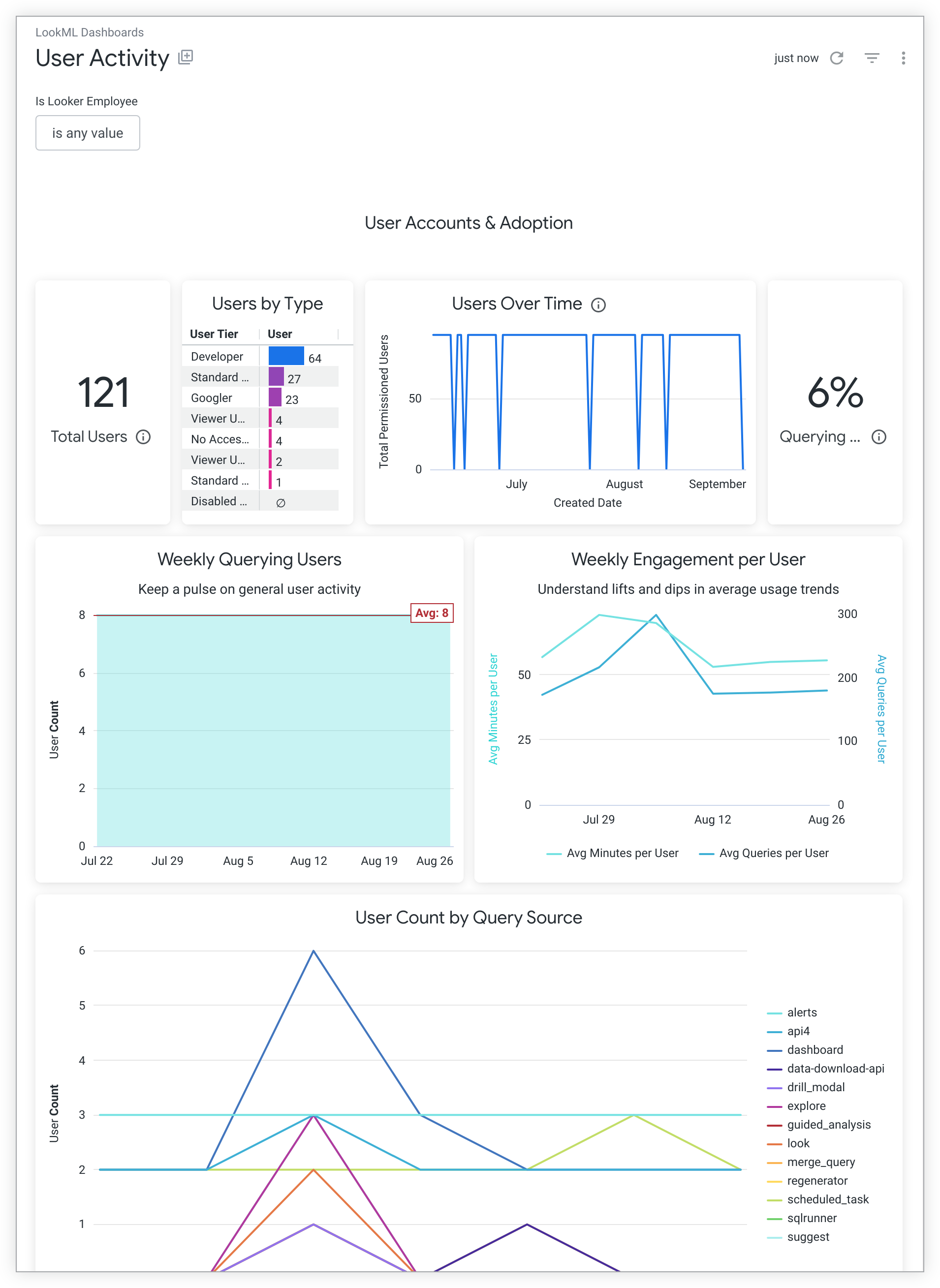
El panel Actividad del usuario incluye tarjetas que muestran la siguiente información:
- Es la cantidad total de usuarios en tu instancia de Looker.
La cantidad de usuarios de cada tipo en tu instancia de Looker, incluidos los siguientes:
Es la cantidad total de usuarios en tu instancia de Looker a lo largo del tiempo.
Es el porcentaje de usuarios que emitieron al menos una consulta en tu instancia de Looker en los últimos 7 días.
Es una instantánea de la actividad de acceso de los usuarios durante los últimos 90 días.
Es el promedio de minutos de actividad y la cantidad promedio de consultas por usuario cada semana durante las 6 semanas anteriores.
Es la cantidad de usuarios que emitieron al menos una consulta en los últimos 7 días, agrupados por fuente de consulta.
Es una lista de los usuarios que más tiempo pasaron usando tu instancia de Looker en los últimos 7 días.
Es una lista de los usuarios que crearon la mayor cantidad de paneles nuevos en tu instancia de Looker en los últimos 7 días.
Es una lista de los usuarios que activaron la mayor cantidad de eventos de Git desde tu instancia de Looker en todo momento.
Es una lista de los usuarios que no se conectaron a tu instancia de Looker en los últimos 90 días.
Una tarjeta de texto con vínculos a recursos de educación y capacitación de Looker.
Una lista de los errores de acceso más recientes, con la siguiente información para cada error:
- Es la hora del intento de acceso.
- El ID de usuario.
- Es el método de autenticación que se usó.
- Los mensajes de error que se devolvieron
Panel de actividad de contenido
En el panel Actividad de contenido, se muestra información sobre qué paneles, vistas y exploraciones se están viendo y programando en tu instancia de Looker.
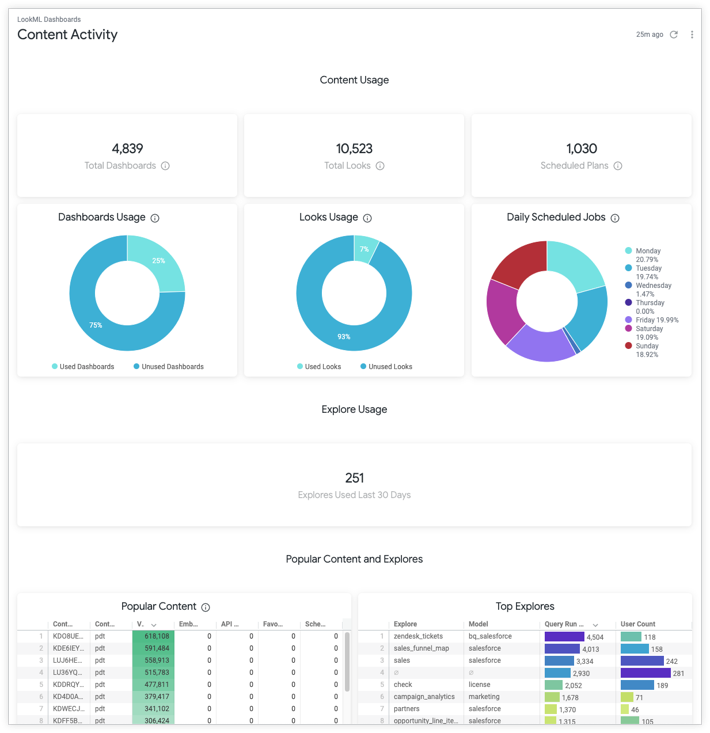
El panel Actividad de contenido incluye tarjetas que muestran los siguientes datos:
- Es la cantidad de paneles que no se borraron.
- Es la cantidad de vistas que no se borraron.
- Es la cantidad de planes programados.
- Es el porcentaje de paneles que se consultaron en los últimos 30 días.
- Es el porcentaje de vistas que se consultaron en los últimos 30 días.
- Es la cantidad de trabajos programados para cada día en los últimos 7 días.
- Es la cantidad de consultas de Explorar que se emitieron en los últimos 30 días.
- Una lista de todos los paneles y Looks a los que se accedió en los últimos 30 días, que se puede ordenar por la cantidad de vistas en la IU de Looker, la cantidad de veces que se vio en una incorporación, la cantidad de veces que se vio a través de la API, la cantidad de veces que se marcó el contenido como favorito y la cantidad de veces que se entregó el contenido a través de un trabajo programado.
- Es una lista de las exploraciones creadas en los últimos 30 días, en la que se muestra la cantidad de veces que se ejecutó cada exploración y la cantidad de usuarios que la ejecutaron.
- Una lista de paneles y vistas a los que no se accedió en los últimos 30 días, en la que se muestra la cantidad de vistas del contenido en los últimos 90 días en la IU de Looker, en una incorporación y a través de la API, y en los últimos 90 días, la cantidad de veces que el contenido se marcó como favorito y la cantidad de veces que se entregó a través de un trabajo programado.
- Es una lista de exploraciones creadas en los últimos 90 días que no se consultaron en los últimos 30 días, en la que se muestra el tiempo transcurrido desde la última vez que se ejecutó la exploración, la cantidad de veces que se ejecutó en los últimos 90 días, la fecha de la última ejecución y la fecha de la primera ejecución.
Panel de rendimiento de la base de datos
El panel Rendimiento de la base de datos muestra información sobre el rendimiento del contenido y las PDT en tu instancia de Looker. Puedes filtrar todo el panel por Nombre de la conexión. El panel incluye estadísticas sobre los tiempos de ejecución de las consultas, la simultaneidad y las compilaciones de PDT, y enumera la cantidad de errores de consulta y de compilación de PDT.
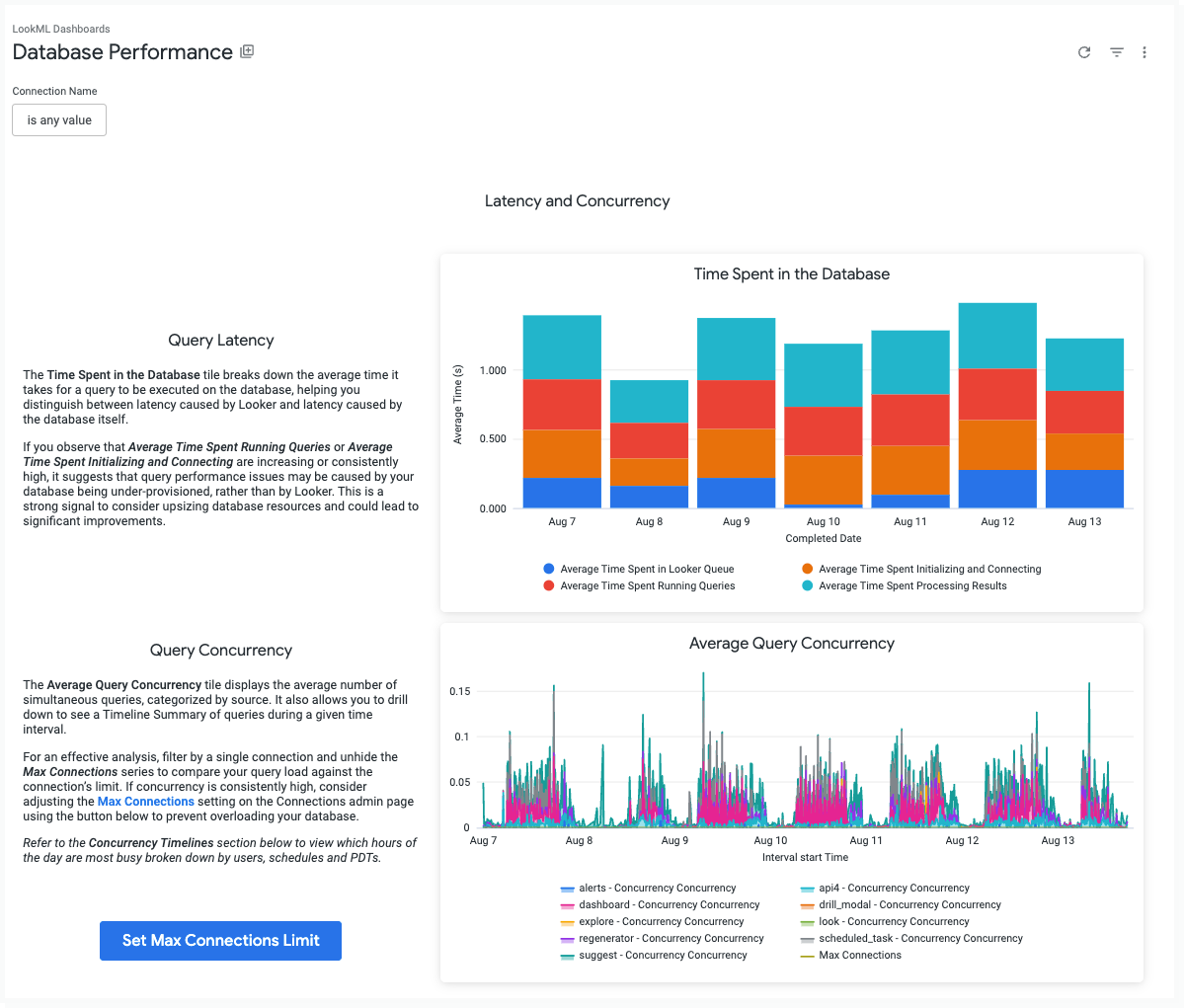
El panel Rendimiento de la base de datos incluye tarjetas que muestran los siguientes datos:
- Latencia de consulta: Es un desglose del tiempo promedio que tarda una consulta en ejecutarse en la base de datos. Esto ayuda a distinguir entre la latencia causada por Looker y la latencia causada por la base de datos en sí. Si observas que el "Tiempo promedio dedicado a ejecutar consultas" o el "Tiempo promedio dedicado a inicializar y conectarse" son constantemente altos, es posible que tu base de datos tenga un aprovisionamiento insuficiente y que aumentar sus recursos pueda generar mejoras significativas.
- Simultaneidad de consultas: Es una vista de la cantidad promedio de consultas simultáneas, categorizadas por fuente. Para realizar un análisis eficaz, puedes filtrar por una sola conexión y mostrar la serie Conexiones máximas para comparar la carga de consultas con el límite de la conexión. Si la simultaneidad es alta de forma constante, puedes ajustar el parámetro de configuración Cantidad máxima de conexiones en la página Administrador de conexiones para evitar sobrecargar la base de datos.
- Es el porcentaje de consultas que se devolvieron desde la caché.
- Todas las consultas que se ejecutaron durante los últimos 30 días, agrupadas por fuente de consulta, con los tiempos de ejecución de las consultas agregados en niveles y con cada nivel de tiempo de ejecución mostrado como un porcentaje de todas las consultas.
- Una tabla de los 15 usuarios principales que muestra la cantidad de consultas que se ejecutaron durante los últimos 7 días.
- Una tabla de las 10 fuentes de consultas principales que muestra la cantidad de consultas que se ejecutaron durante los últimos 7 días.
- La cantidad de consultas que se ejecutaron, la cantidad de usuarios activos y el porcentaje de consultas que se devolvieron desde la caché para cada hora del día.
- La cantidad de trabajos y planes programados para cada hora del día.
- La cantidad de compilaciones de PDT para cada conexión por cada hora del día.
- Es el tiempo de ejecución promedio de cada exploración durante los últimos 7 días, ordenado por el tiempo de ejecución más largo.
- Es el tiempo de ejecución promedio de cada vista durante los últimos 7 días, ordenado por el tiempo de ejecución más largo.
- Es el tiempo de ejecución promedio de cada panel durante los 7 días anteriores, ordenado por el tiempo de ejecución más largo.
- Es una lista de todas las PDT que se compilaron en los 7 días anteriores, en la que se muestra la cantidad de fallas de activadores, fallas de creación y compilaciones exitosas.
- Es el tiempo de compilación promedio de cada PDT en los últimos 7 días, ordenado por el tiempo de compilación promedio más largo.
Panel de rendimiento de la instancia
En el panel Rendimiento de la instancia, se muestra información sobre la carga y el rendimiento del programador y el contenido que requiere un alto rendimiento.
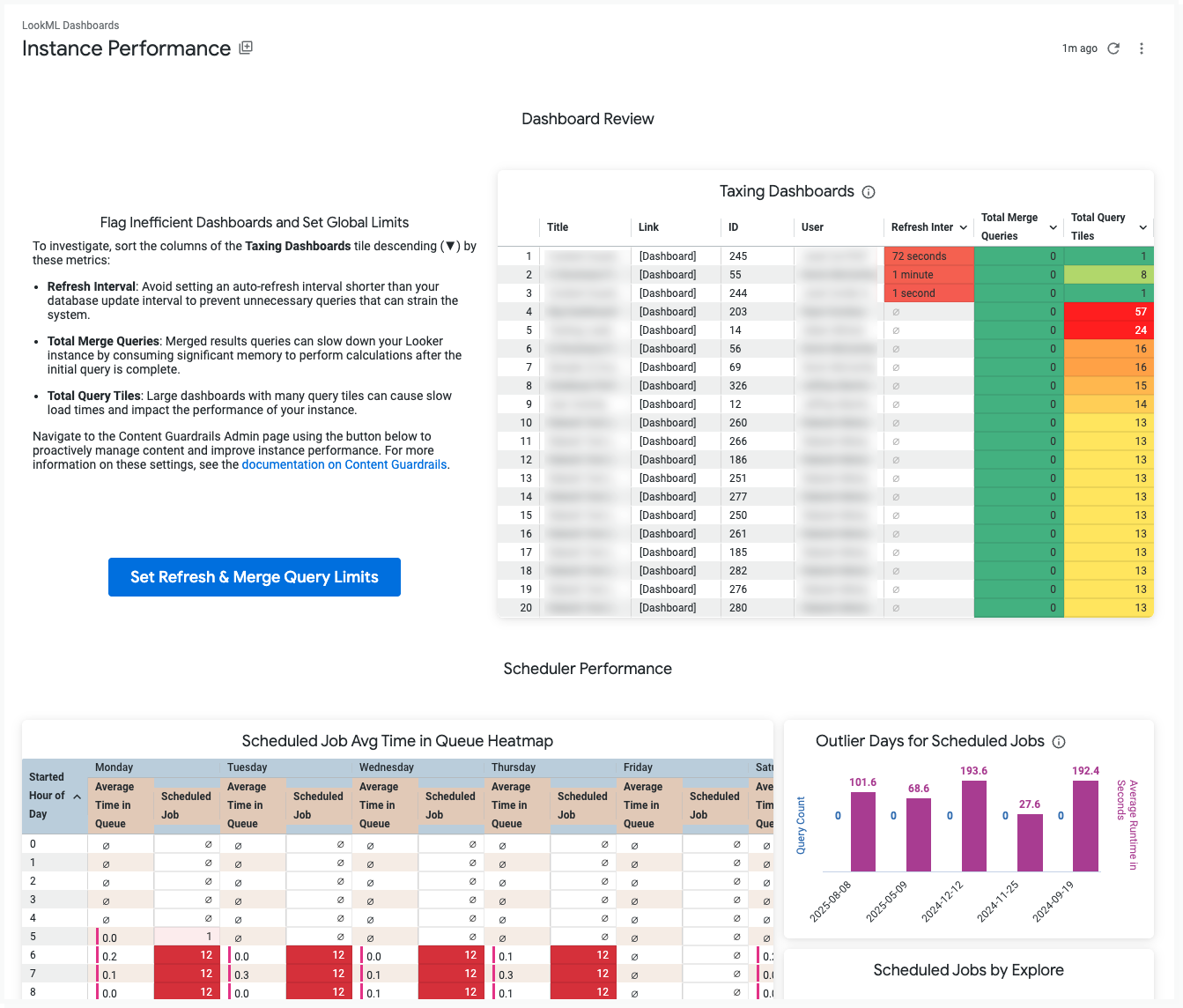
El panel Rendimiento de la instancia incluye tarjetas que muestran los siguientes datos:
- Revisión de paneles: El mosaico Paneles exigentes ayuda a identificar los paneles que pueden estar sobrecargando tu instancia. Puedes ordenar la tabla para ver qué paneles tienen los intervalos de actualización más bajos, la mayor cantidad de tarjetas o un recuento alto de consultas de combinación. Para obtener más detalles sobre estos parámetros de configuración, puedes navegar a la página Barreras de protección de contenido para administrar el contenido de forma proactiva y mejorar el rendimiento de la instancia.
- Un mapa de calor que muestra la cantidad de trabajos programados y su tiempo promedio en la cola para cada hora de cada día de la semana, lo que te permite ver qué horas o días tienen el mayor impacto en el programador.
- La cantidad de consultas y el tiempo de ejecución promedio de las consultas para los días en los que el tiempo de ejecución promedio supera 1.5 veces la desviación estándar de todos los días, lo que te muestra qué días tienen un impacto excepcionalmente alto en el programador.
- Es la cantidad de trabajos programados para cada exploración.
- Es el contenido programado con más frecuencia durante los últimos 14 días, que muestra la cantidad de veces que se programó cada elemento de contenido cada día.
- Es una lista de las consultas que se descargaron o programaron con la opción Todos los resultados.
- Recursos de optimización: Es un conjunto de botones que vinculan a páginas de prácticas recomendadas y documentación sobre cómo optimizar tu instancia.
Panel de recomendaciones de rendimiento
El panel Recomendaciones de rendimiento muestra oportunidades para mejorar el rendimiento de tu instancia de Looker.
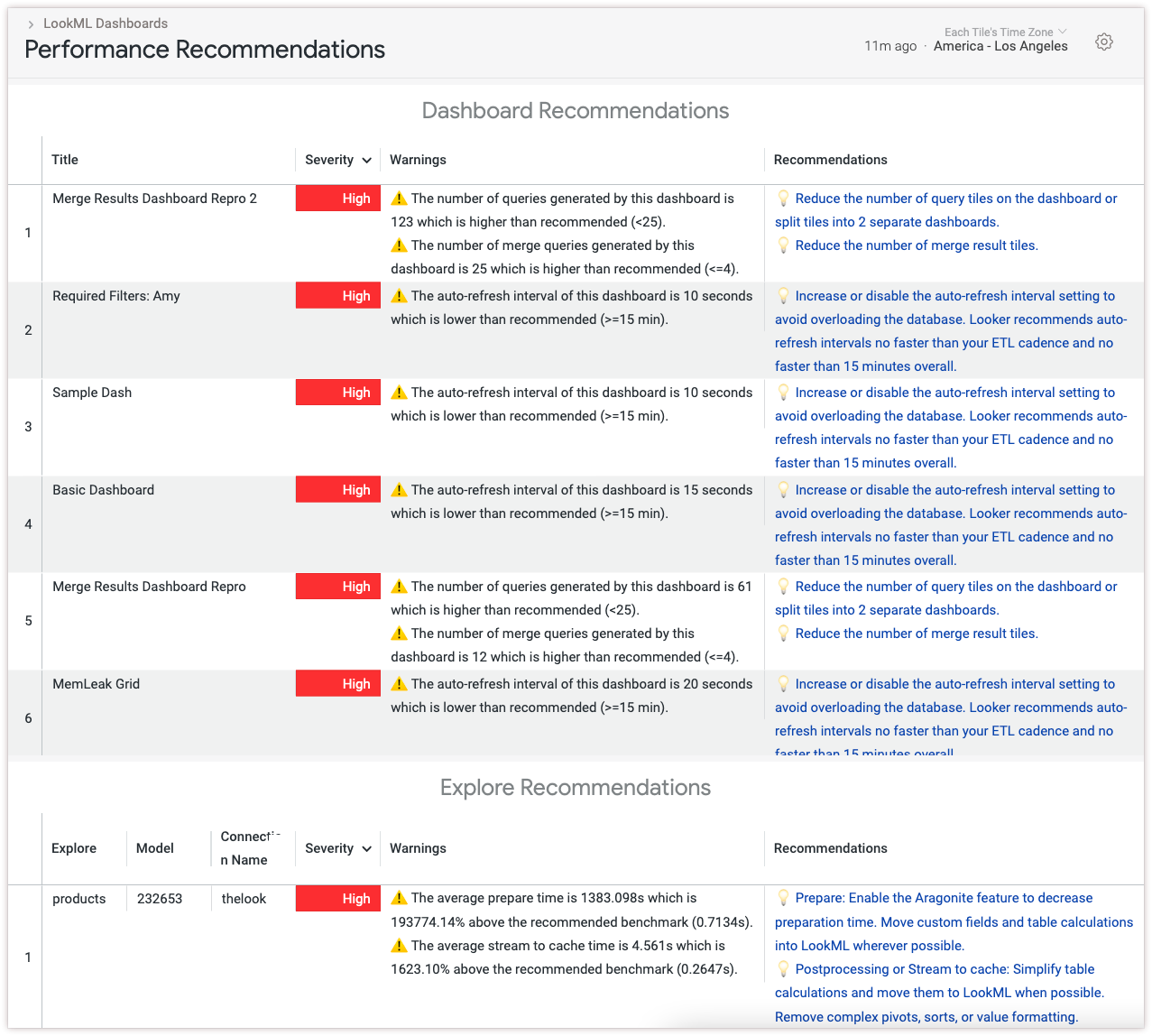
El panel Recomendaciones de rendimiento incluye tarjetas que muestran la siguiente información:
- Recomendaciones de paneles de rendimiento: Es una lista de paneles que posiblemente no tengan un buen rendimiento y recomendaciones para mejorarlo.
- Recomendaciones de Exploraciones: Es una lista de Exploraciones que posiblemente no tengan un buen rendimiento y recomendaciones para mejorarlo.
En las siguientes secciones, se explican las tarjetas con más detalle.
Recomendaciones del panel
La tarjeta Recomendaciones de paneles muestra los paneles que pueden causar problemas de rendimiento en tu instancia de Looker o en tu base de datos. La tarjeta proporciona recomendaciones de la página de prácticas recomendadas Consideraciones para crear paneles de Looker de alto rendimiento. Puedes aplicar estas recomendaciones a nivel del panel para mejorar el rendimiento. A continuación, se indican las posibles advertencias que podrías ver:
| Advertencia | Recomendación |
|---|---|
The number of queries generated by this dashboard is <X>, which is higher than recommended (<25). |
Reduce la cantidad de tarjetas de consulta o crea un segundo panel. |
The number of merge queries generated by this dashboard is <X>, which is higher than recommended (<=4). |
Reduce la cantidad de mosaicos de resultados combinados. |
The auto-refresh interval of this dashboard is <X>, which is lower than recommended (>=15 min). |
Aumenta o inhabilita el parámetro de configuración del intervalo de actualización automática para evitar sobrecargar la base de datos. |
Explorar las recomendaciones
La tarjeta Explorar recomendaciones muestra las exploraciones que pueden causar problemas de rendimiento en tu instancia de Looker o en tu base de datos.
La tarjeta compara los valores promedio de las métricas de rendimiento de las consultas de cada exploración con las comparativas de rendimiento de las instancias en buen estado. La gravedad que se indica junto a cada exploración muestra cuánto superan las métricas de la exploración estos puntos de referencia.
Según las métricas que superen los puntos de referencia, la tarjeta proporcionará estrategias de solución de problemas segmentadas para ayudar a mejorar el rendimiento. A continuación, se muestran las advertencias y recomendaciones que podrías ver.
| Paso de consulta | Advertencia | Recomendaciones |
|---|---|---|
Model Init: Computed |
The average model init: computed time is <X>, which is above the recommended benchmark. |
Quita las vistas innecesarias del parámetro include del modelo de LookML. Asegúrate de que el código de producción de LookML se cambie con poca frecuencia, idealmente en momentos en que los usuarios no ejecuten muchas consultas. |
Explore Init: From Cache |
The average explore init: from cache (marshalled cache load) time is <X>, which is above the recommended benchmark. |
Mueve los campos personalizados y los cálculos basados en tablas a LookML siempre que sea posible. |
Explore Init: Computed |
The average explore init: computed time is <X>, which is above the recommended benchmark. |
Quita las uniones innecesarias del archivo explore de LookML. Usa el parámetro de LookML fields para excluir los campos innecesarios de la exploración. Asegúrate de que el código de producción de LookML se cambie con poca frecuencia, idealmente en momentos en que los usuarios no ejecuten muchas consultas. |
Prepare |
The average prepare time is <X>, which is above the recommended benchmark. |
Habilita la función Nuevo entorno de ejecución de LookML para disminuir el tiempo de preparación. Mueve los campos personalizados y los cálculos basados en tablas a LookML siempre que sea posible. |
Acquire Connection |
The average connection acquisition time is <X>, which is above the recommended benchmark. |
Configura el límite máximo de conexiones en el panel de configuración de conexiones. Establece un límite que no sea inferior a la cantidad máxima de consultas que se deben ejecutar de forma simultánea en el momento de mayor tráfico. |
Execute Main Query |
The average main query execution time is <X>, which is above the recommended benchmark. |
Evita la lógica de SQL compleja, como las funciones analíticas, las CTE, las condiciones de unión en campos de fecha o las cadenas de unión grandes. Coloca la lógica de SQL compleja en tablas derivadas persistentes (PDT) para reducir los tiempos de consulta. Usa el reconocimiento de agregaciones siempre que sea posible. |
Postprocessing |
The average postprocessing time is <X>, which is above the recommended benchmark. |
Simplifica los cálculos basados en tablas y muévelos a LookML cuando sea posible. Quita las tablas dinámicas, las ordenaciones o los formatos de valores complejos. |
Stream to Cache |
The average stream to cache time is <X>, which is above the recommended benchmark. |
Simplifica los cálculos basados en tablas y muévelos a LookML cuando sea posible. Quita las tablas dinámicas, las ordenaciones o el formato de valores complejos. |
Panel de errores y contenido dañado
En el panel Errores y contenido dañado, se muestran los paneles, las vistas, los programas y las PDT que producen errores de consulta, junto con la cantidad de errores de cada fuente de consulta.
En este panel, solo se muestran los errores que se producen durante el tiempo de ejecución de la consulta. Por ejemplo, si quitas un campo de LookML de una vista, todas las vistas y los paneles que usen ese campo mostrarán advertencias, pero el panel Errors and Broken Content no las mostrará. Usa el Validador de contenido para verificar si hay problemas de referencia de LookML en tus vistas y paneles.
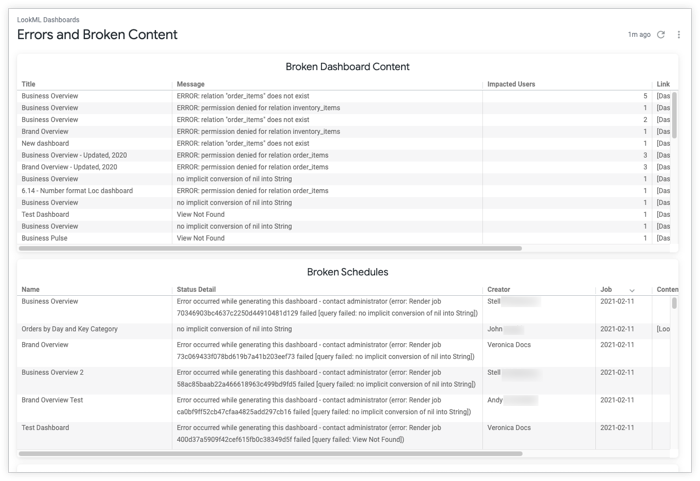
El panel Errores y contenido dañado incluye tarjetas que muestran los siguientes datos:
- Una lista de los paneles que producen errores, incluidos los errores que se muestran, el emisor de cada consulta del panel y la cantidad de usuarios que ejecutaron consultas con cada panel.
- Una lista de los trabajos programados que producen errores, incluidos los errores que se producen y el creador de cada programa.
- Es una lista de trabajos programados que tienen advertencias por entrega parcial de datos. Para cada trabajo, la lista incluye el nombre del panel, los detalles del estado que explican por qué la entrega no se completó, el creador y la fecha de creación del programa, y los vínculos al contenido y a la carpeta.
- Una lista de los Looks que producen errores, incluidos los errores que se muestran y el emisor de cada consulta de Look
- Una lista de las PDT que producen errores, incluidas las acciones de PDT que crearon la entrada de registro de errores, los datos relacionados con la acción de PDT, la cantidad de veces que la PDT produjo una acción de "error de creación cancelada" y la cantidad de veces que la PDT produjo un "error de valor de activación".
- Es la cantidad de errores de cada fuente de consulta de los últimos 10 días.
Diagnóstico del panel
El panel Diagnóstico del panel muestra oportunidades para mejorar el rendimiento de un panel individual.
Puedes acceder al panel Diagnóstico del panel desde cualquier panel. Para ello, haz clic en el menú de tres puntos de Acciones del panel y selecciona Resumen de rendimiento del panel.

Algunas tarjetas, como Tiempo de ejecución de la consulta por hora y Tiempo de ejecución de la consulta por tarjeta, desglosan el tiempo de ejecución de la consulta por etapa de consulta. Las etapas de la consulta son las siguientes:
- En cola: Es la cantidad de tiempo, en segundos, que la consulta pasó en la cola de Looker. Looker pone en cola las consultas cuando se alcanza el límite de Cantidad máxima de conexiones por nodo de la conexión o cuando se alcanza el límite por usuario (que tiene un valor predeterminado de 15 consultas simultáneas).
- Inicialización de la consulta: Es la cantidad de tiempo, en segundos, que Looker dedicó a compilar la consulta a partir del LookML de origen y a conectarse a la base de datos. Si esta etapa tarda mucho, puede indicar que la complejidad del modelo de LookML o la conectividad de la base de datos están afectando el tiempo de ejecución de la consulta.
- Consulta en ejecución: Es la cantidad de tiempo, en segundos, que Looker esperó los resultados de la consulta mientras esta se ejecutaba en la base de datos. Esto incluye la consulta principal y cualquier consulta adicional necesaria, incluido el cálculo de totales y la compilación de PDT. Esta es la causa más común de un tiempo de ejecución prolongado del panel y se puede mejorar optimizando el rendimiento de las consultas.
- Processing Results: Es el tiempo, en segundos, que Looker dedicó a dar formato a los resultados, realizar cálculos basados en tablas y almacenar en caché el conjunto de resultados.
El panel Dashboard Diagnostics incluye tarjetas que muestran la siguiente información:
- Es el título del panel.
- Es la cantidad de usuarios que ejecutaron este panel en el período seleccionado.
- Es la cantidad de veces que se ejecutó este panel en el período seleccionado.
- Es el porcentaje de consultas de este panel que se ejecutaron desde la caché.
- Si el porcentaje de caché es bajo, usa estrategias de almacenamiento en caché para reducir la carga de la base de datos.
- Es el tiempo promedio de consulta por mosaico.
- Son los usuarios que ejecutaron este panel con mayor frecuencia.
- Es el tiempo promedio de consulta por hora.
- Si hay aumentos repentinos en este mosaico, asegúrate de que no se envíen varios planes programados al mismo tiempo.
- Es la cantidad de tarjetas con al menos una consulta de resultados combinados.
- Es la cantidad de consultas de resultados combinados en el panel.
- Recomendaciones del panel: Es una lista de posibles problemas de rendimiento y recomendaciones para mejorar el rendimiento de este panel.
Conversational Analytics
El panel de Conversational Analytics muestra los datos de uso y telemetría de las funciones de Conversational Analytics en Looker. Este panel se actualiza cada 24 horas.
El panel de Conversational Analytics se organiza en las siguientes pestañas:
Si la función de versión preliminar Revisión de consultas de Conversational Analytics (CA) de usuarios finales está habilitada, el panel de Conversational Analytics muestra información adicional sobre las consultas de Conversational Analytics de los usuarios. El panel de Conversational Analytics se organiza en las siguientes pestañas:
La información de los comentarios y las respuestas a las consultas se recopilan a partir de que se habilita esta función.
Participación de Conversational Analytics
Los datos de uso de Conversational Analytics se muestran en la pestaña Participación.
En la sección sobre usuarios y conversaciones, se muestran los siguientes datos:
- Usuarios totales: Es la cantidad de usuarios que hicieron preguntas con Conversational Analytics.
- Porcentaje de usuarios activos del total (últimos 7 días): Es el porcentaje de usuarios activos que hicieron preguntas con las estadísticas conversacionales.
- Total de agentes: Es la cantidad de agentes de datos que se usaron en las conversaciones.
- Conversaciones totales: Es la cantidad de conversaciones en las que un usuario hizo al menos una pregunta.
- Usuarios por tipo: Es una comparación de los usuarios por tipo de usuario, según su tipo de licencia de Looker.
- Conversaciones por tipo: Es una comparación de la cantidad de conversaciones con agentes de datos y con exploraciones.
- Usuarios semanales: Es la cantidad de usuarios semanales.
- Conversaciones semanales: Es el desglose semanal de la cantidad de conversaciones con un agente de datos o con una exploración de Looker.
- Usuarios activos en los últimos 7 días: Es la cantidad de usuarios activos en los últimos 7 días.
- Promedio semanal de consultas por usuario: Es el promedio semanal de consultas por usuario.
En la sección Agentes, exploraciones y usuarios principales, se muestran los siguientes datos:
- Exploraciones principales: Son las exploraciones más utilizadas, ordenadas por las que tienen más usuarios, más conversaciones y más consultas.
- Agentes que no se usaron en los últimos 30 días: Son los IDs de los agentes que no se usaron en los últimos 30 días.
- Usuarios principales: Son los usuarios más activos, ordenados por los usuarios con más conversaciones y más consultas.
En la sección Análisis detallado de los agentes del panel, se muestran los siguientes datos:
- Total de conversaciones (agentes de panel): Es la cantidad de conversaciones en las que un usuario le hizo al menos una pregunta a un agente de datos desde un panel.
- Usuarios totales (agentes de panel): Es la cantidad de usuarios que hicieron preguntas a un agente de datos desde un panel.
- Paneles con preguntas: Es la cantidad de paneles con un agente de datos a los que los usuarios les hicieron al menos una pregunta.
- Vistas del panel vs. preguntas (última semana): Es una comparación de las vistas de un panel y la cantidad de preguntas que se hicieron a los agentes de datos asociados con ese panel.
- Cronograma de preguntas del panel: Es un gráfico de la cantidad de preguntas que se hicieron al agente de datos de un panel a lo largo del tiempo.
- Agentes principales: Son los agentes de datos más utilizados, ordenados por los agentes con más usuarios, más conversaciones y más consultas.
En la sección Consultas, se muestran los siguientes datos:
- Consultas de mayor duración: Son las consultas de mayor duración, ordenadas por las que tardaron más en ejecutarse.
- Consultas por nivel de tiempo de ejecución: Son las consultas desglosadas por niveles de tiempo de ejecución en segundos.
Uso de tokens de Conversational Analytics
El uso de tokens de Conversational Analytics se muestra en la pestaña Uso de tokens. El uso se mide en tokens de datos, que son unidades básicas de texto y datos que procesa un modelo de lenguaje grande (LLM). Todas las interacciones con Conversational Analytics en Looker se miden en tokens de datos. Esto incluye las preguntas que se hacen, el contexto que se proporciona al modelo y las respuestas que se envían de vuelta. Estas interacciones se dividen en dos tipos: tokens de datos de entrada y tokens de datos de salida.
Los tokens de datos de entrada son los tokens de datos que se envían al modelo para su procesamiento. Los tokens de datos de entrada pueden incluir los siguientes datos o texto:
- La pregunta que se escribe en el chat.
- Es el historial de conversaciones de una sesión.
- Cualquier contexto de datos relevante, como metadatos y las instrucciones del agente.
Los tokens de datos de salida son los tokens de datos que el modelo genera y envía como parte de una respuesta. Los tokens de datos de salida pueden incluir el siguiente texto o datos:
- Es la respuesta en lenguaje natural a una pregunta.
- Es la llamada a la API o la consulta en SQL que se genera para recuperar datos.
- Cualquier otro texto que genere el modelo como parte de la respuesta.
- La visualización que crea el modelo.
En la pestaña Uso de tokens, se muestran los siguientes datos:
- Total de tokens de entrada estimados: Es la cantidad total de tokens de datos de entrada que se estima que se usarán en Conversational Analytics.
- Total de tokens de salida estimados: Es la cantidad total de tokens de datos de salida que se estima que se usarán en Conversational Analytics.
- Uso diario estimado de tokens: Es una visualización que muestra el uso diario estimado de tokens de entrada y salida a lo largo del tiempo.
- Uso diario de tokens: Es una visualización que muestra el uso diario estimado de tokens a lo largo del tiempo.
- Agentes principales por uso de tokens: Es una visualización que muestra los tokens de entrada que
envía el agente y las respuestas de los tokens de salida. La columna Plataforma de conversación indica el tipo de agente de datos y, además, incluye las siguientes opciones:
- Conversational Analytics: Es un agente de datos que consulta una o más exploraciones de Looker.
- API de Conversational Analytics: Es un agente de datos que se creó con los métodos
ConversationalAnalyticsde la API de Looker. - Incorporación de Conversational Analytics: Es un agente de datos que consulta una exploración de Looker incorporada.
- Agentes de panel: Es un agente de datos que consulta un panel de Looker.
- Dashboard Agents Embed: Es un agente de datos que consulta un panel de Looker incorporado.
- Asistente de estadísticas de exploraciones: Es un agente de Asistente de estadísticas.
- Gemini Enterprise: Es un agente de datos que se publicó en Gemini Enterprise. Esta opción solo aparece para las instancias de Looker (original).
- Usuarios principales por uso de tokens: Es una tabla que muestra los usuarios con el mayor uso de tokens.
- Conversaciones principales por uso de tokens: Es una tabla que muestra las conversaciones con el mayor uso de tokens.
Los administradores pueden usar filtros a nivel de la página en la pestaña Uso de tokens para filtrar los recuentos de uso de tokens por los siguientes atributos:
- Fecha de creación
- ID del agente
- Superficie de conversación
- ID de usuario
- ID de la conversación
Para obtener más información sobre los precios basados en el uso de tokens, consulta la página de precios de Looker.
Respuestas y comentarios
En la pestaña Respuestas y comentarios, se informa sobre el comportamiento de los usuarios de Conversational Analytics que aceptaron revelar sus datos de consultas a sus administradores de Looker.
En la pestaña Respuestas y comentarios, se muestran los siguientes datos:
- Éxito general de las respuestas: Es un gráfico que muestra el porcentaje de consultas de los usuarios que generaron una respuesta correcta (Éxito), un error (Error) o un tiempo de espera (Tiempo de espera). Puedes desglosar un tipo de resultado para ver, descargar o explorar las consultas que lo devolvieron.
- Distribución de calificaciones: Es un gráfico que muestra el recuento de cada calificación de los usuarios sobre qué tan bien respondió Conversational Analytics a su pregunta. Las calificaciones de los usuarios incluyen Me gusta, No me gusta, Sin calificación y Calificación quitada. Puedes desglosar un tipo de calificación para ver, descargar y explorar las consultas para las que los usuarios proporcionaron esa calificación.
Comentarios de los usuarios: Es una tabla en la que se enumeran las calificaciones de los usuarios y los comentarios escritos opcionales que enviaron los usuarios sobre la calidad de las respuestas que recibieron. Se muestra la siguiente información:
- Pregunta: Es la consulta tal como la escribió el usuario, truncada si es necesario. Cuando profundizas en la pregunta, la conversación del usuario se abre en un panel separado.
- Agente: Es un identificador único para el agente de Conversational Analytics.
- Panel: En el caso de los agentes de datos de panel, es el panel que contiene los datos que consulta el agente.
- Modelo: En el caso de los agentes de datos de Explorar, es el modelo subyacente de la exploración que consulta el agente.
- Exploración: En el caso de los agentes de datos de exploración, es la exploración que consulta el agente.
- Calificación: Es la calificación que el usuario le dio a la respuesta.
- Respuesta correcta: Es el resultado de la respuesta correcta.
- Latencia: Es la duración de extremo a extremo, en segundos, de un solo turno de conversación desde el momento en que un usuario envía una consulta hasta que se entrega la respuesta final.
- Usuario: Es el nombre del usuario que chatea con el agente.
- Marca de tiempo: Es la marca de tiempo en formato AAAA-MM-DD HH:MM:SS que indica cuándo el usuario envió la consulta.
Query History
El panel Historial de consultas está disponible en el panel Rendimiento de Explorar y muestra los datos de rendimiento actuales y del historial de la consulta y de la exploración que se usó para crear la consulta.
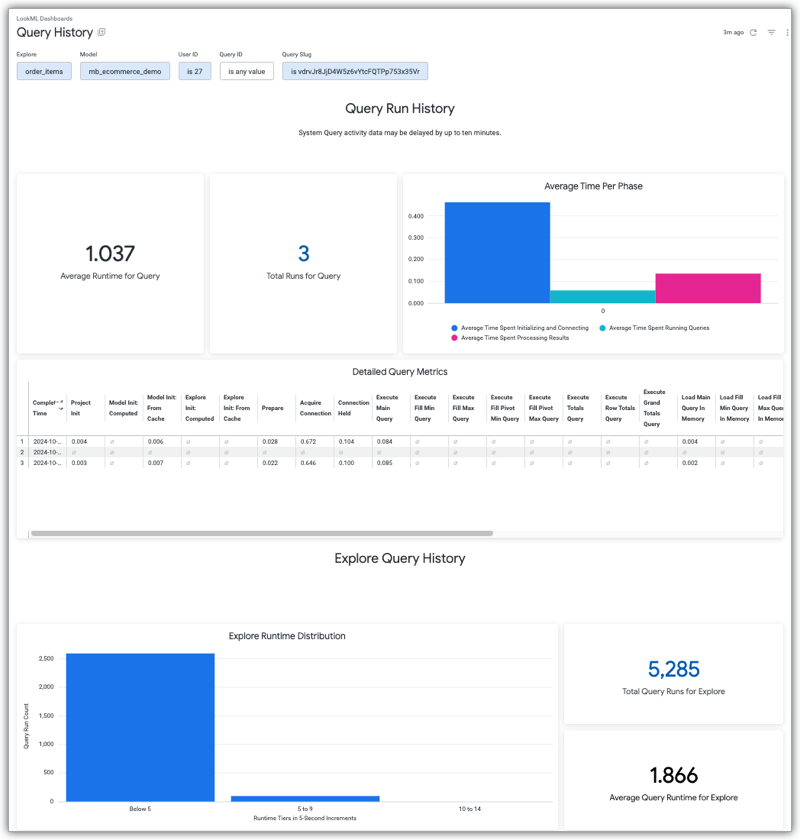
El panel Historial de consultas incluye tarjetas que muestran los siguientes datos:
- Es el tiempo promedio que tardó la consulta en ejecutarse y devolver resultados.
- Es la cantidad total de veces que se ejecutó la consulta.
- Es el tiempo promedio que la consulta pasó en cada una de las tres fases de consulta.
- Son las métricas detalladas sobre la consulta.
- Es la cantidad de consultas que se ejecutaron desde la exploración que se usó para crear la consulta inicial, desglosada en incrementos de tiempo de ejecución de cinco segundos.
- Es la cantidad total de consultas ejecutadas que se basan en la exploración que se usó para crear la consulta inicial.
- Es el tiempo promedio que tardaron en ejecutarse y mostrar resultados las consultas basadas en la exploración que se usó para crear la consulta inicial.