


בקטע פעילות המערכת בתפריט אדמין מוצגים מרכזי בקרה מובנים עם מידע על השימוש במופע Looker ועל הביצועים שלו. אתם יכולים להוריד, לתזמן, להגדיר התראות ולהציג פרטים נוספים על מדדים ורכיבים, בדיוק כמו בכל לוח בקרה אחר. הנתונים בלוחות הבקרה של פעילות המערכת מתעדכנים ונשמרים במטמון כל 12 שעות.
לפני שמפעילים את 'פעילות המערכת' בפריסת Looker באירוח בצד הלקוח עם קצה עורפי של MySQL, צריך לוודא שהגדרתם את המשתמש בצורה נכונה עבור מסד הנתונים של הקצה העורפי. באופן ספציפי, צריך לבצע את השלב
grant all on looker_tmp.* to '<DB_username>'@'%';לפני שמפעילים את התכונה 'פעילות המערכת'. אפשר לעיין בהליך בדף התיעוד העברת מסד הנתונים של הקצה העורפי של Looker ל-MySQL.מכיוון שההרשאה לשלוח תוכן ליעדי אימייל היא ספציפית למודל, כדי לשלוח או לתזמן שליחה של לוחות בקרה של פעילות המערכת ליעדי אימייל, המשתמשים צריכים לבחור את כל המודלים בקבוצת המודלים שצוינה לתפקיד שלהם.
מרכזי הבקרה של פעילות המערכת מתחברים למסד הנתונים הבסיסי של האפליקציה במופע Looker שלכם. הם מציגים מידע על המופע שלכם, כולל נתונים על Looks ועל לוחות בקרה, מידע על משתמשים, מידע היסטורי על שאילתות וסטטיסטיקות של ביצועים. רמת הפירוט ומשך השמירה של נתוני פעילות המערכת כפופים למגבלות המערכת. הפעילות במערכת מיועדת לאיסוף נתונים בכמויות גדולות, ואפשר להשתמש בצבירה שלהם כדי להשלים את יומני העסק.
הנתונים האלה יכולים להועיל להשלמת פעילויות של מעקב וביקורת, אבל הם לא נועדו להחליף את אסטרטגיית התאימות הנוכחית שלכם.
כברירת מחדל, נתוני פעילות המערכת מאוחסנים במסד הנתונים הפנימי של מופע Looker. בהגדרה הזו, Looker מאחסן נתונים היסטוריים של שאילתות ואירועים למשך 90 ימים לכל היותר.
הטקסט במסננים שהמשתמשים מריצים נגיש ב'פעילות המערכת', וכל משתמש שיש לו הרשאה לצפות במודל 'פעילות המערכת' יכול לראות אותו.
יוצרים קמפיינים: לשנות את מי שיש לו גישת צפייה במודל System Activity. לאדמינים יש גישה למודל הזה כברירת מחדל. אפשר לתת למשתמשים שאין להם הרשאות אדמין גישה למודל של פעילות המערכת אם נותנים להם את ההרשאה
see_system_activity.יש מגבלה על מספר השאילתות שאפשר להריץ בו-זמנית בלוחות הבקרה וב-Explores של פעילות המערכת. ההגבלה הזו עשויה להאריך את זמני הטעינה של לוחות הבקרה של פעילות המערכת.
טיפ מצוות Chat: נתונים שקשורים לזמן בפעילות המערכת מאוחסנים לפי אזור הזמן של המערכת. מידע נוסף זמין בדף התיעוד בנושא שימוש בהגדרות אזור הזמן.
לוחות בקרה של פעילות המערכת
אלה מרכזי הבקרה של פעילות המערכת:
- פעילות משתמש
- Content Activity
- ביצועים של מסד נתונים
- ביצועים של מכונות
- המלצות לשיפור הביצועים
- שגיאות ותוכן פגום
- אבחון מרכז השליטה
- ניתוח נתוני השיחות
- היסטוריית השאילתות
מרכז הבקרה לפעילות במסמך
בלוח הבקרה User Activity מוצג מידע על המשתמשים ועל השימוש שלהם במופע Looker.
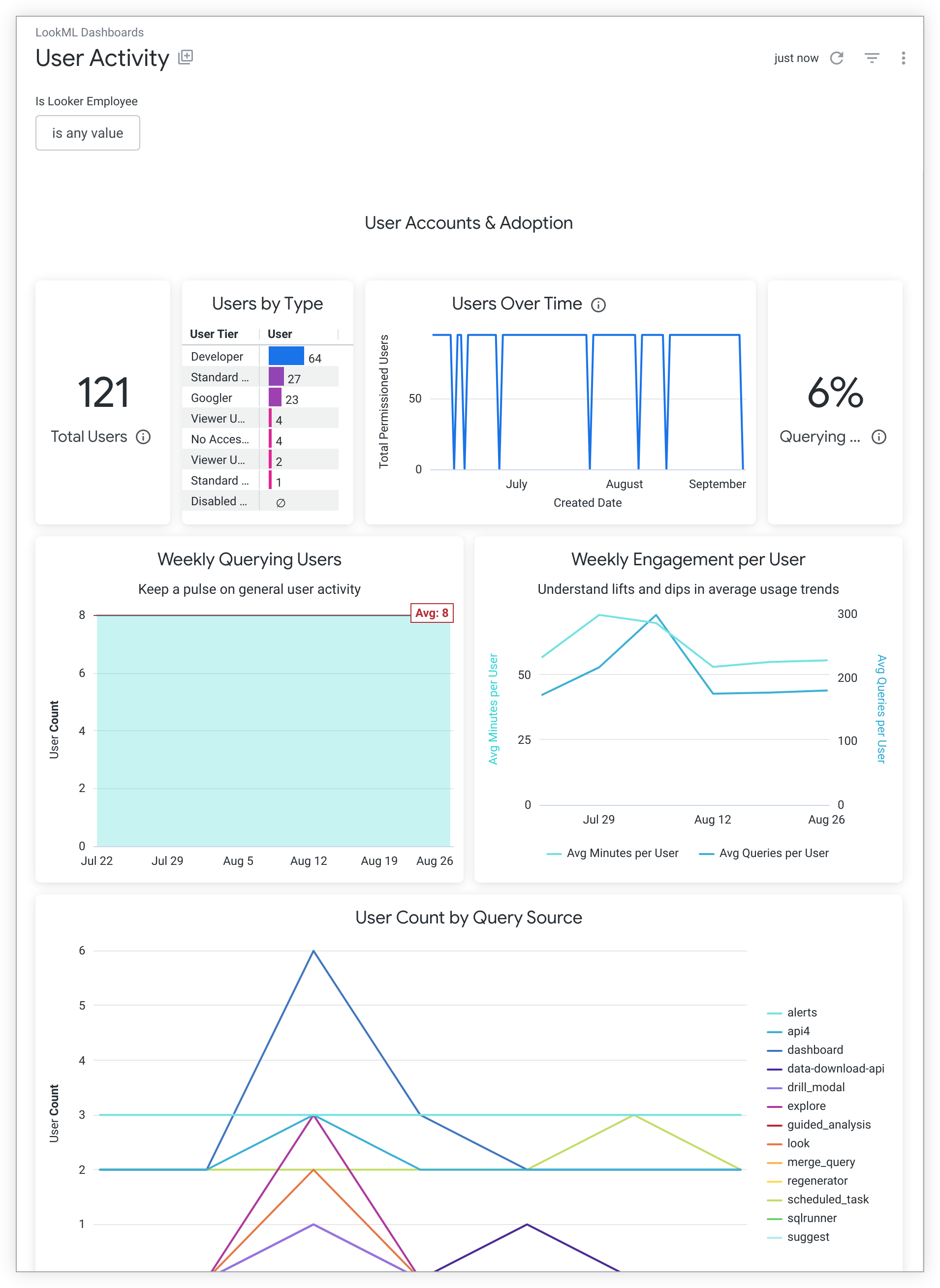
לוח הבקרה פעילות המשתמשים כולל משבצות שמציגות את המידע הבא:
- המספר הכולל של משתמשים במופע Looker.
מספר המשתמשים מכל סוג במופע Looker, כולל:
המספר הכולל של משתמשים במופע Looker לאורך זמן.
אחוז המשתמשים שהגישו שאילתה אחת לפחות במופע Looker שלכם ב-7 הימים האחרונים.
תמונת מצב של פעילות ההתחברות של המשתמשים ב-90 הימים האחרונים.
המספר הממוצע של דקות פעילות והמספר הממוצע של שאילתות לכל משתמש בכל שבוע ב-6 השבועות האחרונים.
מספר המשתמשים שהגישו שאילתה אחת לפחות ב-7 הימים האחרונים, מקובצים לפי מקור השאילתה.
רשימה של משתמשים שהקדישו הכי הרבה זמן לשימוש במופע Looker ב-7 הימים האחרונים.
רשימה של משתמשים שיצרו את מספר לוחות הבקרה החדשים הגדול ביותר במופע Looker שלכם ב-7 הימים האחרונים.
רשימה של משתמשים שהפעילו הכי הרבה אירועי Git ממופע Looker שלכם בכל הזמנים.
רשימה של משתמשים שלא התחברו למופע Looker שלכם ב-90 הימים האחרונים.
משבצת טקסט עם קישורים למשאבי הדרכה ומידע על Looker.
רשימה של ניסיונות הכניסה האחרונים שנכשלו, עם הפרטים הבאים לגבי כל ניסיון כושל:
- השעה של ניסיון ההתחברות.
- מזהה המשתמש.
- שיטת האימות שבה נעשה שימוש.
- כל הודעות השגיאה שהוחזרו.
מרכז הבקרה לפעילות במסמך
בלוח הבקרה Content Activity מוצג מידע על לוחות הבקרה, ה-Looks וה-Explores שנצפים ומתוזמנים במופע Looker שלכם.
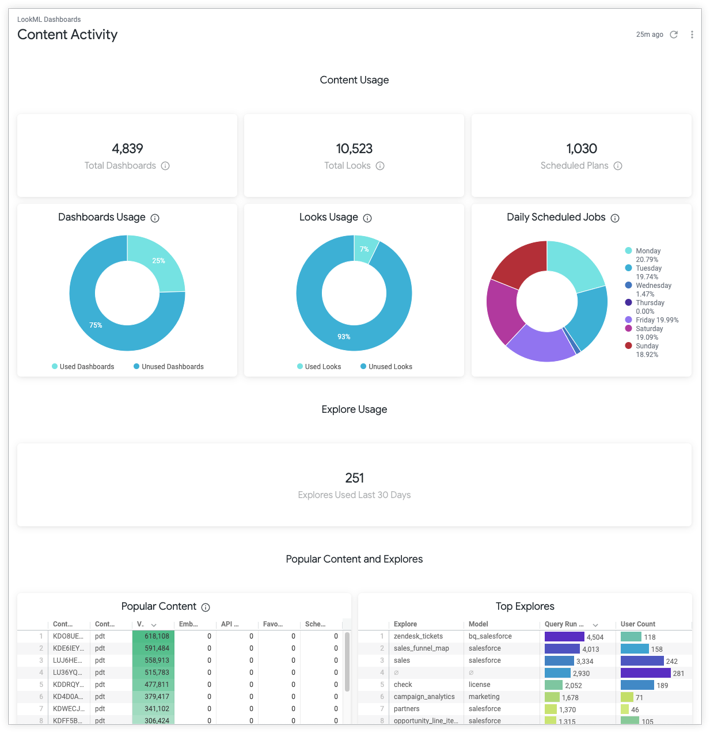
לוח הבקרה Content Activity כולל כרטיסים שבהם מוצגים הנתונים הבאים:
- מספר לוחות הבקרה שלא נמחקו.
- מספר הלוקים שלא נמחקו.
- מספר התוכניות המתוזמנות.
- אחוז לוחות הבקרה שהוגשו לגביהם שאילתות ב-30 הימים האחרונים.
- אחוז ה-Looks שנשלחו לגביהם שאילתות ב-30 הימים האחרונים.
- מספר המשימות המתוזמנות בכל יום ב-7 הימים האחרונים.
- מספר השאילתות ב-Explore שהונפקו ב-30 הימים האחרונים.
- רשימה של כל לוחות הבקרה והתצוגות שנעשה אליהם גישה ב-30 הימים האחרונים, שאפשר למיין לפי מספר הצפיות בממשק המשתמש של Looker, מספר הצפיות בהטמעה, מספר הצפיות דרך ה-API, מספר הפעמים שהתוכן נשמר כמועדף ומספר הפעמים שהתוכן הועבר דרך משימה מתוזמנת.
- רשימה של ניתוחים שנוצרו ב-30 הימים האחרונים, שבה מוצג מספר הפעמים שהניתוח הופעל ומספר המשתמשים שהפעילו את הניתוח.
- רשימה של לוחות בקרה ו-Looks שלא הייתה אליהם גישה ב-30 הימים האחרונים, שבה מוצג מספר הצפיות בתוכן ב-90 הימים האחרונים בממשק המשתמש של Looker, בהטמעה ובאמצעות ה-API; וב-90 הימים האחרונים, מספר הפעמים שהתוכן נשמר כמועדף ומספר הפעמים שהתוכן הועבר באמצעות משימה מתוזמנת.
- רשימה של ניתוחים שנוצרו ב-90 הימים האחרונים ולא בוצעה לגביהם שאילתה ב-30 הימים האחרונים. ברשימה מוצג משך הזמן שעבר מאז ההרצה האחרונה של הניתוח, מספר הפעמים שהניתוח הורץ ב-90 הימים האחרונים, התאריך שבו הניתוח הורץ לאחרונה והתאריך שבו הניתוח הורץ לראשונה.
לוח בקרה לביצועים של מסד נתונים
בלוח הבקרה Database Performance מוצג מידע על הביצועים של תוכן ושל PDT במופע Looker שלכם. אפשר לסנן את כל לוח הבקרה לפי שם החיבור. לוח הבקרה כולל תובנות לגבי זמני הריצה של השאילתות, בו-זמניות ובניית PDT, ומציג את מספר שגיאות השאילתות וכשלים בבניית PDT.
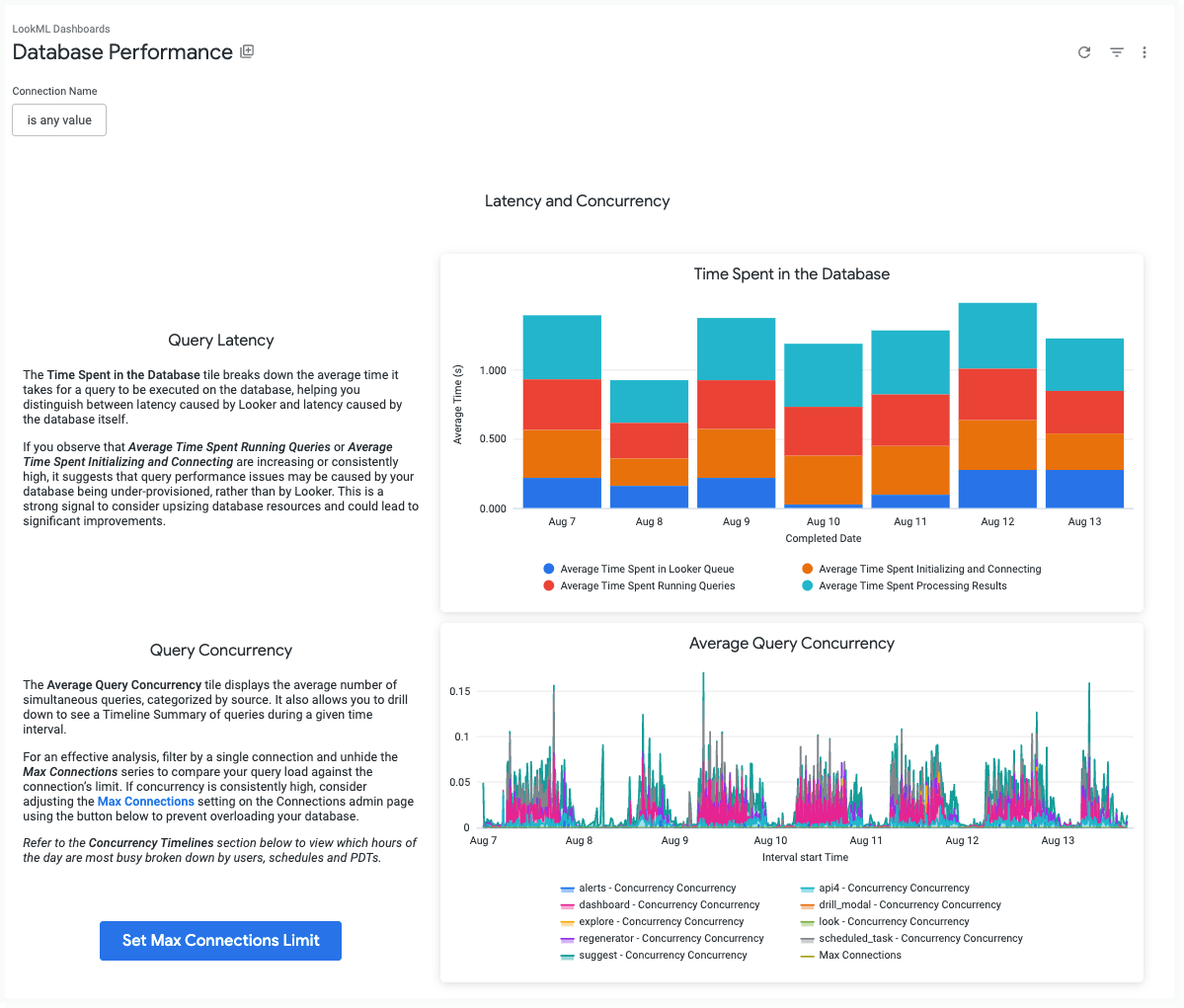
לוח הבקרה Database Performance כולל כרטיסים שבהם מוצגים הנתונים הבאים:
- זמן האחזור של שאילתה: פירוט של הזמן הממוצע שלוקח להריץ שאילתה במסד הנתונים. כך אפשר להבחין בין זמן האחזור שנגרם על ידי Looker לבין זמן האחזור שנגרם על ידי מסד הנתונים עצמו. אם אתם רואים שהערכים של 'הזמן הממוצע שנדרש להפעלת שאילתות' או 'הזמן הממוצע שנדרש לאתחול וליצירת חיבור' גבוהים באופן עקבי, יכול להיות שהמסד נתונים שלכם לא מוקצה מספיק משאבים, והגדלת המשאבים שלו יכולה להוביל לשיפורים משמעותיים.
- מקבילות של שאילתות: תצוגה של המספר הממוצע של שאילתות בו-זמנית, שמסווגות לפי מקור. כדי לבצע ניתוח יעיל, אפשר לסנן לפי חיבור יחיד ולבטל את ההסתרה של סדרת החיבורים המקסימליים כדי להשוות את עומס השאילתות למגבלת החיבור. אם רמת הבו-זמניות גבוהה באופן עקבי, אפשר לשנות את ההגדרה Max Connections בדף האדמין Connections כדי למנוע עומס יתר על מסד הנתונים.
- אחוז השאילתות שהוחזרו מהמטמון.
- כל השאילתות שהופעלו ב-30 הימים האחרונים, מקובצות לפי מקור השאילתה, עם זמני ריצה של שאילתות שמצטברים לרמות, וכל רמת זמן ריצה מוצגת כאחוז מכל השאילתות.
- טבלה של 15 המשתמשים המובילים שמציגה את מספר השאילתות שהופעלו ב-7 הימים האחרונים.
- טבלה של 10 המקורות המובילים של שאילתות, שמוצג בה מספר השאילתות שהופעלו ב-7 הימים האחרונים.
- מספר השאילתות שהופעלו, מספר המשתמשים הפעילים ואחוז השאילתות שהוחזרו מהמטמון בכל שעה ביום.
- מספר המשימות המתוזמנות והתוכניות המתוזמנות בכל שעה ביום.
- מספר בניית ה-PDT לכל חיבור בכל שעה ביום.
- משך ההפעלה הממוצע של כל ניתוח ב-7 הימים האחרונים, ממוין לפי משך ההפעלה הארוך ביותר.
- משך ההפעלה הממוצע של כל Look ב-7 הימים האחרונים, ממוין לפי משך ההפעלה הארוך ביותר.
- משך הפעולה הממוצע של כל לוח בקרה ב-7 הימים האחרונים, ממוין לפי משך הפעולה הארוך ביותר.
- רשימה של כל ה-PDT שנוצרו ב-7 הימים האחרונים, עם מספר השגיאות בטריגר, השגיאות ביצירה והבנייה המוצלחת.
- משך זמן של תהליך build הממוצע של כל PDT ב-7 הימים האחרונים, ממוין לפי משך זמן של תהליך build הממוצע הארוך ביותר.
לוח הבקרה 'ביצועי המכונה'
בלוח הבקרה Instance Performance מוצג מידע על העומס והביצועים של הכלי לתזמון ושל תוכן שדורש ביצועים גבוהים.
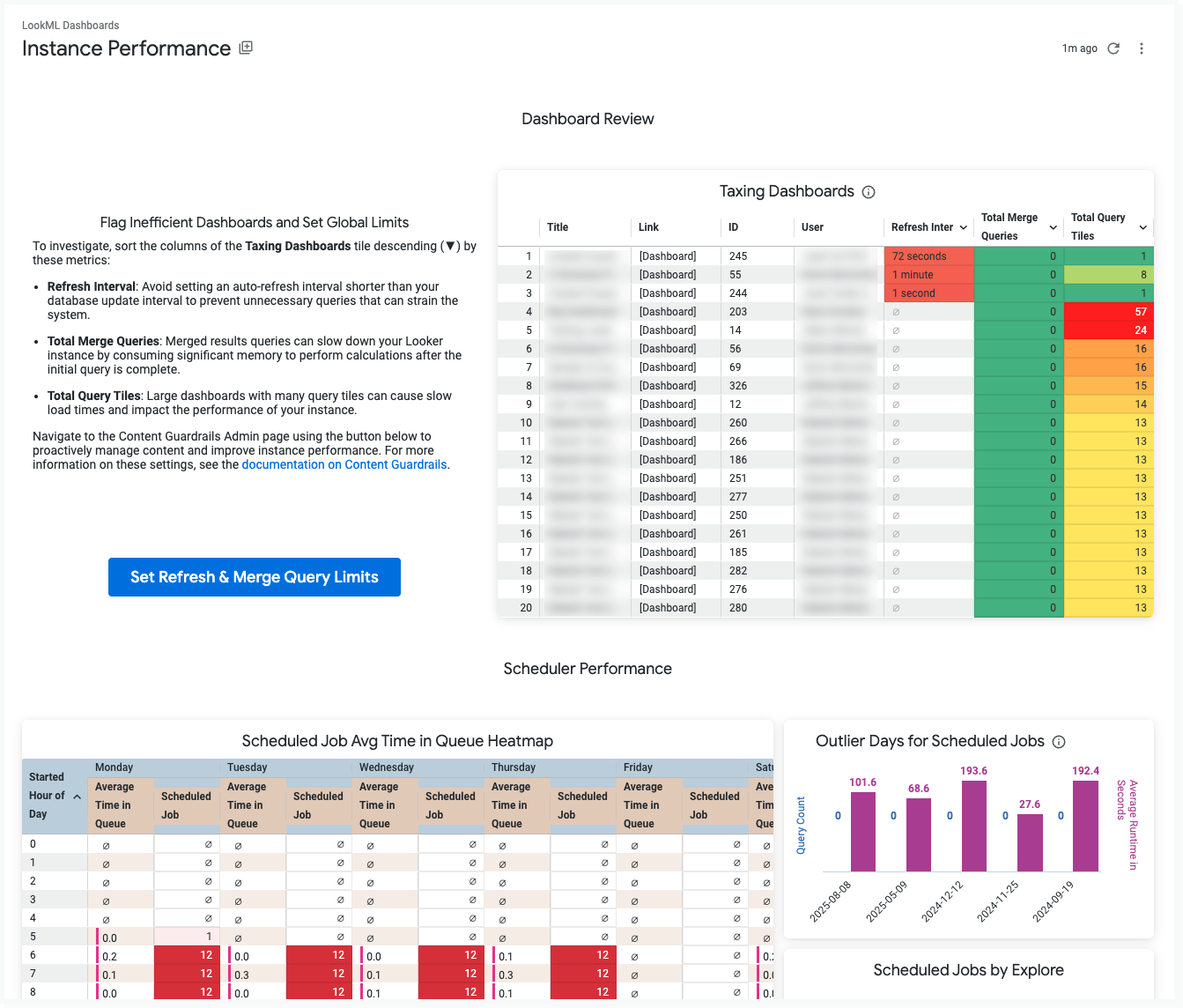
לוח הבקרה Instance Performance כולל משבצות שמציגות את הנתונים הבאים:
- סקירת מרכז הבקרה: האריח Taxing Dashboards (מרכזי בקרה שדורשים משאבים רבים) עוזר לזהות מרכזי בקרה שאולי מעמיסים על המופע. אפשר למיין את הטבלה כדי לראות אילו לוחות בקרה כוללים את מרווחי הרענון הקצרים ביותר, את המספר הגבוה ביותר של משבצות או מספר גבוה של שאילתות מיזוג. פרטים נוספים על ההגדרות האלה זמינים בדף אמצעי בקרה על תוכן, שבו אפשר לנהל את התוכן באופן פרואקטיבי ולשפר את ביצועי המופע.
- מפת חום שבה מוצג מספר המשימות המתוזמנות והזמן הממוצע שלהן בתור לכל שעה בכל יום בשבוע. כך אפשר לראות אילו שעות או ימים משפיעים הכי הרבה על הכלי לתזמון.
- מספר השאילתות וזמן הריצה הממוצע של השאילתות בימים שבהם זמן הריצה הממוצע גבוה פי 1.5 מסטיית התקן של כל הימים. כך אפשר לראות באילו ימים יש השפעה חזקה במיוחד על הכלי לתזמון.
- מספר המשימות המתוזמנות לכל ניתוח.
- התוכן שנקבע לו הכי הרבה פעמים שידור ב-14 הימים האחרונים, עם מספר הפעמים שכל פריט תוכן נקבע לשידור בכל יום.
- רשימה של שאילתות שהורדו או שנקבע להן מועד עם האפשרות All Results.
- מקורות מידע לאופטימיזציה: קבוצה של לחצנים שמקשרים לדפים עם שיטות מומלצות ולמסמכי תיעוד בנושא אופטימיזציה של המופע.
לוח הבקרה 'המלצות לשיפור הביצועים'
במרכז הבקרה המלצות לשיפור הביצועים מוצגות הזדמנויות לשיפור הביצועים במופע Looker שלכם.
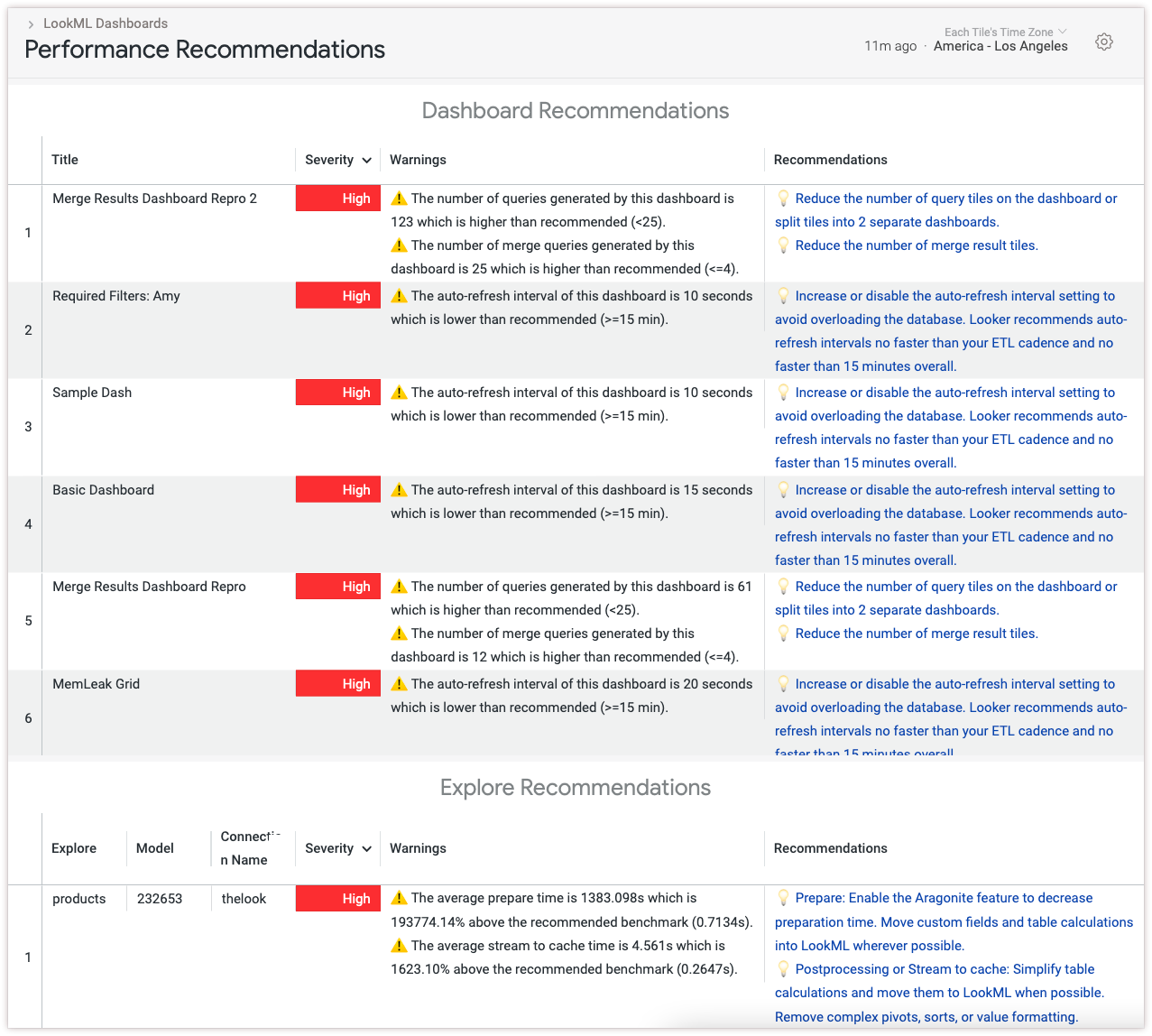
לוח הבקרה המלצות לשיפור הביצועים כולל משבצות שבהן מוצג המידע הבא:
- המלצות בלוח הבקרה: רשימה של לוחות בקרה שאולי לא מניבים ביצועים טובים והמלצות לשיפור הביצועים.
- עיון בהמלצות: רשימה של ניתוחים אפשריים שלא מניבים ביצועים טובים והמלצות לשיפור הביצועים.
בקטעים הבאים מוסבר על כל אחת מהמשבצות.
המלצות במרכז הבקרה
בכרטיס המלצות למרכז הבקרה מוצגים מרכזי בקרה שעלולים לגרום לעומס על הביצועים במופע Looker או במסד הנתונים. בכרטיס מוצגות המלצות מתוך הדף שיקולים לבניית לוחות בקרה ב-Looker עם ביצועים טובים. אתם יכולים ליישם את ההמלצות האלה ברמת מרכז הבקרה כדי לשפר את הביצועים. אלה אזהרות אפשריות שאתם עשויים לראות:
| אזהרה | המלצה |
|---|---|
The number of queries generated by this dashboard is <X>, which is higher than recommended (<25). |
מצמצמים את מספר המשבצות של השאילתות או יוצרים מרכז בקרה שני. |
The number of merge queries generated by this dashboard is <X>, which is higher than recommended (<=4). |
להקטין את מספר המשבצות של תוצאות המיזוג. |
The auto-refresh interval of this dashboard is <X>, which is lower than recommended (>=15 min). |
כדי למנוע עומס יתר על מסד הנתונים, כדאי להגדיל את ההגדרה של מרווח הרענון האוטומטי או להשבית אותה. |
עיון בהמלצות
בכרטיס Explore Recommendations מוצגים נתונים של ניתוחים שיכולים לגרום לעומס על הביצועים של מופע Looker או של מסד הנתונים.
בכרטיס משווים את הערכים הממוצעים של מדדי ביצועי השאילתות של כל ניתוח נתונים עם נקודות השוואה לביצועים תקינים של המופע. מידת החומרה שמופיעה לצד כל ניתוח מציינת בכמה המדדים של הניתוח חורגים מהערכים האלה.
על סמך המדדים שחורגים מהערכים להשוואה, הכרטיס מספק אסטרטגיות ממוקדות לפתרון בעיות שיעזרו לכם לשפר את הביצועים. אלה האזהרות וההמלצות שעשויות להופיע.
| שלב השאילתה | אזהרה | המלצות |
|---|---|---|
Model Init: Computed |
The average model init: computed time is <X>, which is above the recommended benchmark. |
מסירים תצוגות מיותרות מהפרמטר include של מודל LookML. חשוב לוודא שקוד הייצור של LookML משתנה לעיתים רחוקות, באופן אידיאלי בזמנים שבהם המשתמשים לא מריצים הרבה שאילתות. |
Explore Init: From Cache |
The average explore init: from cache (marshalled cache load) time is <X>, which is above the recommended benchmark. |
כדאי להעביר שדות בהתאמה אישית וחישובים בטבלה אל LookML בכל הזדמנות. |
Explore Init: Computed |
The average explore init: computed time is <X>, which is above the recommended benchmark. |
מסירים צירופים מיותרים מקובץ explore LookML. כדי להחריג שדות מיותרים מהניתוח, משתמשים בfields פרמטר LookML. חשוב לוודא שקוד הייצור של LookML משתנה לעיתים רחוקות, באופן אידיאלי בזמנים שבהם המשתמשים לא מריצים הרבה שאילתות. |
Prepare |
The average prepare time is <X>, which is above the recommended benchmark. |
כדי לקצר את זמן ההכנה, מפעילים את התכונה New LookML Runtime. כדאי להעביר שדות בהתאמה אישית וחישובים בטבלה אל LookML בכל הזדמנות. |
Acquire Connection |
The average connection acquisition time is <X>, which is above the recommended benchmark. |
מגדירים את המגבלה המקסימלית על מספר החיבורים בחלונית של הגדרות החיבור. מגדירים מגבלה שלא נמוכה ממספר השאילתות המקסימלי שצריך להריץ בו-זמנית בזמן שיא התנועה. |
Execute Main Query |
The average main query execution time is <X>, which is above the recommended benchmark. |
מומלץ להימנע מלוגיקת SQL מורכבת, כמו פונקציות חלון, CTE, תנאי join בשדות תאריך או שרשראות join גדולות. כדי לקצר את זמן השאילתות, כדאי להשתמש בלוגיקה מורכבת של SQL בטבלאות נגזרות מתמידות (PDT). מומלץ להשתמש במודעות מצטברת כשזה אפשרי. |
Postprocessing |
The average postprocessing time is <X>, which is above the recommended benchmark. |
מומלץ לפשט חישובים בטבלה ולהעביר אותם ל-LookML כשזה אפשרי. הסרת טבלאות צירים מורכבות, מיון או עיצוב ערכים. |
Stream to Cache |
The average stream to cache time is <X>, which is above the recommended benchmark. |
מומלץ לפשט חישובים בטבלה ולהעביר אותם ל-LookML כשזה אפשרי. הסרת טבלאות צירים מורכבות, מיון או עיצוב ערכים. |
לוח הבקרה 'שגיאות ותוכן פגום'
בלוח הבקרה Errors and Broken Content (שגיאות ותוכן פגום) מוצגים לוחות הבקרה, ה-Looks, התזמונים וה-PDT שמפיקים שגיאות בשאילתות, לצד מספר השגיאות לכל מקור שאילתה.
בלוח הבקרה הזה מוצגות רק שגיאות שמתרחשות בזמן הריצה של השאילתה. לדוגמה, אם מסירים שדה LookML מתצוגה, אזהרות יוצגו בכל ה-Looks ומרכזי הבקרה שמשתמשים בשדה הזה, אבל האזהרות האלה לא יוצגו במרכז הבקרה Errors and Broken Content. אפשר להשתמש בכלי לאימות תוכן כדי לבדוק אם יש בעיות בהפניות ל-LookML בלוחות ובדוחות שלכם.
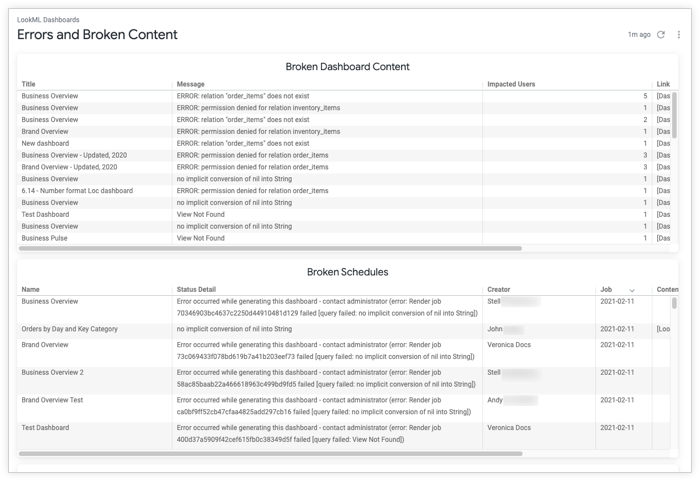
מרכז הבקרה שגיאות ותוכן פגום כולל משבצות שמציגות את הנתונים הבאים:
- רשימה של מרכזי בקרה שמייצרים שגיאות, כולל השגיאות שמוצגות, הגורם שהנפיק כל שאילתה במרכז הבקרה ומספר המשתמשים שהריצו שאילתות באמצעות כל מרכז בקרה.
- רשימה של משימות מתוזמנות שיוצרות שגיאות, כולל השגיאות שנוצרו והיוצר של כל תזמון.
- רשימה של משימות מתוזמנות שמופיעות לגביהן אזהרות על מסירת נתונים חלקיים. לכל משימה, הרשימה כוללת את שם לוח הבקרה, פרטי סטטוס שמסבירים למה המסירה לא הושלמה, יוצר לוח הזמנים ותאריך יצירת לוח הזמנים, וקישורים לתוכן ולתיקייה.
- רשימה של תצוגות Look שיוצרות שגיאות, כולל השגיאות שמוצגות והגורם המנפיק של כל שאילתת Look.
- רשימה של PDT שיוצרות שגיאות, כולל פעולות ה-PDT שיצרו את רשומת יומן השגיאות, נתונים שקשורים לפעולת ה-PDT, מספר הפעמים שבהן ה-PDT יצר פעולה מסוג 'יצירה בוטלה' ומספר הפעמים שבהן ה-PDT יצר פעולה מסוג 'שגיאת ערך הפעלה'.
- מספר השגיאות מכל מקור שאילתה ב-10 הימים האחרונים.
אבחון לוחות בקרה
בלוח הבקרה אבחון לוח הבקרה מוצגות הזדמנויות לשיפור הביצועים של לוח בקרה ספציפי.
כדי לגשת ללוח הבקרה Dashboard Diagnostics מכל לוח בקרה, לוחצים על Dashboard actions (פעולות בלוח הבקרה) סמל האפשרויות הנוספות (3 נקודות) ובוחרים באפשרות Dashboard Performance Summary (סיכום ביצועים של לוח הבקרה).

חלק מהתרשימים, כמו זמן הריצה של השאילתה לפי שעה וזמן הריצה של השאילתה לפי תרשים, מציגים את זמן הריצה של השאילתה לפי שלב. אלה השלבים בשאילתה:
- בתור: משך הזמן, בשניות, שהשאילתה שהתה בתור של Looker. מערכת Looker מכניסה שאילתות לתור כשהיא מגיעה למגבלה של מספר החיבורים המקסימלי לכל צומת או למגבלה של מספר השאילתות המקסימלי לכל משתמש (שערך ברירת המחדל שלה הוא 15 שאילתות בו-זמניות).
- הפעלת השאילתה: משך הזמן, בשניות, ש-Looker השקיע ביצירת השאילתה מ-LookML של המקור ובחיבור למסד הנתונים. אם השלב הזה נמשך זמן רב, יכול להיות שהמורכבות של מודל LookML או הקישוריות למסד הנתונים משפיעות על זמן הריצה של השאילתה.
- שאילתה פעילה: כמות הזמן, בשניות, ש-Looker המתין לתוצאות של השאילתה בזמן שהשאילתה רצה במסד הנתונים. החישוב כולל את השאילתה הראשית וכל שאילתה נוספת שנדרשת, כולל חישוב סכומים כוללים ויצירת PDT. זהו הגורם הנפוץ ביותר לזמן ריצה ארוך של לוחות בקרה, ואפשר לשפר אותו על ידי אופטימיזציה של ביצועי השאילתות.
- עיבוד התוצאות: הזמן, בשניות, שבו Looker השקיע בעיצוב התוצאות, בחישובים בטבלה ובשמירת קבוצת התוצאות במטמון.
לוח הבקרה Dashboard Diagnostics כולל כרטיסים שבהם מוצג המידע הבא:
- השם של לוח הבקרה.
- מספר המשתמשים שהפעילו את לוח הבקרה הזה בטווח הזמן שנבחר.
- מספר הפעמים שהפעלתם את לוח הבקרה הזה בפרק הזמן שנבחר.
- אחוז השאילתות ממרכז הבקרה הזה שהופעלו מהמטמון.
- אם אחוז המטמון נמוך, כדאי להשתמש בשיטות לשמירה במטמון כדי להפחית את העומס על מסד הנתונים.
- זמן השאילתה הממוצע לכל משבצת.
- המשתמשים שהפעילו את מרכז הבקרה הזה הכי הרבה פעמים.
- זמן השאילתה הממוצע לשעה.
- אם יש קפיצות פתאומיות בנתונים בלוח הזה, צריך לוודא שלא נשלחות כמה תוכניות מתוזמנות בו-זמנית.
- מספר המשבצות עם שאילתה אחת לפחות של תוצאות משולבות.
- מספר השאילתות של תוצאות משולבות בלוח הבקרה.
- המלצות במרכז הבקרה: רשימה של בעיות אפשריות בביצועים והמלצות לשיפור הביצועים במרכז הבקרה הזה.
ניתוח נתוני השיחות
בלוח הבקרה Conversational Analytics מוצגים נתוני שימוש וטלמטריה של התכונות של Conversational Analytics ב-Looker. לוח הבקרה הזה מתעדכן כל 24 שעות.
מרכז הבקרה Conversational Analytics מאורגן בכרטיסיות הבאות:
אם תכונת התצוגה המקדימה של בדיקת שאילתות של ניתוח נתונים בשיחה (CA) למשתמשי קצה מופעלת, בלוח הבקרה של ניתוח נתונים בשיחה מוצג מידע נוסף על השאילתות של ניתוח הנתונים בשיחה של המשתמשים. מרכז הבקרה ניתוח נתוני השיחות מאורגן בכרטיסיות הבאות:
המידע על המשוב והתשובות לשאילתות נאספים החל מהרגע שבו התכונה הזו מופעלת.
מעורבות בניתוח נתוני השיחות
נתוני השימוש ב'ניתוח שיחות' מוצגים בכרטיסייה מעורבות.
בקטע על משתמשים ושיחות מוצגים הנתונים הבאים:
- סך כל המשתמשים: מספר המשתמשים ששאלו שאלות באמצעות ניתוח שיחות.
- אחוז המשתמשים הפעילים מתוך סך המשתמשים (7 הימים האחרונים): אחוז המשתמשים הפעילים ששאלו שאלות באמצעות ניתוח נתונים שימושי.
- סך כל הסוכנים: מספר סוכני הנתונים שהשתמשו בהם בשיחות.
- סך כל השיחות: מספר השיחות שבהן משתמש שאל לפחות שאלה אחת.
- משתמשים לפי סוג: השוואה בין משתמשים לפי סוג המשתמש, בהתאם לסוג הרישיון שלהם ב-Looker.
- שיחות לפי סוג: השוואה בין מספר השיחות עם סוכני נתונים לבין מספר השיחות עם תכונת החיפוש והניתוח.
- משתמשים שבועיים: מספר המשתמשים השבועיים.
- שיחות שבועיות: פירוט שבועי של מספר השיחות עם סוכן נתונים או עם Looker Explore.
- משתמשים פעילים ב-7 הימים האחרונים: מספר המשתמשים הפעילים ב-7 הימים האחרונים.
- המספר הממוצע של שאילתות לכל משתמש בשבוע: הממוצע השבועי של שאילתות לכל משתמש.
בקטע הסוכנים, הניתוחים והמשתמשים המובילים מוצגים הנתונים הבאים:
- הניתוחים המובילים: הניתוחים שהכי הרבה משתמשים משתמשים בהם, ממוינים לפי ניתוחים עם הכי הרבה משתמשים, הכי הרבה שיחות והכי הרבה שאילתות.
- Agents Not Used in Last 30 Days: מזהי הסוכנים שלא נעשה בהם שימוש ב-30 הימים האחרונים.
- המשתמשים המובילים: המשתמשים הכי פעילים, ממוינים לפי משתמשים עם הכי הרבה שיחות והכי הרבה שאילתות.
בקטע Dashboard Agents Deep Dive מוצגים הנתונים הבאים:
- סך כל השיחות (סוכנים במרכז הבקרה): מספר השיחות שבהן משתמש שאל לפחות שאלה אחת סוכן נתונים ממרכז הבקרה.
- סך כל המשתמשים (סוכני מרכז הבקרה): מספר המשתמשים ששאלו שאלות את סוכן הנתונים ממרכז הבקרה.
- לוחות בקרה עם שאלות: מספר לוחות הבקרה עם סוכן נתונים שמשתמשים שאלו לפחות שאלה אחת.
- צפיות במרכז הבקרה לעומת שאלות (בשבוע האחרון): השוואה בין הצפיות במרכז הבקרה לבין מספר השאלות שנשאלו את סוכני הנתונים שמשויכים למרכז הבקרה הזה.
- ציר זמן של שאלות בלוח הבקרה: תרשים שמציג כמה שאלות נשאלו את סוכן הנתונים של לוח הבקרה לאורך זמן.
- הסוכנים המובילים: סוכני הנתונים שהשימוש בהם הכי נרחב, ממוינים לפי סוכנים עם הכי הרבה משתמשים, הכי הרבה שיחות והכי הרבה שאילתות.
בקטע Queries מוצגים הנתונים הבאים:
- השאילתות שפועלות הכי הרבה זמן: השאילתות שפועלות הכי הרבה זמן, ממוינות לפי השאילתות שלקח להן הכי הרבה זמן לפעול.
- שאילתות לפי רמת זמן ריצה: שאילתות שמחולקות לפי רמות זמן ריצה בשניות.
השימוש בטוקנים ב-Conversational Analytics
השימוש באסימונים של Conversational Analytics מוצג בכרטיסייה Token usage (שימוש באסימונים). השימוש נמדד בטוקנים של נתונים, שהם יחידות בסיסיות של טקסט ונתונים שעוברים עיבוד על ידי מודל שפה גדול (LLM). כל האינטראקציות עם Conversational Analytics ב-Looker נמדדות באמצעות אסימוני נתונים. הנתונים האלה כוללים את השאלות שנשאלות, את ההקשר שמסופק למודל ואת התשובות שמוחזרות. האינטראקציות האלה מחולקות לשני סוגים: טוקנים של נתוני קלט וטוקנים של נתוני פלט.
טוקנים של נתוני קלט הם טוקנים של נתונים שנשלחים למודל לעיבוד. אסימוני נתוני קלט עשויים לכלול את הטקסט או הנתונים הבאים:
- השאלה שהוקלדה בצ'אט.
- היסטוריית השיחות של סשן.
- הקשר נתונים רלוונטי, כמו מטא-נתונים והוראות לסוכן.
טוקנים של נתוני פלט הם טוקנים של נתונים שהמודל יוצר ושולח בחזרה כחלק מהתשובה. אסימוני נתוני הפלט עשויים לכלול את הטקסט או הנתונים הבאים:
- תשובה לשאלה בשפה טבעית.
- קריאה ל-API או שאילתת SQL שנוצרת כדי לאחזר נתונים.
- כל טקסט אחר שהמודל יוצר כחלק מהתשובה.
- התצוגה שנוצרת על ידי המודל.
בכרטיסייה Token usage (שימוש באסימונים) מוצגים הנתונים הבאים:
- Total Estimated Input Tokens (סך כל הטוקנים המשוערים של נתוני הקלט): המספר הכולל של טוקנים של נתוני קלט שמשוער שישמשו ב-Conversational Analytics.
- Total Estimated Output Tokens: המספר הכולל של טוקנים של נתוני פלט שצפויים לשמש בניתוח שיחות.
- השימוש המשוער היומי בטוקנים: תרשים שבו מוצג השימוש המשוער היומי בטוקנים של קלט ופלט לאורך זמן.
- Daily Token Utilization: המחשה שמציגה את השימוש המשוער בטוקנים מדי יום לאורך זמן.
- הסוכנים המובילים לפי השימוש באסימונים: תרשים שמציג את אסימוני הקלט שנשלחים על ידי הסוכן ואת התשובות של אסימוני הפלט. העמודה Conversation Surface מציינת את סוג סוכן הנתונים, וכוללת את האפשרויות הבאות:
- ניתוח נתונים בשיחה: סוכן נתונים שמבצע שאילתות ב-Looker Explore אחד או יותר.
- Conversational Analytics API: סוכן נתונים שנוצר באמצעות השיטות
ConversationalAnalyticsשל Looker API. - הטמעה של ניתוח נתונים בשיחה: סוכן נתונים שמריץ שאילתות ב-Looker Explore מוטמע.
- סוכני לוחות בקרה: סוכן נתונים שמבצע שאילתות בלוח בקרה של Looker.
- הטמעה של סוכנים בלוח בקרה: סוכן נתונים שמריץ שאילתות בלוח בקרה מוטמע של Looker.
- התנסות ב-Insight Assistant: סוכן של Insight Assistant.
- Gemini Enterprise: סוכן נתונים שפורסם ב-Gemini Enterprise. האפשרות הזו מופיעה רק במופעים של Looker (המקורי).
- המשתמשים המובילים לפי השימוש בטוקנים: טבלה שבה מוצגים המשתמשים עם השימוש הכי גבוה בטוקנים.
- השיחות המובילות לפי השימוש באסימונים: טבלה שבה מוצגות השיחות עם השימוש הכי גבוה באסימונים.
אדמינים יכולים להשתמש במסננים ברמת הדף בכרטיסייה Token usage כדי לסנן את ספירת השימוש בטוקנים לפי המאפיינים הבאים:
- תאריך היצירה
- מזהה הסוכן
- ממשק שיחה
- User ID
- מזהה השיחה
מידע נוסף על תמחור לפי שימוש באסימונים זמין בדף תמחור של Looker.
תשובות ומשוב
בכרטיסייה תשובות ומשוב מופיע מידע על התנהגות המשתמשים ב-Conversational Analytics, עבור משתמשים שהסכימו לחשוף את נתוני השאילתות שלהם לאדמינים שלהם ב-Looker.
בכרטיסייה תשובות ומשוב מוצגים הנתונים הבאים:
- הצלחה כוללת של תשובות: תרשים שמציג את אחוז השאילתות של המשתמשים שהניבו תגובה מוצלחת (הצלחה), שגיאה (שגיאה) או פסק זמן (פסק זמן). אפשר ללחוץ על סוג תוצאה כדי לראות, להוריד או לבדוק את השאילתות שהחזירו את התוצאה הזו.
- חלוקת הדירוגים: תרשים שבו מוצג מספר הפעמים שכל משתמש דירג את התשובה שקיבל מניתוח שיחות. דירוגי המשתמשים כוללים לייק, דיסלייק, ללא סיווג והסרת דירוג. אתם יכולים להתעמק בסוג דירוג מסוים כדי לראות, להוריד ולבדוק את השאילתות שבעקבותיהן המשתמשים סיפקו את הדירוג הזה.
משוב מהמשתמשים: טבלה שבה מפורטים דירוגי המשתמשים והתגובות הכתובות האופציונליות שהמשתמשים שלחו לגבי איכות התשובות שהם קיבלו. בדוח מוצגים הפרטים הבאים:
- שאלה: השאילתה כפי שהמשתמש כתב אותה, מקוצרת אם צריך. כשלוחצים על השאלה כדי לראות את הפרטים שלה, השיחה עם המשתמש נפתחת בחלונית נפרדת.
- סוכן: מזהה ייחודי של הסוכן של ניתוח השיחות.
- לוח בקרה: עבור סוכני נתונים של לוחות בקרה, לוח הבקרה שמכיל את הנתונים שהסוכן שולח לגביהם שאילתה.
- מודל: במקרה של סוכני ניתוח נתונים, המודל הבסיסי של הניתוח שהסוכן מבצע.
- ניתוח: הניתוח שהסוכן מבצע בשאילתה של סוכני ניתוח נתונים.
- דירוג: הדירוג של המשתמש לתשובה.
- הצלחת התשובה: תוצאת הצלחת התשובה.
- זמן האחזור: משך הזמן מקצה לקצה, בשניות, של תור שיחה יחיד, מהרגע שבו המשתמש שולח שאילתה ועד שהתשובה הסופית מועברת.
- משתמש: השם של המשתמש שמנהל שיחה עם הסוכן.
- Timestamp: חותמת הזמן בפורמט YYYY-MM-DD HH:MM:SS של מועד שליחת השאילתה על ידי המשתמש.
היסטוריית השאילתות
לוח הבקרה היסטוריית השאילתות זמין בחלונית הביצועים של התכונה 'ניתוח נתונים', ומוצגים בו נתוני ביצועים נוכחיים והיסטוריים של השאילתה ושל הניתוח ששימש ליצירת השאילתה.
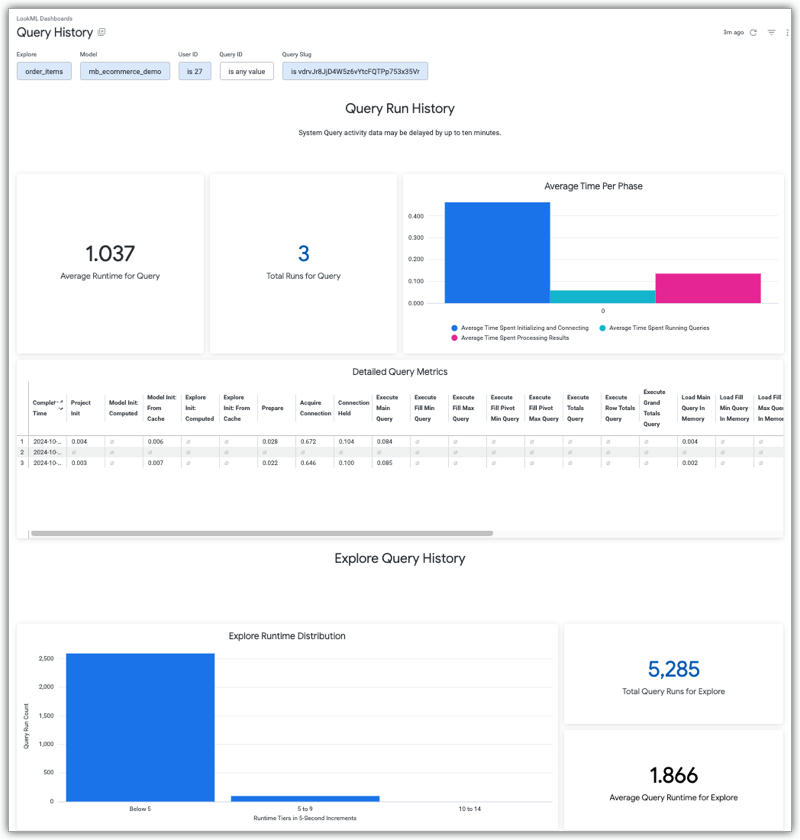
לוח הבקרה היסטוריית השאילתות כולל משבצות שמציגות את הנתונים הבאים:
- הזמן הממוצע שלקח להריץ את השאילתה ולהחזיר תוצאות.
- המספר הכולל של הפעמים שהשאילתה הופעלה.
- הזמן הממוצע שחלף מהרגע שהשאילתה נשלחה ועד שהיא סיימה את כל אחד משלושת השלבים של השאילתה.
- מדדים מפורטים לגבי השאילתה.
- מספר השאילתות שהורצו מהניתוח שהיה בשימוש ליצירת השאילתה הראשונית, עם פירוט לפי מרווחי זמן של חמש שניות.
- המספר הכולל של השאילתות שהורצו על סמך הניתוח שהיה בשימוש ליצירת השאילתה הראשונית.
- הזמן הממוצע שלקח להריץ שאילתות שמבוססות על הניתוח הראשוני ששימש ליצירת השאילתה הראשונית, ולהחזיר תוצאות.