


בדף הזה מוסבר איך להוריד תוכן – ויזואליזציות או נתונים – מ-Looker.
כדי להוריד תוכן, אדמין ב-Looker צריך להעניק לכם את ההרשאה download_with_limit או download_without_limit.
התהליך והאפשרויות להורדת תוכן ולעיצוב התוכן שהורד משתנים בהתאם למקור ההורדה: מ-Look או מ-Explore, מלוח בקרה או משאילתת תוצאות ממוזגות.
הורדת נתונים מ-Look או מ-Explore
כדי להוריד נתונים מדף Look או מדף Explore, לוחצים על תפריט גלגל השיניים בפינה השמאלית העליונה ובוחרים באפשרות הורדה.
מוצג החלון הורדה, שבו אפשר לתת שם להורדה ולבחור את הפורמט שלה.
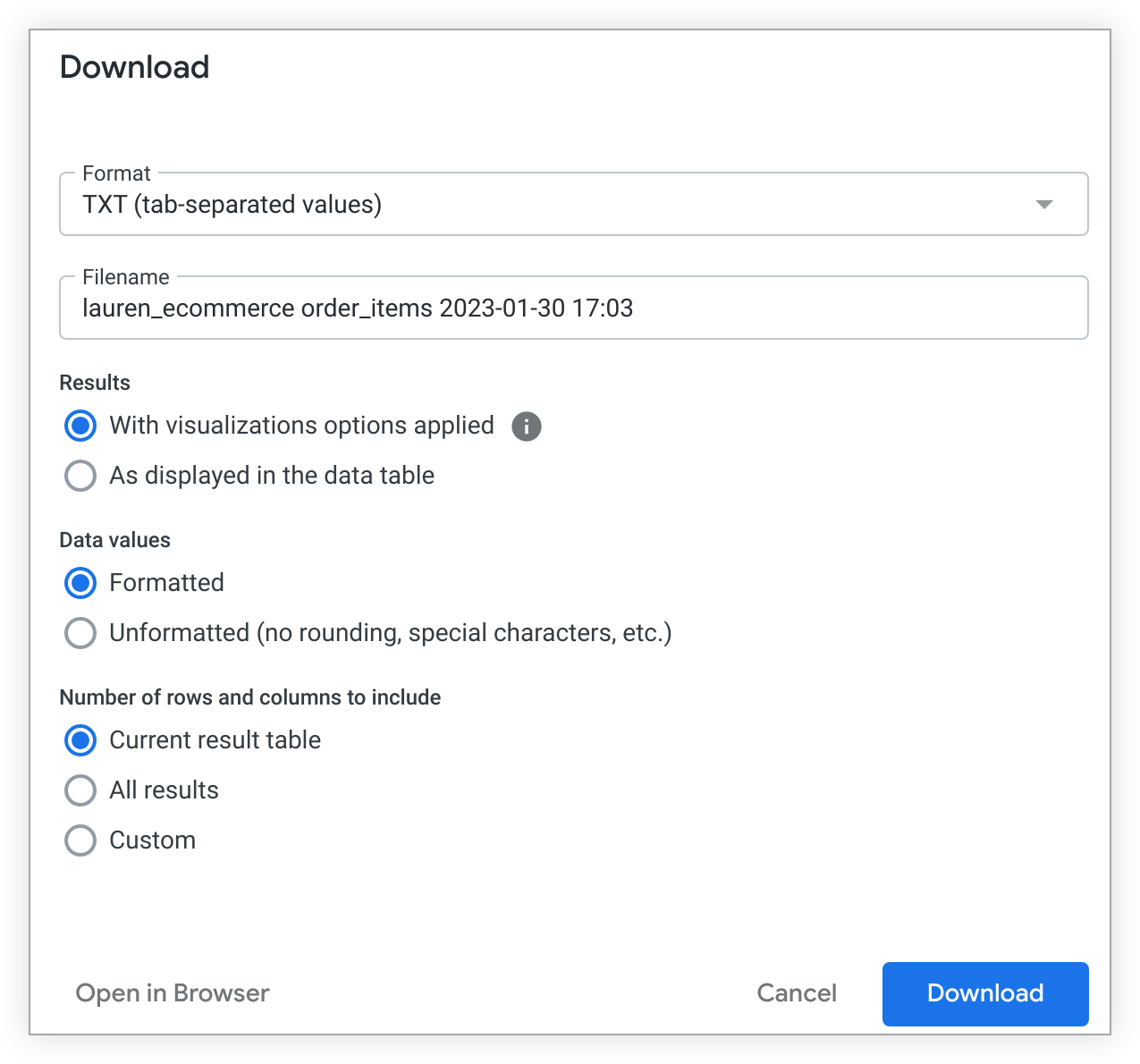
בקטעים הבאים מוסבר על כל שדה בחלון הורדה:
פורמט
הורדות לפורמטים שמשתמשים בכלי הרינדור (PNG ו-PDF) יתבססו על תוצאות ממצב ייצור. אם ההורדה היא בפורמט אחר, יוצגו בה תוצאות מהמצב שבו אתם נמצאים – פיתוח או ייצור.
אפשר להוריד נתונים מ-Looks ומ-Explores בפורמטים הבאים של קבצים:
- TXT (ערכים מופרדים בטאבים)
- גיליון אלקטרוני ב-Excel (Excel 2007 ואילך)
- CSV
- JSON
- HTML
- Markdown
- PNG (תמונה של ההמחשה)
אם אתם בוחרים את פורמט הנתונים להורדה ולא רואים את האפשרויות HTML או PNG (תמונה של הוויזואליזציה) (ב-Looks), פנו לאדמין של Looker כדי להתקין את הגרסה המתאימה של Chromium renderer למופע Looker שלכם.
בפורמט JSON, Looker משתמש בתוויות של שדות כערך המעובד בפלט ה-JSON שלו. מידע נוסף על האופן שבו Looker מעבד שדות בפורמט JSON זמין בפוסט לקהילה בנושא שינוי בפורמט JSON.
טבלאות שהוצגו בהצגה הפוכה יוצגו רק בהורדות בפורמט PNG.
מפתחי Looker שנמצאים במצב פיתוח יכולים להוריד נתונים ברוב פורמטי הקבצים, והמערכת תריץ שאילתה על המודל שלהם כפי שהוא במצב פיתוח. פורמטים של קובצי PDF ו-PNG הם היוצאים מן הכלל. כשמורידים נתונים בפורמטים האלה, המודל תמיד נשאל כאילו הוא במצב הפקה.
שם קובץ
אפשר להזין שם קובץ להורדה או להשתמש בשם הקובץ שמופיע בשדה כברירת מחדל. Looker יוסיף באופן אוטומטי את סיומת הקובץ המתאימה על סמך הבחירה שלכם בשדה פורמט.
תוצאות
בקטע תוצאות, בוחרים אם רוצים להחיל את הגדרות ההדמיה על ההורדה של נתוני TXT, Excel, CSV, JSON, HTML או Markdown.
אם בוחרים באפשרות עם אפשרויות ההצגה החזותית שהוגדרו, Looker מיישם חלק מהגדרות ההצגה החזותית על ההורדה. כל ההגדרות הבאות בתפריטים Plot, Series ו-Formatting שהוגדרו להצגה החזותית יחולו על הנתונים להורדה:
- הצגת מספרי השורות
- הצגת סה"כ
- הצגת סיכומי שורות
- הגבלת השורות שמוצגות למקסימום של 500 שורות שמוצגות או מוסתרות
- הצגת שם השדה המלא
- תוויות מותאמות אישית לכל עמודה (Looker משתמש בתוויות של שדה כערך המעובד שלו בפלט JSON). מידע נוסף על האופן שבו Looker מעבד שדות בפורמט JSON זמין בפוסט בקהילת Looker בנושא שינוי בפורמט JSON.
עיצוב מותנה להורדות של תרשימי טבלה בפורמט Excel
חלק מהגדרות הוויזואליזציה לא חלות על תוצאות שהורדו. לדוגמה:
- צבע הטקסט והרקע המותאמים אישית של הכותרת לא מוחלים על תוצאות שהורדו, למעט קובצי PNG.
- בטבלאות תוצאות עם צירים וכמה מדדים, כל ערך ציר חוזר על פני העמודות במקום להיות מוצג כעמודה אחת ממוזגת. הורדות בפורמט HTML ו-PNG הן יוצאות דופן, ולכן העמודה הממוזגת נשמרת.
- כשמורידים נתונים ממרכז בקרה, השם של משבצת מרכז הבקרה לא נכלל בתוצאות ההורדה.
- הערכים Totals ו-Row Totals נכללים בתוצאות שהורדו, אבל השורה והעמודות המתאימות לא מסומנות.
- סיכומי ביניים לא יורדו עבור שאילתות שלא ניתן להזרים.
עמודות בתרשימי טבלה שהסדר שלהן שונה באופן ידני יופיעו בהורדה לפי הסדר המקורי שלהן אם השאילתה כוללת אחד מהרכיבים הבאים:
- שדות שמוסתרים בכוונה מההדמיה
שדות שמופיעים ב-SQL הבסיסי אבל לא בהצגה החזותית, כמו:
- מימד שמופיע בתצוגה החזותית ומכיל פרמטר
linkשמפנה לשדה אחר שלא מופיע בתצוגה החזותית. - שדה שמשתמש בפרמטר
case. - מאפיין שמופיע בהמחשה ומפנה לשדה אחר עם
{{ field_name._value }} Liquid variable syntax, שלא מופיע בהמחשה.
- מימד שמופיע בתצוגה החזותית ומכיל פרמטר
שדה אחד או יותר עם מילוי מאפיין מופעל
שלושה שדות ציר או יותר
האפשרות סיכומים של שורות הופעלה
שדה אחד או יותר שכוללים את פרמטר LookML
order_by_fieldבהגדרת השדהשאילתות תוצאות ממוזגות
בנוסף, בייצוא של קובץ CSV מ-Looker, המערכת נותנת עדיפות למבנה של הנתונים הגולמיים על פני שינוי הסדר של העמודות שמוחל על הוויזואליזציה. כדי לשמור על הסדר החזותי של העמודות בשאילתות שמוזגו, אפשר לייצא ל-Excel (.xlsx), להעביר את הנתונים ל-Google Sheets או לשנות את הסדר של העמודות בניתוח הבסיסי לפני השמירה.
אם בוחרים באפשרות כפי שמוצג בטבלת הנתונים, לא יחולו אפשרויות של תרשים להמחשה וההורדה תיראה כמו טבלת הנתונים בקטע נתונים של טבלת Look או Explore.
ערכי נתונים
בקטע ערכי נתונים, בוחרים איך רוצים שתוצאות השאילתה שהורדו יופיעו:
- אם בוחרים באפשרות לא מעוצב, Looker לא מחיל עיצוב מיוחד על תוצאות השאילתה, כמו עיגול של מספרים ארוכים או הוספה של תווים מיוחדים שמפתחי Looker אולי הגדירו. לרוב, עדיף להשתמש בשיטה הזו כשמעבירים נתונים לעיבוד בכלי אחר.
- אם בוחרים באפשרות מעוצב, מראה הנתונים יהיה דומה לזה של הניתוח ב-Looker, אבל חלק מהתכונות (כמו קישור) לא נתמכות בכל סוגי הקבצים. לדוגמה, כל עיצוב שמוחל באמצעות הפרמטר
htmlלא יוחל על הורדות של TXT, CSV, Excel או JSON.
פורמטים של תאריכים ושעות בהורדות של קובצי CSV
כשמורידים נתונים בפורמט CSV, פורמט התאריך והשעה שבו נעשה שימוש תלוי בשאלה אם תוצאות השאילתה מאוחזרות מהמטמון או משאילתה חדשה:
- תוצאות שנשמרו במטמון: Looker משתמש מחדש במחרוזת שנוצרת לתצוגה בממשק המשתמש, שמשתמשת בסימון ההיסט של ISO 8601 (למשל
2026-01-06T20:17:50+00:00). - תוצאות שלא נשמרו במטמון: כששאילתה חדשה מופעלת במסד הנתונים (למשל כשמורידים את כל התוצאות או כשמפעילים מסירות מתוזמנות), מעבד ה-CSV של Looker מעבד את הנתונים ישירות, וכברירת מחדל הוא משתמש בסימון UTC (למשל
2026-01-06T20:17:50 UTC).
שני הסימונים מייצגים את אותה נקודת זמן. כדי לאכוף פורמט עקבי של תאריך ושעה בהורדות של קובצי CSV, אפשר לציין את פורמט התצוגה הרצוי באמצעות הפרמטר value_format במאפיין LookML (לדוגמה, value_format: "yyyy-mm-dd hh:mm:ss\" +00:00\""). יכול להיות שהפורמט הזה יתעלם מתרחישי עיבוד מסוימים של קובצי CSV בשדות שמוגדרים באמצעות type: date_time.
מספר השורות והעמודות שרוצים לכלול
אתם יכולים לבחור כמה נתונים להוריד באופן הבא:
- טבלת התוצאות הנוכחית: מספר השורות שצוין במגבלת השורות של התוכן.
- כל התוצאות: כל התוצאות שמוחזרות על ידי השאילתה. לפני שבוחרים באפשרות הזו, כדאי לעיין בקטע כל התוצאות בדף הזה.
בהתאמה אישית: מספר שורות להורדה בהתאמה אישית. אם התוכן שלכם כולל נתונים בטבלת צירים, אתם יכולים גם להגדיר מספר עמודות מותאם אישית להורדה. למשתמשים עם הרשאות
download_with_limitמותר להוריד עד 5,000 שורות (או עד 50,000 שורות אם האדמין הגדיר מגבלת ויזואליזציה גבוהה יותר) ו-50 עמודות, ואילו למשתמשים עם הרשאותdownload_without_limitמותר להוריד יותר, בכפוף למגבלות המערכת או השאילתה.אי אפשר להגדיר מגבלות הורדה מפורטות בהתאמה אישית לכל משתמש או לכל תפקיד (למשל, להגביל משתמשים ספציפיים ל-100,000 שורות בדיוק). כל מגבלת הורדה מותאמת אישית מוחלת כהגדרה ברמת המופע שמשפיעה על כל המשתמשים.
כדי לעקוף את הבעיה ולאכוף מכסה מותאמת אישית להורדת שורות בכל המופע, אפשר לשנות את
max-unstreamed-limitדגל ההפעלה במופע Looker. הגדרת דגל ההפעלה הזה ל-100,000 מגבילה את כל המשתמשים במופע למקסימום של 100,000 שורות בדיוק.
כל התוצאות
כשבוחרים באפשרות הפעלה ב-Look או ב-Explore, מערכת Looker בודקת את ההרשאות שלכם וקובעת אם מורכבות השאילתה והניב של מסד הנתונים יאפשרו להוריד את השאילתה כולה. אם יש לכם את ההרשאות (לתוצאות מעל מגבלה מוגדרת) ומערכת Looker קובעת שאפשר להוריד את כל השאילתה, האפשרות כל התוצאות תהיה זמינה בחלון הורדה.
האפשרות כל התוצאות מושבתת בדרך כלל לשאילתות שמבצעות את הפעולות הבאות:
- כוללים סיכומים של שורות או חישובים בטבלה
- שימוש במדדים מסוג אחוז מהסך הכולל, אחוז מהקודם או סכומים מצטברים
- אחזור נתונים מניבוב של מסד נתונים שלא יכול להזרים תוצאות
- כוללים עמודות של טבלת צירים ש-Looker מחשב כי הנתונים מגיעים מניב של מסד נתונים שלא יכול לחשב את טבלת הצירים
גם אם האפשרות כל התוצאות זמינה, מומלץ להפעיל שיקול דעת לפני שמורידים את כל התוצאות. יש שאילתות גדולות מאוד שמכילות אלפי או מיליוני שורות, ולכן הן עלולות להעמיס על רוב תוכנות הגיליונות האלקטרוניים – או אפילו על מופע Looker.
אם האפשרות כל התוצאות לא זמינה, אפשר להשתמש באפשרות התאמה אישית כדי לציין את המספר המקסימלי של השורות שמותר להציג בהתאם להרשאות שלכם.
הצגת תוצאות של שאילתה בסטרימינג
סטרימינג מתייחס ליכולת של Looker לעבד נתונים במקטעים, ולא בבת אחת. אם Looker יכול להזרים קבוצת תוצאות, אפשר להוריד מספר בלתי מוגבל של תוצאות. האפשרות כל התוצאות מסתמכת על היכולת של Looker להזרים תוצאות, והיא לא תהיה זמינה אם אי אפשר להזרים תוצאות.
בנוסף למגבלות הפורמט, יש שני מקרים שבהם אי אפשר להפעיל סטרימינג:
- חישובים בטבלה: אי אפשר להזרים חישובים בטבלה. לכן, כדי להוריד תוצאות ללא הגבלה לשאילתה, צריך להסיר מהשאילתה חישובים בטבלה.
- מגבלות של מסד הנתונים: אי אפשר להזרים נתונים ממסדי נתונים מסוימים אם השאילתה כוללת צירים. כדי להוריד תוצאות ללא הגבלה ממסדי הנתונים האלה, צריך להסיר את הטבלאות הדינמיות. חלק ממסדי הנתונים לא יכולים להזרים תוצאות, ולכן אי אפשר להוריד מהם נתונים ללא הגבלה.
מסדי הנתונים הבאים תומכים בסטרימינג:
| דיאלקט | נתמך? |
|---|---|
| Actian Avalanche | |
| Amazon Athena | |
| Amazon Aurora MySQL | |
| Amazon Redshift | |
| Amazon Redshift 2.1+ | |
| Amazon Redshift Serverless 2.1+ | |
| Apache Druid | |
| Apache Druid 0.13.x - 0.17.x | |
| Apache Druid 0.18+ | |
| Apache Hive 2.3+ | |
| Apache Hive 3.1.2+ | |
| Apache Spark 3+ | |
| ClickHouse | |
| ClickHouse 26+ | |
| Cloudera Impala 3.1+ | |
| Cloudera Impala 3.1+ with Native Driver | |
| Cloudera Impala with Native Driver | |
| DataVirtuality | |
| Databricks | |
| Denodo 7 | |
| Denodo 8 & 9 | |
| Dremio | |
| Dremio 11+ | |
| Dremio 26+ with Arrow Flight SQL | |
| Exasol | |
| Google BigQuery Legacy SQL | |
| Google BigQuery Standard SQL | |
| Google Cloud AlloyDB for PostgreSQL | |
| Google Cloud PostgreSQL | |
| Google Cloud SQL | |
| Google Spanner | |
| Greenplum | |
| HyperSQL | |
| IBM Netezza | |
| MariaDB | |
| Microsoft Azure PostgreSQL | |
| Microsoft Azure SQL Database | |
| Microsoft Azure Synapse Analytics | |
| Microsoft SQL Server 2008+ | |
| Microsoft SQL Server 2012+ | |
| Microsoft SQL Server 2016 | |
| Microsoft SQL Server 2017+ | |
| MongoBI | |
| MongoSQL | |
| MySQL | |
| MySQL 8.0.12+ | |
| Oracle | |
| Oracle ADWC | |
| PostgreSQL 9.5+ | |
| PostgreSQL pre-9.5 | |
| PrestoDB | |
| PrestoSQL | |
| SAP HANA | |
| SAP HANA 2+ | |
| SingleStore | |
| SingleStore 7+ | |
| Snowflake | |
| Teradata | |
| Trino | |
| Vector | |
| Vertica |
אלה מסדי הנתונים שתומכים בסטרימינג עם צירים:
| דיאלקט | נתמך? |
|---|---|
| Actian Avalanche | |
| Amazon Athena | |
| Amazon Aurora MySQL | |
| Amazon Redshift | |
| Amazon Redshift 2.1+ | |
| Amazon Redshift Serverless 2.1+ | |
| Apache Druid | |
| Apache Druid 0.13.x - 0.17.x | |
| Apache Druid 0.18+ | |
| Apache Hive 2.3+ | |
| Apache Hive 3.1.2+ | |
| Apache Spark 3+ | |
| ClickHouse | |
| ClickHouse 26+ | |
| Cloudera Impala 3.1+ | |
| Cloudera Impala 3.1+ with Native Driver | |
| Cloudera Impala with Native Driver | |
| DataVirtuality | |
| Databricks | |
| Denodo 7 | |
| Denodo 8 & 9 | |
| Dremio | |
| Dremio 11+ | |
| Dremio 26+ with Arrow Flight SQL | |
| Exasol | |
| Google BigQuery Legacy SQL | |
| Google BigQuery Standard SQL | |
| Google Cloud AlloyDB for PostgreSQL | |
| Google Cloud PostgreSQL | |
| Google Cloud SQL | |
| Google Spanner | |
| Greenplum | |
| HyperSQL | |
| IBM Netezza | |
| MariaDB | |
| Microsoft Azure PostgreSQL | |
| Microsoft Azure SQL Database | |
| Microsoft Azure Synapse Analytics | |
| Microsoft SQL Server 2008+ | |
| Microsoft SQL Server 2012+ | |
| Microsoft SQL Server 2016 | |
| Microsoft SQL Server 2017+ | |
| MongoBI | |
| MongoSQL | |
| MySQL | |
| MySQL 8.0.12+ | |
| Oracle | |
| Oracle ADWC | |
| PostgreSQL 9.5+ | |
| PostgreSQL pre-9.5 | |
| PrestoDB | |
| PrestoSQL | |
| SAP HANA | |
| SAP HANA 2+ | |
| SingleStore | |
| SingleStore 7+ | |
| Snowflake | |
| Teradata | |
| Trino | |
| Vector | |
| Vertica |
הסרת כל המיון מהשאילתה
כשבוחרים באפשרות כל התוצאות, יכול להיות שתוצג גם האפשרות הסרת כל המיון מהשאילתה. האפשרות הזו מונעת מיון של השאילתה לפני הורדת התוצאות. בחירה באפשרות הזו עשויה להאיץ את ההורדה, כי מיון שאילתה עלול לפגוע בביצועים של סוגים מסוימים של מסדי נתונים.
הצגת תוצאות גדולות
כשמורידים קבוצת תוצאות גדולה ב-Looker באמצעות Google BigQuery כניב מסד הנתונים, ובוחרים באפשרות כל התוצאות, יכול להיות שתופיע האפשרות התרת תוצאות גדולות. הסיבה לכך היא שב-Google BigQuery יש גודל תגובה מקסימלי לתוצאות של שאילתות, כפי שמתואר בדף התיעוד כתיבת תוצאות של שאילתות. כדי להוריד תוצאות שגדולות מהגודל המקסימלי של התגובה ב-BigQuery, Looker צריכה לבצע תהליך אחר.
אם בוחרים באפשרות אפשרות להורדת תוצאות גדולות, תהליך ההורדה מושפע באופן הבא:
- האפשרות
allowLargeResultsBigQuery מוגדרת לערךtrueבשאילתה. - הסעיפים
ORDER BYבשאילתה יוסרו. - השאילתה תיכתב לסכימת PDT זמנית ונדרשת הרשאה לכתיבה לאחת כזו.
- תוצאות השאילתה מאוחסנות בסכימת ה-scratch הזמנית הזו למשך שעה אחת, תחת שם טבלה אקראי.
הורדה או פתיחה בדפדפן
אחרי שבוחרים את האפשרויות הרצויות, אפשר ללחוץ על הלחצן הורדה כדי להוריד את הקובץ למחשב, או על פתיחה בדפדפן כדי לראות את הקובץ בדפדפן.
הורדת נתונים משאילתה של התוצאות הממוזגות
כדי להוריד שאילתות של התוצאות הממוזגות, אפשר לשמור את השאילתה במרכז בקרה ואז להוריד את מרכז הבקרה כקובץ PDF או כאוסף של קובצי CSV. עם זאת, צריך להוריד את כל לוח הבקרה – אי אפשר להוריד את הנתונים רק ממשבצת אחת שמבוססת על שאילתת התוצאות הממוזגות.
כשמורידים תוצאות ממוזגות כקובץ CSV, המערכת מתעלמת משינוי הסדר של העמודות בהתאמה אישית שבוצע בתרשים, כי בייצוא ל-CSV יש עדיפות למבנה הנתונים הגולמי. כדי לשמור על הסדר החזותי של העמודות בשאילתות שמוזגו, אפשר לייצא ל-Excel (.xlsx), להעביר את הנתונים ל-Google Sheets או לשנות את הסדר של העמודות ב'ניתוח נתונים' לפני השמירה.
הורדת נתונים ממרכז בקרה
כדי להוריד את כל לוח הבקרה, לוחצים על הורדה בתפריט האפשרויות הנוספות (3 נקודות) של לוח הבקרה.
כשבוחרים באפשרות הורדה, נפתח חלון שבו אפשר לבחור בפורמט PDF או CSV להורדה.
הורדת מרכז בקרה כקובץ PDF
אפשר להוריד את כל מרכז הבקרה כקובץ PDF. כלומר, תקבלו קובץ PDF שבו מוצגים שם מרכז הבקרה, כל המסננים של מרכז הבקרה, חלק מהאריחים של מרכז הבקרה או כולם, ואזור הזמן שבו הופעל מרכז הבקרה. קובץ ה-PDF יכלול גם חותמת זמן שתציין מתי מרכז הבקרה הורד. במרכזי בקרה עם כרטיסיות, כל הכרטיסיות יופיעו באותו קובץ PDF. התוכן של כל כרטיסייה יאורגן מתחת לכותרת תוכן עם השם של הכרטיסייה.
הורדות בפורמט PDF תמיד מחזירות נתונים מהמודל כאילו הוא במצב הפקה, גם אם אתם במצב פיתוח.
כשמורידים לוח בקרה כ-PDF, העיצוב שהוחל עליו יופיע בקובץ שהורד.
אם לוח הבקרה כולל מסננים במשבצות של ההמחשה, המסננים האלה נשמרים בפורמט שמבוסס על המסגרת הגלויה. אם סרגל המסננים של משבצת מכיל מסננים שגולשים מעבר לגבולות וצריך לגלול כדי לראות אותם, רק המסננים שמוצגים במסך נכללים ב-PDF. המסננים שגולשים מעבר לגבולות נחתכים.
כדי להוריד לוח בקרה כקובץ PDF:
- בתפריט הנפתח פורמט, בוחרים באפשרות PDF.
בוחרים אפשרות מהתפריט הנפתח גודל נייר.
האפשרות התאמת הדף למרכז הבקרה מוגדרת כברירת מחדל. היא משנה את גודל ה-PDF לרוחב שמוגדר כברירת מחדל למרכזי בקרה (1,260 פיקסלים). אפשרויות אחרות של גודל נייר מאפשרות לשנות את הגודל של קובץ ה-PDF כך שיתאים לגודל נייר סטנדרטי, ולהתאים את כל מרכז הבקרה או חלק ממנו. בהתאם לפריסת מרכז השליטה ולגודל הנייר שנבחר, יכול להיות שחלק מהפלט של קובצי ה-PDF יהיה שונה מפריסת מרכז השליטה כשמציגים אותו ב-Looker. לדוגמה, אם גודל הנייר שנבחר צר יותר מלוח הבקרה, יכול להיות שתיתקלו בבעיות במרווחים או בעיצוב אחר, ותצטרכו לבצע כמה שינויים:
- יכול להיות שתצטרכו לשנות את הגודל של ויזואליזציות גדולות או של קבוצות של משבצות חופפות כדי שהן יתאימו ל-PDF.
- יכול להיות שחלק מהעמודות בטבלאות לא יוצגו בקובץ ה-PDF.
- יכול להיות שהרוחב של המשבצות יצומצם כדי שיתאים לקובץ ה-PDF. באופן דומה, יכול להיות שאריחים שדורשים גלילה באפליקציית Looker לא יורחבו כדי להציג את כל התוכן.
אם האפשרות גודל הנייר לא מופיעה, צריך לפנות לאדמין של Looker כדי להתקין את הגרסה העדכנית של Chromium renderer עבור מופע Looker.
אם בוחרים משהו אחר מלבד התאמת הדף ללוח הבקרה בתפריט הנפתח גודל הנייר, או אם בוחרים באפשרות מעברי דפים בין כרטיסיות עבור לוח בקרה עם כרטיסיות, מופיעה האפשרות כיוון. אתם יכולים לבחור אם לוח הבקרה יוצג לאורך או לרוחב.
מסמנים או מבטלים את הסימון של האפשרות הרחבת הטבלאות להצגת כל השורות. אם בוחרים באפשרות הזו, בקובץ ה-PDF יוצגו כל השורות שזמינות בתצוגה החזותית של הטבלה, ולא רק השורות שמוצגות בתמונה הממוזערת של משבצת מרכז הבקרה.
החל מ-Looker 26.4, אם האדמין הגדיל את הגבלת השורות,בתוצאות השאילתה של כל תרשים טבלה ב-PDF של מרכז הבקרה יכולות להופיע עד 50, 000 שורות,עד למגבלה כוללת של 200, 000 תאים לכל מרכז בקרה. אם הסכום הכולל של התאים בתרשימי הטבלה בלוח הבקרה גדול מ-200,000 תאים, יכול להיות שהתוצאות של תרשימי הטבלה ייחתכו. אם המשתמשים יגיעו למקסימום הזה, תוצג להם אזהרה שתוצג גם בתחתית קובץ ה-PDF שעבר רינדור.
אם לא בוחרים באפשרות הרחבת כל הטבלאות כדי להציג את כל השורות, רק השורות שגלויות בתמונה הממוזערת בלי גלילה יופיעו בקובץ ה-PDF. מסנני לוחות בקרה ומסנני שאילתות עדיין יחולו, וכך גם הגדרות ויזואליזציה כמו מגבלות על שורות, מגבלות על עמודות והגדרות שנקבעו באמצעות האפשרות הגבלת השורות שמוצגות.
אם האפשרות הרחבת הטבלאות להצגת כל השורות מסומנת, יכול להיות שהמשבצות בלוח הבקרה שמכילות תצוגות חזותיות של טבלאות ייראו קצת שונה בקובצי PDF שהורדו מאשר בתוך Looker. יכול להיות שתבחינו בהבדלים הבאים בקובץ ה-PDF:
- התאמות אישיות של צבעי רקע וגדלי גופן מוסרות מכותרות של עמודות ומשורות של סיכומי משנה.
- אם לא מוגדר עיצוב מותאם אישית, טבלאות יופיעו בעיצוב הלבן. אחרת, העיצוב המותאם אישית יוחל כשהוא יורד.
- סמל המיון לא מופיע בטבלאות צירים שלא מוינו באופן ידני.
- טבלאות שמופעל בהן התאמת גודל העמודות נמתחות לרוחב המלא של המשבצת.
- טבלאות שמופעל בהן קיבוץ שורות יורדות כנתונים שטוחים, ועמודת הקיבוץ מתרחבת כדי להציג את כל העמודות.
בנוסף, בטבלאות עם יותר מ-20,000 תאים, יכול להיות שתבחינו בהבדלים הבאים בקובץ ה-PDF:
- אפשרויות העיצוב המותנה מלבד צבע הרקע לא מופיעות יותר.
- הדמיות של תאים בעמודות מספריות כבר לא מופיעות.
אם האפשרות הרחבת הטבלאות להצגת כל השורות לא מופיעה, צריך לפנות לאדמין של Looker כדי להתקין את הגרסה המתאימה של מעבד התצוגה של Chromium למופע Looker שלכם.
בוחרים באפשרות סידור המשבצות במרכז הבקרה בעמודה אחת או מבטלים את הבחירה בה. אם בוחרים באפשרות הזו, משבצות לוח הבקרה של ה-PDF מוצגות בעמודה אנכית אחת. אם לא בוחרים באפשרות הזו, המשבצות בלוח הבקרה מופיעות כמו שהן מסודרות בלוח הבקרה.
אם בלוח הבקרה יש כרטיסיות, בוחרים באפשרות הוספת מעברי דפים בין הכרטיסיות או מבטלים את הבחירה בה כדי להפריד בין הכרטיסיות בדפים שונים, ובוחרים את כיוון הדף מתוך תפריט הכיוון. אם לא בוחרים באפשרות Page breaks between tabs (מעברי דף בין כרטיסיות) ונבחרות כמה כרטיסיות (לדוגמה, אם בוחרים באפשרות Whole dashboard (כל לוח הבקרה) או אם מציינים כרטיסייה אחת או יותר באפשרות Custom (התאמה אישית)), כל הכרטיסיות יופיעו באותו הדף. התוכן של כל כרטיסייה יאורגן מתחת לכותרת תוכן עם השם של הכרטיסייה.
אם יש כרטיסיות במרכז הבקרה, בוחרים אפשרות מהתפריט הורדת כרטיסיות. אתם יכולים לבחור להוריד את כל לוח הבקרה, את הכרטיסייה הפתוחה או מבחר מותאם אישית של כרטיסיות. אם בוחרים באפשרות בהתאמה אישית, אפשר לציין את הכרטיסיות להורדה בשדה בחירת כרטיסיות.
בוחרים באפשרות פתיחה בדפדפן כדי לראות תמונה של קובץ ה-PDF בכרטיסייה חדשה בדפדפן. משם אפשר להוריד את ה-PDF באמצעות אמצעי הבקרה של הדפדפן.
אם לא רוצים יותר להוריד את מרכז הבקרה, לוחצים על ביטול.
לוחצים על הורדה כדי להתחיל את ההורדה. תיפתח כרטיסייה חדשה בדפדפן עם סטטוס ההורדה.
הורדת לוח בקרה כקובץ CSV
אתם יכולים להוריד את כל משבצות השאילתות מלוח הבקרה כקובץ ZIP של קובצי CSV. משבצות טקסט לא נכללות בקובץ ה-ZIP. כדי להוריד את מרכז הבקרה כקובץ CSV:
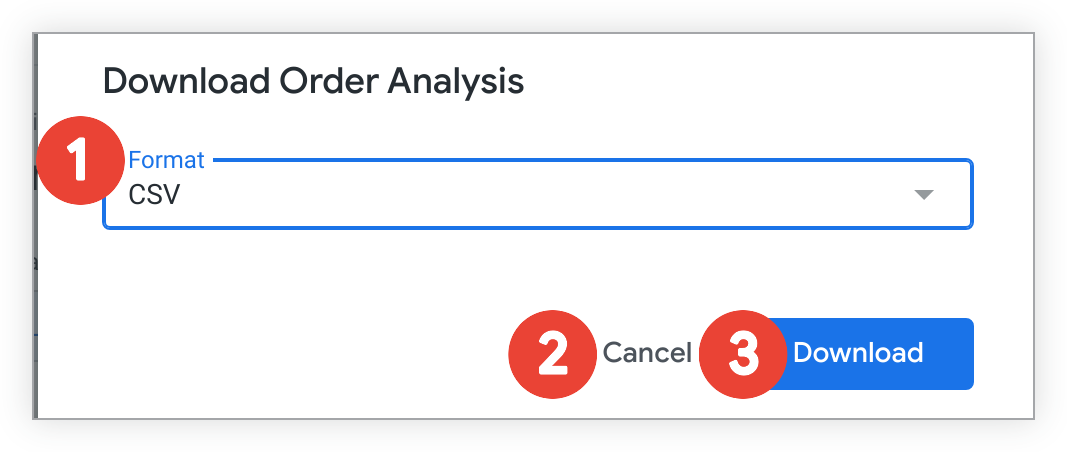
- בתפריט הנפתח פורמט, בוחרים באפשרות CSV.
- אם לא רוצים יותר להוריד את מרכז הבקרה, לוחצים על ביטול.
- לוחצים על הורדה כדי להתחיל בהורדה של אוסף קובצי ה-CSV הדחוסים.
כשמורידים דאשבורד כקובץ CSV, האפשרויות לעיצוב ההורדות, כמו הגדרת מגבלות שורות מותאמות אישית או בחירה באפשרות כל התוצאות, לא זמינות. מגבלות השורות בקבצים שהורדו תואמות למגבלות השורות במשבצות המתאימות.
Looker יוצר קבצי ZIP באמצעות קידוד UTF-8. אם התווים בשמות של קובצי ה-CSV נראים משובשים, יכול להיות שיש התנגשות בין קידוד ה-UTF-8 של Looker לבין קידוד ברירת המחדל של מערכת ההפעלה במחשב או של אפליקציית צד שלישי. ב-Looker מציעים להשתמש בכלי לחילוץ קבצים שמזהה UTF-8, כמו 7-Zip, ולוודא שכל אפליקציות הצד השלישי מוגדרות לתמיכה ב-UTF-8.
הורדת נתונים ממשבצות במרכז הבקרה
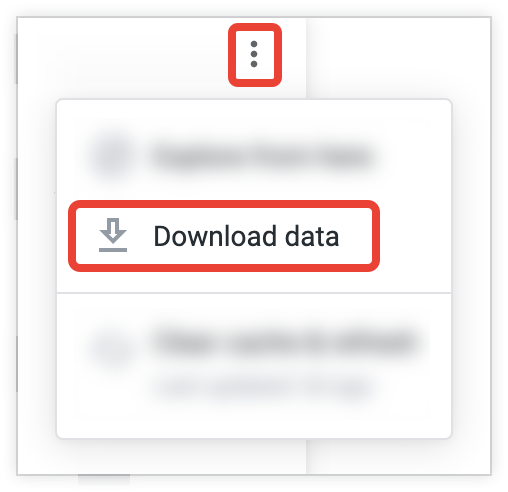
כדי להוריד את הנתונים מלוח בקרה, לוחצים על סמל האפשרויות הנוספות (3 נקודות) בלוח ובוחרים באפשרות הורדת נתונים:
בתיבת הדו-שיח הורדת נתונים מוצגות כמה אפשרויות שדומות לאפשרויות שמוצגות ב-Look או בניתוח. מרחיבים את התפריט אפשרויות מתקדמות של נתונים כדי לראות את כל האפשרויות הזמינות להורדה:
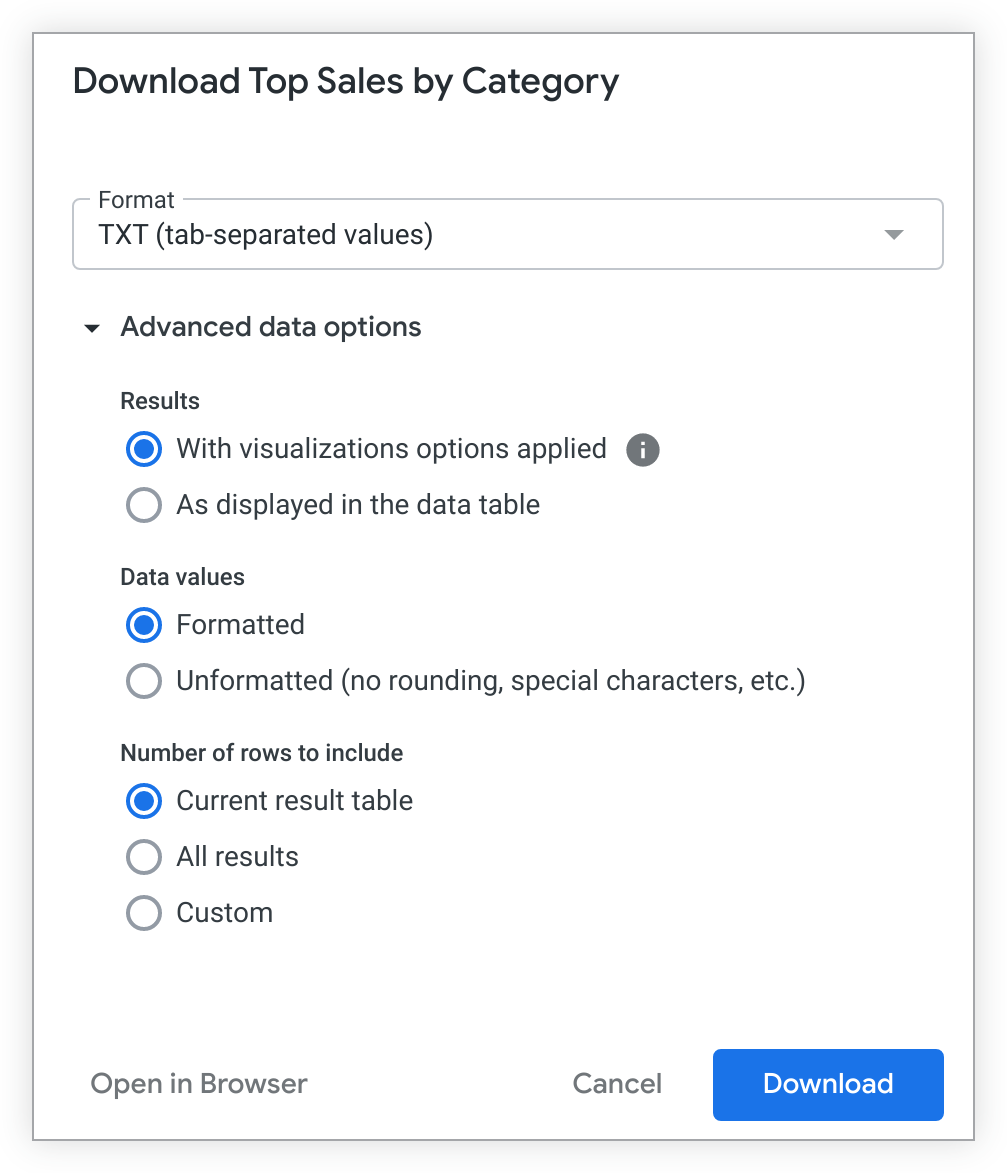
פורמט
אפשר להוריד נתונים ממשבצות במרכז הבקרה בפורמטים הבאים של קבצים:
- TXT (ערכים מופרדים בטאבים)
- גיליון אלקטרוני ב-Excel (Excel 2007 ואילך)
- CSV
- JSON
- HTML
- Markdown
- PNG (תמונה של ההמחשה)
יכול להיות שחלק מהאפשרויות בתפריט אפשרויות מתקדמות לנתונים לא יהיו זמינות, בהתאם לפורמט שתבחרו.
אם האפשרויות HTML או PNG (תמונה של הוויזואליזציה) לא מופיעות, צריך לפנות לאדמין של Looker כדי להתקין את הגרסה המתאימה של Chromium renderer למופע Looker שלכם.
בפורמט JSON, Looker משתמש בתוויות של שדות כערך המעובד בפלט ה-JSON שלו. מידע נוסף על האופן שבו Looker מעבד שדות בפורמט JSON זמין בפוסט לקהילה בנושא שינוי בפורמט JSON.
תרשימים להמחשת נתונים של טבלאות שהוצגו בהן שורות כעמודות יוצגו רק בהורדות של קובצי PDF ו-PNG.
הורדות בפורמט PNG תמיד מחזירות נתונים מהמודל כמו שהוא במצב הפקה, גם אם אתם במצב פיתוח.
תוצאות
בקטע תוצאות, בוחרים אם רוצים להחיל הגדרות של הצגה חזותית על הורדת הנתונים:
אם בוחרים באפשרות עם אפשרויות ההצגה החזותית שהוגדרו, Looker מיישם חלק מהגדרות ההצגה החזותית על ההורדה. כל ההגדרות הבאות בתפריטים Plot, Series ו-Formatting שהוגדרו להצגה החזותית יחולו על הנתונים להורדה:
- הצגת מספרי השורות
- הסתרת סה"כ
- הסתרת סכומי שורות
- Limit Displayed Rows (הגבלת השורות שמוצגות) עד למקסימום של 500 שורות שמוצגות או מוסתרות.
- הצגת שם השדה המלא
- תוויות מותאמות אישית לכל עמודה (Looker משתמש בתוויות של שדה כערך המעובד שלו בפלט JSON). מידע נוסף על האופן שבו Looker מעבד שדות בפורמט JSON זמין בפוסט בקהילת Looker בנושא שינוי בפורמט JSON.
- עיצוב מותנה להורדות של תרשימי טבלה בפורמט Excel.
עמודות בתרשימי טבלה שהסדר שלהן שונה באופן ידני יופיעו בהורדה לפי הסדר המקורי שלהן אם השאילתה כוללת אחד מהרכיבים הבאים:
- שדה אחד או יותר מוסתרים מהוויזואליזציה
- אחד או יותר מהשדות שמפנים למאפיין בפרמטר
linkלא נבחרו בניתוח הנוכחי - שדה אחד או יותר עם מילוי מאפיין מופעל
- שלושה שדות ציר או יותר
- האפשרות סיכומים של שורות הופעלה
- שאילתות תוצאות ממוזגות
אם בוחרים באפשרות כפי שמוצג בטבלת הנתונים, אפשרויות התרשים להמחשה לא יחולו וההורדה תיראה כמו טבלת הנתונים בקטע נתונים של טבלת Look או Explore.
ערכי נתונים
בקטע ערכי נתונים, בוחרים איך רוצים שהתוצאות שהורדו יופיעו:
- אם בוחרים באפשרות מעוצב, הנתונים יופיעו בצורה דומה יותר לחוויית השימוש בניתוח ב-Looker, אבל חלק מהתכונות (כמו קישור) לא נתמכות בכל פורמטי הקבצים.
- אם בוחרים באפשרות לא מעוצב, Looker לא מחיל עיצוב מיוחד על התוצאות, כמו עיגול של מספרים ארוכים או הוספה של תווים מיוחדים שמפתחי Looker אולי הגדירו. לרוב, עדיף להשתמש בשיטה הזו כשמעבירים נתונים לעיבוד בכלי אחר.
מספר השורות והעמודות שרוצים לכלול
בקטע הזה אפשר לציין כמה נתונים ייכללו בהורדה. ברוב המשבצות, השם של הקטע הזה בתיבת הדו-שיח להורדה הוא מספר השורות שיש לכלול. אם השאילתה של המשבצת מכילה מימדים עם ציר, השם של הקטע הזה הוא מספר השורות והעמודות שיש לכלול. האפשרויות הן:
- טבלת התוצאות הנוכחית: מספר השורות שצוין על ידי מגבלת השורות – ומגבלת העמודות, אם שאילתת המשבצת מכילה לפחות מאפיין אחד עם ציר – של טבלת הנתונים הבסיסית של המשבצת.
- כל התוצאות: כל התוצאות שמוחזרות על ידי השאילתה של התרשים, גם אם בטבלת הנתונים של התרשים מוגדרת מגבלת שורות או מגבלת עמודות מגבילה יותר. לפני שבוחרים באפשרות הזו, כדאי לעיין בקטע שיקולים לשימוש באפשרות 'כל התוצאות' או באפשרות 'התאמה אישית' בדף הזה. האפשרות הזו לא מוצגת למשתמשים שאין להם הרשאות
download_without_limit. בהתאמה אישית: מספר שורות להורדה בהתאמה אישית. אם התוכן שלכם כולל נתונים בטבלת צירים, אתם יכולים גם להגדיר מספר עמודות מותאם אישית להורדה. למשתמשים עם הרשאות
download_with_limitמותר להוריד עד 5,000 שורות (או עד 50,000 שורות אם האדמין הגדיר מגבלת ויזואליזציה גבוהה יותר) ו-50 עמודות, ואילו למשתמשים עם הרשאותdownload_without_limitמותר להוריד יותר, בכפוף למגבלות המערכת או השאילתה.אי אפשר להגדיר מגבלות הורדה מפורטות בהתאמה אישית לכל משתמש או לכל תפקיד (למשל, להגביל משתמשים ספציפיים ל-100,000 שורות בדיוק). כל מגבלת הורדה מותאמת אישית מוחלת כהגדרה ברמת המופע שמשפיעה על כל המשתמשים.
כדי לעקוף את הבעיה ולאכוף מכסה מותאמת אישית להורדת שורות בכל המופע, אפשר לשנות את
max-unstreamed-limitדגל ההפעלה במופע Looker. הגדרת דגל ההפעלה הזה ל-100,000 מגבילה את כל המשתמשים במופע למקסימום של 100,000 שורות בדיוק.
שיקולים לשימוש באפשרות 'כל התוצאות' או באפשרות 'מותאם אישית'
Looker בודק את ההרשאות שלכם וקובע אם מורכבות השאילתה והניב של מסד הנתונים יאפשרו להוריד את השאילתה כולה. אם יש לכם הרשאות להורדת תוצאות מעבר למגבלה שנקבעה, ומערכת Looker קובעת שאפשר להוריד את כל השאילתה, האפשרות כל התוצאות תהיה זמינה בחלון הורדה.
האפשרות כל התוצאות מושבתת בדרך כלל בשאילתות ש:
- כולל סיכומים של שורות
- שימוש במדדים מסוג אחוז מהסך הכולל, אחוז מהקודם או סכומים מצטברים
- אחזור נתונים מניבוב של מסד נתונים שלא יכול להזרים תוצאות
- כוללים עמודות של טבלת צירים ש-Looker מחשב כי הנתונים מגיעים מניב של מסד נתונים שלא יכול לחשב את טבלת הצירים
אם האפשרות כל התוצאות לא זמינה, אפשר להשתמש באפשרות התאמה אישית כדי לציין את המספר המקסימלי של השורות שמותר להציג בהתאם להרשאות שלכם. כשבוחרים באפשרות Custom (התאמה אישית), אפשר לציין את מספר שורות התוצאות להורדה. אם השאילתה מכילה מאפיינים שמוצגים בטבלה צירנית, אפשר גם לציין מספר עמודות להורדה.
לאדמינים: הפעלת הורדת נתונים במופע Looker
כדי להשתמש באפשרויות מסוימות להורדה, אדמינים של פריסות Looker באירוח בצד הלקוח צריכים להתקין את הגרסה המתאימה של Chromium renderer. אם המופע שלכם מתארח ב-Looker, Chromium כבר מותקן.
בדף התיעוד ניהול תכונות למשתמשים עסקיים יש מידע חשוב לאדמינים על תהליך ההורדה:
- הרשאות משתמשים והורדות של לוחות בקרה
- עיבוד פורמטים מבוססי-תמונה להורדה
- פורמטים שעברו עיבוד והרשאות להורדה
- פורמטים להורדה של JSON
- פתרון בעיות בהורדה של קובצי Excel גדולים
מידע נוסף על ההרשאות שצריך להקצות למשתמשים כדי לאפשר להם להוריד נתונים – במיוחד ההרשאות download_with_limit ו-download_without_limit – זמין בדף התיעוד בנושא תפקידים.