


La sezione Attività del sistema del menu Amministratore mostra le dashboard integrate che mostrano le informazioni sull'utilizzo e sul rendimento dell'istanza di Looker. Puoi scaricare, programmare, impostare avvisi ed esaminare a fondo elementi e metriche come faresti con qualsiasi altra dashboard. I dati nelle dashboard attività del sistema vengono aggiornati e memorizzati nella cache ogni 12 ore.
Prima di attivare l'Attività del sistema su un deployment di Looker ospitato dal cliente con backend MySQL, verifica di aver configurato correttamente l'utente per il database di backend. In particolare, devi eseguire il passaggio per
grant all on looker_tmp.* to '<DB_username>'@'%';prima di attivare la funzionalità Attività di sistema. Consulta la procedura nella pagina della documentazione Migrazione del database di backend di Looker a MySQL.Poiché l'autorizzazione per inviare contenuti a destinazioni email è specifica per il modello, per inviare o pianificare le dashboard attività di sistema a destinazioni email, gli utenti devono aver selezionato Tutti i modelli nel Set di modelli specificato per il loro ruolo.
Le dashboard Attività del sistema si connettono al database dell'applicazione sottostante della tua istanza di Looker. Mostrano informazioni sulla tua istanza, tra cui Look e dashboard, informazioni sugli utenti, informazioni sulle query storiche e statistiche sulle prestazioni. Sia la granularità che la conservazione dei dati di Attività del sistema sono soggette a vincoli di sistema. L'Attività di sistema è progettata per raccogliere dati ad alto volume e la loro aggregazione può essere utilizzata per integrare i log aziendali.
Questi dati possono essere utili per integrare le attività di monitoraggio e controllo, ma non sono destinati a sostituire la tua attuale strategia di conformità.
Per impostazione predefinita, i dati di Attività del sistema vengono archiviati nel database interno della tua istanza di Looker. In questa configurazione, Looker archivia un massimo di 90 giorni di dati storici su query e dati sugli eventi.
Il testo dei filtri eseguiti dagli utenti è accessibile in Attività del sistema e può essere visualizzato da qualsiasi utente autorizzato a visualizzare il modello Attività del sistema.
Passa all'azione: modifica chi ha l'accesso in visualizzazione al modello Attività di sistema. Gli amministratori hanno accesso a questo modello per impostazione predefinita. Agli utenti non amministratori può essere concesso l'accesso al modello Attività di sistema se dispongono dell'autorizzazione
see_system_activity.In un ambiente incorporato, restrizioni rigide impediscono agli utenti incorporati di eseguire il rendering dei dati di sistema sottostanti, anche se concedi l'autorizzazione
see_system_activitydurante l'autenticazione Single Sign-On (SSO). L'incorporamento diretto delle dashboard di Attività del sistema per gli utenti incorporati tipici non è supportato. Per metodi alternativi di condivisione di questi dati, consulta Attività del sistema in ambienti incorporati.Le dashboard attività e le esplorazioni di Attività del sistema sono limitate nel numero di query simultanee che possono essere eseguite. Questa limitazione potrebbe aumentare i tempi di caricamento delle dashboard di Attività del sistema.
Suggerimento del team di Chat: i dati basati sul tempo in Attività del sistema vengono archiviati utilizzando il Fuso orario di sistema. Per ulteriori informazioni, consulta la pagina della documentazione dedicata all'uso delle impostazioni relative al fuso orario.
Dashboard di System Activity
Queste sono le dashboard di Attività del sistema:
- Attività utente
- Attività sui contenuti
- Prestazioni del database
- Prestazioni dell'istanza
- Suggerimenti sul rendimento
- Errori e contenuti non funzionanti
- Diagnostica della dashboard
- Analisi conversazionale
- Cronologia delle query
Dashboard Attività utente
La dashboard User Activity (Attività utente) mostra informazioni sugli utenti e sul loro utilizzo dell'istanza di Looker.
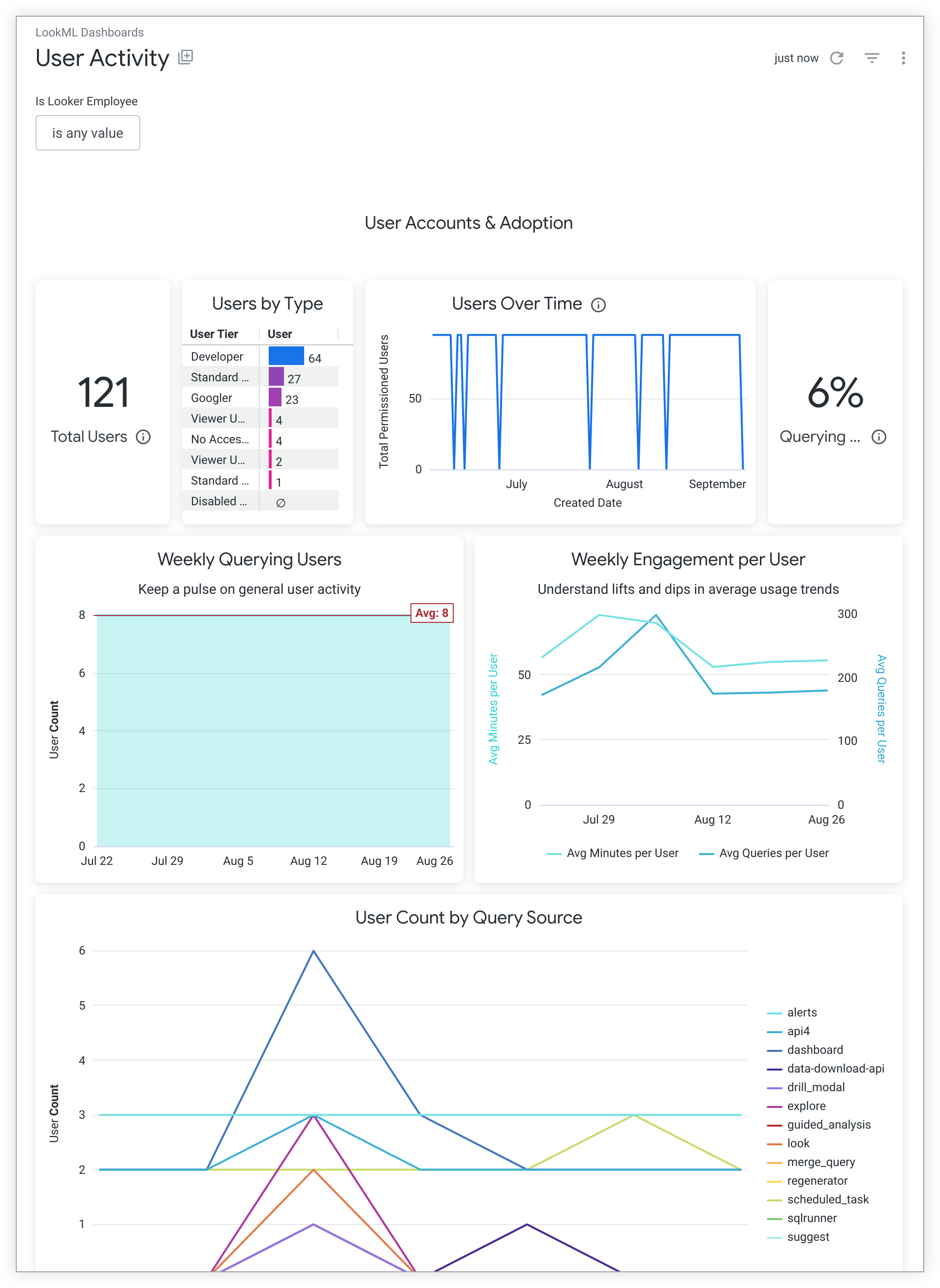
La dashboard Attività utente include riquadri che mostrano le seguenti informazioni:
- Il numero totale di utenti nella tua istanza di Looker.
Il numero di utenti di ogni tipo nella tua istanza di Looker, tra cui:
Il numero totale di utenti nella tua istanza di Looker nel tempo.
La percentuale di utenti che hanno eseguito almeno una query sulla tua istanza di Looker negli ultimi 7 giorni.
Un'istantanea dell'attività di accesso degli utenti negli ultimi 90 giorni.
I minuti medi di attività e il numero medio di query per utente ogni settimana per le sei settimane precedenti.
Il numero di utenti che hanno inviato almeno una query negli ultimi 7 giorni, raggruppati per origine della query.
Un elenco degli utenti che hanno trascorso più tempo a utilizzare l'istanza di Looker negli ultimi 7 giorni.
Un elenco degli utenti che hanno creato il maggior numero di nuove dashboard nell'istanza di Looker negli ultimi 7 giorni.
Un elenco di utenti che hanno attivato il maggior numero di eventi Git dalla tua istanza di Looker nel corso del tempo.
Un elenco di utenti che non hanno eseguito l'accesso alla tua istanza di Looker negli ultimi 90 giorni.
Un riquadro di testo con link alle risorse di formazione e istruzione di Looker.
Un elenco degli errori di accesso più recenti, con le seguenti informazioni per ogni errore:
- L'ora del tentativo di accesso.
- L'ID utente.
- Il metodo di autenticazione utilizzato.
- Eventuali messaggi di errore restituiti.
Dashboard Attività relativa ai contenuti
La dashboard Attività sui contenuti mostra informazioni su quali dashboard, Look ed esplorazioni vengono visualizzati e pianificati nella tua istanza di Looker.
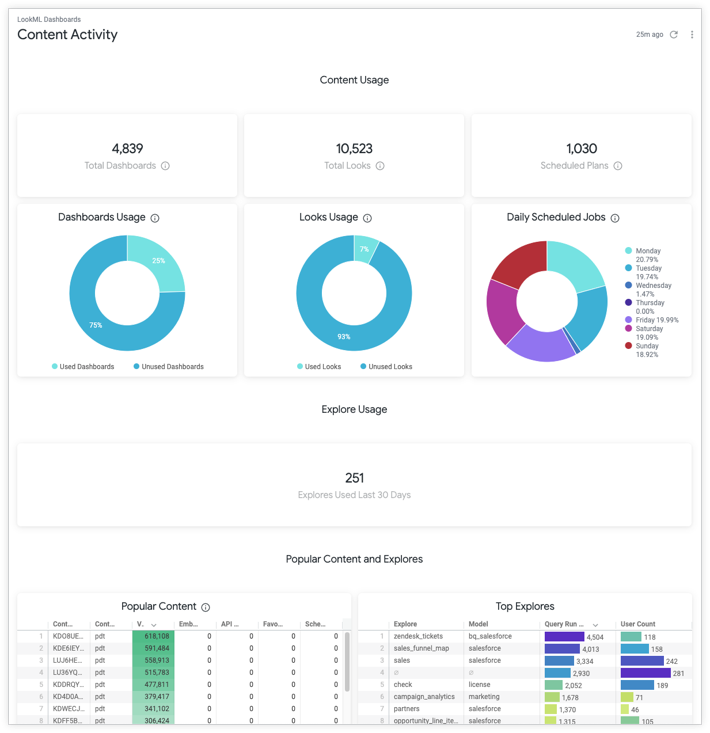
La dashboard Attività sui contenuti include riquadri che mostrano i seguenti dati:
- Il numero di dashboard che non sono state eliminate.
- Il numero di Look che non sono stati eliminati.
- Il numero di piani pianificati.
- La percentuale di dashboard su cui sono state eseguite query negli ultimi 30 giorni.
- La percentuale di Look su cui sono state eseguite query negli ultimi 30 giorni.
- Il numero di job pianificati per ogni giorno negli ultimi 7 giorni.
- Il numero di query di Esplora eseguite negli ultimi 30 giorni.
- Un elenco di tutte le dashboard e i Look a cui è stato eseguito l'accesso negli ultimi 30 giorni, ordinabili in base al numero di visualizzazioni nell'interfaccia utente di Looker, al numero di volte in cui sono stati visualizzati in un incorporamento, al numero di volte in cui sono stati visualizzati tramite l'API, al numero di volte in cui i contenuti sono stati aggiunti ai preferiti e al numero di volte in cui i contenuti sono stati pubblicati tramite un job pianificato.
- Un elenco di esplorazioni create negli ultimi 30 giorni, che mostra il numero di volte in cui l'esplorazione è stata eseguita e il numero di utenti che l'hanno eseguita.
- Un elenco di dashboard e Look a cui non è stato eseguito l'accesso negli ultimi 30 giorni, che mostra il numero di visualizzazioni dei contenuti negli ultimi 90 giorni nell'interfaccia utente di Looker, in un incorporamento e tramite l'API; e negli ultimi 90 giorni il numero di volte in cui i contenuti sono stati aggiunti ai preferiti e il numero di volte in cui i contenuti sono stati pubblicati tramite un job pianificato.
- Un elenco di esplorazioni create negli ultimi 90 giorni che non sono state interrogate negli ultimi 30 giorni, che mostra il tempo trascorso dall'ultima esecuzione dell'esplorazione, il numero di volte in cui l'esplorazione è stata eseguita negli ultimi 90 giorni, la data dell'ultima esecuzione dell'esplorazione e la data della prima esecuzione dell'esplorazione.
Performance Dashboard del database
La dashboard Database Performance mostra informazioni sulle prestazioni dei contenuti e delle PDT nell'istanza di Looker. Puoi filtrare l'intera dashboard in base a Connection Name (Nome connessione). La dashboard include insight sui tempi di esecuzione delle query, sulla concorrenza e sulle build di PDT, oltre a elencare il numero di errori delle query e di errori di build di PDT.
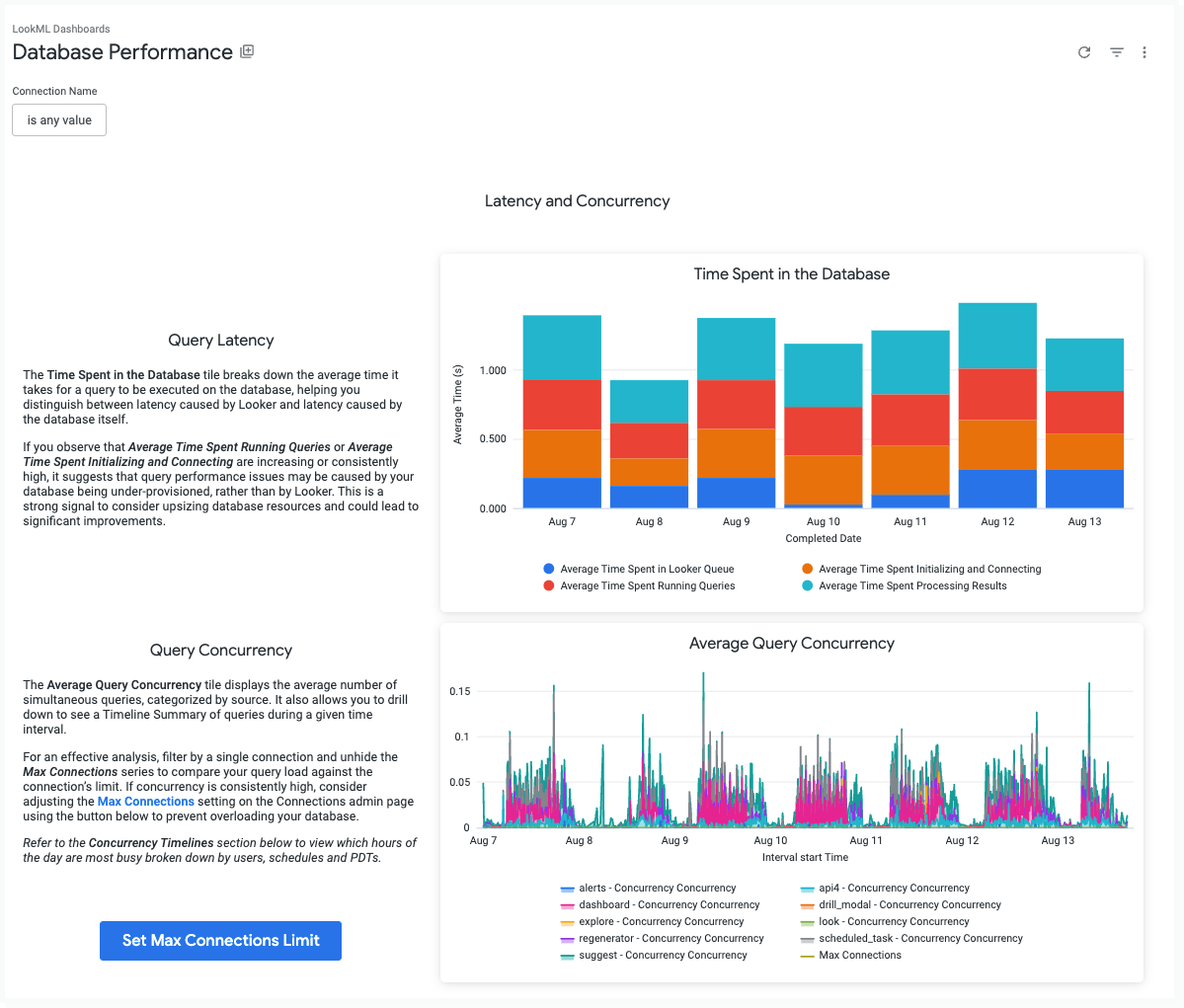
La dashboard Prestazioni del database include riquadri che mostrano i seguenti dati:
- Latenza delle query: un'analisi dettagliata del tempo medio necessario per l'esecuzione di una query sul database. In questo modo è possibile distinguere tra la latenza causata da Looker e quella causata dal database stesso. Se noti che "Tempo medio impiegato per l'esecuzione delle query" o "Tempo medio impiegato per l'inizializzazione e la connessione" sono costantemente elevati, potrebbe significare che il provisioning del database è insufficiente e che l'aumento delle risorse potrebbe portare a miglioramenti significativi.
- Concorrenza delle query: una visualizzazione del numero medio di query simultanee, suddivise per origine. Per un'analisi efficace, puoi filtrare in base a una singola connessione e mostrare la serie Numero massimo di connessioni per confrontare il carico delle query con il limite della connessione. Se la contemporaneità è costantemente elevata, puoi modificare l'impostazione Max Connections (Numero massimo di connessioni) nella pagina di amministrazione delle connessioni per evitare di sovraccaricare il database.
- La percentuale di query restituite dalla cache.
- Tutte le query eseguite negli ultimi 30 giorni, raggruppate per origine della query, con i tempi di esecuzione delle query aggregati in livelli e con ogni livello di tempo di esecuzione mostrato come percentuale di tutte le query.
- Una tabella dei primi 15 utenti che mostra il numero di query eseguite negli ultimi 7 giorni.
- Una tabella delle prime 10 origini delle query che mostra il numero di query eseguite negli ultimi 7 giorni.
- Il numero di query eseguite, il numero di utenti attivi e la percentuale di query restituite dalla cache per ogni ora del giorno.
- Il numero di job e piani pianificati per ogni ora del giorno.
- Il numero di build di PDT per ogni connessione per ogni ora del giorno.
- Il tempo di esecuzione medio per ogni esplorazione negli ultimi 7 giorni, ordinato in base al tempo di esecuzione più lungo.
- Il tempo di esecuzione medio di ogni Look negli ultimi 7 giorni, ordinato in base al tempo di esecuzione più lungo.
- Il tempo di esecuzione medio di ogni dashboard negli ultimi 7 giorni, ordinato in base al tempo di esecuzione più lungo.
- Un elenco di tutte le PDT create nei 7 giorni precedenti, che mostra il numero di errori di trigger, errori di creazione e build riuscite.
- Il tempo di creazione medio per ogni PDT negli ultimi 7 giorni, ordinato in base al tempo di creazione medio più lungo.
Performance Dashboard istanza
La dashboard Prestazioni istanza mostra informazioni sul carico e sulle prestazioni dello Scheduler e dei contenuti ad alte prestazioni.
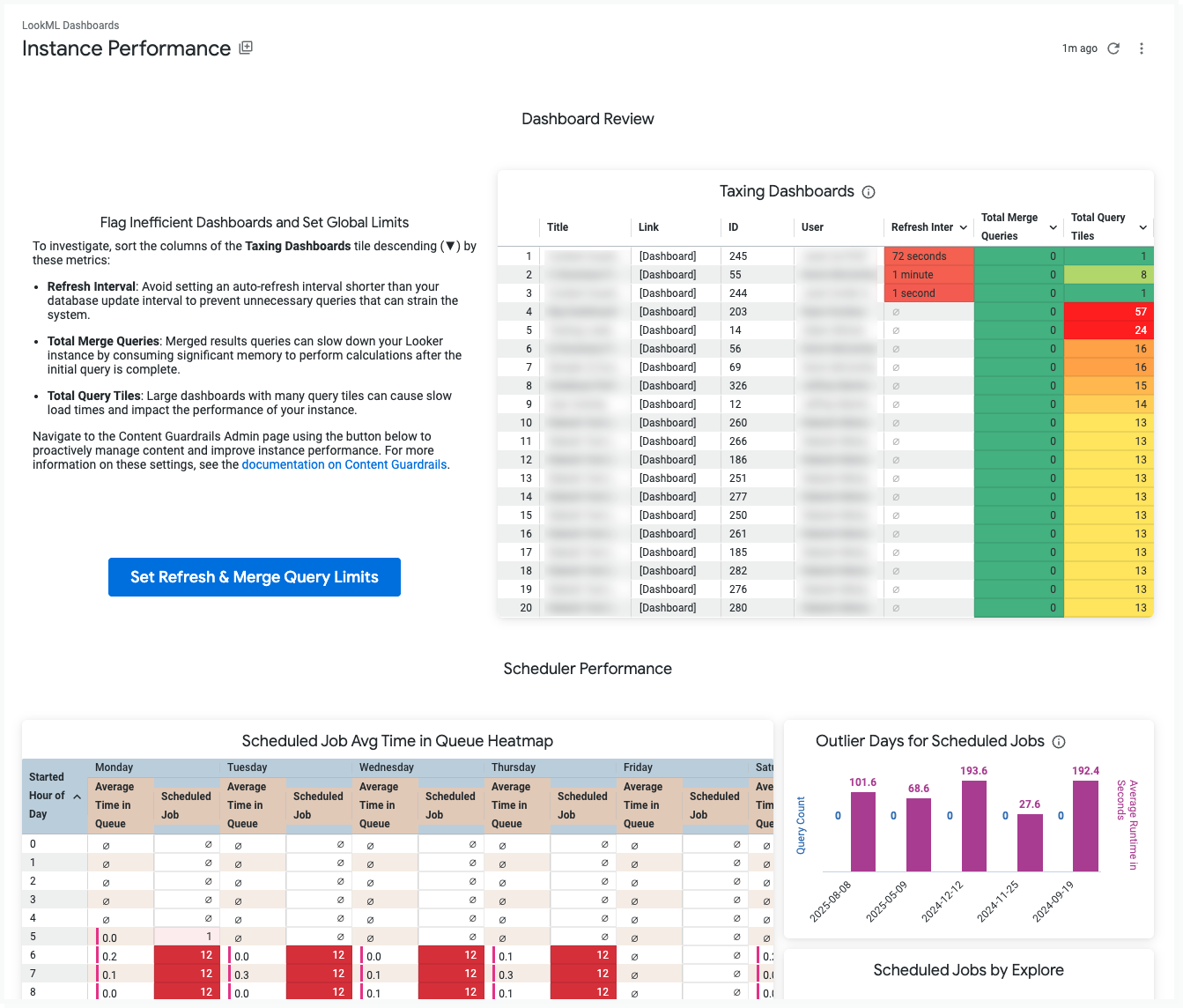
La dashboard Prestazioni istanza include riquadri che mostrano i seguenti dati:
- Revisione delle dashboard: il riquadro Dashboard impegnative aiuta a identificare le dashboard che potrebbero sovraccaricare l'istanza. Puoi ordinare la tabella per vedere quali dashboard hanno gli intervalli di aggiornamento più bassi, il numero più alto di riquadri o un numero elevato di query di unione. Per maggiori dettagli su queste impostazioni, puoi andare alla pagina Contenuti protetti per gestire in modo proattivo i contenuti e migliorare le prestazioni dell'istanza.
- Una mappa termica che mostra il numero di job pianificati e il loro tempo medio in coda per ogni ora di ogni giorno della settimana, indicando quali ore o giorni hanno l'impatto maggiore sullo scheduler.
- Il numero di query e il tempo di esecuzione medio delle query per i giorni in cui il tempo di esecuzione medio supera di 1,5 volte la deviazione standard per tutti i giorni, mostrando quali giorni hanno un impatto eccezionalmente elevato sullo scheduler.
- Il numero di job pianificati per ogni esplorazione.
- I contenuti programmati più di frequente negli ultimi 14 giorni, con il numero di volte in cui ogni elemento è stato programmato ogni giorno.
- Un elenco di query scaricate o pianificate con l'opzione Tutti i risultati.
- Risorse di ottimizzazione: un insieme di pulsanti che rimandano alle pagine delle best practice e alla documentazione sull'ottimizzazione dell'istanza.
Dashboard dei suggerimenti per le prestazioni
La dashboard Suggerimenti per il rendimento mostra le opportunità per migliorare il rendimento della tua istanza di Looker.
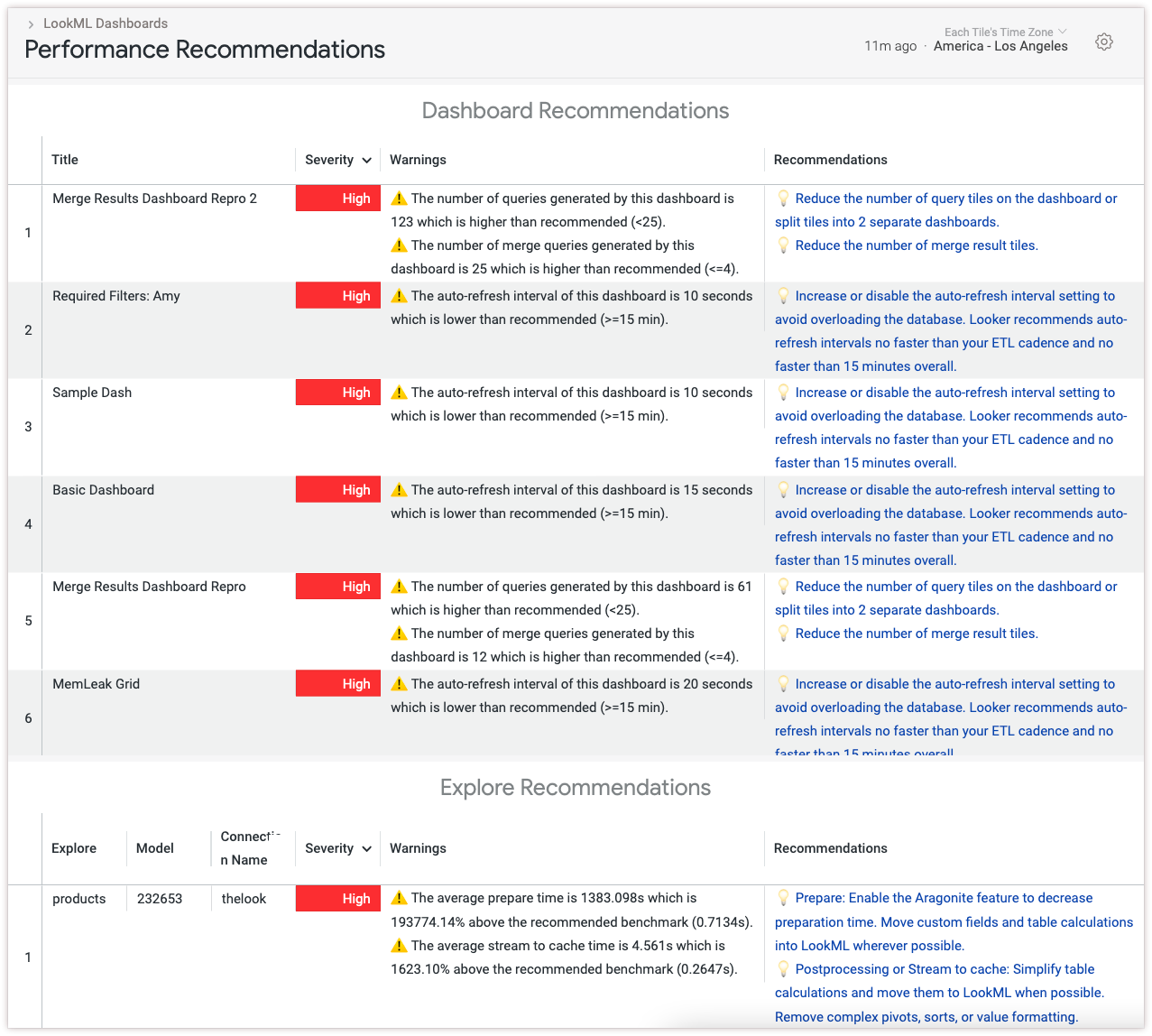
La dashboard Consigli sul rendimento include riquadri che mostrano le seguenti informazioni:
- Suggerimenti per le dashboard: un elenco di dashboard potenzialmente non performanti e suggerimenti per migliorare le prestazioni.
- Suggerimenti per le esplorazioni: un elenco di esplorazioni potenzialmente non performanti e suggerimenti per migliorare le prestazioni.
Le sezioni seguenti spiegano i riquadri in modo più dettagliato.
Suggerimenti della dashboard
Il riquadro Dashboard Recommendations (Suggerimenti per le dashboard) mostra le dashboard che potrebbero causare problemi di prestazioni nell'istanza di Looker o nel database. Il riquadro fornisce i consigli della pagina delle best practice Considerazioni per la creazione di dashboard di Looker ad alte prestazioni. Puoi applicare questi consigli a livello di dashboard per migliorare il rendimento. Di seguito sono riportati i possibili avvisi che potresti visualizzare:
| Avviso | Suggerimento |
|---|---|
The number of queries generated by this dashboard is <X>, which is higher than recommended (<25). |
Riduci il numero di riquadri delle query o crea una seconda dashboard. |
The number of merge queries generated by this dashboard is <X>, which is higher than recommended (<=4). |
Riduci il numero di riquadri dei risultati uniti. |
The auto-refresh interval of this dashboard is <X>, which is lower than recommended (>=15 min). |
Aumenta o disattiva l'impostazione dell'intervallo di aggiornamento automatico per evitare di sovraccaricare il database. |
Esplora i consigli
Il riquadro Esplora i contenuti consigliati mostra le esplorazioni che potrebbero causare problemi di prestazioni nell'istanza di Looker o nel database.
Il riquadro confronta i valori medi delle metriche sul rendimento delle query di ogni esplorazione con i benchmark per il rendimento di un'istanza integro. La gravità indicata accanto a ogni esplorazione indica di quanto le metriche dell'esplorazione superano questi benchmark.
In base alle metriche che superano i benchmark, il riquadro fornisce strategie di risoluzione dei problemi mirate per contribuire a migliorare il rendimento. Di seguito sono riportati gli avvisi e i consigli che potresti visualizzare.
| Passaggio di query | Avviso | Consigli |
|---|---|---|
Model Init: Computed |
The average model init: computed time is <X>, which is above the recommended benchmark. |
Rimuovi le visualizzazioni non necessarie dal parametro include del modello LookML. Assicurati che il codice di produzione LookML venga modificato raramente, idealmente nei momenti in cui gli utenti non eseguono molte query. |
Explore Init: From Cache |
The average explore init: from cache (marshalled cache load) time is <X>, which is above the recommended benchmark. |
Sposta i campi personalizzati e i calcoli tabulari in LookML, se possibile. |
Explore Init: Computed |
The average explore init: computed time is <X>, which is above the recommended benchmark. |
Rimuovi i join non necessari dal file LookML explore. Utilizza il parametro LookML fields per escludere i campi non necessari dall'esplorazione. Assicurati che il codice di produzione LookML venga modificato raramente, idealmente nei momenti in cui gli utenti non eseguono molte query. |
Prepare |
The average prepare time is <X>, which is above the recommended benchmark. |
Attiva la funzionalità Nuovo runtime LookML per ridurre i tempi di preparazione. Sposta i campi personalizzati e i calcoli tabulari in LookML, se possibile. |
Acquire Connection |
The average connection acquisition time is <X>, which is above the recommended benchmark. |
Configura il limite massimo di connessioni nel riquadro delle impostazioni di connessione. Imposta un limite non inferiore al numero massimo di query necessarie per l'esecuzione simultanea durante i picchi di traffico. |
Execute Main Query |
The average main query execution time is <X>, which is above the recommended benchmark. |
Evita logiche SQL complesse come funzioni finestra, espressioni di tabella comuni (CTE), condizioni di join su campi di date o catene di join di grandi dimensioni. Inserisci la logica SQL complessa in tabelle derivate permanenti (PDT) per ridurre i tempi di query. Se possibile, utilizza l'awareness aggregata. |
Postprocessing |
The average postprocessing time is <X>, which is above the recommended benchmark. |
Semplifica i calcoli tabulari e spostali in LookML quando possibile. Rimuovi pivot, ordinamenti o formattazioni dei valori complessi. |
Stream to Cache |
The average stream to cache time is <X>, which is above the recommended benchmark. |
Semplifica i calcoli tabulari e spostali in LookML, se possibile. Rimuovi pivot, ordinamenti o formattazioni dei valori complessi. |
Dashboard Errori e contenuti non funzionanti
La dashboard Errors and Broken Content mostra le dashboard, i Look, le pianificazioni e le PDT che generano errori di query, insieme al numero di errori per ogni origine della query.
Questa dashboard mostra solo gli errori che si verificano in fase di esecuzione della query. Ad esempio, se rimuovi un campo LookML da una visualizzazione, tutti i Look e le dashboard che utilizzano quel campo mostreranno degli avvisi, ma la dashboard Errors and Broken Content non li mostrerà. Utilizza lo strumento di convalida dei contenuti per verificare la presenza di problemi di riferimento LookML nei Look e nelle dashboard.
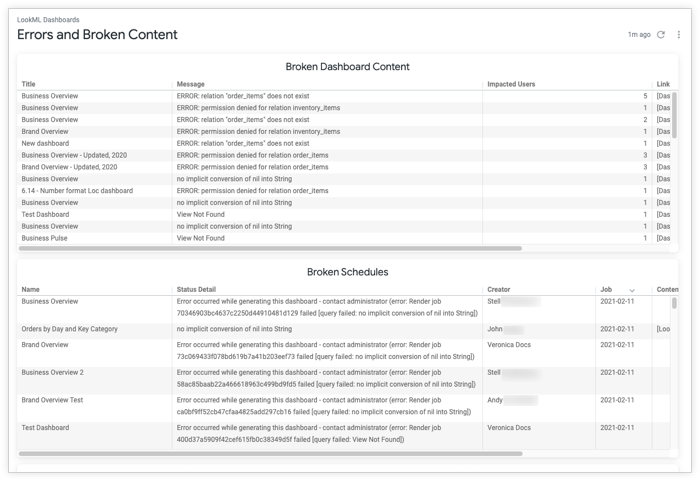
La dashboard Errori e contenuti non funzionanti include riquadri che mostrano i seguenti dati:
- Un elenco di dashboard che generano errori, inclusi gli errori restituiti, l'emittente di ogni query della dashboard e il numero di utenti che hanno eseguito query utilizzando ogni dashboard.
- Un elenco di job pianificati che generano errori, inclusi gli errori restituiti e l'autore di ogni pianificazione.
- Un elenco di job pianificati con avvisi relativi alla pubblicazione parziale dei dati. Per ogni job, l'elenco include il nome della dashboard, i dettagli dello stato che spiegano perché l'invio non è stato completato, l'autore della pianificazione e la data di creazione della pianificazione, nonché i link ai contenuti e alla cartella.
- Un elenco di Look che generano errori, inclusi gli errori restituiti e l'emittente di ogni query Look.
- Un elenco di PDT che generano errori, incluse le azioni PDT che hanno creato la voce di log degli errori, tutti i dati relativi all'azione PDT, il numero di volte in cui la PDT ha generato un'azione "errore di creazione annullata" e il numero di volte in cui la PDT ha generato un "errore del valore di attivazione".
- Il numero di errori di ogni origine della query negli ultimi 10 giorni.
Diagnostica della dashboard
La dashboard Diagnostica dashboard mostra le opportunità per migliorare il rendimento di una singola dashboard.
Puoi accedere alla dashboard Dashboard Diagnostics da qualsiasi dashboard facendo clic sul menu con tre puntini Dashboard actions e selezionando Dashboard Performance Summary.

Alcuni riquadri, come Query Runtime by Hour (Tempo di esecuzione delle query per ora) e Query Runtime by Tile (Tempo di esecuzione delle query per riquadro), suddividono il tempo di esecuzione delle query per fase della query. Le fasi della query sono le seguenti:
- In coda: il tempo, in secondi, trascorso dalla query nella coda di Looker. Looker mette in coda le query quando viene raggiunto il limite Numero massimo di connessioni per nodo della connessione o quando viene raggiunto il limite per utente (che ha un valore predefinito di 15 query contemporanee).
- Query Initialization: il tempo, in secondi, impiegato da Looker per creare la query dal LookML di origine e connettersi al database. Se questa fase richiede molto tempo, potrebbe indicare che la complessità del modello LookML o la connettività al database stanno influendo sul tempo di esecuzione della query.
- Esecuzione della query: indica il tempo, in secondi, che Looker ha impiegato in attesa dei risultati della query mentre questa viene eseguita sul database. Sono incluse la query principale e tutte le query aggiuntive necessarie, tra cui il calcolo dei totali e la creazione di PDT. Questa è la causa più comune di un runtime lungo della dashboard e può essere migliorata ottimizzando le prestazioni delle query.
- Elaborazione dei risultati: il tempo, in secondi, impiegato da Looker per formattare i risultati, eseguire i calcoli tabulari e memorizzare nella cache il set di risultati.
La dashboard Dashboard Diagnostics include riquadri che mostrano le seguenti informazioni:
- Il titolo della dashboard.
- Il numero di utenti che hanno eseguito questa dashboard nel periodo di tempo selezionato.
- Il numero di volte in cui questa dashboard è stata eseguita nel periodo di tempo selezionato.
- La percentuale di query di questa dashboard eseguite dalla cache.
- Se la percentuale di cache è bassa, utilizza le strategie di memorizzazione nella cache per ridurre il carico del database.
- Il tempo di query medio per tile.
- Gli utenti che hanno eseguito più di frequente questa dashboard.
- Il tempo di query medio all'ora.
- Se in questo riquadro sono presenti picchi, assicurati che non vengano inviati più piani pianificati contemporaneamente.
- Il numero di riquadri con almeno una query di risultati uniti.
- Il numero di query di Risultati uniti nella dashboard.
- Consigli della dashboard: un elenco di possibili problemi di prestazioni e consigli per migliorare le prestazioni di questa dashboard.
Analisi conversazionale
La dashboard Analisi conversazionale mostra i dati di utilizzo e telemetria per le funzionalità di Analisi conversazionale in Looker. Questa dashboard viene aggiornata ogni 24 ore.
La dashboard di Analisi conversazionale è organizzata nelle seguenti schede:
Se la funzionalità in anteprima Revisione delle query di Analisi conversazionale per l'utente finale è abilitata, la dashboard Analisi conversazionale mostra informazioni aggiuntive sulle query di Analisi conversazionale degli utenti. La dashboard di Analisi conversazionale è organizzata nelle seguenti schede:
Le informazioni di feedback e le risposte alle query vengono raccolte a partire dal momento in cui questa funzionalità viene attivata.
Coinvolgimento di Analisi conversazionale
I dati sull'utilizzo di Analisi conversazionale vengono visualizzati nella scheda Coinvolgimento.
La sezione relativa a utenti e conversazioni mostra i seguenti dati:
- Utenti totali: il numero di utenti che hanno posto domande utilizzando Analisi conversazionale.
- % di utenti attivi sul totale (ultimi 7 giorni): la percentuale di utenti attivi che hanno posto domande utilizzando l'analisi conversazionale.
- Agenti totali: il numero di agenti di dati utilizzati nelle conversazioni.
- Conversazioni totali: il numero di conversazioni in cui un utente ha posto almeno una domanda.
- Utenti per tipo: un confronto degli utenti per tipo di utente, in base al tipo di licenza di Looker.
- Conversazioni per tipo: un confronto tra il numero di conversazioni con gli agenti di dati e con le esplorazioni.
- Utenti settimanali: il numero di utenti settimanali.
- Conversazioni settimanali: la suddivisione settimanale del numero di conversazioni con un agente di dati o con un'esplorazione di Looker.
- Utenti attivi negli ultimi 7 giorni: il numero di utenti attivi negli ultimi 7 giorni.
- Media settimanale delle query per utente: la media settimanale delle query per utente.
La sezione Agenti, esplorazioni e utenti principali mostra i seguenti dati:
- Esplorazioni principali: le esplorazioni più utilizzate, ordinate in base a quelle con il maggior numero di utenti, conversazioni e query.
- Agenti non utilizzati negli ultimi 30 giorni: gli ID degli agenti che non sono stati utilizzati negli ultimi 30 giorni.
- Utenti principali: gli utenti più attivi, ordinati in base agli utenti con il maggior numero di conversazioni e query.
La sezione Dashboard Agents Deep Dive mostra i seguenti dati:
- Conversazioni totali (agenti della dashboard): il numero di conversazioni in cui un utente ha posto almeno una domanda a un agente di dati da una dashboard.
- Utenti totali (agenti della dashboard): il numero di utenti che hanno posto domande a un agente di dati da una dashboard.
- Dashboard con domande: il numero di dashboard con un agente di dati a cui gli utenti hanno posto almeno una domanda.
- Visualizzazioni della dashboard rispetto alle domande (ultima settimana): un confronto tra le visualizzazioni di una dashboard e il numero di domande poste agli agenti di dati associati a quella dashboard.
- Cronologia delle domande della dashboard: un grafico che mostra il numero di domande poste all'agente di dati di una dashboard nel tempo.
- Agenti principali: gli agenti di dati più utilizzati, ordinati in base agli agenti con il maggior numero di utenti, conversazioni e query.
La sezione Query mostra i seguenti dati:
- Query in esecuzione da più tempo: le query in esecuzione da più tempo, ordinate in base alle query che hanno richiesto più tempo per l'esecuzione.
- Query per livello di runtime: query suddivise per livelli di runtime in secondi.
Utilizzo dei token di Analisi conversazionale
L'utilizzo dei token di Analisi conversazionale viene visualizzato nella scheda Utilizzo dei token. L'utilizzo viene misurato in token di dati, che sono unità di base di testo e dati elaborate da un modello linguistico di grandi dimensioni (LLM). Tutte le interazioni con Analisi conversazionale in Looker vengono misurate in token di dati. Sono incluse le domande poste, il contesto fornito al modello e le risposte inviate. Queste interazioni sono suddivise in due tipi: token di dati di input e token di dati di output.
I token di dati di input sono i token di dati che vengono inviati al modello per l'elaborazione. I token di dati di input possono includere il testo o i dati seguenti:
- La domanda digitata nella chat.
- La cronologia delle conversazioni di una sessione.
- Qualsiasi contesto di dati pertinente, come metadati e istruzioni per l'agente.
I token di dati di output sono i token di dati che il modello genera e invia come parte di una risposta. I token di dati di output possono includere il testo o i dati seguenti:
- La risposta in linguaggio naturale a una domanda.
- La chiamata API o la query SQL generata per recuperare i dati.
- Qualsiasi altro testo generato dal modello come parte della risposta.
- La visualizzazione creata dal modello.
La scheda Utilizzo dei token mostra i seguenti dati:
- Token di input stimati totali: il numero totale di token di dati di input che si stima verranno utilizzati in Conversational Analytics.
- Token di output totali stimati: il numero totale di token di dati di output che si stima verranno utilizzati in Conversational Analytics.
- Utilizzo giornaliero stimato dei token: una visualizzazione che mostra l'utilizzo giornaliero stimato dei token di input e output nel tempo.
- Utilizzo giornaliero dei token: una visualizzazione che mostra l'utilizzo giornaliero stimato dei token nel tempo.
- Agenti principali per utilizzo dei token: una visualizzazione che mostra i token di input inviati dall'agente e le risposte dei token di output. La colonna Superficie di conversazione indica il tipo di agente di dati e include queste opzioni:
- Analisi conversazionale: un agente di dati che esegue query su una o più esplorazioni di Looker.
- API Conversational Analytics: un agente di dati creato utilizzando i metodi
ConversationalAnalyticsdell'API Looker. - Analisi conversazionale incorporata: un agente di dati che esegue query su un'esplorazione di Looker incorporata.
- Agenti dashboard: un agente di dati che esegue query su una dashboard di Looker.
- Dashboard Agents Embed: un agente di dati che esegue query su una dashboard di Looker incorporata.
- Assistente per gli insight di Esplora: un agente dell'Assistente per gli insight.
- Gemini Enterprise: un agente di dati pubblicato in Gemini Enterprise. Questa opzione viene visualizzata solo per le istanze di Looker (originale).
- Utenti principali per utilizzo dei token: una tabella che mostra gli utenti con l'utilizzo dei token più elevato.
- Conversazioni principali per utilizzo dei token: una tabella che mostra le conversazioni con l'utilizzo di token più elevato.
Gli amministratori possono utilizzare i filtri a livello di pagina nella scheda Utilizzo dei token per filtrare i conteggi di utilizzo dei token in base ai seguenti attributi:
- Created Date
- ID agente
- Superficie di conversazione
- ID utente
- ID conversazione
Per ulteriori informazioni sui prezzi basati sull'utilizzo dei token, consulta la pagina Prezzi di Looker.
Risposte e feedback
La scheda Responses & feedback (Risposte e feedback) riporta informazioni sul comportamento degli utenti di Analisi conversazionale che hanno acconsentito a rivelare i propri dati delle query agli amministratori di Looker.
La scheda Risposte e feedback mostra i seguenti dati:
- Risposte riuscite complessive: un grafico che mostra la percentuale di query degli utenti che hanno generato una risposta riuscita (Riuscita), un errore (Errore) o un timeout (Timeout). Puoi visualizzare in dettaglio un tipo di risultato per visualizzare, scaricare o esplorare le query che hanno restituito quel risultato.
- Distribuzione delle valutazioni: un grafico che mostra il conteggio di ogni valutazione degli utenti in merito alla qualità della risposta di Analisi conversazionale alla loro domanda. Le valutazioni degli utenti includono Mi piace, Non mi piace, Senza valutazione e Valutazione rimossa. Puoi visualizzare in dettaglio un tipo di valutazione per visualizzare, scaricare ed esplorare le query per le quali gli utenti hanno fornito la valutazione.
Feedback degli utenti: una tabella che elenca le valutazioni degli utenti e i commenti scritti facoltativi inviati dagli utenti sulla qualità delle risposte ricevute. Mostra le seguenti informazioni:
- Domanda: la query scritta dall'utente, troncata se necessario. Quando esamini la domanda, la conversazione dell'utente si apre in un riquadro separato.
- Agente: un identificatore univoco per l'agente di analisi conversazionale.
- Dashboard: per gli agenti di dati della dashboard, la dashboard che contiene i dati su cui l'agente esegue query.
- Modello: per gli agenti di dati di Esplora, il modello sottostante dell'esplorazione su cui l'agente esegue query.
- Esplora: per gli agenti di dati di Esplora, l'esplorazione su cui l'agente esegue query.
- Rating (Valutazione): la valutazione della risposta da parte dell'utente.
- Risposta corretta: il risultato della risposta corretta.
- Latenza: la durata end-to-end, in secondi, di un singolo turno di conversazione dal momento in cui un utente invia una query a quando viene fornita la risposta finale.
- Utente: il nome dell'utente che sta chattando con l'agente.
- Timestamp: il timestamp AAAA-MM-GG HH:MM:SS relativo al momento in cui l'utente ha inviato la query.
Cronologia delle query
La dashboard Cronologia query è disponibile nel riquadro Prestazioni di Esplora e mostra i dati sul rendimento attuali e storici sia per la query sia per l'esplorazione utilizzata per creare la query.
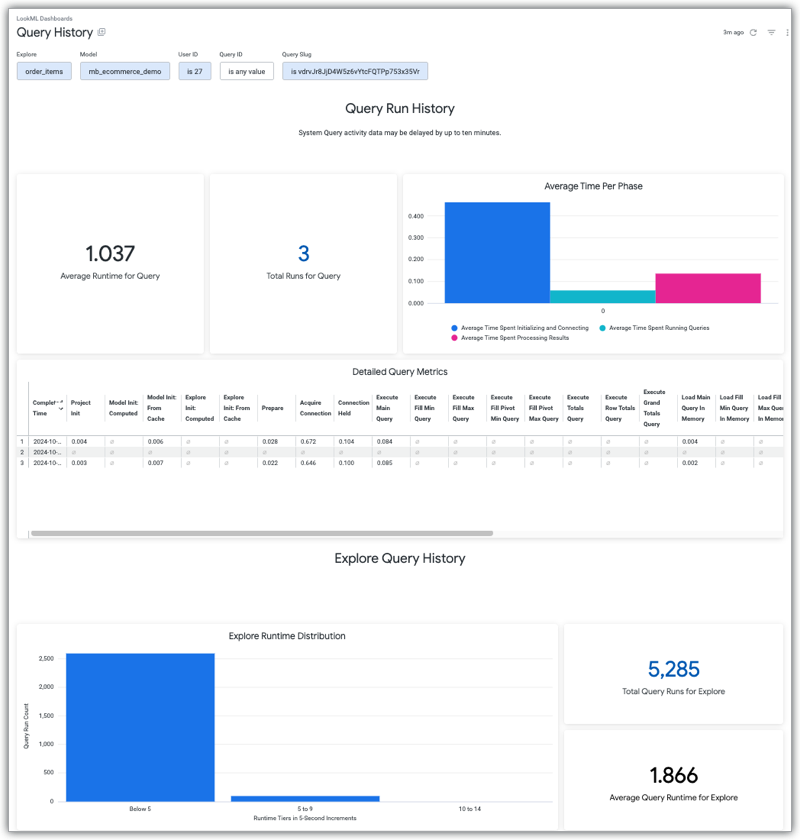
La dashboard Cronologia query include riquadri che mostrano i seguenti dati:
- Il tempo medio necessario per l'esecuzione della query e la restituzione dei risultati.
- Il numero totale di volte in cui è stata eseguita la query.
- Il tempo medio impiegato dalla query in ciascuna delle tre fasi della query.
- Metriche dettagliate sulla query.
- Il numero di query eseguite dall'esplorazione utilizzata per creare la query iniziale, suddiviso in incrementi di runtime di cinque secondi.
- Il numero totale di query eseguite in base all'esplorazione utilizzata per creare la query iniziale.
- Il tempo medio impiegato per l'esecuzione delle query basate sull'esplorazione utilizzata per creare la query iniziale e restituire i risultati.