


Im Abschnitt Systemaktivität des Menüs Admin werden integrierte Dashboards mit Nutzungs- und Leistungsinformationen zu Ihrer Looker-Instanz angezeigt. Sie können Messwerte und Elemente wie bei jedem anderen Dashboard herunterladen, planen, Benachrichtigungen dafür festlegen und aufschlüsseln. Die Daten in den Aktivitätsdashboards für das System werden alle 12 Stunden aktualisiert und im Cache gespeichert.
Bevor Sie die Systemaktivität in einer vom Kunden gehosteten Looker-Bereitstellung mit MySQL-Backend aktivieren, müssen Sie prüfen, ob Sie den Nutzer für die Backend-Datenbank richtig eingerichtet haben. Insbesondere müssen Sie den Schritt zum
grant all on looker_tmp.* to '<DB_username>'@'%';ausführen, bevor Sie die Funktion „Systemaktivität“ aktivieren. Eine Anleitung finden Sie auf der Dokumentationsseite Looker-Backend-Datenbank zu MySQL migrieren.Da die Berechtigung zum Senden von Inhalten an E-Mail-Ziele modellspezifisch ist, müssen Nutzer, die System-Aktivitätsdashboards an E-Mail-Ziele senden oder planen möchten, in dem für ihre Rolle angegebenen Modellsatz die Option Alle Modelle ausgewählt haben.
Die Systemaktivitäts-Dashboards stellen eine Verbindung zur zugrunde liegenden Anwendungsdatenbank Ihrer Looker-Instanz her. Sie enthalten Informationen zu Ihrer Instanz, einschließlich Looks und Dashboards, Nutzerinformationen, Informationen zu Abfrageverläufen und Leistungsstatistiken. Sowohl die Granularität als auch die Aufbewahrung von Systemaktivitätsdaten unterliegen Systemeinschränkungen. Systemaktivitäten sind für die Erfassung großer Datenmengen konzipiert. Durch die Aggregation können sie zur Ergänzung Ihrer Geschäftslogs verwendet werden.
Diese Daten können zur Ergänzung von Monitoring- und Prüfaktivitäten nützlich sein, sind aber nicht als Ersatz für Ihre aktuelle Compliance-Strategie gedacht.
Standardmäßig werden Systemaktivitätsdaten in der internen Datenbank Ihrer Looker-Instanz gespeichert. In dieser Konfiguration speichert Looker maximal 90 Tage an Verlaufsdaten zu Abfragen und Ereignissen.
Der Text in Filtern, die von Nutzern ausgeführt werden, ist in der Systemaktivität zugänglich und kann von jedem Nutzer mit der Berechtigung zum Aufrufen des Systemaktivitätsmodells angezeigt werden.
Maßnahmen ergreifen: Ändern Sie, wer Lesezugriff auf das System Activity-Modell hat. Administratoren haben standardmäßig Zugriff auf dieses Modell. Nutzern ohne Administratorberechtigungen kann Zugriff auf das Modell „Systemaktivität“ gewährt werden, wenn sie die Berechtigung
see_system_activityhaben.In einer eingebetteten Umgebung verhindern strenge Einschränkungen, dass eingebettete Nutzer zugrunde liegende Systemdaten rendern, selbst wenn Sie die Berechtigung
see_system_activitywährend der Authentifizierung per Einmalanmeldung (SSO) gewähren. Das direkte Einbetten von Systemaktivitäts-Dashboards für typische eingebettete Nutzer wird nicht unterstützt. Alternative Möglichkeiten zum Freigeben dieser Daten finden Sie unter Systemaktivität in eingebetteten Umgebungen.Die Anzahl der gleichzeitigen Abfragen, die in Systemaktivitäts-Dashboards und ‑Explores ausgeführt werden können, ist begrenzt. Diese Einschränkung kann die Ladezeiten für Systemaktivitäts-Dashboards erhöhen.
Tipp vom Chat-Team: Zeitbasierte Daten in der Systemaktivität werden mit der Systemzeitzone gespeichert. Weitere Informationen dazu finden Sie auf der Dokumentationsseite Zeitzoneneinstellungen verwenden.
Aktivitätsdashboards für das System
Das sind die Dashboards für Systemaktivitäten:
- Nutzeraktivität
- Inhaltsaktivität
- Datenbankleistung
- Instanzleistung
- Leistungsempfehlungen
- Fehler und defekte Inhalte
- Dashboard-Diagnose
- Konversationelle Analyse
- Abfrageverlauf
Dashboard „Nutzeraktivität“
Das Dashboard Nutzeraktivität enthält Informationen zu Ihren Nutzern und deren Verwendung Ihrer Looker-Instanz.
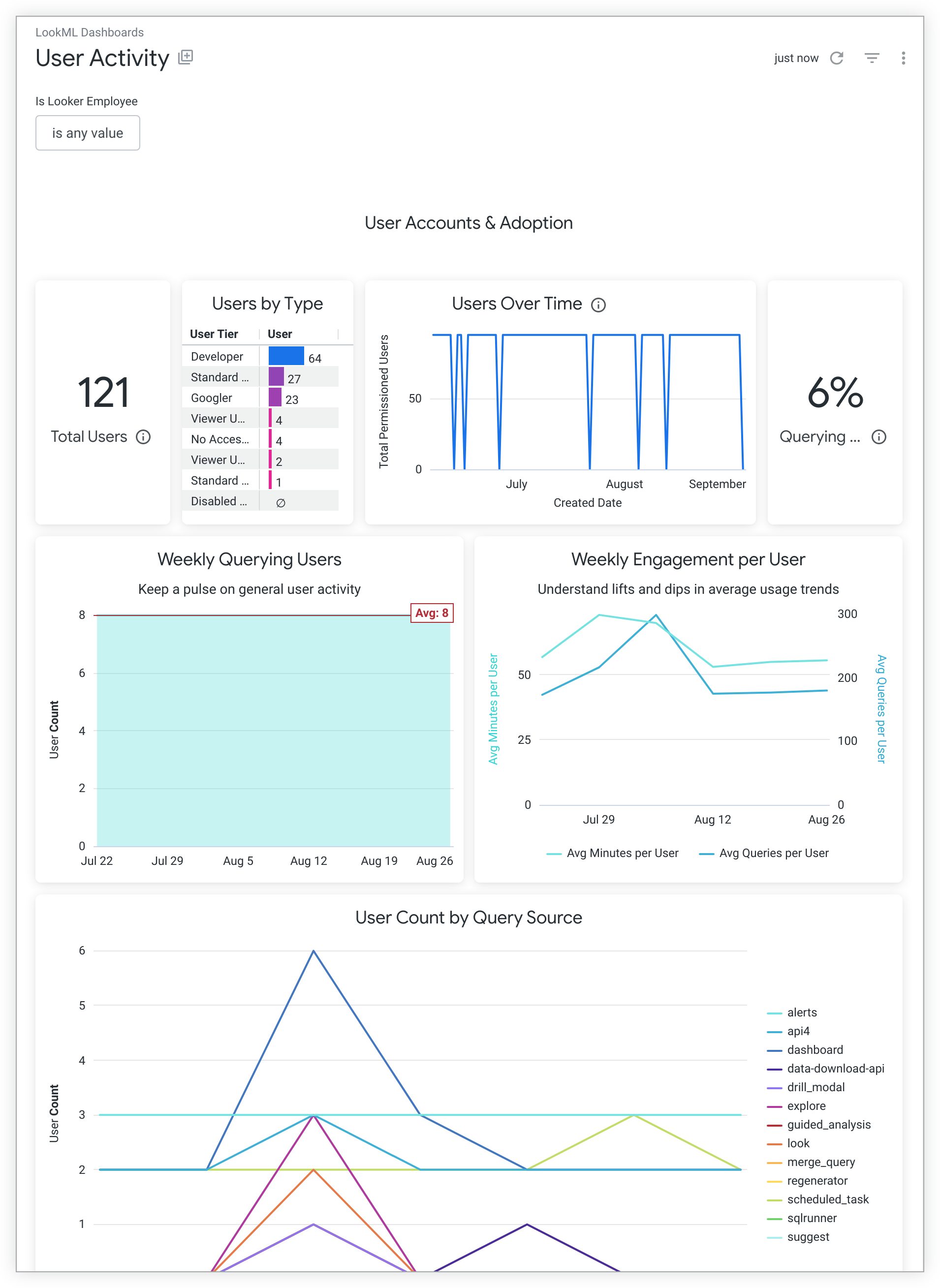
Das Dashboard Nutzeraktivität enthält Kacheln mit den folgenden Informationen:
- Die Gesamtzahl der Nutzer in Ihrer Looker-Instanz.
Die Anzahl der Nutzer jedes Typs in Ihrer Looker-Instanz, einschließlich:
Die Gesamtzahl der Nutzer in Ihrer Looker-Instanz im Zeitverlauf.
Der Prozentsatz der Nutzer, die in den letzten 7 Tagen mindestens eine Abfrage in Ihrer Looker-Instanz ausgeführt haben.
Eine Übersicht der Nutzeranmeldeaktivitäten in den letzten 90 Tagen.
Die durchschnittliche Anzahl der Aktivitätsminuten und die durchschnittliche Anzahl der Abfragen pro Nutzer und Woche in den letzten sechs Wochen.
Die Anzahl der Nutzer, die in den letzten 7 Tagen mindestens eine Abfrage gestellt haben, gruppiert nach Abfragequelle.
Eine Liste der Nutzer, die in den letzten 7 Tagen die meiste Zeit mit der Nutzung Ihrer Looker-Instanz verbracht haben.
Eine Liste der Nutzer, die in den letzten 7 Tagen die meisten neuen Dashboards in Ihrer Looker-Instanz erstellt haben.
Eine Liste der Nutzer, die die meisten Git-Ereignisse in Ihrer Looker-Instanz ausgelöst haben.
Eine Liste der Nutzer, die sich in den letzten 90 Tagen nicht in Ihrer Looker-Instanz angemeldet haben.
Eine Text-Tile mit Links zu Looker-Schulungs- und Trainingsressourcen.
Eine Liste der letzten fehlgeschlagenen Anmeldungen mit den folgenden Informationen zu jedem Fehler:
- Der Zeitpunkt des Anmeldeversuchs.
- Die Nutzer-ID.
- Die verwendete Authentifizierungsmethode.
- Alle zurückgegebenen Fehlermeldungen.
Dashboard „Inhaltsaktivität“
Das Dashboard Inhaltsaktivität enthält Informationen dazu, welche Dashboards, Looks und Explores in Ihrer Looker-Instanz aufgerufen und geplant werden.
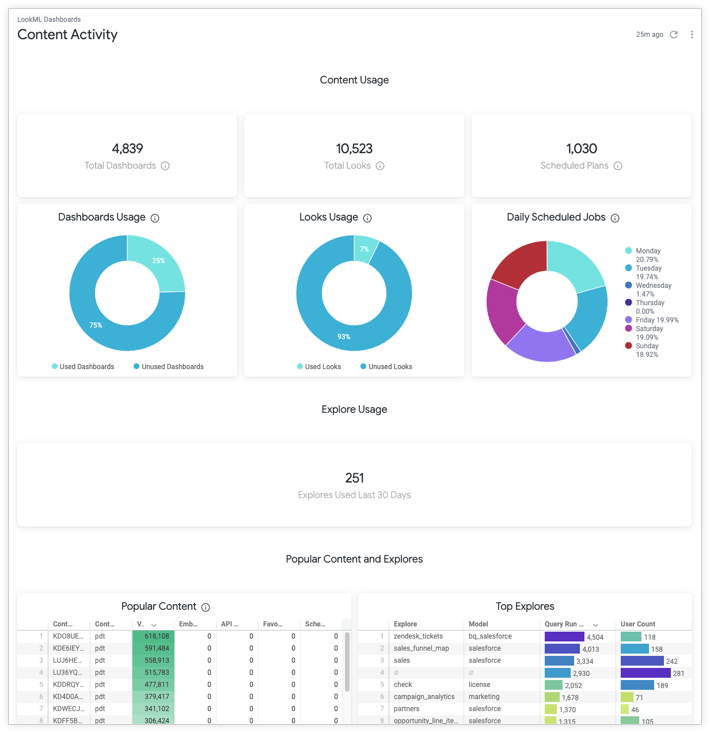
Das Dashboard Inhaltsaktivität enthält Kacheln mit den folgenden Daten:
- Die Anzahl der Dashboards, die nicht gelöscht wurden.
- Die Anzahl der Looks, die nicht gelöscht wurden.
- Die Anzahl der geplanten Pläne.
- Der Prozentsatz der Dashboards, die in den letzten 30 Tagen abgefragt wurden.
- Der Prozentsatz der Looks, die in den letzten 30 Tagen abgefragt wurden.
- Die Anzahl der geplanten Jobs für jeden Tag in den letzten 7 Tagen.
- Die Anzahl der Explore-Abfragen, die in den letzten 30 Tagen ausgegeben wurden.
- Eine Liste aller Dashboards und Looks, auf die in den letzten 30 Tagen zugegriffen wurde. Sie kann nach der Anzahl der Aufrufe in der Looker-Benutzeroberfläche, der Anzahl der Aufrufe in einer Einbettung, der Anzahl der Aufrufe über die API, der Anzahl der Favorisierungen des Inhalts und der Anzahl der Bereitstellungen des Inhalts über einen geplanten Job sortiert werden.
- Eine Liste der Explores, die in den letzten 30 Tagen erstellt wurden, mit der Anzahl der Ausführungen des Explores und der Anzahl der Nutzer, die den Explore ausgeführt haben.
- Eine Liste der Dashboards und Looks, auf die in den letzten 30 Tagen nicht zugegriffen wurde. Sie zeigt die Anzahl der Aufrufe des Inhalts in den letzten 90 Tagen in der Looker-Benutzeroberfläche, in einer Einbettung und über die API sowie die Anzahl der Male, die der Inhalt in den letzten 90 Tagen als Favorit markiert wurde, und die Anzahl der Male, die der Inhalt über einen geplanten Job bereitgestellt wurde.
- Eine Liste der Explores, die in den letzten 90 Tagen erstellt und in den letzten 30 Tagen nicht abgefragt wurden. Sie enthält die Zeitspanne seit der letzten Ausführung des Explores, die Anzahl der Ausführungen des Explores in den letzten 90 Tagen, das Datum der letzten Ausführung des Explores und das Datum der ersten Ausführung des Explores.
Dashboard zur Datenbankleistung
Das Dashboard Datenbankleistung enthält Informationen zur Leistung von Inhalten und PDTs in Ihrer Looker-Instanz. Sie können das gesamte Dashboard nach Verbindungsname filtern. Das Dashboard enthält Informationen zu Abfragelaufzeiten, Nebenläufigkeit und PDT-Builds sowie eine Liste der Anzahl von Abfragefehlern und PDT-Build-Fehlern.
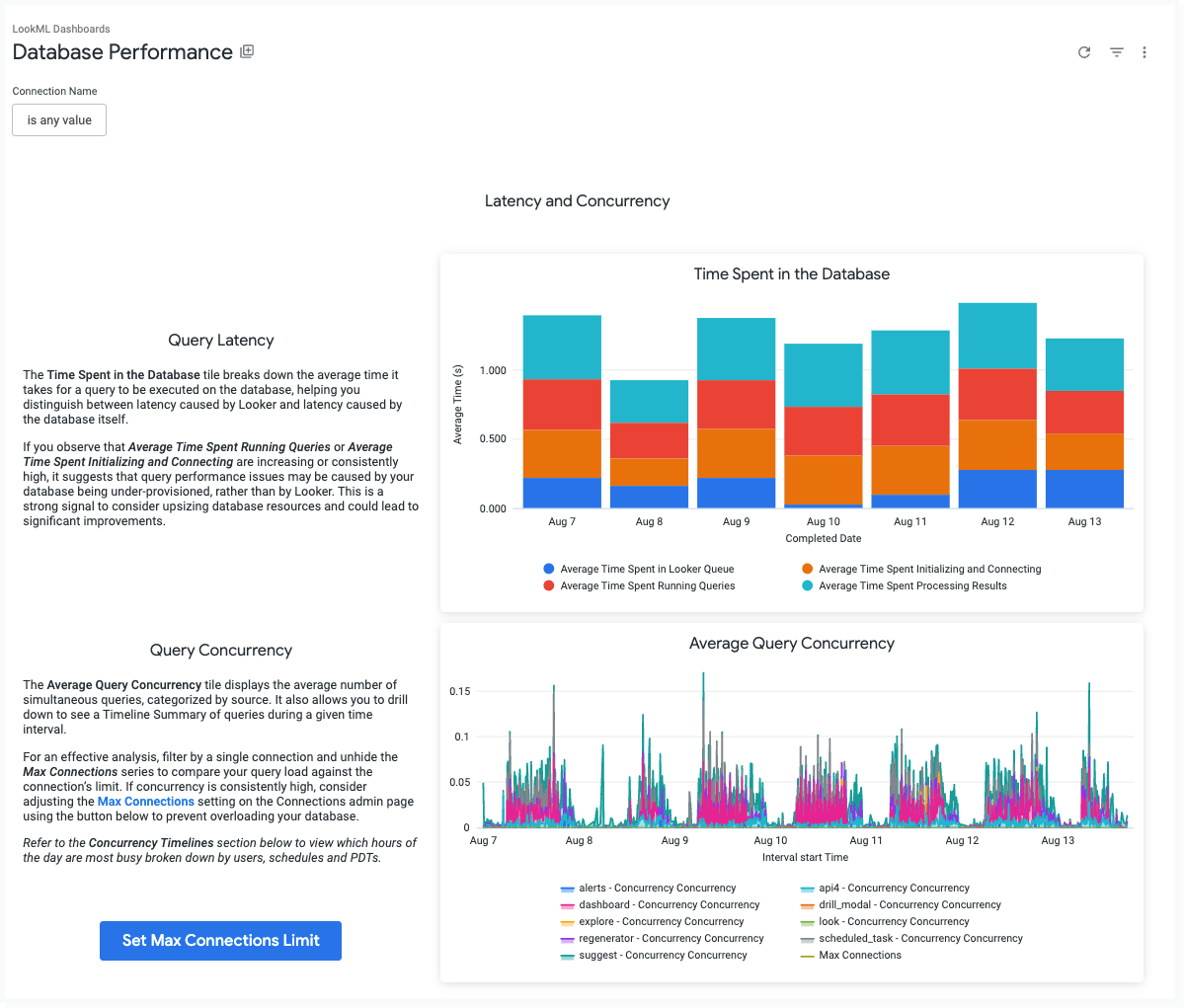
Das Dashboard Datenbankleistung enthält Kacheln mit den folgenden Daten:
- Abfragelatenz: Eine Aufschlüsselung der durchschnittlichen Zeit, die für die Ausführung einer Abfrage in der Datenbank benötigt wird. So lässt sich zwischen der von Looker verursachten Latenz und der von der Datenbank selbst verursachten Latenz unterscheiden. Wenn Sie feststellen, dass die „Durchschnittliche Zeit für die Ausführung von Abfragen“ oder die „Durchschnittliche Zeit für die Initialisierung und Verbindung“ konstant hoch ist, kann dies darauf hindeuten, dass Ihre Datenbank unterdimensioniert ist und dass eine Erhöhung der Ressourcen zu erheblichen Verbesserungen führen könnte.
- Gleichzeitigkeit von Abfragen: Eine Ansicht der durchschnittlichen Anzahl gleichzeitiger Abfragen, kategorisiert nach Quelle. Für eine effektive Analyse können Sie nach einer einzelnen Verbindung filtern und die Reihe Maximale Verbindungen einblenden, um die Abfragelast mit dem Limit der Verbindung zu vergleichen. Wenn die Nebenläufigkeit durchgehend hoch ist, können Sie die Einstellung Maximale Verbindungen auf der Seite „Verbindungen“ anpassen, um eine Überlastung der Datenbank zu vermeiden.
- Der Prozentsatz der Abfragen, die aus dem Cache zurückgegeben wurden.
- Alle Abfragen, die in den letzten 30 Tagen ausgeführt wurden, gruppiert nach Abfragequelle, wobei die Abfragelaufzeiten in Stufen aggregiert werden und jede Laufzeitstufe als Prozentsatz aller Abfragen angezeigt wird.
- Eine Tabelle der 15 häufigsten Nutzer, in der die Anzahl der Abfragen aufgeführt ist, die in den letzten 7 Tagen ausgeführt wurden.
- Eine Tabelle der zehn wichtigsten Abfragequellen, in der die Anzahl der Abfragen der letzten sieben Tage aufgeführt ist.
- Die Anzahl der ausgeführten Abfragen, die Anzahl der aktiven Nutzer und der Prozentsatz der Abfragen, die für jede Stunde des Tages aus dem Cache zurückgegeben wurden.
- Die Anzahl der geplanten Jobs und Zeitpläne für jede Stunde des Tages.
- Die Anzahl der PDT-Builds für jede Verbindung für jede Stunde des Tages.
- Die durchschnittliche Laufzeit für jeden Explore in den letzten 7 Tagen, sortiert nach der längsten Laufzeit.
- Die durchschnittliche Laufzeit für jeden Look in den letzten 7 Tagen, sortiert nach der längsten Laufzeit.
- Die durchschnittliche Laufzeit für jedes Dashboard in den letzten 7 Tagen, sortiert nach der längsten Laufzeit.
- Eine Liste aller PATs, die in den letzten 7 Tagen erstellt wurden, mit der Anzahl der Triggerfehler, Erstellungsfehler und erfolgreichen Builds.
- Die durchschnittliche Erstellungszeit für jede PDT in den letzten 7 Tagen, sortiert nach der längsten durchschnittlichen Erstellungszeit.
Dashboard zur Instanzleistung
Das Dashboard Instanzleistung enthält Informationen zur Last und Leistung des Schedulers und zu leistungsintensiven Inhalten.
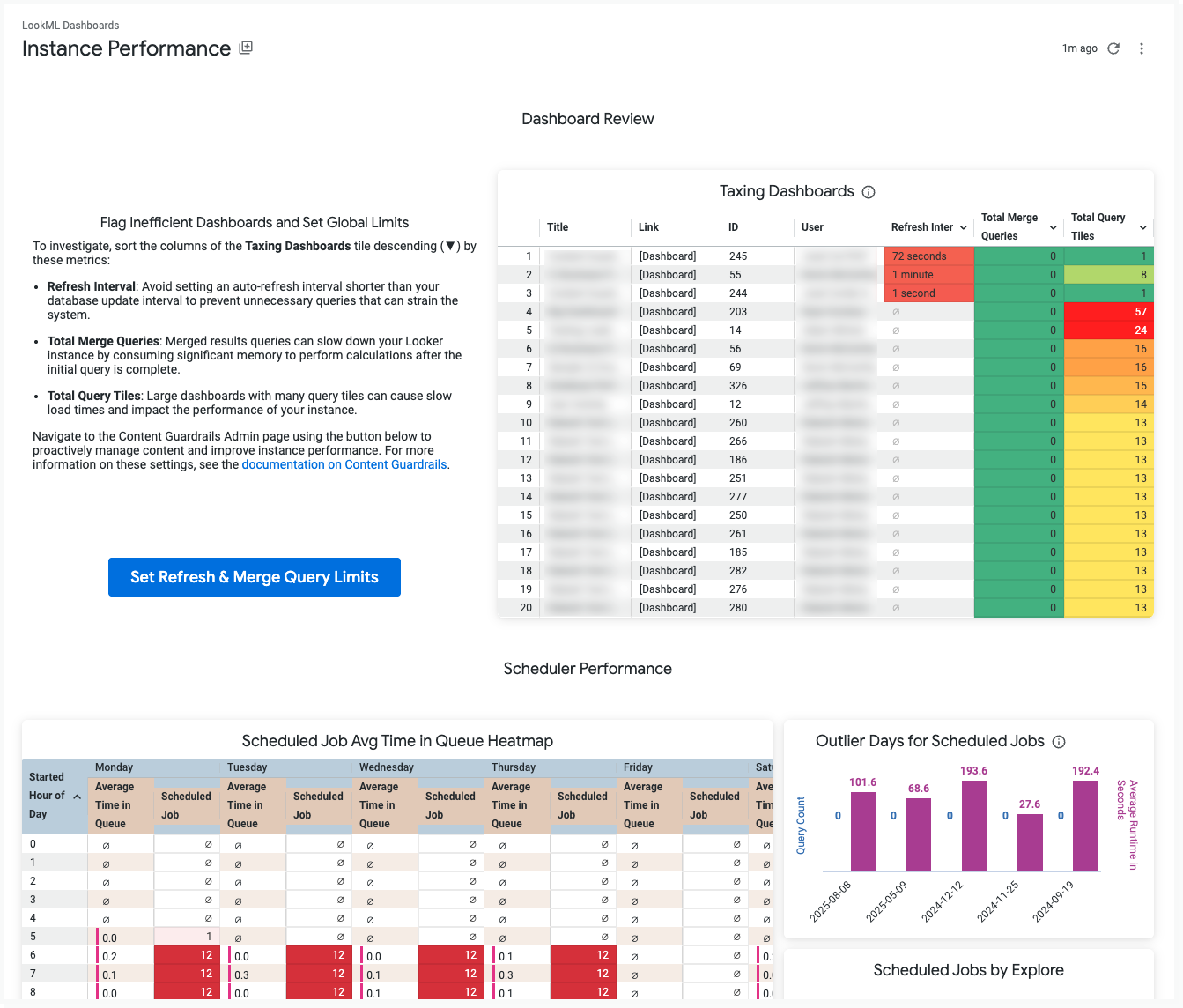
Das Dashboard Instanzleistung enthält Kacheln mit den folgenden Daten:
- Dashboard-Überprüfung: Mit der Kachel Anspruchsvolle Dashboards können Sie Dashboards identifizieren, die Ihre Instanz möglicherweise belasten. Sie können die Tabelle sortieren, um zu sehen, welche Dashboards die niedrigsten Aktualisierungsintervalle, die höchste Anzahl von Tiles oder eine hohe Anzahl von Zusammenführungsabfragen haben. Weitere Informationen zu diesen Einstellungen finden Sie auf der Seite Inhaltsschutz. Dort können Sie Inhalte proaktiv verwalten und die Instanzleistung verbessern.
- Eine Heatmap, die die Anzahl der geplanten Jobs und ihre durchschnittliche Zeit in der Warteschlange für jede Stunde jedes Wochentags zeigt. So sehen Sie, welche Stunden oder Tage die größte Auswirkung auf den Planer haben.
- Die Anzahl der Abfragen und die durchschnittliche Abfragelaufzeit für Tage, an denen die durchschnittliche Laufzeit das 1,5-Fache der Standardabweichung für alle Tage überschreitet.So sehen Sie, welche Tage eine außergewöhnlich starke Auswirkung auf den Scheduler haben.
- Die Anzahl der geplanten Jobs für jeden Explore.
- Die am häufigsten geplanten Inhalte der letzten 14 Tage, wobei die Anzahl der täglichen Planungen für jeden Inhalt angezeigt wird.
- Eine Liste der Abfragen, die mit der Option Alle Ergebnisse heruntergeladen oder geplant wurden.
- Optimierungsressourcen: Eine Reihe von Schaltflächen, die zu Best Practices-Seiten und Dokumentationen zur Optimierung Ihrer Instanz führen.
Dashboard „Leistungsempfehlungen“
Das Dashboard Leistungsempfehlungen zeigt Möglichkeiten zur Verbesserung der Leistung Ihrer Looker-Instanz auf.
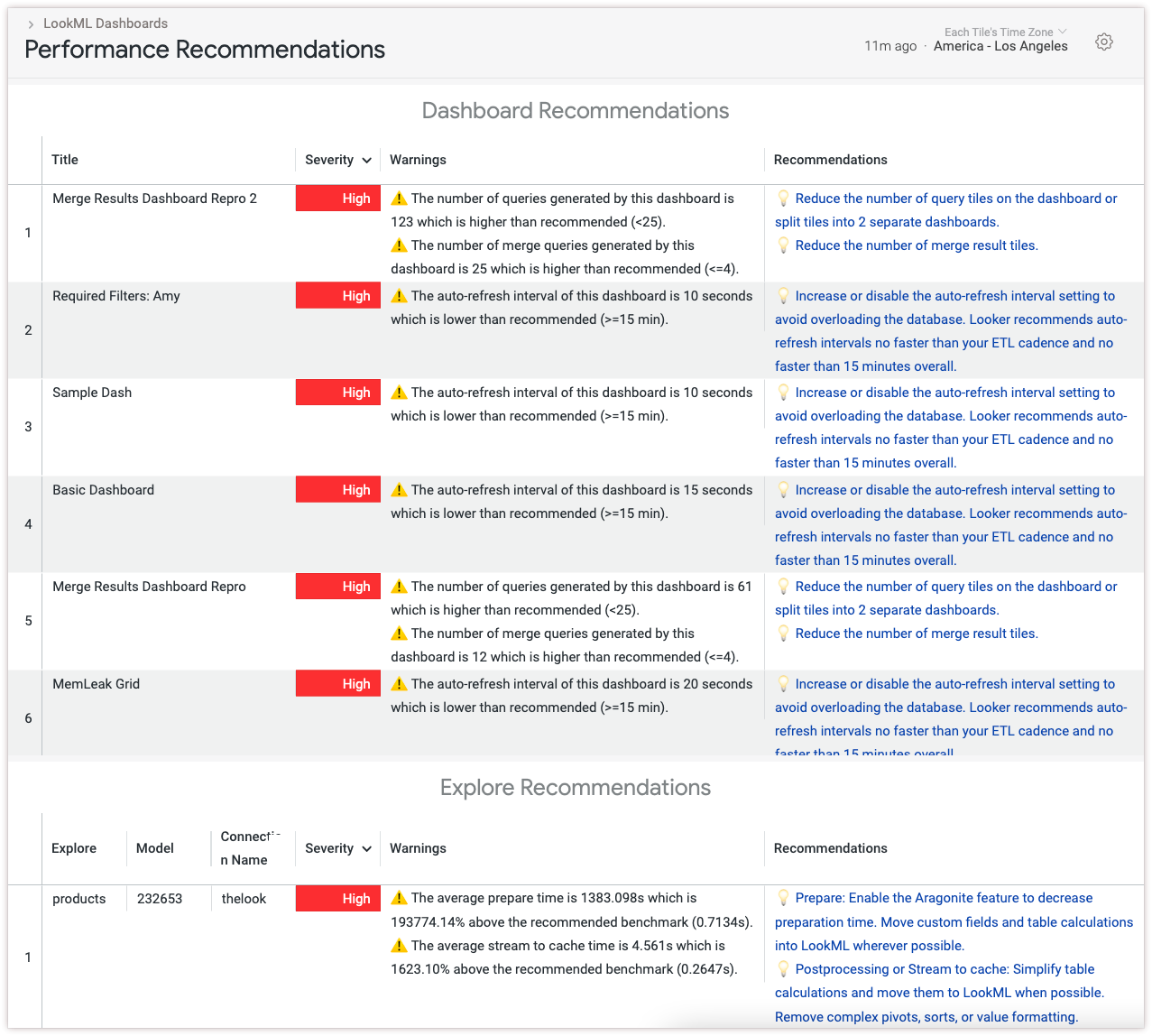
Das Dashboard Leistungsempfehlungen enthält Kacheln mit den folgenden Informationen:
- Dashboard-Empfehlungen: Eine Liste mit möglicherweise leistungsschwachen Dashboards und Empfehlungen zur Leistungsverbesserung.
- Empfehlungen für Explores: Eine Liste von Explores, die möglicherweise nicht leistungsstark sind, und Empfehlungen zur Verbesserung der Leistung.
In den folgenden Abschnitten werden die Kacheln ausführlicher beschrieben.
Dashboard-Empfehlungen
Auf der Kachel Dashboard-Empfehlungen werden Dashboards angezeigt, die die Leistung Ihrer Looker-Instanz oder Ihrer Datenbank beeinträchtigen können. Die Kachel enthält Empfehlungen von der Best-Practices-Seite Überlegungen beim Erstellen leistungsstarker Looker-Dashboards. Sie können diese Empfehlungen auf Dashboard-Ebene anwenden, um die Leistung zu verbessern. Folgende Warnungen können angezeigt werden:
| Warnung | Empfehlung |
|---|---|
The number of queries generated by this dashboard is <X>, which is higher than recommended (<25). |
Reduzieren Sie die Anzahl der Abfrage-Tiles oder erstellen Sie ein zweites Dashboard. |
The number of merge queries generated by this dashboard is <X>, which is higher than recommended (<=4). |
Reduzieren Sie die Anzahl der Kacheln mit zusammengeführten Ergebnissen. |
The auto-refresh interval of this dashboard is <X>, which is lower than recommended (>=15 min). |
Erhöhen oder deaktivieren Sie die Einstellung für das automatische Aktualisierungsintervall, um eine Überlastung der Datenbank zu vermeiden. |
Empfehlungen ansehen
Auf der Kachel Empfehlungen für Explores werden Explores angezeigt, die die Leistung Ihrer Looker-Instanz oder Ihrer Datenbank beeinträchtigen können.
In der Kachel werden die Durchschnittswerte der Leistungsmesswerte für Abfragen der einzelnen Explores mit den Benchmarks für eine fehlerfreie Instanzleistung verglichen. Der Schweregrad, der neben jedem Explore aufgeführt ist, gibt an, wie weit die Messwerte des Explores diese Benchmarks überschreiten.
Je nachdem, welche Messwerte die Benchmarks überschreiten, werden auf der Kachel gezielte Strategien zur Fehlerbehebung angezeigt, mit denen sich die Leistung verbessern lässt. Im Folgenden finden Sie Warnungen und Empfehlungen, die möglicherweise angezeigt werden.
| Abfrageschritt | Warnung | Empfehlungen |
|---|---|---|
Model Init: Computed |
The average model init: computed time is <X>, which is above the recommended benchmark. |
Entfernen Sie unnötige Ansichten aus dem include-Parameter des LookML-Modells. Achten Sie darauf, dass der LookML-Produktionscode selten geändert wird, idealerweise zu Zeiten, in denen Nutzer nicht viele Abfragen ausführen. |
Explore Init: From Cache |
The average explore init: from cache (marshalled cache load) time is <X>, which is above the recommended benchmark. |
Verschieben Sie benutzerdefinierte Felder und Tabellenkalkulationen nach Möglichkeit in LookML. |
Explore Init: Computed |
The average explore init: computed time is <X>, which is above the recommended benchmark. |
Entfernen Sie unnötige Joins aus der LookML-Datei explore. Verwenden Sie den LookML-Parameter fields, um unnötige Felder aus dem Explore auszuschließen. Achten Sie darauf, dass der LookML-Produktionscode selten geändert wird, idealerweise zu Zeiten, in denen Nutzer nicht viele Abfragen ausführen. |
Prepare |
The average prepare time is <X>, which is above the recommended benchmark. |
Aktivieren Sie die Funktion New LookML Runtime, um die Vorbereitungszeit zu verkürzen. Verschieben Sie benutzerdefinierte Felder und Tabellenkalkulationen nach Möglichkeit in LookML. |
Acquire Connection |
The average connection acquisition time is <X>, which is above the recommended benchmark. |
Konfigurieren Sie das maximale Verbindungslimit im Bereich „Verbindungseinstellungen“. Legen Sie ein Limit fest, das nicht unter der maximalen Anzahl von Abfragen liegt, die bei Spitzenlast gleichzeitig ausgeführt werden müssen. |
Execute Main Query |
The average main query execution time is <X>, which is above the recommended benchmark. |
Vermeiden Sie komplexe SQL-Logik wie Fensterfunktionen, CTEs, Join-Bedingungen für Datumsfelder oder große Join-Ketten. Fügen Sie komplexe SQL-Logik in persistente abgeleitete Tabellen (PDTs) ein, um die Abfragezeiten zu verkürzen. Verwenden Sie nach Möglichkeit Aggregate Awareness. |
Postprocessing |
The average postprocessing time is <X>, which is above the recommended benchmark. |
Vereinfachen Sie Tabellenkalkulationen und verschieben Sie sie nach Möglichkeit nach LookML. Entfernen Sie komplexe Pivots, Sortierungen oder Wertformatierungen. |
Stream to Cache |
The average stream to cache time is <X>, which is above the recommended benchmark. |
Vereinfachen Sie Tabellenkalkulationen und verschieben Sie sie nach Möglichkeit in LookML. Entfernen Sie komplexe Pivots, Sortierungen oder Wertformatierungen. |
Dashboard „Fehler und defekte Inhalte“
Im Dashboard Errors and Broken Content werden die Dashboards, Looks, Zeitpläne und PDTs angezeigt, die Abfragefehler verursachen, sowie die Anzahl der Fehler für jede Abfragequelle.
In diesem Dashboard werden nur Fehler angezeigt, die zur Laufzeit der Abfrage auftreten. Wenn Sie beispielsweise ein LookML-Feld aus einer Ansicht entfernen, werden in allen Looks und Dashboards, die dieses Feld verwenden, Warnungen angezeigt. Im Dashboard Errors and Broken Content werden diese Warnungen jedoch nicht angezeigt. Mit der Inhaltsvalidierung können Sie Ihre Looks und Dashboards auf Probleme mit LookML-Referenzen prüfen.
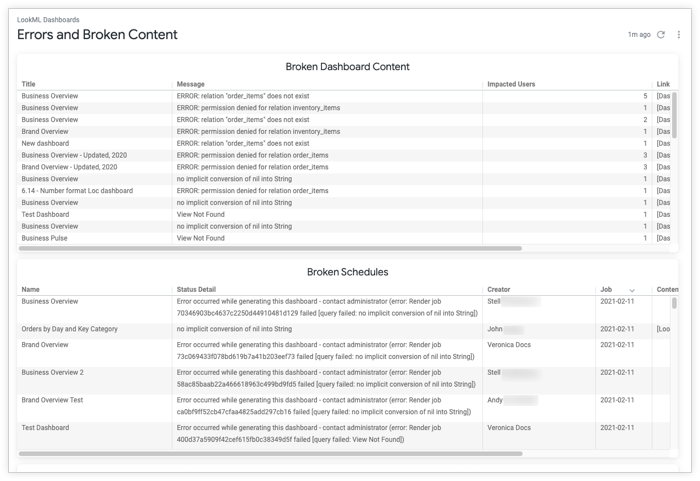
Das Dashboard Fehler und defekte Inhalte enthält Kacheln mit den folgenden Daten:
- Eine Liste der Dashboards, die Fehler verursachen, einschließlich der angegebenen Fehler, des Ausstellers jeder Dashboard-Abfrage und der Anzahl der Nutzer, die Abfragen mit dem jeweiligen Dashboard ausgeführt haben.
- Eine Liste der geplanten Jobs, die Fehler verursachen, einschließlich der angegebenen Fehler und des Erstellers des jeweiligen Zeitplans.
- Eine Liste der geplanten Jobs, für die Warnungen zur unvollständigen Datenbereitstellung vorliegen. Für jeden Job enthält die Liste den Namen des Dashboards, Statusdetails, die erklären, warum die Zustellung unvollständig war, den Ersteller des Zeitplans und das Erstellungsdatum des Zeitplans sowie Links zum Inhalt und zum Ordner.
- Eine Liste der Looks, die Fehler verursachen, einschließlich der angegebenen Fehler und des Ausstellers jeder Look-Abfrage.
- Eine Liste der PATs, die Fehler erzeugen, einschließlich der PAT-Aktionen, die den Logeintrag erstellt haben, aller Daten im Zusammenhang mit der PAT-Aktion, der Häufigkeit, mit der die PAT eine Aktion „Fehler beim Erstellen abgebrochen“ erzeugt hat, und der Häufigkeit, mit der die PAT einen „Triggerwertfehler“ erzeugt hat.
- Die Anzahl der Fehler aus jeder Abfragequelle für die letzten 10 Tage.
Dashboard-Diagnose
Das Dashboard Dashboard-Diagnose zeigt Möglichkeiten zur Leistungsverbesserung für ein einzelnes Dashboard auf.
Sie können das Dashboard Dashboard-Diagnose von jedem Dashboard aus aufrufen, indem Sie auf das Dreipunkt-Menü Dashboard-Aktionen klicken und Zusammenfassung der Dashboard-Leistung auswählen.

Einige Kacheln, z. B. Abfragelaufzeit nach Stunde und Abfragelaufzeit nach Kachel, schlüsseln die Abfragelaufzeit nach Abfragephase auf. Die Abfragephasen sind:
- In der Warteschlange: Dies ist die Zeit in Sekunden, die die Abfrage in der Looker-Warteschlange verbracht hat. Looker stellt Abfragen in die Warteschlange, wenn das Limit für die maximale Anzahl von Verbindungen pro Knoten der Verbindung oder das Limit pro Nutzer (mit einem Standardwert von 15 gleichzeitigen Abfragen) erreicht wurde.
- Abfrageinitialisierung: Dies ist die Zeit in Sekunden, die Looker benötigt hat, um die Abfrage aus der LookML-Quelle zu erstellen und eine Verbindung zur Datenbank herzustellen. Wenn diese Phase lange dauert, kann das darauf hindeuten, dass die Komplexität des LookML-Modells oder die Datenbankverbindung die Abfragelaufzeit beeinträchtigt.
- Abfrage wird ausgeführt:Dies ist die Zeit in Sekunden, die Looker auf Abfrageergebnisse gewartet hat, während die Abfrage in der Datenbank ausgeführt wurde. Dazu gehören die Hauptabfrage und alle erforderlichen zusätzlichen Abfragen, einschließlich der Berechnung von Summen und der Erstellung von PDTs. Dies ist die häufigste Ursache für lange Dashboard-Laufzeiten und kann durch Optimieren der Abfrageleistung verbessert werden.
- Ergebnisse werden verarbeitet: Dies ist die Zeit in Sekunden, die Looker für die Formatierung der Ergebnisse, die Berechnung von Tabellenkalkulationen und das Caching der Ergebnismenge benötigt hat.
Das Dashboard Dashboard-Diagnose enthält Kacheln mit den folgenden Informationen:
- Der Titel des Dashboards.
- Die Anzahl der Nutzer, die dieses Dashboard im ausgewählten Zeitraum ausgeführt haben.
- Gibt an, wie oft dieses Dashboard im ausgewählten Zeitraum ausgeführt wurde.
- Der Prozentsatz der Abfragen aus diesem Dashboard, die aus dem Cache ausgeführt wurden.
- Wenn der Cache-Prozentsatz niedrig ist, verwenden Sie Caching-Strategien, um die Datenbanklast zu reduzieren.
- Die durchschnittliche Abfragezeit pro Tile.
- Die Nutzer, die dieses Dashboard am häufigsten ausgeführt haben.
- Die durchschnittliche Abfragezeit pro Stunde.
- Wenn es in dieser Kachel Spitzen gibt, sollten Sie darauf achten, dass nicht mehrere geplante Pläne gleichzeitig gesendet werden.
- Die Anzahl der Tiles mit mindestens einer Abfrage mit zusammengeführten Ergebnissen.
- Die Anzahl der Abfragen mit zusammengeführten Ergebnissen im Dashboard.
- Dashboard-Empfehlungen: Eine Liste möglicher Leistungsprobleme und Empfehlungen zur Verbesserung der Leistung für dieses Dashboard.
Konversationelle Analyse
Das Dashboard Konversationelle Analyse enthält Nutzungs- und Telemetriedaten für die Funktionen der konversationellen Analyse in Looker. Dieses Dashboard wird alle 24 Stunden aktualisiert.
Das Dashboard Konversationelle Analyse ist in die folgenden Tabs unterteilt:
Wenn die Funktion in der Vorabversion Überprüfung der Anfragen von Endnutzern für die konversationelle Analyse aktiviert ist, werden im Dashboard Konversationelle Analyse zusätzliche Informationen zu den Anfragen der Nutzer für die konversationelle Analyse angezeigt. Das Dashboard Konversationelle Analyse ist in die folgenden Tabs unterteilt:
Feedbackinformationen und Antworten auf Abfragen werden ab dem Zeitpunkt erfasst, an dem diese Funktion aktiviert wird.
Interaktion mit konversationeller Analyse
Nutzungsdaten zur konversationellen Analyse werden auf dem Tab Engagement angezeigt.
Im Abschnitt zu Nutzern und Unterhaltungen werden die folgenden Daten angezeigt:
- Nutzer insgesamt: Die Anzahl der Nutzer, die Fragen mit konversationeller Analyse gestellt haben.
- Aktive Nutzer in % der Gesamtnutzer (letzte 7 Tage): Der Prozentsatz der aktiven Nutzer, die Fragen mit konversationeller Analyse gestellt haben.
- KI-Datenagenten insgesamt: Die Anzahl der KI-Datenagenten, die in Unterhaltungen verwendet wurden.
- Unterhaltungen insgesamt: Die Anzahl der Unterhaltungen, in denen ein Nutzer mindestens eine Frage gestellt hat.
- Users by Type: Ein Vergleich der Nutzer nach Nutzertyp, basierend auf ihrem Looker-Lizenztyp.
- Unterhaltungen nach Typ: Ein Vergleich der Anzahl der Unterhaltungen mit KI-Datenagenten und mit Explores.
- Wöchentliche Nutzer: Die Anzahl der wöchentlichen Nutzer.
- Wöchentliche Unterhaltungen: Die wöchentliche Aufschlüsselung der Anzahl der Unterhaltungen mit einem KI-Datenagenten oder mit einem Looker-Explore.
- Nutzeraktivität in den letzten 7 Tagen: Die Anzahl der aktiven Nutzer in den letzten 7 Tagen.
- Wöchentlicher Durchschnitt der Abfragen pro Nutzer: Der wöchentliche Durchschnitt der Abfragen pro Nutzer.
Im Abschnitt Top-Agenten, ‑Explores und ‑Nutzer werden die folgenden Daten angezeigt:
- Top-Explores: Die am häufigsten verwendeten Explores, sortiert nach Explores mit den meisten Nutzern, den meisten Konversationen und den meisten Abfragen.
- In den letzten 30 Tagen nicht verwendete Agents: Die IDs für Agents, die in den letzten 30 Tagen nicht verwendet wurden.
- Top-Nutzer: Die aktivsten Nutzer, sortiert nach den Nutzern mit den meisten Unterhaltungen und den meisten Anfragen.
Im Bereich Dashboard Agents Deep Dive werden die folgenden Daten angezeigt:
- Unterhaltungen insgesamt (Dashboard-Agenten): Die Anzahl der Unterhaltungen, in denen ein Nutzer einem KI-Datenagenten über ein Dashboard mindestens eine Frage gestellt hat.
- Nutzer insgesamt (Dashboard-Agenten): Die Anzahl der Nutzer, die einem KI-Datenagenten über ein Dashboard Fragen gestellt haben.
- Dashboards mit Fragen: Die Anzahl der Dashboards mit einem KI-Datenagenten, denen Nutzer mindestens eine Frage gestellt haben.
- Dashboard-Aufrufe im Vergleich zu Fragen (letzte Woche): Ein Vergleich der Aufrufe eines Dashboards und der Anzahl der Fragen, die den mit diesem Dashboard verknüpften KI-Datenagenten gestellt wurden.
- Dashboard Questions Timeline: Ein Diagramm, das zeigt, wie viele Fragen im Laufe der Zeit an den KI-Datenagenten eines Dashboards gestellt wurden.
- Top-Agenten: Die am häufigsten verwendeten KI-Datenagenten, sortiert nach Agenten mit den meisten Nutzern, den meisten Unterhaltungen und den meisten Abfragen.
Im Abschnitt Abfragen werden die folgenden Daten angezeigt:
- Abfragen mit längster Ausführungszeit: Die Abfragen mit der längsten Ausführungszeit, sortiert nach den Abfragen, die am längsten gedauert haben.
- Abfragen nach Laufzeitstufe: Abfragen aufgeschlüsselt nach Laufzeitstufen in Sekunden.
Tokennutzung für konversationelle Analysen
Die Tokennutzung für die konversationelle Analyse wird auf dem Tab Tokennutzung angezeigt. Die Nutzung wird in Daten-Tokens gemessen. Das sind grundlegende Text- und Dateneinheiten, die von einem Large Language Model (LLM) verarbeitet werden. Alle Interaktionen mit konversationellen Analysen in Looker werden in Datentokens gemessen. Dazu gehören die gestellten Fragen, der Kontext, der dem Modell bereitgestellt wird, und die Antworten, die zurückgesendet werden. Diese Interaktionen werden in zwei Typen unterteilt: Eingabedatentokens und Ausgabedatentokens.
Eingabedatentokens sind die Datentokens, die zur Verarbeitung an das Modell gesendet werden. Eingabedatentokens können den folgenden Text oder die folgenden Daten enthalten:
- Die Frage, die in den Chat eingegeben wird.
- Der Unterhaltungsverlauf einer Sitzung.
- Relevanter Datenkontext, z. B. Metadaten und Agentenanweisungen.
Ausgabedatentokens sind die Datentokens, die das Modell generiert und als Teil einer Antwort zurücksendet. Ausgabedatentokens können den folgenden Text oder die folgenden Daten enthalten:
- Die Antwort in natürlicher Sprache auf eine Frage.
- Der API-Aufruf oder die SQL-Abfrage, die zum Abrufen von Daten generiert wird.
- Anderer Text, der vom Modell als Teil der Antwort generiert wird.
- Die Visualisierung, die vom Modell erstellt wird.
Auf dem Tab Tokennutzung werden die folgenden Daten angezeigt:
- Geschätzte Eingabetokens insgesamt: Die Gesamtzahl der Eingabedatentokens, die voraussichtlich in der konversationellen Analyse verwendet werden.
- Geschätzte Ausgabetokens insgesamt: Die Gesamtzahl der Ausgabedatentokens, die voraussichtlich in der konversationellen Analyse verwendet werden.
- Geschätzte tägliche Tokennutzung: Eine Visualisierung, die die geschätzte tägliche Nutzung von Eingabe- und Ausgabetokens im Zeitverlauf zeigt.
- Tägliche Tokennutzung: Eine Visualisierung, die die geschätzte tägliche Tokennutzung im Zeitverlauf zeigt.
- Top-Agenten nach Tokennutzung: Eine Visualisierung, die die vom Agenten gesendeten Eingabetokens und die Ausgabetoken-Antworten zeigt. Die Spalte Konversationsoberfläche gibt den Typ des KI-Datenagenten an und enthält die folgenden Optionen:
- Konversationelle Analysen: Ein Daten-Agent, der ein oder mehrere Looker-Explores abfragt.
- Conversational Analytics API: Ein KI-Datenagent, der mit den
ConversationalAnalytics-Methoden der Looker API erstellt wurde. - Conversational Analytics Embed: Ein KI-Datenagent, der ein eingebettetes Looker-Explore abfragt.
- Dashboard-Agenten: Ein KI-Datenagent, der ein Looker-Dashboard abfragt.
- Dashboard Agents Embed: Ein KI-Datenagent, der ein eingebettetes Looker-Dashboard abfragt.
- Insight Assistant ausprobieren: Ein Insight Assistant-Agent.
- Gemini Enterprise: Ein Daten-Agent, der in Gemini Enterprise veröffentlicht wurde. Diese Option wird nur für Looker (Original)-Instanzen angezeigt.
- Top-Nutzer nach Tokennutzung: Eine Tabelle mit den Nutzern mit der höchsten Tokennutzung.
- Top-Unterhaltungen nach Tokennutzung: Eine Tabelle mit den Unterhaltungen mit der höchsten Tokennutzung.
Administratoren können auf dem Tab Tokennutzung Filter auf Seitenebene verwenden, um die Anzahl der Tokennutzungen nach den folgenden Attributen zu filtern:
- Created Date (Erstellungsdatum)
- Agenten-ID
- Unterhaltungsoberfläche
- Nutzer-ID
- Unterhaltungs-ID
Weitere Informationen zu Preisen basierend auf der Tokennutzung finden Sie auf der Seite Looker-Preise.
Antworten und Feedback
Auf dem Tab Antworten und Feedback werden Informationen zum Nutzerverhalten bei konversationellen Analysen für Nutzer angezeigt, die zugestimmt haben, dass ihre Abfragedaten für ihre Looker-Administratoren offengelegt werden.
Auf dem Tab Antworten und Feedback werden die folgenden Daten angezeigt:
- Gesamterfolg der Antworten: Ein Diagramm, das den Prozentsatz der Nutzeranfragen zeigt, die zu einer erfolgreichen Antwort (Erfolg), einem Fehler (Fehler) oder einer Zeitüberschreitung (Zeitüberschreitung) geführt haben. Sie können einen Ergebnistyp aufschlüsseln, um die Abfragen, die dieses Ergebnis zurückgegeben haben, anzusehen, herunterzuladen oder zu untersuchen.
- Bewertungsverteilung: Ein Diagramm, das die Anzahl der Nutzerbewertungen für die Qualität der Antworten von Conversational Analytics auf ihre Fragen zeigt. Nutzerbewertungen umfassen Mag ich, Mag ich nicht, Nicht bewertet und Bewertung entfernt. Sie können einen Bewertungstyp aufschlüsseln, um die Abfragen, für die Nutzer diese Bewertung abgegeben haben, anzusehen, herunterzuladen und zu untersuchen.
Nutzerfeedback: Eine Tabelle mit den Nutzerbewertungen und optionalen schriftlichen Kommentaren, die von Nutzern zur Qualität der erhaltenen Antworten abgegeben wurden. Folgende Informationen werden angezeigt:
- Frage: Die vom Nutzer geschriebene Anfrage, bei Bedarf gekürzt. Wenn Sie die Frage genauer untersuchen, wird die Unterhaltung des Nutzers in einem separaten Bereich geöffnet.
- Agent: Eine eindeutige Kennung für den Conversational Analytics-Agenten.
- Dashboard: Bei Dashboard-KI-Datenagenten das Dashboard, das die Daten enthält, die der KI-Agent abfragt.
- Modell: Bei Explore-KI-Datenagenten das zugrunde liegende Modell des Explore, das der KI-Agent abfragt.
- Explore: Für Explore-KI-Datenagenten das Explore, das der Agent abfragt.
- Bewertung: Die Bewertung der Antwort durch den Nutzer.
- Answer Success: Das Ergebnis für den Erfolg der Antwort.
- Latenz: Die End-to-End-Dauer in Sekunden für einen einzelnen Gesprächsabschnitt, vom Zeitpunkt, an dem ein Nutzer eine Anfrage sendet, bis zur Bereitstellung der endgültigen Antwort.
- Nutzer: Der Name des Nutzers, der mit dem KI-Agenten chattet.
- Zeitstempel: Der Zeitstempel im Format JJJJ-MM-TT HH:MM:SS, der angibt, wann der Nutzer die Abfrage gesendet hat.
Abfrageverlauf
Das Dashboard Abfrageverlauf ist im Bereich Leistung des Explores verfügbar und zeigt aktuelle und bisherige Leistungsdaten sowohl für die Abfrage als auch für das Explore, das zum Erstellen der Abfrage verwendet wurde.
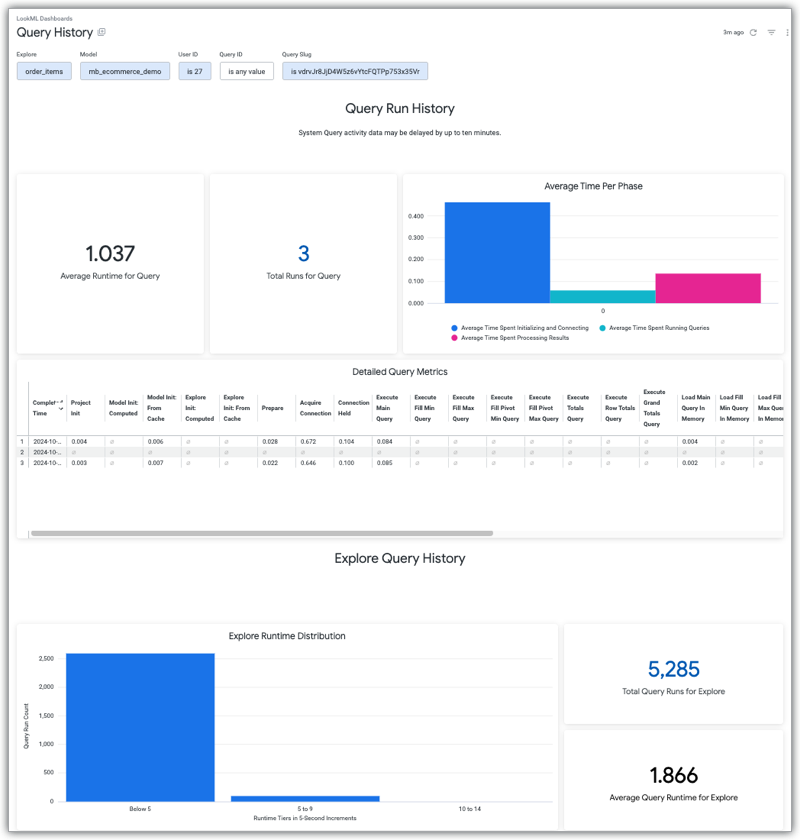
Das Dashboard Abfrageverlauf enthält Kacheln mit den folgenden Daten:
- Die durchschnittliche Zeit, die für die Ausführung der Abfrage und die Rückgabe von Ergebnissen benötigt wurde.
- Die Gesamtzahl der Ausführungen der Abfrage.
- Die durchschnittliche Zeit, die die Abfrage in jeder der drei Abfragephasen verbracht hat.
- Detaillierte Messwerte zur Abfrage.
- Die Anzahl der Abfragen, die über das Explore ausgeführt wurden, das zum Erstellen der ursprünglichen Abfrage verwendet wurde, aufgeschlüsselt in Laufzeitschritte von fünf Sekunden.
- Die Gesamtzahl der ausgeführten Abfragen, die auf dem Explore basieren, das zum Erstellen der ursprünglichen Abfrage verwendet wurde.
- Die durchschnittliche Zeit, die für Abfragen basierend auf dem Explore, das zum Erstellen der ursprünglichen Abfrage verwendet wurde, benötigt wurde, um Ergebnisse auszuführen und zurückzugeben.