 Google 會運用 AI 技術將內容翻譯成你偏好的語言,但可能會出錯。
使用圖表設定檔編輯器建立流程圖表
透過集合功能整理內容
你可以依據偏好儲存及分類內容。
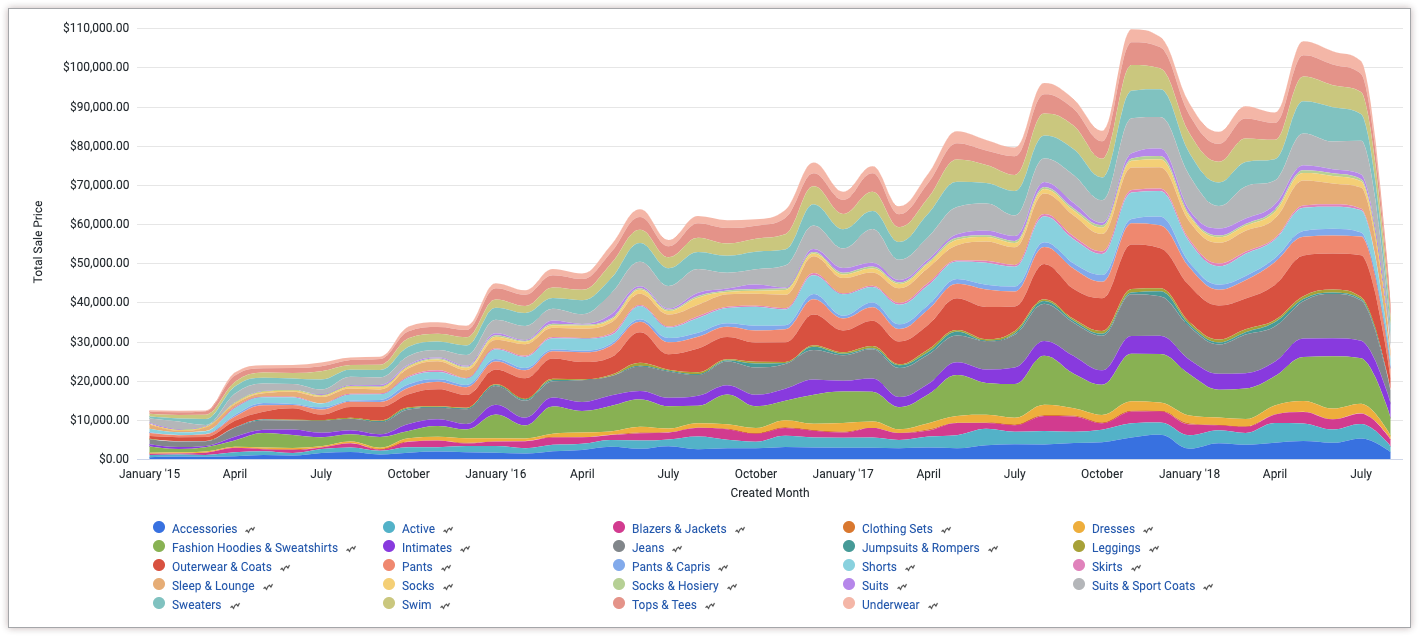
河流圖是一種堆疊面積圖,適合用來顯示不同類別或一段時間內的複合量。
您可以使用圖表設定編輯器,從 Looker 的面積圖開始建立河流圖。河流圖需要兩個維度和一個測量指標。
舉例來說,下列河流圖顯示多個不同「類別」值的「總銷售價格」,並依「訂單建立月份」繪製。類別會堆疊在一起,顯示各類別對總量的貢獻,以及總量隨時間的變化。
必要條件
您必須具備 can_override_vis_config 權限,才能存取圖表設定編輯器。
編寫 JSON 程式碼片段
如要建立串流圖,請從下列 JSON 程式碼片段開始:
{
  chart: {
    type: 'streamgraph',
  }
}
建立串流圖
如要建立流圖,請按照下列步驟操作:
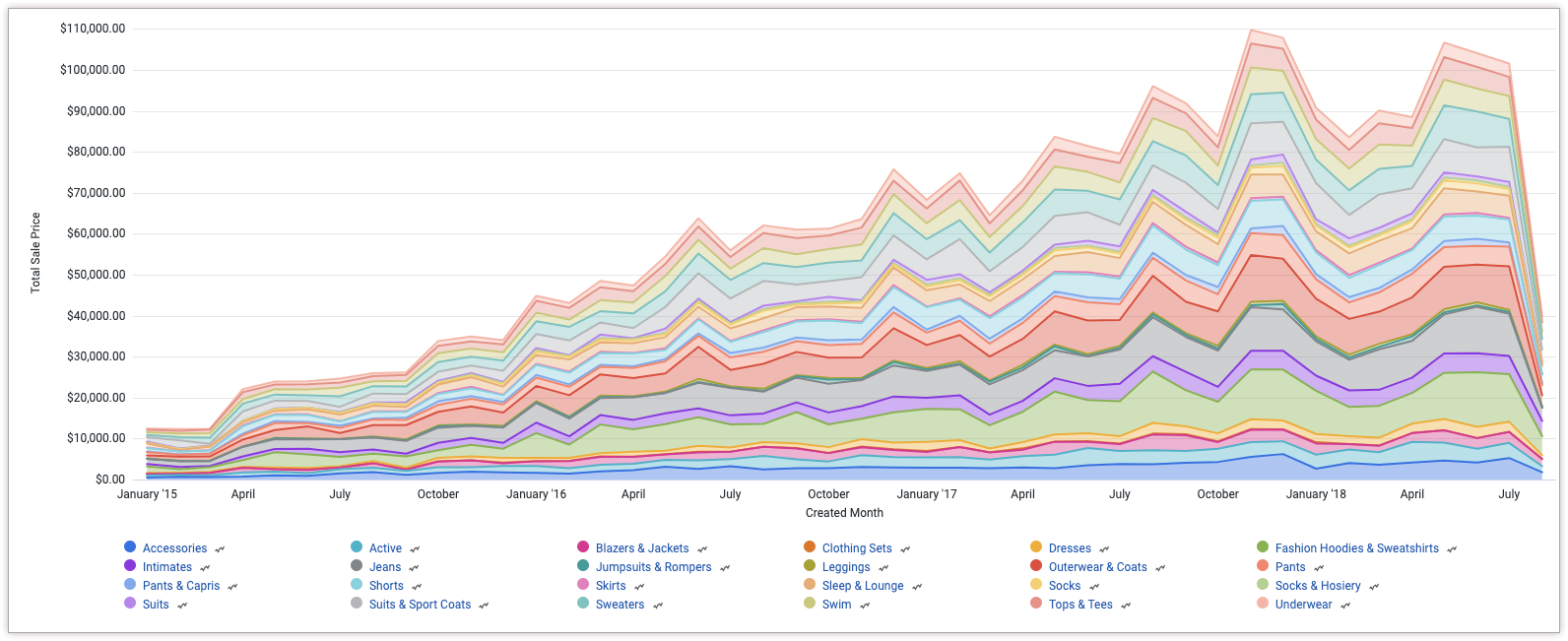
在探索中查看面積圖,或在 Look 圖表或資訊主頁中編輯面積圖。
在這個範例中,建議您先建立包含兩個維度和一個度量的面積圖。應透視一個維度。初始圖表可能如下所示:
在圖表中開啟「編輯」選單。
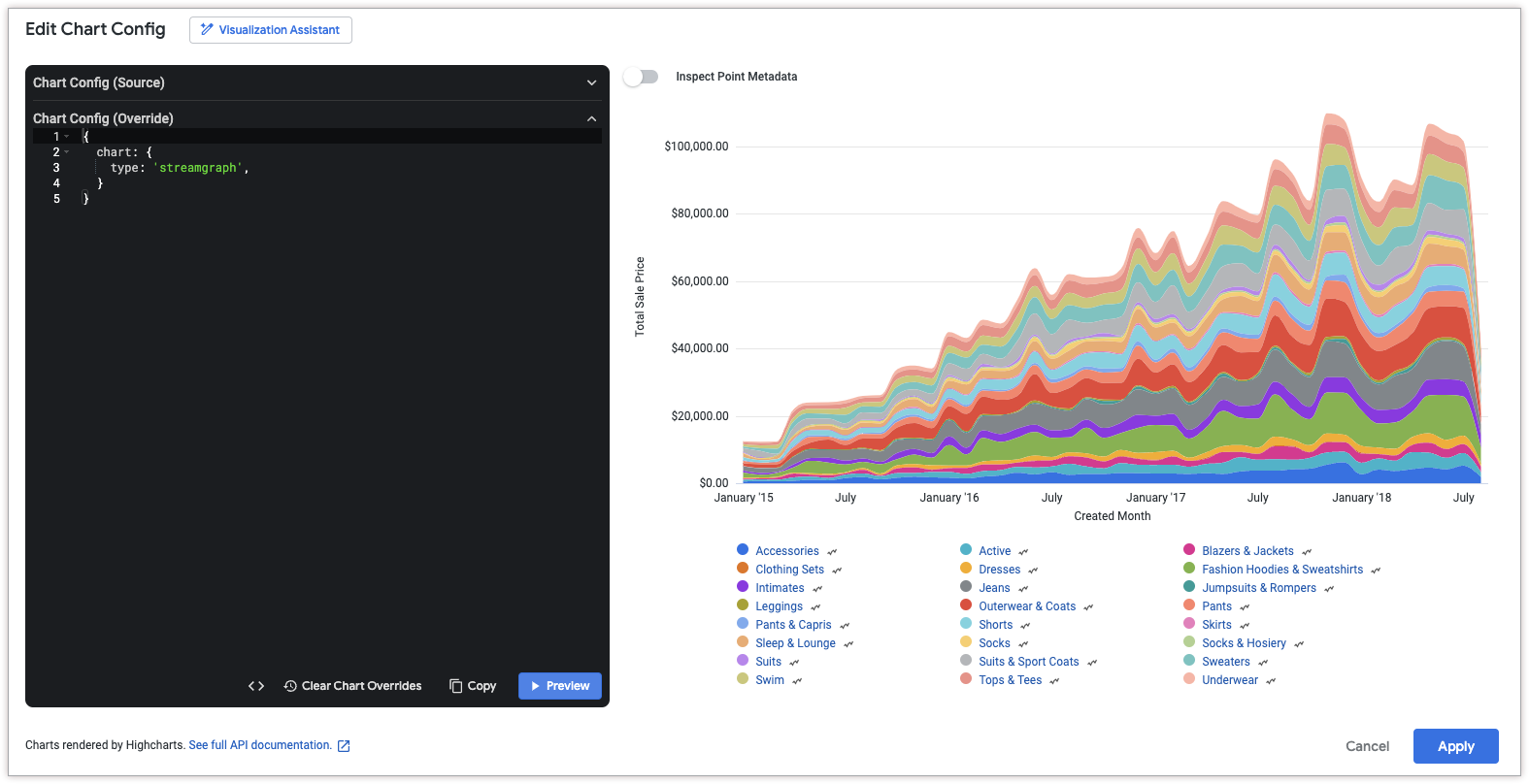
在「Plot」分頁中,按一下「Edit Chart Config」按鈕。Looker 會顯示「編輯圖表設定」對話方塊。
選取「圖表設定 (覆寫)」部分,然後輸入本頁「編寫 JSON 程式碼片段」部分的 HighCharts JSON。
如要讓 Looker 正確設定 JSON 格式,請按一下「<> (Format code)」。
如要測試變更,請按一下「預覽」。
按一下「套用」即可套用變更。系統會使用自訂 JSON 值顯示圖表。
自訂圖表後,即可儲存。
除非另有註明,否則本頁面中的內容是採用創用 CC 姓名標示 4.0 授權,程式碼範例則為阿帕契 2.0 授權。詳情請參閱《Google Developers 網站政策》。Java 是 Oracle 和/或其關聯企業的註冊商標。
上次更新時間:2026-10-29 (世界標準時間)。
[[["容易理解","easyToUnderstand","thumb-up"],["確實解決了我的問題","solvedMyProblem","thumb-up"],["其他","otherUp","thumb-up"]],[["難以理解","hardToUnderstand","thumb-down"],["資訊或程式碼範例有誤","incorrectInformationOrSampleCode","thumb-down"],["缺少我需要的資訊/範例","missingTheInformationSamplesINeed","thumb-down"],["翻譯問題","translationIssue","thumb-down"],["其他","otherDown","thumb-down"]],["上次更新時間:2026-10-29 (世界標準時間)。"],[],[]]

