


Esta página descreve as opções para editar gráficos de valor único no menu de visualização. Clique em Editar no canto superior direito da guia de visualização.
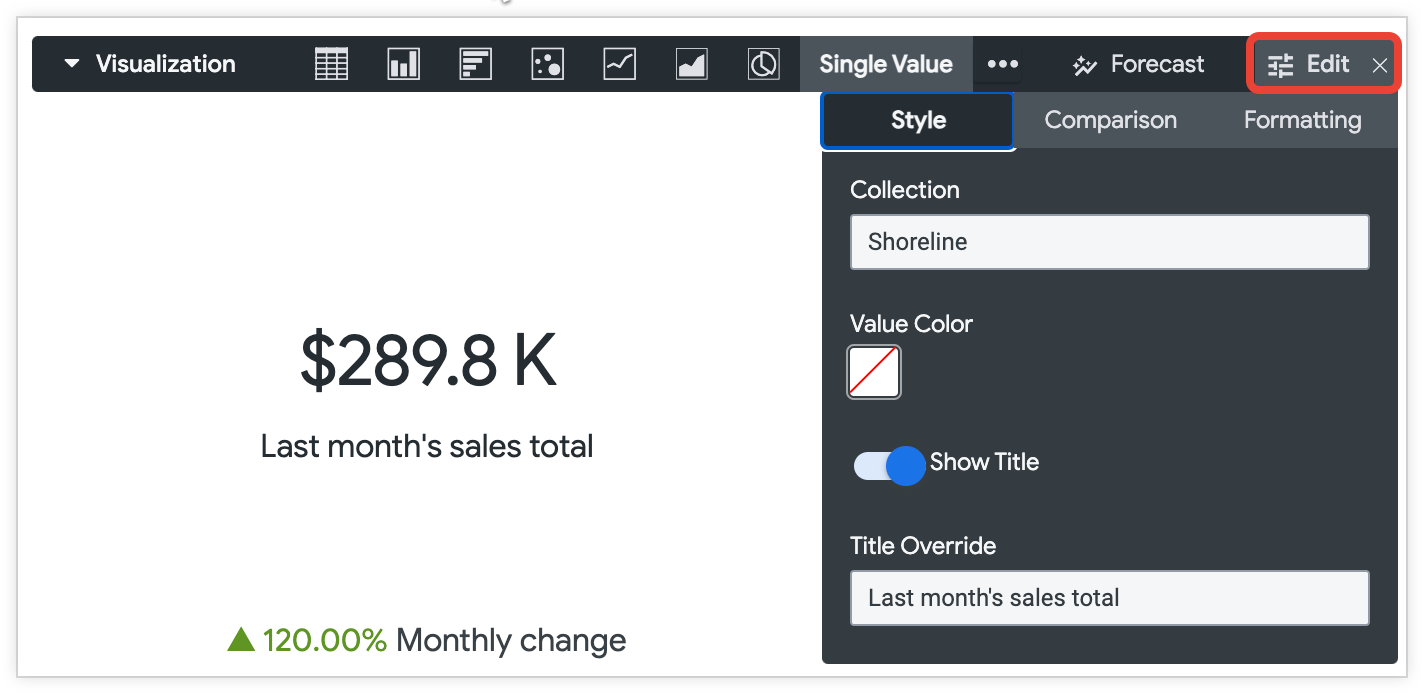
Uma visualização de valor único sempre mostra um valor da primeira linha. Você pode usar a classificação e a filtragem para que os dados desejados estejam na primeira linha.
Se a consulta tiver vários campos, você poderá ocultar os campos da visualização que não quiser mostrar. Se a consulta tiver vários campos não ocultos, a visualização de valor único usará a seguinte ordem de prioridade para escolher qual campo mostrar:
- A métrica mais à esquerda
- O cálculo de tabela mais à esquerda com base em uma métrica
- A dimensão mais à esquerda
- O cálculo de tabela mais à esquerda que não envolve uma métrica
Quando várias visualizações de valor único aparecem em um painel, cada visualização usa o mesmo tamanho de fonte por padrão para uma aparência consistente. No entanto, as visualizações de valor único redimensionam automaticamente as fontes quando o tamanho do bloco é reduzido. Se a fonte de uma visualização não puder mostrar o valor inteiro no espaço disponível, o valor será truncado por uma reticência (...).
As opções listadas no menu podem aparecer esmaecidas ou ocultas quando entram em conflito com outras configurações escolhidas.
Opções do menu "Estilo"
Coleção
Escolha uma coleção de cores no menu suspenso Coleção. Uma coleção permite criar visualizações e painéis temáticos que ficam bem juntos. Você pode conferir todas as paletas em cada uma das coleções de cores integradas do Looker na página de documentação Coleções de cores. O administrador do Looker também pode criar uma coleção de cores personalizada para sua organização.
Cor do valor
Você pode definir a cor do valor do gráfico. O padrão é cinza-escuro.
Quando você clica na amostra de cor em Cor do valor, o Looker mostra um seletor de cores em que é possível selecionar uma cor, inserir uma string hexadecimal como #2ca6cd ou inserir uma string de cor nomeada CSS como mediumblue.
Você também pode escolher uma das cores da coleção de cores selecionada no menu suspenso Coleção. Para fazer isso, clique na guia Paletas no seletor de cores para rolar pelas paletas categóricas dessa coleção.
O Looker vai usar a cor selecionada para visualizações de valor único com e sem hiperlinks.
Dependendo das suas necessidades, considere usar as seguintes técnicas alternativas:
- O desejo de mudar a cor da fonte geralmente está relacionado a mostrar resultados bons ou ruins. Isso pode ser melhor tratado ativando a opção Mostrar comparação e escolhendo Mostrar como mudança.
- Para mudar a cor da fonte do valor de um campo específico em todos os lugares, incluindo a tabela de dados, um desenvolvedor do LookML pode adicionar um
htmlparâmetro à definição do campo.
Valor de redimensionamento automático
Ativar a opção Valor de redimensionamento automático redimensiona automaticamente a fonte na visualização de valor único mostrada nos blocos do painel. As fontes são redimensionadas para mostrar pelo menos 8 a 10 caracteres de valor em um bloco. Se os caracteres na visualização excederem horizontal ou verticalmente um determinado tamanho, o tamanho da fonte será reduzido de forma incremental. O tamanho mínimo de fonte permitido é de 14 pixels. Quando o tamanho mínimo da fonte é atingido, todos os caracteres excedentes são truncados com uma reticência (...). O tamanho máximo de fonte permitido é de 104 pixels.
Ao usar esse recurso, os blocos de valor único nos painéis podem parecer menos consistentes, mas mais caracteres vão caber em blocos menores.
Essa configuração não tem efeito se a configuração Tamanho do texto de valor único inteligente estiver ativada na página Admin > Configurações gerais. Para usar esse controle por visualização, a configuração no nível do administrador precisa ser desativada.
Mostrar título
Você pode determinar se um título aparece abaixo do número. Para um Look salvo, o título padrão é o nome do Look. Você também pode especificar um título diferente usando o campo Título.
Substituição do título
Você pode especificar um título para mostrar com o valor. Esse campo está disponível quando a opção Mostrar título está ativada. Para um Look salvo, se esse campo for deixado em branco, o título será definido como o nome do Look salvo.
Formato do valor
Você pode especificar o formato do valor, independente da dimensão ou métrica subjacente. O campo aceita a formatação no estilo do Excel. Se nenhuma formatação for especificada, o valor será mostrado no formato da dimensão ou métrica subjacente.
O guia completo do MS Excel detalha como especificar esses formatos na documentação. No entanto, a formatação de cores não é compatível com o Looker no momento.
Para desenvolvedores do Looker: a formatação usada no campo Formato do valor é a mesma usada com o parâmetro LookML
value_format, exceto que o parâmetrovalue_formatexige que a string de formatação seja incluída entre aspas duplas. No campo Formato do valor, a string de formatação não está entre aspas.
A página de documentação Como adicionar formatação personalizada a campos numéricos oferece mais informações sobre como usar a formatação personalizada.
Dica personalizada
Você pode clicar no botão Dica personalizada para configurar dicas de ferramentas no editor de visualização do Explorar usando uma combinação de configurações da UI e um editor HTML que oferece suporte a modelos do Liquid. Saiba mais sobre as dicas personalizadas.
Opções do menu "Comparação"
Mostrar comparação
Você pode usar um segundo campo para adicionar informações de comparação à visualização de valor único. Em geral, o valor de comparação usa o próximo campo que seria mostrado como a visualização de valor único. Se não houver outro campo na primeira linha para comparar, um campo na próxima linha será usado para comparação. Você pode afetar qual campo é mostrado mudando a ordem dos campos ou escolhendo Ocultar da visualização para os campos que você quer pular.
Identificadores de valores
Você pode especificar como o campo de comparação é usado na visualização de valor único:
Mostrar como valor : o valor do campo de comparação é mostrado na parte de baixo.
Mostrar como mudança : o valor do campo de comparação é mostrado na parte de baixo. Se o valor for negativo, um triângulo aponta para baixo. Se o valor for positivo, o triângulo aponta para cima. Por padrão, um número negativo é mostrado em vermelho com um triângulo vermelho, e um número positivo é mostrado em verde com um triângulo verde. Essas cores podem ser mudadas usando o campo Valores positivos são ruins. O Looker não calcula automaticamente nenhuma taxa de mudança quando você usa essa opção. Ele usa o valor bruto fornecido. Portanto, é necessário escolher um campo ou criar um cálculo de tabela para fornecer o valor.
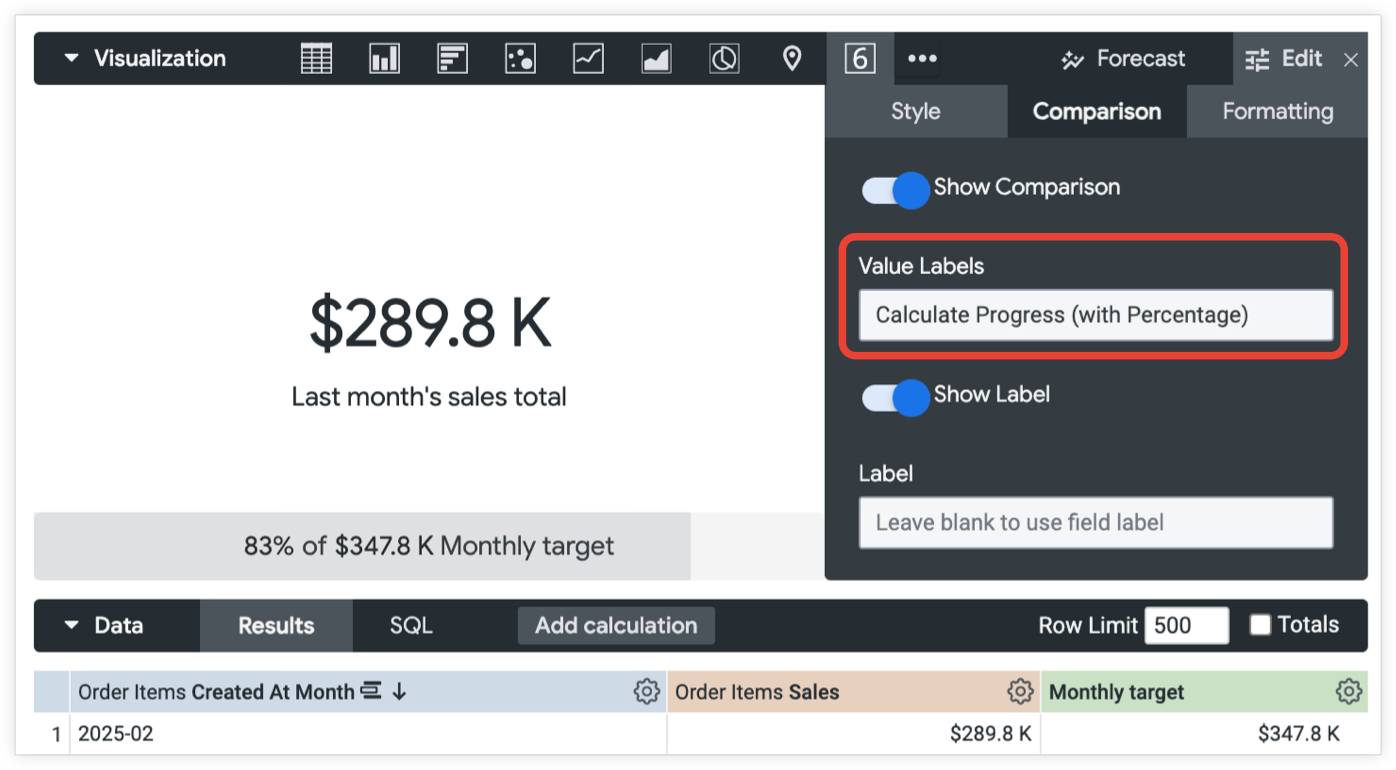
Calcular progresso : o valor do campo usado para a visualização de valor único é dividido pelo valor do campo de comparação. Essa porcentagem é mostrada como uma barra de progresso.
Calcular progresso (com porcentagem) : o valor do campo usado para a visualização de valor único é dividido pelo valor do campo de comparação. Essa porcentagem é mostrada como uma barra de progresso. A barra é rotulada com a porcentagem e o valor do campo de comparação, como
83% of $347.8 K. Se a opção Mostrar identificador estiverOn, a barra de progresso também vai mostrar o identificador do campo de comparação, como83% of $347.8 K Monthly target.
Valores positivos são ruins
Valores positivos são ruins especifica as cores do texto e do triângulo que aparecem para o campo de comparação. Quando a opção Valores positivos são ruins está ativada, o Looker mostra os números negativos como texto verde com um triângulo verde, enquanto os números positivos aparecem como texto vermelho com um triângulo vermelho. Esse parâmetro só está disponível quando o Estilo está definido como Mostrar como mudança.
Mostrar identificador
Você pode determinar se um identificador é mostrado com o campo de comparação. Por padrão, o identificador é o nome do campo de comparação.
Rótulo
Você pode fornecer um identificador diferente para o nome do campo de comparação. Essa opção só está disponível quando a opção Mostrar identificador está ativada.
Opções do menu "Formatação"
Ative a opção Ativar formatação condicional para definir regras que codificam por cores a visualização especificando valores de interesse.
Selecionar uma coleção de cores
Uma coleção permite criar visualizações e painéis temáticos que ficam bem juntos. Todas as coleções de cores integradas do Looker aparecem na página de documentação Coleções de cores. O administrador do Looker também pode criar uma coleção de cores personalizada para sua organização.
Você pode escolher uma coleção de cores no menu suspenso Coleção. As paletas que aparecem para as amostras de cores em cada regra vêm dessa coleção.
Definir regras de formatação
Você especifica como codificar por cores a visualização na seção Regras da guia Formatação. Por exemplo, você pode criar uma regra de formatação condicional que aplica um plano de fundo roxo à visualização se o valor estiver entre 9.999 e 12.000.
Quando você ativa a formatação condicional pela primeira vez, há uma regra definida como padrão de Se o valor for igual a e a cor de fundo é definida como a primeira cor da primeira paleta categórica na coleção selecionada.
Formato
Clique no menu suspenso Formato para começar a personalizar a regra.
O menu suspenso Formato oferece opções como igual a, diferente de, maior que, menor que, entre, não entre, nulo e não nulo.
Os intervalos de valores de formato, como entre, não entre, maior que e menor que, são exclusivos dos números listados nos limites desse intervalo. Por exemplo, se você definir uma regra com um intervalo Se o valor estiver entre 9 e 14 , a regra será aplicada aos valores de 10 a 13.
Ao inserir valores na regra, não use separadores de milhares.
Estilos
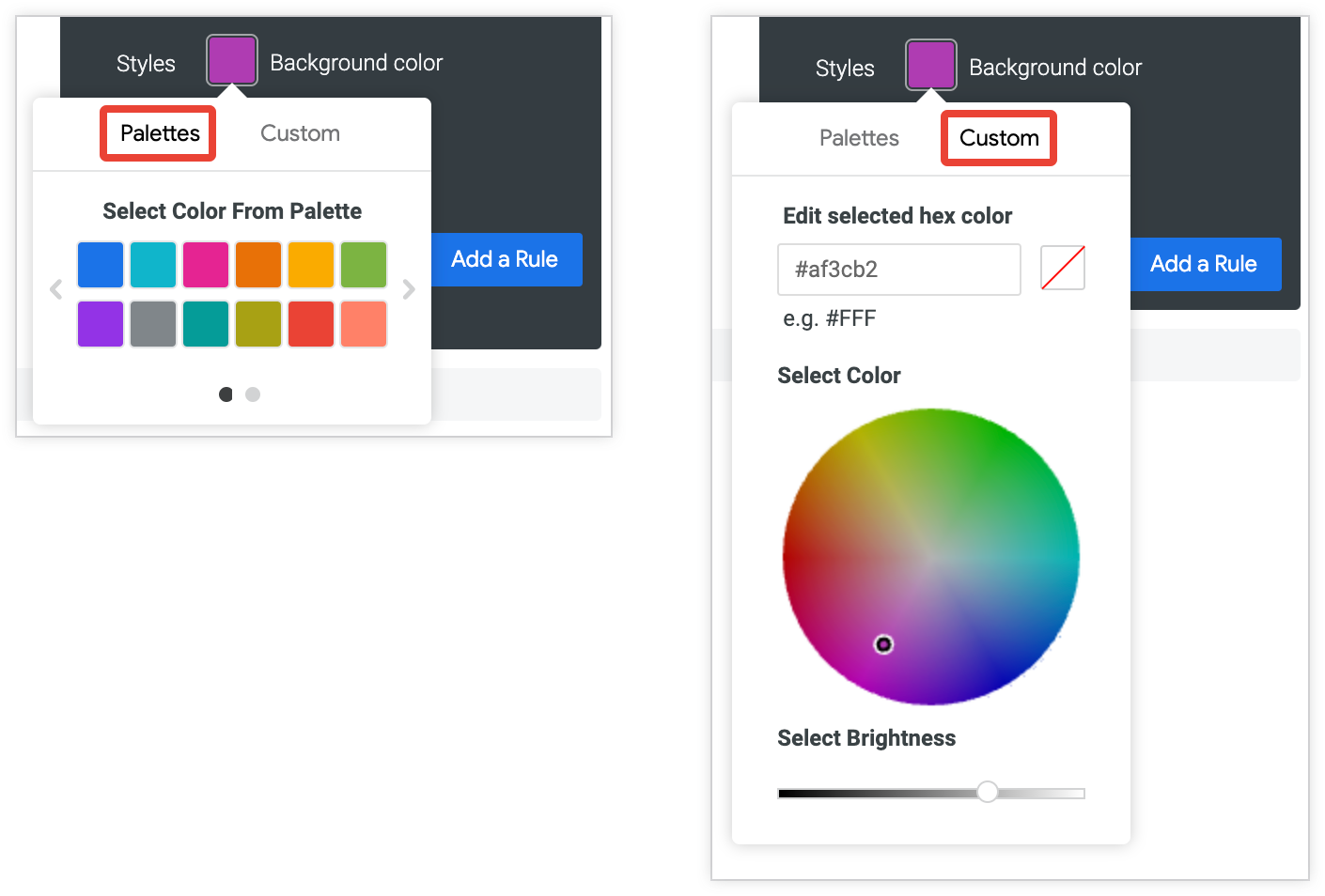
Clique nas amostras de cores ao lado de Cor de fundo ou Cor da fonte para abrir o seletor de paletas, que permite escolher ou personalizar uma cor:
- Para escolher uma cor de uma paleta, clique na guia Paletas do seletor de paletas e use as setas esquerda e direita para rolar pelas paletas disponíveis. Selecione uma cor clicando em uma cor em uma das paletas.
- Para selecionar uma cor personalizada, clique na guia Personalizado do seletor de paletas e use o círculo cromático e o controle deslizante de valor para escolher uma cor personalizada ou insira uma string hexadecimal RGB, como
#2ca6cd, ou nomes de cores CSS, comomediumblue, no campo de entrada.
Várias regras
Você pode ter várias regras para formatação condicional:
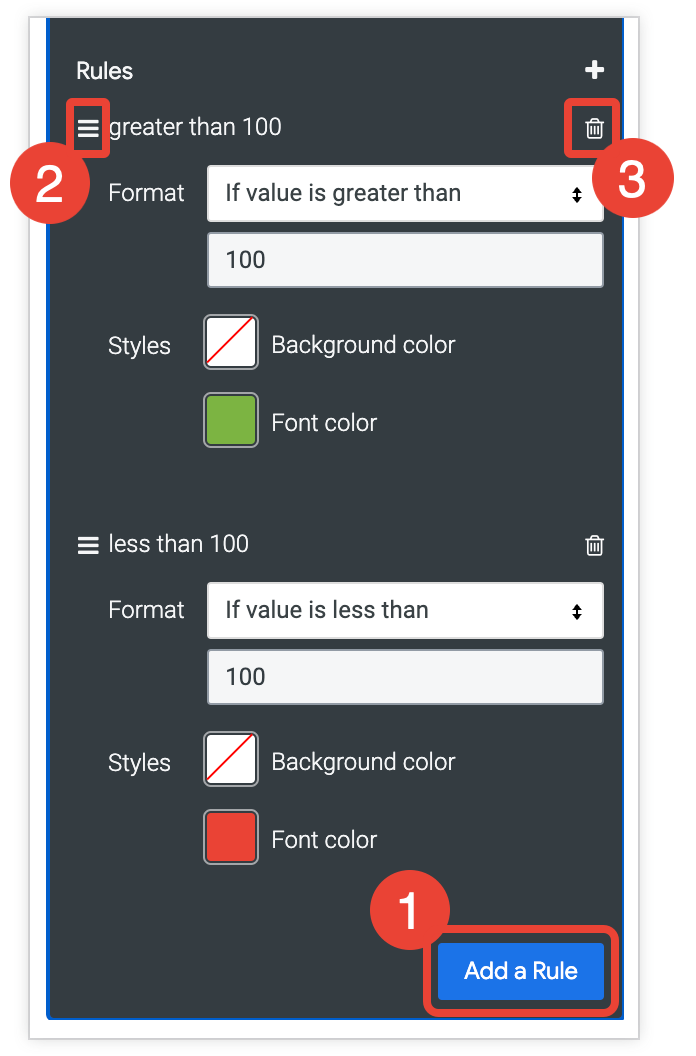
- Para adicionar outra regra, clique em Adicionar uma regra.
- Se você tiver mais de uma regra, as regras que estão mais acima na lista terão precedência sobre as regras que estão mais abaixo. Para mudar a precedência de uma regra, clique no menu de três barras horizontais no canto superior esquerdo dessa regra e arraste a regra para cima ou para baixo na lista.
- Para excluir uma regra, clique no ícone de lixeira delete no canto superior direito da seção de regras.