


Auf dieser Seite werden die Optionen zum Bearbeiten von Einzelwertdiagrammen im Visualisierungsmenü beschrieben. Klicken Sie rechts oben auf dem Tab „Visualisierung“ auf Bearbeiten.
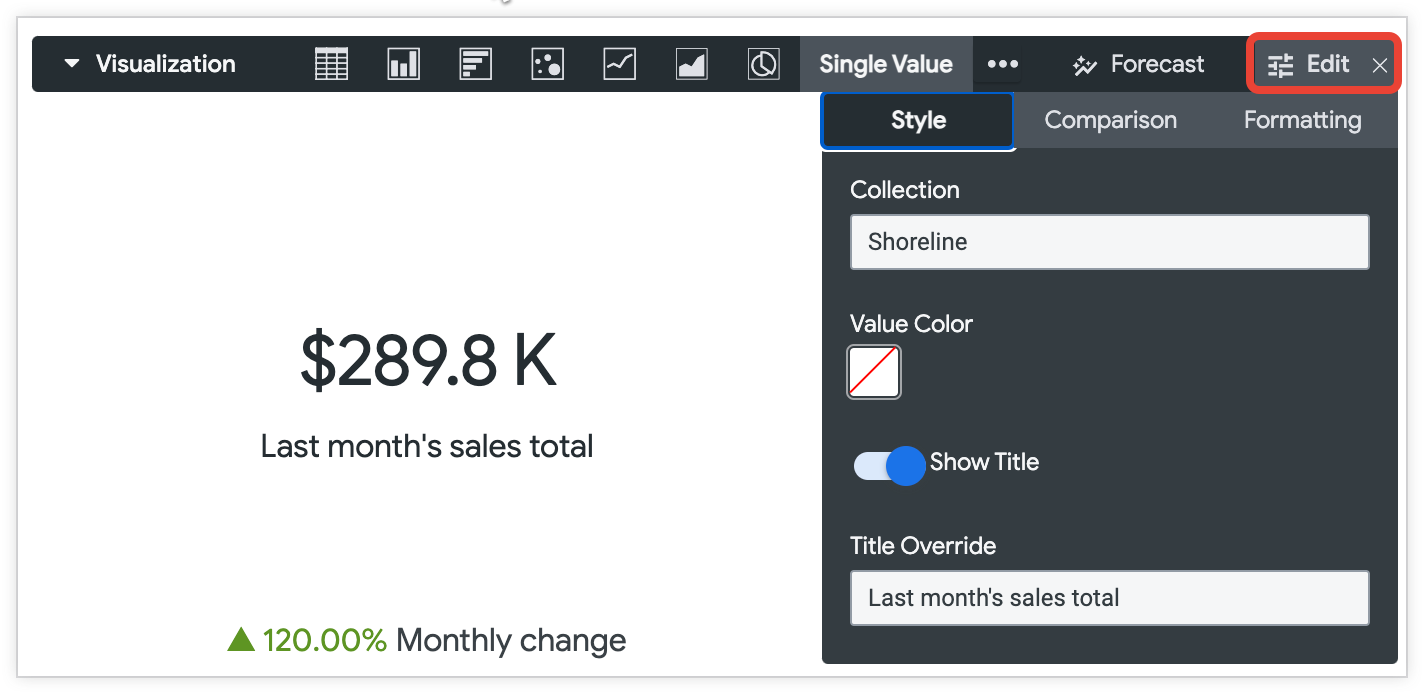
In einer Einzelwertvisualisierung wird immer ein Wert aus der ersten Zeile angezeigt. Sie können die Daten sortieren und filtern, damit die gewünschten Daten in der ersten Zeile stehen.
Wenn Ihre Abfrage mehrere Felder enthält, können Sie Felder aus der Visualisierung ausblenden, die nicht angezeigt werden sollen. Wenn Ihre Abfrage mehrere eingeblendete Felder enthält, wird in der Einzelwertvisualisierung das Feld mit der höchsten Priorität angezeigt. Die Priorität wird in der folgenden Reihenfolge festgelegt:
- Der am weitesten links stehende Messwert
- Die am weitesten links stehende Tabellenkalkulation, die auf einem Messwert basiert
- Die am weitesten links stehende Dimension
- Die am weitesten links stehende Tabellenkalkulation, die keinen Messwert enthält
Wenn mehrere Einzelwertvisualisierungen in einem Dashboard angezeigt werden, wird standardmäßig für alle Visualisierungen dieselbe Schriftgröße verwendet, um ein einheitliches Erscheinungsbild zu gewährleisten. Die Schriftgröße in Einzelwertvisualisierungen wird jedoch automatisch angepasst, wenn die Kachelgröße verringert wird. Wenn die Schriftart für eine Visualisierung den gesamten Wert aufgrund des verfügbaren Platzes nicht anzeigen kann, wird der Wert mit Auslassungspunkten (...) abgeschnitten.
Optionen, die im Menü aufgeführt sind, können ausgegraut oder ausgeblendet sein, wenn sie mit anderen von Ihnen ausgewählten Einstellungen in Konflikt stehen.
Menüoptionen für den Stil
Sammlung
Wählen Sie im Drop-down-Menü Sammlung eine Farbsammlung aus. Mit einer Sammlung können Sie themenbezogene Visualisierungen und Dashboards erstellen, die gut zusammenpassen. Auf der Dokumentationsseite Farbsammlungen finden Sie alle Paletten in den integrierten Farbsammlungen von Looker. Ihr Looker-Administrator kann auch eine benutzerdefinierte Farbsammlung für Ihre Organisation erstellen.
Wertfarbe
Sie können die Farbe des Diagrammwerts festlegen. Die Standardfarbe ist Dunkelgrau.
Wenn Sie unter Wertfarbe auf das Farbfeld klicken, wird in Looker eine Farbauswahl angezeigt, in der Sie eine Farbe auswählen, einen Hex-String wie #2ca6cd oder einen CSS-Farbstring wie mediumblue eingeben können.
Sie können auch eine der Farben aus der Farbsammlung auswählen, die Sie im Drop-down-Menü Sammlung ausgewählt haben. Klicken Sie dazu in der Farbauswahl auf den Tab Paletten, um die kategorialen Paletten in dieser Sammlung zu durchlaufen.
Looker verwendet die ausgewählte Farbe für Einzelwertvisualisierungen mit und ohne Hyperlinks.
Je nach Bedarf können Sie die folgenden alternativen Methoden verwenden:
- Der Wunsch, die Schriftfarbe zu ändern, hängt oft mit der Darstellung guter oder schlechter Ergebnisse zusammen. In diesem Fall ist es am besten, die Option Vergleich anzeigen zu aktivieren und Als Änderung anzeigen auszuwählen.
- Wenn Sie die Schriftfarbe für den Wert eines bestimmten Felds überall ändern möchten, einschließlich der Datentabelle, kann ein LookML-Entwickler der Felddefinition einen
html-Parameter hinzufügen.
Wert für automatische Größenanpassung
Wenn Sie die Option Wert für automatische Größenanpassung aktivieren, wird die Schriftgröße in der Einzelwertvisualisierung, die in Dashboard-Kacheln angezeigt wird, automatisch angepasst. Die Schriftgröße wird so angepasst, dass mindestens 8 bis 10 Zeichen des Werts in einer Kachel angezeigt werden. Wenn die Zeichen in der Visualisierung bei einer bestimmten Größe horizontal oder vertikal überlaufen, wird die Schriftgröße schrittweise verringert. Die Mindestschriftgröße beträgt 14 Pixel. Sobald die Mindestschriftgröße erreicht ist, werden alle überlaufenden Zeichen mit Auslassungspunkten (...) abgeschnitten. Die maximale Schriftgröße beträgt 104 Pixel.
Wenn Sie dieses Feature verwenden, sehen Einzelwertkacheln in Dashboards möglicherweise weniger einheitlich aus, aber auf kleinere Kacheln passen mehr Zeichen.
Diese Einstellung hat keine Auswirkungen, wenn die Einstellung Intelligente Textgröße für Einzelwerte auf der Seite Admin > Allgemeine Einstellungen aktiviert ist. Wenn Sie diese Steuerung pro Visualisierung verwenden möchten, muss die Einstellung auf Administratorebene deaktiviert sein.
Titel einblenden
Sie können festlegen, ob unter der Zahl ein Titel angezeigt werden soll. Bei einem gespeicherten Look ist der Standardtitel der Name des Looks. Sie können auch einen anderen Titel im Feld Titel angeben.
Titel überschreiben
Sie können einen Titel angeben, der mit dem Wert angezeigt werden soll. Dieses Feld ist verfügbar, wenn Titel einblenden aktiviert ist. Wenn dieses Feld für einen gespeicherten Look leer gelassen wird, wird standardmäßig der Name des gespeicherten Looks als Titel verwendet.
Werteformat
Sie können das Format des Werts unabhängig von der zugrunde liegenden Dimension oder dem zugrunde liegenden Messwert angeben. Das Feld akzeptiert Formatierungen im Excel-Stil. Wenn keine Formatierung angegeben ist, wird der Wert im Format der zugrunde liegenden Dimension oder des zugrunde liegenden Messwerts angezeigt.
Im vollständigen Leitfaden von MS Excel wird beschrieben, wie Sie diese Formate in der Dokumentation angeben. Die Farbformatierung wird in Looker derzeit jedoch nicht unterstützt.
Für Looker-Entwickler: Die im Feld Werteformat verwendete Formatierung entspricht der Formatierung, die mit dem LookML-Parameter
value_formatverwendet wird. Der Unterschied besteht darin, dass der Formatierungsstring für den Parametervalue_formatin doppelten Anführungszeichen stehen muss. Im Feld Werteformat steht der Formatierungsstring nicht in Anführungszeichen.
Auf der Dokumentationsseite Benutzerdefinierte Formatierung zu numerischen Feldern hinzufügen finden Sie weitere Informationen zur Verwendung der benutzerdefinierten Formatierung.
Benutzerdefinierte Kurzinfo
Sie können auf die Schaltfläche Benutzerdefinierte Kurzinfo klicken, um Kurzinfos im Visualisierungseditor von Explore zu konfigurieren. Dazu verwenden Sie eine Kombination aus UI-Einstellungen und einem HTML-Editor, der Liquid-Vorlagen unterstützt. Weitere Informationen zu benutzerdefinierten Kurzinfos.
Menüoptionen für den Vergleich
Vergleich anzeigen
Sie können ein zweites Feld verwenden, um Ihrer Einzelwertvisualisierung Vergleichsinformationen hinzuzufügen. Im Allgemeinen wird für den Vergleichswert das nächste Feld verwendet, das angezeigt würde als Einzelwertvisualisierung. Wenn in der ersten Zeile kein anderes Feld für den Vergleich vorhanden ist, wird ein Feld in der nächsten Zeile verwendet. Sie können beeinflussen, welches Feld angezeigt wird, indem Sie die Reihenfolge der Felder ändern oder für Felder, die Sie überspringen möchten, die Option Aus Visualisierung ausblenden auswählen.
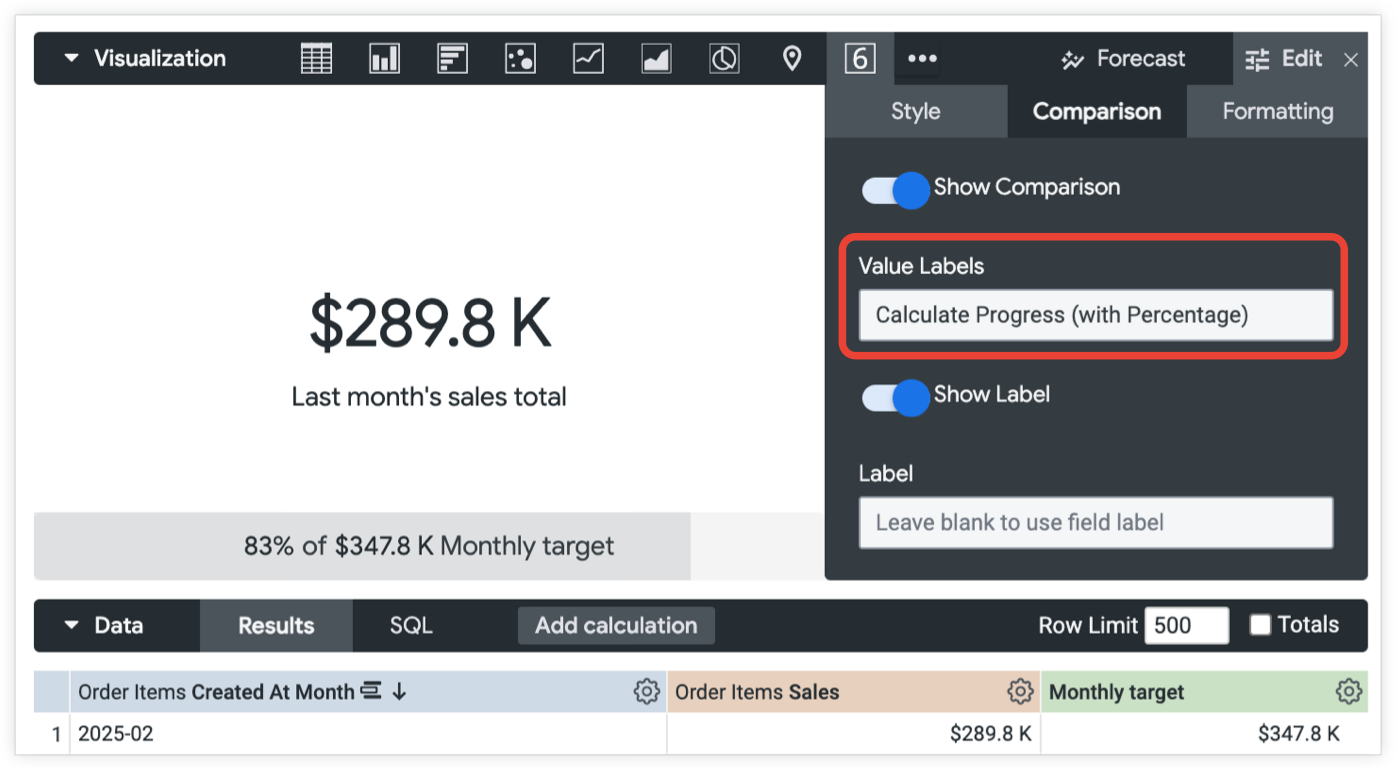
Wertelabels
Sie können angeben, wie das Vergleichsfeld in der Einzelwertvisualisierung verwendet werden soll:
Als Wert anzeigen : Der Wert des Vergleichsfelds wird unten angezeigt.
Als Änderung anzeigen : Der Wert des Vergleichsfelds wird unten angezeigt. Wenn der Wert negativ ist, zeigt ein Dreieck nach unten. Wenn der Wert positiv ist, zeigt das Dreieck nach oben. Standardmäßig wird eine negative Zahl rot mit einem roten Dreieck und eine positive Zahl grün mit einem grünen Dreieck angezeigt. Diese Farben können mit dem Feld Positive Werte sind falsch geändert werden. Looker berechnet bei Verwendung dieser Option keine Änderungsrate automatisch, sondern verwendet den von Ihnen angegebenen Rohwert. Daher müssen Sie ein Feld auswählen oder eine Tabellenkalkulation erstellen, um den Wert anzugeben.
Fortschritt berechnen : Der Wert des Felds, das für die Einzelwertvisualisierung verwendet wird, wird durch den Wert des Vergleichsfelds geteilt. Dieser Prozentsatz wird als Fortschrittsbalken angezeigt.
Fortschritt berechnen (mit Prozentsatz) : Der Wert des Felds, das für die Einzelwertvisualisierung verwendet wird, wird durch den Wert des Vergleichsfelds geteilt. Dieser Prozentsatz wird als Fortschrittsbalken angezeigt. Der Balken ist mit dem Prozentsatz und dem Wert des Vergleichsfelds beschriftet, z. B.
83% of $347.8 K. Wenn Label anzeigen aufOngesetzt ist, wird im Fortschrittsbalken auch das Label für das Vergleichsfeld angezeigt, z. B.83% of $347.8 K Monthly target.
Positive Werte sind falsch
Mit Positive Werte sind falsch werden die Text- und Dreieckfarben für das Vergleichsfeld festgelegt. Wenn Positive Werte sind falsch aktiviert ist, werden negative Zahlen in Looker als grüner Text mit einem grünen Dreieck und positive Zahlen als roter Text mit einem roten Dreieck angezeigt. Dieser Parameter ist nur verfügbar, wenn für Stil die Option Als Änderung anzeigen festgelegt ist.
Label anzeigen
Sie können festlegen, ob ein Label mit dem Vergleichsfeld angezeigt werden soll. Standardmäßig ist das Label der Name des Vergleichsfelds.
Label
Sie können ein anderes Label für den Namen des Vergleichsfelds angeben. Diese Option ist nur verfügbar, wenn Label anzeigen aktiviert ist.
Menüoptionen für die Formatierung
Aktivieren Sie Bedingte Formatierung aktivieren , um Regeln zu definieren, mit denen Sie Ihre Visualisierung farblich kennzeichnen, indem Sie Werte angeben, die von Interesse sind.
Farbsammlung auswählen
Mit einer Sammlung können Sie themenbezogene Visualisierungen und Dashboards erstellen, die gut zusammenpassen. Alle integrierten Farbsammlungen von Looker sind auf der Dokumentationsseite Farbsammlungen aufgeführt. Ihr Looker-Administrator kann auch eine benutzerdefinierte Farbsammlung für Ihre Organisation erstellen.
Wählen Sie im Drop-down-Menü Sammlung eine Farbsammlung aus. Die Paletten, die für die Farbfelder in jeder Regel angezeigt werden, stammen aus dieser Sammlung.
Formatierungsregeln definieren
Im Bereich Regeln auf dem Tab Formatierung geben Sie an, wie Sie Ihre Visualisierung farblich kennzeichnen möchten. Sie können beispielsweise eine Regel für die bedingte Formatierung erstellen, mit der die Visualisierung einen violetten Hintergrund erhält, wenn der Wert zwischen 9.999 und 12.000 liegt.
Wenn Sie die bedingte Formatierung zum ersten Mal aktivieren, ist eine Regel festgelegt, die standardmäßig auf Wenn Wert gleich gesetzt ist. Die Hintergrundfarbe ist auf die erste Farbe der ersten kategorialen Palette in der ausgewählten Sammlung festgelegt.
Format
Klicken Sie auf das Drop-down-Menü Format , um die Regel anzupassen.
Im Drop-down-Menü Format stehen Optionen wie gleich, ungleich, größer als, kleiner als, zwischen, nicht zwischen, null und nicht null zur Verfügung.
Formatwertebereiche wie zwischen, nicht zwischen, größer als und kleiner als schließen die Zahlen aus, die an den Grenzen dieses Bereichs aufgeführt sind. Wenn Sie beispielsweise eine Regel mit dem Bereich Wenn Wert zwischen 9 und 14 liegt festlegen, wird die Regel auf die Werte 10 bis 13 angewendet.
Verwenden Sie beim Eingeben von Werten in die Regel keine Tausendertrennzeichen.
Stile
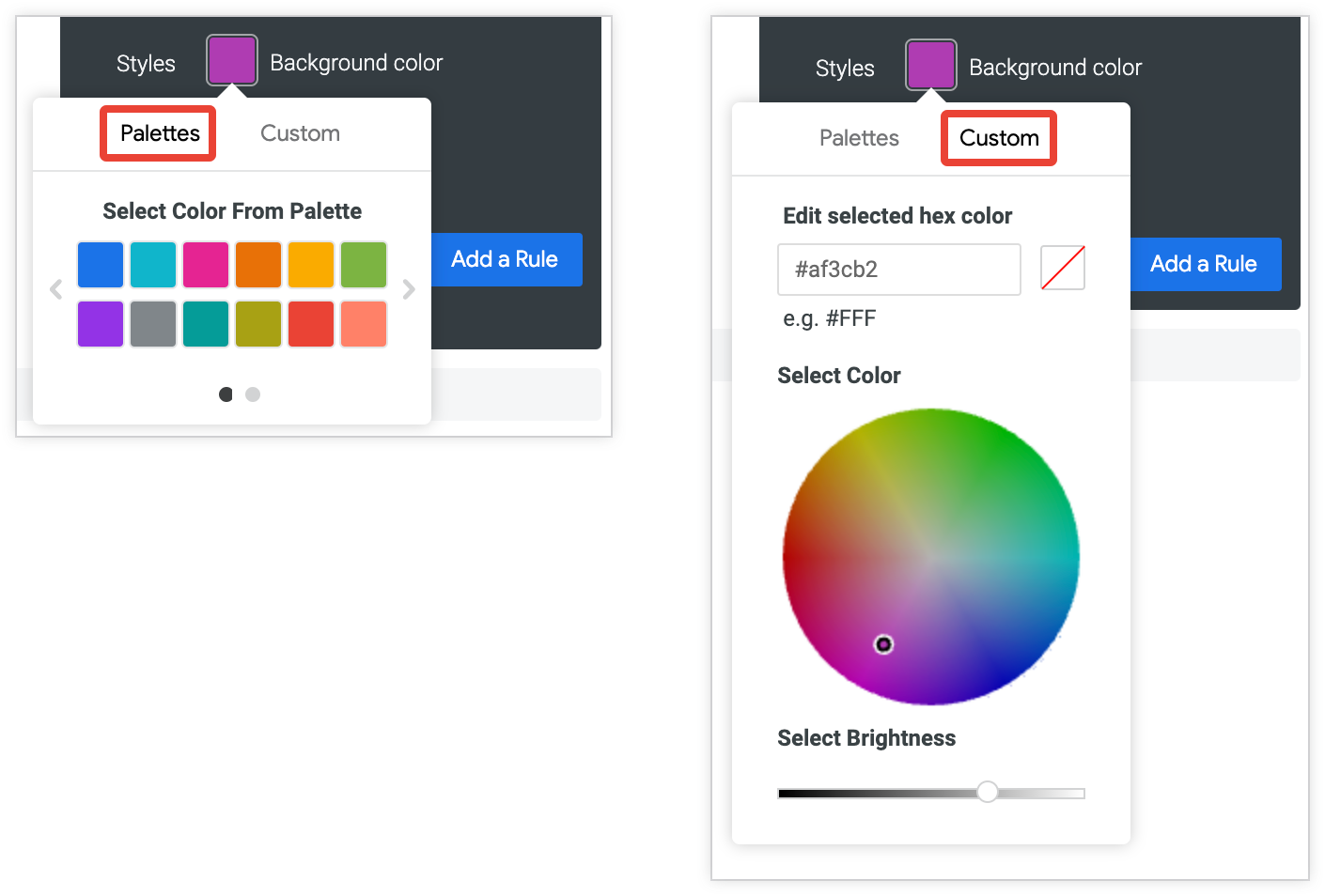
Klicken Sie auf die Farbfelder neben Hintergrundfarbe oder Schriftfarbe, um die Palettenauswahl aufzurufen. Dort können Sie eine Farbe auswählen oder anpassen:
- Wenn Sie eine Farbe aus einer Palette auswählen möchten, klicken Sie in der Palettenauswahl auf den Tab Paletten und verwenden Sie dann die Pfeile nach links und rechts, um durch die verfügbaren Paletten zu blättern. Wählen Sie eine Farbe aus, indem Sie in einer der Paletten auf eine Farbe klicken.
- Wenn Sie eine benutzerdefinierte Farbe auswählen möchten, klicken Sie in der Palettenauswahl auf den Tab Benutzerdefiniert und wählen Sie dann entweder mit dem Farbrad und dem Wertschieberegler eine benutzerdefinierte Farbe aus oder geben Sie einen RGB-Hex-String wie
#2ca6cdoder CSS-Farbnamen wiemediumbluein das Eingabefeld ein.
Mehrere Regeln
Sie können mehrere Regeln für die bedingte Formatierung haben:
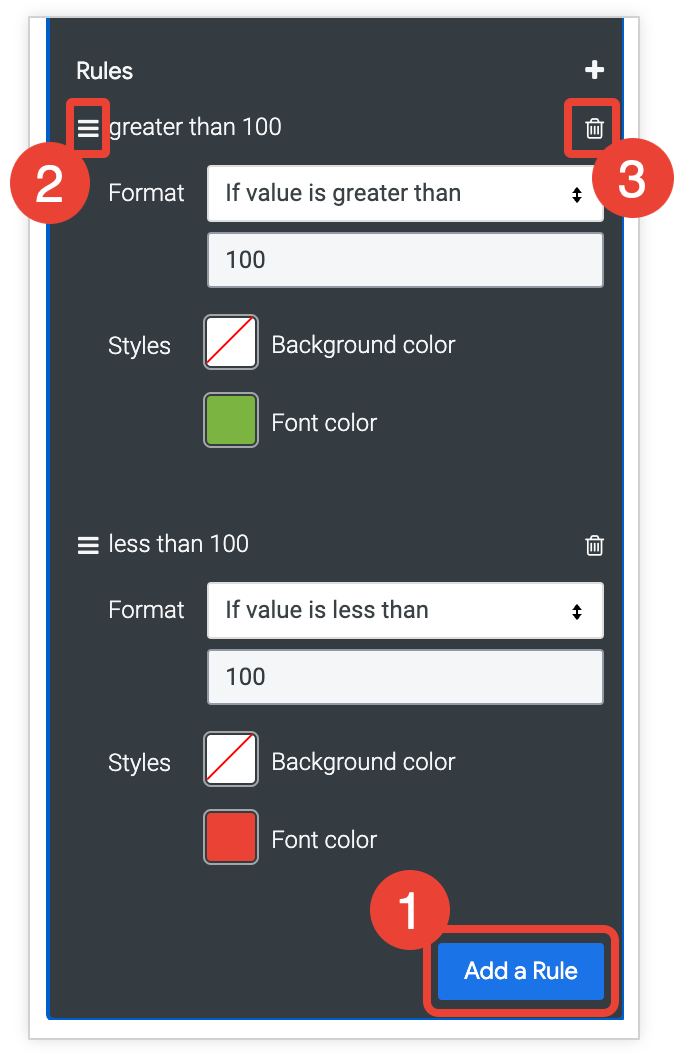
- Wenn Sie eine weitere Regel hinzufügen möchten, klicken Sie auf Regel hinzufügen.
- Wenn Sie mehr als eine Regel haben, haben die Regeln, die weiter oben in der Liste stehen, Vorrang vor den Regeln, die weiter unten in der Liste stehen. Wenn Sie die Priorität einer Regel ändern möchten, klicken Sie oben links in der Regel auf das Menü mit den drei horizontalen Balken und ziehen Sie die Regel in der Liste nach oben oder unten.
- Wenn Sie eine Regel löschen möchten, klicken Sie oben rechts im Abschnitt der Regel auf das Papierkorbsymbol „Löschen“.