


Questa pagina riguarda la pianificazione e l'invio di una dashboard. Per scoprire di più sulla pianificazione di Look o esplorazioni, consulta la pagina della documentazione sull'uso dello scheduler di Looker per inviare contenuti.
Looker ti consente di pianificare l'invio immediato o ricorrente delle dashboard con l'opzione di menu della dashboard Pianifica invio.
A seconda di come l'amministratore di Looker ha configurato le tue autorizzazioni per la distribuzione dei dati, potresti essere in grado di distribuire i tuoi contenuti a una o più delle destinazioni di distribuzione integrate di Looker:
Potresti anche essere in grado di pianificare l'invio dei dati a un servizio di terze parti integrato con Looker, ad esempio Slack.
Se sono presenti risultati validi nella cache, Looker li mostrerà. Se non sono presenti risultati o se i risultati memorizzati nella cache sono scaduti, Looker eseguirà nuovamente la query e memorizzerà i risultati nella cache.
Avviare una consegna da una dashboard
Assicurati che la dashboard non sia in modalità di modifica. Seleziona il menu con tre puntini Azioni dashboard in alto a destra nella dashboard e scegli Pianifica invio. Se non vedi l'opzione Pianifica invio, rivolgiti all'amministratore di Looker per informazioni sulle autorizzazioni che ti sono state assegnate.
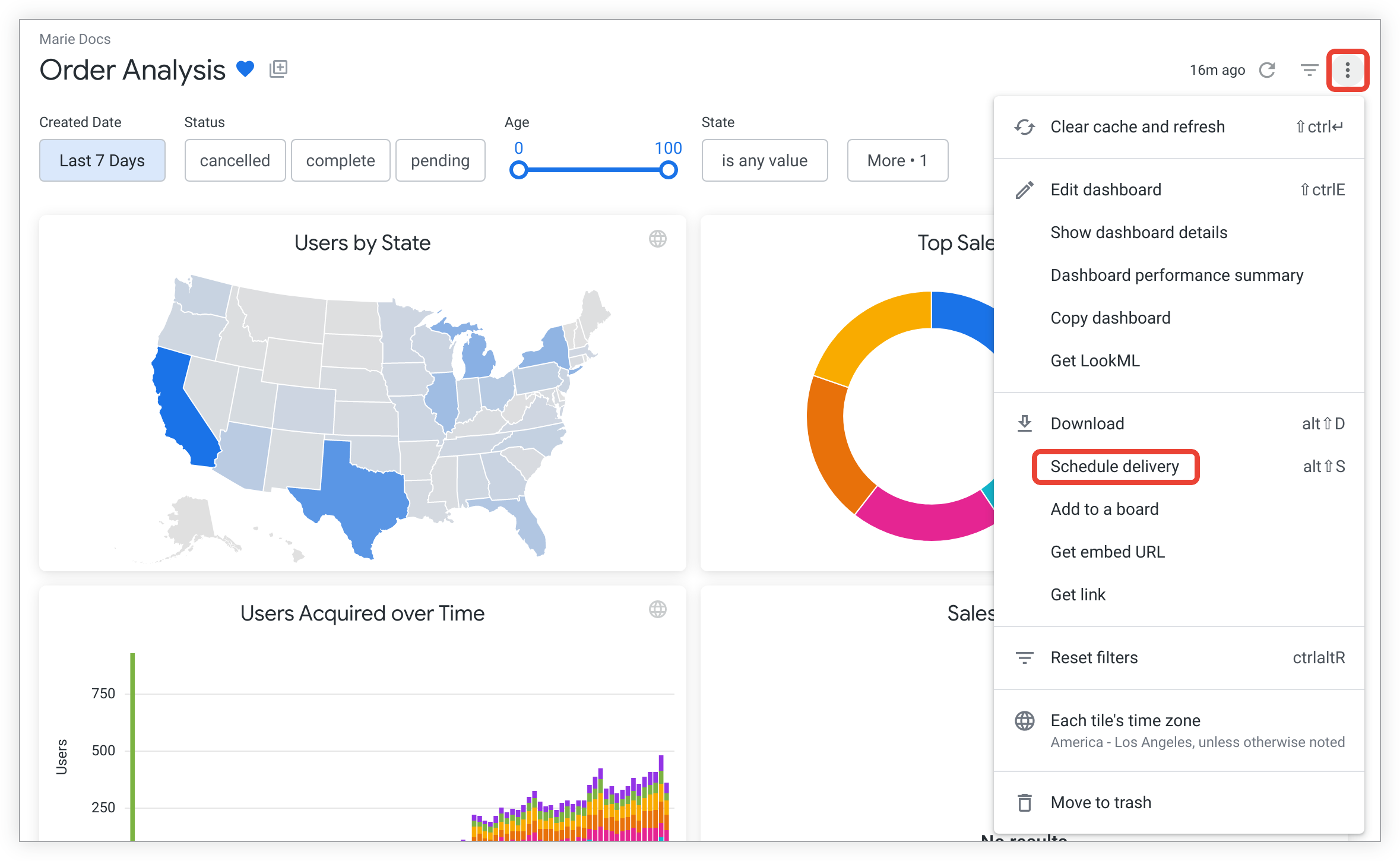
Dopo aver selezionato Pianifica invio, viene visualizzata una finestra di programmazione esistente o una finestra Pianifica invio o Invia, a seconda che tu abbia già creato o meno pianificazioni esistenti nella dashboard.
Avviare una consegna da una cartella
Puoi anche avviare la consegna di una dashboard dalla cartella in cui si trova.
Seleziona Pianifica invio dal menu con tre puntini sul lato destro della riga della dashboard (nella visualizzazione elenco) o dal menu con tre puntini in alto a destra della miniatura (nella visualizzazione griglia).
Finestra Pianificazioni esistenti
Se hai già creato pianificazioni per questa dashboard, viene visualizzata una finestra di programmazione esistente. Questa finestra mostra le pianificazioni che hai impostato, insieme alle informazioni su ciascuna pianificazione, ad esempio destinazione e formato. Le distribuzioni che utilizzano la ricorrenza Invia ora e le pianificazioni create da altre persone non vengono visualizzate in questa finestra.
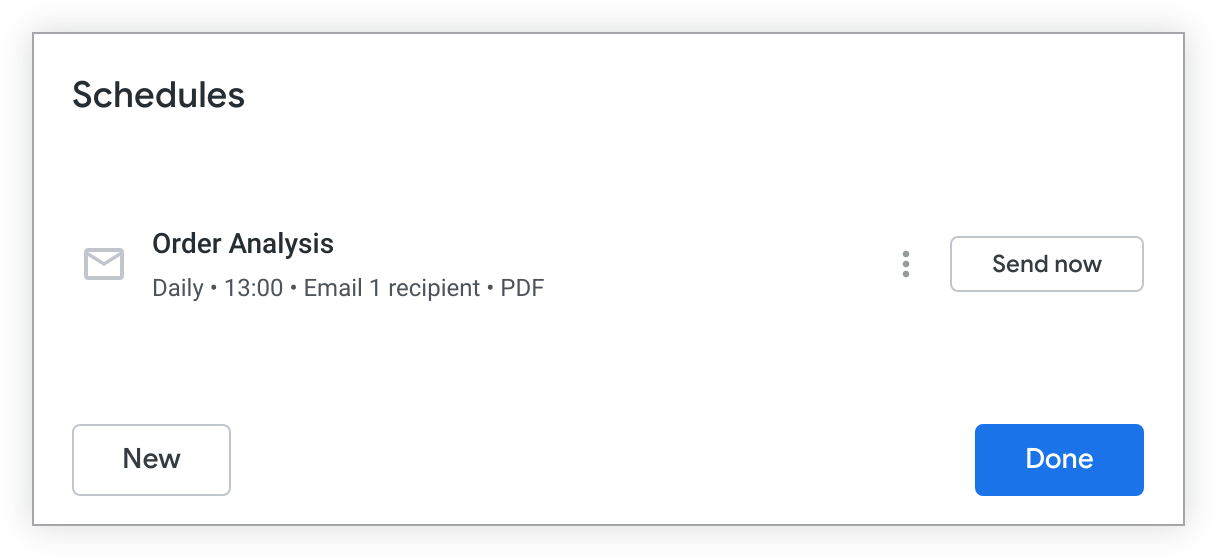
Nella finestra di programmazione esistente puoi eseguire le seguenti funzioni:
Seleziona Invia ora per inviare immediatamente i contenuti pianificati esistenti senza interrompere la cadenza pianificata.
Seleziona il menu con tre puntini per modificare, duplicare o eliminare una pianificazione.
Seleziona Fine per uscire dalla finestra.
Seleziona Nuovo per aprire la finestra Pianifica invio o Invia e creare una nuova pianificazione o inviare immediatamente un nuovo invio.
Finestra di pianificazione della consegna
Se selezioni Nuova dalla finestra delle pianificazioni esistenti o se non hai pianificazioni preesistenti per la dashboard, si apre la finestra Pianifica invio o Invia. Questa finestra ti consente di personalizzare la ricorrenza, la destinazione, il formato, i filtri e altro ancora:

La scheda Impostazioni nella finestra Pianifica invio o Invia ti consente di personalizzare la ricorrenza, la destinazione, il formato e altro ancora dell'invio.
Assegnare un nome a una consegna
Nella parte superiore della finestra Pianifica invio o Invia viene visualizzato il nome assegnato automaticamente all'invio. Il nome predefinito è quello della dashboard. Per modificare il nome della pubblicazione, selezionalo (indicato dal trattino basso tratteggiato) e apporta le modifiche.
A seconda della destinazione della distribuzione, il titolo potrebbe comparire anche in altri posti:
- Per le distribuzioni via email, il titolo viene utilizzato nella riga dell'oggetto e, se selezioni un formato che utilizza un allegato, come parte del nome file.
- Per i webhook, il titolo è incluso nel payload del webhook nel campo Title.
- Per le distribuzioni a bucket Amazon S3, il titolo viene utilizzato nel nome del file della distribuzione e nelle eventuali email di errore inviate. Il nome file della pubblicazione segue il formato
TITLE_TIMESTAMP_HASH, doveHASHè un identificatore casuale di sei caratteri eTIMESTAMPsegue il patternYYYY-MM-DDTHHMM(ad esempio, la parte del timestamp sarà simile a2019-05-31T0933per il 31 maggio 2019 alle 09:33). Il fuso orario del timestamp corrisponderà al Fuso orario consegna. - Per le distribuzioni via SFTP, il titolo è incluso nel nome file della distribuzione. Il nome file della pubblicazione segue il formato
TITLE_TIMESTAMP_HASH, doveHASHè un identificatore casuale di sei caratteri eTIMESTAMPsegue il patternYYYY-MM-DDTHHMM(ad esempio, la parte del timestamp sarà simile a2019-05-31T0933per il 31 maggio 2019 alle 09:33). Il fuso orario del timestamp corrisponderà al Fuso orario consegna. - Per le distribuzioni a servizi integrati che generano un allegato, il titolo è incluso nel nome file della distribuzione.
Ricorrenza
Personalizza la tempistica di invio nella sezione Ricorrenza.
Invia ora
Se selezioni Invia ora dal menu a discesa Ricorrenza, viene inviata una consegna una tantum della dashboard dopo aver compilato i campi obbligatori e selezionato il pulsante Invia ora nella parte inferiore della finestra.
Programmazioni basate su ora e data
Seleziona una delle seguenti opzioni dal menu a discesa Ricorrenza:
- Mensile
- Settimanale
- Giornaliera
- Oraria
- Minuti
- Mesi specifici
- Giorni specifici
Le opzioni di tempistica cambiano in base all'opzione scelta. Ad esempio, le impostazioni Ogni ora includono un'ora di inizio e un'ora di fine. Looker invierà la consegna ogni ora a partire dall'ora di inizio e fino all'ora di fine.
I campi Ora, Inizio e Fine utilizzano un orologio di 24 ore. Se l'orario che vuoi non è disponibile nel menu a discesa, seleziona il campo e inserisci manualmente l'orario, ad esempio 9:15 o 15:37.
Le pianificazioni Ogni ora e Minuti si ripetono ogni giorno nel periodo di tempo Inizio e Fine impostato. L'ora di fine per gli intervalli Orario e Minuti non è inclusiva. L'ultima consegna viene inviata nell'ultimo intervallo selezionato prima dell'ora di fine specificata. Ad esempio, se una dashboard è pianificata Ogni ora tra le 00:00 e le 23:00, viene inviata ogni ora, dalle 00:00 alle 22:00. Se una ricorrenza è ogni 30 minuti tra le 00:00 e le 23:00, l'ultimo invio avviene alle 22:30.
Pianificazioni attivate dagli aggiornamenti dei gruppi di dati
Se lo sviluppatore LookML ha configurato i gruppi di dati, puoi pianificare l'invio di una dashboard dopo che un gruppo di dati è stato attivato, ha gestito la cache e ha ricostruito le PDT pertinenti.
Seleziona Aggiornamento del gruppo di dati dal menu a discesa Ricorrenza. Viene visualizzato un campo Datagroup con un menu a discesa. Seleziona il gruppo di dati il cui aggiornamento deve attivare la pubblicazione.
Per pianificare una dashboard utilizzando un trigger di aggiornamento del gruppo di dati, la dashboard deve contenere almeno un riquadro basato su un file del modello che include un parametro datagroup. Il menu a discesa Datagroup elenca tutti i gruppi di dati definiti nei modelli inclusi nella dashboard, anche se non vengono utilizzati per gestire la memorizzazione nella cache per le query o le PDT. Anche se il gruppo di dati viene utilizzato nel modello di un solo riquadro, l'intera dashboard verrà inviata al termine dell'aggiornamento del gruppo di dati selezionato.
Le pianificazioni basate su gruppi di dati vengono inviate solo dopo il completamento del processo di rigenerazione per tutte le PDT persistenti con quel parametro del gruppo di dati, garantendo che l'invio includa i dati più aggiornati.
Destinazione
L'impostazione Destination (Destinazione) potrebbe visualizzare diverse destinazioni come opzioni di distribuzione della dashboard. Dopo che hai selezionato una destinazione per i dati, viene visualizzato un nuovo campo delle impostazioni in cui puoi aggiungere dettagli specifici sulla destinazione, ad esempio un indirizzo email o l'URL di un webhook. Per informazioni sulle impostazioni di ciascuna destinazione, consulta le sezioni seguenti.
Quando selezioni Email nel campo Destinazione, viene visualizzato un nuovo campo Indirizzi email. Questo campo è obbligatorio.
Inserisci gli indirizzi email dei destinatari nel campo Indirizzi email. Se inserisci più indirizzi email, premi il tasto Invio o aggiungi una virgola dopo ogni indirizzo. Non esiste un limite al numero di destinatari che puoi aggiungere.
A seconda delle impostazioni per l'istanza di Looker e delle autorizzazioni che ti sono state assegnate, potresti essere in grado di inviare email a indirizzi non associati ad alcun account utente nell'istanza di Looker. Queste email sono classificate come esterne. Gli indicatori Tutti ed Esterni a destra del campo mostrano sia il numero di tutti i destinatari dell'email sia il numero dei soli destinatari esterni. Seleziona ogni indicatore per passare dalla visualizzazione di tutti i destinatari delle email alla visualizzazione dei soli destinatari esterni. Per consentirti di distribuire contenuti a utenti esterni, l'amministratore di Looker deve averti concesso le autorizzazioni per distribuire contenuti a utenti esterni o aver aggiunto i domini email di tali destinatari al campo Email Domain Allowlist for Scheduled Content (Lista consentita dei domini email per i contenuti pianificati).
Se un destinatario è un altro utente Looker, quella persona vedrà l'opzione per collegarsi alla dashboard dall'email, a meno che l'amministratore di Looker non abbia impostato il criterio relativo ai dati inviati via email della tua istanza di Looker su Send Data Only (Invia solo i dati) o l'opzione Include links (Includi link) sia deselezionata.
Le distribuzioni inviate via email non possono superare i 20 MB (per i formati distribuiti nel corpo dell'email) e i 15 MB (per i formati distribuiti come allegati).
Per saperne di più sulle distribuzioni via email, consulta la sezione Opzioni avanzate di questa pagina.
Webhook
I webhook sono un metodo per attivare scambi tra servizi basati su internet. Con un servizio web come Zapier, i webhook possono consentire la distribuzione dei dati di Looker a un'ampia gamma di applicazioni; ad esempio, puoi pianificare la distribuzione periodica di una dashboard a un webhook.
Per configurare un webhook, accedi al servizio web e segui questi passaggi:
- Procurati l'URL a cui Looker deve inviare una richiesta HTTPS.
- Specifica un'applicazione di destinazione per la distribuzione dei dati di Looker. L'applicazione di destinazione potrebbe richiedere una configurazione aggiuntiva per ricevere dati da Looker.
La procedura esatta varia a seconda del servizio web e dell'applicazione di destinazione che utilizzi per distribuire i dati. Per le linee guida sulla configurazione di un'altra applicazione per la ricezione dei dati del webhook da Looker, consulta il post della community Pianificazione di Look e dashboard mediante webhook.
Quando selezioni Webhook nel campo Destinazione, viene visualizzato un nuovo campo URL webhook. Questo campo è obbligatorio.
Inserisci l'URL a cui Looker deve inviare una richiesta HTTPS per la distribuzione nel campo Webhook URL (URL webhook). Puoi ottenere l'URL dal servizio web che usi per gestire il webhook.
Amazon S3
I bucket Amazon S3 vengono comunemente utilizzati per archiviare grandi quantità di dati. Tu o la tua azienda dovete creare un bucket S3 con Amazon prima che Looker possa utilizzarlo.
Quando selezioni Amazon S3 nel campo Destinazione, vengono visualizzati diversi nuovi campi che ti chiedono di inserire informazioni sul bucket Amazon S3:
- Bucket: il nome del bucket Amazon S3. Questo campo è obbligatorio.
- Optional Path (Percorso facoltativo): la cartella in cui vuoi eventualmente salvare i dati.
- Access Key (Chiave di accesso): l'ID della chiave di accesso al bucket S3, fornito da Amazon. Questo campo è obbligatorio.
- Secret Key (Chiave secret): la chiave di accesso secret del bucket S3, fornita da Amazon. Questo campo è obbligatorio.
- Region (Area geografica): l'area geografica dei servizi Amazon in cui è ospitato il bucket S3.
Per maggiori dettagli sulla distribuzione dei dati tramite un bucket Amazon S3, consulta il post della community Pianificazione di risultati (illimitati) per S3.
SFTP
Scegli SFTP nella sezione Where should this data go? (Dove devono essere inviati questi dati?) per distribuire i contenuti a un server SFTP. Inviare i risultati a un server SFTP è una buona soluzione quando le dimensioni dei dati o della visualizzazione sono eccessive per l'invio via email. Se scegli questa opzione di distribuzione, Looker ti chiede l'indirizzo del server SFTP, il tuo nome utente e la password, come descritto di seguito.
Per quanto riguarda le distribuzioni SFTP, tieni presente quanto segue:
- Per ricevere distribuzioni via SFTP da Looker, assicurati che l'amministratore di rete abbia aggiunto gli indirizzi IP di Looker alla lista degli indirizzi IP consentiti del server SFTP o alle regole per il traffico in entrata.
- Quando si esegue la distribuzione a un server SFTP, nel nome file della distribuzione sono supportati solo caratteri alfanumerici, trattini bassi (_) e trattini (-). Looker eliminerà tutti i caratteri diversi da
A-Z,a-z,0-9,_o-dal testo inserito nel campo Give your schedule a name (Assegna un nome alla pianificazione).
Quando scegli SFTP, Looker ti chiede l'URL e le informazioni di accesso al server:
Address (Indirizzo): l'URL o l'indirizzo IP del server SFTP a cui vuoi inviare i dati. Ad esempio:
sftp://files.looker.com/Marketing/In/sftp://192.168.0.10/Marketing/In/
Questo URL di esempio termina con il carattere
/. Ciò indica che il file verrà salvato in una cartella denominataIn. Se non aggiungi il carattere/finale, il file verrà salvato nella cartellaMarketinge "In" verrà anteposto al nome file. Devi disporre dell'accesso in scrittura alla cartella in cui vuoi creare il file.Username (Nome utente) e Password: le credenziali di accesso al server SFTP.
Algoritmo di scambio di chiavi preferito: questo campo è facoltativo. Per configurarlo, scegli l'algoritmo di scambio di chiavi SSH preferito per stabilire la connessione. Le opzioni supportate sono:
ecdh-sha2-nistp521ecdh-sha2-nistp384ecdh-sha2-nistp256diffie-hellman-group-exchange-sha256diffie-hellman-group14-sha256diffie-hellman-group14-sha1
Se la connessione non viene stabilita entro cinque minuti, scegli un algoritmo diverso. Alcuni algoritmi richiedono molto tempo per generare una chiave SSH. Questa opzione ti consente di utilizzare un algoritmo che potrebbe richiedere meno tempo. Se scegli uno degli algoritmi, questo diventa l'algoritmo preferito per stabilire la connessione SSH. Se l'algoritmo non è supportato dal server, tutti gli altri algoritmi vengono utilizzati nei tentativi successivi. Quando questo campo è impostato su Predefinito, viene utilizzato l'ordine originale degli algoritmi nella libreria di connessione.
Le credenziali supportate per SFTP sono nome utente e password. L'utilizzo di una chiave privata SSH come credenziale non è supportato.
Gli algoritmi delle chiavi host supportati dalle distribuzioni SFTP di Looker sono i seguenti:
ssh-ed25519-cert-v01@openssh.comssh-ed25519ecdsa-sha2-nistp521-cert-v01@openssh.comecdsa-sha2-nistp384-cert-v01@openssh.comecdsa-sha2-nistp256-cert-v01@openssh.comecdsa-sha2-nistp521ecdsa-sha2-nistp384ecdsa-sha2-nistp256ssh-rsa-cert-v01@openssh.comssh-rsa-cert-v00@openssh.comssh-rsarsa-sha2-256rsa-sha2-512
Gli algoritmi di crittografia (cifrari) supportati dalle distribuzioni SFTP di Looker sono i seguenti:
aes256-ctraes192-ctraes128-ctraes256-gcm@openssh.comaes128-gcm@openssh.com
Gli algoritmi del codice di autenticazione dei messaggi supportati dalle distribuzioni SFTP di Looker sono i seguenti:
hmac-sha2-512-etm@openssh.comhmac-sha2-256-etm@openssh.comhmac-sha2-512hmac-sha2-256hmac-sha1
Looker carica il file sul server SFTP nella directory specificata, utilizzando la seguente convenzione per il nome file:
<name>_<timestamp>_<token>.<file extension>
<name>è il nome che hai inserito nel campo Give your schedule a name (Assegna un nome alla pianificazione), dopo che Looker ha rimosso tutti i caratteri diversi daA-Z,a-z,0-9,_o-<timestamp>è il timestamp con cui è stata inviata la pianificazione, nel formato%Y-%m-%dT%H%M<token>è un token composto da una stringa casuale di sei caratteri<file extension>è l'estensione del file
Ad esempio: Test_Schedule_2019-04-11T1130_HWkvys.csv
Destinazioni dei servizi integrati
Puoi pianificare o inviare distribuzioni di dashboard a un servizio integrato con Looker, come Slack, Dropbox, Google Drive e altri. Le integrazioni devono essere attivate dall'amministratore di Looker. Gli amministratori di Looker devono concedere specificamente le autorizzazioni agli utenti e agli utenti incorporati per inviare e pianificare i dati alle integrazioni di terze parti.
Quando selezioni un servizio integrato nel campo Destinazione dello Scheduler, potrebbero essere visualizzati diversi nuovi campi che ti chiedono ulteriori informazioni.
L'elenco seguente mostra i servizi dell'hub azioni di Looker a cui puoi inviare i contenuti di una dashboard.
Ecco come utilizzare l'elenco:
- Gli URL mostrati nella colonna Link to README file (Link al file README) forniscono istruzioni per attivare e configurare il servizio integrato in modo che funzioni con Looker.
- Gli URL mostrati nella colonna Come utilizzare questa integrazione forniscono istruzioni su come inviare dati da Looker al servizio integrato. Alcuni di questi articoli contengono anche istruzioni per l'attivazione.
- Tag LookML obbligatori elenca tutti i tag obbligatori che devono essere utilizzati con il parametro
tagsnel modello sottostante dei contenuti. - Action type (Tipo di azione) indica il livello di dati inviato dal servizio integrato: campo, query o dashboard. Un'azione a livello di campo invia il valore di una singola cella specificata in una tabella di dati. Un'azione a livello di query invia i risultati di un'intera query, ad esempio tutte le righe di un'esplorazione o di un Look. Un'azione a livello di dashboard invia un'immagine di una dashboard.
- Utilizza l'autenticazione Google OAuth indica se il servizio integrato utilizza le credenziali Google OAuth per l'autenticazione.
- Utilizza lo streaming di dati indica se il servizio integrato supporta i risultati delle query in streaming. Le dashboard non possono trasmettere dati in streaming.
| Servizio integrato | Descrizione | Link al file README | Come utilizzare questa integrazione | Tag LookML obbligatori | Utilizza l'autenticazione Google OAuth (Sì/No) | Utilizza lo streaming di dati (Sì/No) |
|---|---|---|---|---|---|---|
| Archiviazione di Azure | Invia e archivia un file di dati su Azure Storage. | Visualizza il file README su GitHub | Visualizza l'articolo della community | Nessuno | No | No |
| DigitalOcean Spaces | Inviare e archiviare un file di dati in DigitalOcean Storage. | Visualizza il file README su GitHub | Visualizza l'articolo della community | Nessuno | No | No |
| Dropbox | Invia e archivia un file di dati su Dropbox. | Nessun file README disponibile | Visualizza la documentazione | Nessuno | Sì | No |
| Google Cloud Storage | Scrivere i file di dati in un bucket Google Cloud Storage. | Visualizza il file README su GitHub | Visualizza l'articolo della community | Nessuno | No | No |
| Google Drive | Invia i dati a Google Drive. | Nessun file README disponibile | Visualizza la documentazione | Nessuno | Sì | No |
| SendGrid | Invia dati e pianifica l'invio dei risultati a un indirizzo email utilizzando l'API di SendGrid. | Visualizza il file README su GitHub | Visualizza l'articolo della community | Nessuno | No | No |
| Slack | Invia contenuti di Looker in messaggi diretti, canali pubblici e canali privati in Slack utilizzando OAuth. È disponibile per i deployment ospitati da Looker su 6.24 e versioni successive con la funzionalità Lista consentita IP disattivata. | Nessun file README disponibile | Visualizza la documentazione | Nessuno | Sì | No |
| Slack Attachment (API Token) | Invia i dati direttamente a un canale Slack insieme alle credenziali utente. Potresti anche consultare la documentazione di Lookerbot per ulteriori funzionalità di Slack. | Visualizza il file README su GitHub | Visualizza la documentazione | Nessuno | No | No |
| Teams - Webhook in entrata | Invia dati a Microsoft Teams utilizzando un webhook in arrivo. | Visualizza il file README su GitHub | Consulta il file README | Nessuno | No | No |
Formato
Il campo Formato contiene un menu a discesa dei formati disponibili:
- File ZIP CSV: i dati non formattati della dashboard vengono forniti come raccolta di file con valori separati da virgola (CSV) in una directory compressa. Per le distribuzioni via email, il file ZIP viene inviato come allegato.
PDF: un'immagine della dashboard sotto forma di un singolo file PDF. Il layout predefinito mostra i riquadri così come sono disposti nella dashboard, ma sono disponibili altre opzioni di layout e dimensionamento in Opzioni avanzate. Per le distribuzioni via email, il file viene inviato come allegato.
Visualizzazione PNG: un'immagine della dashboard come singolo file PNG. Il layout predefinito mostra i riquadri così come sono disposti nella dashboard, ma sono disponibili altre opzioni di layout in Opzioni avanzate. Per le consegne via email, l'immagine viene visualizzata in linea nel corpo dell'email.
Schede di download
Se la dashboard contiene schede, puoi selezionare un'opzione dal menu Scarica schede quando scarichi una dashboard in formato PDF. Puoi scegliere di inviare l'intera dashboard, la scheda aperta o una selezione personalizzata di schede. Se scegli Personalizzato, puoi specificare le schede da scaricare nel campo Seleziona schede. Se vengono selezionate più schede (ad esempio, se viene selezionata l'opzione Intera dashboard o se vengono specificate una o più schede per l'opzione Personalizzata), tutte le schede verranno visualizzate nella stessa pagina. I contenuti di ogni scheda verranno organizzati sotto un'intestazione con il nome della scheda.
Opzioni avanzate
La scheda Opzioni avanzate offre ulteriori opzioni di personalizzazione per la pubblicazione. Le opzioni disponibili dipendono dalla destinazione e dal formato di distribuzione selezionati.
Messaggio personalizzato
Questa opzione è disponibile solo per la destinazione email.
Inserisci un messaggio da includere nel corpo delle email ai destinatari. Looker limita il numero di caratteri in un messaggio personalizzato a 1500.
Esegui pianificazione come destinatario
Questa opzione è disponibile solo per la destinazione email.
L'opzione Esegui pianificazione come destinatario consente agli utenti di specificare un elenco di destinatari che riceveranno l'importazione dei contenuti come se ognuno di loro avesse eseguito la query, in base alle autorizzazioni di ciascuna persona. Ciò significa che i filtri di accesso e gli attributi utente di ciascun utente verranno applicati ai dati inclusi in ogni email.
Se un utente è un amministratore di Looker, l'opzione Esegui pianificazione come destinatario consente all'amministratore di specificare un elenco di utenti che riceveranno ciascuno la distribuzione dei contenuti come se ognuno di loro avesse eseguito la query, in base alle autorizzazioni di ciascuna persona. Gli utenti non amministratori possono anche inserire il proprio indirizzo email per ricevere una consegna come se avessero eseguito una query sui contenuti, in base alle loro autorizzazioni. Ciò significa che i filtri di accesso e gli attributi utente di ciascun utente verranno applicati ai dati inclusi in ogni email.
Nell'esempio seguente, un amministratore di Looker deve pianificare una pubblicazione dei dati che elenchi i conteggi degli utenti per stato.
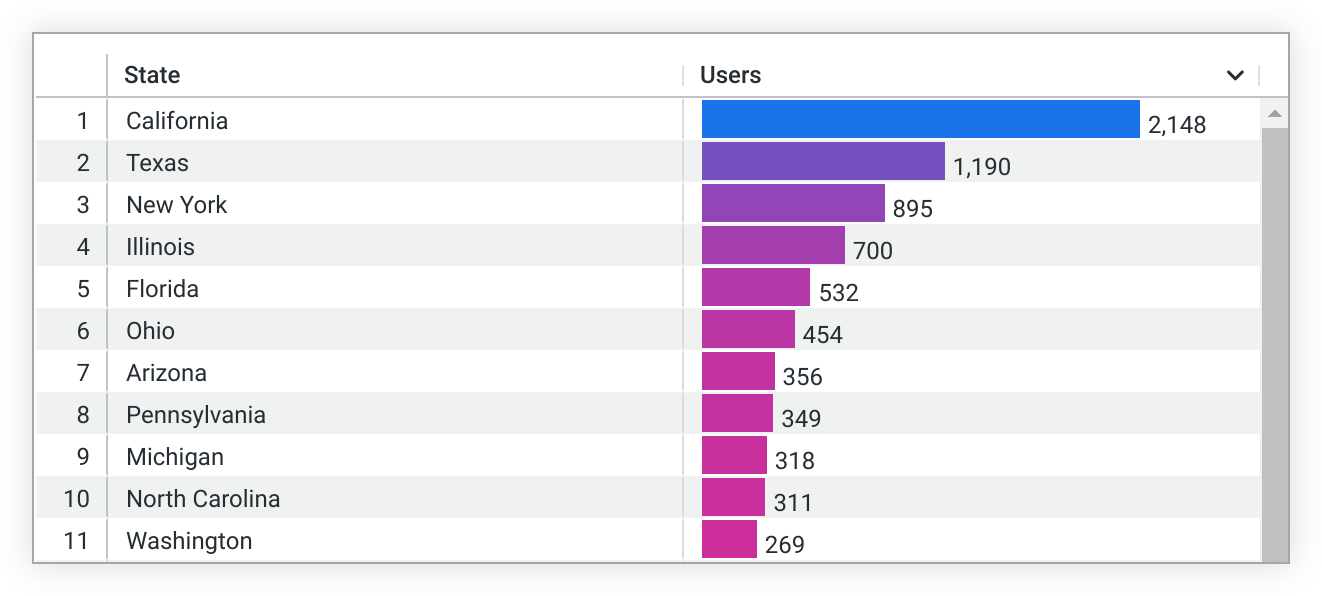
L'utente A ha un filtro di accesso impostato su users.state = 'California'. Quando è selezionata l'opzione Esegui pianificazione come destinatario, la query pianificata applicherà il filtro di accesso users.state = 'California' e invierà i risultati filtrati all'utente A. I risultati filtrati includeranno solo i dati relativi alla California.

Nella scheda Opzioni avanzate, seleziona la casella di controllo Esegui pianificazione come destinatario e poi aggiungi gli indirizzi email dei destinatari nel campo di testo Indirizzi email nella scheda Impostazioni. Questa opzione tiene conto delle autorizzazioni dell'utente che crea la pianificazione e dei tipi di indirizzi email aggiunti al campo Indirizzi email. In alcuni casi, l'opzione Esegui pianificazione come destinatario non è disponibile:
- Quando un utente aggiunge l'indirizzo email di un utente disattivato
Quando un utente aggiunge un'email che non appartiene a un utente Looker, come indicato dal conteggio Esterno accanto all'elenco degli indirizzi email.
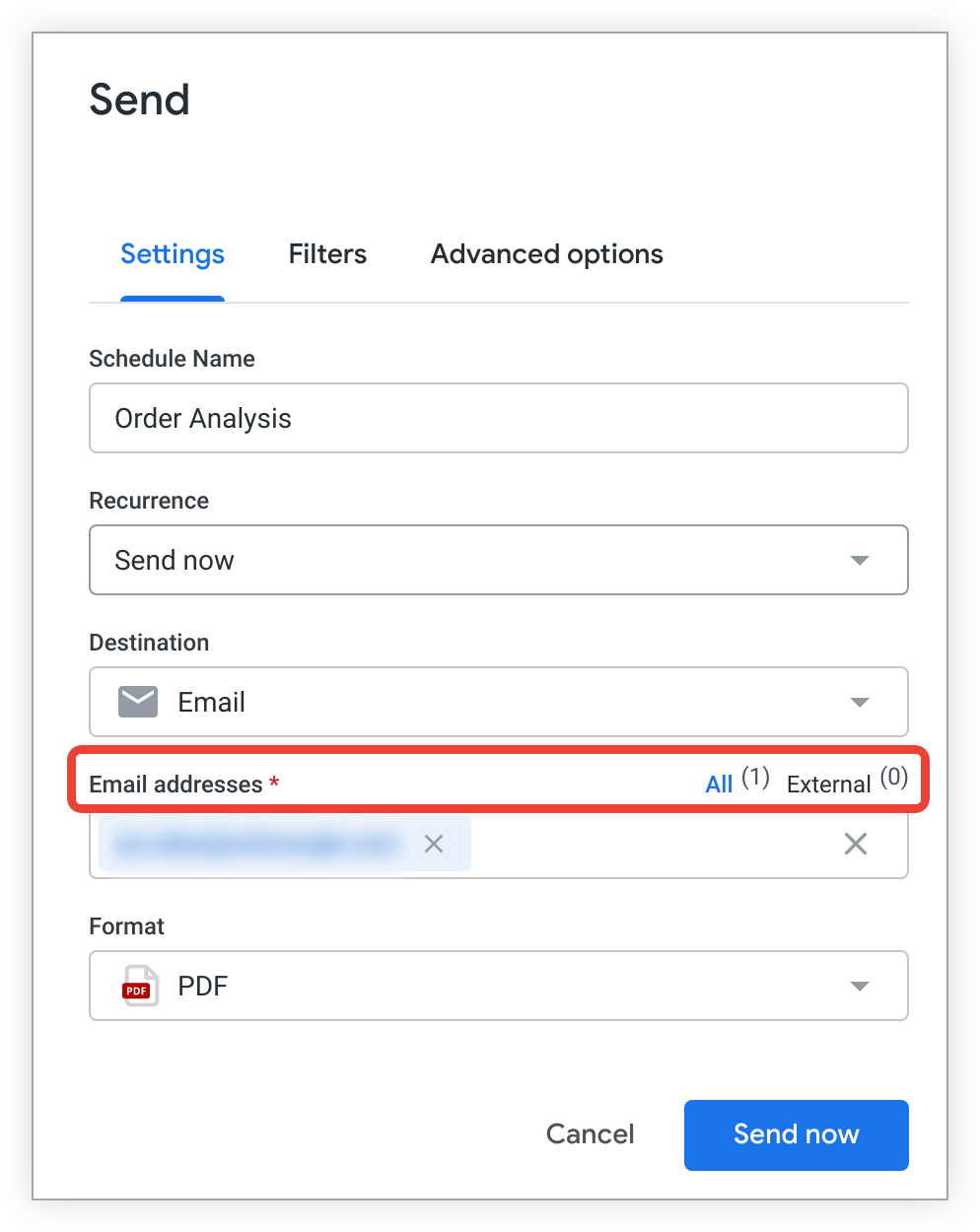
In queste situazioni, indipendentemente dal fatto che tu abbia selezionato un'opzione prima o dopo aver inserito l'indirizzo email esterno, l'opzione Esegui pianificazione come destinatario rimarrà abilitata, ma la pianificazione non potrà essere salvata finché non deselezioni Esegui pianificazione come destinatario o rimuovi l'indirizzo email esterno dall'elenco dei destinatari.
Nel caso speciale in cui un utente sia elencato come destinatario in una pianificazione con l'opzione Esegui pianificazione come destinatario abilitata e l'account di quell'utente venga disattivato, la pianificazione non verrà recapitata all'utente disattivato a partire dalla successiva esecuzione. Se l'account dell'utente viene eliminato, l'intera pianificazione non verrà recapitata a nessun destinatario. Un amministratore o un utente di Looker con l'autorizzazione see_schedules potrà diagnosticare questo errore nella pagina Cronologia dello scheduler nel pannello Amministratore.
Includi link
Questa opzione è disponibile solo per la destinazione email.
Se l'amministratore di Looker ha impostato il criterio relativo ai dati inviati via email della tua istanza di Looker su Send Links and Data (Invia link e dati), la finestra Pianifica invio o Invia mostra l'opzione Includi link. Seleziona questa opzione per includere nelle email di invio dei dati un link Visualizza dashboard completa che rimanda alla dashboard in Looker. I link della dashboard non includono parametri hide_filter.
Per visualizzare i contenuti in Looker, i destinatari devono accedere a Looker e disporre delle autorizzazioni per accedere ai modelli su cui si basa la dashboard inviata. Se vuoi rimuovere questo link dalle tue email di invio dei dati, deseleziona la casella di controllo Includi link.
Includi link personalizzato
Questa opzione è disponibile solo per la destinazione email e solo per le dashboard incorporate. Viene visualizzato quando è selezionata l'opzione Includi link.
L'opzione Includi link personalizzato ti consente di configurare un URL personalizzato a cui si connetterà il link Visualizza dashboard completa, anziché collegarsi alla dashboard in Looker. Se vuoi, puoi anche modificare il testo del link Visualizza la dashboard completa.
Per utilizzare questa opzione, un amministratore di Looker o un utente con l'autorizzazione schedule_look_emails o create_alerts deve prima specificare i domini consentiti per il link personalizzato e selezionare il formato dell'URL del link personalizzato nella pagina Incorpora del menu Amministratore.
Dominio
Seleziona il dominio dell'URL dall'elenco dei domini configurati nella lista consentita. Ad esempio, app.customer.com.
Percorso
L'opzione Percorso viene visualizzata solo se è selezionato URL definito dall'utente nel campo Seleziona percorso dei contenuti della pagina Incorpora nel menu Amministratore.
Inserisci qui un percorso personalizzato per l'URL del link. Ad esempio, se vuoi che il link personalizzato rimandi all'URL app.customer.com/my_embed_app, inserisci qui il percorso /my_embed_app.
Etichetta URL
Utilizza questo campo per inserire un nuovo testo del link, che sostituirà il testo Visualizza dashboard completa nelle email inviate. Questo campo mostrerà qualsiasi testo inserito nel campo Etichetta URL nella pagina Incorpora nel menu Amministratore per impostazione predefinita e può essere modificato in questo campo.
Risultati
Questo campo è disponibile solo per i formati di file ZIP CSV delle pubblicazioni della dashboard. Contiene due opzioni: Con opzioni di visualizzazione applicate o Come visualizzato nella tabella di dati. Puoi scegliere una o l'altra opzione.
Scegli l'opzione Con opzioni di visualizzazione applicate per applicare alcune delle impostazioni di visualizzazione dai riquadri della dashboard alla distribuzione della dashboard. In questo modo, i file inviati avranno un aspetto simile ai grafici a tabella. Al download di dati vengono applicate tutte le impostazioni dei menu Plot (Grafico), Series (Serie) e Formatting (Formattazione) che sono configurate per la visualizzazione:
- Mostra numeri di riga
- Nascondi totali
- Nascondi totali riga
- Limit Displayed Rows (Limita righe visualizzate), che consente di visualizzare un massimo di 500 righe mostrate o nascoste
- Mostra nome completo del campo
- Etichette personalizzate per ogni colonna
Scegli l'opzione Come mostrati nella tabella dei dati per inviare i dati così come appaiono nella tabella dei dati della finestra Esplora da qui di ogni riquadro della dashboard.
Valori
Questo campo è disponibile solo per i formati di file ZIP CSV delle pubblicazioni della dashboard. Contiene due opzioni: Formattato o Non formattato. Puoi scegliere una o l'altra opzione.
- Seleziona Formatted (Con formattazione) se vuoi che i dati abbiano un aspetto simile a quello dell'esperienza Explore (Esplora) in Looker, anche se alcune funzionalità (come il collegamento) non sono supportate da tutti i tipi di file.
- Seleziona Unformatted (Senza formattazione) se non vuoi applicare una formattazione speciale ai risultati delle query, come l'arrotondamento dei numeri lunghi o l'aggiunta di caratteri speciali previsti dagli sviluppatori Looker. Questa è in genere l'opzione preferita per i dati che devono essere inviati a un altro strumento per l'elaborazione.
Espandi le tabelle per mostrare tutte le righe
Questa opzione è disponibile solo per i formati PDF delle distribuzioni delle dashboard.
Seleziona la casella Espandi le tabelle per mostrare tutte le righe per visualizzare tutte le righe di qualsiasi visualizzazione di tabella nella dashboard, anziché solo quelle visualizzate nelle miniature dei riquadri della dashboard.
A partire da Looker 26.4, i risultati delle query per ogni grafico a tabella in un PDF della dashboard possono visualizzare fino a 50.000 righe, per un limite totale massimo di 200.000 celle per dashboard, se l'amministratore ha aumentato l'impostazione del limite di righe. Se il totale delle celle combinate per i grafici a tabella in una dashboard è superiore a 200.000 celle, i risultati dei grafici a tabella potrebbero essere tagliati. Se viene raggiunto questo limite, gli utenti visualizzeranno un avviso che verrà mostrato anche nella parte inferiore del PDF visualizzato.
Se l'opzione Espandi le tabelle per mostrare tutte le righe è selezionata, i riquadri della dashboard che contengono visualizzazioni di tabelle potrebbero avere un aspetto leggermente diverso nei PDF inviati rispetto a quello che hanno in Looker. Nel PDF potrebbero essere visibili le seguenti differenze:
- Le personalizzazioni dei colori di sfondo e delle dimensioni dei caratteri vengono rimosse dalle intestazioni di colonna e dalle righe dei subtotali.
- Le tabelle vengono visualizzate nel tema bianco.
- L'icona di ordinamento non viene visualizzata nelle tabelle pivot che non sono state ordinate manualmente.
- Le tabelle con l'opzione Adatta dimensione colonne attivata si estendono per l'intera larghezza del riquadro.
- Le tabelle con il raggruppamento delle righe attivato vengono visualizzate come dati piatti e la colonna di raggruppamento si espande per mostrare tutte le colonne.
Inoltre, per le tabelle con più di 20.000 celle, nel PDF potrebbero essere visibili le seguenti differenze:
- Le opzioni di formattazione condizionale diverse da Colore di sfondo non vengono più visualizzate.
- Le visualizzazioni delle celle nelle colonne numeriche non vengono più visualizzate.
Se non vedi l'opzione Espandi le tabelle per mostrare tutte le righe dopo aver scelto PDF nel campo Formato, chiedi all'amministratore di Looker di installare la versione appropriata del renderer Chromium per la tua istanza di Looker.
Disponi i riquadri della dashboard in una singola colonna
Questa opzione è disponibile solo per i formati di visualizzazione PDF e PNG delle distribuzioni delle dashboard. Quando Slack è selezionato come destinazione di invio, sono supportati solo i PDF.
Seleziona la casella Disponi i riquadri della dashboard in una singola colonna per formattare la visualizzazione PDF o PNG in un layout a colonna singola. Questo layout visualizza i riquadri della dashboard in una singola colonna verticale. Lascia la casella deselezionata per mostrare i riquadri così come sono disposti nella dashboard.
Formato carta
Questa opzione è disponibile solo per i formati PDF delle distribuzioni delle dashboard.
Puoi specificare le dimensioni e l'orientamento ottimali dei PDF della dashboard selezionandoli dal menu a discesa Formato carta. Potrebbe essere necessario ridimensionare le visualizzazioni di grandi dimensioni o i gruppi di riquadri della dashboard sovrapposti per adattarli perfettamente a una pagina PDF. Se non vedi l'opzione Formato carta, chiedi all'amministratore di Looker di installare l'ultima versione del renderer Chromium per la tua istanza di Looker.
Risoluzione tabella
Questa opzione è disponibile solo per il formato di visualizzazione PNG e quando è selezionata la casella Disponi i riquadri della dashboard in un'unica colonna.
Puoi personalizzare la larghezza della visualizzazione utilizzando il menu a discesa Risoluzione tabella. Le opzioni di larghezza sono:
- Normale: 800 pixel
- Larghezza: 1680 pixel
Per le consegne via email, se scegli Ampia e la larghezza della visualizzazione supera il limite impostato dal tuo client di posta, i destinatari della consegna via email potrebbero dover scorrere in orizzontale per vedere l'intera visualizzazione.
Fuso orario di consegna
Per impostazione predefinita, Looker utilizza il fuso orario associato al tuo account per determinare quando inviare la distribuzione dei dati. Se non hai un fuso orario associato al tuo account, Looker utilizza l'impostazione Fuso orario applicazione.
Se vuoi specificare un fuso orario diverso, selezionalo dal menu a discesa. Il fuso orario selezionato non influisce sui dati del Look o della dashboard, ma solo sulla tempistica di invio.
Filtri
La scheda Filtri nella finestra Pianifica invio o Invia mostra tutti i filtri applicati alla dashboard e i relativi valori. In questa scheda puoi modificare i valori di tutti i filtri esistenti applicati alla dashboard e i nuovi valori verranno applicati alla pubblicazione. La dashboard non subirà modifiche.
Non puoi aggiungere filtri alla pianificazione nella scheda Filtri, ma solo visualizzare e modificare i valori dei filtri della dashboard esistenti.
Ad esempio, potresti inviare ai team regionali i risultati filtrati in base agli stati di interesse.
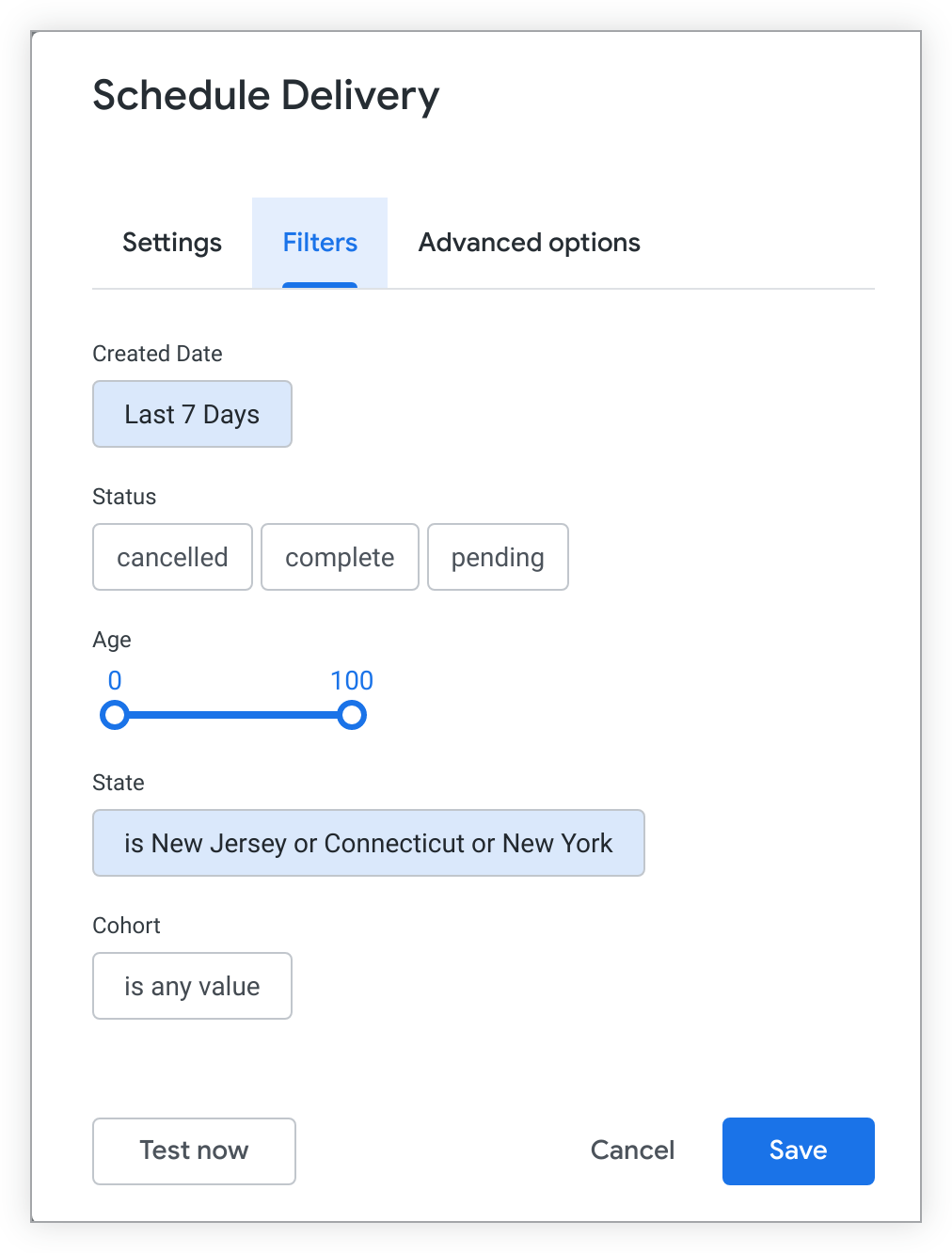
Se un filtro della dashboard richiede un valore, devi inserire un valore nella scheda Filtri per creare o salvare le modifiche alla pubblicazione.
Quando cambiano i filtri della dashboard
A volte i filtri della dashboard cambiano dopo la creazione di una pianificazione. La tabella seguente spiega in che modo ciò influisce sui filtri applicati alle consegne pianificate.
| Azione | Effetto sul filtro della programmazione |
|---|---|
| Una pianificazione viene creata con un filtro. In un secondo momento, il valore del filtro viene modificato nella dashboard. | Nessun effetto sul valore del filtro di pianificazione. Rimane il valore impostato nella scheda Filtri, anche se questo valore è è un valore qualsiasi. |
| Viene creata una pianificazione con un filtro. In un secondo momento, il filtro viene rinominato nella dashboard. | Il filtro viene rimosso dai dati pubblicati. |
| Una pianificazione viene creata con un filtro. In un secondo momento, il filtro viene eliminato nella dashboard. | Il filtro viene rimosso dai dati pubblicati. |
| Viene creata una pianificazione. In un secondo momento, alla dashboard viene aggiunto un nuovo filtro (non obbligatorio o obbligatorio). | Il filtro viene applicato ai dati pubblicati utilizzando il valore del filtro impostato nella scheda Filtri. Se non viene impostato alcun valore nella scheda Filtri, il valore viene interpretato come è un valore qualsiasi, rimuovendo di fatto il filtro. |
Utilizzo dei filtri degli attributi utente
Se l'amministratore di Looker ha configurato valori specifici per l'utente, chiamati attributi utente, e disponi dei privilegi di modifica per una dashboard, puoi creare un filtro della dashboard che utilizza l'opzione di filtro corrisponde a un attributo utente. Un filtro di questo tipo personalizza automaticamente il valore del filtro per ogni visualizzatore della dashboard. Con questo tipo di filtro, puoi fornire risultati personalizzati ai destinatari di ogni invio. Per scoprire di più sugli attributi utente, consulta la pagina della documentazione Attributi utente.
Test di una pianificazione
Se imposti il campo Ricorrenza su un valore diverso da Invia ora, nella parte inferiore della finestra Pianifica invio o Invia viene visualizzato il pulsante Esegui test ora.
Seleziona il pulsante Testa ora per inviare una consegna di test una tantum della pianificazione solo a te. Viene visualizzato un segno di spunta verde per confermare che è stato inviato un test. Se il pulsante Testa ora non è disponibile, puoi impostare il campo Ricorrenza su Invia ora per inviare un test una tantum.
L'opzione Esegui test ora non tiene conto di alcune impostazioni delle Opzioni avanzate, ma rispetta i filtri selezionati.
Salvataggio di una pianificazione o invio immediato
Se imposti il campo Ricorrenza su Invia ora, seleziona il pulsante Invia ora nella parte inferiore della finestra per una consegna una tantum alla destinazione elencata.
Se imposti il campo Ricorrenza su un valore diverso da Invia ora, seleziona il pulsante Salva per salvare la pianificazione e chiudere la finestra.
Seleziona il pulsante Annulla per uscire dalla finestra senza salvare o inviare la pianificazione.
Le pianificazioni salvate per una dashboard vengono visualizzate nella finestra delle pianificazioni esistenti. Le pianificazioni salvate per tutti i contenuti vengono visualizzate nella pagina Pianificazioni del tuo profilo utente.
Modifica di una pianificazione
Puoi modificare solo le pianificazioni che hai creato. Per modificare una programmazione:
- Seleziona il menu con tre puntini Azioni dashboard in alto a destra nella dashboard.
- Seleziona Pianifica invio dal menu a discesa.
- Nella finestra di programmazione esistente, seleziona il menu con tre puntini relativo alla pianificazione che vuoi modificare.
- Scegli Modifica dal menu a discesa.
- Viene visualizzata la finestra Pianifica invio o Invia per la pianificazione. Apporta le modifiche in questa finestra.
- Seleziona Salva al termine delle modifiche oppure seleziona Annulla per annullarle.
Duplicazione di una pianificazione
Potresti voler duplicare una pianificazione e poi modificarla. Per duplicare una programmazione:
- Seleziona il menu con tre puntini Azioni dashboard in alto a destra nella dashboard.
- Seleziona Pianifica invio dal menu a discesa.
- Nella finestra di programmazione esistente, seleziona il menu con tre puntini relativo alla pianificazione che vuoi modificare.
- Scegli Duplica dal menu a discesa.
- Viene visualizzata la finestra Pianifica invio o Invia per la pianificazione duplicata. "Copia" viene aggiunto al nome della pianificazione.
- Apporta le modifiche.
- Seleziona Salva al termine delle modifiche o Annulla per annullare le modifiche ed eliminare la programmazione duplicata.
La pianificazione originale rimane invariata quando crei un duplicato.
I filtri di una pianificazione duplicata verranno impostati sugli stessi valori presenti nella scheda Filtri della pianificazione originale, anche se puoi modificare questi valori. Se i filtri sono cambiati dalla creazione della pianificazione originale, verranno applicati come mostrato nella sezione Quando i filtri della dashboard cambiano. Se in un secondo momento è stato aggiunto un filtro obbligatorio alla dashboard su cui si basa la pianificazione originale, devi selezionare un valore per quel filtro prima di salvare la pianificazione duplicata.
Eliminazione di una pianificazione
Puoi eliminare solo le pianificazioni che hai creato. Per eliminare una pianificazione:
- Seleziona il menu con tre puntini in alto a destra nella dashboard.
- Seleziona Pianifica invio dal menu a discesa.
- Nella finestra di programmazione esistente, seleziona il menu con tre puntini relativo alla pianificazione che vuoi modificare.
- Scegli Elimina dal menu a discesa.
- Viene visualizzata una nuova finestra. Seleziona Elimina per eliminare la pianificazione o Annulla per mantenerla.
Puoi anche eliminare una pianificazione dalla pagina Pianificazioni del tuo profilo utente.
Effetti dell'eliminazione di una dashboard con una pianificazione
Se elimini una dashboard, verranno eliminate anche tutte le pianificazioni associate. Il proprietario della pianificazione vedrà immediatamente che il nome della dashboard è stato eliminato per la pianificazione o per la pagina utente Pianificazioni che hai creato. Dopo la successiva esecuzione della query pianificata, lo stato verrà visualizzato come Disattivato.
Problemi di pianificazione
A volte, l'invio di un'email programmata potrebbe non riuscire a raggiungere uno o più destinatari. Ciò potrebbe accadere se il modello sottostante presenta un errore, se il destinatario non ha accesso ai dati o se si verificano problemi di rendering o errori di pagina.
Tieni presente le seguenti limitazioni dell'importazione dei contenuti:
- Se la tua azienda ha configurato le proprie impostazioni email nella sezione Amministratore di Looker, gli amministratori di Looker dovranno assicurarsi che le impostazioni siano corrette e che il provider email funzioni correttamente. Un server SMTP esterno potrebbe avere i propri limiti giornalieri o per messaggio relativi ai destinatari.
- A seconda dell'impostazione Limite, l'invio dei dati sarà limitato a 5000 righe o a una dimensione massima del file di 15 MB per le email con allegati e di 20 MB per le email con contenuti incorporati. Le email con un numero di righe o dati superiore a questi limiti non verranno inviate.
- Sebbene Looker non imposti come hardcoded un limite per il numero di destinatari che puoi specificare in un'email, se configuri l'invio in modo che venga eseguito come destinatario, l'invio attiva una query separata per ogni individuo. Questo carico può influire notevolmente sulle prestazioni del database e non è consigliato per elenchi di destinatari di grandi dimensioni. Ti consigliamo di utilizzare gruppi o alias email, se possibile.
- Se un'email non viene inviata all'ora prevista, ma alla fine arriva, è probabile che sia perché stai competendo con altre attività di Looker. Queste attività possono includere altre email programmate, l'esplorazione dei dati da parte di più persone contemporaneamente o la creazione di tabelle derivate permanenti. In questo caso, rivolgiti agli amministratori di Looker per informazioni sulle attività in conflitto.
- Se un'email specifica continua a scomparire dalla tua lista di distribuzione, è probabile che un utente stia annullando l'iscrizione a quell'email programmata. Questo può essere un problema particolare se utilizzi un alias email di gruppo per l'invio a più persone, perché ogni singolo destinatario può annullare l'iscrizione dell'intero alias email. Per saperne di più sugli annullamenti delle iscrizioni, consulta questo post della community di Looker sul monitoraggio degli eventi di annullamento dell'iscrizione dello scheduler.
Se la distribuzione a un server SFTP non va a buon fine, considera le seguenti possibilità:
Quando Looker tenta di inviare i dati a un server SFTP, l'invio potrebbe essere contrassegnato come completato nel riquadro della pianificazione e nei log anche se non va a buon fine a causa di problemi di configurazione della rete, ad esempio una lista consentita di IP errata sul server di destinazione o una porta in uscita chiusa nell'istanza di Looker. Poiché la cronologia della pianificazione potrebbe mostrare lo stato
Successnonostante questi errori, controlla sempre i log del server SFTP di destinazione se sospetti che una pubblicazione non sia andata a buon fine.Looker memorizza le impronte SFTP del tuo server SFTP. Se riscontri errori nella distribuzione via SFTP, è possibile che le impronte SFTP non siano valide. In questo caso, contatta l'amministratore di Looker.
L'errore
Net::SSH::Exception. message: could not settle on host_key algorithmè causato da un'incompatibilità tra gli algoritmi delle chiavi host offerti dalle versioni precedenti di Looker (precedenti a Looker 26.2) e i moderni algoritmi di sicurezza applicati rigorosamente dal server SFTP di destinazione (come Red Hat 9 o Azure Blob Storage SFTP). Se ricevi questo errore, puoi risolverlo eseguendo l'upgrade di Looker alla versione 26.2 o successive per supportare gli algoritmi SHA-2 moderni (comeecdsa-sha2-nistp256,rsa-sha2-256ersa-sha2-512). In alternativa, configura il server SFTP di destinazione in modo da consentire almeno una chiave host o un algoritmo crittografico supportato dalla tua versione attuale di Looker.L'errore
OpenSSL::Cipher::CipherError. Error: authentication tag already generated by cipherpuò verificarsi quando i dati vengono inviati con SFTP dopo l'upgrade di Looker alla versione 26.2.14 o successive o quando l'istanza si connette a servizi host come Azure Blob Storage SFTP o tramite un proxy. Questo errore è causato da un problema noto di JRuby durante la negoziazione della crittografia. Per risolvere questo errore, limita gli algoritmi crittografici (cifrari) consentiti sul server SFTP di destinazione aaes256-ctr. Ad esempio, modifica il filesshd_configdel server SFTP per aggiungere o limitare l'istruzioneCiphers:Ciphers aes256-ctr.Se riscontri l'errore
Java::JavaLang::NullPointerExceptionsdurante la distribuzione dei dati a un server SFTP, questo errore potrebbe essere causato da un bug in JRuby che impedisce l'utilizzo di algoritmi a curva ellittica (EC) o chiavi host per le connessioni SSH da Looker alle destinazioni SFTP. Per evitare problemi con l'invio di dati alle destinazioni SFTP, non utilizzare algoritmi EC nei file~/.ssh/configo/etc/ssh_confige non archiviare chiavi host EC in~/.sshsull'host Looker.L'errore
Net::SFTP::StatusException (2, 'no such file')si verifica se Looker non riesce a creare correttamente il percorso di destinazione sul server SFTP. Le cause più comuni includono l'utilizzo di un percorso relativo anziché di un percorso assoluto nel campo Indirizzo, la mancanza di una barra finale (/) nel campo Indirizzo o la presenza di spazi o caratteri speciali (come/) nel nome del Look, della dashboard o della pianificazione che causano errori di creazione del percorso. Per risolvere questo errore, segui questi passaggi:- Utilizza percorsi assoluti: accedi al server SFTP, esegui
pwdper recuperare il percorso assoluto completo e inserisci questo valore nel campo Indirizzo della pianificazione, assicurandoti che termini con una barra finale (/). - Rimuovi i caratteri speciali: rimuovi le barre (
/) dai nomi di Look, dashboard e pianificazioni. - Utilizza nomi adatti alle macchine: rinomina la pianificazione in modo da utilizzare i trattini bassi anziché gli spazi (ad esempio,
Report_Name).
- Utilizza percorsi assoluti: accedi al server SFTP, esegui
L'errore
Net::SSH::Exception. Error: could not settle on kex algorithmsi verifica quando Looker e il server SFTP remoto non riescono a concordare un algoritmo di scambio di chiavi (KEX) supportato da entrambi, di solito perché vengono utilizzati algoritmi deprecati su un lato. Per risolvere questo errore, esamina gli algoritmi di scambio delle chiavi supportati dal tuo server SFTP e assicurati che siano in linea con gli algoritmi KEX supportati da Looker (ad esempioecdh-sha2-nistp256,ecdh-sha2-nistp384oecdh-sha2-nistp521).Se la distribuzione SFTP pianificata non va a buon fine con l'errore
Net::SSH::Exception: could not settle on encryption_client algorithm, il server SFTP e Looker non sono riusciti a concordare una crittografia condivisa. Looker ha rimosso il supporto per i sistemi di crittografia meno recenti e meno sicuri, come CBC (ad esempioaes256-cbce3des-cbc). Per risolvere questo errore, fornisci questo messaggio di errore all'amministratore del server SFTP e chiedigli di aggiornare il filesshd_configdel server per abilitare il supporto per almeno uno degli algoritmi di crittografia e scambio di chiavi compatibili con Looker.
Considerazioni sulla consegna per gli amministratori
Gli amministratori di Looker possono visualizzare, modificare, riassegnare ed eliminare le pianificazioni di qualsiasi utente. Inoltre, gli amministratori di Looker devono tenere presente alcuni aspetti durante la configurazione della distribuzione dei dati per la propria istanza di Looker e la concessione agli utenti delle autorizzazioni per inviare o pianificare le distribuzioni dei dati. Per saperne di più, consulta le seguenti pagine della documentazione:
- Impostazioni amministratore - Pianificazioni
- Impostazioni amministratore - Cronologia programmazione
- Gestione delle funzionalità per gli utenti aziendali