


I grafici a tabella (legacy) forniscono visualizzazioni dirette dei dati.
Creazione di un grafico a tabella (legacy)
I grafici a tabella (legacy) accettano dimensioni, misure, pivot, calcoli tabulari, campi personalizzati e totali di riga o colonna. I grafici a tabella (legacy) supportano fino a 5000 righe; sono consigliate 50 colonne o meno.
Per utilizzare un grafico a tabella (legacy), esegui una query, fai clic sui tre puntini (...) nella barra Visualizzazione e scegli Tabella (legacy).
Per modificare la visualizzazione tabella (legacy), fai clic su Modifica nell'angolo in alto a destra della barra Visualizzazione.
Alcune delle opzioni elencate in questa pagina di documentazione potrebbero essere visualizzate in grigio o nascoste se sono in conflitto con altre impostazioni che hai scelto.
Opzioni della barra dei dati
Diverse opzioni nella barra Dati possono influire sia sulla visualizzazione che sulla tabella dei dati.
Totali riga
Se il grafico contiene tabelle pivot, puoi aggiungere i totali di riga al grafico selezionando la casella di controllo Totali di riga nella barra Dati. Per ulteriori informazioni, consulta la pagina della documentazione Esplorazione dei dati in Looker.
La freccia a destra della casella di controllo Totali riga consente di alternare il posizionamento della colonna dei totali tra il posizionamento predefinito all'estrema destra e un posizionamento più a sinistra, dopo le dimensioni e i calcoli tabulari.

Totali
Puoi aggiungere i totali di colonna per le misure e i calcoli tabulari selezionando Totali nella barra Dati. Per ulteriori informazioni, consulta la pagina della documentazione Esplorazione dei dati in Looker.

Limite di colonne
Se la tabella dei dati contiene pivot, puoi aggiungere un limite di colonne al grafico inserendo un numero compreso tra 1 e 200 nella casella Limite colonne. Le dimensioni, i calcoli tabulari delle dimensioni, le colonne dei totali di riga e i calcoli tabulari delle misure al di fuori delle tabelle pivot non vengono conteggiati ai fini del limite di colonne. Ogni gruppo pivot viene conteggiato come una colonna ai fini del limite di colonne. Per saperne di più, consulta la pagina della documentazione Filtrare e limitare i dati.

Limite di righe
Puoi aggiungere un limite di righe al grafico inserendo un numero compreso tra 1 e 5000 nella casella Limite di righe nella scheda Dati. Se la query supera il limite di righe che hai impostato, non puoi ordinare le colonne del totale delle righe o del calcolo tabulare.

Calcoli
Puoi aggiungere calcoli tabulari al grafico facendo clic sul pulsante Aggiungi calcolo nella scheda Dati. Per ulteriori informazioni, consulta la pagina della documentazione relativa all'utilizzo dei calcoli tabellari.

Opzioni del menu del grafico
Tema tabella
Il tema predefinito per le visualizzazioni tabellari (legacy) è Classico. Puoi modificare il tema con l'impostazione Tema tabella.
Puoi scegliere le opzioni di colorazione della tabella:
- Classico: la tabella viene visualizzata come nella sezione Dati, con dimensioni blu, misure arancioni e calcoli tabulari verdi.
- Bianco: l'intestazione della tabella è bianca, le righe di dati alternano il bianco e il grigio e il testo è nero.
- Grigio: l'intestazione della tabella è grigia, le righe di dati alternano il bianco e il grigio chiaro e il testo è grigio scuro.
- Trasparente: l'intestazione della tabella è completamente trasparente, le righe di dati alternano il grigio completamente trasparente e traslucido e il colore del testo si adatta. Questa opzione può essere utile quando utilizzi una dashboard personalizzata incorporata, in modo che il colore di sfondo del riquadro sia visibile attraverso la visualizzazione. In una dashboard di questo tipo, il colore del testo si adatta al colore dello sfondo, passando dal nero al bianco in base alle esigenze. Nella pagina Esplora o in un Look incorporato, lo sfondo è sempre bianco sotto la visualizzazione trasparente.
- Senza stile: l'intera tabella è bianca, le righe di dati sono separate da linee grigie e il testo è nero.
Mostra numeri di riga
Puoi attivare o disattivare la visualizzazione di un numero di riga all'inizio di ogni riga della tabella.
Nascondi totali
Se il report Esplora include i totali delle colonne, puoi attivare o disattivare la visualizzazione dei totali nella visualizzazione.
Nascondi totali riga
Se l'esplorazione include i totali delle righe, puoi attivare o disattivare la visualizzazione dei totali delle righe nella visualizzazione.
Limita righe visualizzate
Puoi mostrare o nascondere le righe in una visualizzazione in base alla loro posizione nei risultati. Ad esempio, se la visualizzazione mostra una media mobile di sette giorni, potresti voler nascondere le prime sei righe.
Fai clic su Limita righe visualizzate per attivare o disattivare questa funzionalità. Quando questa funzionalità è attivata, puoi specificare le seguenti opzioni:
- Nascondi o Mostra: scegli Nascondi per escludere determinate righe dalla visualizzazione. Scegli Mostra per visualizzare solo un numero limitato di righe nella visualizzazione.
- Prima o Ultima: scegli se le righe da nascondere o mostrare sono le prime o le ultime del set di risultati.
- Numero: specifica il numero di righe da nascondere o mostrare.
Nella sezione Dati del look o dell'esplorazione, le righe escluse sono ombreggiate con un colore più scuro.
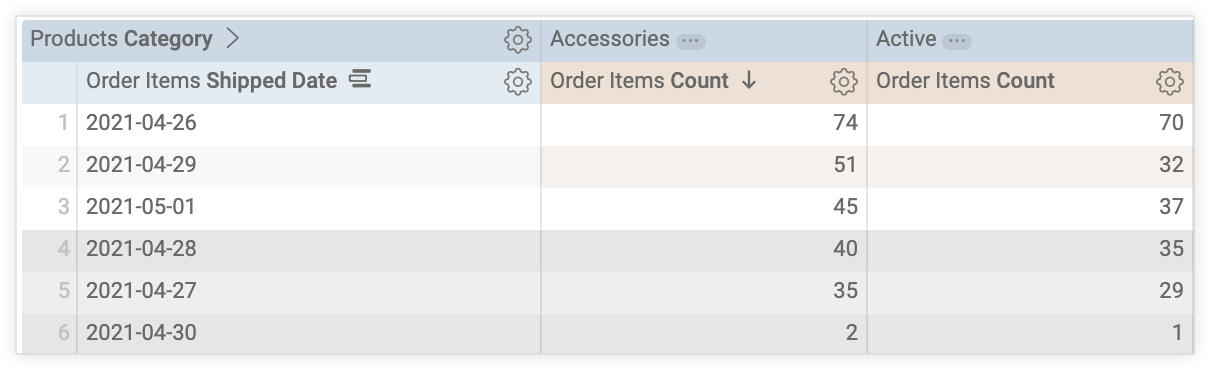
Questa opzione dipende dall'ordine delle righe. La modifica dell'ordine di ordinamento della query o l'aggiunta di un limite di righe può modificare le righe visualizzate o nascoste nella visualizzazione.
Opzioni del menu delle serie
Il menu delle serie controlla il modo in cui il grafico mostra ogni serie di dati.
In un grafico a tabella (legacy), ogni colonna è elencata nel menu delle serie per la personalizzazione.
Tronca nomi colonna
L'opzione Tronca nomi colonna determina se le intestazioni di colonna devono essere abbreviate con i puntini di sospensione (...). Se devi abbreviare i nomi delle colonne, puoi anche disattivare l'opzione Mostra nome campo completo.
Mostra nome completo del campo
Puoi attivare o disattivare la visualizzazione del nome della visualizzazione insieme al nome del campo per ogni intestazione di colonna. Quando l'opzione Mostra nome campo completo è disattivata, in genere viene visualizzato solo il nome del campo; tuttavia, le misure di tipo count mostrano solo il nome della visualizzazione.
Personalizzazioni
La sezione Personalizzazioni elenca ogni colonna della visualizzazione e consente di creare un'etichetta personalizzata per quella colonna nella casella Etichetta.
Descrizioni comando per le colonne della tabella
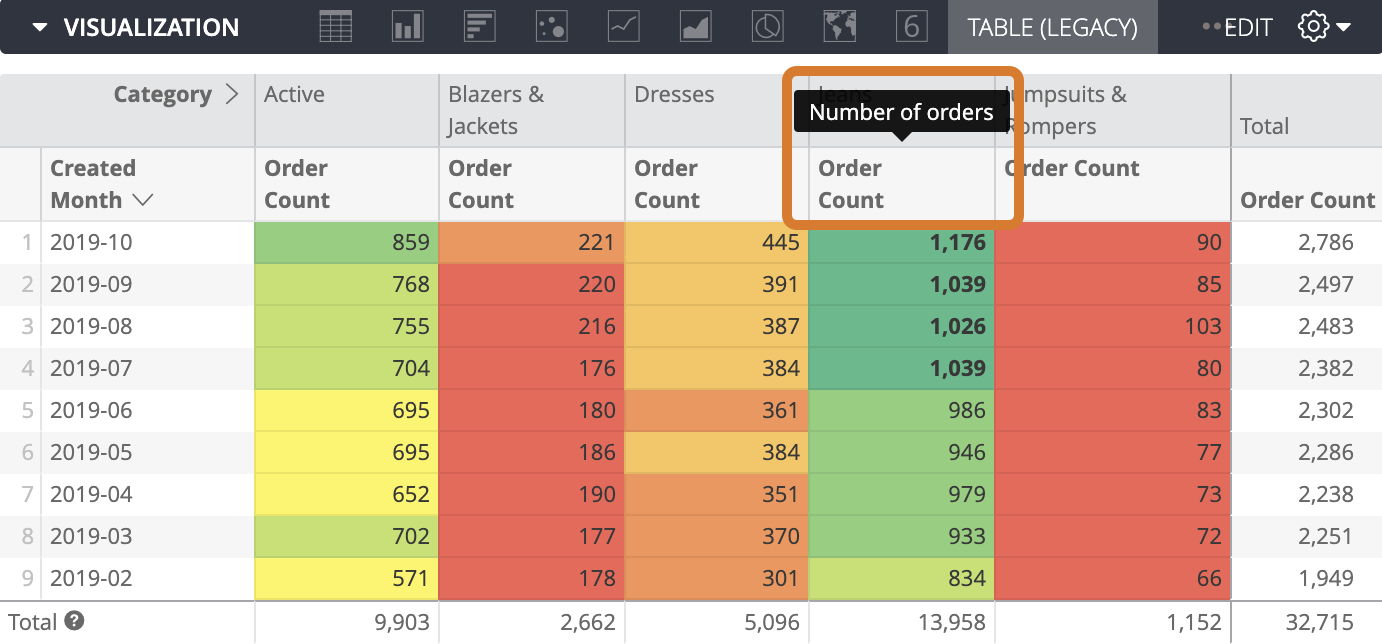
Se il modello dei dati sottostante definisce una descrizione per un campo o una misura, questa viene visualizzata quando passi il mouse sopra il nome della colonna in una visualizzazione del grafico a tabella (legacy).
Opzioni del menu di formattazione
Abilita formattazione condizionale
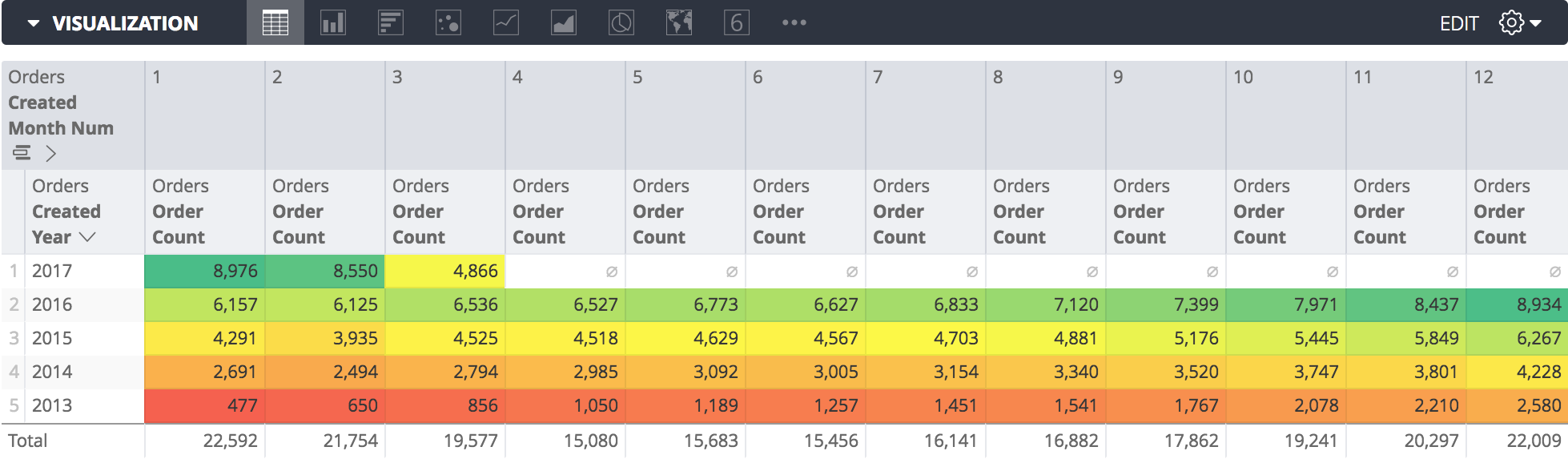
Attiva Attiva la formattazione condizionale per definire regole che codificano per colore la visualizzazione, in una scala o specificando valori di interesse.
Ad esempio, puoi colorare i valori su una scala che va dal rosso al giallo al verde man mano che i valori aumentano da basso a medio ad alto.
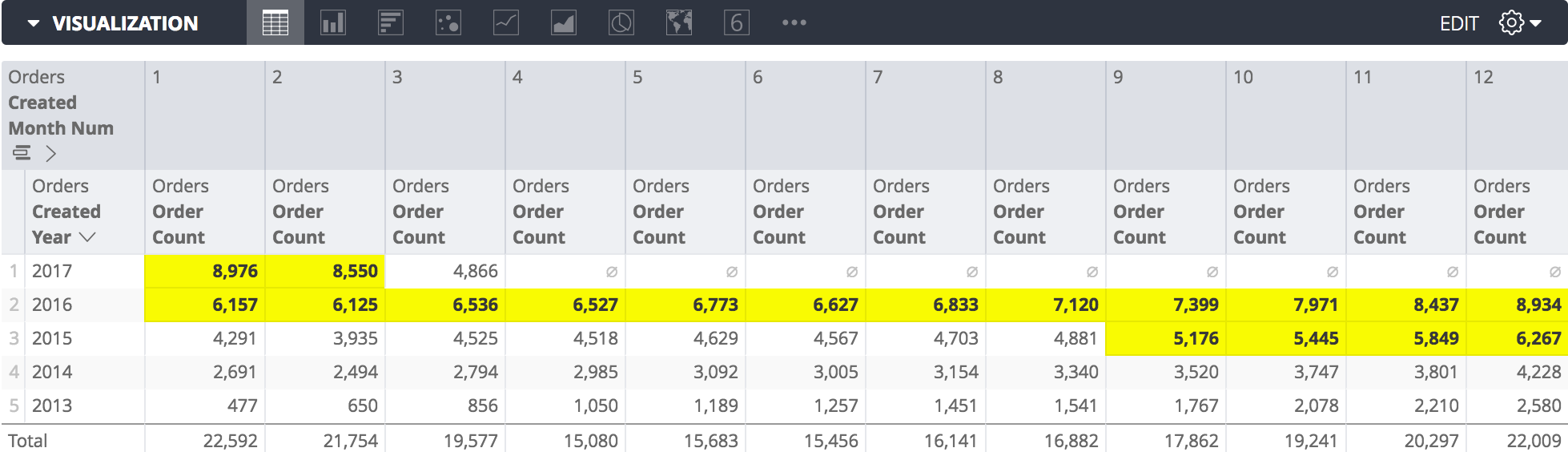
Puoi anche formattare i valori superiori a 5000 con sfondi gialli e testo in grassetto.
Selezionare una raccolta di colori
Una raccolta ti consente di creare visualizzazioni e dashboard a tema che abbiano un bell'aspetto insieme. Tutte le raccolte di colori integrate di Looker sono riportate nella pagina di documentazione Raccolte di colori. L'amministratore di Looker può anche creare una raccolta di colori personalizzata per la tua organizzazione.
Puoi scegliere una raccolta di colori dal menu a discesa Raccolta. La sezione Tavolozza verrà aggiornata con una tavolozza della raccolta di colori scelta.
Definizione delle regole di formattazione
Specifichi come codificare i colori della visualizzazione nella sezione Regole.
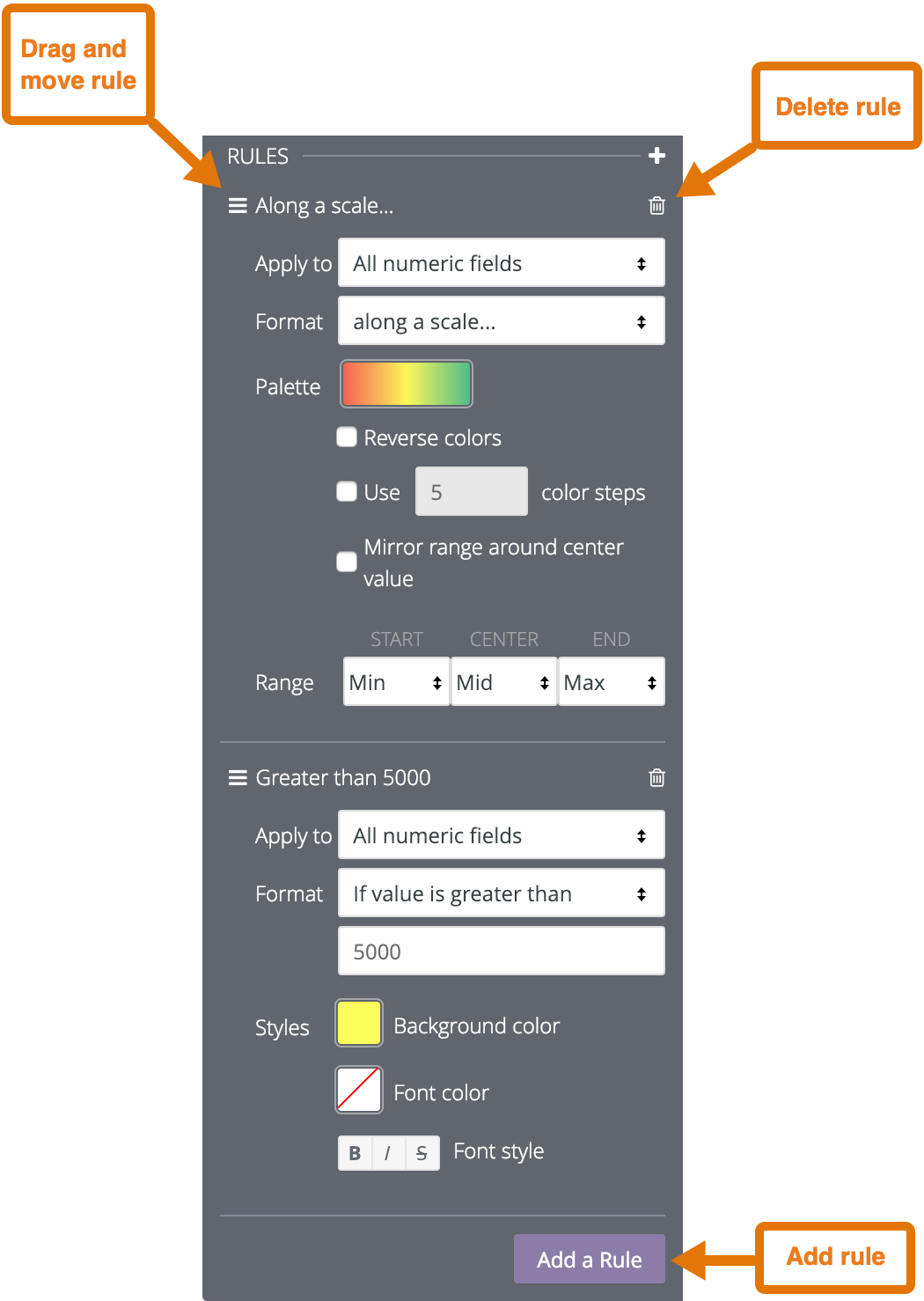
Quando attivi per la prima volta la formattazione condizionale, viene visualizzata una regola impostata sul valore predefinito della codifica a colori su una scala.
- Per aggiungere un'altra regola, fai clic su Aggiungi regola.
- Per eliminare una regola, fai clic sull'icona del cestino nell'angolo in alto a destra della sezione della regola.
- Per riordinare le regole, fai clic e tieni premuto sull'icona con le tre linee parallele e trascina la regola verso l'alto o verso il basso.
Puoi applicare la regola a tutti i campi numerici della visualizzazione oppure a uno o più campi utilizzando la casella Applica a.
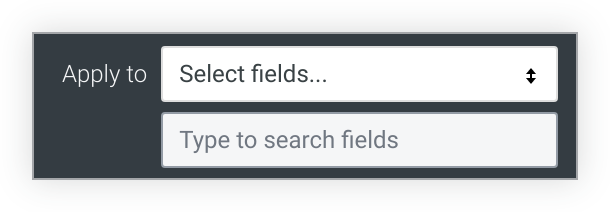
Se scegli Tutti i campi numerici, la regola di formattazione condizionale verrà applicata a ogni valore di tutti i campi numerici nella visualizzazione. Se codifichi i valori in base a una scala di colori, la scala includerà tutti i valori numerici, anche se i valori in colonne diverse non sono correlati.
Se crei più regole utilizzando Tutti i campi numerici, le regole più in alto nell'elenco hanno la precedenza su quelle più in basso. Per modificare la precedenza di una regola, fai clic sulle tre barre orizzontali in alto a sinistra della regola e trascinala più in alto o più in basso nell'elenco.
Se scegli Seleziona campi, Looker mostra una casella che ti consente di selezionare i campi in cui vuoi applicare la regola. Se inserisci del testo nella casella, Looker elenca solo i campi che lo includono.
Seleziona il campo o i campi a cui vuoi applicare la regola e la formattazione condizionale verrà applicata solo ai valori di questi campi.
Se crei più regole sullo stesso campo, alla visualizzazione viene applicata solo la regola più in alto nell'elenco, mentre le altre regole sono inattive. Per spostare una regola più in alto o più in basso nell'elenco, fai clic sulle tre barre orizzontali in alto a sinistra della regola e trascinala più in alto o più in basso nell'elenco.
Nella casella Formato, scegli se codificare i valori in base a una scala o a una condizione logica.
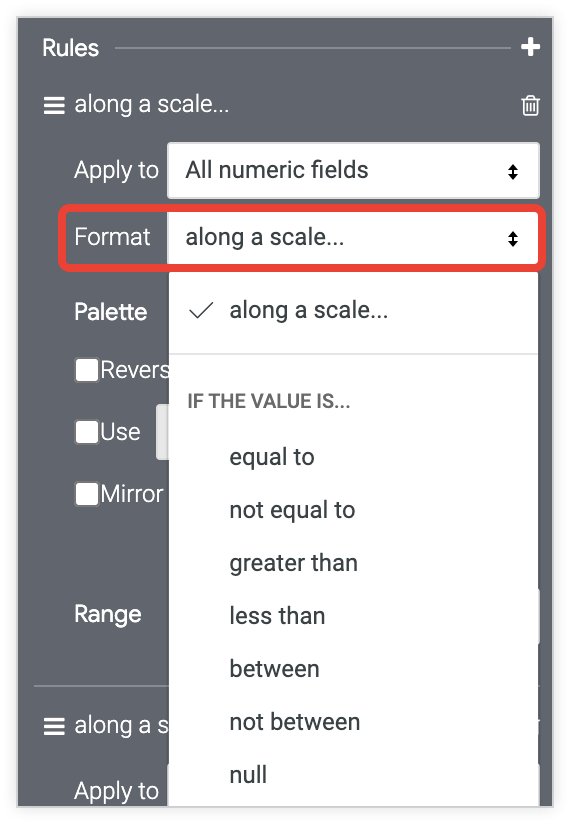
Se scegli di formattare in base a una condizione logica, quando inserisci un valore nella casella Formato, non utilizzare separatori delle migliaia.
Codifica con colori su una scala
Se stai assegnando un codice colore ai valori su una scala, fai clic sulla tavolozza dei colori per scegliere i colori.

Scegli una tavolozza esistente o creane una personalizzata. Per creare una tavolozza personalizzata, fai clic sulla scheda Personalizzata del selettore di tavolozze:
- Per aggiungere o rimuovere colori dalla scala, fai clic sui pulsanti + o -. Puoi avere un massimo di 5 e un minimo di 2 colori nella scala.
- Per modificare tutti i colori della scala, fai clic su Modifica tutto e inserisci stringhe esadecimali RGB, ad esempio
#2ca6cd, o nomi di colori CSS, ad esempiomediumblue. - Per scegliere un colore personalizzato per la parte evidenziata della scala di colori, utilizza la ruota dei colori.
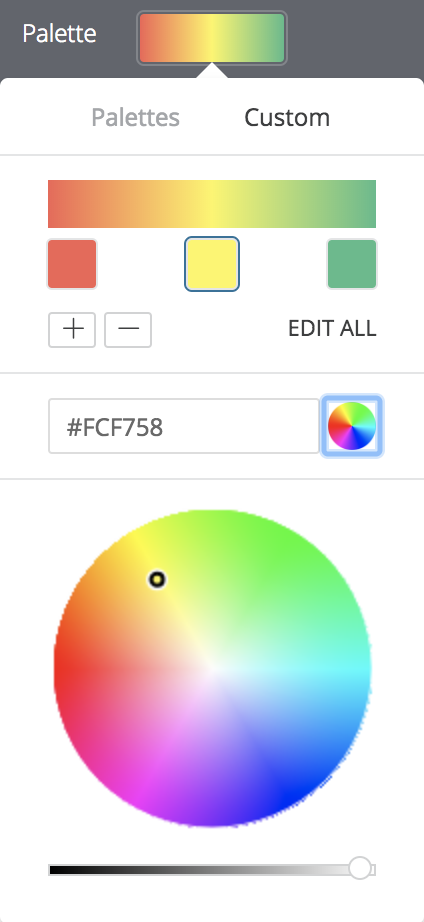
Utilizza le seguenti opzioni per modificare la codifica a colori:
- Seleziona Inverti colori per applicare i colori all'estremità sinistra della tavolozza ai valori nella parte superiore dell'intervallo di dati e i colori all'estremità destra della tavolozza ai valori nella parte inferiore dell'intervallo di dati.
- Seleziona Usa passaggi di colore X per limitare il numero di colori utilizzati al valore del passaggio specificato. Quando questa opzione non è abilitata, i dati vengono colorati con una sfumatura che copre l'intero spettro della tavolozza. Quando questa opzione è abilitata, i dati vengono raggruppati e colorati in base al numero di passaggi di colore. Ad esempio, se specifichi 5 passaggi di colore, i dati vengono raggruppati in 5 bucket uguali e vengono applicati i 5 colori, uno per ogni bucket di dati. I numeri di passaggi di colore validi sono compresi tra 2 e 100 inclusi.
- Seleziona Esegui il mirroring dell'intervallo intorno al valore centrale per creare spostamenti di colore uguali su entrambi i lati della tavolozza dei colori. Ad esempio, in una scala da -100 a 0 a 100, i valori -20 e 20 avranno la stessa distanza di colore (10%) dalla definizione del colore centrale, ovvero il 40% e il 60% del gradiente della tavolozza rispettivamente.
- Utilizza i campi Intervallo per specificare i valori che determinano i colori di inizio (0%), centro (50%) e fine (100%) del gradiente della tavolozza. Per i colori iniziale e finale, puoi specificare i valori minimo e massimo nei dati, valori numerici specifici o valori percentili. Per il valore centrale, puoi specificare il punto medio dei valori minimi e massimi dei dati, la media dei dati, la mediana dei dati, un valore numerico specifico o un valore percentile. Ad esempio, se specifichi valori percentili iniziale e finale rispettivamente pari a 1% e 99%, con un valore centrale del 75%, la metà inferiore della mappa a gradiente di colore viene applicata al 75% inferiore dei valori dei dati, mentre la metà superiore della mappa a gradiente di colore viene applicata al 25% superiore dei valori dei dati.
Codifica con colori in base a una condizione logica
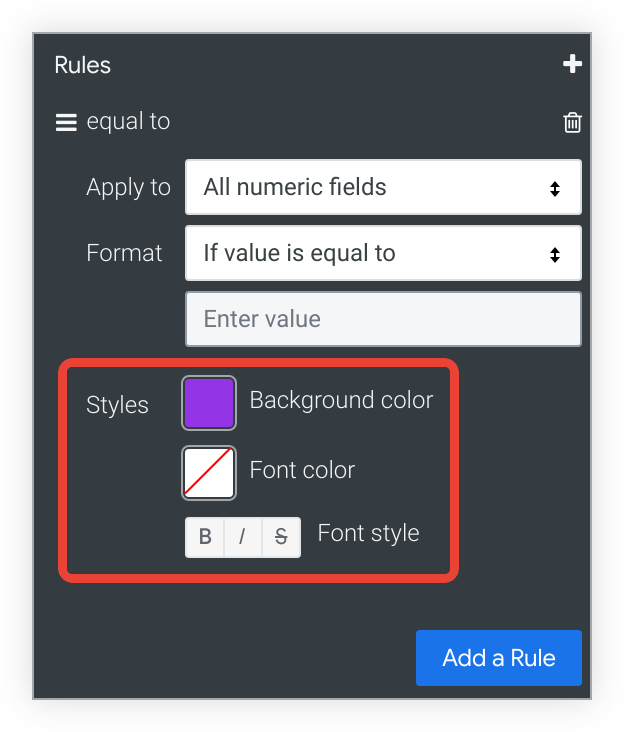
Se codifichi i valori in base a una condizione logica (ovvero utilizzando una delle opzioni Formato che iniziano con Se il valore è), scegli Colore sfondo, Colore carattere e Stile carattere per i valori che soddisfano la condizione. Per impostazione predefinita, il colore dello sfondo è impostato sul primo colore della tavolozza categoriale che hai scelto per la regola di formattazione condizionale.
Includi totali
Se la formattazione condizionale è attiva, puoi attivare o disattivare l'inclusione dei totali nello schema di codifica dei colori.
Includi valori null come zero
Se la formattazione condizionale è attivata, puoi attivare o disattivare la rappresentazione dei valori null come zero.