


サンキーグラフは、カテゴリ、ステージ、状態間のデータのフローと分布を可視化します。Looker では、各ディメンション値はステージを表し、接続パスはステージ間のフローを表します。各接続の幅は数値のメジャー値に対応しているため、複雑なプロセス全体での割合、減少、転送を特定するのに役立ちます。
サンキーグラフは、カスタマー ジャーニー、ウェブサイトのナビゲーション フロー、異なるシステム間のリソース割り当てなど、マルチステップのパスを分析する場合に特に役立ちます。
このページでは、Looker のサンキーグラフのビジュアリゼーション メニュー オプションについて説明します。
ユーザーとインスタンスの要件
サンキーグラフのオプションにアクセスするには、次の要件を満たす必要があります。
- Looker(オリジナル)または Looker(Google Cloud コア)インスタンスが Looker 26.20 以降を実行している必要があります。
- ビジュアリゼーションの作成など、Explore を表示して操作するには、次のアクセス権が必要です。
- ユーザー Looker ロール、または
explore権限を含む別のロール - Explore の基盤となる LookML モデルにアクセスして、ビジュアリゼーションでそのフィールドを表示して使用する
- ユーザー Looker ロール、または
サンキーグラフの種類
サンキーグラフは、パスとエッジリストの 2 種類のデータをサポートしています。
Looker は、クエリに基づいてパスまたはエッジリストのデータ型を自動的に適用します。データ型を変更するには、[プロット] メニューの [データ型] オプションを使用します。選択したデータ型に必要なディメンションとメジャーの数がクエリにない場合、サンキーグラフはレンダリングされません。
パスタイプのサンキーグラフは、2 つ以上のディメンションと 1 つのメジャーを含むクエリのデータフローを可視化します。各ディメンションは、グラフのステージです。たとえば、次のクエリは e コマースサイトでのユーザー ジャーニーを追跡し、次のフィールドがあります。
- 参照元(ディメンション): ユーザーがサイトにアクセスした経路
- ページ(ディメンション): ユーザーが次にアクセスしたページ
- ステータス(ディメンション): ユーザーが登録したかどうか
- ユーザー数(メジャー): 各ジャーニーを完了したユーザーの数
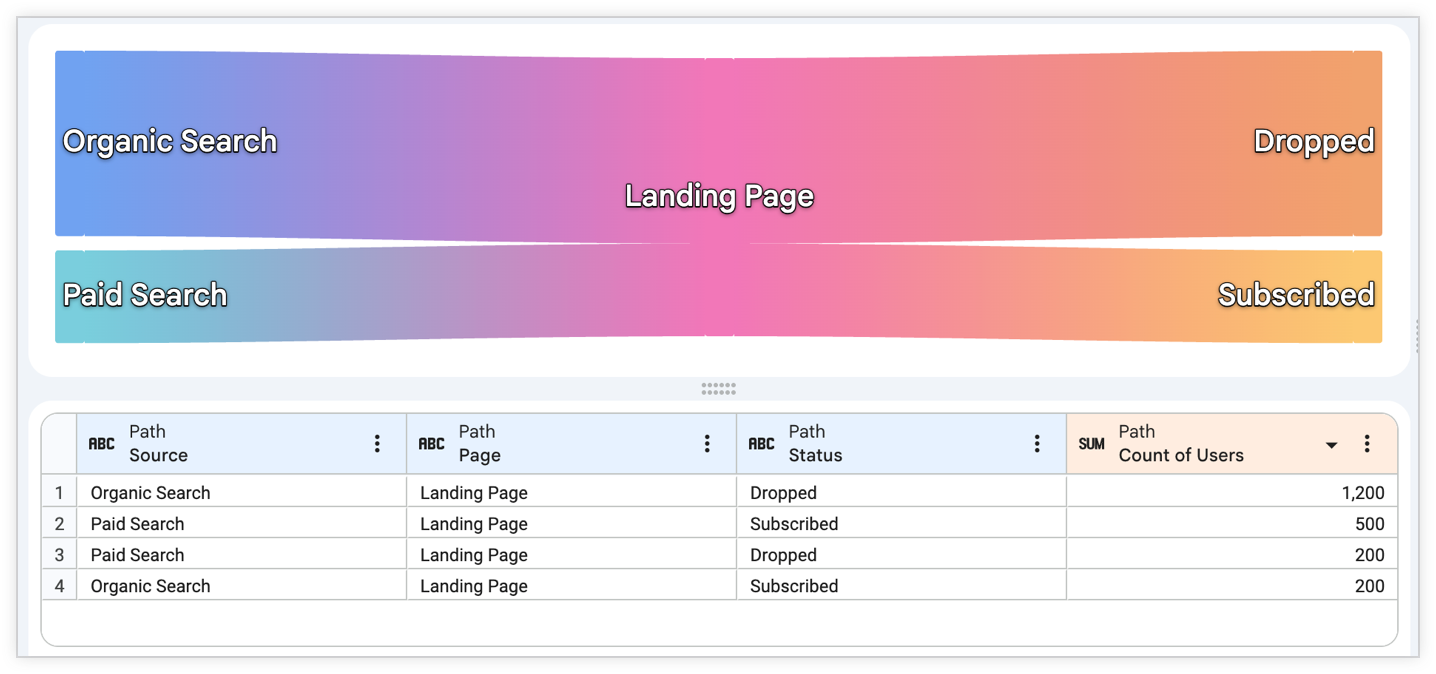
エッジリスト タイプのサンキーグラフは、2 つのディメンションと 1 つのメジャーを持つクエリのデータフローを可視化します。たとえば、次のクエリは同様のユーザー ジャーニーを追跡し、次のフィールドがあります。
- 参照元(ディメンション): ジャーニーの各ステップの開始点
- ページ(ディメンション): ユーザーが次に移動したページ
- ユーザー数(メジャー): 各ステップを完了したユーザーの数
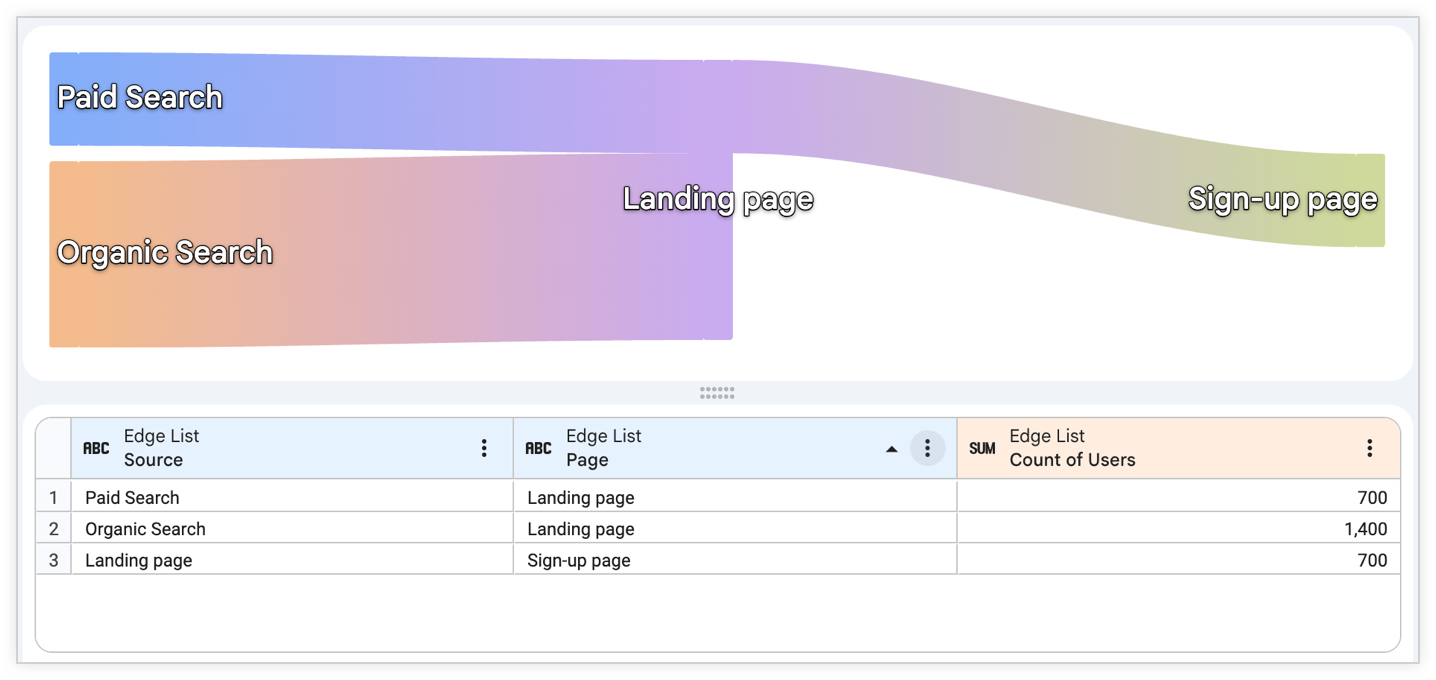
クエリに 2 つのディメンションと 1 つのメジャーがある場合は、データ型をパスに設定することもできます。パスタイプのグラフには、2 段階のフローと同じデータが表示されます。
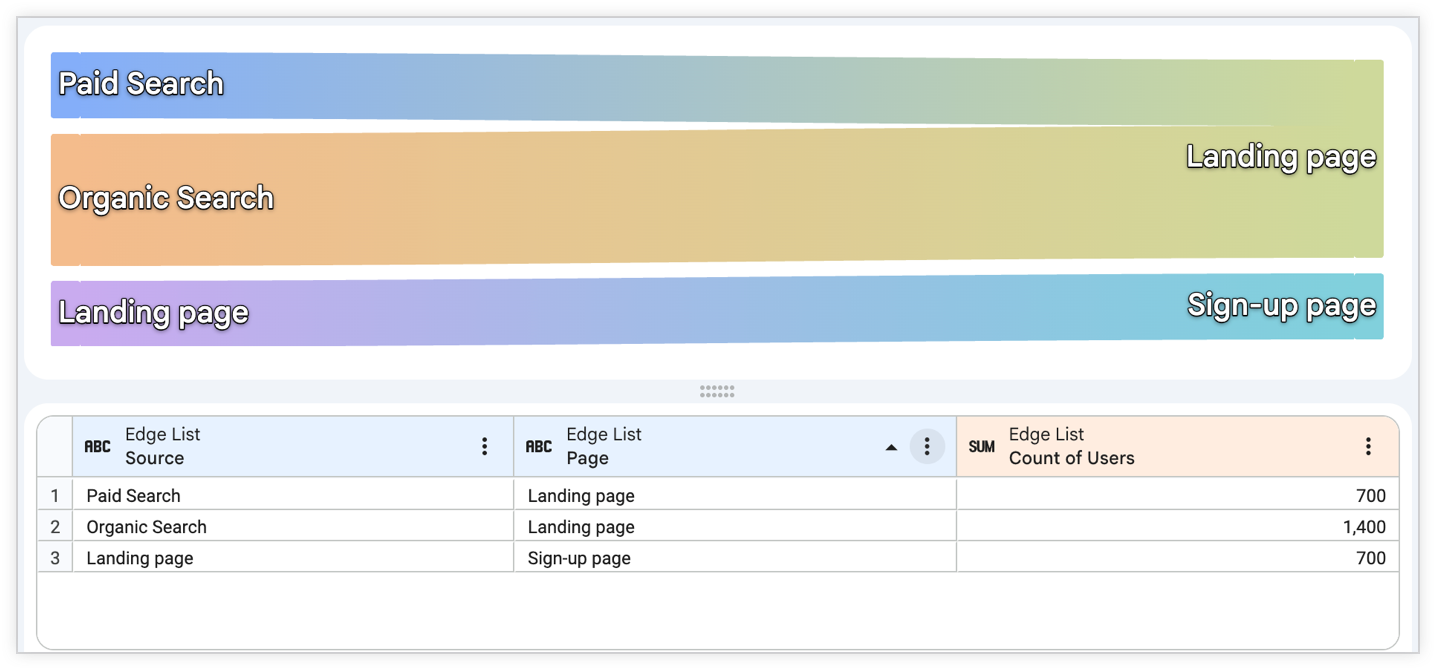
2 つのディメンションと 1 つのメジャーを持つクエリの場合は、データに最も適したサンキーグラフの種類を選択します。
知っておくべきこと
Looker でサンキー チャートを操作する際には、次の点に注意してください。
- エッジリスト タイプのサンキーグラフは、前方向のパスのみをサポートします。たとえば、A > B > A や A > B > C > A などのパスはレンダリングされません。
- エッジリスト タイプのサンキーグラフの場合、Looker はデータに基づいてステージを自動的に並べ替えます。
- パスタイプのサンキーグラフの場合、クエリ内のディメンションの順序によって、グラフ内のステージの順序が決まります。
- サンキーのグラフには最大 500 行を表示できます。この上限を超えるクエリは切り捨てられるか、レンダリングの問題が発生する可能性があります。
サンキーのビジュアリゼーション オプション
グラフをカスタマイズするには、[設定] パネルの [スタイル] タブを選択して、グラフの構成オプションにアクセスします。
選択した他の設定やクエリ内のデータと競合する場合、一部のオプションが使用できないか、非表示になることがあります。
プロット メニュー オプション
[スタイル] タブの [プロット] メニューには、サンキーグラフに関する次のオプションがあります。
データ型
サンキーグラフのタイプを設定します。[データタイプ] メニューから [パス] または [エッジリスト] を選択します。詳細については、サンキーグラフの種類をご覧ください。
ビジュアリゼーション テーマ
ビジュアリゼーションのテーマを設定します。[ビジュアリゼーション テーマ] メニューから [クラシック] または [モダン] を選択すると、[シリーズ] メニューで各テーマのカラーパレットにアクセスできます。
リンク クロスフィルタリングの基準
[リンクのクロスフィルタリング] オプションを使用すると、ユーザーはサンキーグラフ内のリンクをクリックして、そのリンクの値でダッシュボード上の他のグラフをクロス フィルタリングできます。次のいずれかの設定を選択します。
- 両方: ユーザーがリンクをクリックすると、ダッシュボード上のグラフがソース ディメンションとターゲット ディメンションの両方でクロス フィルタリングされます。
- ソース: ユーザーがリンクをクリックすると、ダッシュボードのグラフはソース ディメンションのみでフィルタされます。
- ターゲット: ユーザーがリンクをクリックすると、ダッシュボードのグラフがターゲット ディメンションのみでフィルタされます。
カスタム ツールチップ
[カスタム ツールチップ] スイッチをクリックすると、UI 設定と Liquid テンプレートをサポートする HTML エディタを組み合わせて、Explore の可視化エディタ内でツールチップを構成できます。カスタム ツールチップの詳細
系列メニュー オプション
[スタイル] タブの [系列] メニューには、サンキーグラフに関する次のオプションがあります。
色
[色] セクションには、次のオプションがあります。
- コレクション: [カラー コレクション] メニューからカラー コレクションを選択します。コレクションを使用すると、テーマに合ったビジュアリゼーションとダッシュボードを一緒に作成できます。Looker に組み込まれている各カラー コレクションすべてのパレットについては、カラー コレクションのドキュメント ページで確認できます。Looker 管理者は、組織用のカスタム カラー コレクションを作成することもできます。
- パレットを選択: 色をさらにカスタマイズするには、パレット見本をクリックしてカラー選択ツール メニューを開き、いずれかのパレットの色をクリックします。カスタムカラーを選択するには、パレット選択ツールの [カスタム] タブをクリックし、カラー グラデーションと値スライダーを使用してカスタムカラーを選択するか、RGB 16 進文字列(
#2ca6cdなど)または CSS 色名(mediumblueなど)を入力フィールドに入力します。 - 色を反転: 有効にすると、パレットで使用される色の順序が反転します。カテゴリ パレットの場合、[色を反転] 設定により、パレットの最後の色が最初の系列、パレットの最後から 2 番目の色が 2 番目の系列に適用され、以降同様に処理されます。連続または分散のパレットでは、[色を反転] の設定により、パレットの右端の色が最初の系列に割り当てられ、残りの各系列の色はパレットの左側に移動します。
- 色分け: サンキーグラフのデータに色を適用する方法を、次の [色分け] メニュー オプションから選択します。
- ノードの順序: ノードの順序に基づいてサンキーグラフを色分けします。
- 単一色: サンキーグラフを 1 色で色分けします。
- ノードの太さ: サンキーグラフのノードの太さを設定します。値が大きいほど、ノードの太さが増します。
- ノードのパディング: サンキーグラフの各ノード間のスペースの量を設定します。値が大きいほど、各ノード間のスペースが広くなります。
- リンク色のモード: サンキーグラフ内のノード間のリンクの色を設定します。次の選択肢が用意されています。
- グラデーション: リンクの色は、ソースノードとターゲット ノードの間のグラデーションとして表示されます。
- ソース: リンクの色はソースノードによって決まります。
- ターゲット: リンクの色はターゲット ノードによって決まります。
[スタイル] メニュー オプション
[スタイル] タブの [スタイル] メニューには、サンキーグラフに関する次のオプションがあります。
角を丸くする
[角丸加工] オプションをオンにすると、サンキーグラフのノードに角丸加工が適用されます。
ノードの不透明度
サンキーグラフのノードの不透明度を設定します。値が大きいほど、ノードの不透明度が高くなります。
リンクの不透明度
サンキーグラフのリンクの不透明度を設定します。値が大きいほど、リンクの不透明度が高くなります。
ラベルを表示
[ラベルを表示] オプションを使用すると、サンキーグラフのノードの値ラベルを表示または非表示にできます。
この設定を有効にすると、ラベルの次の構成設定が表示されます。
- ラベルのフォントサイズ: ラベルのフォントサイズを設定します。有効な CSS サイズを使用できます。たとえば、
10pxや12pxなどのピクセル数を指定できます。 - ラベルのフォントの色: ラベルの色を設定します。RGB 16 進文字列(
#2ca6cdなど)や CSS 色名(mediumblueなど)を入力フィールドに入力します。 - ラベルのフォント ファミリー: ラベルのフォント ファミリーを設定します。
関連資料
サンキーグラフをカスタマイズすると、次の操作を行うことができます。
- Explore クエリを Look として保存する。
- ダッシュボードに Explore クエリを追加する。
- 他のユーザーとデータを共有する。