


Le board di Looker consentono ai team di trovare dashboard e Look selezionati. Le dashboard e i Look, archiviati nelle cartelle, possono essere aggiunti a più bacheche. Le bacheche consentono agli utenti di eseguire le seguenti attività:
- Aggiungi Look e dashboard alle bacheche per consentire agli utenti di trovare più facilmente le informazioni più pertinenti per loro
- Aggiungi link e descrizioni per fornire un contesto e indirizzare gli utenti alle risorse
Gli utenti vedranno solo le bacheche che hanno l'autorizzazione di visualizzare. Un utente deve disporre del livello di accesso Visualizzazione per visualizzare una bacheca. Gli utenti con il livello di accesso Manage Access, Edit (Gestione accesso, Modifica) possono aggiungere dashboard e Look alla bacheca e fornire il contesto per questi contenuti per aiutare gli altri utenti.
Visualizzazione e gestione dell'accesso a una bacheca
L'accesso alle bacheche e ai contenuti aggiunti, come Look o dashboard, dipende dall'accesso alla bacheca di un utente o di un gruppo, dal loro accesso alla cartella in cui sono archiviati i contenuti e dal modello su cui si basa il Look o la dashboard.
Se un utente non dispone dell'accesso alla cartella per visualizzare una dashboard o un Look, quella dashboard o quel Look non verranno visualizzati per quell'utente nella bacheca. Se l'utente ha accesso alla cartella, ma non al modello, vedrà una miniatura, ma non potrà visualizzare il Look o la dashboard sottostante.
Livelli di accesso alla bacheca
Ci sono due livelli di accesso che possono essere assegnati a un utente o gruppo per una bacheca: View (Visualizzazione) e Manage Access, Edit (Gestione accesso, Modifica).
Con il livello di accesso View (Visualizzazione), un utente può vedere che la bacheca esiste, aggiungerla al proprio elenco e visualizzare i contenuti della bacheca per cui dispone dell'accesso in visualizzazione.
Con il livello di accesso Manage Access, Edit (Gestione accesso, Modifica), un utente può fare tutto ciò che è permesso con il livello di accesso View (Visualizzazione), nonché apportare le seguenti modifiche alla bacheca:
- Gestisci l'accesso alla bacheca
- Organizza e gestisci i contenuti sulla lavagna
- Aggiungi e rimuovi Look, dashboard e link
- Elimina la lavagna
Visualizzazione dei livelli di accesso di una lavagna
Per visualizzare i livelli di accesso di altri utenti e gruppi a una bacheca, devi disporre del livello di accesso Manage Access, Edit (Gestione accesso, Modifica). Per vedere chi può accedere a una bacheca:
Vai alla bacheca e seleziona l'icona di condivisione.
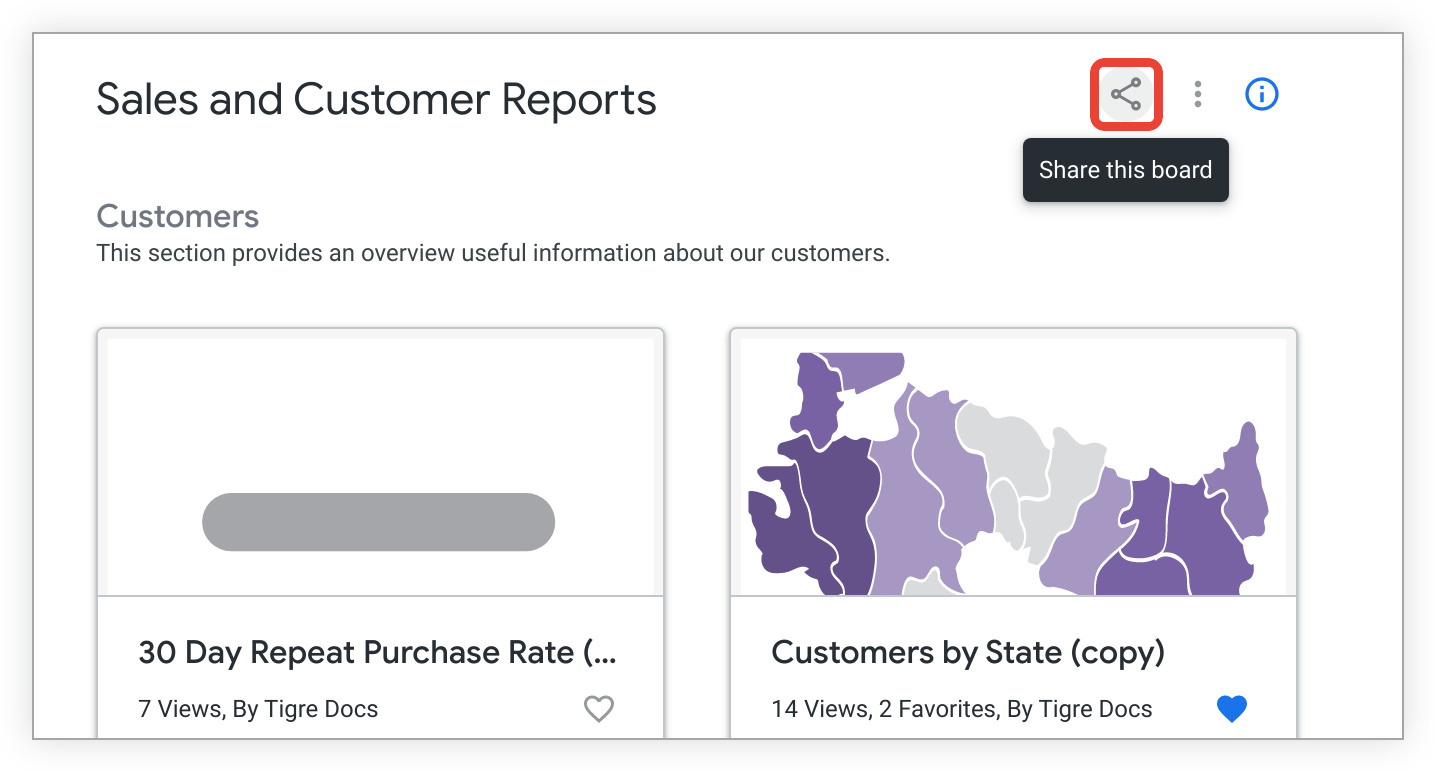
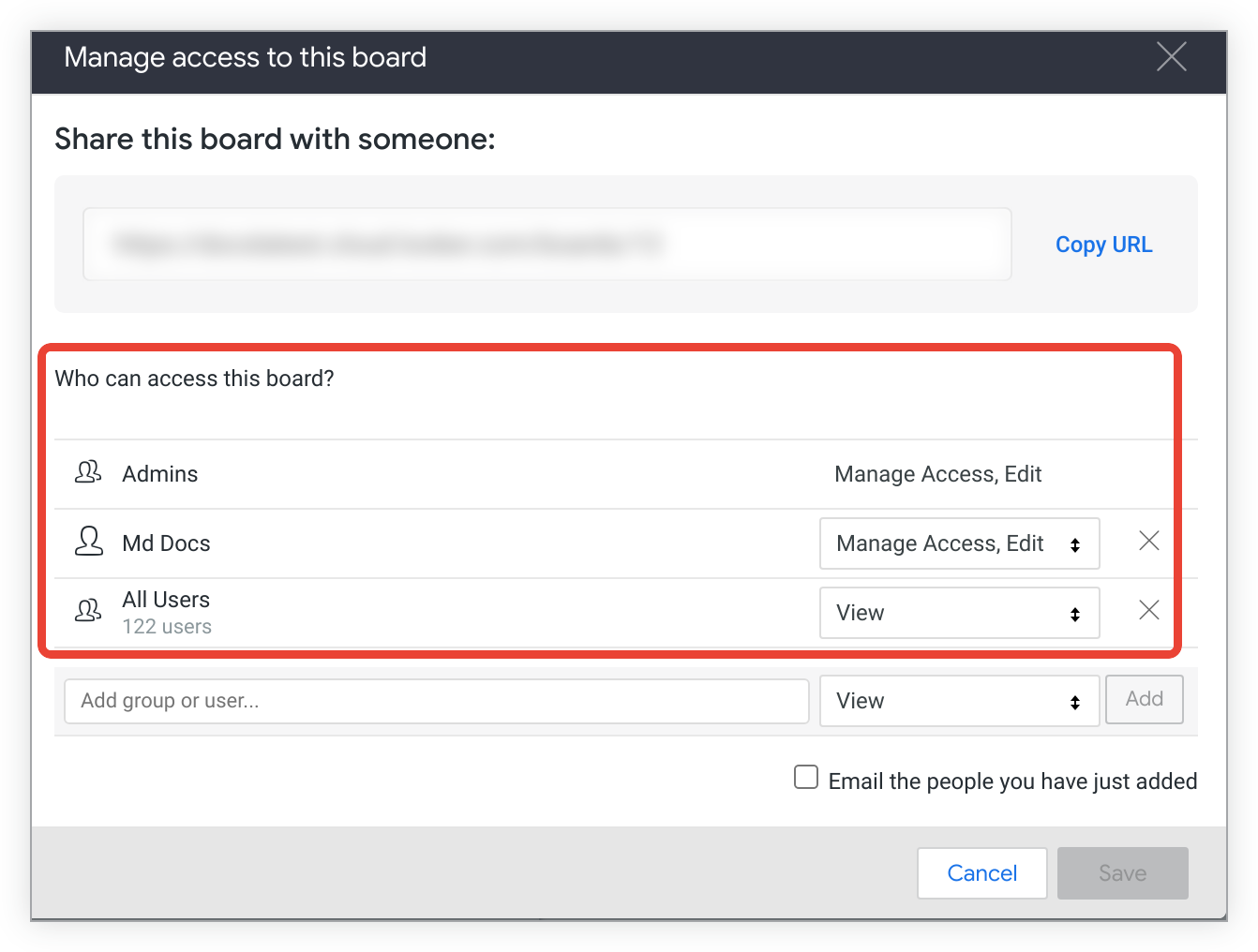
Looker visualizza la finestra Gestisci accesso per la bacheca.
La sezione Chi può accedere a questa bacheca della finestra elenca gli utenti e i gruppi che hanno accesso alla bacheca, nonché i relativi livelli di accesso.
Gestione dei livelli di accesso per una lavagna
Per gestire l'accesso a una dashboard, devi disporre del livello di accesso Manage Access, Edit (Gestione accesso, modifica) per la dashboard in questione. Per apportare modifiche al livello di accesso di un gruppo o di un utente a una bacheca:
- Vai alla lavagna e visualizzane i livelli di accesso selezionando l'icona di condivisione.
Per modificare il livello di accesso di un utente o di un gruppo già elencato, seleziona il livello di accesso corrente e scegli quello che preferisci dal menu. Non puoi modificare la possibilità degli amministratori Looker di gestire la bacheca.
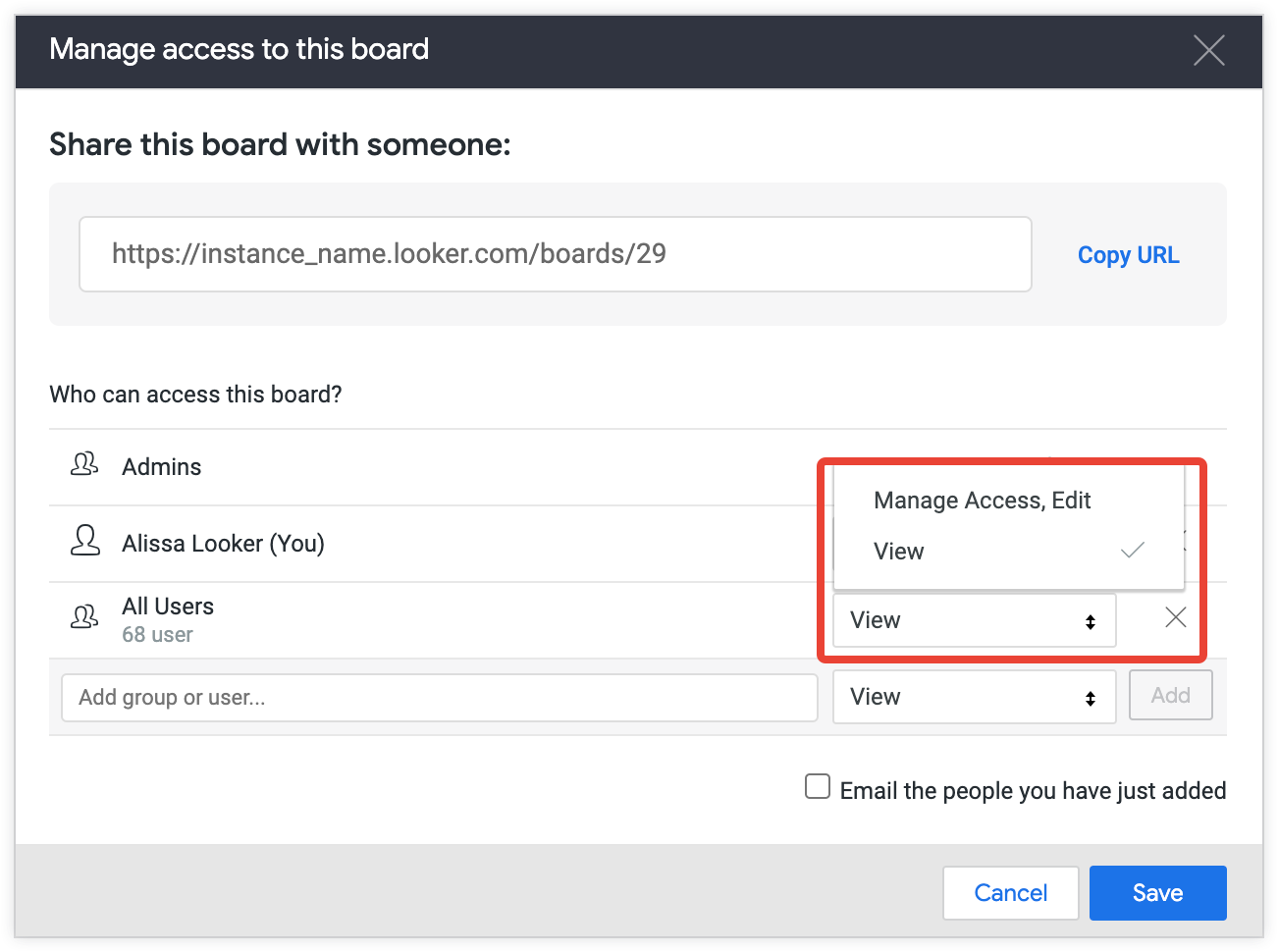
Rimuovi l'accesso di un utente o di un gruppo facendo clic sulla X a destra del nome.
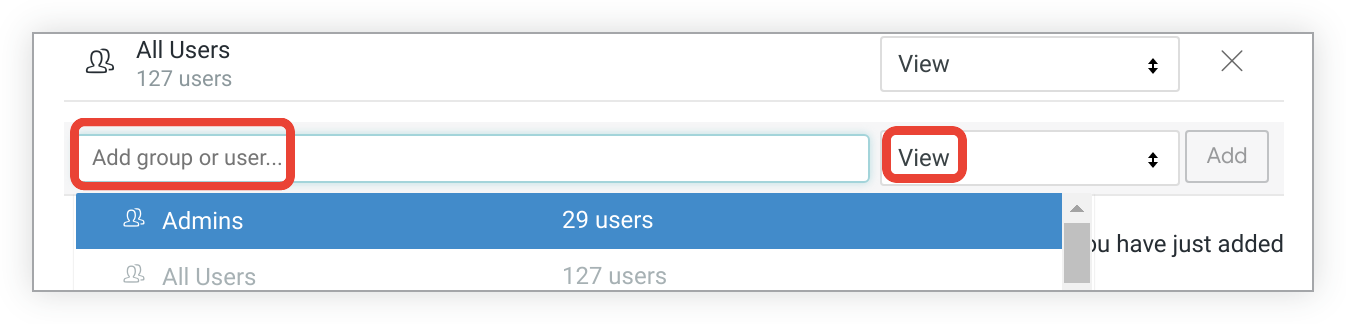
Aggiungi uno o più gruppi selezionando il campo Aggiungi gruppo o utente e scegliendo i gruppi o gli utenti che vuoi modificare.
Per gli utenti o i gruppi di cui vuoi modificare l'accesso, seleziona il livello di accesso esistente e scegli quello che preferisci dal menu a discesa.
Salva le modifiche selezionando Salva.
Creazione di una bacheca
Per impostazione predefinita, quando viene creata una bacheca, gli amministratori e il creator dispongono del livello di accesso Manage Access, Edit (Gestione accesso, modifica). Tutti gli altri utenti possono interagire con la lavagna con il livello di accesso Visualizzazione.
Puoi creare una nuova bacheca dal pulsante Crea o dall'opzione Bacheche nel riquadro di navigazione a sinistra.
Creare una bacheca dal pulsante Crea
Per creare una bacheca dal pulsante Crea, segui questi passaggi:
- Fai clic sul pulsante Crea nel pannello di navigazione a sinistra.
- Seleziona la voce di menu Board. Si aprirà la finestra Crea bacheca.
- Inserisci un nome per la nuova bacheca nel campo Nome.
- Seleziona Crea bacheca.
Creazione di una bacheca dall'opzione Bacheche
Per creare una bacheca dall'opzione Bacheche, segui questi passaggi:
Seleziona l'icona Più Crea o trova una bacheca accanto all'opzione Bacheche nel pannello di navigazione a sinistra, quindi seleziona Crea una nuova bacheca.
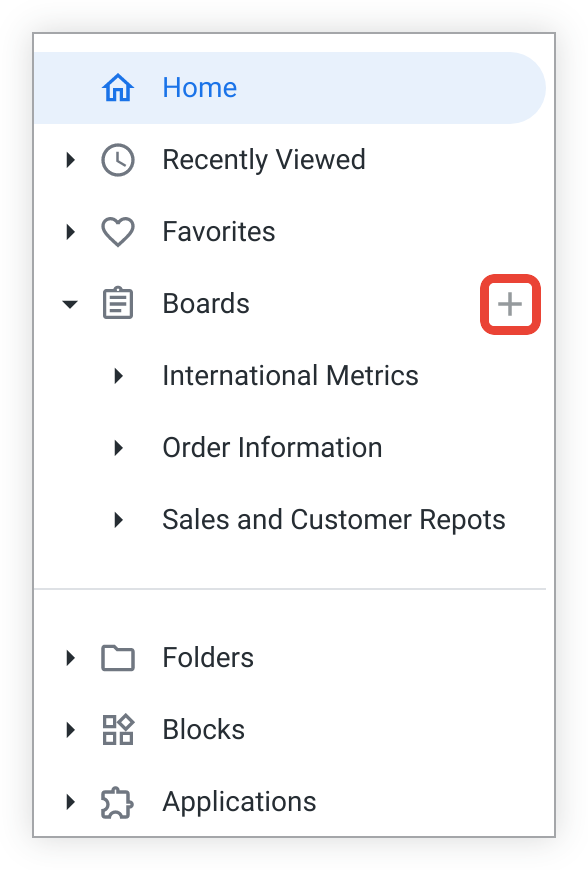
Nella sezione Nome della finestra Crea dashboard, inserisci un nome per la dashboard e seleziona Crea dashboard.
Dopo la creazione della bacheca
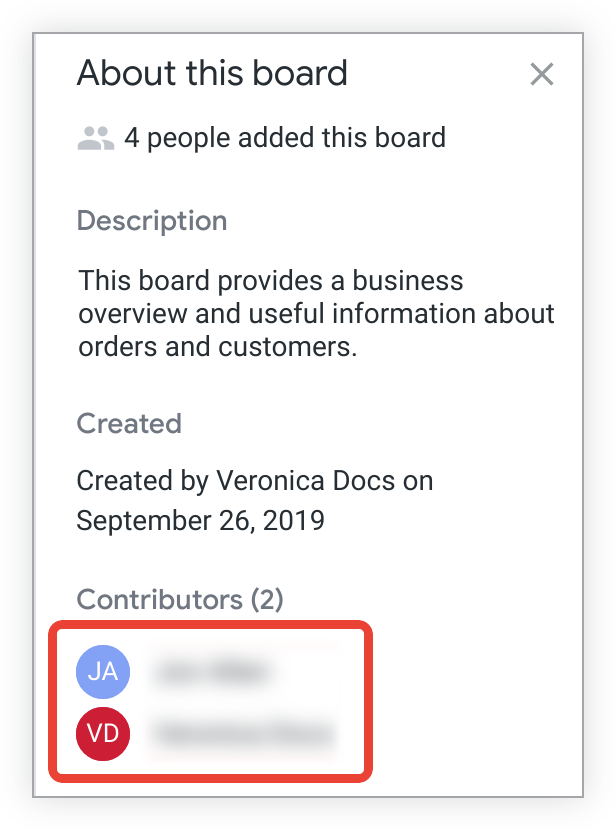
Dopo aver creato una bacheca, Looker la aggiunge al tuo elenco nella barra laterale sinistra in Bacheche. In qualità di creator della bacheca, il tuo nome verrà elencato anche come collaboratore nella sezione Collaboratori del riquadro informativo Informazioni su questa bacheca.
Ora puoi gestire i contenuti sulla lavagna in diversi modi, tra cui:
- Aggiungere sezioni
- Aggiunta di contenuti
- Aggiunta di una descrizione
- Gestione dell'accesso alla bacheca
Aggiungere una bacheca alla tua lista
Puoi creare una scorciatoia per una bacheca creata da un altro utente aggiungendola a un elenco personale di bacheche, simile a una sezione "Preferiti". Quando aggiungi una bacheca al tuo elenco, questa verrà elencata nella barra laterale sinistra in Bacheche quando sfogli i contenuti in Looker.
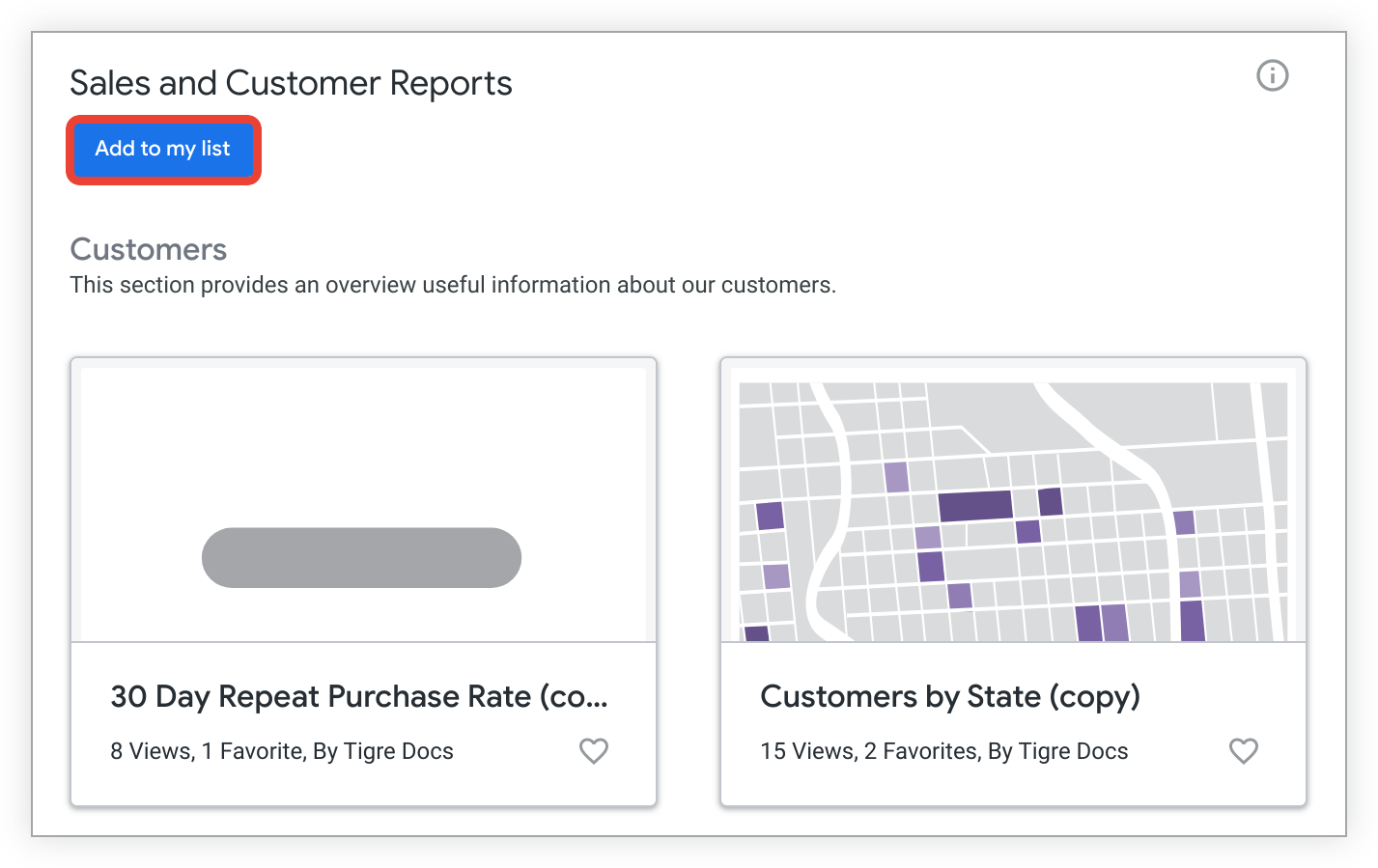
Per aggiungere una bacheca al tuo elenco, seleziona Aggiungi al mio elenco sotto il titolo della bacheca.
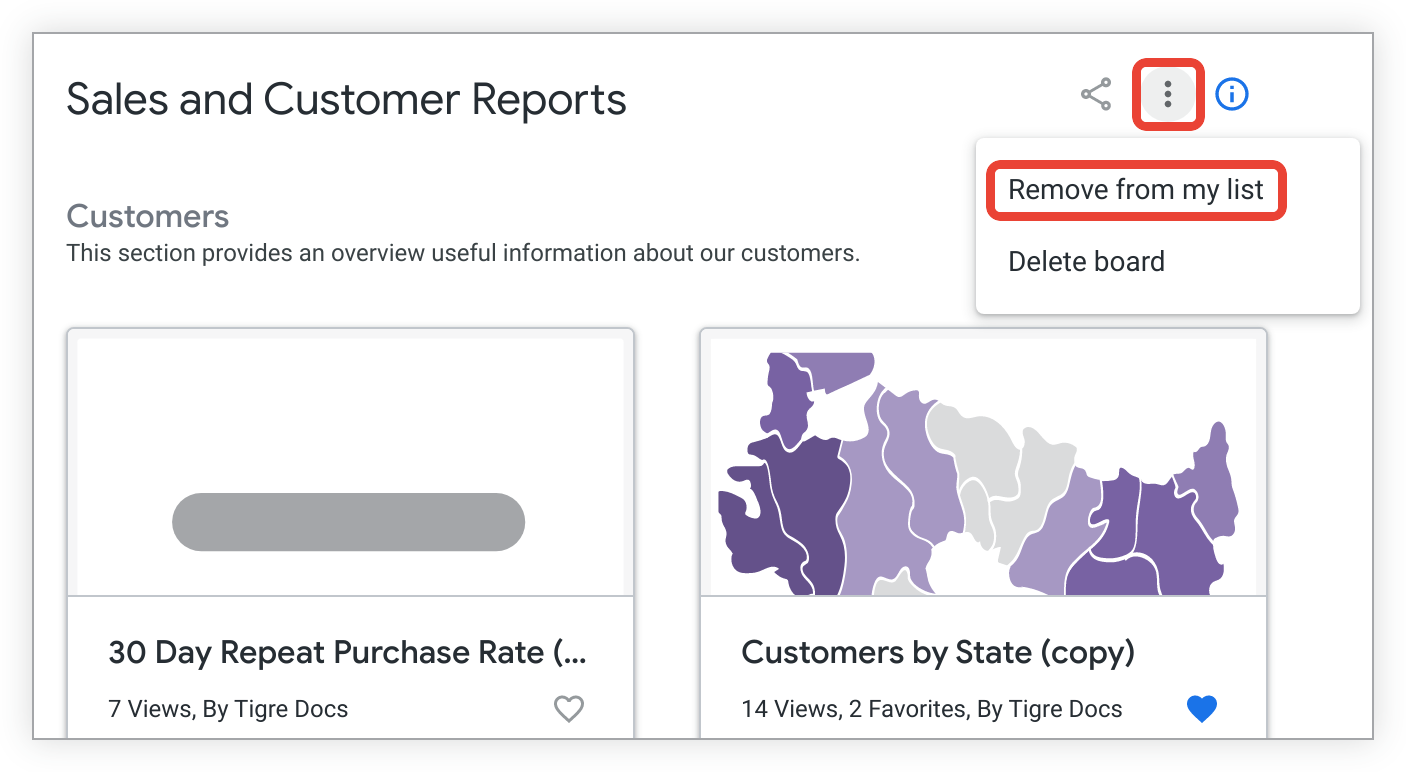
Per rimuovere una bacheca dall'elenco, seleziona il menu con tre puntini Opzioni bacheca della bacheca e scegli Rimuovi dal mio elenco.
Puoi anche rimuovere una board dall'elenco selezionando il menu con tre puntini che appare quando tieni il puntatore sopra una board nel pannello di navigazione a sinistra e scegliendo Rimuovi dalla barra laterale.
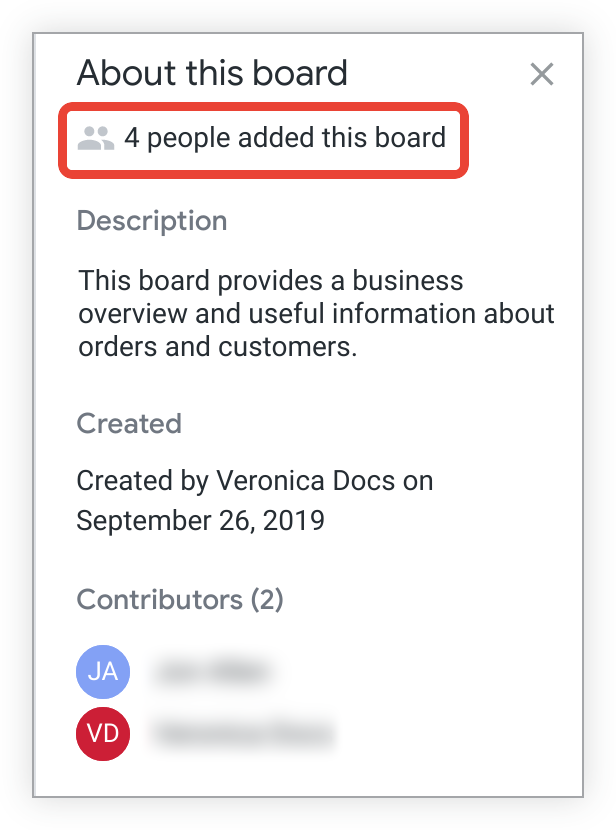
Il numero di utenti che hanno aggiunto una bacheca al proprio elenco è riportato nella sezione Informazioni su questa bacheca della sezione delle informazioni della bacheca.
Disporre i contenuti su una bacheca
Per organizzare i contenuti di una bacheca, devi disporre del livello di accesso Manage Access, Edit (Gestione accesso, modifica). Oltre ad aggiungere contenuti a una bacheca, i collaboratori possono organizzarli nei seguenti modi:
- Aggiungi sezioni
- Riordina le sezioni
- Rimuovere le sezioni
- Sposta i contenuti all'interno delle sezioni
- Trascina i contenuti tra le sezioni
Se apporti modifiche a una bacheca, il tuo nome verrà elencato come collaboratore nella sezione Collaboratori del riquadro informativo Informazioni su questa bacheca.
Aggiunta di sezioni a una bacheca
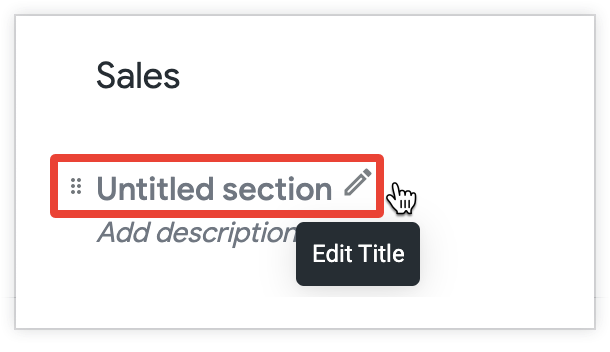
Quando crei una bacheca, viene visualizzata una sezione predefinita denominata Sezione senza titolo. Per modificare il titolo della sezione, scegli l'icona a forma di matita Modifica titolo a destra di Sezione senza titolo e inserisci un nuovo titolo.
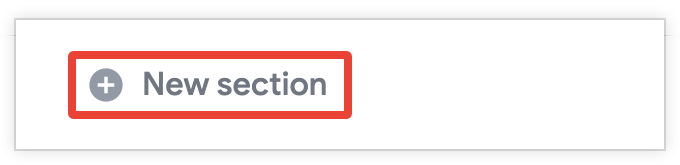
Per aggiungere una nuova sezione a una bacheca, seleziona Nuova sezione nella parte inferiore della bacheca. Inserisci un nome per la nuova sezione e premi Invio (Windows) o Invio (Mac) per salvarlo.
Ora puoi iniziare ad aggiungere contenuti alla nuova sezione.
Riordinare le sezioni di una bacheca
Per modificare l'ordine delle sezioni di una bacheca:
Passa il cursore sopra la sezione che vuoi spostare e seleziona l'icona con sei puntini verticali a sinistra del titolo della sezione.
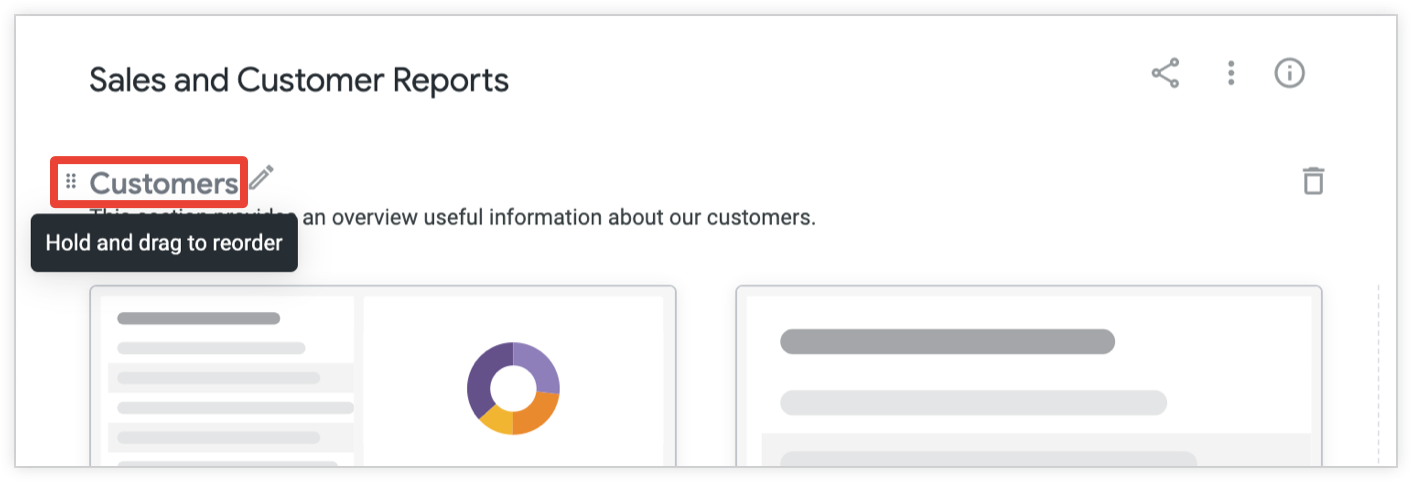
Tenendo premuta l'icona verticale con sei puntini, trascina la sezione per riposizionarla.
Rimozione di sezioni da una bacheca
Se hai il livello di accesso Manage Access, Edit (Gestione accesso, Modifica) per una bacheca, puoi anche eliminarne le sezioni. Per rimuovere una sezione da una bacheca:
Seleziona l'icona del cestino per la sezione che vuoi eliminare:
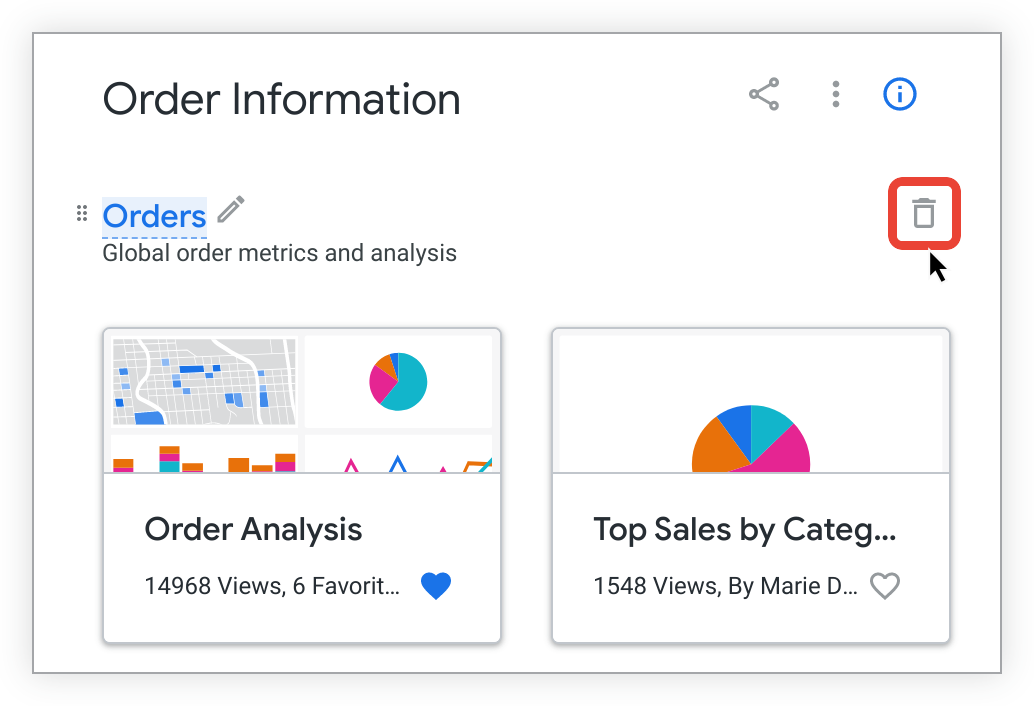
Looker visualizza un menu popup per confermare che vuoi eliminare la sezione. Seleziona Elimina per eliminare la sezione.
Spostare i contenuti all'interno delle sezioni di una bacheca
Per modificare l'ordine dei contenuti all'interno di una sezione di una bacheca:
- Fai clic sui contenuti che vuoi spostare.
- Tieni premuti i contenuti aggiunti e trascinali per spostarli nella posizione desiderata all'interno della stessa sezione.
Spostamento di contenuti tra le sezioni di una bacheca
Puoi spostare i contenuti da una sezione all'altra trascinandoli. Per spostare i contenuti da una sezione all'altra:
Seleziona i contenuti che vuoi spostare.
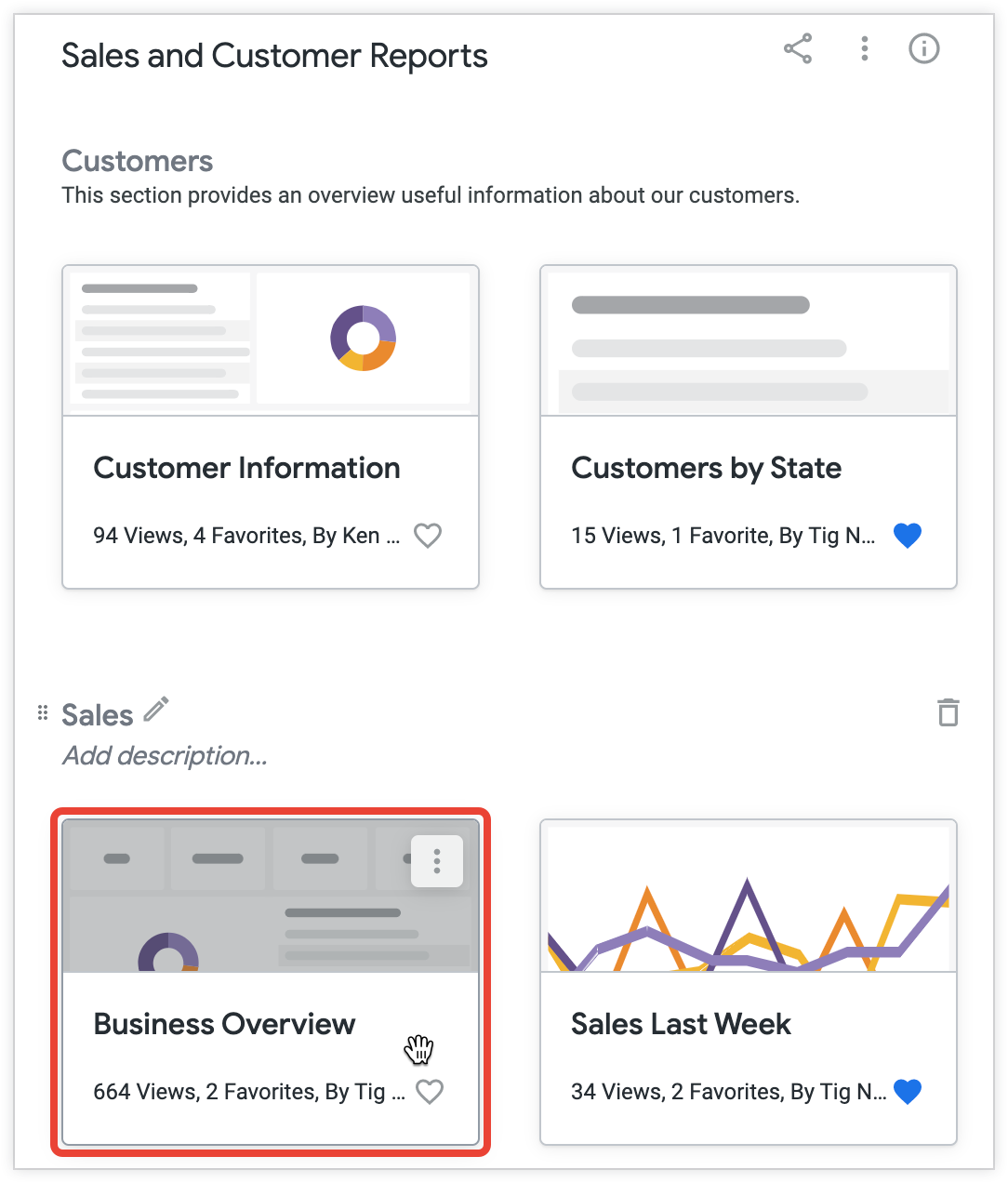
Tieni premuto il contenuto e trascinalo fino a posizionarlo nella sezione desiderata della bacheca. Se tieni il puntatore sulla nuova sezione mentre tieni premuto il contenuto che stai spostando, Looker visualizza un messaggio che ti informa che il contenuto verrà posizionato alla fine della sezione.
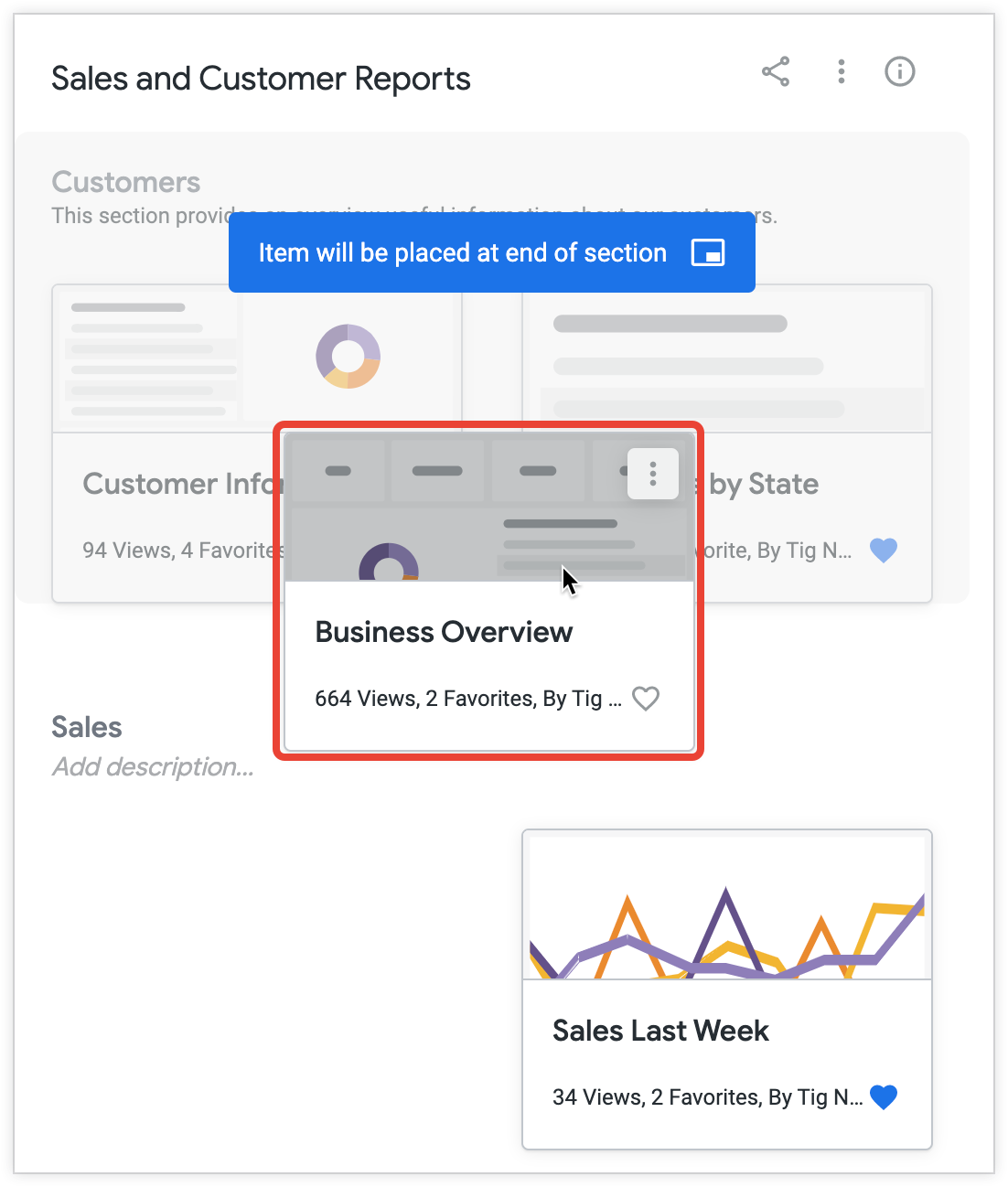
Rilascia i contenuti nella sezione desiderata.
Aggiungi descrizioni a una bacheca
Per le bacheche che hai creato o per le quali disponi del livello di accesso Manage Access, Edit (Gestione accesso, Modifica), puoi aggiungere una descrizione che verrà visualizzata nel riquadro delle informazioni della bacheca e nella finestra che Looker mostra quando visualizzi tutte le bacheche. Puoi anche aggiungere una descrizione a ogni sezione di una bacheca.
Aggiunta di una descrizione per l'intera bacheca
Nel riquadro informativo Informazioni su questa bacheca di una bacheca, puoi aggiungere una descrizione testuale che verrà visualizzata nella sezione Descrizione. Questa descrizione può essere vista da chiunque possa visualizzare la dashboard ed è un ottimo modo per fornire alle persone il contesto dei dati aggiunti alla dashboard. La descrizione può contenere fino a 250 caratteri e includere URL e link Markdown.
Per aggiungere o modificare la descrizione di una bacheca:
Seleziona l'icona Informazioni sulla lavagna nella parte superiore della lavagna per aprire il relativo riquadro informativo.
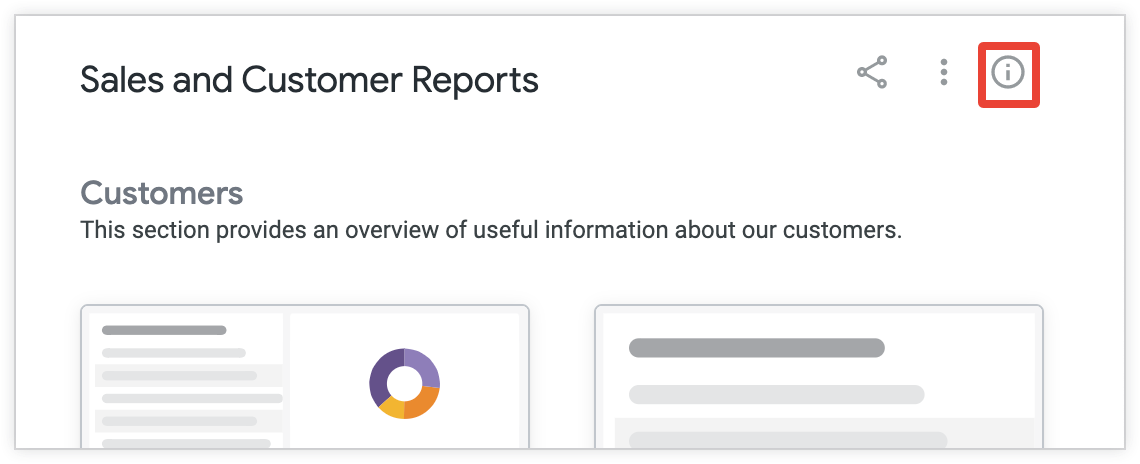
In Descrizione nel riquadro informazioni, seleziona il testo Aggiungi una descrizione per aggiungere una nuova descrizione.
Per modificare una descrizione esistente, tieni il puntatore del mouse sulla descrizione e seleziona l'icona con la matita Modifica descrizione.
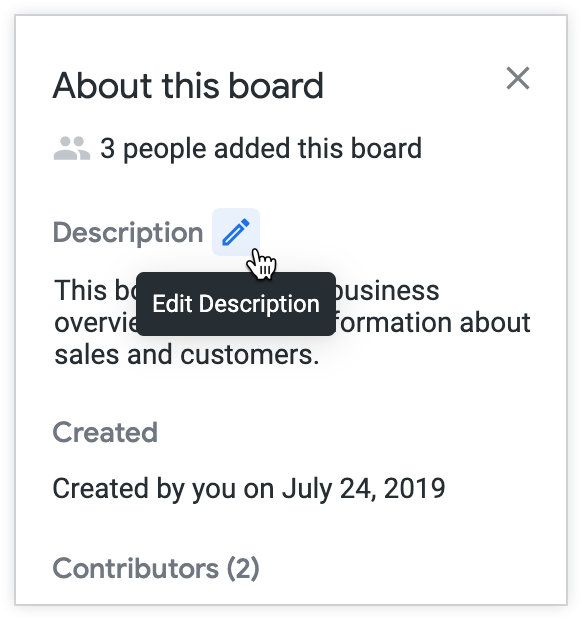
Aggiungi una descrizione nella sezione Descrizione e seleziona Fine per salvarla.
Aggiungere descrizioni alle sezioni di una bacheca
Puoi aggiungere o modificare le descrizioni di ciascuna sezione di una bacheca che hai creato o per la quale disponi del livello di accesso Gestisci accesso, Modifica. Per aggiungere o modificare una descrizione in una delle sezioni di una bacheca:
Seleziona il testo Aggiungi descrizione sotto il titolo della sezione.
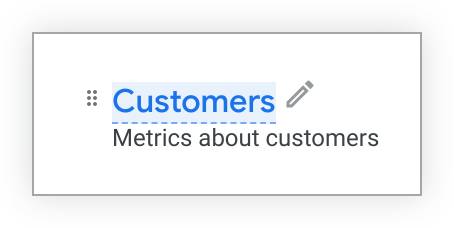
Digita una descrizione di massimo 1300 caratteri per la sezione e premi Invio (Windows) o Invio (Mac) per salvarla.
La descrizione che hai aggiunto verrà visualizzata sotto il titolo della sezione.
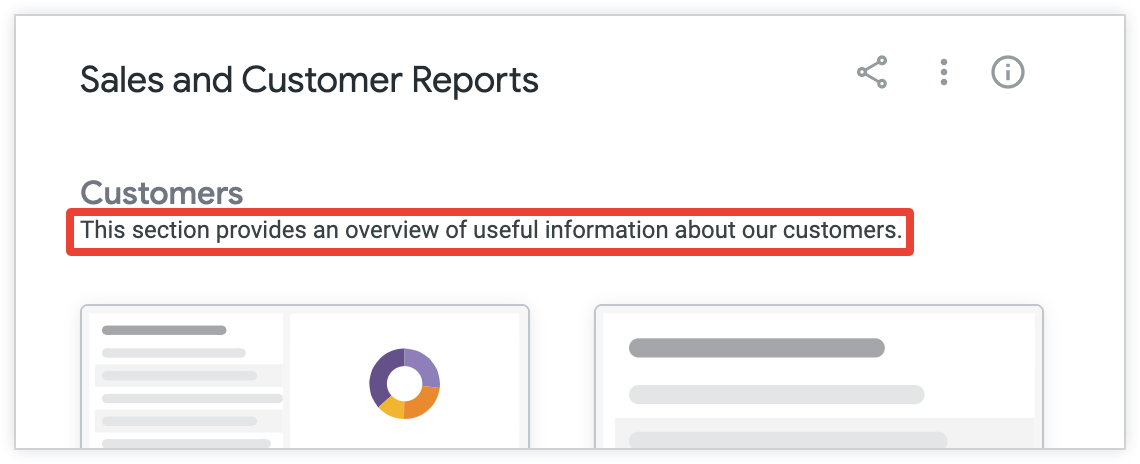
Gli utenti con accesso Gestisci accesso, Modifica a una bacheca possono modificare la descrizione di una sezione esistente selezionando il testo esistente ed eseguendo i passaggi precedenti.
Aggiungi contenuti a una bacheca
Puoi aggiungere contenuti a una bacheca che hai creato o a cui hai accesso in modifica. Puoi anche rimuovere i contenuti da una bacheca dopo averli aggiunti.
Gli altri utenti potranno visualizzare e interagire con i contenuti aggiunti se hanno accesso ai contenuti. Poiché i contenuti sono archiviati in cartelle anziché nelle bacheche, l'aggiunta e la rimozione di contenuti dalle bacheche non influisce sui contenuti sottostanti.
Se aggiungi contenuti a una bacheca, il tuo nome verrà elencato come collaboratore nella sezione Collaboratori del riquadro informativo Informazioni su questa bacheca.
Aggiunta di Look e dashboard a una bacheca
Puoi aggiungere Look, dashboard definite dall'utente e dashboard LookML a una bacheca nei seguenti modi:
- Aggiungendo dalla bacheca
- Aggiungendo da una cartella
- Aggiungendo dal menu a forma di ingranaggio Azioni di esplorazione di un Look o dal menu con tre puntini Azioni della dashboard di una dashboard
- Aggiungendo dall'icona Aggiungi alle bacheche di una dashboard accanto al titolo della dashboard
Aggiunta da una bacheca
Per aggiungere un Look, una dashboard definita dall'utente o una dashboard LookML a una bacheca mentre la visualizzi o la modifichi:
Se la sezione contiene già contenuti, tieni il puntatore sulla sezione e seleziona l'icona + Aggiungi contenuti per aprire la finestra di dialogo Aggiungi contenuti.
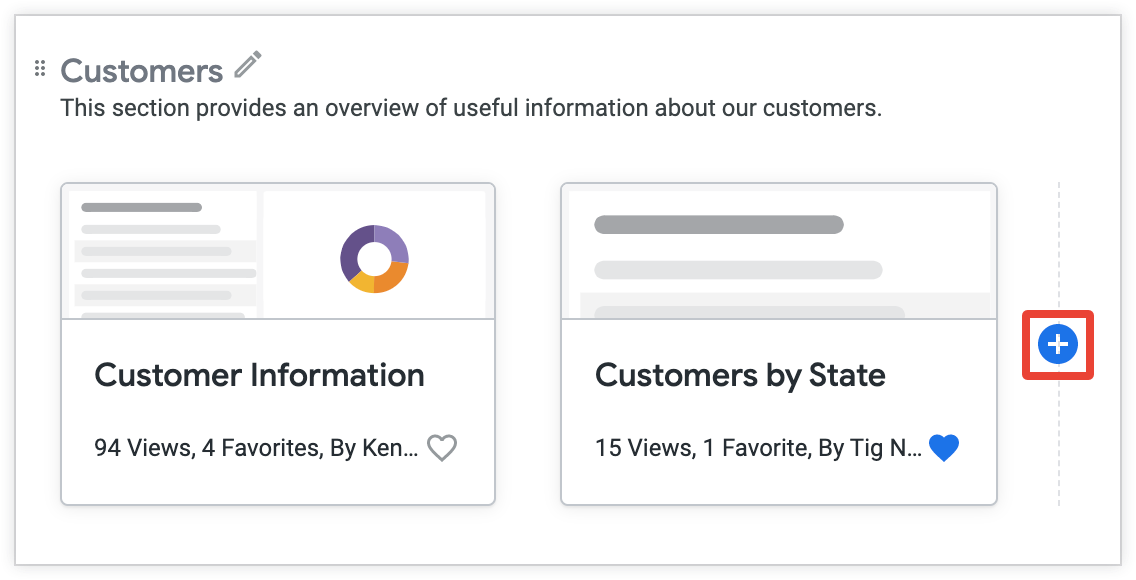
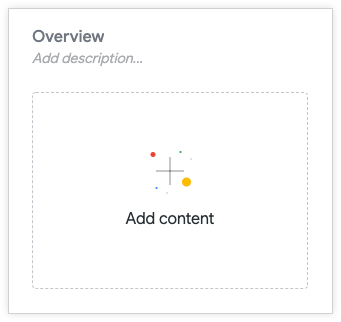
Se la sezione non contiene contenuti, seleziona il riquadro Aggiungi contenuti.
Seleziona l'opzione Contenuti salvati per aprire la finestra Aggiungi contenuti salvati.
Nella finestra Aggiungi contenuti salvati, seleziona il Look o la dashboard che vuoi aggiungere alla bacheca. Se la dashboard selezionata contiene schede, utilizza il menu Scheda predefinita per specificare i contenuti. Puoi scegliere l'intera dashboard o selezionare una scheda specifica.
Se vuoi, inserisci un titolo nel campo Titolo. Se non specifichi un titolo diverso, verrà visualizzato il nome della dashboard, del Look o della scheda.
Fai clic su Aggiungi per aggiungere i contenuti.
Il Look o la dashboard che hai selezionato verrà visualizzato nella sezione che hai scelto.
Aggiunta da una cartella
Per aggiungere un Look, una dashboard definita dall'utente o una dashboard LookML a una bacheca da una cartella, segui questi passaggi:
- In una cartella, seleziona il menu con tre puntini per la dashboard o il Look che vuoi aggiungere a una board e scegli Aggiungi a una board.
- Se la dashboard contiene schede, utilizza il menu Scheda predefinita per specificare i contenuti. Puoi scegliere l'intera dashboard o selezionare una scheda specifica.
- Se vuoi, inserisci un titolo nel campo Titolo. Se non specifichi un titolo diverso, verrà visualizzato il nome della dashboard, del Look o della scheda.
- Nella finestra Aggiungi alle bacheche, seleziona le caselle di controllo relative alle bacheche a cui vuoi aggiungere la dashboard. Per saperne di più sulle azioni che puoi eseguire con la finestra Aggiungi alle bacheche, consulta la sezione La finestra Aggiungi alle bacheche di questa pagina.
- Fai clic su Aggiungi per aggiungere i contenuti.
Il Look o la dashboard che hai selezionato verrà visualizzato nella bacheca e nella sezione che hai scelto.
Aggiunta da un Look o da una dashboard
Per aggiungere un Look che stai visualizzando a una bacheca:
- Fai clic sul menu a forma di ingranaggio Azioni di esplorazione e scegli Aggiungi a una dashboard per aprire la finestra Aggiungi alle dashboard.
- Se vuoi, inserisci un titolo nel campo Titolo. Se non specifichi un titolo diverso, verrà visualizzato il nome del Look.
- Nella finestra Aggiungi alle bacheche, seleziona le caselle di controllo relative alle bacheche a cui vuoi aggiungere la dashboard. Per saperne di più sulle azioni che puoi eseguire con la finestra Aggiungi alle bacheche, consulta la sezione La finestra Aggiungi alle bacheche di questa pagina.
- Fai clic su Aggiungi per aggiungere il Look.
Il Look verrà visualizzato nella bacheca e nella sezione che hai scelto.
Per aggiungere una dashboard definita dall'utente o una dashboard LookML a una bacheca:
Seleziona il menu con tre puntini Azioni dashboard e scegli Aggiungi a una bacheca. Si aprirà la finestra Aggiungi alle bacheche, in cui puoi selezionare una o più bacheche a cui aggiungere la dashboard.
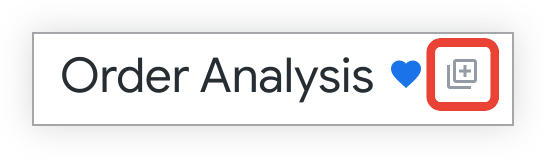
In alternativa, puoi aggiungere una dashboard a una bacheca selezionando l'icona Aggiungi alle bacheche nella dashboard accanto al titolo della dashboard.
Se la dashboard contiene schede, utilizza il menu Scheda predefinita per specificare i contenuti. Puoi scegliere l'intera dashboard o selezionare una scheda specifica.
Se vuoi, inserisci un titolo nel campo Titolo. Se non specifichi un titolo diverso, verrà visualizzato il nome della dashboard, del Look o della scheda.
Nella finestra Aggiungi alle bacheche, seleziona le caselle di controllo relative alle bacheche a cui vuoi aggiungere la dashboard. Per saperne di più sulle azioni che puoi eseguire con la finestra Aggiungi alle bacheche, consulta la sezione La finestra Aggiungi alle bacheche di questa pagina.
Fai clic su Aggiungi per aggiungere i contenuti.
Il Look o la dashboard che hai selezionato verrà visualizzato nella bacheca e nella sezione che hai scelto.
La finestra Aggiungi alle bacheche
Puoi utilizzare la finestra Aggiungi alle bacheche per scegliere una o più bacheche a cui aggiungere la dashboard.
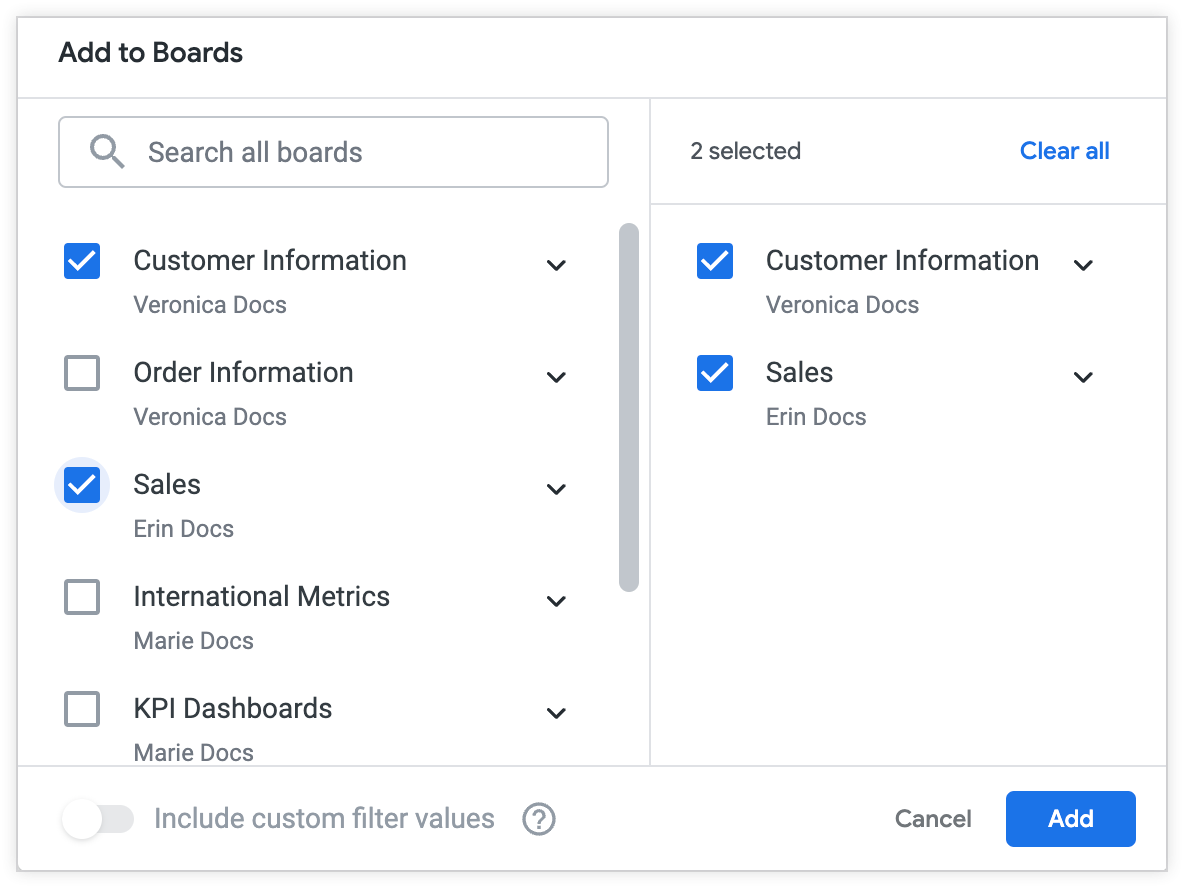
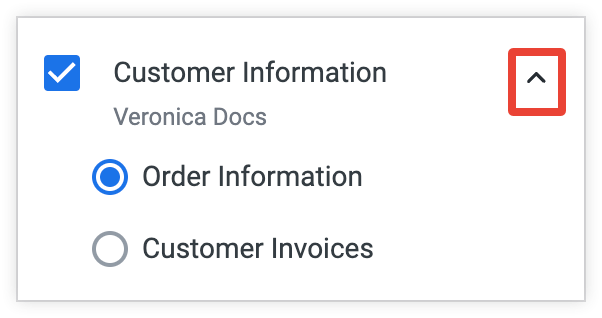
Puoi anche aggiungere Look e dashboard a sezioni specifiche di una o più bacheche. Fai clic sul nome della bacheca per espandere l'elenco delle sezioni al suo interno. Poi seleziona le sezioni a cui vuoi aggiungere la dashboard:
Tutte le bacheche selezionate vengono visualizzate nel riquadro a destra della finestra Aggiungi alle bacheche.
Aggiunta di dashboard alle bacheche con valori di filtro personalizzati applicati
Se hai apportato modifiche temporanee ai filtri di una dashboard che stai salvando in una o più bacheche, puoi scegliere se salvare la dashboard in queste bacheche con i valori di filtro predefiniti o con i valori di filtro correnti applicati.
Per salvare una dashboard in una o più bacheche con i valori di filtro predefiniti applicati, disattiva l'opzione Includi valori di filtro personalizzati. L'opzione di attivazione/disattivazione Includi valori di filtro personalizzati è disattivata per impostazione predefinita.
Per salvare una dashboard in una o più bacheche con valori di filtro personalizzati applicati, attiva l'opzione Includi valori di filtro personalizzati.
Ad esempio, supponiamo che tu abbia una dashboard Analisi degli ordini con un filtro nel campo Data di creazione. In questo esempio, il valore predefinito per il filtro nel campo Data di creazione è Ultimi 7 giorni:

Se modifichi temporaneamente il valore del filtro in Data di creazione impostandolo su Ultimi 14 giorni, la dashboard mostrerà i valori degli ultimi 14 giorni, ma ciò non influirà sui risultati del filtro di nessun altro utente. Tuttavia, se attivi l'opzione Includi valori di filtro personalizzati quando salvi la dashboard Analisi degli ordini in una o più bacheche, la dashboard Analisi degli ordini verrà salvata in queste bacheche con il filtro personalizzato su Ultimi 14 giorni, anziché sul valore predefinito Ultimi 7 giorni.
Aggiunta di link a una bacheca
Puoi aggiungere URL alle bacheche utilizzando il seguente metodo:
Se la sezione contiene già contenuti, tieni il puntatore sulla sezione e seleziona l'icona + Aggiungi contenuti.
Se la sezione non contiene contenuti, seleziona il riquadro Aggiungi contenuti.
Seleziona Link URL per aprire la finestra Aggiungi un link.
Nel campo Link, incolla o inserisci l'URL che vuoi aggiungere alla bacheca.
- Se l'URL utilizzato rimanda a un Look o a una dashboard, i campi Titolo e Descrizione verranno compilati automaticamente.
- In caso contrario, aggiungi un Titolo per il link e, facoltativamente, aggiungi una Descrizione di massimo 255 caratteri.
Se hai aggiunto l'URL di una dashboard di Looker con filtri personalizzati applicati, verrà visualizzata l'opzione Includi valori di filtro personalizzati nell'URL. Quando questa opzione è attiva, il link della dashboard utilizza i valori di filtro personalizzati. Se questa opzione è disattivata, il link esclude i valori di filtro personalizzati e utilizza i valori di filtro predefiniti.
È possibile includere in una bacheca più riquadri che fanno riferimento alla stessa dashboard, ma con valori di filtro diversi impostati per ogni riquadro. Tuttavia, ognuno di questi riquadri utilizzerà lo stesso titolo e la stessa descrizione, il che potrebbe confondere gli utenti durante la navigazione di una bacheca.
Fai clic su Aggiungi per includere il link.
Rimozione di contenuti da una bacheca
Per rimuovere contenuti da una bacheca:
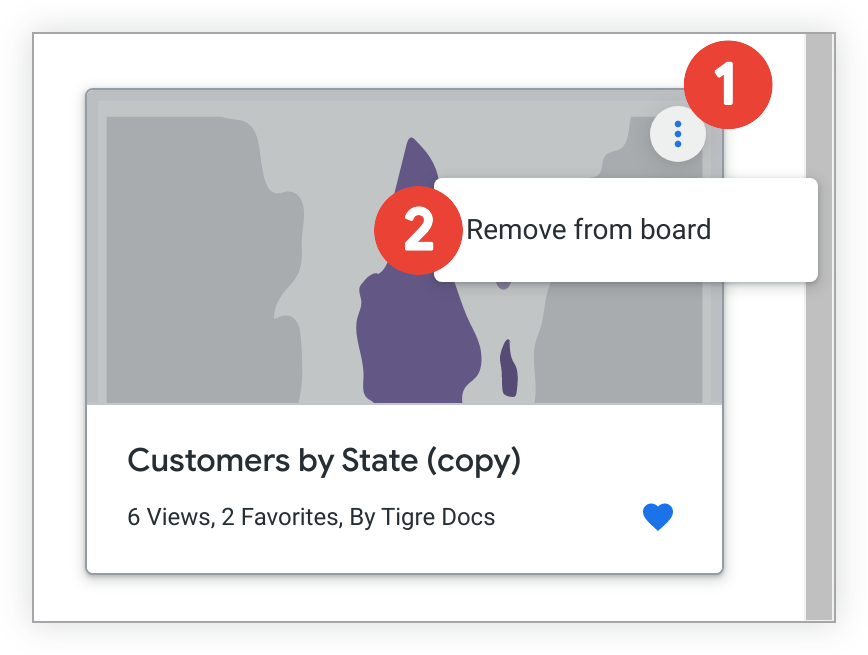
- Seleziona il menu con tre puntini Opzioni in alto a destra dei contenuti.
- Scegli Rimuovi dalla bacheca.
Condivisione di una lavagna
Puoi condividere le dashboard per le quali disponi del livello di accesso Manage Access, Edit (Gestione accesso, modifica) condividendo un link alla dashboard o inviando una notifica via email. Per visualizzare una bacheca, gli utenti devono disporre almeno del livello di accesso Visualizzazione.
Condividere un link a una lavagna
Per ottenere un link a una lavagna che puoi condividere con altri:
Vai alla bacheca e seleziona l'icona di condivisione.
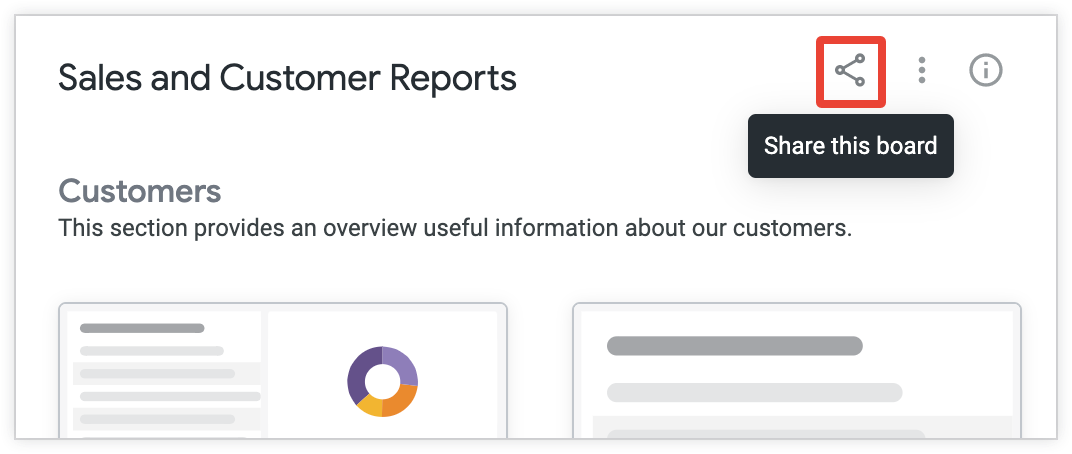
Nella finestra Gestisci accesso, in Condividi questa lavagna con qualcuno, seleziona e copia il campo dell'URL o fai clic su Copia URL.
Invio di una notifica via email
Quando concedi a un utente l'accesso a una lavagna, hai la possibilità di inviargli una notifica via email. Tuttavia, se aggiungi un gruppo di utenti a una bacheca, le notifiche via email non verranno inviate ai membri del gruppo, a meno che non li aggiungi anche come singoli utenti. Per inviare una notifica via email, segui questi passaggi:
- Nella finestra Gestisci l'accesso della lavagna, concedi l'accesso all'utente.
- Seleziona la casella di controllo Invia un'email alle persone che hai appena aggiunto nella finestra Gestisci accesso.
- Seleziona Salva.
I singoli utenti che hai aggiunto alla bacheca riceveranno un'email di notifica che li informa che è stato concesso loro l'accesso Visualizzazione o Gestione dell'accesso, modifica alla bacheca. L'email invita inoltre gli utenti a visualizzare la bacheca e li incoraggia ad aggiungerla ai loro elenchi.
Best practice per l'accesso alle bacheche con utenti incorporati
Quando cerchi singoli utenti nel campo Aggiungi gruppo o utente della finestra Gestisci accesso, i risultati di ricerca non indicano se un utente è un utente standard o un utente incorporato. Se la tua istanza di Looker ospita sia utenti standard interni sia utenti incorporati esterni con nomi o domini email simili, potresti condividere inavvertitamente contenuti interni con un utente esterno quando selezioni singoli account utente.
Per ridurre il rischio di condividere le bacheche con il tipo di utente sbagliato, segui queste best practice:
- Gestisci l'accesso alle bacheche utilizzando i gruppi: anziché concedere l'accesso alle bacheche ai singoli account utente, organizza gli utenti in gruppi di Looker (ad esempio gruppi separati per gli utenti standard interni e gli utenti incorporati esterni) e concedi l'accesso alle bacheche a livello di gruppo.
- Configura un sistema chiuso: per i deployment multitenant o di incorporamento firmato su un'istanza condivisa, attiva l'opzione Sistema chiuso in modo che le bacheche e le cartelle siano private per impostazione predefinita e gli utenti possano vedere gli altri utenti solo se appartengono allo stesso gruppo.
- Utilizza istanze di Looker separate: per isolare completamente gli utenti e i contenuti interni dagli utenti esterni dell'incorporamento, ospita l'analisi interna e l'analisi incorporata esterna su istanze di Looker separate.
Eliminazione di una bacheca
Per eliminare una bacheca, devi disporre del livello di accesso Manage Access, Edit (Gestione accesso, modifica). L'eliminazione di una bacheca non comporta l'eliminazione dei Look e delle dashboard aggiunti alla bacheca, poiché sono archiviati nelle cartelle. Per eliminare una bacheca:
Seleziona il menu con tre puntini Opzioni della bacheca e scegli Elimina bacheca.
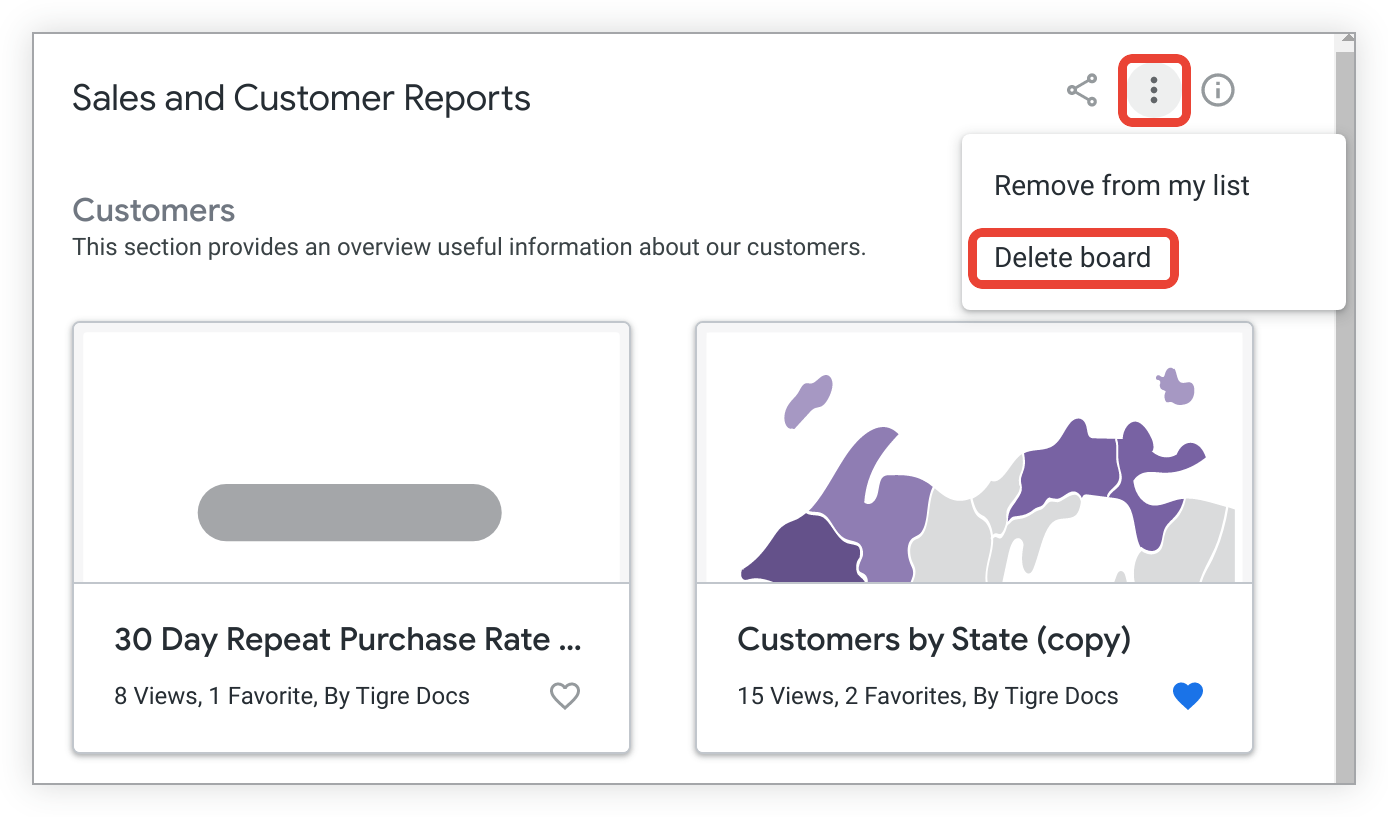
Conferma di voler eliminare la bacheca nella finestra visualizzata da Looker.