


Looker 的看板可讓團隊找到精選資訊主頁和 Look 圖表。資訊主頁和 Look 圖表儲存在資料夾中,可新增至多個資訊板。使用者可以透過面板執行下列工作:
- 將 Look 圖表和資訊主頁新增至面板,方便使用者找到最相關的資訊
- 新增連結和說明,提供背景資訊並引導使用者找到資源
使用者只會看到有權查看的面板。使用者必須具備「檢視」存取層級,才能查看面板。具備「管理存取權、編輯」存取層級的使用者,可以將資訊主頁和 Look 圖表新增至資訊板,並提供相關背景資訊,協助其他使用者瞭解內容。
查看及管理主面板存取權
使用者或群組能否存取資訊板和新增至資訊板的內容 (例如 Look 圖表或資訊主頁),取決於他們的資訊板存取權、內容儲存資料夾的存取權,以及 Look 圖表或資訊主頁所依據的模型。
如果使用者沒有資料夾存取權,無法查看資訊主頁或 Look 圖表,就不會在資訊板上看到該資訊主頁或 Look 圖表。如果使用者有資料夾存取權,但沒有模型存取權,就會看到縮圖,但無法查看基礎 Look 或資訊主頁。
Board 存取層級
您可以將使用者或群組指派為兩種存取層級:「檢視」和「管理存取權、編輯」。
如果使用者具備「檢視」存取層級,就能看到該面板、將面板新增至清單,以及查看他們有權檢視的任何面板內容。
具備「管理存取權、編輯」存取層級的使用者,除了可執行「檢視」存取層級允許的所有操作,還能對面板進行下列變更:
查看主面板的存取層級
您必須具備「管理存取權、編輯」存取層級,才能查看其他使用者和群組對該面板的存取層級。如要查看誰可以存取主面板,請按照下列步驟操作:
前往白板,然後選取「共用」圖示。
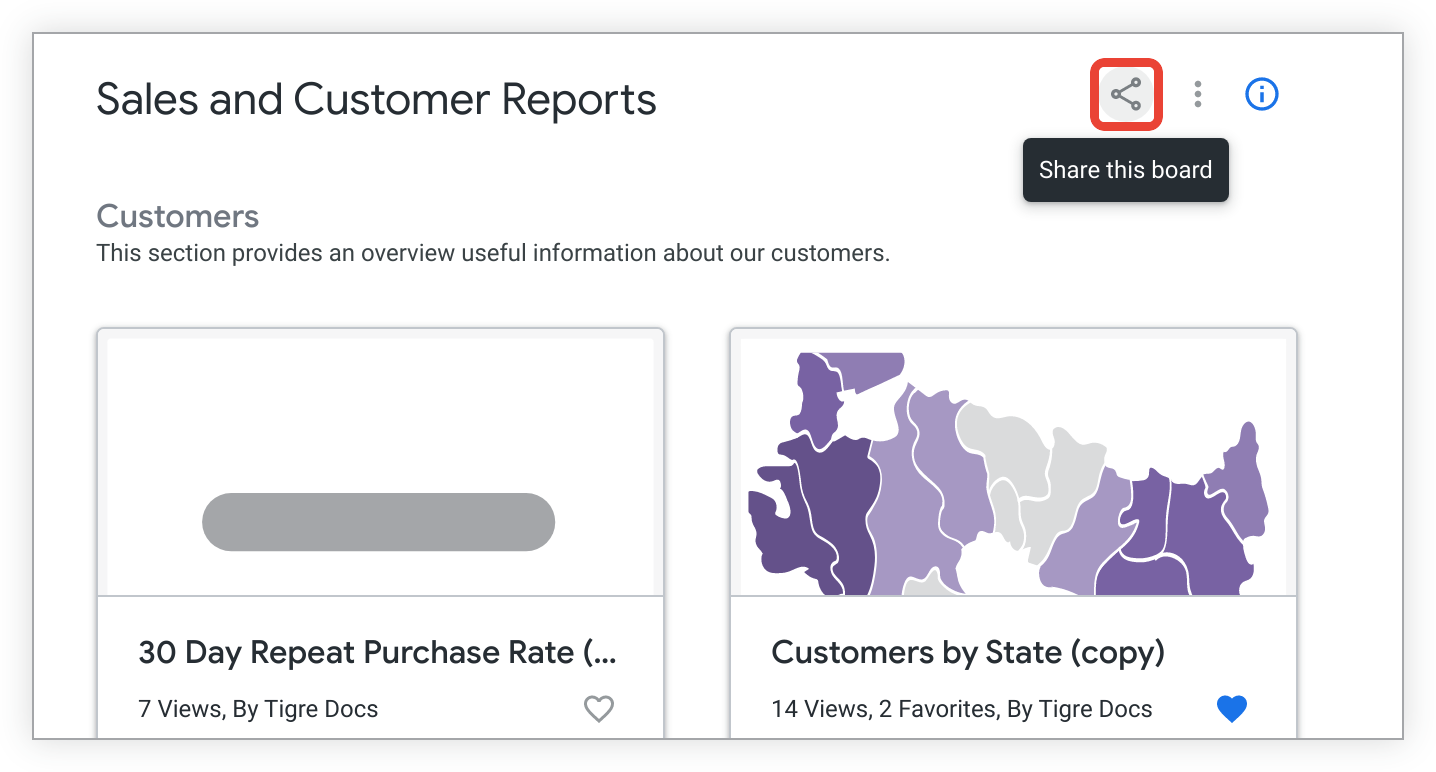
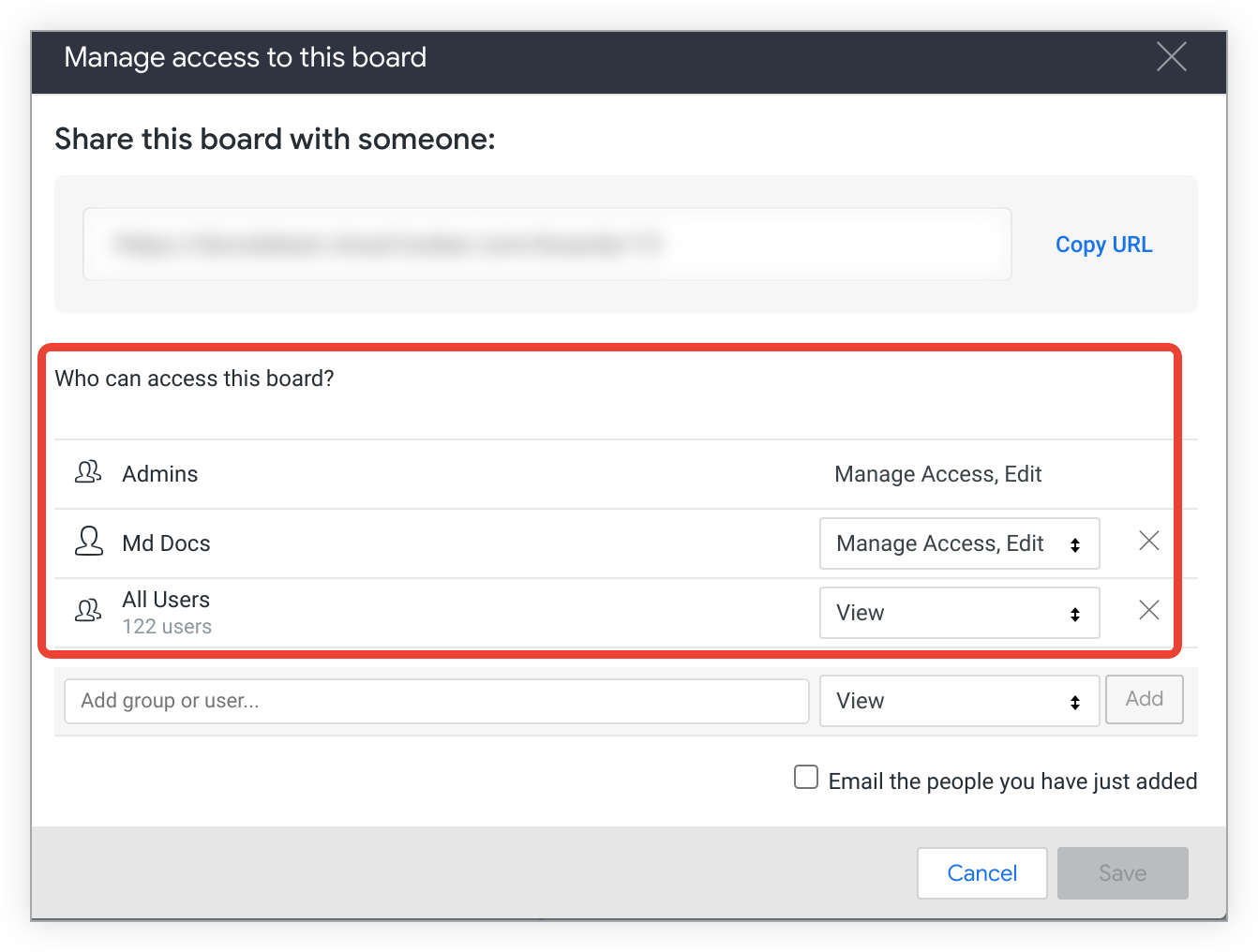
Looker 會顯示資訊主頁的「管理存取權」視窗。
視窗的「誰可以存取這個主面板」部分會列出可存取主面板的使用者和群組,以及他們的存取層級。
管理主面板的存取層級
如要管理主面板的存取權,您必須具備該主面板的「管理存取權、編輯」存取層級。如要變更群組或使用者對白板的存取層級,請按照下列步驟操作:
- 前往白板,然後選取「共用」圖示,查看存取層級。
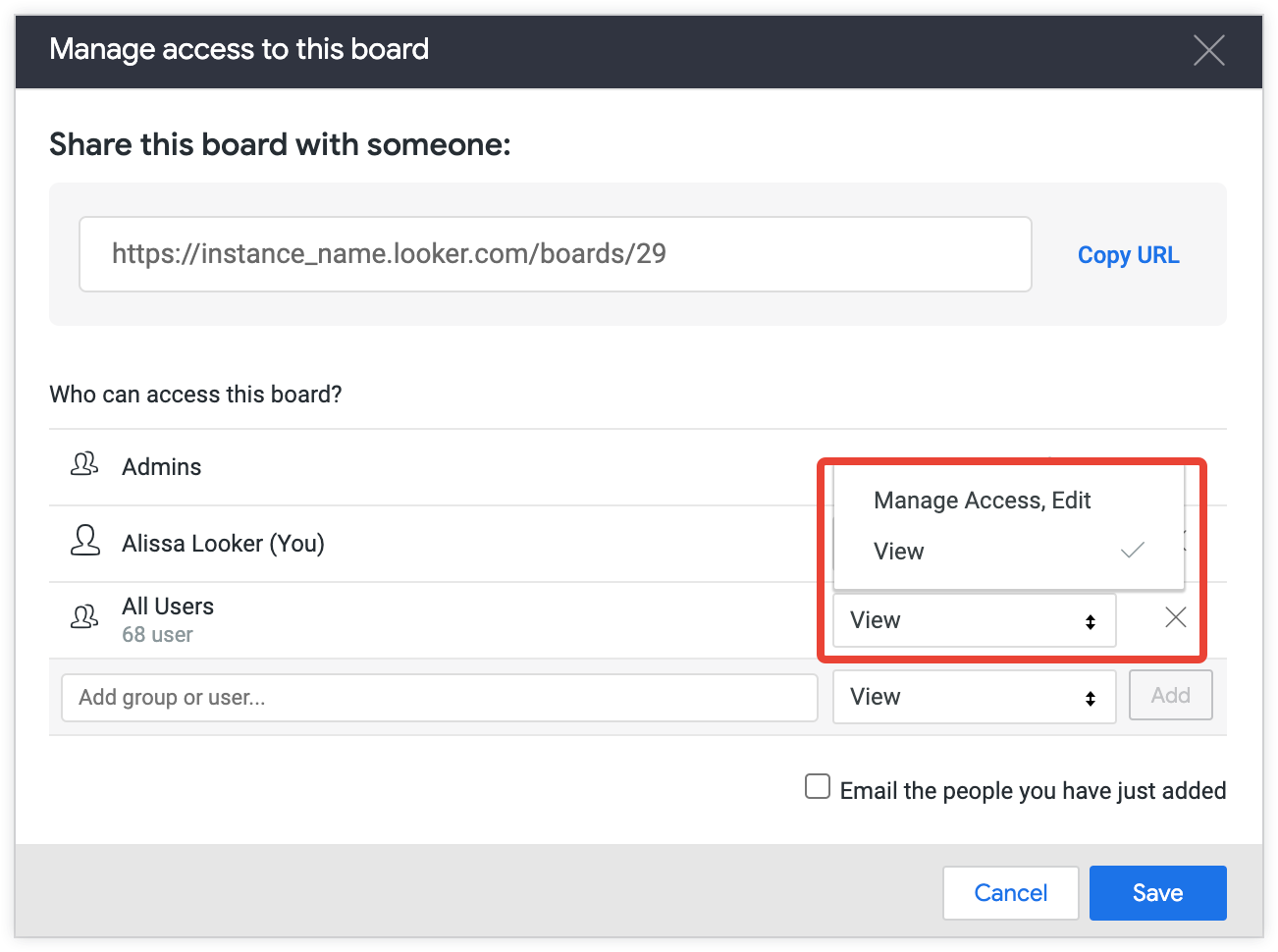
如要變更已列出的使用者或群組的存取層級,請選取他們目前的存取層級,然後從選單中選擇所需存取層級。您無法變更 Looker 管理員管理資訊主頁的權限。
按一下名稱右側的「X」X,即可移除使用者或群組的存取權。
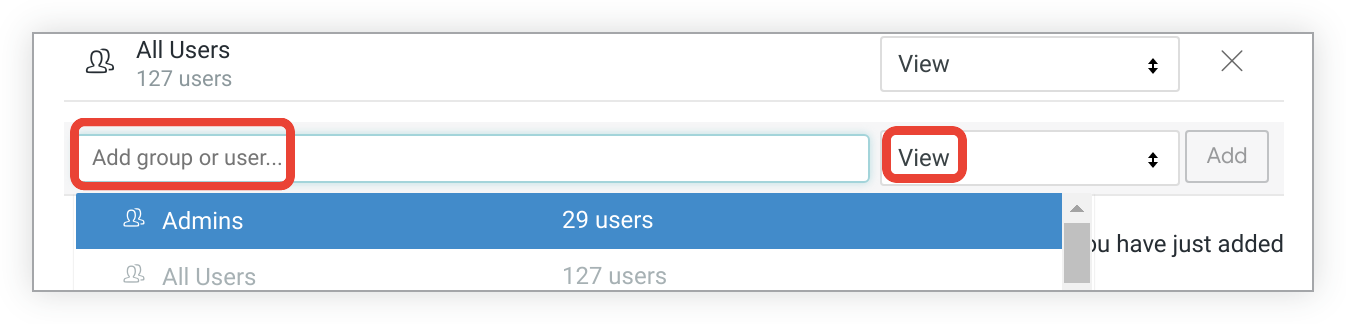
選取「新增群組或使用者」欄位,然後選擇要變更的群組或使用者,即可新增一或多個群組。
如要變更任何使用者或群組的存取權,請選取現有的存取層級,然後從下拉式選單中選擇所需存取層級。
選取「儲存」,儲存變更。
建立主面板
根據預設,建立面板後,管理員和建立者會具備「管理存取權、編輯」存取層級。其他使用者則能以「檢視」存取層級與白板互動。
您可以透過左側導覽面板中的「建立」按鈕或「看板」選項,建立新看板。
透過「建立」按鈕建立主面板
如要使用「建立」按鈕建立白板,請按照下列步驟操作:
- 按一下左側導覽面板中的「建立」按鈕。
- 選取「Board」選單項目。「建立白板」視窗隨即開啟。
- 在「Name」欄位中輸入新面板的名稱。
- 選取「建立白板」。
透過「Boards」選項建立白板
如要透過「Boards」選項建立白板,請按照下列步驟操作:
在左側導覽面板中,選取「Boards」選項旁的「Create or find a board」加號圖示,然後選取「Create a new board」。
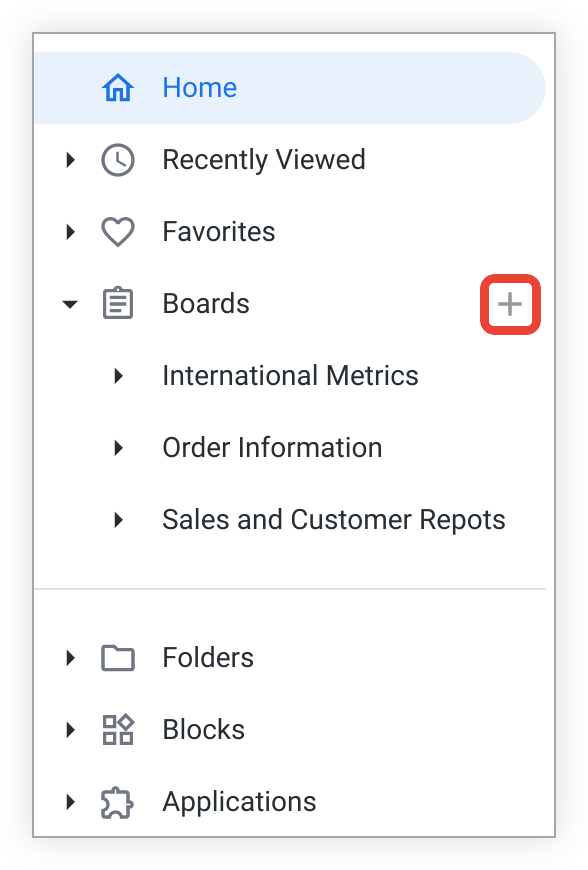
在「Create board」(建立面板) 視窗的「Name」(名稱) 部分,輸入面板名稱,然後選取「Create Board」(建立面板)。
建立白板後
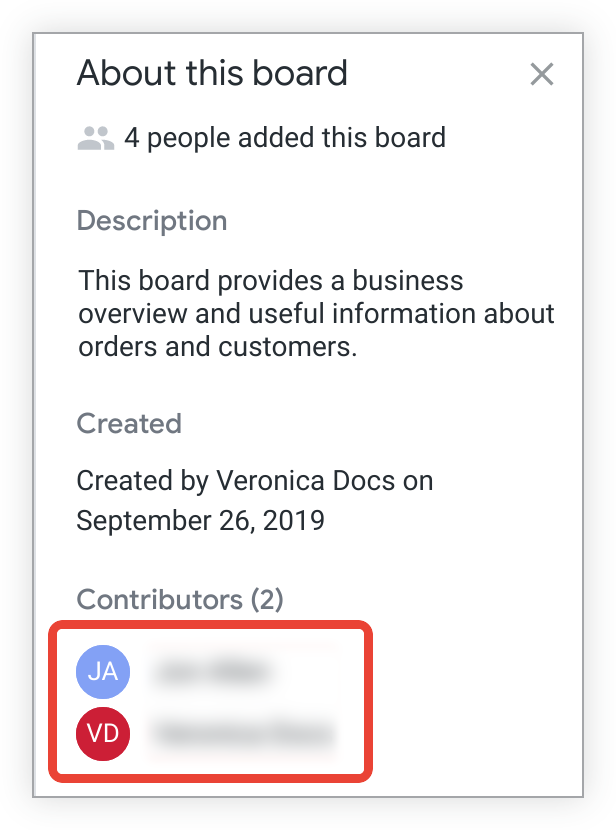
建立資訊板後,Looker 會將新資訊板新增至左側側欄的「資訊板」清單中。身為留言板的建立者,您也會列在「關於這個留言板」資訊面板的「貢獻者」部分。
現在,您可以透過多種方式管理白板上的內容,包括:
將主面板新增至清單
您可以將其他使用者建立的面板新增至個人面板清單 (類似「我的最愛」專區),建立該面板的捷徑。將資訊主頁新增至清單後,在 Looker 瀏覽內容時,該資訊主頁就會列在左側欄的「資訊主頁」下方。
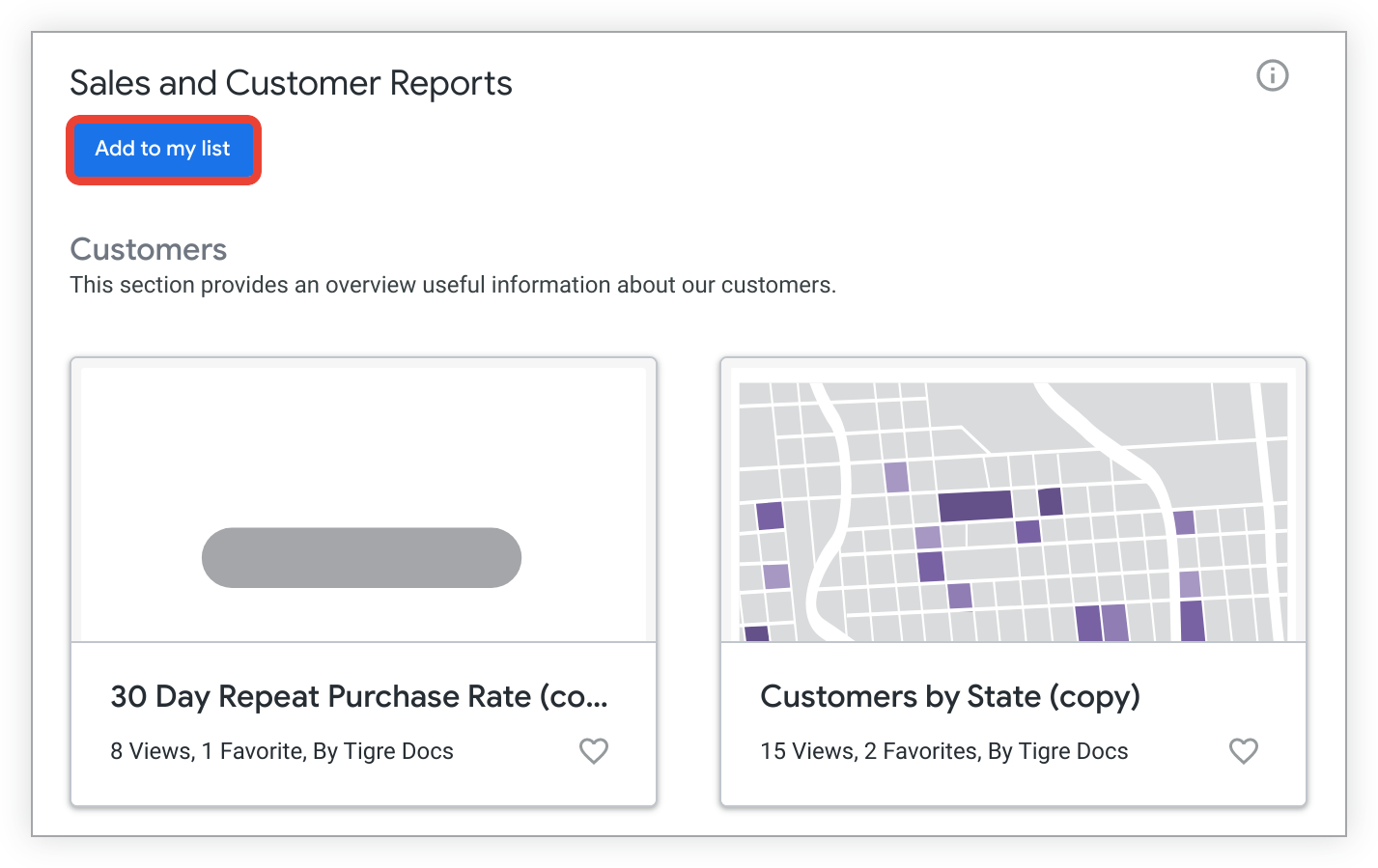
如要將白板新增至清單,請選取白板標題下方的「新增至我的清單」。
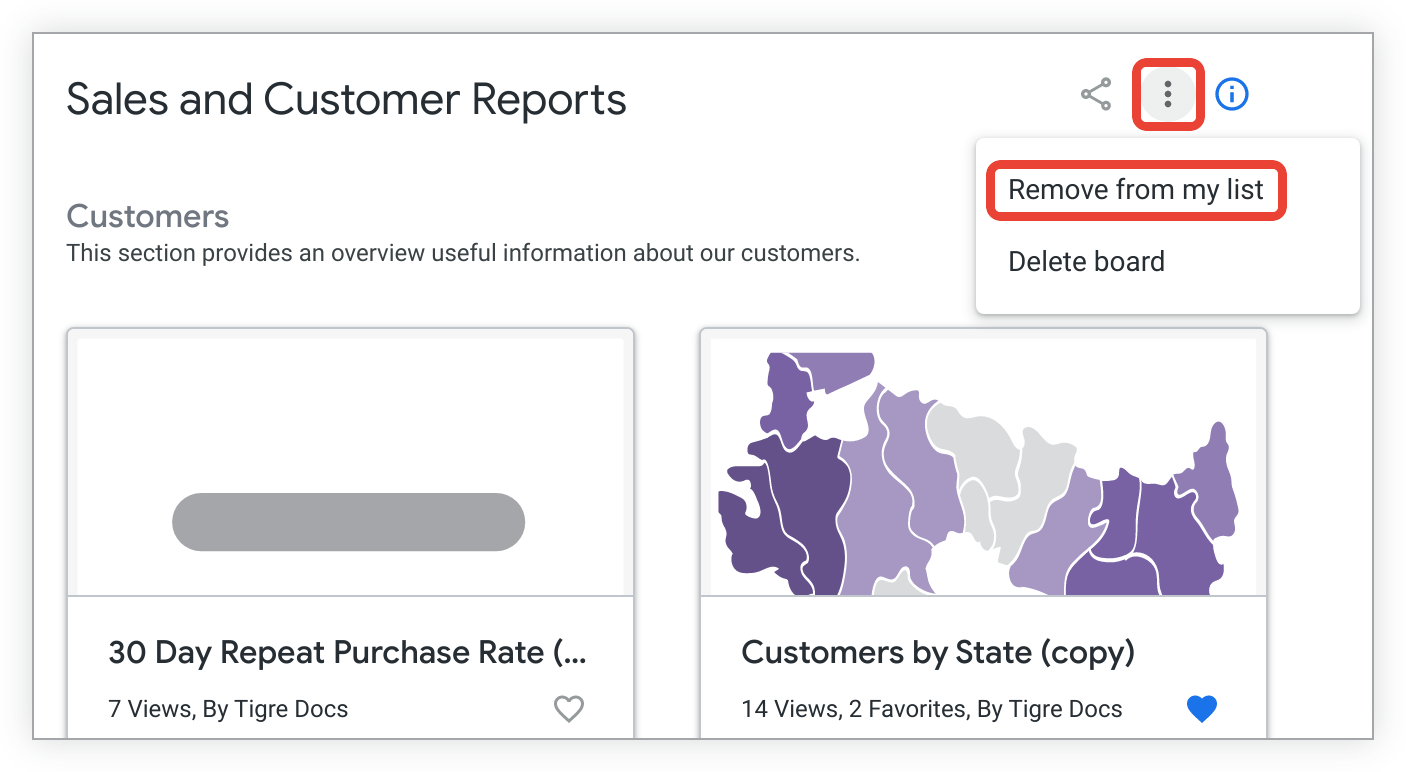
如要從清單中移除白板,請選取白板的三點圖示「白板選項」選單,然後選擇「從我的清單中移除」。
您也可以將滑鼠游標懸停在左側導覽面板中的面板上,然後選取顯示的三點圖示選單,並選擇「從側欄中移除」,即可從清單中移除面板。
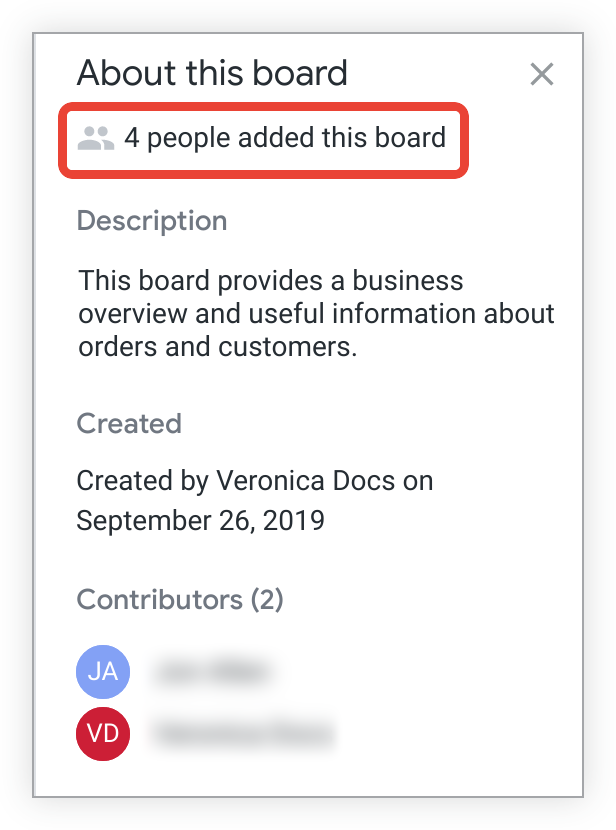
在資訊板的「關於這個資訊板」部分,會顯示將資訊板加入清單的使用者人數。
在主面板上排列內容
如要排列面板上的內容,您必須具備「管理存取權、編輯」存取層級。除了在主面板中新增內容外,主面板協作者還能透過下列方式排列主面板中的內容:
如果你對面板進行變更,系統會在「關於這個面板」資訊面板的「貢獻者」部分,將你列為貢獻者。
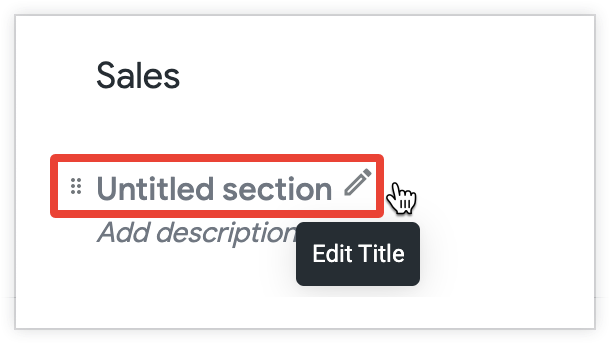
在主面板中新增版面
建立面板時,系統會預設一個名為「未命名區段」的區段。如要編輯區段標題,請選擇「未命名區段」右側的「編輯標題」鉛筆圖示,然後輸入新標題。
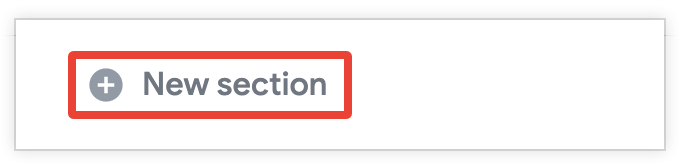
如要在記事板中新增區段,請選取記事板底部的「新增區段」。輸入新區段的名稱,然後按下 Enter 鍵 (Windows) 或 Return 鍵 (Mac) 儲存名稱。
現在可以開始在新專區新增內容。
重新排列主面板上的版面
如要變更面板上的區段順序,請按照下列步驟操作:
將游標懸停在要移動的部分上,然後選取部分標題左側的垂直六點圖示。
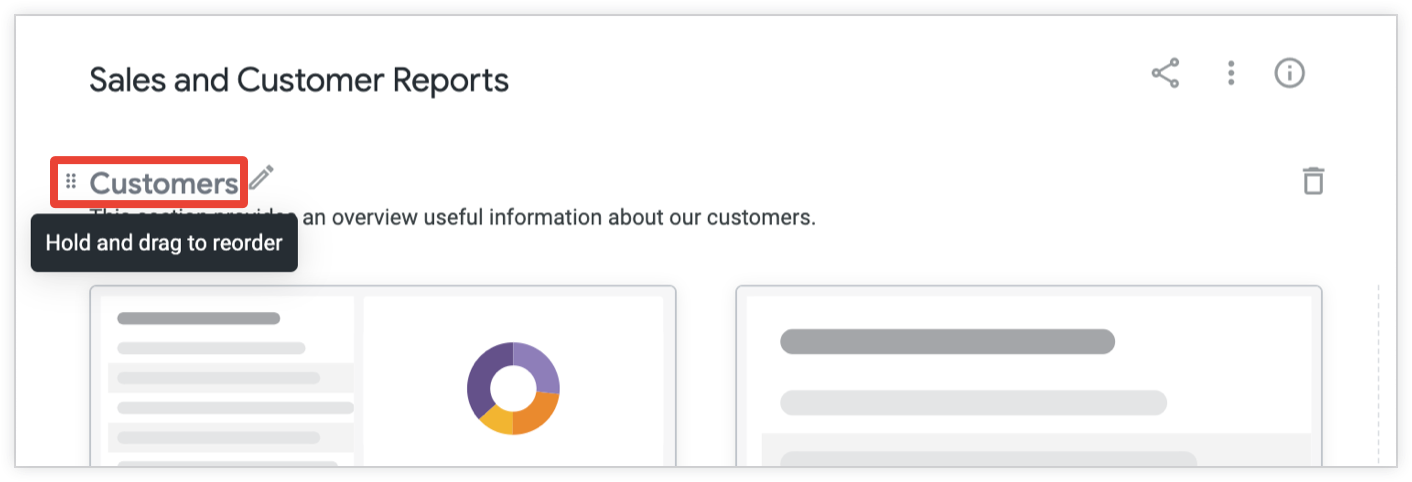
按住垂直六點圖示,拖曳區段即可重新調整位置。
從主面板中移除版面
如果您對面板擁有「管理存取權、編輯」存取層級,也可以刪除面板中的區段。如要從主面板中移除某個部分,請按照下列步驟操作:
選取要刪除部分的垃圾桶圖示:
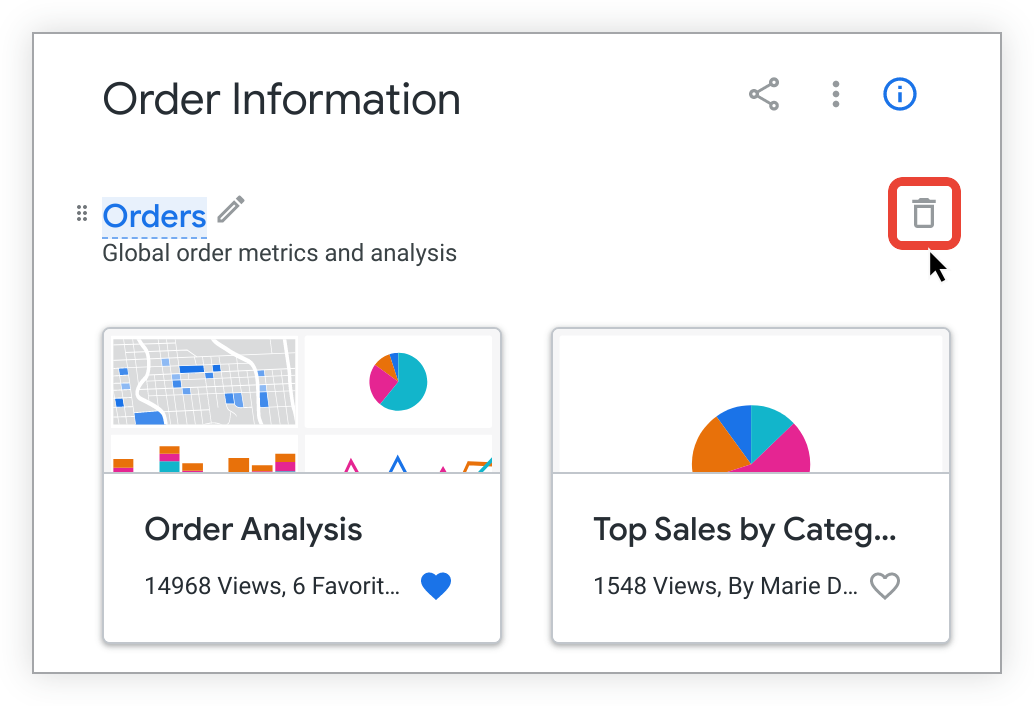
Looker 會顯示彈出式選單,確認您是否要刪除該區段。選取「刪除」即可刪除該部分。
在主面板的區塊內移動內容
如要變更面板中某個版面的內容順序,請按照下列步驟操作:
- 按一下要移動的內容。
- 按住新增的內容,然後拖曳到同一區塊中的所需位置。
在主面板的不同版面之間移動內容
只要拖放要移動的內容,即可將內容從一個區段移至另一個區段。如要將內容從某個區段移至另一個區段,請按照下列步驟操作:
選取要移動的內容。
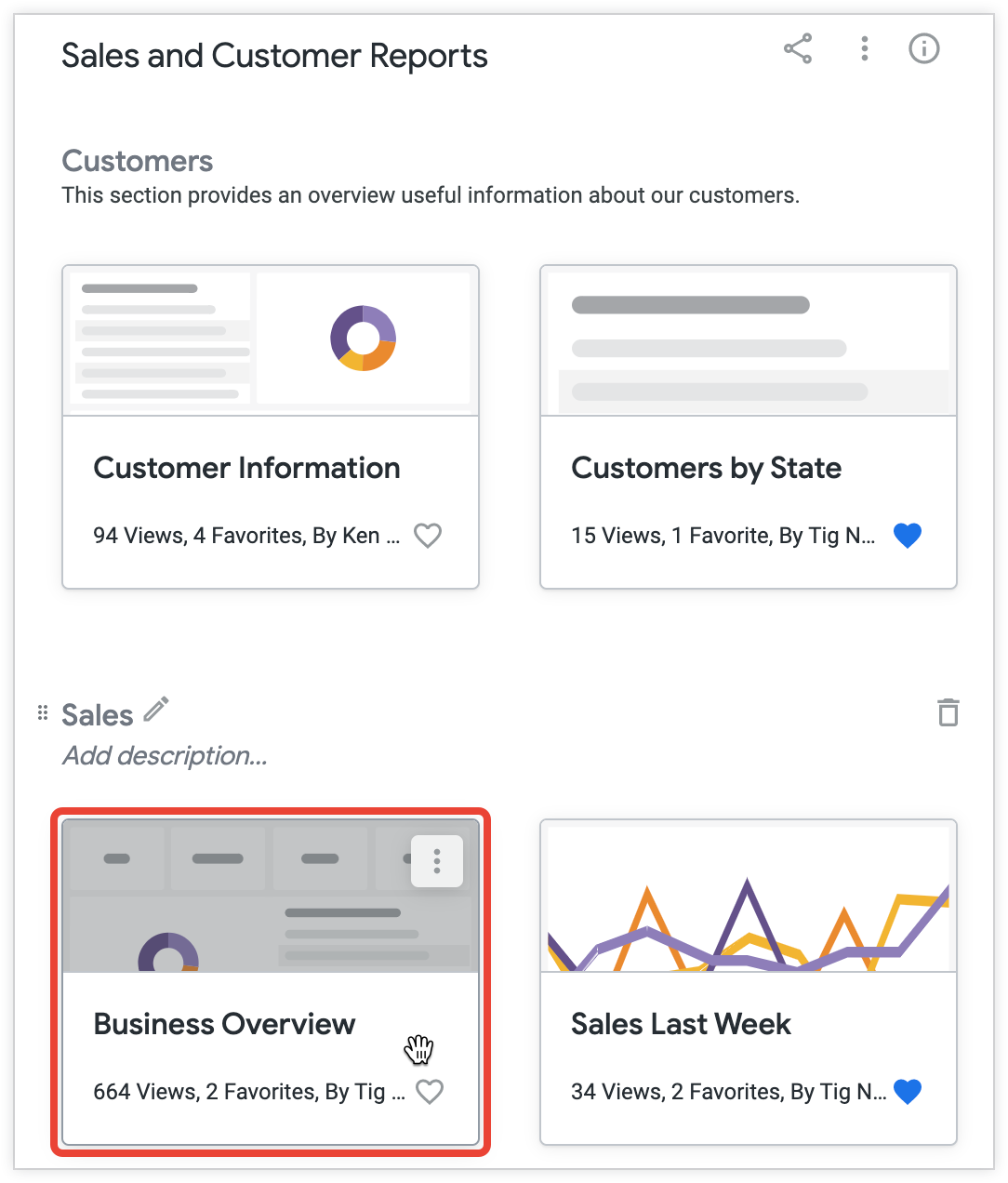
按住內容,拖曳到白板上的所需位置。如果將游標懸停在新區段上,同時按住要移動的內容,Looker 會顯示訊息,告知內容將放在區段結尾。
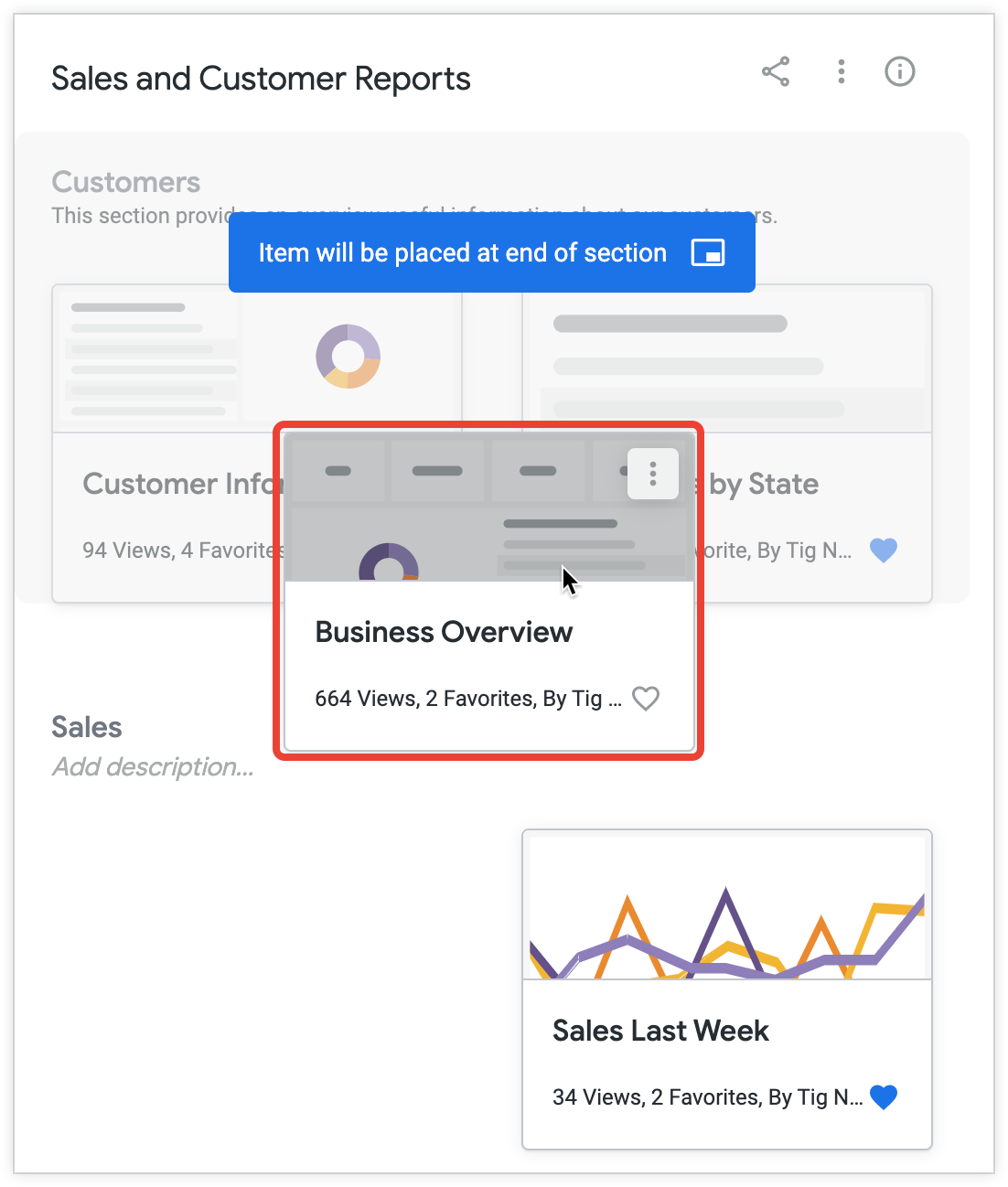
將內容拖放到所需區段。
在主面板中新增說明
對於您建立的資訊主頁,或您具備「管理存取權、編輯」存取層級的資訊主頁,您可以新增說明,該說明會顯示在資訊主頁的資訊面板中,以及 Looker 在您查看所有資訊主頁時顯示的視窗中。你也可以為面板的每個部分新增說明。
為整個面板新增說明
在白板的「關於這個白板」資訊面板中,您可以新增文字說明,該說明會顯示在「說明」部分。凡是能查看資訊主頁的使用者,都能看到這段說明。這項功能可讓使用者瞭解資訊主頁中資料的背景資訊。說明長度上限為 250 個半形字元,可包含網址和 Markdown 連結。
如要新增或編輯白板說明,請按照下列步驟操作:
選取面板頂端的「面板資訊」圖示,開啟面板的資訊面板。
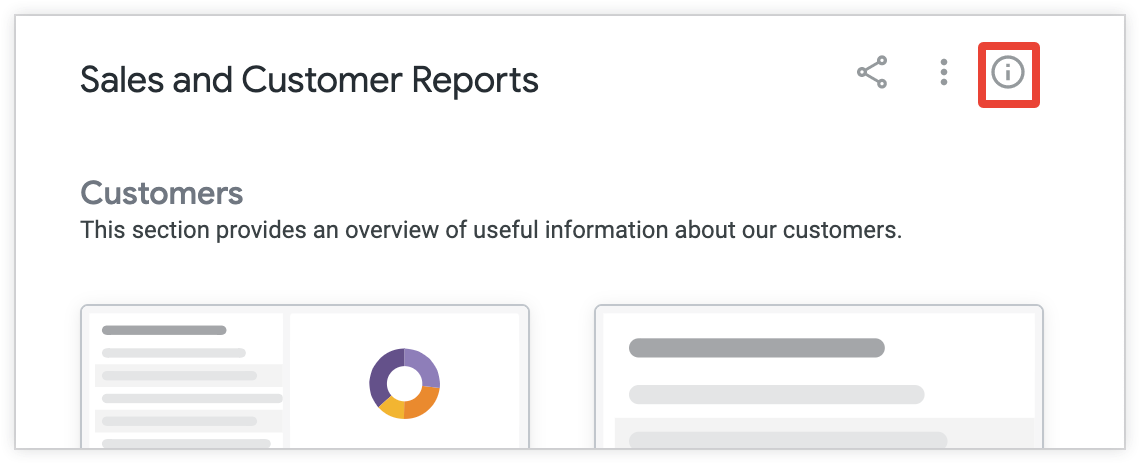
在資訊面板的「說明」下方,選取「新增說明」文字,即可新增說明。
如要編輯現有說明,請將滑鼠游標懸停在說明上,然後選取「編輯說明」鉛筆圖示。
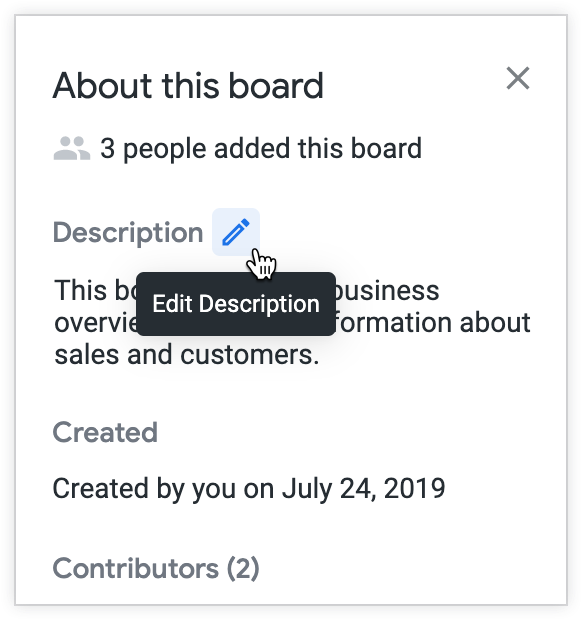
在「說明」部分新增說明,然後選取「完成」儲存說明。
為面板區段新增說明
您可以為自己建立的面板,或具有「管理存取權、編輯」存取層級的面板,新增或編輯各個區段的說明。如要新增或編輯某個面板區段的說明,請按照下列步驟操作:
選取小節標題下方的「新增說明」文字。
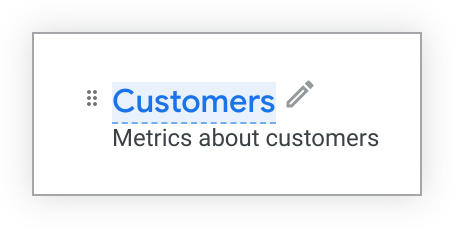
輸入最多 1,300 個半形字元的章節說明,然後按下 Enter 鍵 (Windows) 或 Return 鍵 (Mac) 儲存說明。
新增的說明會顯示在該區段的標題下方。
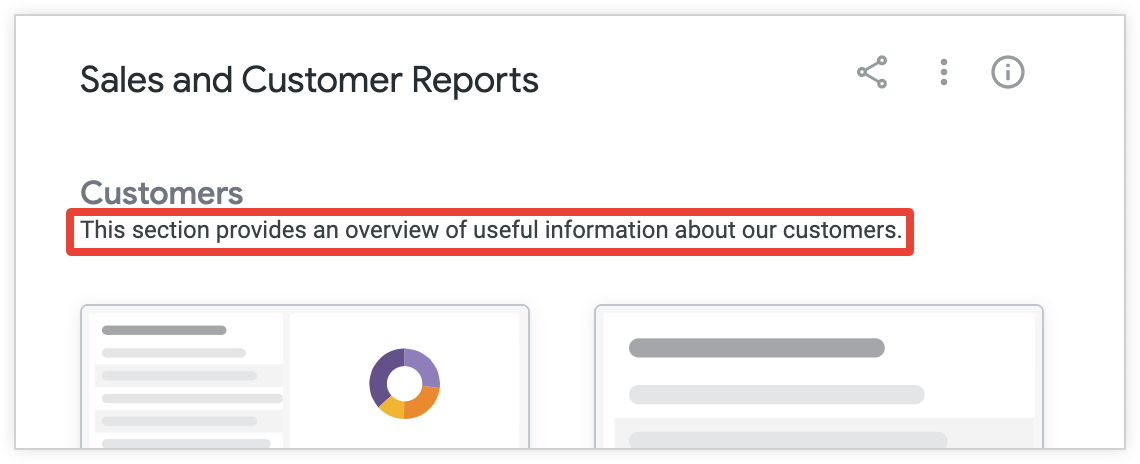
使用者若具備管理存取權、編輯存取權,可選取現有文字並執行上述步驟,修改現有區段說明。
將內容新增至主面板
你可以將內容新增到你建立或有權編輯的看板。你也可以從看板中移除內容。
其他使用者只要有權存取,就能查看新增的內容並與之互動。由於內容是儲存在資料夾中,而非面板上,因此在面板中新增及移除內容,並不會實際影響基礎內容。
如果您在記事板中新增內容,系統會在「關於這個記事板」資訊面板的「協作者」部分,將您列為協作者。
將 Look 圖表和資訊主頁新增至主面板
您可以透過下列方式,將 Look、使用者定義資訊主頁和 LookML 資訊主頁新增至資訊板:
從主面板新增
如要在查看或編輯資訊板時,將 Look、使用者定義資訊主頁或 LookML 資訊主頁新增至資訊板,請按照下列步驟操作:
如果該區段已有內容,請將滑鼠游標懸停在該區段上,然後選取「+」「新增內容」圖示,開啟「新增內容」對話方塊。
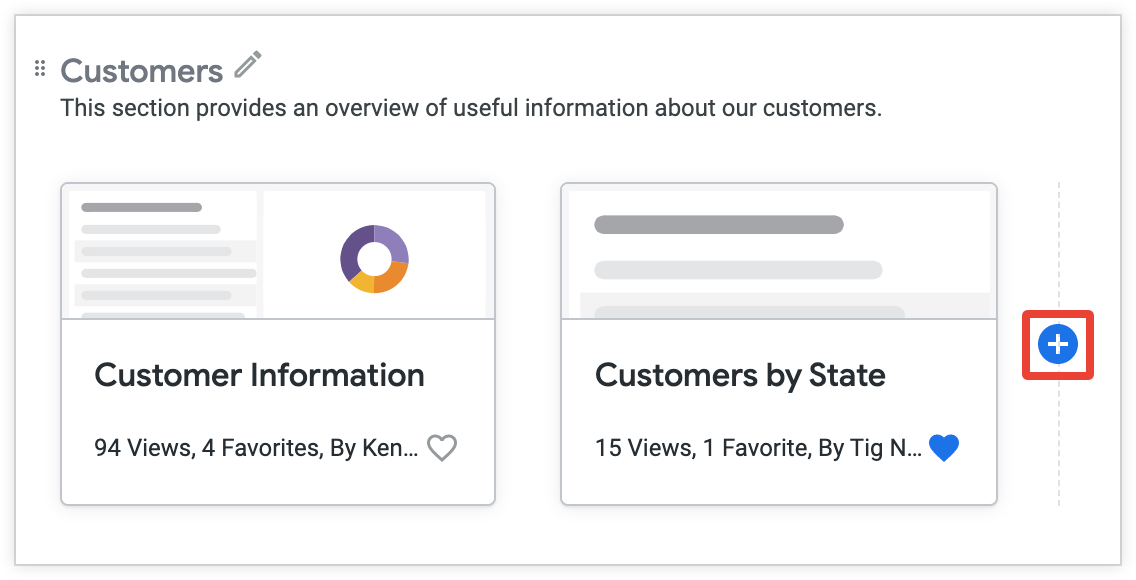
如果該部分沒有任何內容,請選取「新增內容」圖塊。
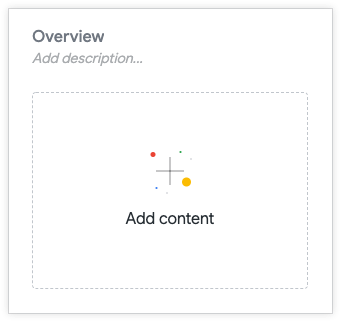
選取「已儲存的內容」選項,開啟「新增已儲存的內容」視窗。
在「Add saved content」(新增已儲存的內容) 視窗中,選取要新增至資訊板的 Look 圖表或資訊主頁。如果所選資訊主頁有分頁,請使用「預設分頁」選單指定內容。您可以選擇整個資訊主頁或特定分頁。
視需要在「Title」(標題) 欄位中輸入標題。如未指定其他標題,系統會顯示資訊主頁、Look 圖表或分頁名稱。
按一下「新增」即可新增內容。
您選取的 Look 圖表或資訊主頁現在會顯示在所選區塊中。
從資料夾新增
如要將 Look、使用者定義資訊主頁或 LookML 資訊主頁從資料夾新增至資訊板,請按照下列步驟操作:
- 在資料夾中,選取要新增至資訊板的資訊主頁或 Look 圖表的三點圖示選單,然後選擇「新增至資訊板」。
- 如果資訊主頁有分頁,請使用「預設分頁」選單指定內容。您可以選擇整個資訊主頁或特定分頁。
- 視需要在「Title」(標題) 欄位中輸入標題。如未指定其他標題,系統會顯示資訊主頁、Look 或分頁名稱。
- 在「Add to Boards」(新增至資訊主頁) 視窗中,勾選要新增資訊主頁的資訊主頁核取方塊。如要進一步瞭解「新增至面板」視窗可執行的操作,請參閱本頁的「『新增至面板』視窗」一節。
- 按一下「新增」即可新增內容。
您選取的 Look 圖表或資訊主頁現在會顯示在面板和所選區塊中。
從 Look 圖表或資訊主頁新增
如要將正在查看的 Look 圖表新增至主面板,請按照下列步驟操作:
- 按一下「探索動作」齒輪選單,然後選擇「新增至資訊主頁」,開啟「新增至資訊主頁」視窗。
- 視需要在「Title」(標題) 欄位中輸入標題。如未指定其他標題,系統會顯示 Look 圖表的名稱。
- 在「Add to Boards」(新增至資訊主頁) 視窗中,勾選要新增資訊主頁的資訊主頁核取方塊。如要進一步瞭解可在「Add to Boards」視窗中執行的動作,請參閱本頁的「『Add to Boards』視窗」一節。
- 點選「新增」,即可新增 Look 圖表。
Look 圖表現在會顯示在資訊主頁和所選區塊中。
如要將使用者定義資訊主頁或 LookML 資訊主頁新增至面板,請按照下列步驟操作:
選取「資訊主頁動作」三點圖示選單,然後選擇「新增至資訊板」。「新增至資訊板」視窗隨即開啟,您可以在其中選取要新增資訊主頁的一或多個資訊板。
或者,您也可以在資訊主頁上選取資訊主頁標題旁的「新增至面板」圖示,將資訊主頁新增至面板。
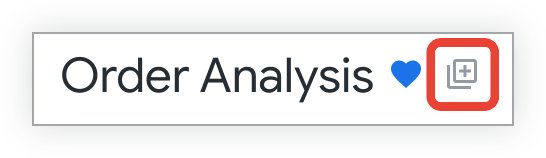
如果資訊主頁有分頁,請使用「預設分頁」選單指定內容。您可以選擇整個資訊主頁或特定分頁。
視需要在「Title」(標題) 欄位中輸入標題。如未指定其他標題,系統會顯示資訊主頁、Look 或分頁名稱。
在「Add to Boards」(新增至資訊主頁) 視窗中,勾選要新增資訊主頁的資訊主頁核取方塊。如要進一步瞭解可在「Add to Boards」視窗中執行的動作,請參閱本頁的「『Add to Boards』視窗」一節。
按一下「新增」即可新增內容。
您選取的 Look 圖表或資訊主頁現在會顯示在面板和所選區塊中。
「新增至主面板」視窗
您可以使用「Add to Boards」(新增至面板) 視窗,選擇要新增資訊主頁的一或多個面板。
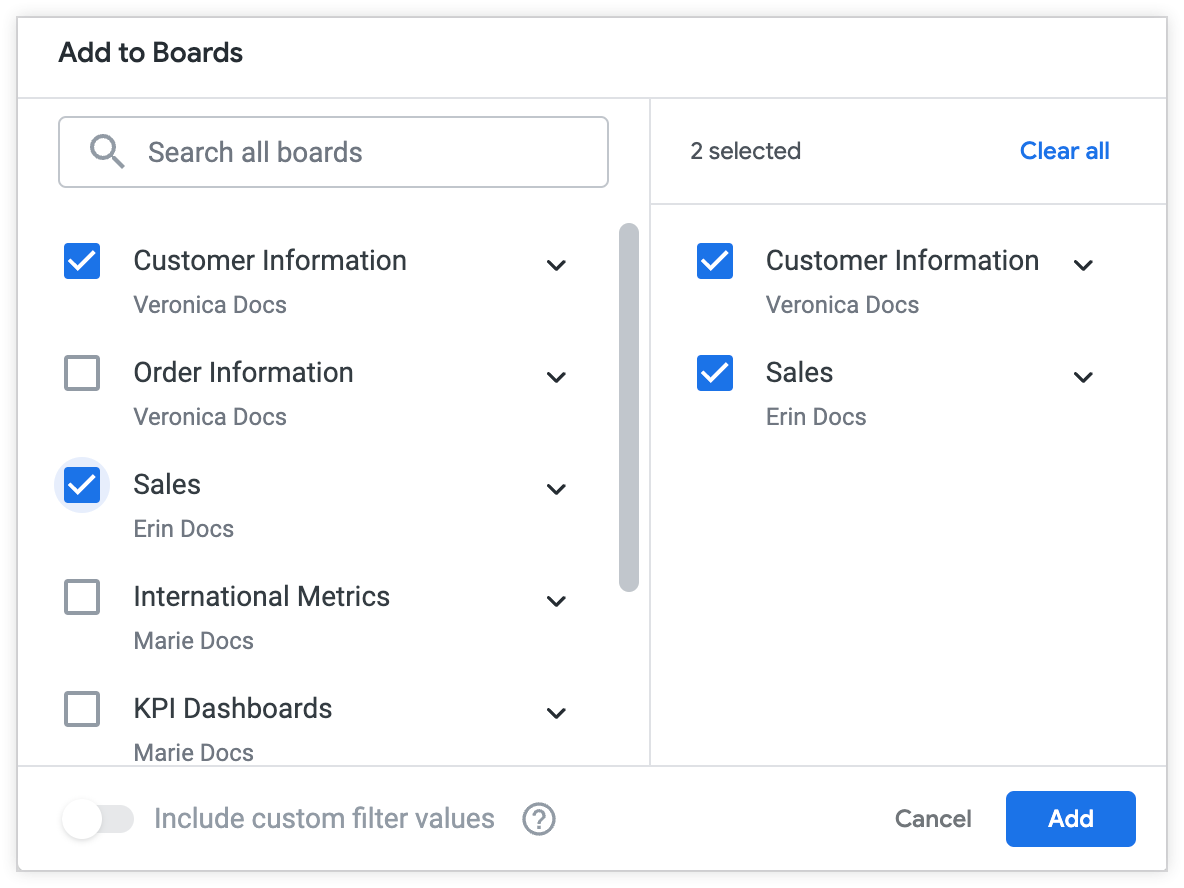
您也可以將 Look 圖表和資訊主頁新增至一或多個資訊板的特定區塊。按一下面板名稱,展開該面板的區段清單。接著,選取要新增資訊主頁的部分:
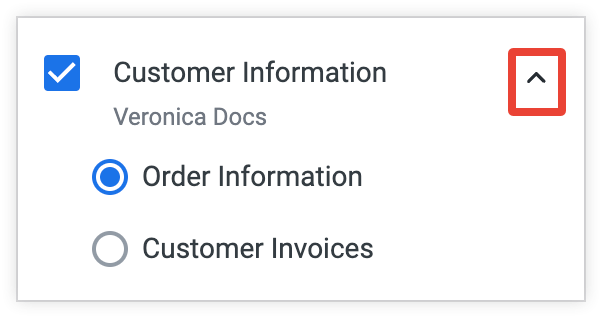
您選取的任何面板都會顯示在「新增至面板」視窗的右側窗格中。
將資訊主頁新增至已套用自訂篩選器值的面板
如果您對資訊主頁的篩選器進行了任何暫時變更,並將該資訊主頁儲存至一或多個面板,則可選擇要以預設篩選器值或目前套用的篩選器值,將資訊主頁儲存至這些面板。
如要將資訊主頁儲存至一或多個面板,並套用預設篩選器值,請停用「Include custom filter values」切換鈕。「納入自訂篩選器值」切換鈕預設為停用。
如要將資訊主頁儲存至一或多個資訊板,並套用自訂篩選器值,請啟用「納入自訂篩選器值」切換鈕。
舉例來說,假設您有一個「訂單分析」資訊主頁,並在「建立日期」欄位上設定篩選器。在本例中,「建立日期」欄位的篩選器預設值為「過去 7 天」:

如果將「建立日期」篩選器的值暫時變更為「最近 14 天」,資訊主頁就會顯示最近 14 天的值,但不會影響其他人的篩選結果。不過,如果您在將「訂單分析」資訊主頁儲存至一或多個面板時,啟用「納入自訂篩選器值」切換鈕,「訂單分析」資訊主頁就會儲存至這些面板,並將自訂篩選器設為「過去 14 天」,而非預設值「過去 7 天」。
在主面板中新增連結
您可以透過下列方法將網址新增至面板:
如果該區段已有內容,請將滑鼠游標懸停在該區段上,然後選取「+」「新增內容」圖示。
如果該部分沒有任何內容,請選取「新增內容」圖塊。
選取「網址連結」,開啟「新增連結」視窗。
在「連結」欄位中,貼上或輸入要新增至看板的網址。
- 如果您使用的網址指向 Look 或資訊主頁,「標題」和「說明」欄位會自動填入。
- 否則,請新增連結的「標題」,並視需要新增「說明」(最多 255 個字元)。
如果您新增的 Looker 資訊主頁網址已套用自訂篩選器,系統會顯示「在網址中加入自訂篩選器值」選項。啟用這個選項後,資訊主頁連結會使用自訂篩選器值。如果停用這個選項,連結會排除任何自訂篩選器值,並使用預設篩選器值。
您可以在資訊主頁中加入多個參照相同資訊主頁的圖塊,但每個圖塊設定不同的篩選器值。不過,這些圖塊都會使用相同的標題和說明,可能會讓使用者在瀏覽面板時感到困惑。
按一下「新增」即可加入連結。
從主面板中移除內容
如何從主面板移除內容:
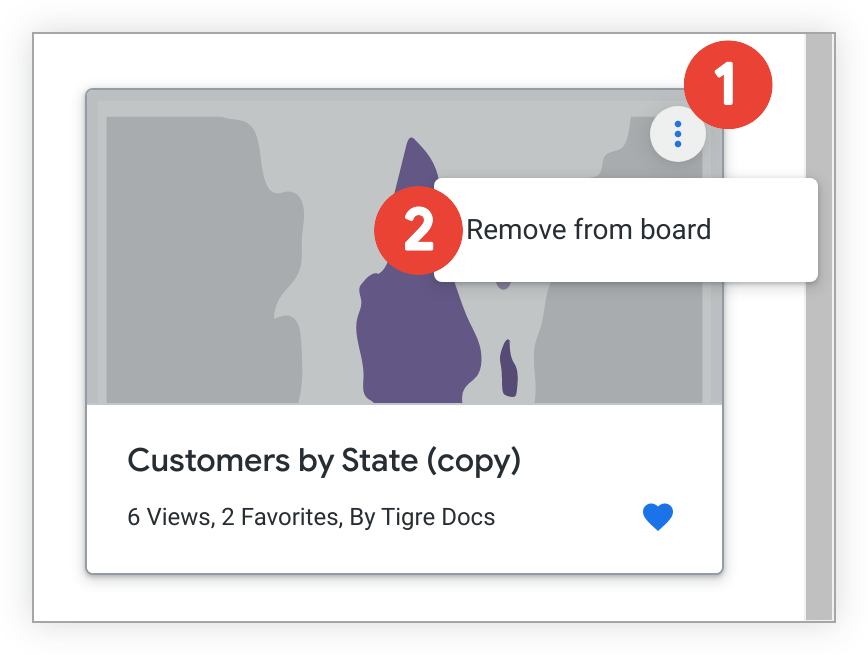
- 選取內容右上方的三點「選項」選單。
- 選擇「從主面板中移除」。
分享白板
如果您擁有「管理存取權、編輯」存取層級,可以分享面板連結或傳送電子郵件通知來共用面板。使用者必須至少具備面板的「檢視」存取層級,才能查看面板。
分享主面板連結
如要取得可與他人分享的白板連結,請按照下列步驟操作:
前往白板,然後選取「共用」圖示。
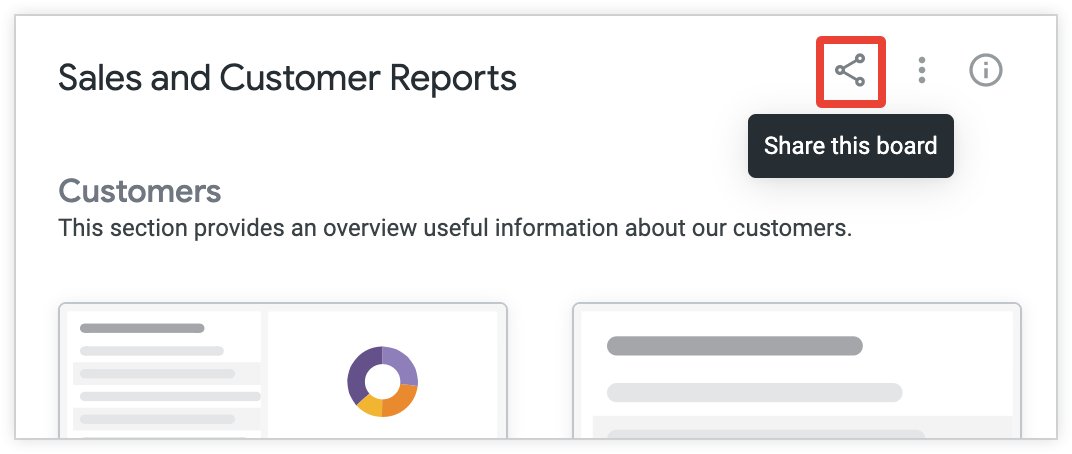
在「管理存取權」視窗的「與他人共用這個白板」下方,選取並複製網址欄位,或按一下「複製網址」。
傳送電子郵件通知
授予使用者主面板存取權時,您可以選擇是否傳送電子郵件通知給對方。不過,如果您將使用者群組新增至白板,系統不會傳送電子郵件通知給群組成員,除非您也將群組成員新增為個別使用者。如要傳送電子郵件通知,請按照下列步驟操作:
- 在主面板的「管理存取權」視窗中,將存取權授予使用者。
- 在「管理存取權」視窗中,勾選「傳送電子郵件給您剛剛新增的使用者」核取方塊。
- 選取「儲存」。
您新增至主面板的個別使用者會收到電子郵件,通知他們已獲得主面板的「檢視」或「管理存取權、編輯」權限。電子郵件也會邀請使用者查看願望清單,並鼓勵他們將清單加入自己的清單。
嵌入使用者存取白板的最佳做法
在「Manage access」(管理存取權) 視窗的「Add group or user」(新增群組或使用者) 欄位中搜尋個別使用者時,搜尋結果不會指出使用者是標準使用者還是嵌入使用者。如果 Looker 執行個體同時託管內部標準使用者和外部嵌入使用者,且兩者的名稱或電子郵件網域相似,您在選取個別使用者帳戶時,可能會不小心與外部使用者共用內部內容。
為降低與非預期使用者類型共用白板的風險,請遵循下列最佳做法:
- 使用群組管理資訊主頁存取權:不要將資訊主頁存取權授予個別使用者帳戶,而是將使用者整理成 Looker 群組 (例如內部標準使用者和外部嵌入使用者的個別群組),並在群組層級授予資訊主頁存取權。
- 設定封閉系統:如要在共用執行個體上部署多租戶或已簽署的嵌入,請啟用「封閉系統」選項,這樣一來,面板和資料夾預設會設為私人,且使用者只能看到同群組的其他使用者。
- 使用不同的 Looker 執行個體:如要完全隔離內部使用者和內容與外部嵌入使用者,請在不同的 Looker 執行個體上託管內部數據分析和外部嵌入數據分析。
刪除主面板
如要刪除白板,您必須具備「管理存取權、編輯」存取層級。刪除資訊板不會刪除新增至資訊板的 Look 圖表和資訊主頁,因為這些內容會儲存在資料夾中。如要刪除白板,請按照下列步驟操作:
選取面板的三點圖示「面板選項」選單,然後選擇「刪除面板」。
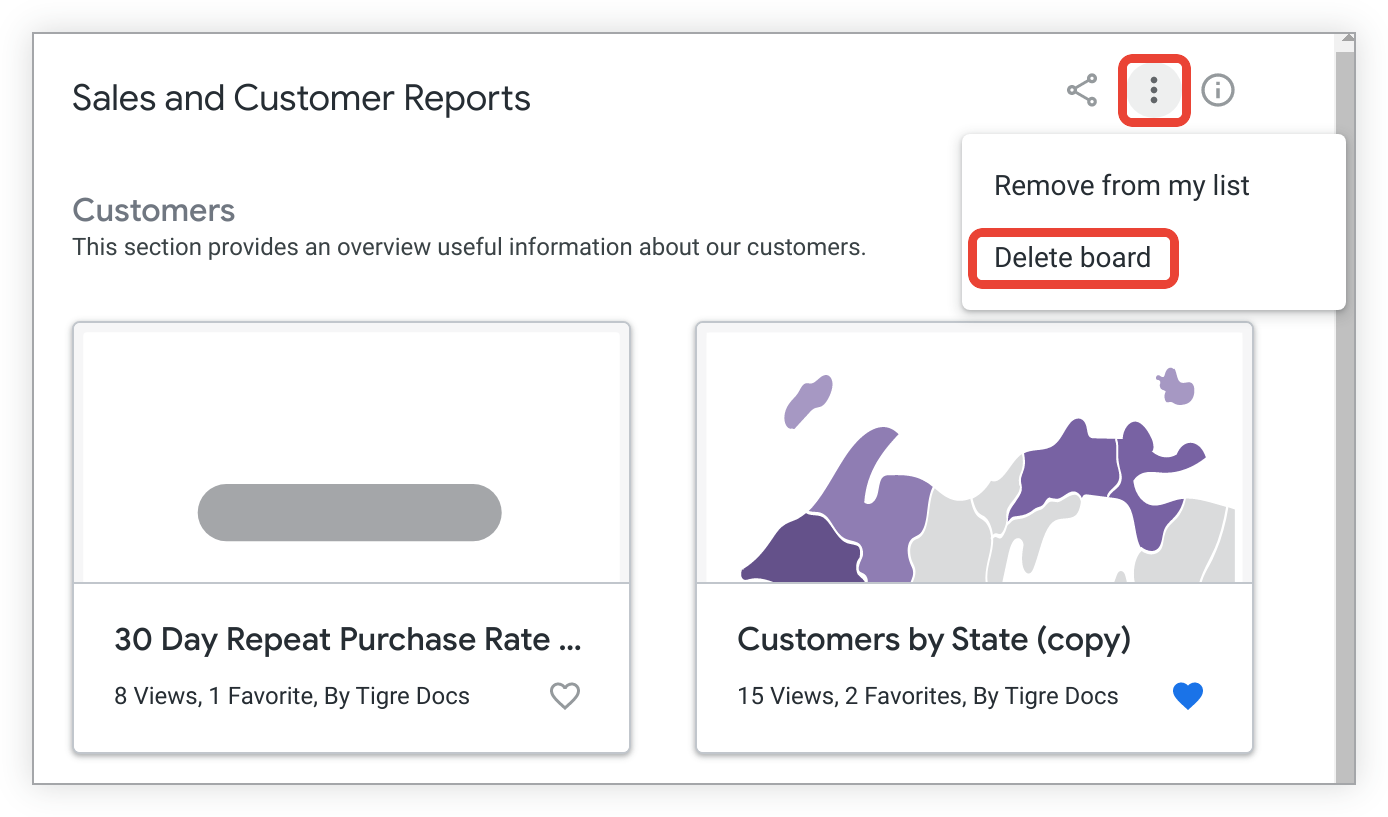
在 Looker 顯示的視窗中,確認要刪除資訊主頁。