


Os boards no Looker oferecem uma maneira de as equipes encontrarem dashboards e Looks selecionados. Os dashboards e Looks, que são armazenados em pastas, podem ser adicionados a vários boards. Os quadros permitem que os usuários realizem as seguintes tarefas:
- Adicionar Looks e dashboards aos boards para facilitar a localização das informações mais relevantes para os usuários
- Adicione links e descrições para fornecer contexto e orientar os usuários sobre os recursos
Os usuários só vão ver os boards que têm permissão para acessar. Um usuário precisa ter o nível de acesso Visualizar para ver um board. Os usuários com o nível de acesso Gerenciar acesso, Editar podem adicionar painéis e Looks ao board e fornecer contexto para esse conteúdo para ajudar a orientar outros usuários.
Como visualizar e gerenciar o acesso a um quadro
O acesso aos quadros e ao conteúdo adicionado a eles, como Looks ou dashboards, depende do acesso ao quadro de um usuário ou grupo, do acesso à pasta em que esse conteúdo está armazenado e do modelo em que o Look ou dashboard se baseia.
Se um usuário não tiver acesso à pasta para visualizar um dashboard ou Look, esse dashboard ou Look não será exibido para ele no board. Se o usuário tiver acesso à pasta, mas não ao modelo, ele vai ver uma miniatura, mas não poderá visualizar o Look ou o dashboard subjacente.
Níveis de acesso ao quadro
Há dois níveis de acesso que podem ser atribuídos a um usuário ou grupo em um board: Visualizar e Gerenciar acesso, Editar.
Com o nível de acesso Leitor, um usuário pode ver que o quadro existe, adicioná-lo à lista e visualizar qualquer conteúdo do quadro que tenha permissão para acessar.
Com o nível de acesso Gerenciar acesso, editar, um usuário pode fazer tudo o que o nível de acesso Visualizar permite e também pode fazer as seguintes mudanças no quadro:
- Gerenciar o acesso ao quadro
- Organizar e gerenciar o conteúdo no quadro
- Adicionar e remover Looks, dashboards e links
- Excluir o quadro
Como conferir os níveis de acesso de um board
Você precisa ter o nível de acesso Gerenciar acesso, Editar em um quadro para ver os níveis de acesso de outros usuários e grupos. Para ver quem pode acessar um quadro:
Acesse o quadro e selecione o ícone de compartilhamento.
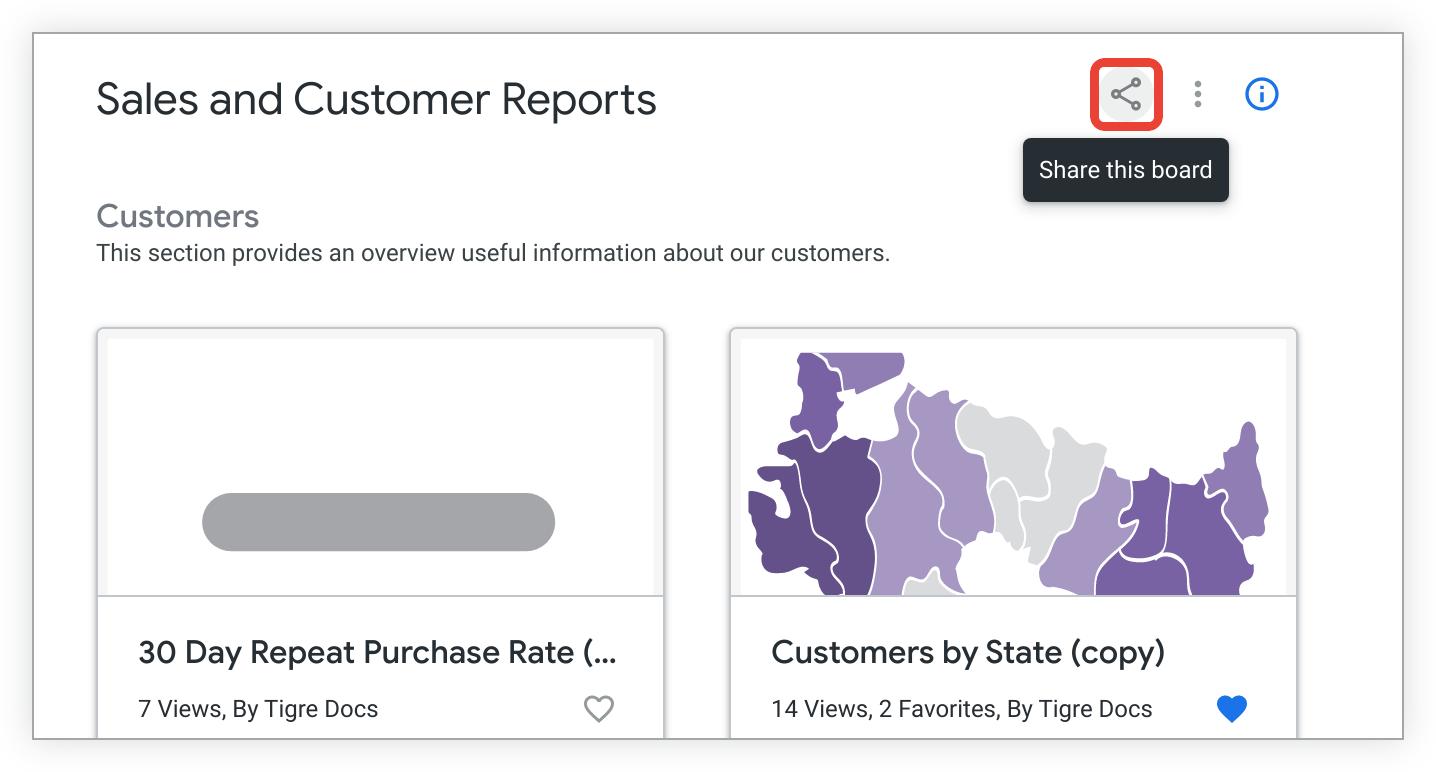
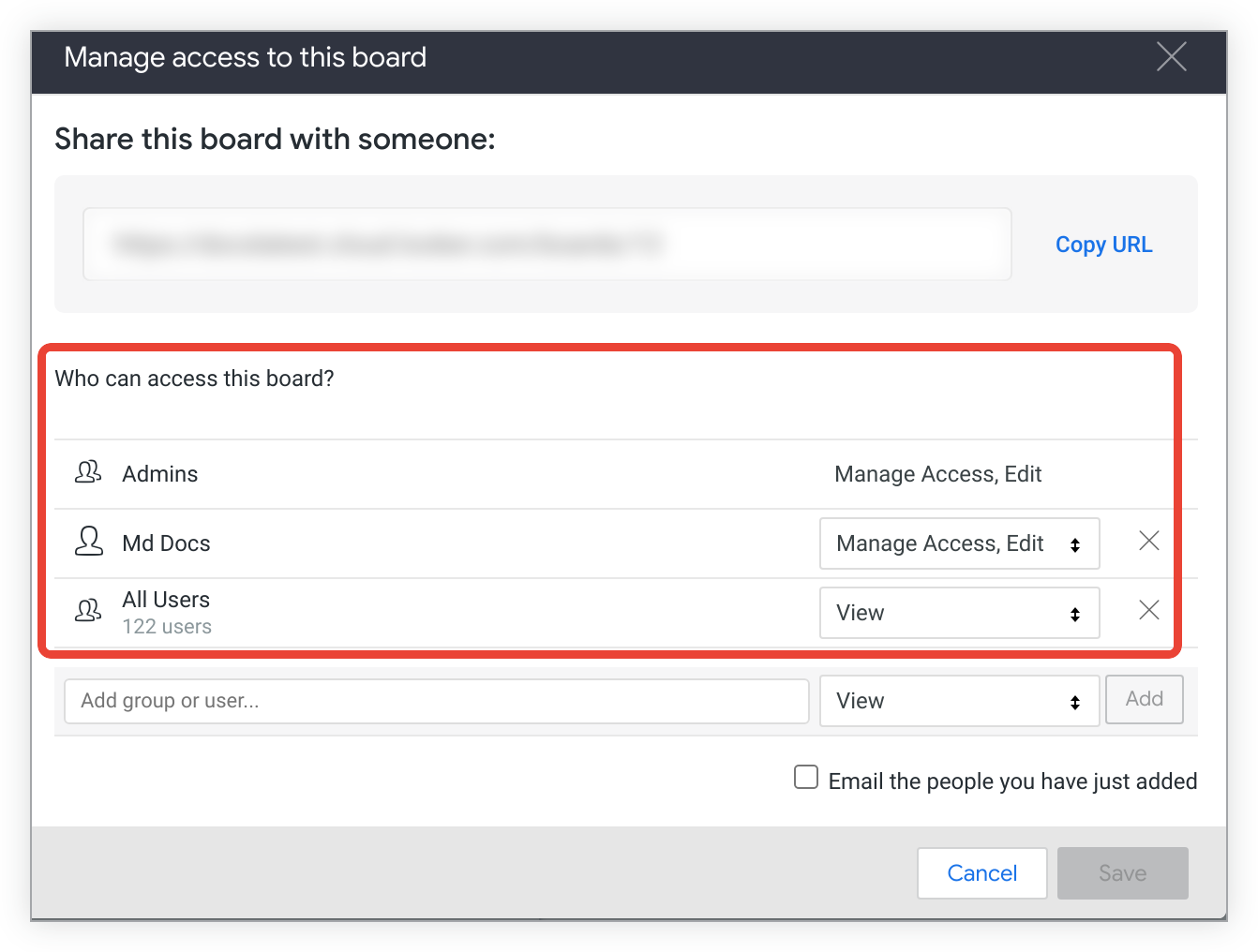
O Looker exibe a janela Gerenciar acesso do board.
A seção Quem pode acessar este quadro da janela lista os usuários e grupos que têm acesso ao quadro, bem como os níveis de acesso deles.
Como gerenciar os níveis de acesso de um quadro
Para gerenciar o acesso a um quadro, você precisa do nível de acesso Gerenciar acesso, Editar para esse quadro. Para mudar o nível de acesso de um grupo ou usuário a um quadro:
- Acesse o quadro e confira os níveis de acesso selecionando o ícone de compartilhamento.
Para mudar o nível de acesso de um usuário ou grupo que já está listado, selecione o nível de acesso atual e escolha o nível que você quer no menu. Não é possível mudar a capacidade dos administradores do Looker de gerenciar o board.
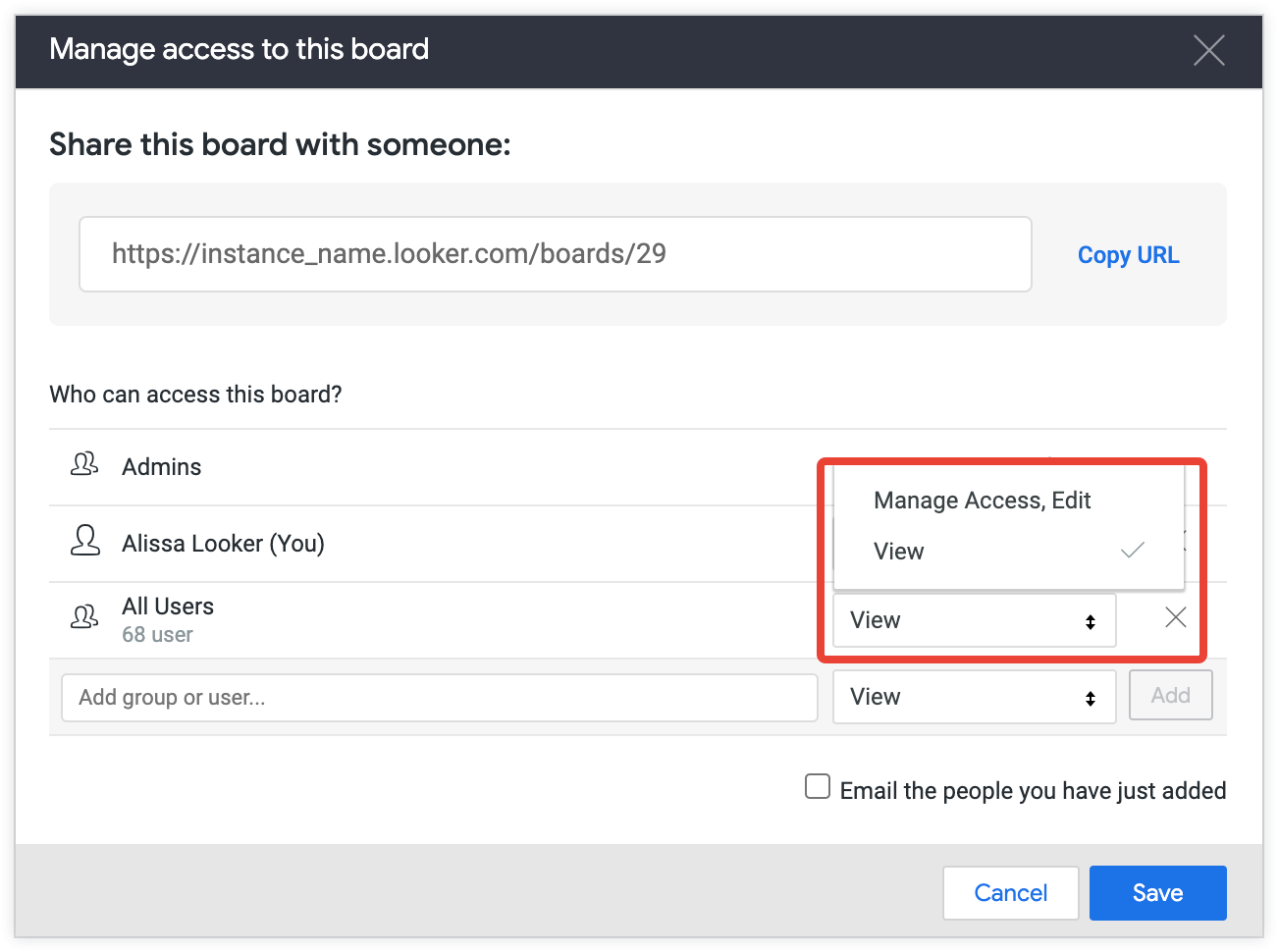
Remova o acesso do usuário ou grupo clicando no X à direita do nome.
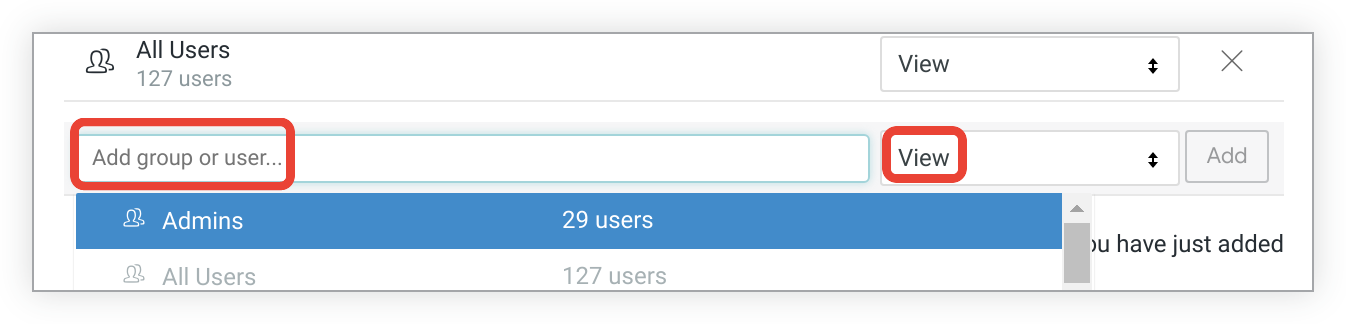
Adicione um ou mais grupos selecionando o campo Adicionar grupo ou usuário e escolhendo os grupos ou usuários que você quer mudar.
Para os usuários ou grupos que você quer mudar o acesso, selecione o nível de acesso atual e escolha o nível desejado no menu suspenso.
Selecione Salvar para salvar as mudanças.
Como criar um quadro
Por padrão, quando um quadro é criado, os administradores e o criador têm o nível de acesso Gerenciar acesso, editar. Todos os outros usuários podem interagir com o quadro no nível de acesso Leitor.
Você pode criar um quadro usando o botão Criar ou a opção Quadros no painel de navegação à esquerda.
Criar um quadro usando o botão Criar
Para criar um board usando o botão Criar, siga estas etapas:
- Clique no botão Criar no painel de navegação à esquerda.
- Selecione o item de menu Quadro. Isso abre uma janela Criar quadro.
- Insira um nome para o novo quadro no campo Nome.
- Selecione Criar quadro.
Criar um quadro usando a opção Quadros
Para criar um board usando a opção Boards, siga estas etapas:
Selecione o ícone de adição Criar ou encontrar um quadro ao lado da opção Quadros no painel de navegação à esquerda e, em seguida, selecione Criar um novo quadro.
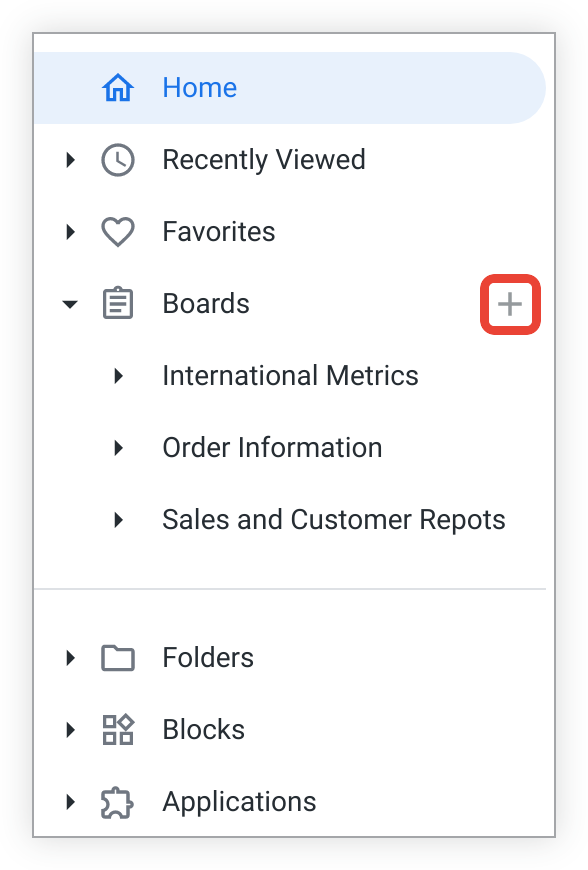
Na seção Nome da janela Criar quadro, insira um nome para o quadro e selecione Criar quadro.
Após a criação do quadro
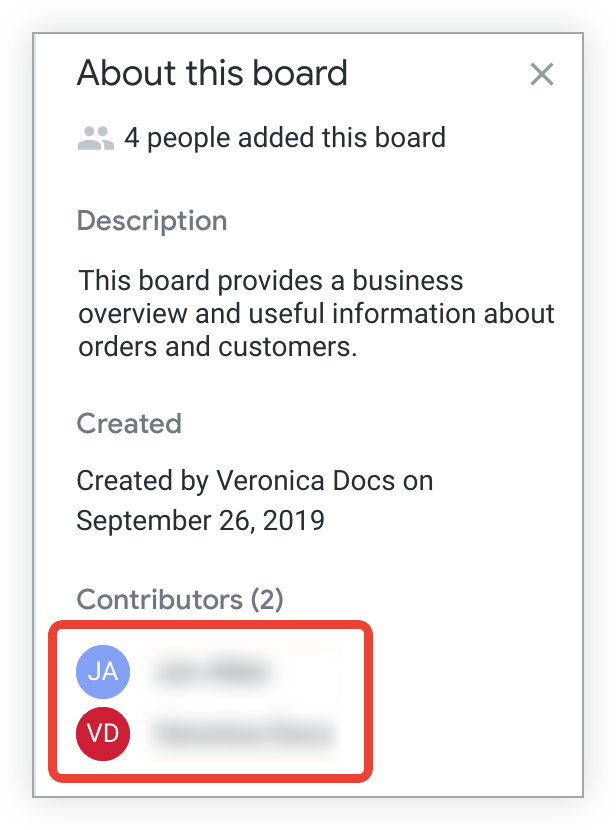
Depois que um board é criado, o Looker o adiciona à sua lista na barra lateral esquerda em Boards. Como criador do quadro, você também vai aparecer como colaborador na seção Colaboradores do painel de informações Sobre este quadro.
Agora você pode gerenciar o conteúdo no quadro de várias maneiras, incluindo:
Adicionar um quadro à sua lista
É possível criar um atalho para um quadro criado por outro usuário adicionando-o a uma lista pessoal de quadros, semelhante a uma seção "Favoritos". Quando você adiciona um board à sua lista, ele aparece na barra lateral esquerda em Boards ao navegar pelo conteúdo no Looker.
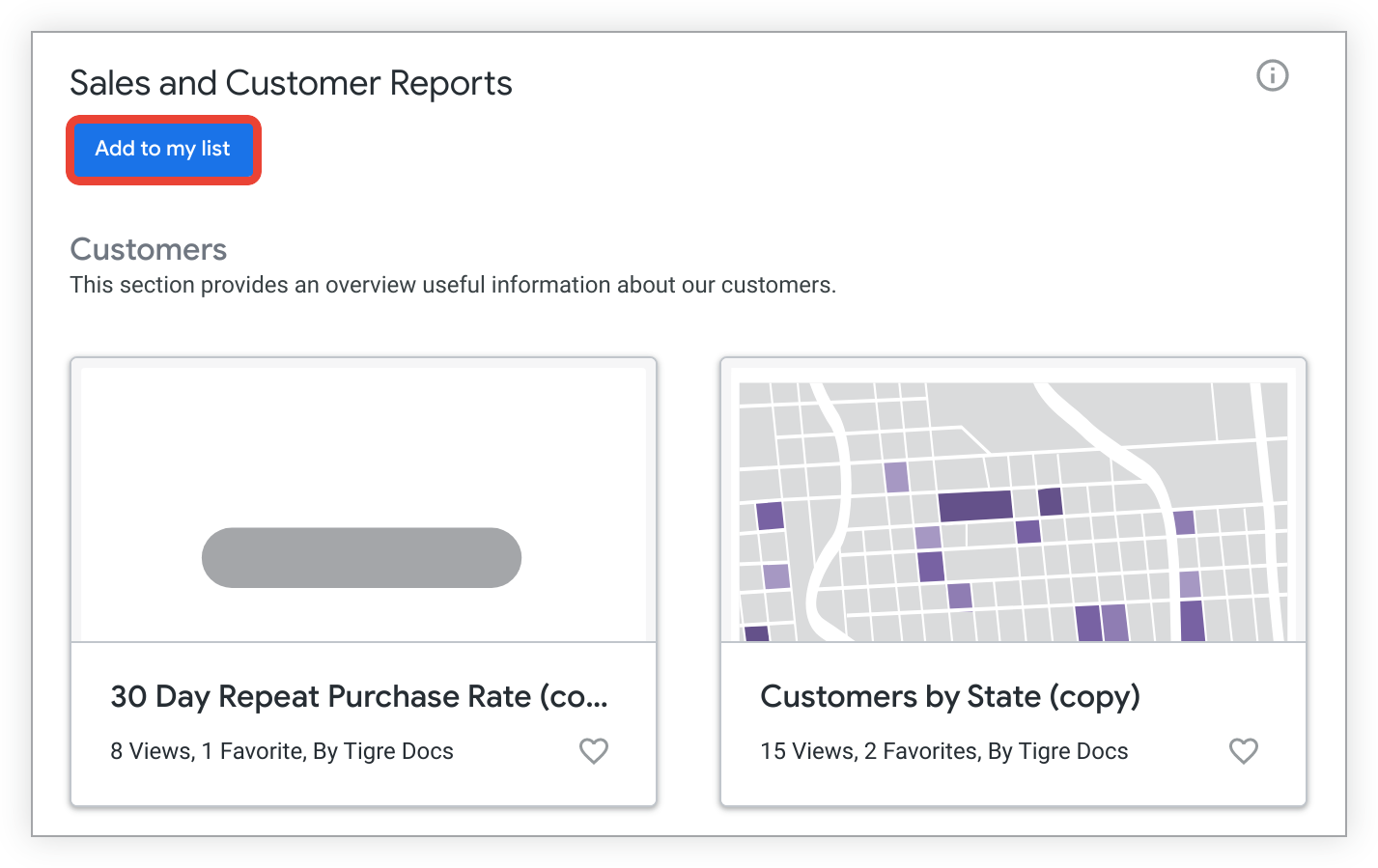
Para adicionar um quadro à sua lista, selecione Adicionar à minha lista abaixo do título do quadro.
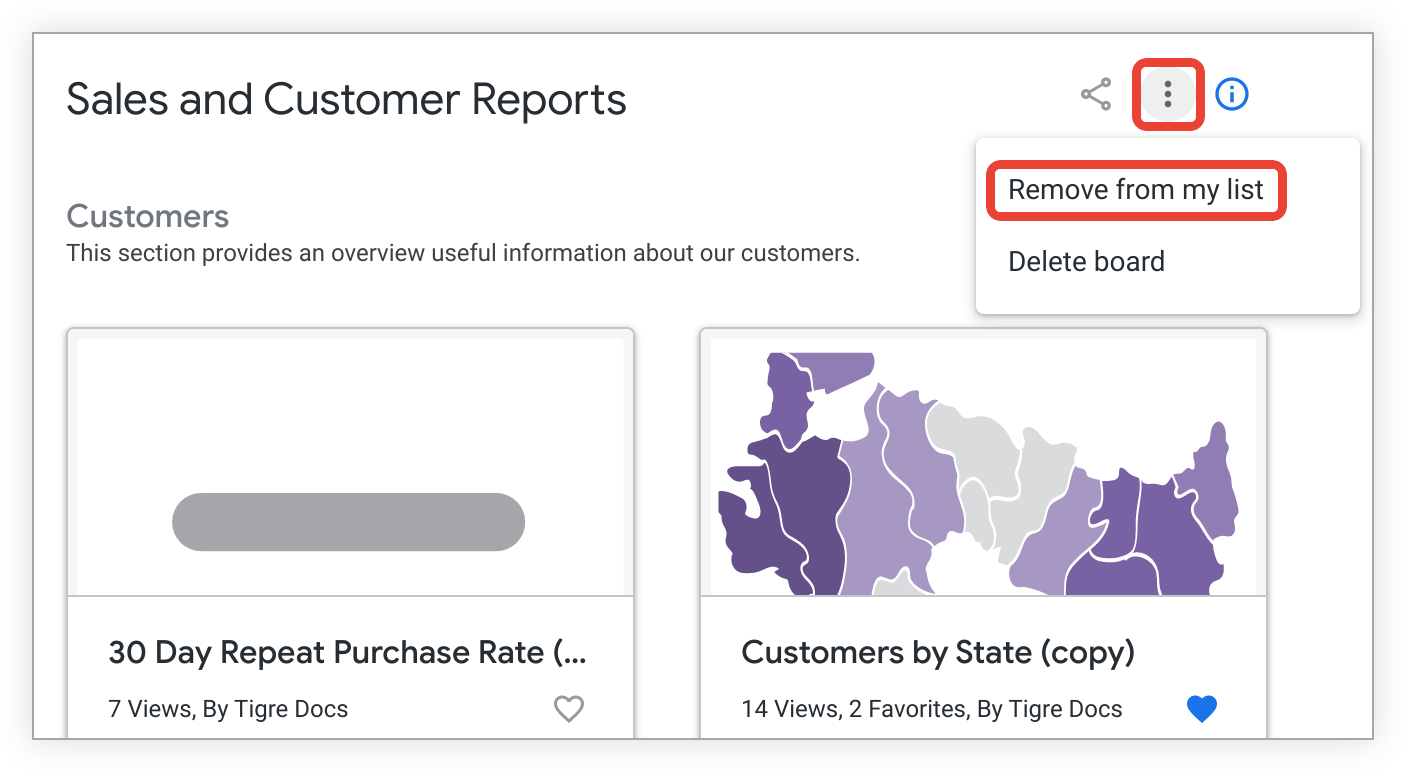
Para remover um quadro da sua lista, selecione o menu de três pontos Opções do quadro e escolha Remover da minha lista.
Também é possível remover um board da lista selecionando o menu de três pontos que aparece quando você passa o cursor sobre um board no painel de navegação à esquerda e escolhendo Remover da barra lateral.
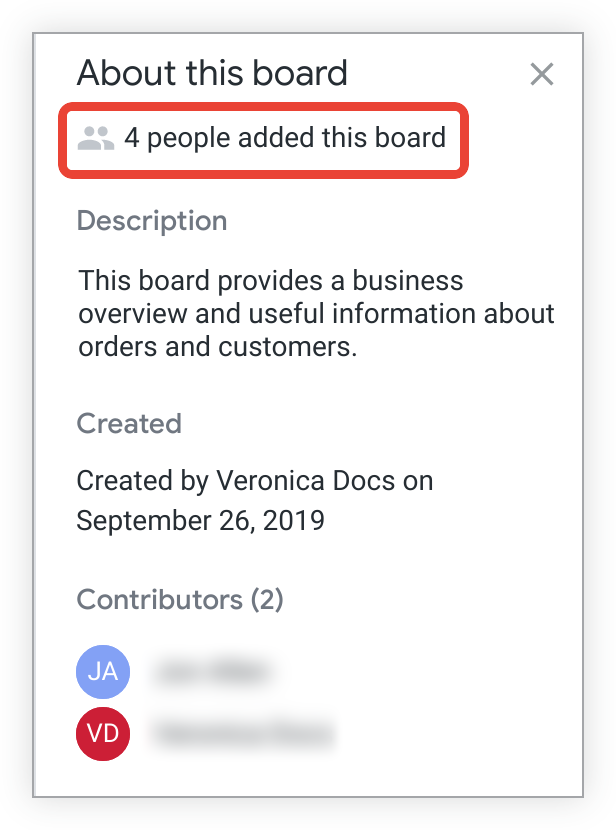
O número de usuários que adicionaram um quadro à lista é mostrado na seção Sobre este quadro, na seção de informações do quadro.
Organizar o conteúdo em um quadro
Para organizar o conteúdo em um quadro, você precisa ter o nível de acesso Gerenciar acesso, Editar. Além de adicionar conteúdo a um quadro, os colaboradores podem organizar o conteúdo de um quadro das seguintes maneiras:
- Adicionar seções
- Reorganizar seções
- Remover seções
- Mover conteúdo dentro das seções
- Arrastar e soltar conteúdo entre seções
Se você fizer mudanças em um quadro, seu nome vai aparecer na seção Colaboradores do painel de informações Sobre este quadro.
Adicionar seções a um quadro
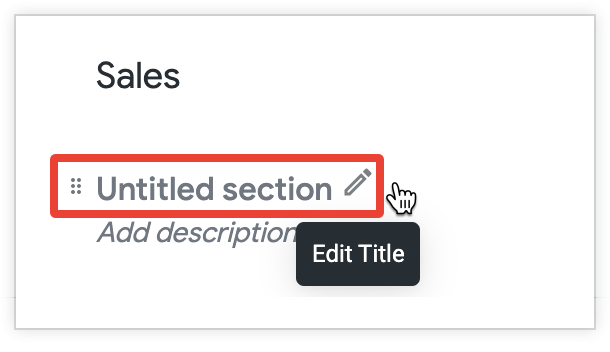
Quando você cria um quadro, há uma seção padrão chamada Seção sem título. Para editar o título da seção, escolha o ícone de lápis Editar título à direita de Seção sem título e insira um novo título.
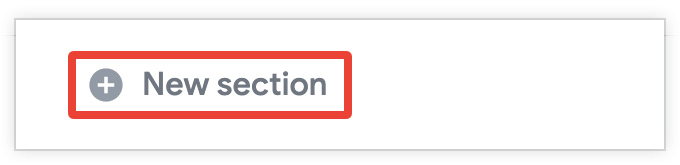
Para adicionar uma nova seção a um quadro, selecione Nova seção na parte de baixo do quadro. Digite um nome para a nova seção e pressione Enter (Windows) ou Return (Mac) para salvar.
Agora você pode começar a adicionar conteúdo à nova seção.
Reordenar seções em um quadro
Para mudar a ordem das seções em um quadro:
Passe o cursor sobre a seção que você quer mover e selecione o ícone vertical de seis pontos à esquerda do título da seção.
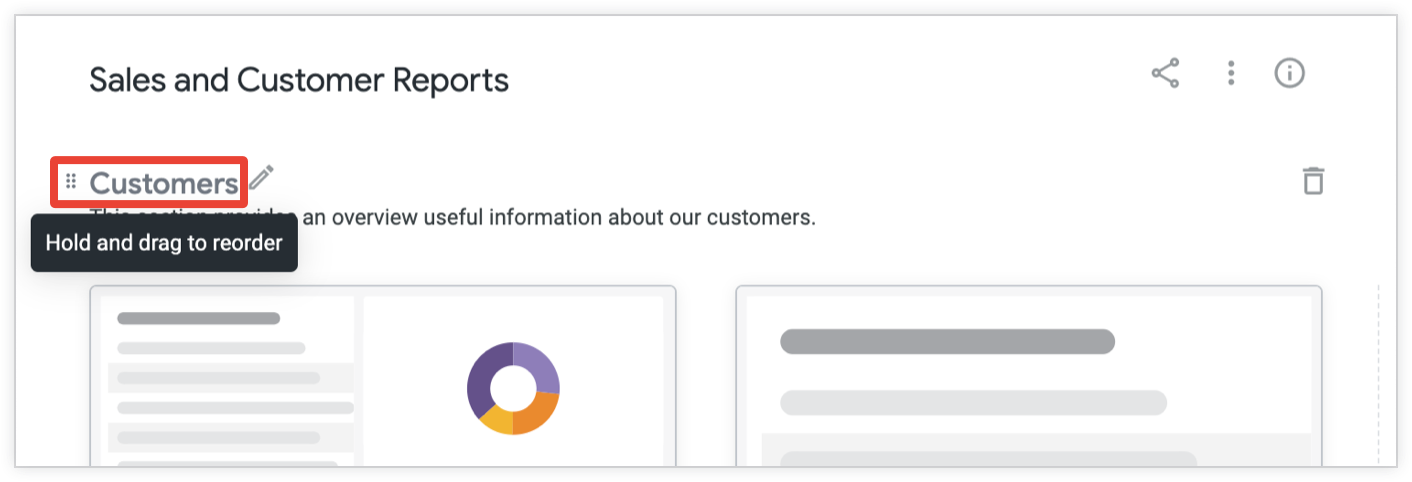
Segure o ícone vertical de seis pontos e arraste a seção para reposicioná-la.
Remover seções de um quadro
Se você tiver o nível de acesso Gerenciar acesso, Editar em um quadro, também poderá excluir as seções dele. Para remover uma seção de um quadro:
Selecione o ícone de lixeira da seção que você quer excluir:
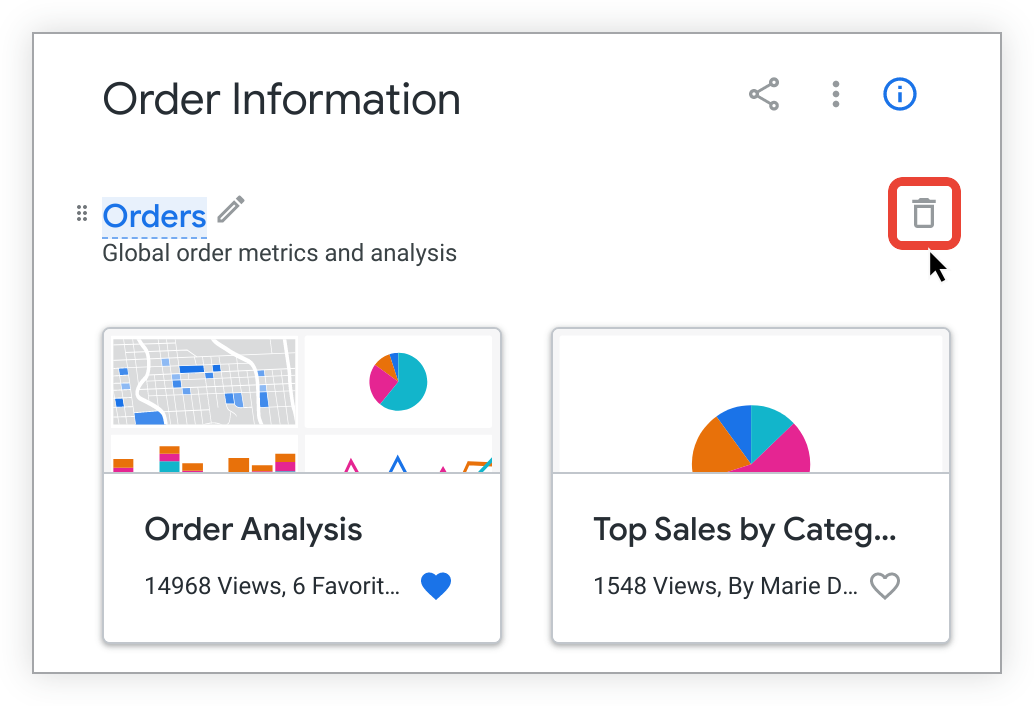
O Looker exibe um menu pop-up para confirmar que você quer excluir a seção. Selecione Excluir para remover a seção.
Mover conteúdo entre seções em um quadro
Para mudar a ordem do conteúdo em uma seção de um quadro:
- Clique no conteúdo que você quer mover.
- Toque e segure o conteúdo adicionado e arraste e solte para movê-lo para a posição desejada na mesma seção.
Mover conteúdo entre as seções de um quadro
Para mover o conteúdo de uma seção para outra, basta arrastar e soltar o conteúdo que você quer mover. Para mover o conteúdo de uma seção para outra:
Selecione o conteúdo que você quer mover.
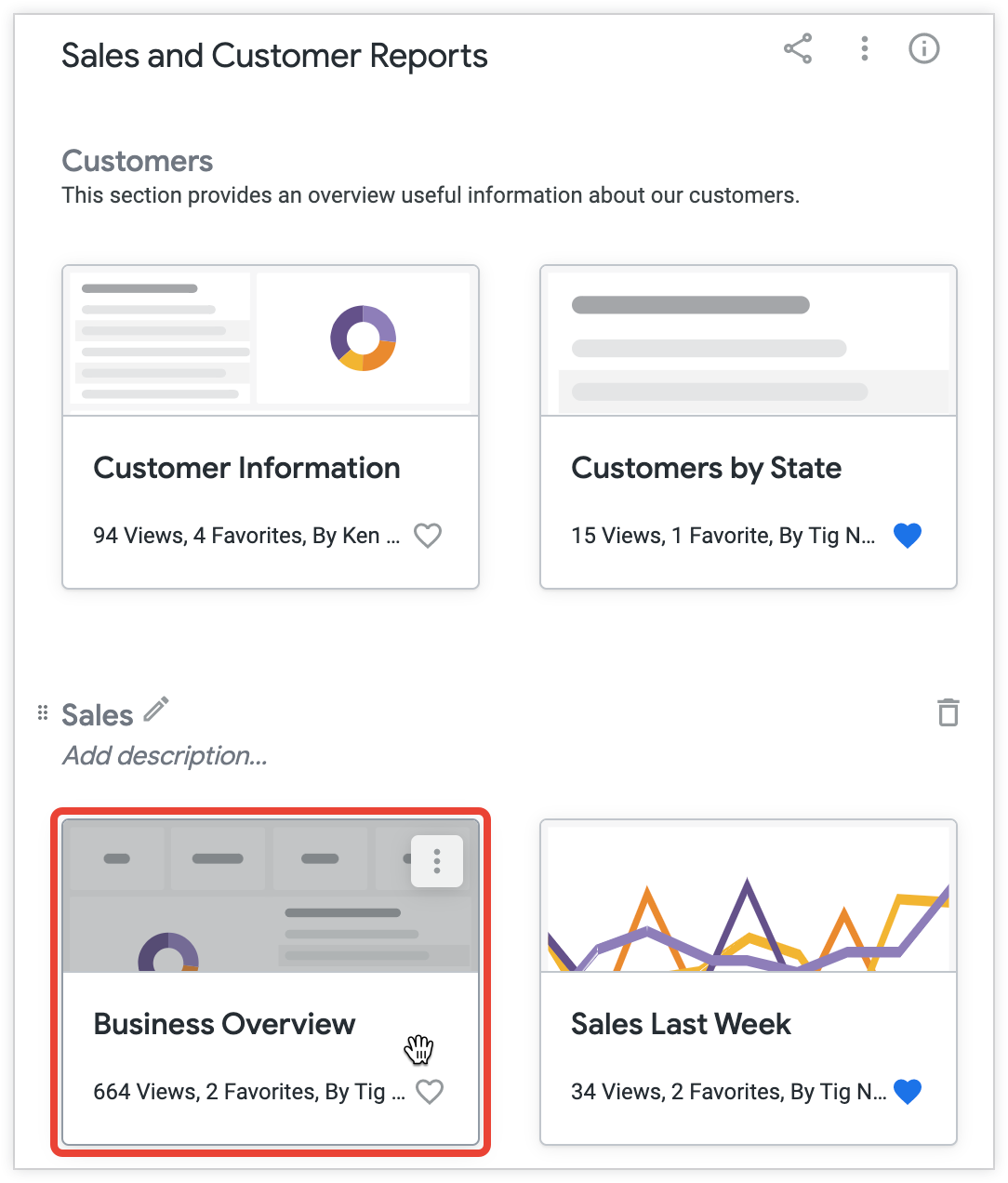
Segure o conteúdo e arraste-o até que ele esteja posicionado na seção desejada do quadro. Se você mantiver o ponteiro sobre a nova seção enquanto segura o conteúdo que está movendo, o Looker vai exibir uma mensagem informando que o conteúdo será colocado no final da seção.
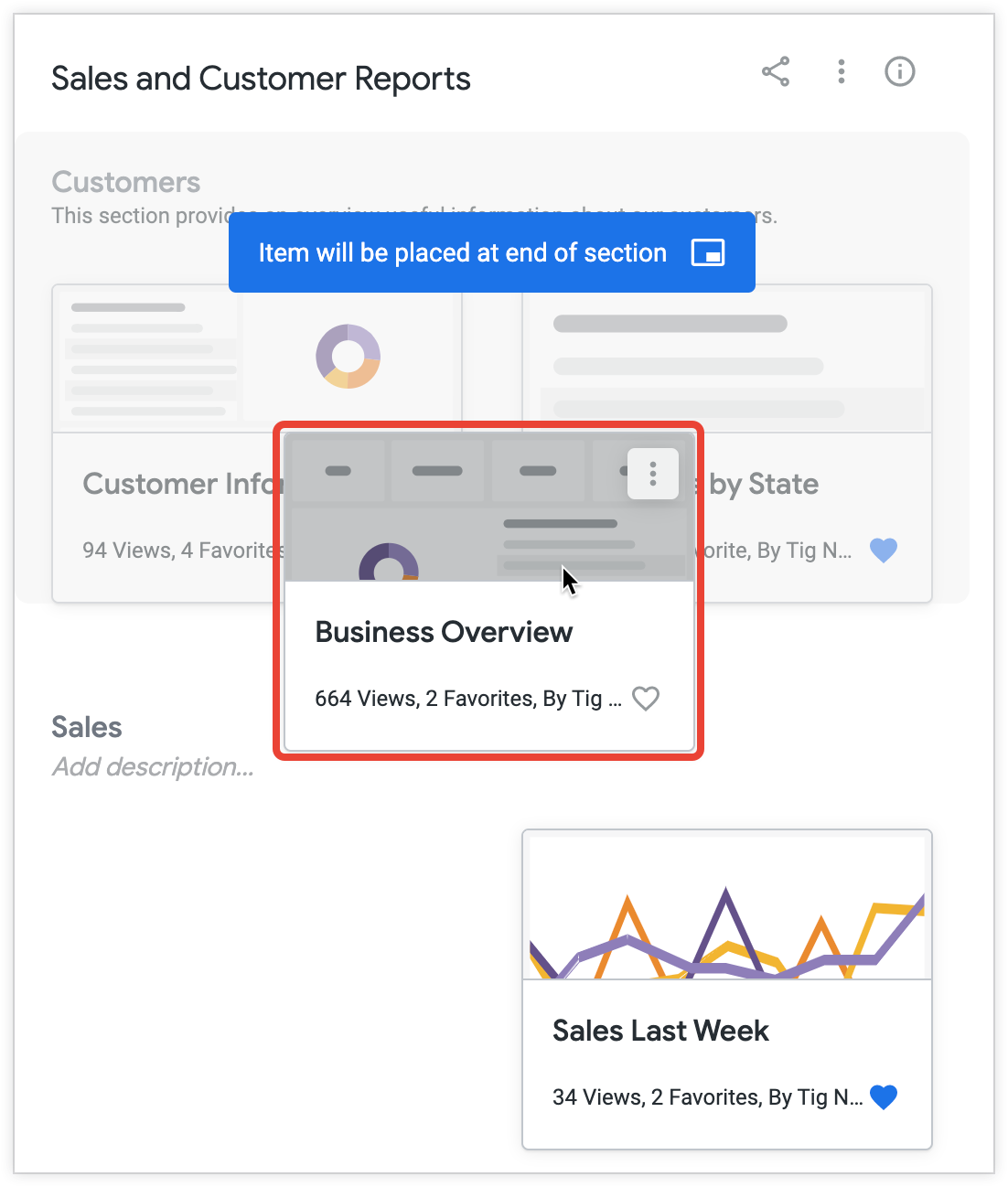
Solte o conteúdo na seção desejada.
Como adicionar descrições a um quadro
Para os boards que você criou ou para os quais tem o nível de acesso Gerenciar acesso, Editar, é possível adicionar uma descrição que vai aparecer no painel de informações do board e na janela que o Looker mostra quando você visualiza todos os boards. Também é possível adicionar uma descrição a cada seção de um board.
Adicionar uma descrição para todo o quadro
No painel de informações Sobre este quadro, é possível adicionar uma descrição de texto que vai aparecer na seção Descrição. Essa descrição pode ser vista por qualquer pessoa que tenha acesso ao board e é uma ótima maneira de dar contexto sobre os dados adicionados. A descrição pode ter até 250 caracteres e incluir URLs e links do Markdown.
Para adicionar ou editar a descrição de um quadro:
Selecione o ícone Informações do quadro na parte de cima do quadro para abrir o painel de informações.
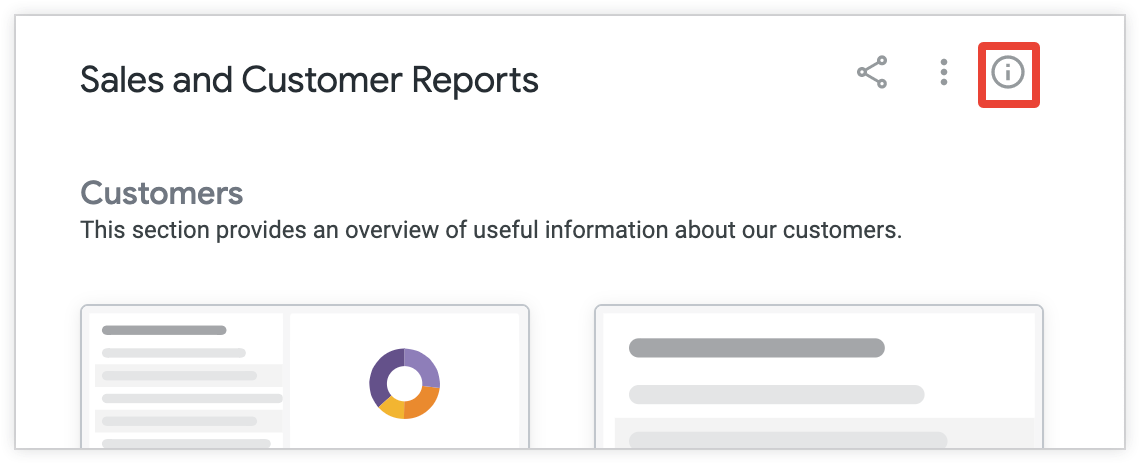
Em Descrição no painel de informações, selecione o texto Adicionar uma descrição para incluir uma nova descrição.
Para editar uma descrição, passe o cursor sobre ela e selecione o ícone de lápis Editar descrição.
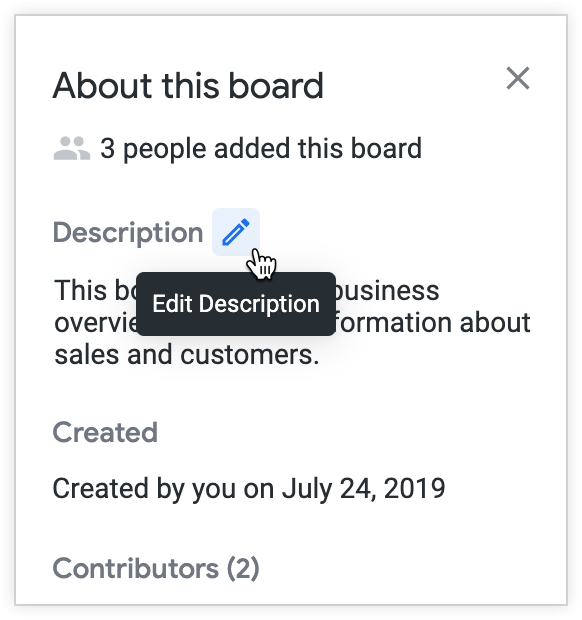
Adicione uma descrição na seção Descrição e selecione Concluído para salvá-la.
Adicionar descrições às seções de um quadro
É possível adicionar ou editar descrições para cada uma das seções de um quadro que você criou ou para o qual tem o nível de acesso Gerenciar acesso, Editar. Para adicionar ou editar uma descrição em uma das seções de um quadro:
Selecione o texto Adicionar descrição abaixo do título da seção.
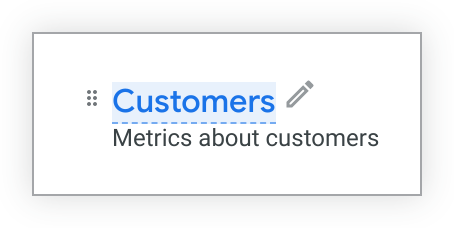
Digite uma descrição de até 1.300 caracteres para a seção e pressione Enter (Windows) ou Return (Mac) para salvar.
A descrição adicionada vai aparecer abaixo do título da seção.
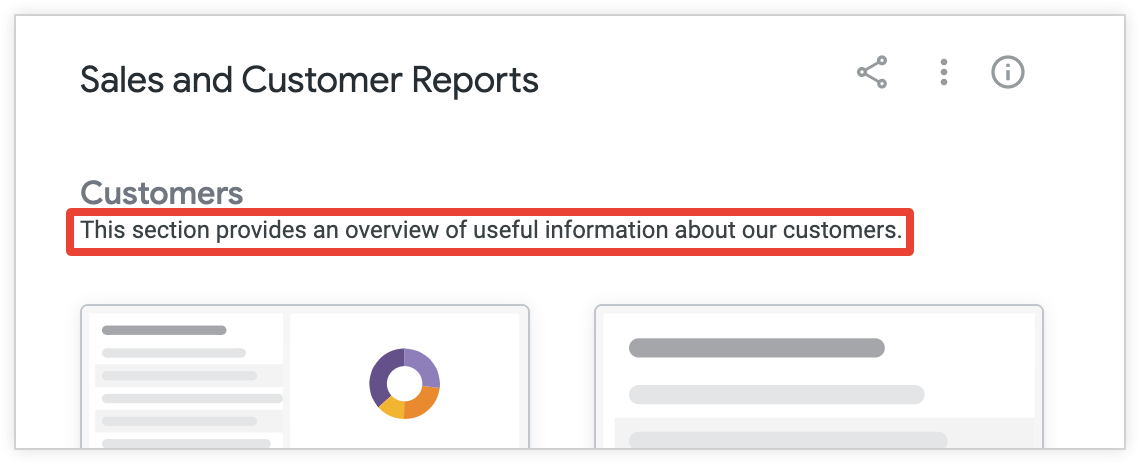
Os usuários com acesso de Gerenciar acesso, Editar a um quadro podem modificar a descrição de uma seção selecionando o texto atual e seguindo as etapas anteriores.
Adicionar conteúdo a um quadro
Você pode adicionar conteúdo a um quadro que criou ou que pode editar. Também é possível remover conteúdo de um quadro depois que ele for adicionado.
Outros usuários poderão ver e interagir com o conteúdo adicionado se tiverem acesso a ele. Como o conteúdo é armazenado em pastas, e não em quadros, adicionar e remover conteúdo de quadros não afeta o conteúdo subjacente.
Se você adicionar conteúdo a um quadro, seu nome vai aparecer na seção Colaboradores do painel de informações Sobre este quadro.
Como adicionar Looks e dashboards a um board
É possível adicionar Looks, painéis definidos pelo usuário e dashboards do LookML a um board das seguintes maneiras:
- Adicionando pelo quadro
- Adicionando de uma pasta
- Adicionando no menu de engrenagem Ações de análise de um Look ou no menu de três pontos Ações do dashboard de um dashboard
- Adicionando pelo ícone Adicionar aos painéis ao lado do título do painel
Adicionar de um quadro
Para adicionar um Look, um painel definido pelo usuário ou um dashboard do LookML a um board enquanto você o visualiza ou edita, siga estas etapas:
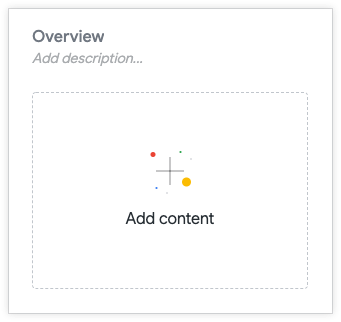
Se a seção já tiver conteúdo, mantenha o cursor sobre ela e selecione o ícone + Adicionar conteúdo para abrir a caixa de diálogo Adicionar conteúdo.
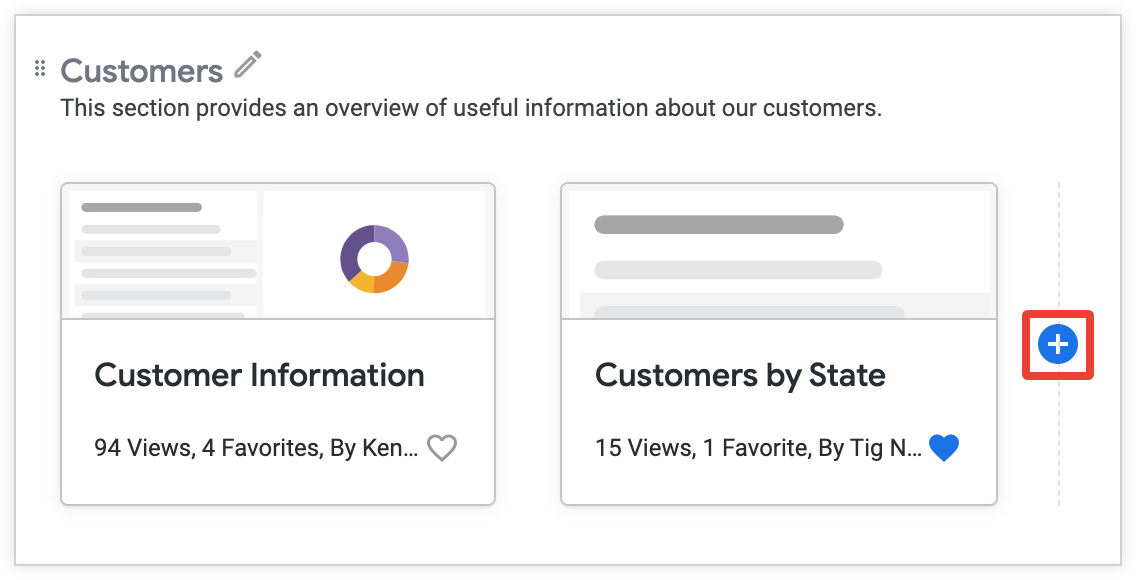
Se a seção não tiver conteúdo, selecione o bloco Adicionar conteúdo.
Selecione a opção Conteúdo salvo para abrir a janela Adicionar conteúdo salvo.
Na janela Adicionar conteúdo salvo, selecione o Look ou o dashboard que você quer adicionar ao board. Se o painel selecionado tiver guias, use o menu Guia padrão para especificar o conteúdo. Você pode escolher o painel inteiro ou selecionar uma guia específica.
Se quiser, insira um título no campo Título. Se você não especificar um título diferente, o nome do dashboard, do Look ou da guia será exibido.
Clique em Adicionar para incluir o conteúdo.
O Look ou dashboard selecionado vai aparecer na seção escolhida.
Adicionar de uma pasta
Para adicionar um Look, um painel definido pelo usuário ou um dashboard do LookML a um board de uma pasta, siga estas etapas:
- Em uma pasta, selecione o menu de três pontos do painel ou Look que você quer adicionar a um board e escolha Adicionar a um board.
- Se o painel tiver guias, use o menu Guia padrão para especificar o conteúdo. Você pode escolher o painel inteiro ou selecionar uma guia específica.
- Se quiser, insira um título no campo Título. Se você não especificar um título diferente, o nome do dashboard, do Look ou da guia será exibido.
- Na janela Adicionar aos quadros, marque as caixas de seleção dos quadros em que você quer adicionar o painel. Consulte a seção Janela Adicionar aos quadros desta página para mais informações sobre as ações que você pode realizar com a janela Adicionar aos quadros.
- Clique em Adicionar para incluir o conteúdo.
O Look ou dashboard selecionado vai aparecer no board e na seção escolhida.
Como adicionar de um Look ou dashboard
Para adicionar um Look que você está visualizando a um board, siga estas etapas:
- Clique no menu de engrenagem Ações de análise e escolha Adicionar a um board para abrir a janela Adicionar a boards.
- Se quiser, insira um título no campo Título. Se você não especificar um título diferente, o nome do Look será exibido.
- Na janela Adicionar aos quadros, marque as caixas de seleção dos quadros em que você quer adicionar o painel. Consulte a seção Janela Adicionar aos quadros desta página para mais informações sobre as ações que você pode realizar com a janela Adicionar aos quadros.
- Clique em Adicionar para adicionar o Look.
O Look agora vai aparecer no board e na seção que você escolheu.
Para adicionar um painel definido pelo usuário ou um dashboard do LookML a um board, siga estas etapas:
Selecione o menu de três pontos em Ações do dashboard e escolha Adicionar a um quadro. Isso abre a janela Adicionar aos boards, em que é possível selecionar um ou mais boards para adicionar o dashboard.
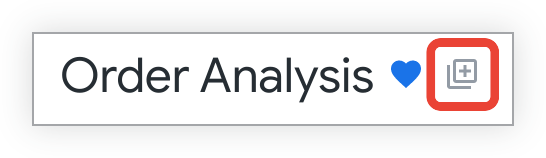
Como alternativa, é possível adicionar um painel a um board selecionando o ícone Adicionar aos boards no painel, ao lado do título.
Se o painel tiver guias, use o menu Guia padrão para especificar o conteúdo. Você pode escolher o painel inteiro ou selecionar uma guia específica.
Se quiser, insira um título no campo Título. Se você não especificar um título diferente, o nome do dashboard, do Look ou da guia será exibido.
Na janela Adicionar aos quadros, marque as caixas de seleção dos quadros em que você quer adicionar o painel. Consulte a seção Janela Adicionar aos quadros desta página para mais informações sobre as ações que você pode realizar com a janela Adicionar aos quadros.
Clique em Adicionar para incluir o conteúdo.
O Look ou dashboard selecionado vai aparecer no board e na seção escolhida.
Janela "Adicionar aos quadros"
Use a janela Adicionar aos quadros para escolher um ou mais quadros em que você quer adicionar o painel.
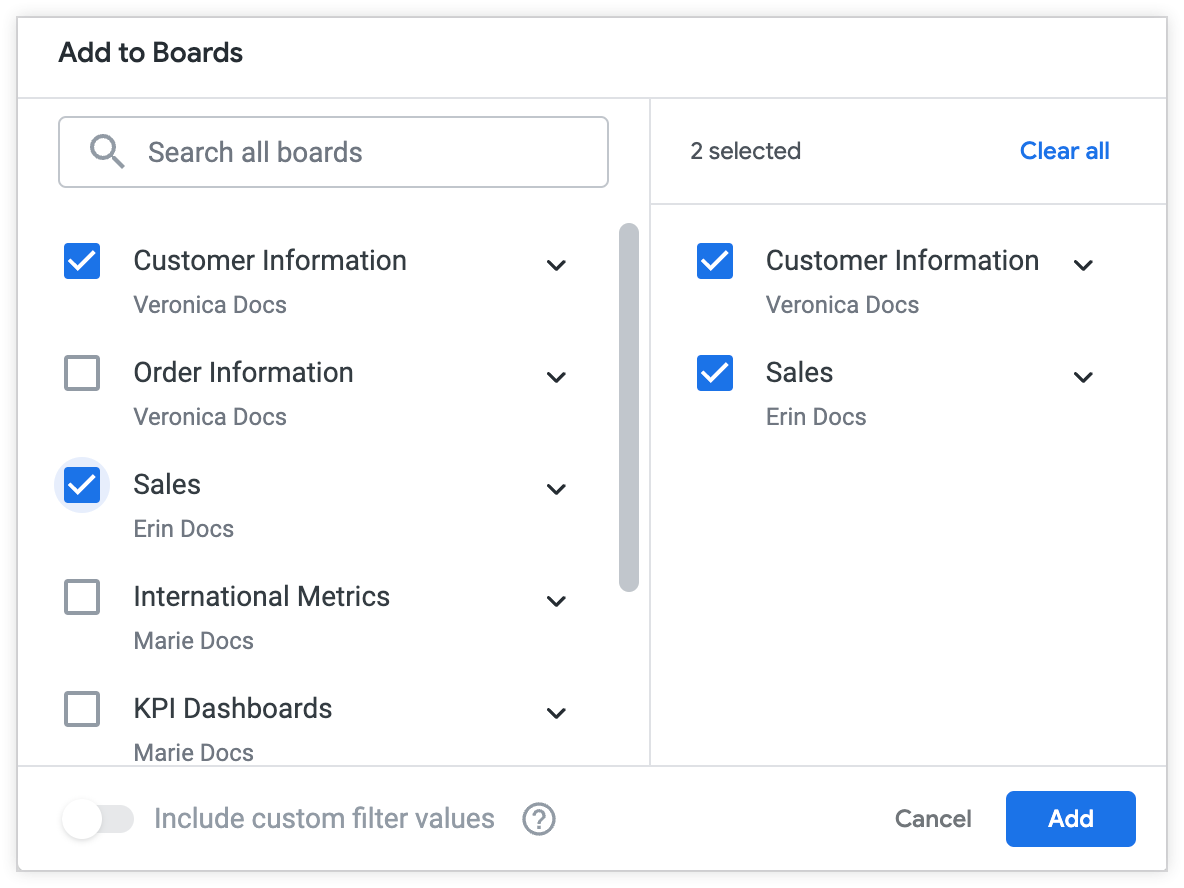
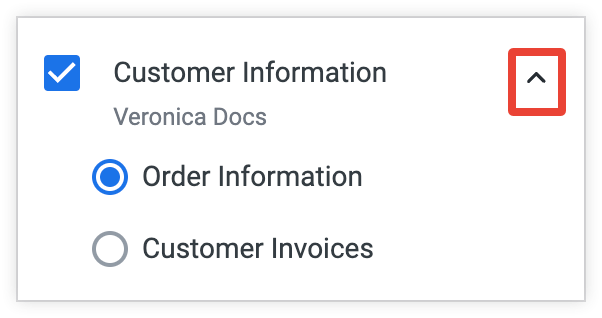
Também é possível adicionar Looks e dashboards a seções específicas em um ou mais boards. Clique no nome do quadro para abrir a lista de seções dele. Em seguida, selecione as seções em que você quer adicionar o painel:
Os quadros selecionados aparecem no painel à direita da janela Adicionar aos quadros.
Adicionar painéis a boards com valores de filtro personalizados aplicados
Se você tiver feito mudanças temporárias nos filtros de um painel que está salvando em um ou mais boards, poderá escolher se o painel será salvo nesses boards com os valores de filtro padrão ou com os valores de filtro atuais aplicados.
Para salvar um painel em um ou mais boards com os valores de filtro padrão aplicados, desative a opção Incluir valores de filtro personalizados. A opção Incluir valores de filtro personalizados fica desativada por padrão.
Para salvar um dashboard em um ou mais boards com valores de filtro personalizados aplicados, ative a opção Incluir valores de filtro personalizados.
Por exemplo, imagine que você tenha um painel Análise de pedidos com um filtro no campo Data de criação. Neste exemplo, o valor padrão do filtro no campo Data de criação é Últimos 7 dias:

Se você mudar temporariamente o valor do filtro em Data de criação para Últimos 14 dias, o painel vai mostrar os valores dos últimos 14 dias, mas isso não vai afetar os resultados do filtro de outras pessoas. No entanto, se você ativar a opção Incluir valores de filtro personalizados ao salvar o painel Análise de pedidos em um ou mais quadros, o painel Análise de pedidos será salvo nesses quadros com o filtro personalizado em Últimos 14 dias, em vez do valor padrão de Últimos 7 dias.
Adicionar links a um quadro
Para adicionar URLs aos quadros, use o seguinte método:
Se a seção já tiver conteúdo, mantenha o ponteiro sobre ela e selecione o ícone + Adicionar conteúdo.
Se a seção não tiver conteúdo, selecione o bloco Adicionar conteúdo.
Selecione Link de URL para abrir a janela Adicionar um link.
No campo Link, cole ou insira o URL que você quer adicionar ao quadro.
- Se o URL usado for de um Look ou dashboard, os campos Título e Descrição serão preenchidos automaticamente.
- Caso contrário, adicione um Título para o link e, se quiser, uma Descrição de até 255 caracteres.
Se você adicionou um URL de painel do Looker com filtros personalizados aplicados, a opção Incluir valores de filtro personalizados no URL vai aparecer. Quando essa opção está ativada, o link do dashboard usa os valores de filtro personalizados. Quando essa opção está desativada, o link exclui todos os valores de filtro personalizados e usa os valores padrão.
É possível incluir vários blocos em um board que fazem referência ao mesmo painel, mas com valores de filtro diferentes definidos para cada bloco. No entanto, cada um desses blocos vai usar o mesmo título e descrição, o que pode confundir os usuários ao navegar em um quadro.
Clique em Adicionar para incluir o link.
Remover conteúdo de um quadro
Para remover conteúdo de um quadro:
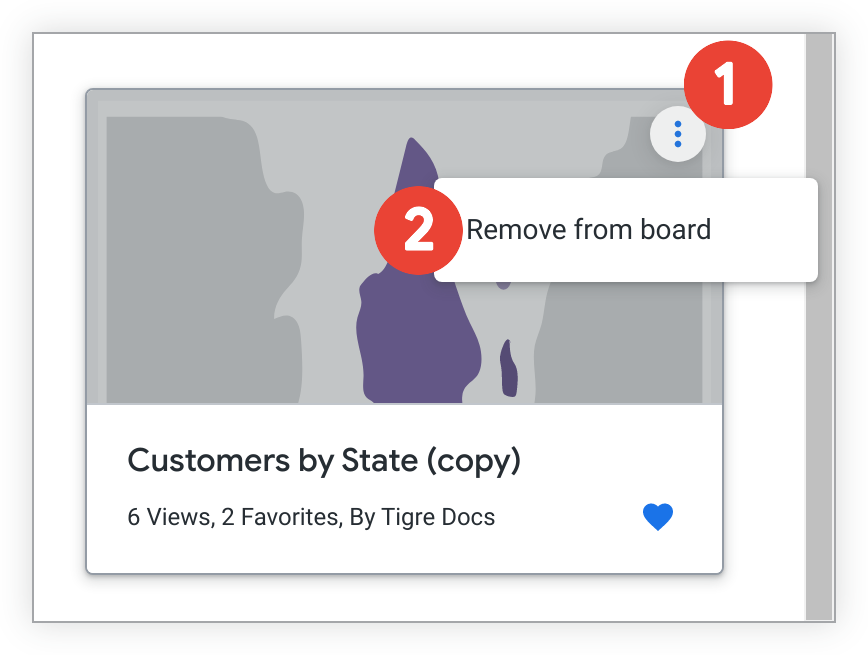
- Selecione o menu de três pontos Opções no canto superior direito do conteúdo.
- Escolha Remover do quadro.
Compartilhar um quadro
Você pode compartilhar as lousas em que tem o nível de acesso Gerenciar acesso, Editar compartilhando um link para a lousa ou enviando uma notificação por e-mail. Os usuários precisam ter pelo menos o nível de acesso Visualizar para acessar um quadro.
Compartilhar um link para um quadro
Para gerar um link de um quadro que você pode compartilhar com outras pessoas:
Acesse o quadro e selecione o ícone de compartilhamento.
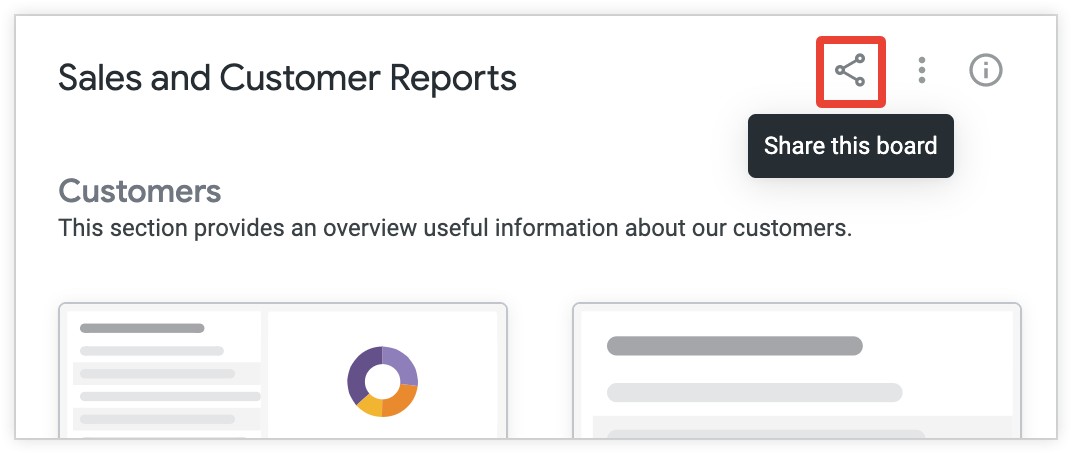
Na janela Gerenciar acesso, em Compartilhar este quadro com alguém, selecione e copie o campo de URL ou clique em Copiar URL.
Enviar uma notificação por e-mail
Ao conceder a um usuário acesso a um quadro, você tem a opção de enviar uma notificação por e-mail para ele. No entanto, se você adicionar um grupo de usuários a um quadro, as notificações por e-mail não serão enviadas aos membros do grupo, a menos que você também adicione os membros do grupo como usuários individuais. Para enviar uma notificação por e-mail, siga estas etapas:
- Na janela Gerenciar acesso do quadro, conceda acesso ao usuário.
- Marque a caixa de seleção Enviar um e-mail para as pessoas que você acabou de adicionar na janela Gerenciar acesso.
- Selecione Salvar.
Os usuários individuais que você adicionou ao quadro vão receber um e-mail informando que receberam acesso de Leitor ou Gerenciar acesso, Editor ao quadro. O e-mail também convida os usuários a ver o quadro e os incentiva a adicioná-lo às listas.
Práticas recomendadas para acesso ao board com usuários incorporados
Quando você pesquisa usuários individuais no campo Adicionar grupo ou usuário da janela Gerenciar acesso, os resultados da pesquisa não indicam se um usuário é um usuário padrão ou um usuário incorporado. Se a instância do Looker hospedar usuários padrão internos e usuários incorporados externos com nomes ou domínios de e-mail semelhantes, você poderá compartilhar conteúdo interno com um usuário externo por engano ao selecionar contas de usuário individuais.
Para reduzir o risco de compartilhar quadros com o tipo de usuário errado, siga estas práticas recomendadas:
- Gerenciar o acesso ao board usando grupos: em vez de conceder acesso ao board a contas de usuário individuais, organize os usuários em grupos do Looker (como grupos separados para usuários padrão internos e usuários incorporados externos) e conceda acesso ao board no nível do grupo.
- Configurar um sistema fechado: para implantações multilocatárias ou de incorporação assinada em uma instância compartilhada, ative a opção Sistema fechado para que os painéis e as pastas sejam particulares por padrão e os usuários possam ver outros usuários somente se pertencerem ao mesmo grupo.
- Use instâncias separadas do Looker: para isolar completamente os usuários e o conteúdo internos dos usuários de incorporação externa, hospede as análises internas e as análises incorporadas externas em instâncias separadas do Looker.
Excluir um quadro
Para excluir um quadro, você precisa ter o nível de acesso Gerenciar acesso, Editar. A exclusão de um board não exclui os Looks e dashboards adicionados a ele, porque eles são armazenados em pastas. Para excluir um quadro, siga estas etapas:
Selecione o menu de três pontos Opções do quadro e escolha Excluir quadro.
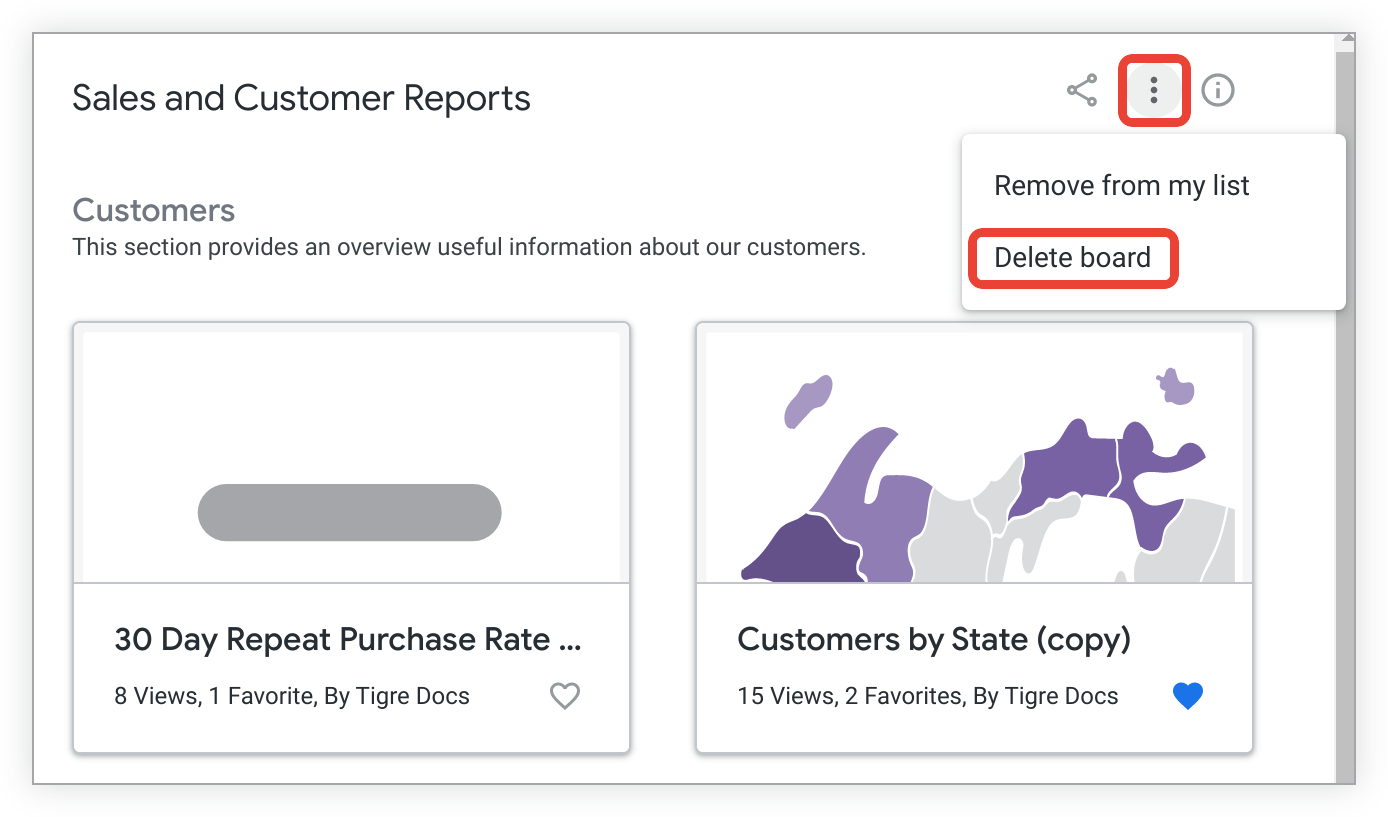
Confirme que você quer excluir o board na janela exibida pelo Looker.