


Board di Looker menyediakan cara bagi tim untuk menemukan dasbor dan Look yang diseleksi. Dasbor dan Look, yang disimpan di folder, dapat ditambahkan ke beberapa board. Papan memberikan cara bagi pengguna untuk melakukan tugas berikut:
- Menambahkan Look dan dasbor ke board untuk memudahkan pengguna menemukan informasi yang paling relevan bagi mereka
- Tambahkan link dan deskripsi untuk memberikan konteks dan memandu pengguna ke referensi
Pengguna hanya akan melihat board yang aksesnya mereka miliki. Pengguna harus memiliki tingkat akses Lihat untuk melihat board. Pengguna dengan tingkat akses Mengelola Akses, Edit dapat menambahkan dasbor dan Look ke board dan memberikan konteks untuk konten tersebut guna membantu memandu pengguna lain.
Melihat dan mengelola akses ke board
Akses ke board dan konten yang ditambahkan ke board, seperti Look atau dasbor, bergantung pada akses board pengguna atau grup, akses mereka ke folder tempat konten tersebut disimpan, dan model yang menjadi dasar Look atau dasbor.
Jika pengguna tidak memiliki akses folder untuk melihat dasbor atau Look, dasbor atau Look tersebut tidak akan ditampilkan kepada pengguna tersebut di board. Jika pengguna memiliki akses folder, tetapi tidak memiliki akses model, mereka akan melihat thumbnail, tetapi tidak akan dapat melihat Look atau dasbor yang mendasarinya.
Tingkat akses board
Ada dua tingkat akses yang dapat ditetapkan kepada pengguna atau grup untuk board: Melihat dan Mengelola Akses, Mengedit.
Dengan tingkat akses Lihat, pengguna dapat melihat bahwa board ada, menambahkan board ke daftarnya, dan melihat konten board apa pun yang aksesnya dia miliki.
Dengan tingkat akses Kelola Akses, Edit, pengguna dapat melakukan semua hal yang diizinkan oleh tingkat akses Lihat dan juga dapat melakukan perubahan berikut pada board:
- Mengelola akses ke board
- Mengatur dan mengelola konten di papan
- Menambahkan dan menghapus Look, dasbor, dan link
- Menghapus board
Melihat tingkat akses untuk board
Anda harus memiliki tingkat akses Mengelola Akses, Edit untuk papan agar dapat melihat tingkat akses yang dimiliki pengguna dan grup lain untuk papan tersebut. Untuk melihat siapa yang dapat mengakses papan:
Buka papan dan pilih ikon bagikan.
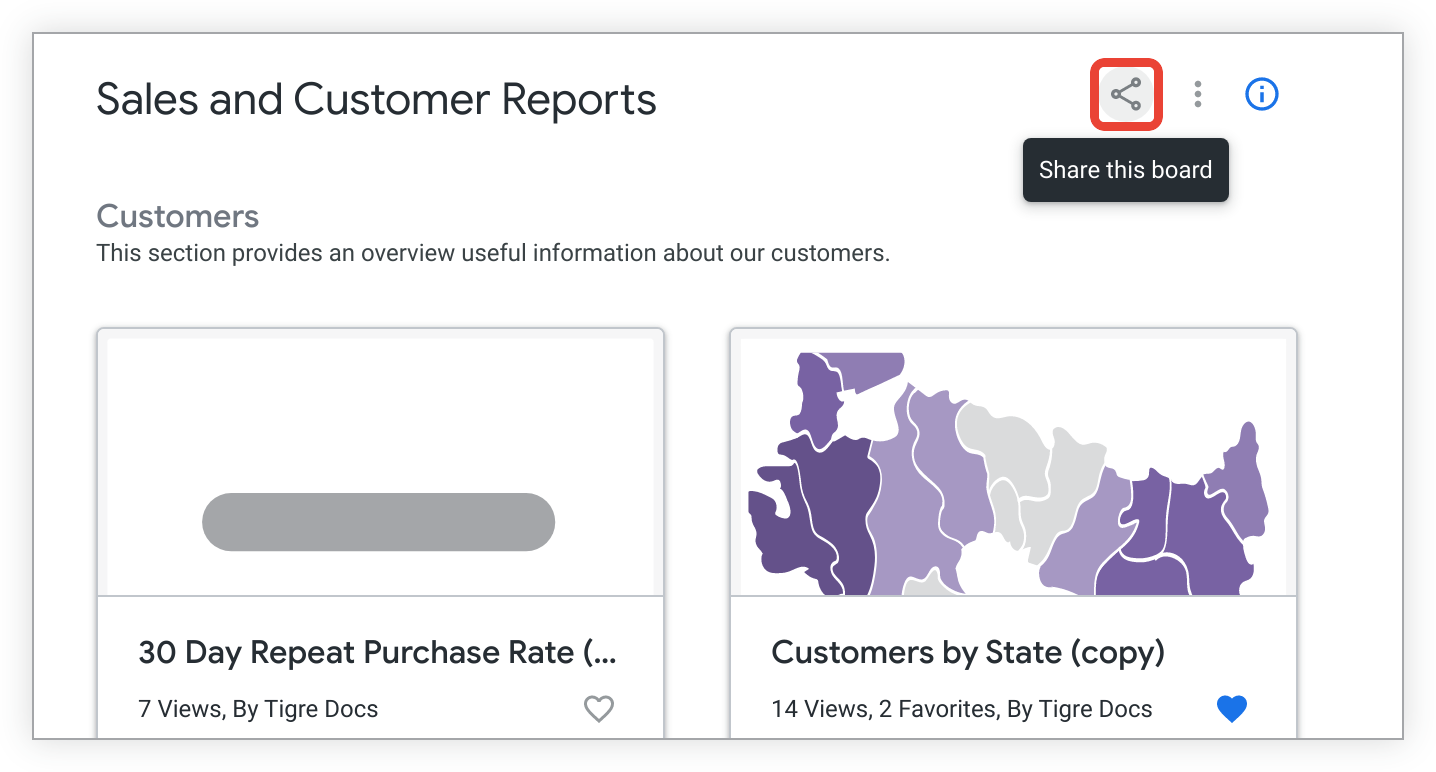
Looker akan menampilkan jendela Manage access untuk board.
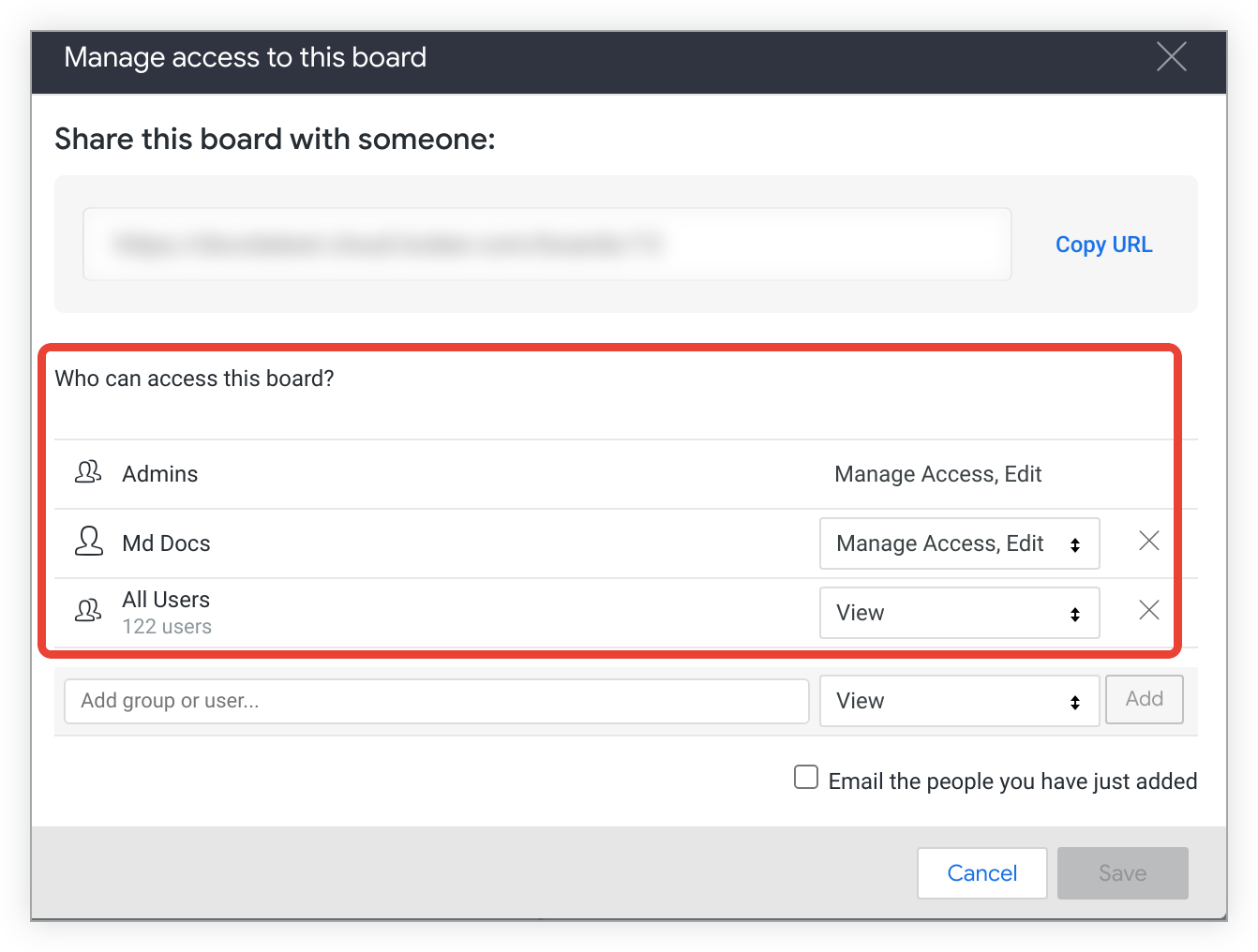
Bagian Siapa yang dapat mengakses papan ini di jendela mencantumkan pengguna dan grup yang memiliki akses ke papan serta tingkat akses mereka.
Mengelola tingkat akses untuk papan
Untuk mengelola akses ke board, Anda memerlukan tingkat akses Mengelola Akses, Edit untuk board tersebut. Untuk mengubah tingkat akses yang dimiliki grup atau pengguna untuk papan:
- Buka board dan lihat tingkat aksesnya dengan memilih ikon bagikan.
Untuk mengubah tingkat akses pengguna atau grup yang sudah tercantum, pilih tingkat akses mereka saat ini dan pilih tingkat akses yang Anda inginkan dari menu. Anda tidak dapat mengubah kemampuan admin Looker untuk mengelola board.
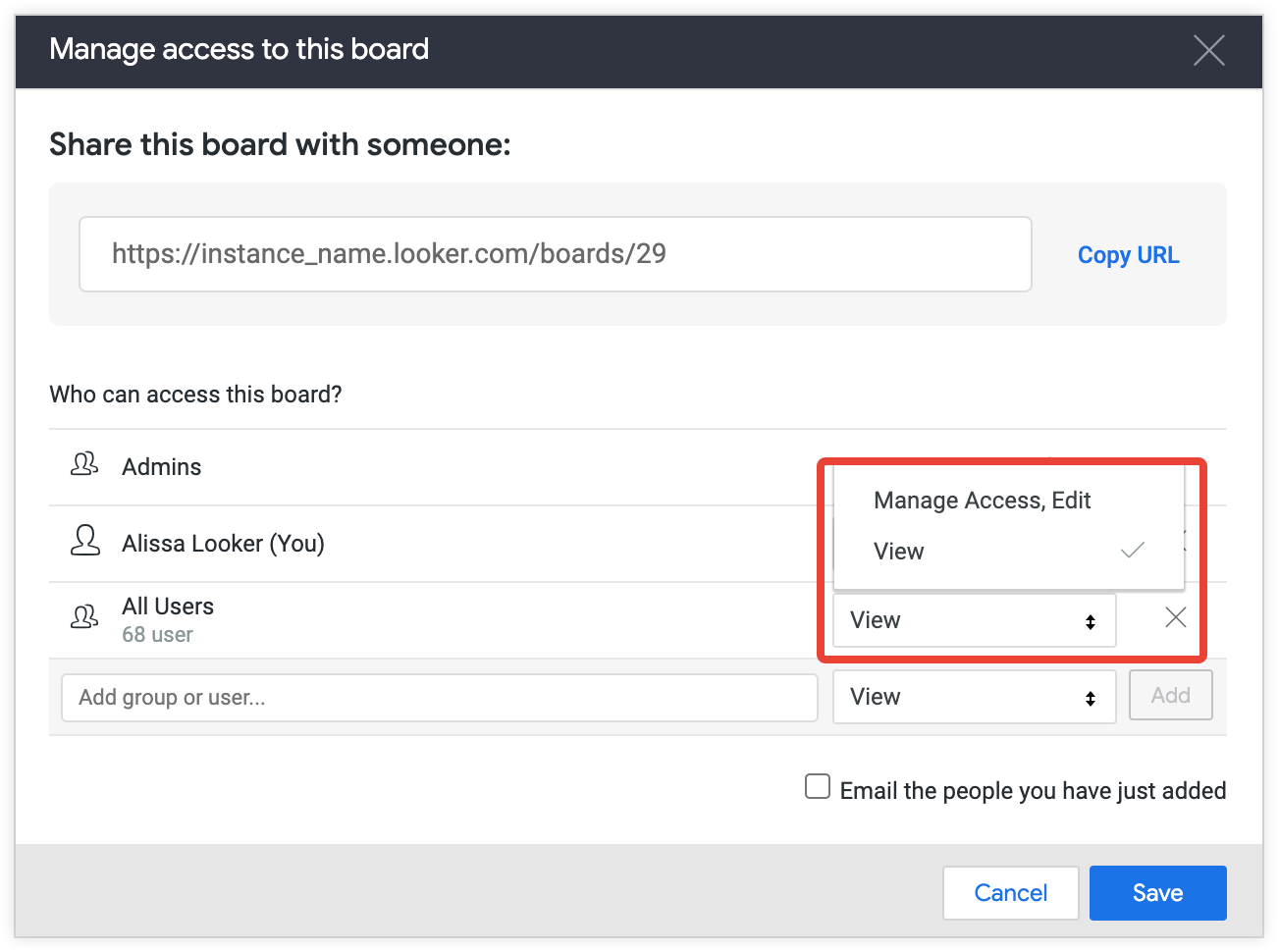
Hapus akses pengguna atau grup dengan mengklik X di sebelah kanan nama.
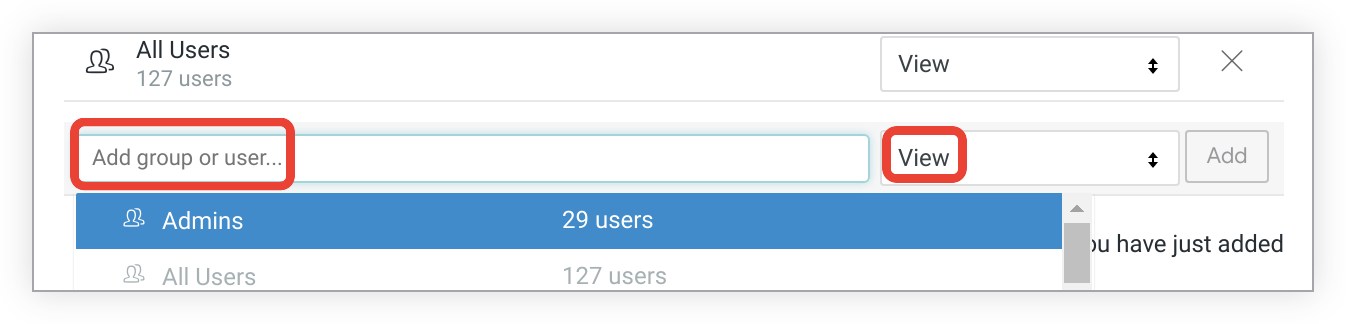
Tambahkan satu atau beberapa grup dengan memilih kolom Tambahkan grup atau pengguna, lalu pilih grup atau pengguna yang ingin Anda ubah.
Untuk pengguna atau grup yang aksesnya ingin Anda ubah, pilih tingkat akses yang ada dan pilih tingkat akses yang diinginkan dari menu drop-down.
Simpan perubahan dengan memilih Simpan.
Membuat board
Secara default, saat papan dibuat, admin dan pembuat memiliki tingkat akses Mengelola Akses, Edit. Semua pengguna lain dapat berinteraksi dengan board pada tingkat akses Lihat.
Anda dapat membuat board baru dari tombol Buat atau opsi Board di panel navigasi kiri.
Membuat board dari tombol Buat
Untuk membuat board dari tombol Buat, ikuti langkah-langkah berikut:
- Klik tombol Create di panel navigasi kiri.
- Pilih item menu Board. Tindakan ini akan membuka jendela Create board.
- Masukkan nama untuk board baru Anda di kolom Name.
- Pilih Buat board.
Membuat board dari opsi Boards
Untuk membuat board dari opsi Board, ikuti langkah-langkah berikut:
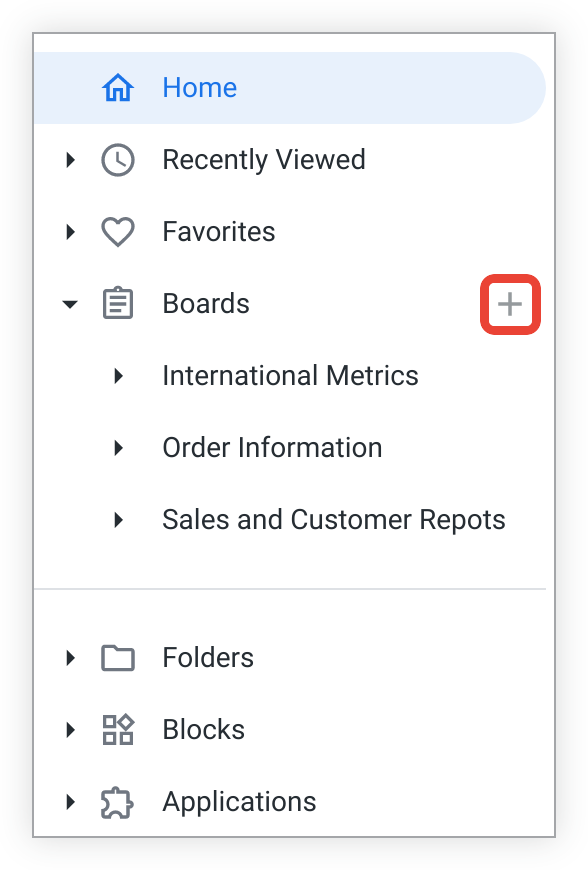
Pilih ikon plus Create or find a board di samping opsi Boards di panel navigasi kiri, lalu pilih Create a new board.
Di bagian Name pada jendela Create board, masukkan nama untuk board Anda, lalu pilih Create Board.
Setelah pembuatan papan
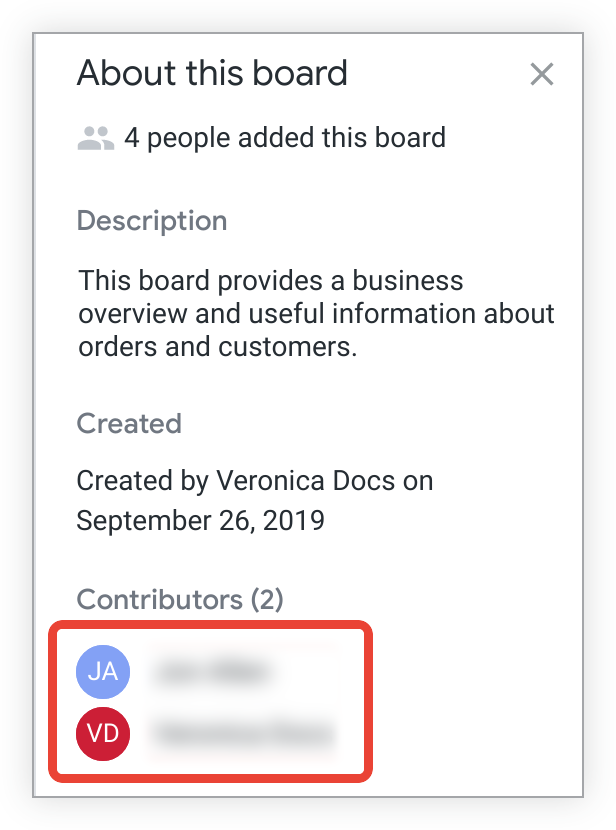
Setelah board dibuat, Looker akan menambahkan board baru ke daftar Anda di sidebar kiri di Boards. Sebagai pembuat board, Anda juga akan dicantumkan sebagai kontributor di bagian Kontributor pada panel informasi Tentang board ini.
Anda kini dapat mengelola konten di papan dengan berbagai cara, termasuk:
Menambahkan board ke daftar Anda
Anda dapat membuat pintasan ke board yang dibuat oleh pengguna lain dengan menambahkan board tersebut ke daftar board pribadi, mirip dengan bagian "Favorit". Saat Anda menambahkan board ke daftar, board tersebut akan dicantumkan di sidebar kiri di bagian Boards saat Anda menjelajahi konten di Looker.
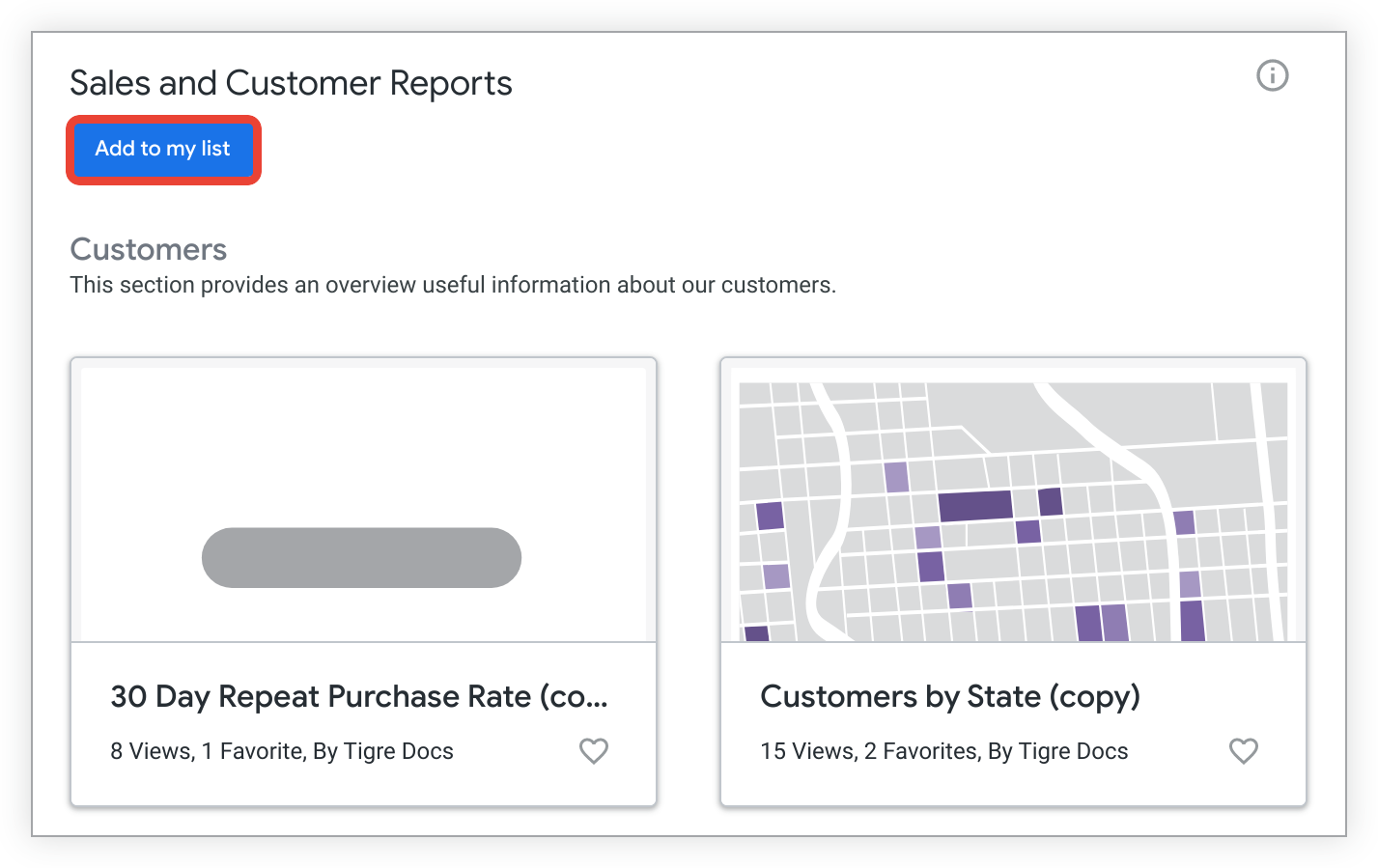
Untuk menambahkan board ke daftar, pilih Tambahkan ke daftar saya di bawah judul board.
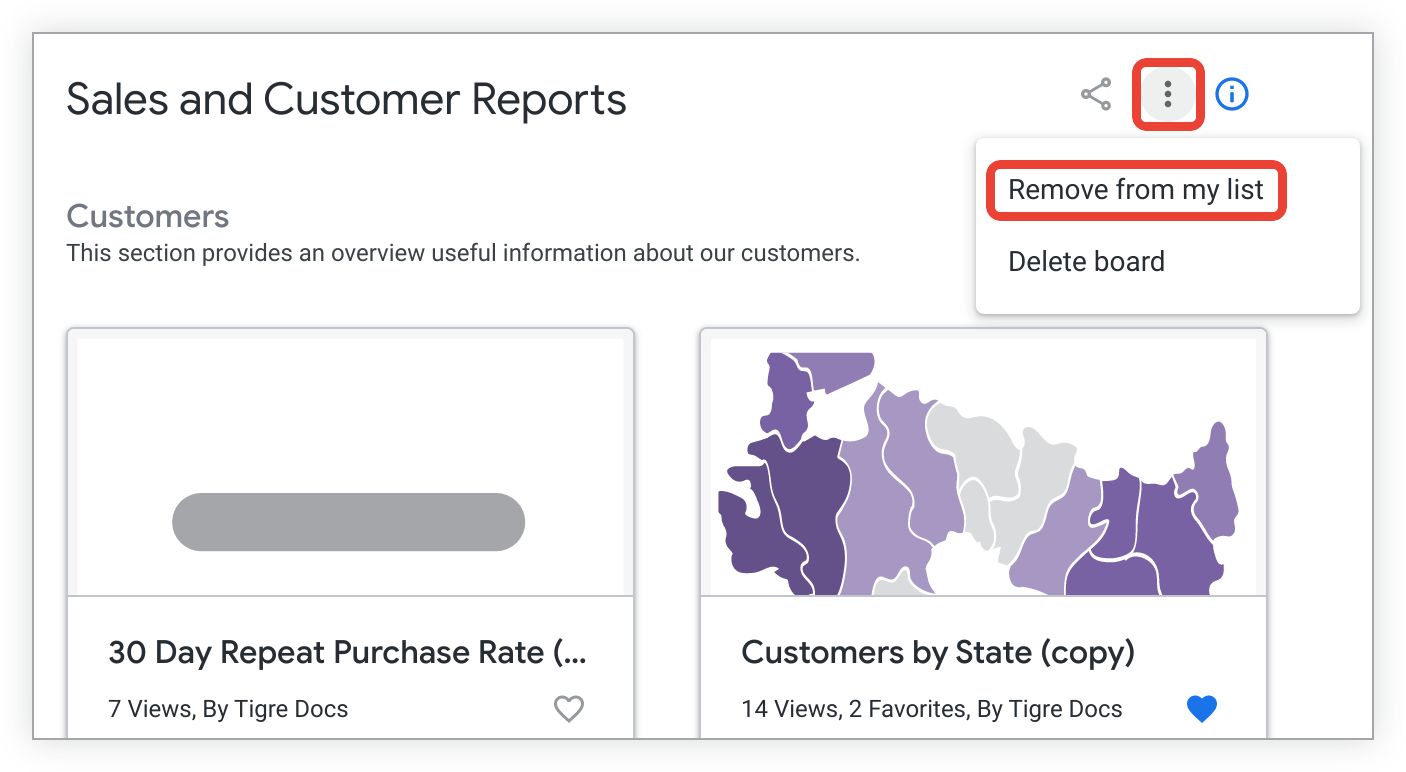
Untuk menghapus board dari daftar, pilih menu tiga titik Opsi board, lalu pilih Hapus dari daftar saya.
Anda juga dapat menghapus board dari daftar dengan memilih menu tiga titik yang muncul saat Anda mengarahkan kursor ke board di panel navigasi kiri, lalu memilih Hapus dari sidebar.
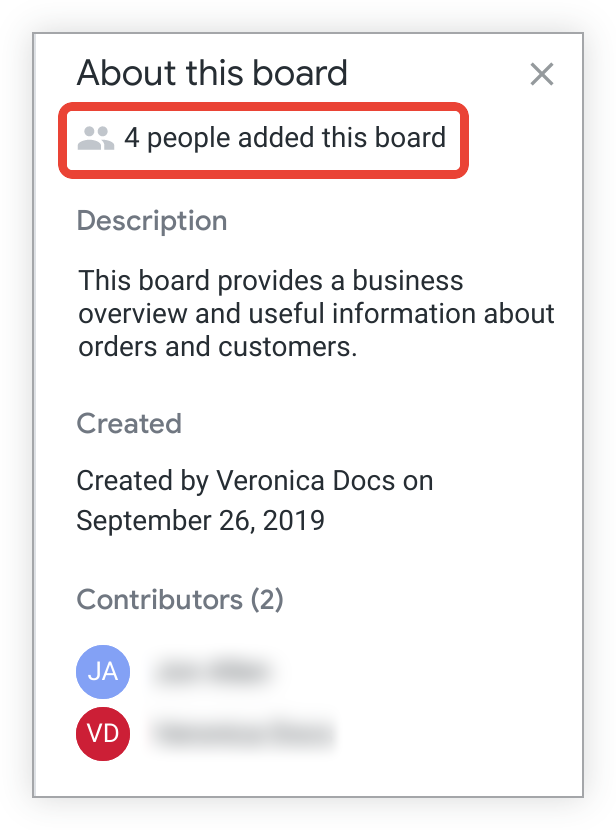
Jumlah pengguna yang telah menambahkan board ke daftar mereka ditampilkan di bagian Tentang board ini di bagian informasi board.
Mengatur konten di board
Untuk mengatur konten di board, Anda harus memiliki tingkat akses Mengelola Akses, Edit. Selain menambahkan konten ke papan, kontributor papan dapat mengatur konten di papan dengan cara berikut:
- Menambahkan bagian
- Mengurutkan ulang bagian
- Menghapus bagian
- Memindahkan konten dalam bagian
- Menarik lalu melepas konten antar-bagian
Jika Anda membuat perubahan pada board, Anda akan dicantumkan sebagai kontributor di bagian Kontributor pada panel informasi Tentang board ini.
Menambahkan bagian ke papan
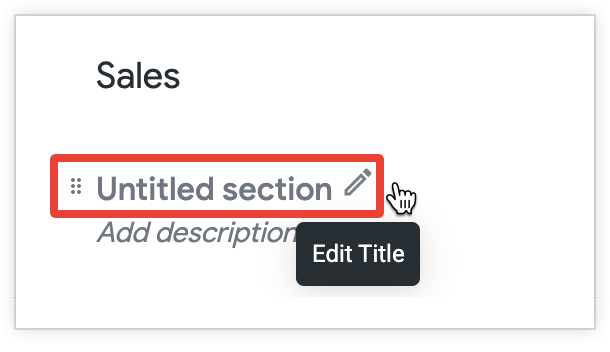
Saat Anda membuat board, ada bagian default bernama Bagian tanpa judul. Untuk mengedit judul bagian, pilih ikon pensil Edit Title di sebelah kanan Untitled section, lalu masukkan judul baru.
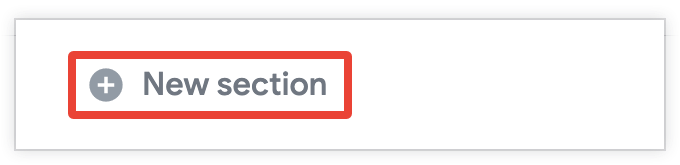
Untuk menambahkan bagian baru ke board, pilih Bagian baru di bagian bawah board. Masukkan nama untuk bagian baru, lalu tekan Enter (Windows) atau return (Mac) untuk menyimpan nama.
Sekarang Anda dapat mulai menambahkan konten ke bagian baru.
Menyusun ulang bagian di board
Untuk mengubah urutan bagian di papan:
Arahkan kursor ke bagian yang ingin Anda pindahkan, lalu pilih ikon enam titik vertikal di sebelah kiri judul bagian.
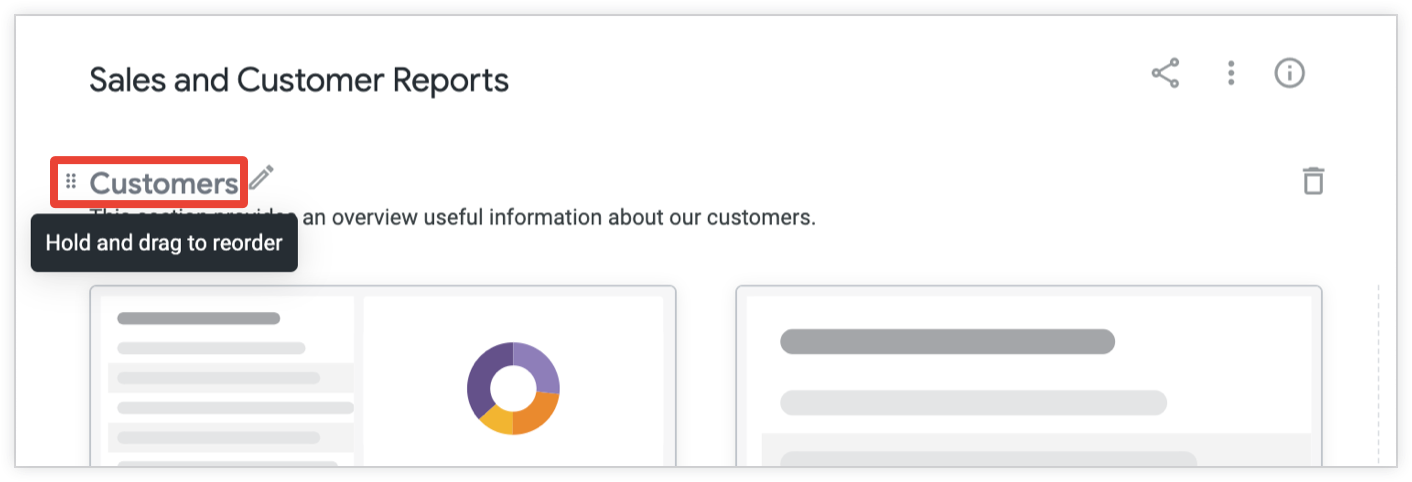
Tahan ikon enam titik vertikal, lalu tarik bagian tersebut untuk mengubah posisinya.
Menghapus bagian dari board
Jika memiliki tingkat akses Mengelola Akses, Edit untuk board, Anda juga dapat menghapus bagiannya. Untuk menghapus bagian dari board:
Pilih ikon sampah untuk bagian yang ingin Anda hapus:
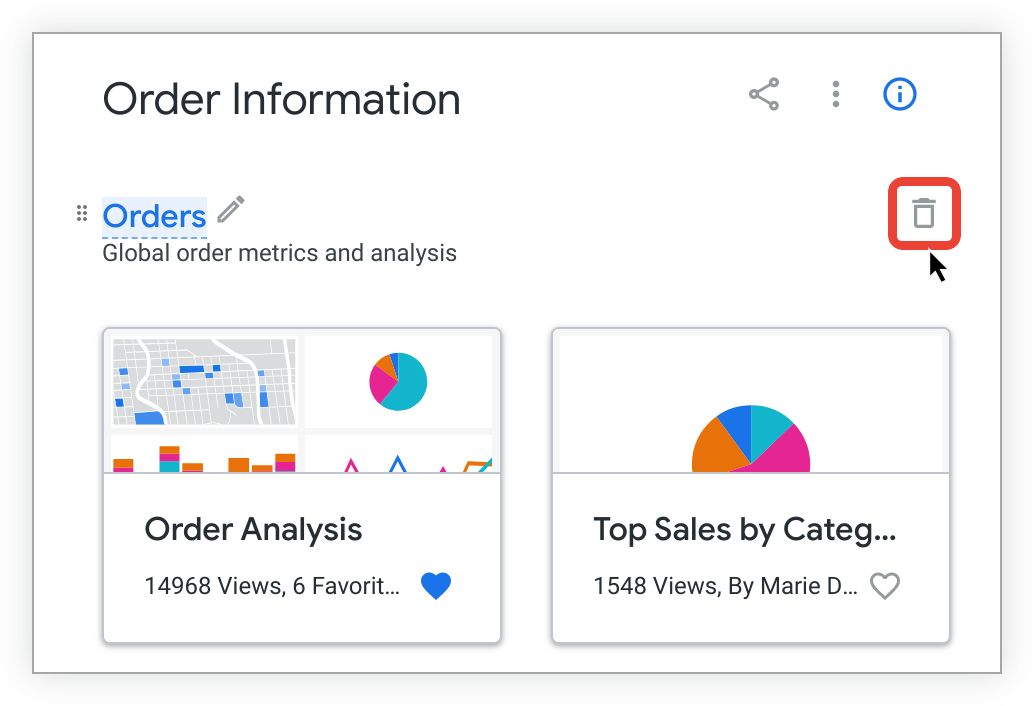
Looker akan menampilkan menu pop-up untuk mengonfirmasi bahwa Anda ingin menghapus bagian tersebut. Pilih Hapus untuk menghapus bagian.
Memindahkan konten dalam bagian di papan
Untuk mengubah urutan konten dalam bagian board:
- Klik konten yang ingin Anda pindahkan.
- Tahan konten yang ditambahkan, tarik lalu lepas untuk memindahkannya ke posisi yang diinginkan dalam bagian yang sama.
Memindahkan konten antar-bagian di papan
Anda dapat memindahkan konten dari satu bagian ke bagian lain dengan menarik lalu melepas konten yang ingin dipindahkan. Untuk memindahkan konten dari satu bagian ke bagian lain:
Pilih konten yang ingin dipindahkan.
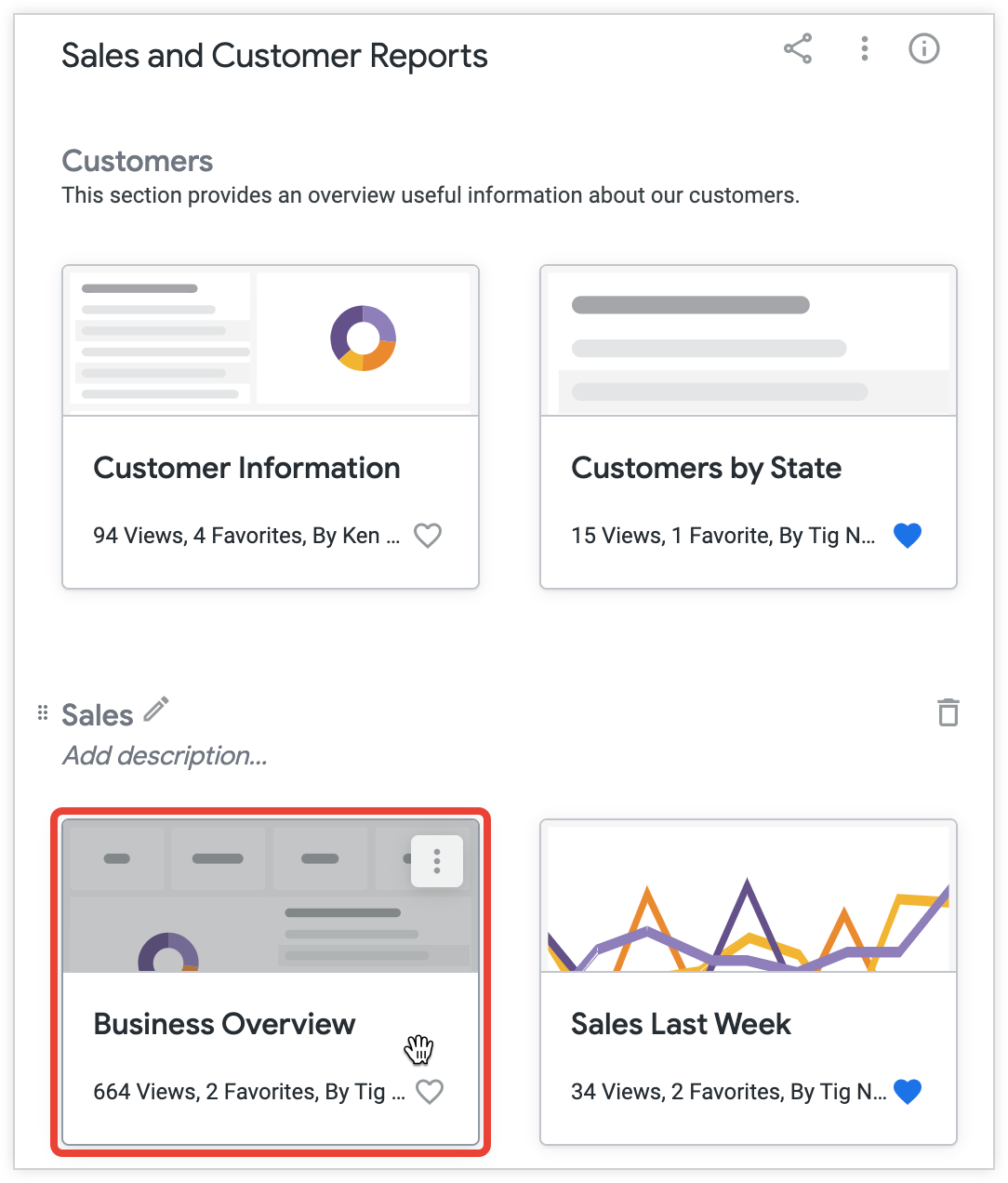
Tahan konten, lalu tarik hingga berada di bagian papan yang diinginkan. Jika Anda menahan kursor di atas bagian baru sambil menahan konten yang Anda pindahkan, Looker akan menampilkan pesan yang memberi tahu Anda bahwa konten akan ditempatkan di akhir bagian.
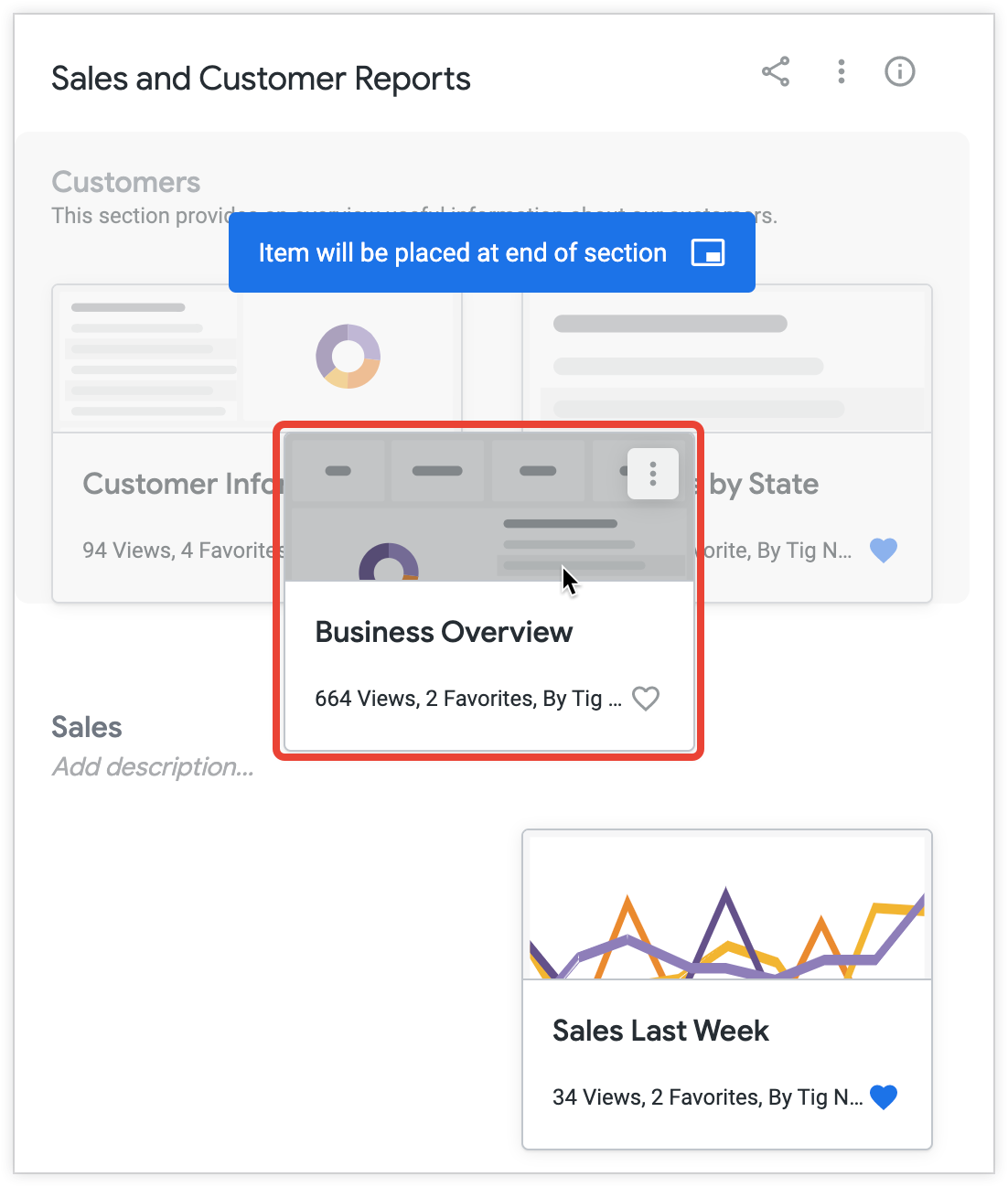
Letakkan konten di bagian yang diinginkan.
Menambahkan deskripsi ke board
Untuk board yang telah Anda buat atau yang tingkat aksesnya adalah Manage Access, Edit, Anda dapat menambahkan deskripsi yang akan muncul di panel informasi board dan di jendela yang ditampilkan Looker saat Anda melihat semua board. Anda juga dapat menambahkan deskripsi ke setiap bagian papan.
Menambahkan deskripsi untuk seluruh papan
Di panel informasi Tentang board ini pada board, Anda dapat menambahkan deskripsi teks yang akan muncul di bagian Deskripsi. Deskripsi ini dapat dilihat oleh siapa saja yang dapat melihat board dan merupakan cara yang bagus untuk memberikan konteks kepada orang-orang seputar data yang ditambahkan ke board. Deskripsi Anda dapat berisi hingga 250 karakter dan dapat menyertakan URL serta link Markdown.
Untuk menambahkan atau mengedit deskripsi board:
Pilih ikon Informasi Board di bagian atas board untuk membuka panel informasi board.
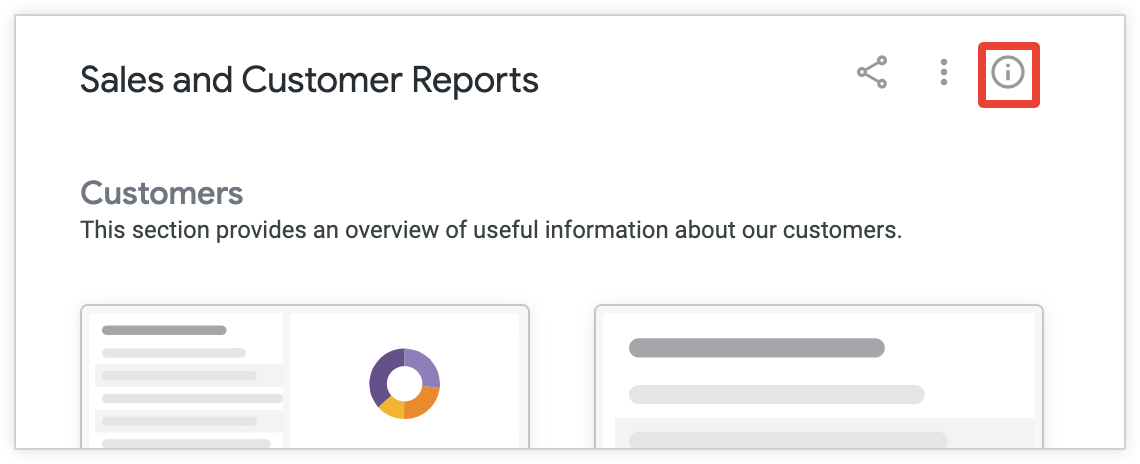
Di bagian Deskripsi di panel informasi, pilih teks Tambahkan deskripsi untuk menambahkan deskripsi baru.
Untuk mengedit deskripsi yang ada, arahkan kursor ke deskripsi, lalu pilih ikon pensil Edit Deskripsi.
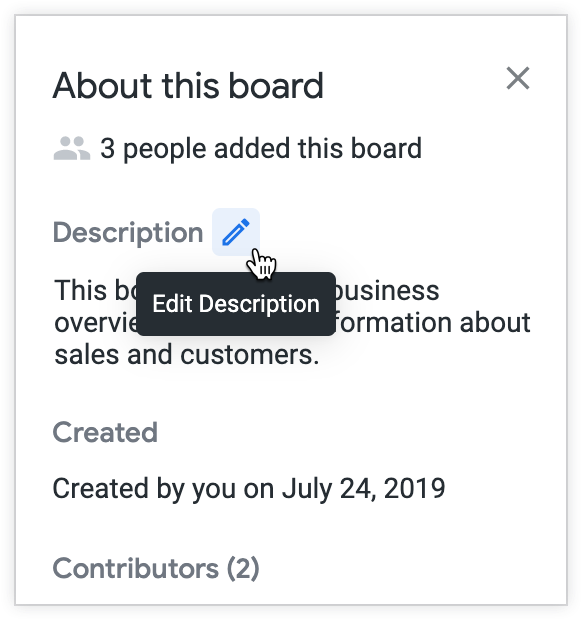
Tambahkan deskripsi di bagian Deskripsi, lalu pilih Selesai untuk menyimpan deskripsi.
Menambahkan deskripsi ke bagian-bagian papan
Anda dapat menambahkan atau mengedit deskripsi untuk setiap bagian papan yang telah Anda buat atau yang tingkat aksesnya adalah Mengelola Akses, Edit. Untuk menambahkan atau mengedit deskripsi ke salah satu bagian board:
Pilih teks Tambahkan deskripsi di bawah judul bagian.
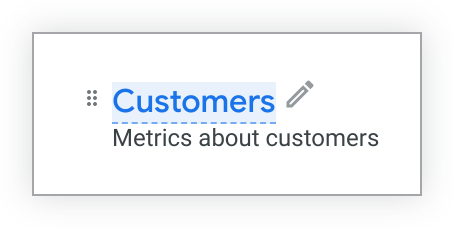
Ketik deskripsi hingga 1.300 karakter untuk bagian tersebut, lalu tekan Enter (Windows) atau return (Mac) untuk menyimpan deskripsi.
Deskripsi yang Anda tambahkan akan muncul di bawah judul bagian.
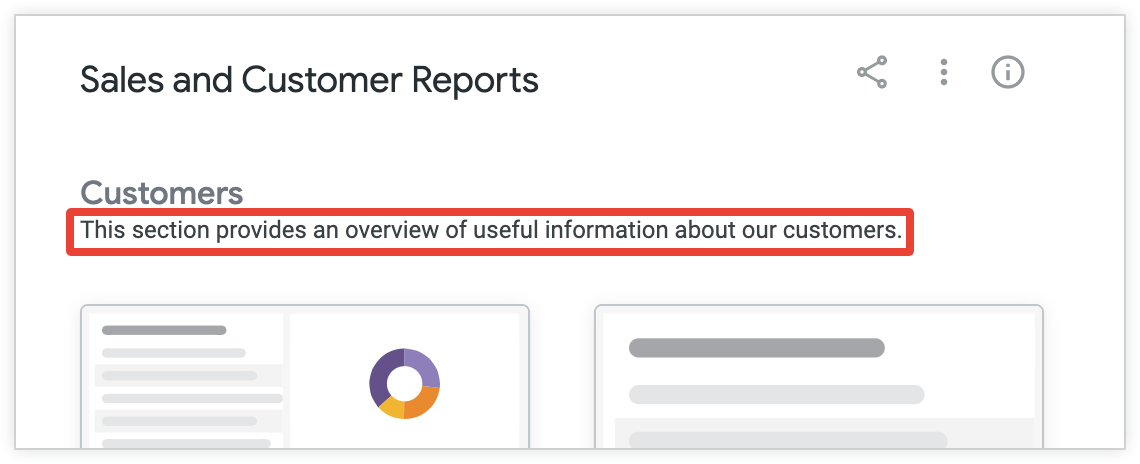
Pengguna dengan akses Kelola Akses, Edit ke board dapat mengubah deskripsi bagian yang ada dengan memilih teks yang ada dan melakukan langkah-langkah sebelumnya.
Menambahkan konten ke board
Anda dapat menambahkan konten ke board yang Anda buat atau yang akses editnya Anda miliki. Anda juga dapat menghapus konten dari board setelah ditambahkan.
Pengguna lain akan dapat melihat dan berinteraksi dengan konten yang ditambahkan jika mereka memiliki akses ke konten tersebut. Karena konten disimpan dalam folder, bukan di board, menambahkan dan menghapus konten dari board tidak akan memengaruhi konten yang mendasarinya.
Jika Anda menambahkan konten ke board, Anda akan dicantumkan sebagai kontributor di bagian Kontributor pada panel informasi Tentang board ini.
Menambahkan Look dan dasbor ke board
Anda dapat menambahkan Look, dasbor yang ditentukan pengguna, dan dasbor LookML ke board dengan cara berikut:
- Dengan menambahkan dari board
- Dengan menambahkan dari folder
- Dengan menambahkan dari menu roda gigi Explore actions Look atau menu tiga titik Dashboard actions dasbor
- Dengan menambahkan dari ikon Tambahkan ke board dasbor di samping judul dasbor
Menambahkan dari papan
Untuk menambahkan Look, dasbor yang ditentukan pengguna, atau dasbor LookML ke board saat Anda melihat atau mengedit board, ikuti langkah-langkah berikut:
Jika bagian tersebut sudah memiliki konten, arahkan kursor ke bagian tersebut dan pilih ikon + Tambahkan Konten untuk membuka dialog Tambahkan konten.
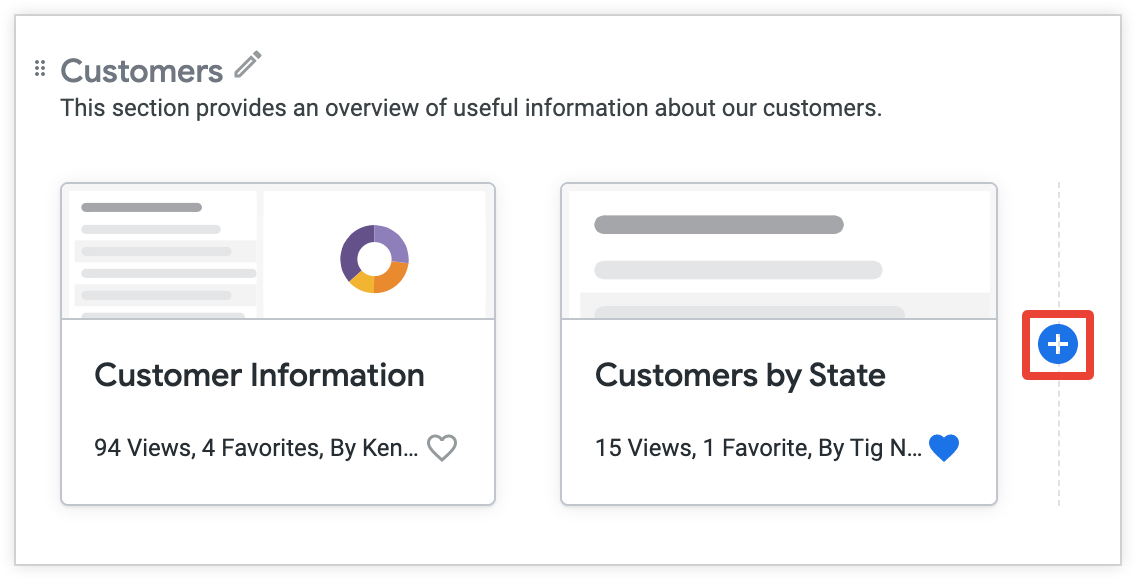
Jika bagian tersebut tidak memiliki konten, pilih kartu Tambahkan konten.
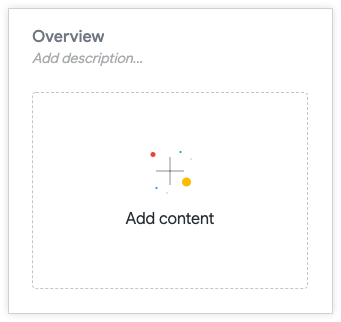
Pilih opsi Konten tersimpan untuk membuka jendela Tambahkan konten tersimpan.
Di jendela Add saved content, pilih Look atau dasbor yang ingin Anda tambahkan ke board. Jika dasbor yang dipilih memiliki tab, gunakan menu Default Tab untuk menentukan konten. Anda dapat memilih seluruh dasbor atau memilih tab tertentu.
Atau, masukkan judul di kolom Title. Jika Anda tidak menentukan judul yang berbeda, nama dasbor, Look, atau tab akan ditampilkan.
Klik Tambahkan untuk menambahkan konten.
Look atau dasbor yang telah Anda pilih kini akan muncul di bagian yang telah Anda pilih.
Menambahkan dari folder
Untuk menambahkan Look, dasbor yang ditentukan pengguna, atau dasbor LookML ke board dari folder, ikuti langkah-langkah berikut:
- Di folder, pilih menu tiga titik untuk dasbor atau Look yang ingin Anda tambahkan ke board, lalu pilih Add to a board.
- Jika dasbor Anda memiliki tab, gunakan menu Tab Default untuk menentukan konten. Anda dapat memilih seluruh dasbor atau memilih tab tertentu.
- Atau, masukkan judul di kolom Title. Jika Anda tidak menentukan judul yang berbeda, nama dasbor, Look, atau tab akan ditampilkan.
- Di jendela Add to Boards, centang kotak untuk board yang ingin Anda tambahi dasbor. Lihat bagian Jendela Tambahkan ke Board di halaman ini untuk mengetahui informasi selengkapnya tentang tindakan yang dapat Anda lakukan dengan jendela Tambahkan ke Board.
- Klik Tambahkan untuk menambahkan konten.
Look atau dasbor yang telah Anda pilih kini akan muncul di board dan di bagian yang telah Anda pilih.
Menambahkan dari Look atau dasbor
Untuk menambahkan Look yang sedang Anda lihat ke board, ikuti langkah-langkah berikut:
- Klik menu roda gigi Explore actions, lalu pilih Add to a board untuk membuka jendela Add to Boards.
- Atau, masukkan judul di kolom Title. Jika Anda tidak menentukan judul yang berbeda, nama Look akan ditampilkan.
- Di jendela Add to Boards, centang kotak untuk board yang ingin Anda tambahi dasbor. Lihat bagian Jendela Tambahkan ke Board di halaman ini untuk mengetahui informasi selengkapnya tentang tindakan yang dapat Anda lakukan dengan jendela Tambahkan ke Board.
- Klik Add untuk menambahkan Look.
Look kini akan muncul di board dan di bagian yang telah Anda pilih.
Untuk menambahkan dasbor yang ditentukan pengguna atau dasbor LookML ke board, ikuti langkah-langkah berikut:
Pilih menu tiga titik Dashboard actions, lalu pilih Add to a board. Tindakan ini akan membuka jendela Add to Boards, tempat Anda dapat memilih satu atau beberapa board yang ingin ditambahi dasbor.
Atau, Anda dapat menambahkan dasbor ke board dengan memilih ikon Add to boards di dasbor yang ada di samping judul dasbor.
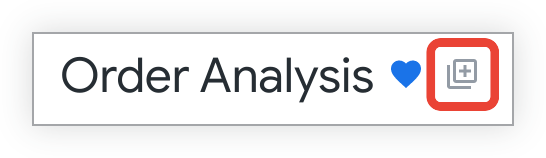
Jika dasbor Anda memiliki tab, gunakan menu Tab Default untuk menentukan konten. Anda dapat memilih seluruh dasbor atau memilih tab tertentu.
Atau, masukkan judul di kolom Title. Jika Anda tidak menentukan judul yang berbeda, nama dasbor, Look, atau tab akan ditampilkan.
Di jendela Add to Boards, centang kotak untuk board yang ingin Anda tambahi dasbor. Lihat bagian Jendela Tambahkan ke Board di halaman ini untuk mengetahui informasi selengkapnya tentang tindakan yang dapat Anda lakukan dengan jendela Tambahkan ke Board.
Klik Tambahkan untuk menambahkan konten.
Look atau dasbor yang telah Anda pilih kini akan muncul di board dan di bagian yang telah Anda pilih.
Jendela Add to Boards
Anda dapat menggunakan jendela Add to Boards untuk memilih satu atau beberapa board yang ingin Anda tambahi dasbor.
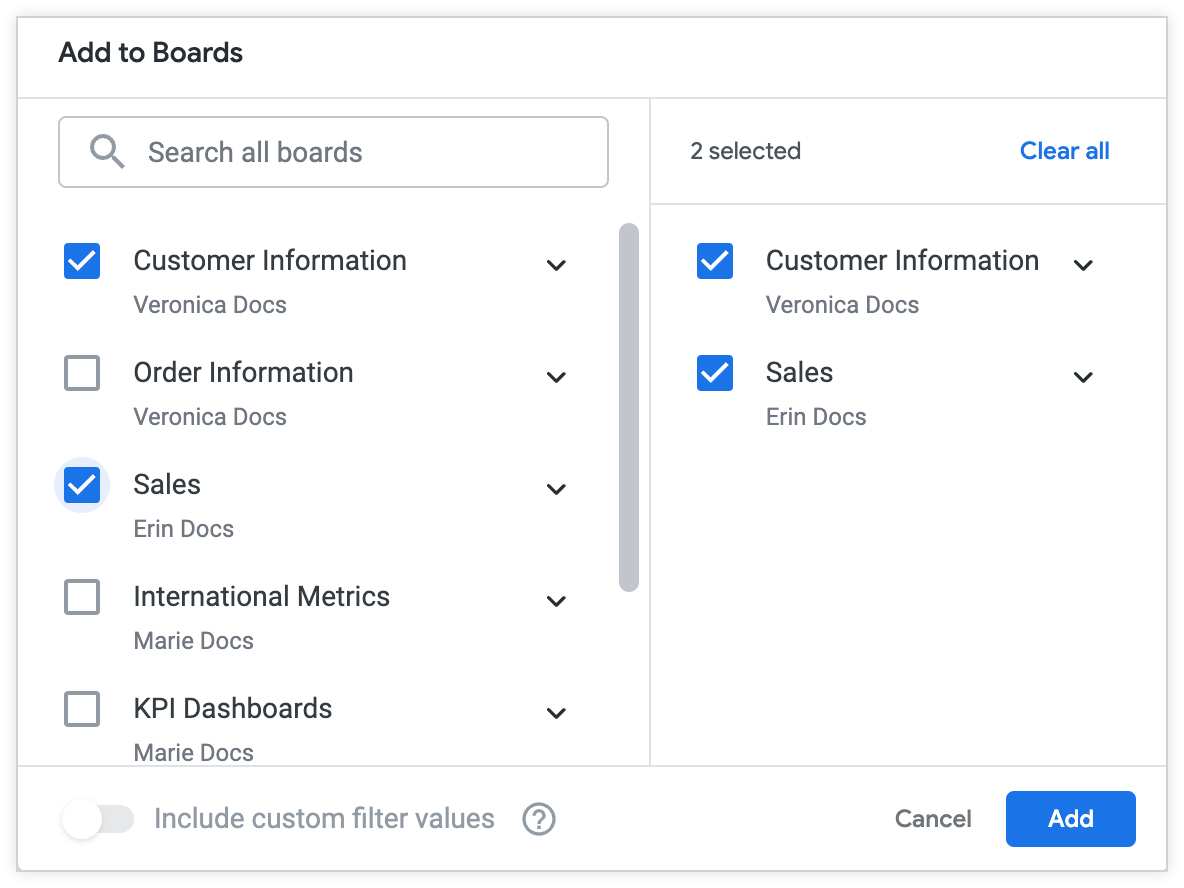
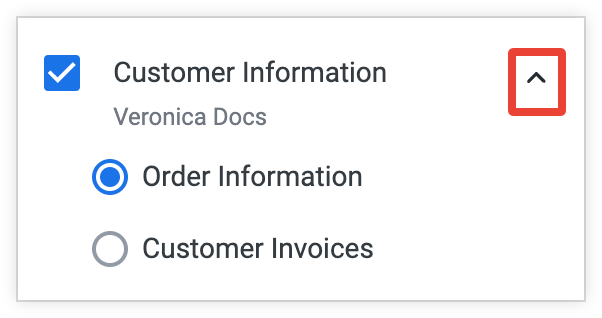
Anda juga dapat menambahkan Look dan dasbor ke bagian tertentu di satu atau beberapa board. Klik nama board untuk meluaskan daftar bagian di board tersebut. Kemudian, pilih bagian tempat Anda ingin menambahkan dasbor:
Semua board yang telah Anda pilih akan muncul di panel sebelah kanan jendela Add to Boards.
Menambahkan dasbor ke board dengan nilai filter kustom yang diterapkan
Jika Anda telah membuat perubahan sementara pada filter di dasbor yang disimpan ke satu atau beberapa board, Anda dapat memilih apakah dasbor akan disimpan ke board tersebut dengan nilai filter default atau dengan nilai filter saat ini yang diterapkan.
Untuk menyimpan dasbor ke satu atau beberapa board dengan nilai filter default yang diterapkan, nonaktifkan tombol Include custom filter values. Tombol Sertakan nilai filter kustom dinonaktifkan secara default.
Untuk menyimpan dasbor ke satu atau beberapa papan dengan nilai filter kustom yang diterapkan, aktifkan tombol Sertakan nilai filter kustom.
Misalnya, Anda memiliki dasbor Order Analysis dengan filter pada kolom Created Date. Dalam contoh ini, nilai default untuk filter di kolom Created Date adalah Last 7 Days:

Jika Anda mengubah sementara nilai filter pada Created Date menjadi Last 14 Days, dasbor akan menampilkan nilai untuk 14 hari terakhir, tetapi hal ini tidak akan memengaruhi hasil filter orang lain. Namun, jika Anda mengaktifkan tombol Sertakan nilai filter kustom saat menyimpan dasbor Analisis Pesanan ke satu atau beberapa board, dasbor Analisis Pesanan akan disimpan ke board tersebut dengan filter kustom di 14 Hari Terakhir, bukan di nilai defaultnya, yaitu 7 Hari Terakhir.
Menambahkan link ke board
Anda dapat menambahkan URL ke board menggunakan metode berikut:
Jika bagian tersebut sudah memiliki konten yang ditambahkan, arahkan kursor ke bagian tersebut dan pilih ikon + Tambahkan konten.
Jika bagian tersebut tidak memiliki konten, pilih kartu Tambahkan konten.
Pilih Link URL untuk membuka jendela Tambahkan link.
Di kolom Link, tempel atau masukkan URL yang ingin Anda tambahkan ke board.
- Jika URL yang Anda gunakan mengarah ke Look atau dasbor, kolom Title dan Description akan diisi secara otomatis.
- Jika tidak, tambahkan Judul untuk link, dan tambahkan Deskripsi hingga 255 karakter (opsional).
Jika Anda menambahkan URL dasbor Looker dengan filter kustom yang diterapkan, opsi untuk Menyertakan nilai filter kustom di URL akan muncul. Jika opsi ini diaktifkan, link dasbor akan menggunakan nilai filter kustom. Jika opsi ini dinonaktifkan, link akan mengecualikan nilai filter kustom dan menggunakan nilai filter default.
Anda dapat menyertakan beberapa ubin di board yang merujuk ke dasbor yang sama, tetapi dengan nilai filter yang berbeda yang ditetapkan untuk setiap ubin. Namun, setiap kartu ini akan menggunakan judul dan deskripsi yang sama, sehingga dapat membingungkan pengguna saat menjelajahi board.
Klik Tambahkan untuk menyertakan link.
Menghapus konten dari papan
Untuk menghapus konten dari board:
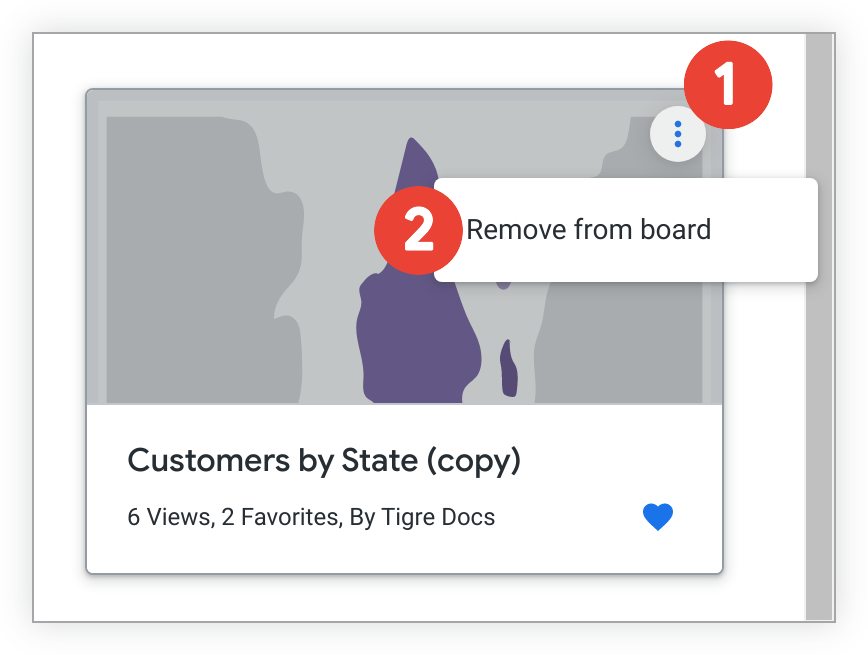
- Pilih menu Opsi tiga titik di kanan atas konten.
- Pilih Hapus dari board.
Membagikan board
Anda dapat membagikan board yang tingkat aksesnya adalah Kelola Akses, Edit dengan membagikan link ke board atau dengan mengirimkan notifikasi email. Pengguna harus memiliki setidaknya tingkat akses Lihat untuk papan agar dapat melihatnya.
Membagikan link ke papan
Untuk mendapatkan link ke board yang dapat Anda bagikan kepada orang lain:
Buka papan dan pilih ikon bagikan.
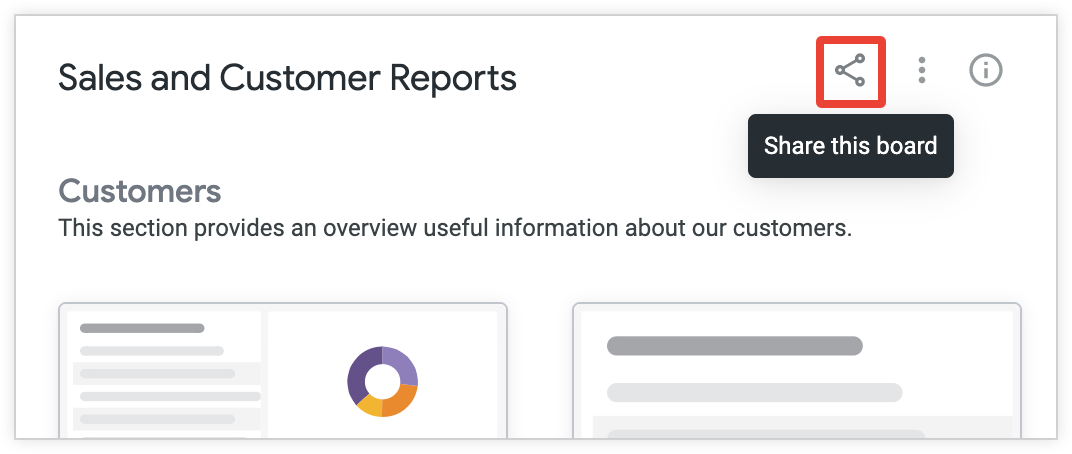
Di jendela Kelola akses, di bagian Bagikan papan ini kepada seseorang, pilih dan salin kolom URL, atau klik Salin URL.
Mengirim notifikasi email
Saat memberi pengguna akses ke board, Anda akan diberi opsi untuk mengirimkan notifikasi email kepada pengguna tersebut. Namun, jika Anda menambahkan grup pengguna ke papan, notifikasi email tidak akan dikirim ke anggota grup kecuali jika Anda juga menambahkan anggota grup sebagai pengguna perorangan. Untuk mengirim notifikasi email, ikuti langkah-langkah berikut:
- Di jendela Kelola akses untuk board, berikan akses kepada pengguna.
- Centang kotak Kirim email kepada orang yang baru saja Anda tambahkan di jendela Kelola akses.
- Pilih Save.
Setiap pengguna yang telah Anda tambahkan ke board akan menerima email yang memberi tahu bahwa mereka telah diberi akses Lihat atau Kelola Akses, Edit ke board. Email tersebut juga mengundang pengguna untuk melihat papan dan mendorong mereka untuk menambahkannya ke daftar mereka.
Praktik terbaik untuk akses board dengan pengguna sematan
Saat Anda menelusuri setiap pengguna di kolom Add group or user di jendela Manage access, hasil penelusuran tidak menunjukkan apakah pengguna adalah pengguna standar atau pengguna sematan. Jika instance Looker Anda menghosting pengguna standar internal dan pengguna sematan eksternal yang memiliki nama atau domain email yang mirip, Anda mungkin secara tidak sengaja membagikan konten internal kepada pengguna eksternal saat memilih akun pengguna individual.
Untuk mengurangi risiko berbagi board dengan jenis pengguna yang tidak diinginkan, ikuti praktik terbaik berikut:
- Mengelola akses board menggunakan grup: Daripada memberikan akses board ke akun pengguna perorangan, atur pengguna ke dalam grup Looker (seperti grup terpisah untuk pengguna standar internal dan pengguna sematan eksternal) dan berikan akses board di tingkat grup.
- Konfigurasikan sistem tertutup: Untuk deployment multitenant atau sematan bertanda tangan pada instance bersama, aktifkan opsi Sistem Tertutup sehingga board dan folder bersifat pribadi secara default dan pengguna hanya dapat melihat pengguna lain jika mereka termasuk dalam grup yang sama.
- Gunakan instance Looker terpisah: Untuk mengisolasi sepenuhnya pengguna dan konten internal dari pengguna sematan eksternal, hosting analisis internal dan analisis tersemat eksternal di instance Looker terpisah.
Menghapus board
Untuk menghapus board, Anda harus memiliki tingkat akses Kelola Akses, Edit. Menghapus board tidak akan menghapus Look dan dasbor yang ditambahkan ke board, karena disimpan di folder. Untuk menghapus board, ikuti langkah-langkah berikut:
Pilih menu tiga titik Opsi board, lalu pilih Hapus board.
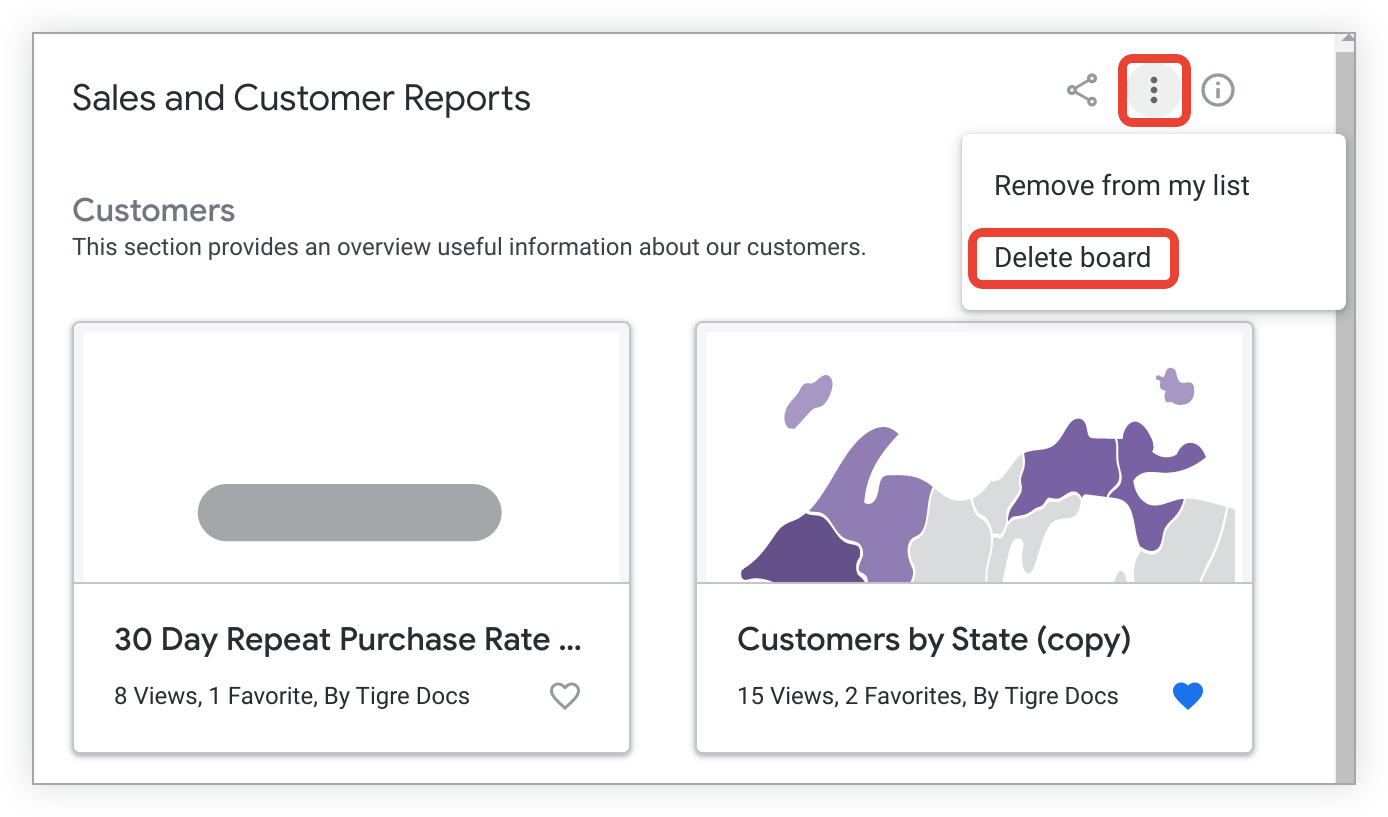
Konfirmasi bahwa Anda ingin menghapus board di jendela yang ditampilkan Looker.