


Über Boards können Teams in Looker kuratierte Dashboards und Looks suchen. Dashboards und Looks, die in Ordnern gespeichert sind, können mehreren Boards hinzugefügt werden. Boards bieten Nutzern die Möglichkeit, die folgenden Aufgaben auszuführen:
- Fügen Sie Boards Looks und Dashboards hinzu, damit Nutzer die für sie relevantesten Informationen leichter finden können.
- Fügen Sie Links und Beschreibungen hinzu, um Kontext zu bieten und Nutzer zu Ressourcen zu leiten.
Nutzer sehen nur Boards, für die sie Zugriff haben. Ein Nutzer muss die Zugriffsebene Ansehen haben, um ein Board sehen zu können. Nutzer mit der Zugriffsebene Zugriff verwalten, Bearbeiten können dem Board Dashboards und Looks hinzufügen und Kontext für diese Inhalte bereitstellen, um andere Nutzer zu unterstützen.
Zugriff auf ein Board ansehen und verwalten
Der Zugriff auf Boards und die Inhalte, die ihnen hinzugefügt werden, wie Looks oder Dashboards, hängt vom Board-Zugriff eines Nutzers oder einer Gruppe, vom Zugriff auf den Ordner, in dem diese Inhalte gespeichert sind, und vom Modell, auf dem der Look oder das Dashboard basiert, ab.
Wenn ein Benutzer keinen Ordnerzugriff zum Anzeigen eines Dashboards oder Looks hat, wird dieses Dashboard oder dieser Look dem Benutzer nicht auf dem Board angezeigt. Wenn der Nutzer Zugriff auf den Ordner, aber nicht auf das Modell hat, sieht er eine Miniaturansicht, kann aber den zugrunde liegenden Look oder das zugrunde liegende Dashboard nicht aufrufen.
Zugriffsebenen für Boards
Es gibt zwei Zugriffsebenen, die einem Nutzer oder einer Gruppe für ein Board zugewiesen werden können: Ansehen und Zugriff verwalten, Bearbeiten.
Mit der Zugriffsebene Ansehen kann ein Nutzer sehen, dass das Board existiert, das Board seiner Liste hinzufügen und alle Board-Inhalte ansehen, auf die er Zugriff hat.
Mit der Zugriffsebene Zugriff verwalten, Bearbeiten kann ein Nutzer alle Aktionen ausführen, die auch mit der Zugriffsebene Ansicht möglich sind, und darüber hinaus die folgenden Änderungen am Board vornehmen:
- Zugriff auf das Board verwalten
- Inhalte auf dem Board organisieren und verwalten
- Looks, Dashboards und Links hinzufügen und entfernen
- Board löschen
Zugriffsebenen für ein Board ansehen
Sie benötigen die Zugriffsebene Zugriff verwalten, Bearbeiten für ein Board, um die Zugriffsebenen anderer Nutzer und Gruppen für dieses Board aufzurufen. So sehen Sie, wer auf ein Board zugreifen kann:
Rufen Sie das Board auf und wählen Sie das Freigabesymbol aus.
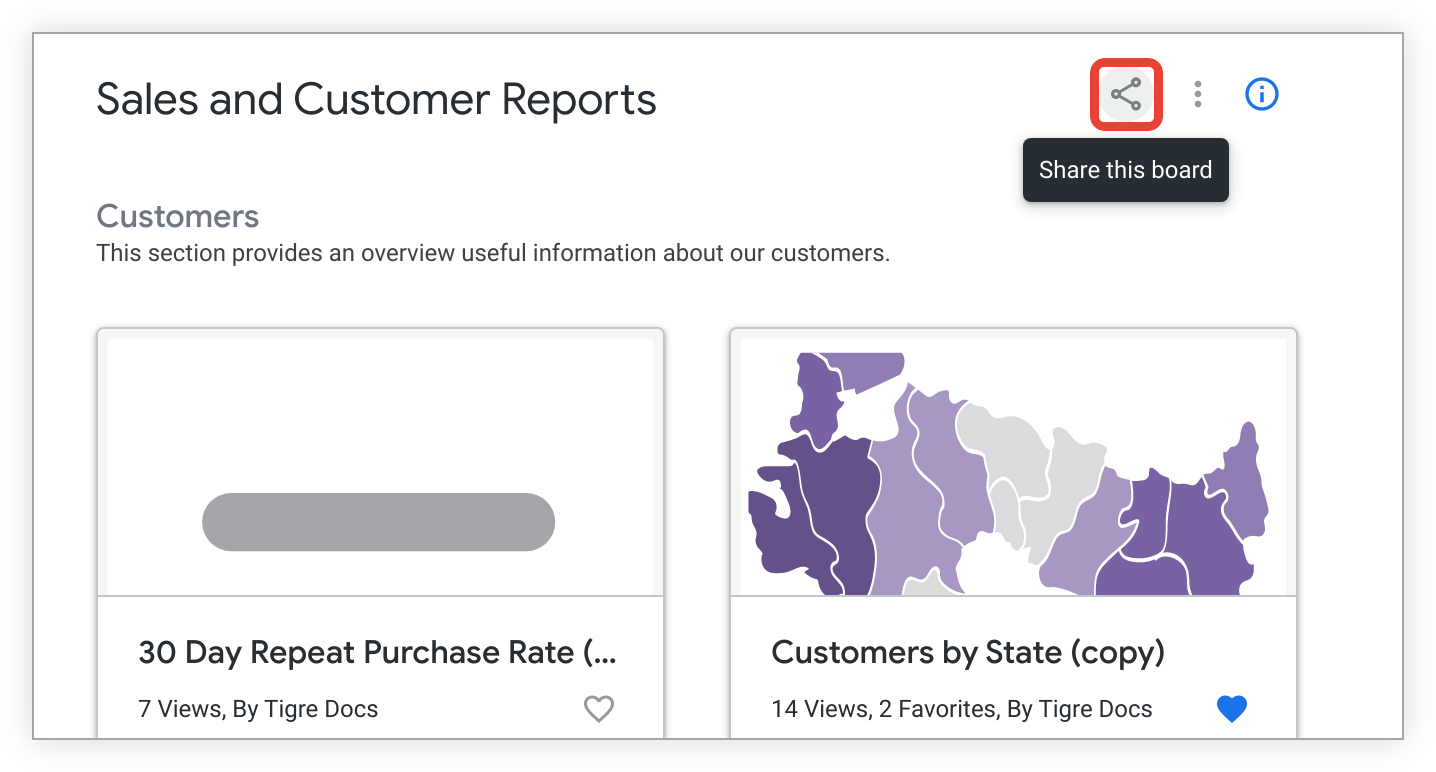
Looker zeigt das Fenster Zugriff verwalten für das Board an.
Im Fensterbereich Wer kann auf dieses Board zugreifen werden die Nutzer und Gruppen aufgeführt, die Zugriff auf das Board haben, sowie ihre Zugriffsebenen.
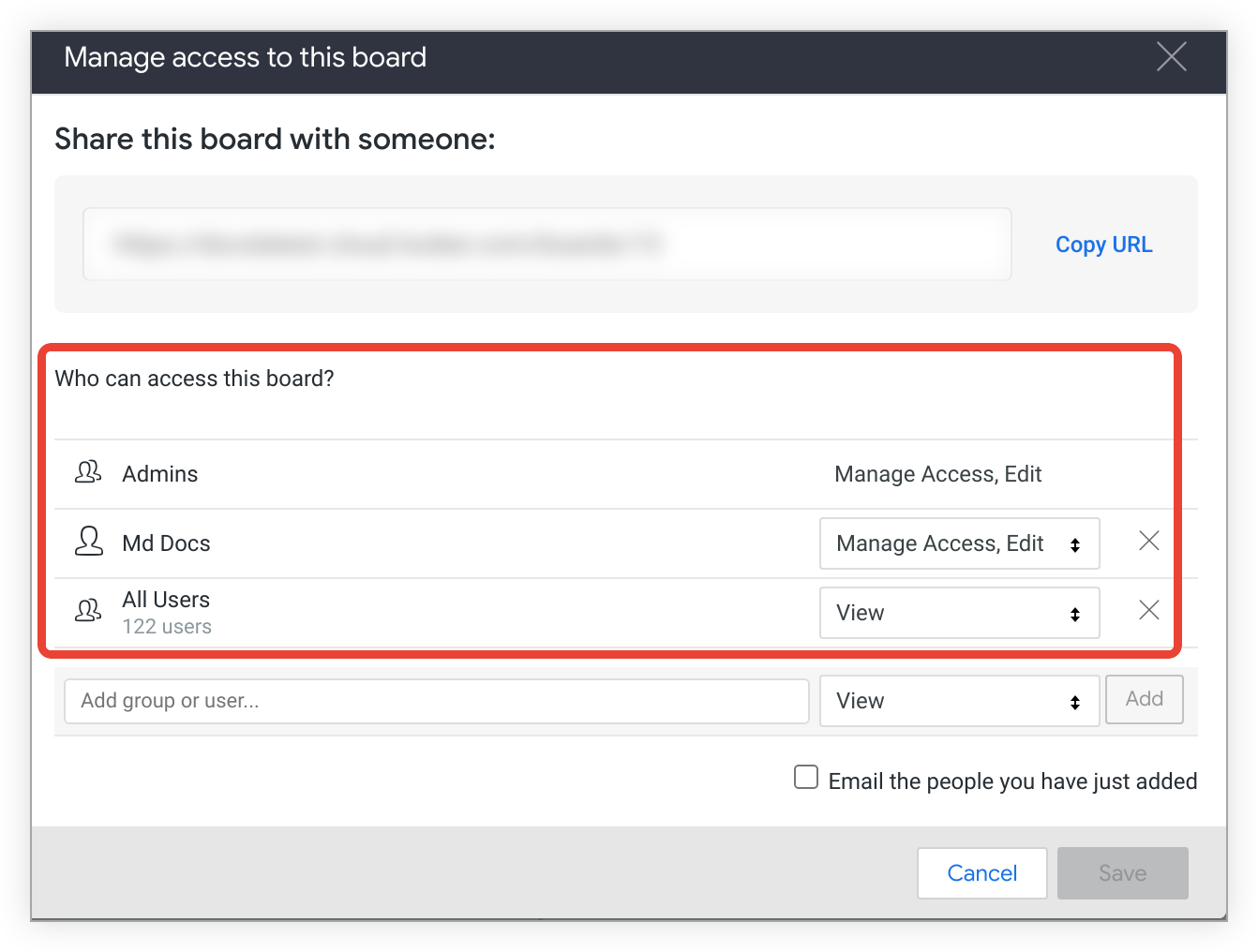
Zugriffsebenen für ein Board verwalten
Wenn Sie den Zugriff auf ein Board verwalten möchten, benötigen Sie die Zugriffsebene Zugriff verwalten, Bearbeiten für dieses Board. So ändern Sie die Zugriffsebene, die eine Gruppe oder ein Nutzer für ein Board hat:
- Rufen Sie das Board auf und sehen Sie sich die Zugriffsebenen an, indem Sie das Freigabesymbol auswählen.
Wenn Sie die Zugriffsebene für einen Nutzer oder eine Gruppe ändern möchten, die bereits aufgeführt ist, wählen Sie die aktuelle Zugriffsebene und dann im Menü die gewünschte Zugriffsebene aus. Sie können die Berechtigung von Looker-Administratoren, das Board zu verwalten, nicht ändern.
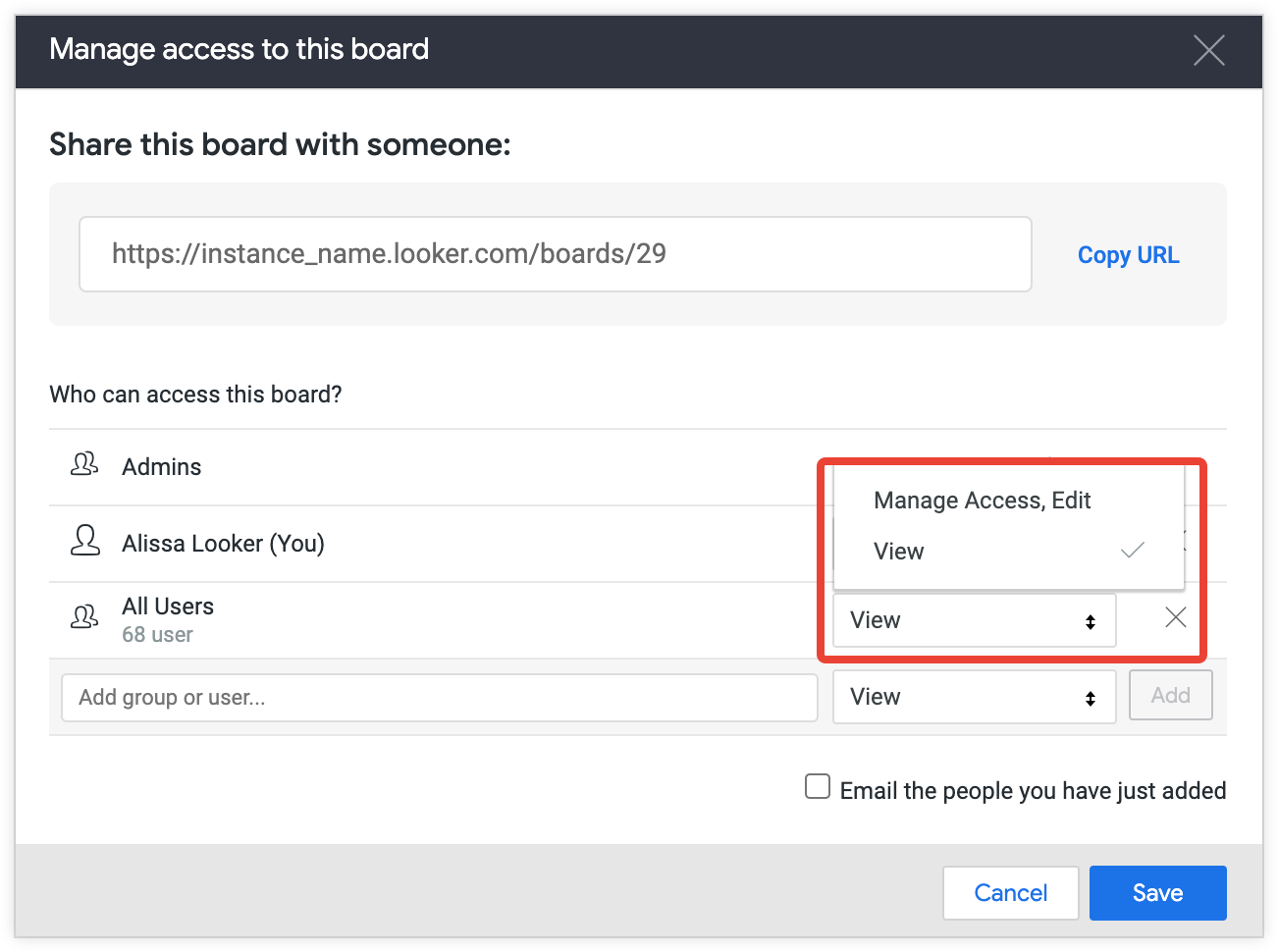
Wenn Sie den Zugriff eines Nutzers oder einer Gruppe entfernen möchten, klicken Sie rechts neben dem Namen auf das X.
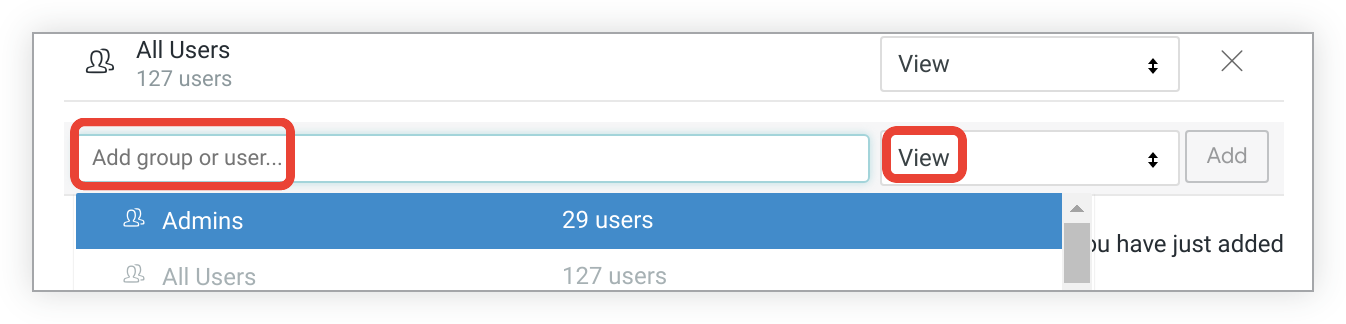
Fügen Sie eine oder mehrere Gruppen hinzu, indem Sie das Feld Gruppe oder Nutzer hinzufügen auswählen und die Gruppen oder Nutzer auswählen, die Sie ändern möchten.
Wählen Sie für alle Nutzer oder Gruppen, deren Zugriff Sie ändern möchten, die vorhandene Zugriffsebene und dann die gewünschte Zugriffsebene aus dem Drop-down-Menü aus.
Speichern Sie die Änderungen, indem Sie Speichern auswählen.
Board erstellen
Wenn ein Board erstellt wird, haben Administratoren und der Ersteller standardmäßig die Zugriffsebene Zugriff verwalten, Bearbeiten. Alle anderen Nutzer können mit dem Board auf der Zugriffsebene Lesezugriff interagieren.
Sie können ein neues Board über den Button Erstellen oder die Option Boards im linken Navigationsbereich erstellen.
Board über den Button Erstellen erstellen
So erstellen Sie ein Board über den Button Erstellen:
- Klicken Sie im linken Navigationsbereich auf Erstellen.
- Wählen Sie den Menüpunkt Board aus. Dadurch wird das Fenster Board erstellen geöffnet.
- Geben Sie im Feld Name einen Namen für das neue Board ein.
- Wählen Sie Board erstellen aus.
Board über die Option Boards erstellen
So erstellen Sie ein Board über die Option Boards:
Wählen Sie im linken Navigationsbereich neben der Option Boards das Pluszeichen Board erstellen oder suchen und dann Neues Board erstellen aus.
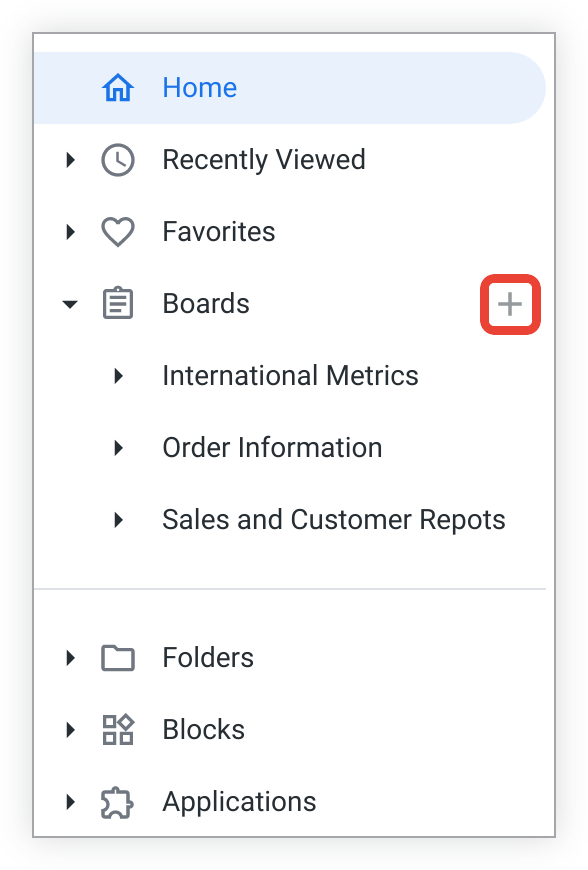
Geben Sie im Fenster Board erstellen im Bereich Name einen Namen für das Board ein und wählen Sie Board erstellen aus.
Nach der Erstellung des Boards
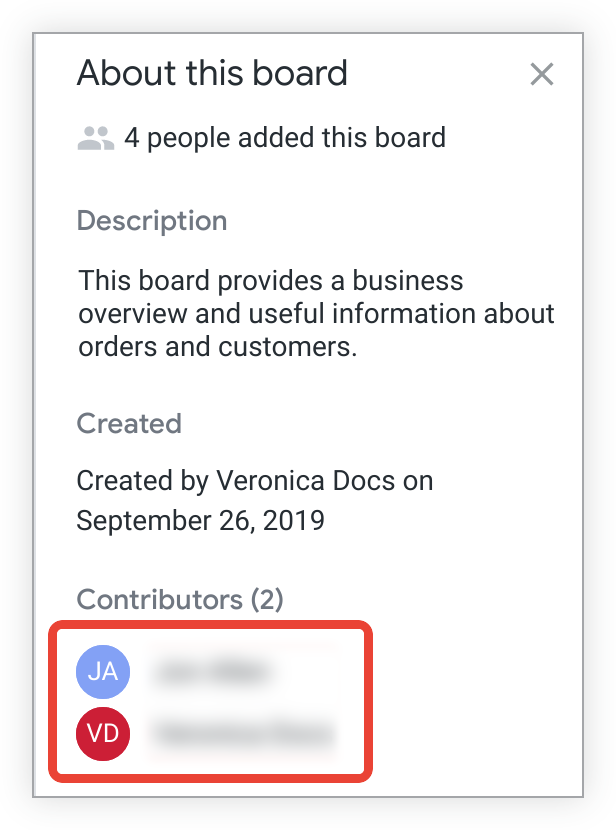
Nachdem ein Board erstellt wurde, fügt Looker das neue Board Ihrer Liste in der linken Seitenleiste unter Boards hinzu. Als Ersteller des Boards werden Sie im Infobereich Über dieses Board im Abschnitt Mitwirkende ebenfalls als Mitwirkender aufgeführt.
Sie haben jetzt verschiedene Möglichkeiten, Inhalte auf dem Board zu verwalten, z. B.:
Board zur Liste hinzufügen
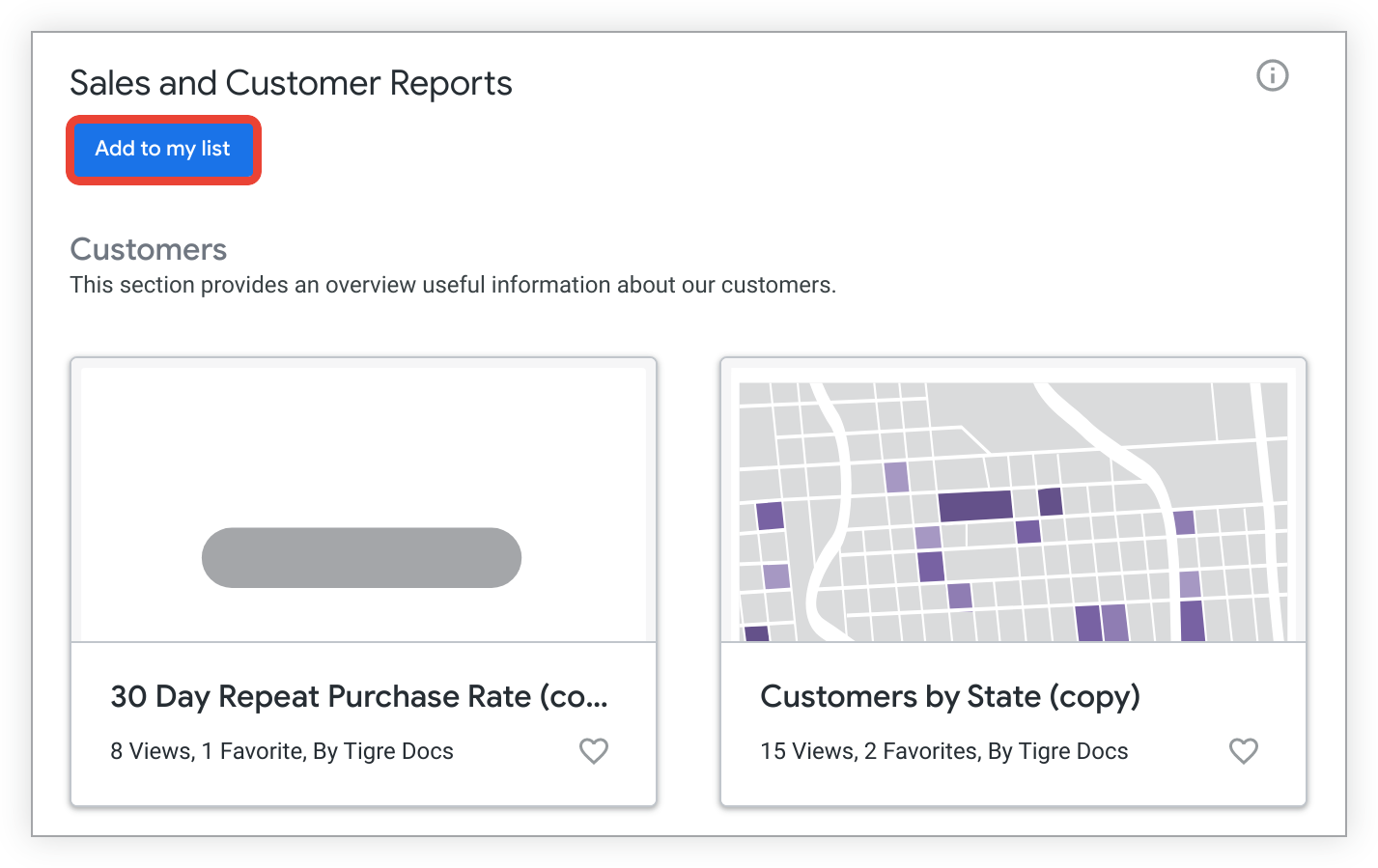
Sie können eine Verknüpfung zu einem Board erstellen, das von einem anderen Nutzer erstellt wurde, indem Sie das Board einer persönlichen Liste von Boards hinzufügen, ähnlich wie einem Bereich „Favoriten“. Wenn Sie ein Board zu Ihrer Liste hinzufügen, wird es in der linken Seitenleiste unter Boards aufgeführt, wenn Sie Inhalte in Looker durchsuchen.
Wenn Sie ein Board zu Ihrer Liste hinzufügen möchten, wählen Sie unter dem Titel des Boards Zu meiner Liste hinzufügen aus.
Wenn Sie ein Board aus Ihrer Liste entfernen möchten, wählen Sie im Dreipunkt-Menü Board-Optionen die Option Aus meiner Liste entfernen aus.
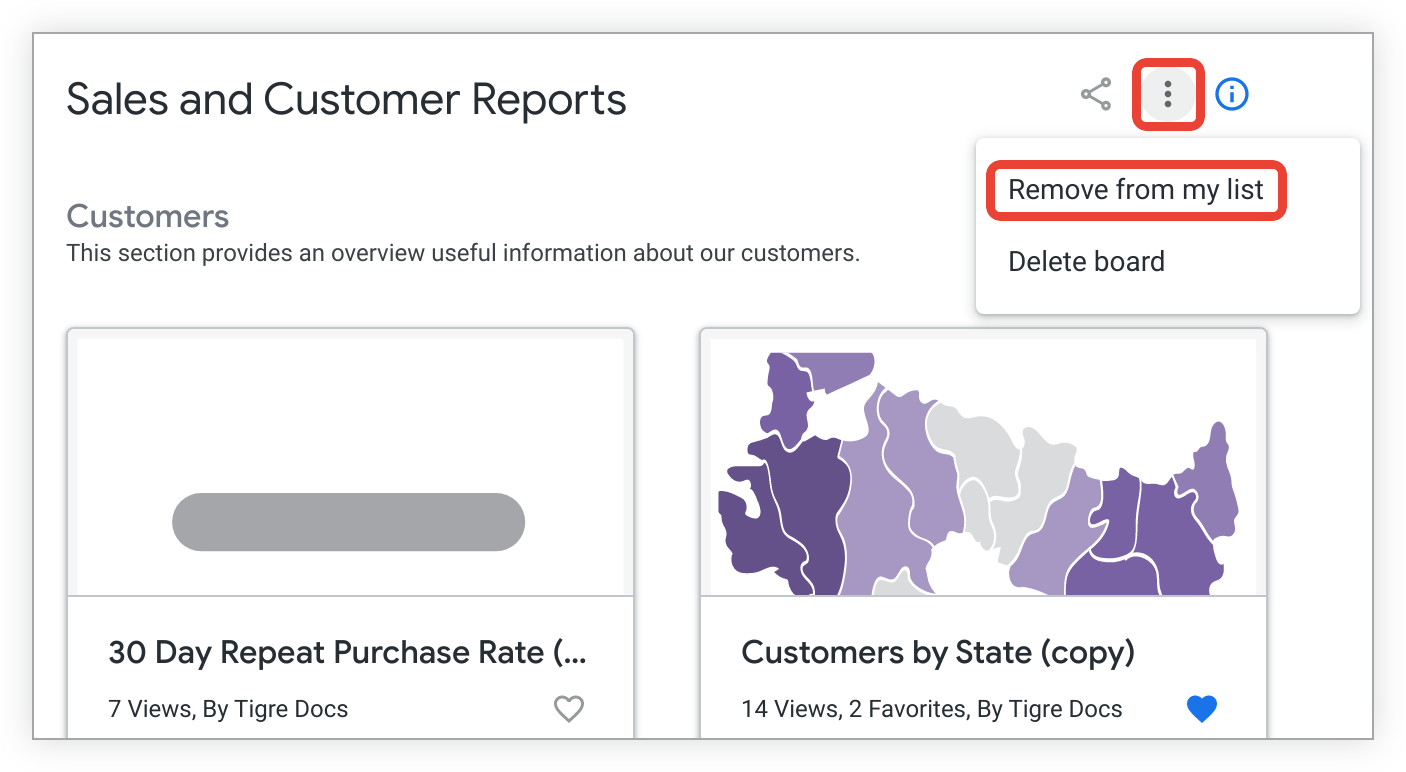
Sie können ein Board auch aus Ihrer Liste entfernen, indem Sie im linken Navigationsbereich den Mauszeiger auf ein Board bewegen, das Dreipunkt-Menü auswählen und dann Aus Seitenleiste entfernen auswählen.
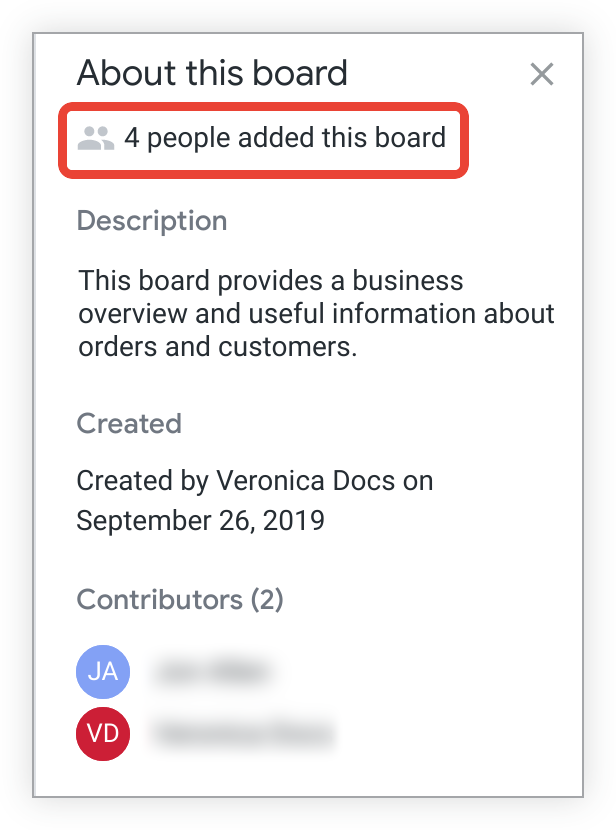
Die Anzahl der Nutzer, die ein Board zu ihrer Liste hinzugefügt haben, wird im Abschnitt Über dieses Board des Informationsbereichs des Boards angezeigt.
Inhalte auf einem Board anordnen
Um die Inhalte auf einem Board anzuordnen, benötigen Sie die Zugriffsebene Zugriff verwalten, Bearbeiten. Mitwirkende können nicht nur Inhalte zu einem Board hinzufügen, sondern auch die Inhalte auf einem Board so anordnen:
- Abschnitte hinzufügen
- Abschnitte neu anordnen
- Abschnitte entfernen
- Inhalte innerhalb von Abschnitten verschieben
- Inhalte per Drag-and-drop zwischen Abschnitten verschieben
Wenn Sie Änderungen an einem Board vornehmen, werden Sie im Infobereich Über dieses Board im Abschnitt Mitwirkende als Mitwirkender aufgeführt.
Abschnitte zu einem Board hinzufügen
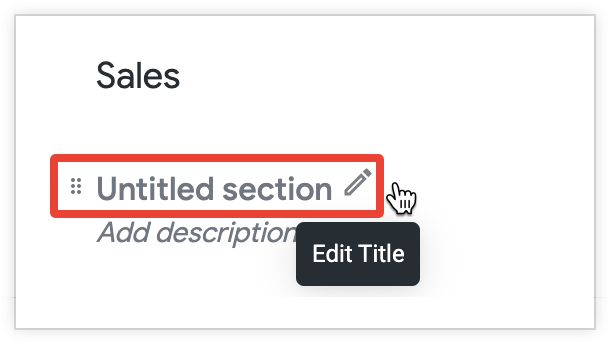
Wenn Sie ein Board erstellen, gibt es einen Standardabschnitt mit dem Namen Unbenannter Abschnitt. Wenn Sie den Titel des Abschnitts bearbeiten möchten, wählen Sie rechts neben Unbenannter Abschnitt das Stiftsymbol Titel bearbeiten aus und geben Sie einen neuen Titel ein.
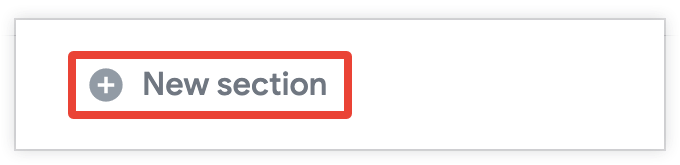
Wenn Sie einem Board einen neuen Bereich hinzufügen möchten, wählen Sie unten auf dem Board Neuer Bereich aus. Geben Sie einen Namen für den neuen Abschnitt ein und drücken Sie die Eingabetaste, um den Namen zu speichern.
Sie können jetzt damit beginnen, dem neuen Abschnitt Inhalte hinzuzufügen.
Abschnitte auf einem Board neu anordnen
So ändern Sie die Reihenfolge der Abschnitte auf einem Board:
Bewegen Sie den Mauszeiger auf den Bereich, den Sie verschieben möchten, und wählen Sie das vertikale Sechs-Punkte-Symbol links neben dem Bereichstitel aus.
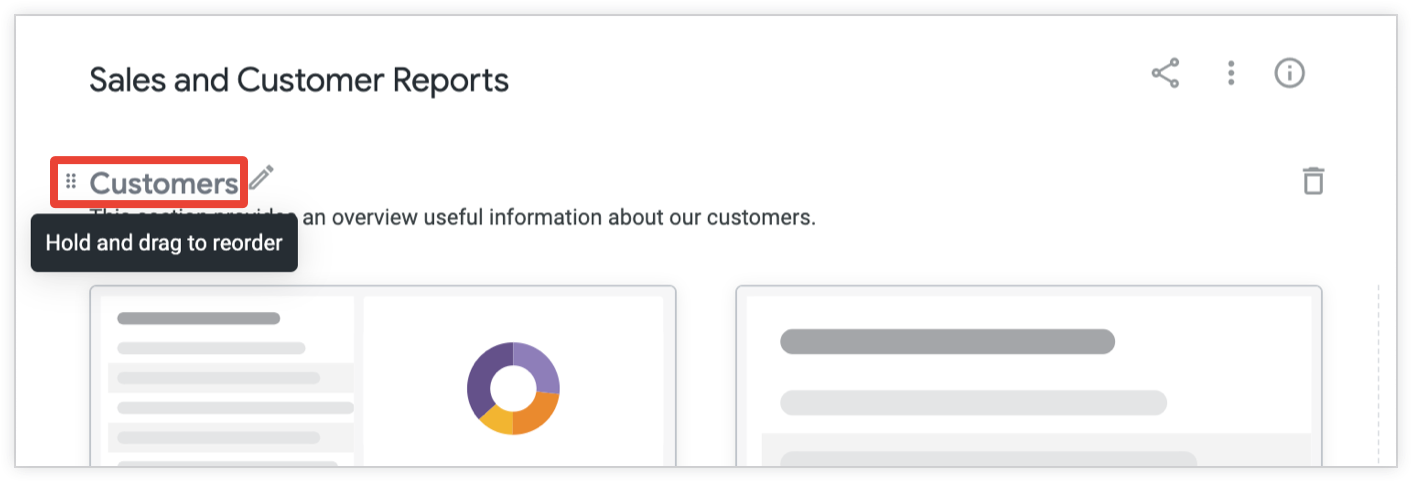
Halten Sie das vertikale Sechs-Punkte-Symbol gedrückt und ziehen Sie den Abschnitt an die gewünschte Position.
Abschnitte aus einem Board entfernen
Wenn Sie die Zugriffsebene Zugriff verwalten, Bearbeiten für ein Board haben, können Sie auch die Abschnitte des Boards löschen. So entfernen Sie einen Abschnitt von einer Pinnwand:
Klicken Sie für den Abschnitt, den Sie löschen möchten, auf das Papierkorbsymbol:
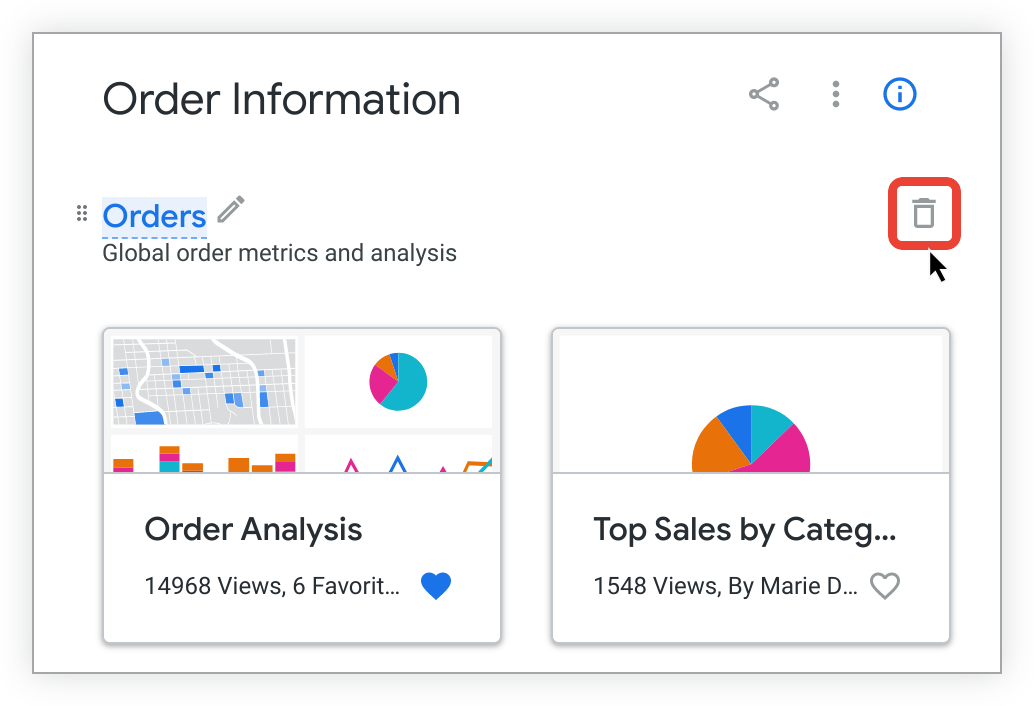
Looker zeigt ein Pop-up-Menü an, in dem Sie das Löschen des Abschnitts bestätigen müssen. Wählen Sie Löschen aus, um den Abschnitt zu löschen.
Inhalte innerhalb von Abschnitten auf einem Board verschieben
So ändern Sie die Reihenfolge der Inhalte in einem Abschnitt eines Boards:
- Klicken Sie auf den Inhalt, den Sie verschieben möchten.
- Halten Sie den hinzugefügten Inhalt gedrückt und ziehen Sie ihn an die gewünschte Position innerhalb desselben Abschnitts.
Inhalte zwischen den Abschnitten eines Boards verschieben
Sie können Inhalte von einem Bereich in einen anderen verschieben, indem Sie sie per Drag-and-drop dorthin ziehen. So verschieben Sie Inhalte von einem Bereich in einen anderen:
Wählen Sie die Inhalte aus, die Sie verschieben möchten.
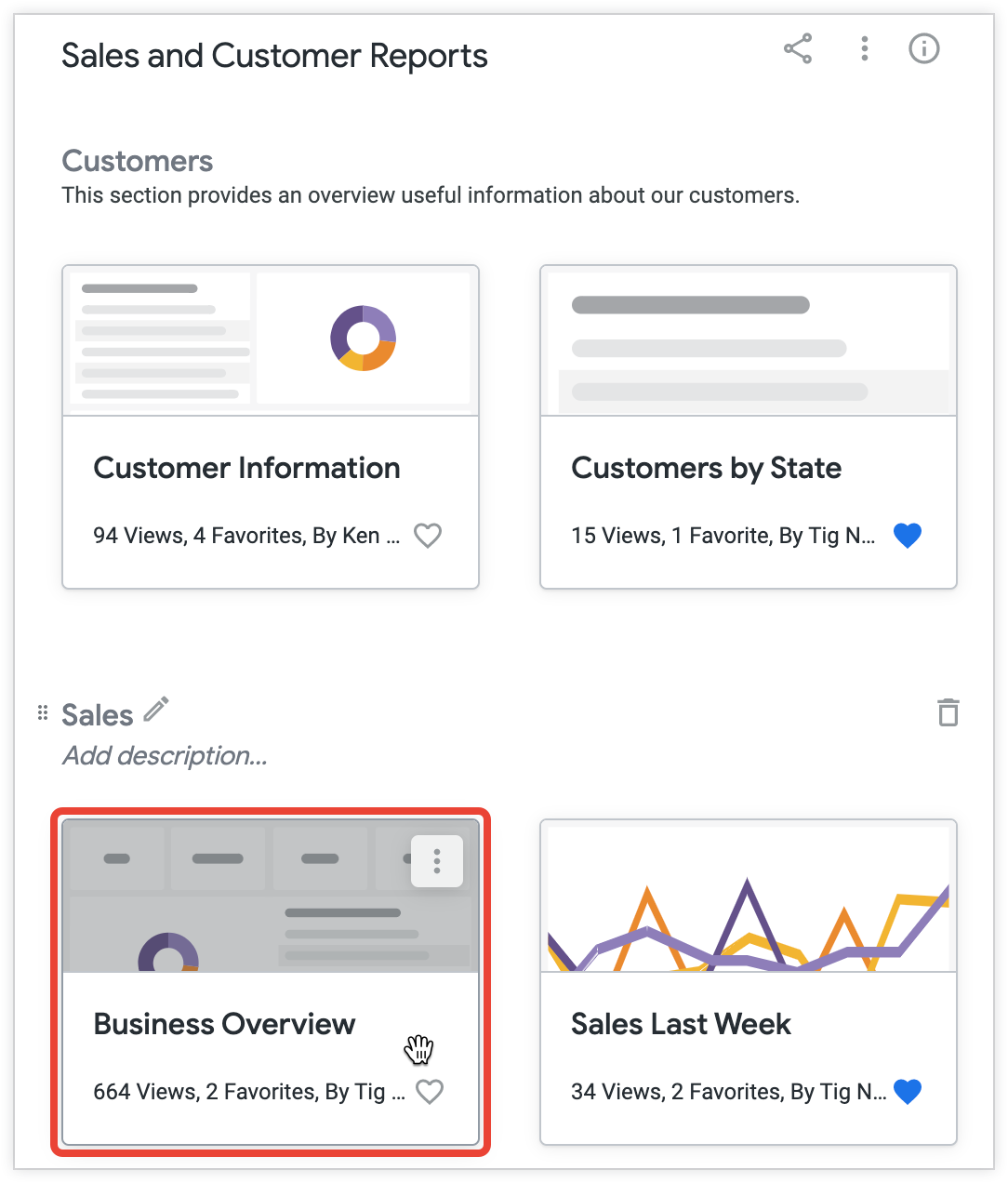
Halten Sie den Inhalt gedrückt und ziehen Sie ihn in den gewünschten Bereich des Boards. Wenn Sie den Mauszeiger über den neuen Abschnitt halten, während Sie den zu verschiebenden Inhalt halten, zeigt Looker eine Meldung an, dass der Inhalt am Ende des Abschnitts platziert wird.
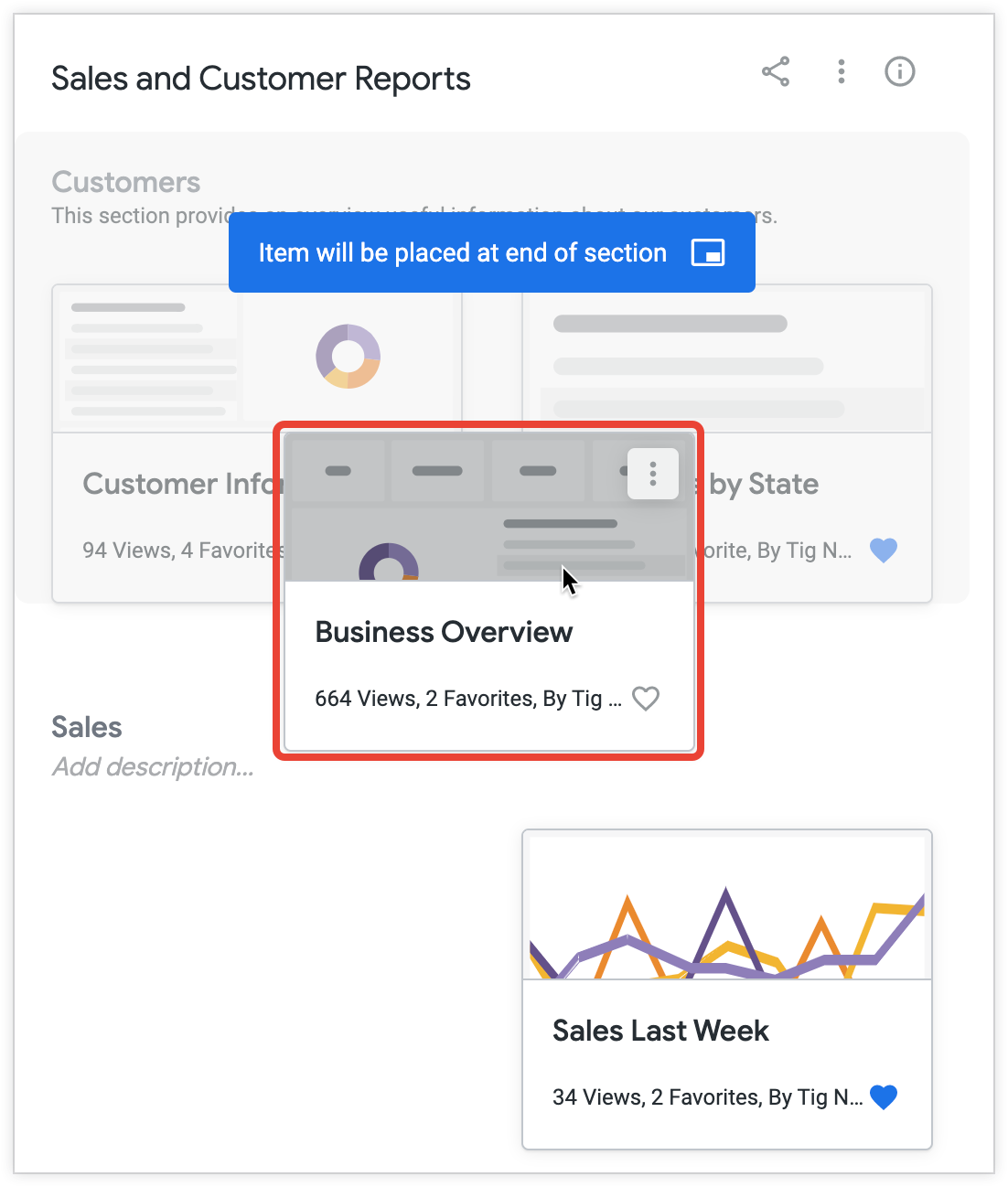
Legen Sie den Inhalt im gewünschten Bereich ab.
Beschreibungen zu einem Board hinzufügen
Für Boards, die Sie erstellt haben oder für die Sie die Zugriffsebene Zugriff verwalten, Bearbeiten haben, können Sie eine Beschreibung hinzufügen, die im Informationsbereich des Boards und im Fenster angezeigt wird, das Looker anzeigt, wenn Sie alle Boards ansehen. Sie können auch jedem Abschnitt eines Boards eine Beschreibung hinzufügen.
Beschreibung für das gesamte Board hinzufügen
Im Infobereich Über dieses Board eines Boards können Sie eine Textbeschreibung hinzufügen, die im Abschnitt Beschreibung angezeigt wird. Diese Beschreibung ist für alle sichtbar, die das Board aufrufen können. Sie ist eine gute Möglichkeit, den Nutzern Kontext zu den Daten zu geben, die dem Board hinzugefügt wurden. Die Beschreibung darf maximal 250 Zeichen lang sein und URLs sowie Markdown-Links enthalten.
So fügen Sie eine Beschreibung für ein Board hinzu oder bearbeiten sie:
Wählen Sie oben auf dem Board das Symbol Board-Informationen aus, um das Infofeld des Boards zu öffnen.
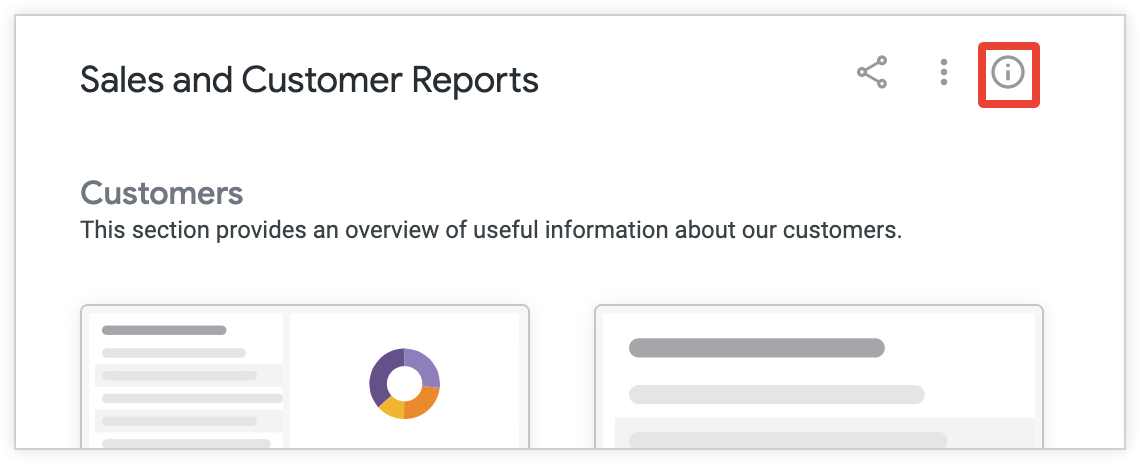
Wählen Sie im Infobereich unter Beschreibung den Text Beschreibung hinzufügen aus, um eine neue Beschreibung hinzuzufügen.
Wenn Sie eine vorhandene Beschreibung bearbeiten möchten, bewegen Sie den Mauszeiger auf die Beschreibung und wählen Sie das Stiftsymbol Beschreibung bearbeiten aus.
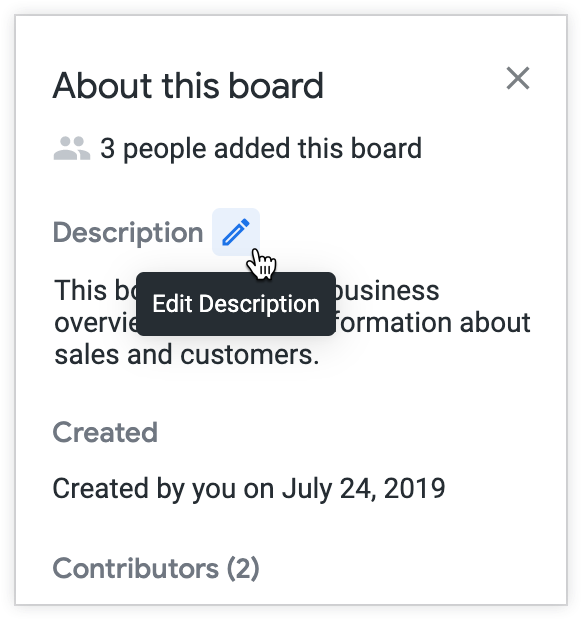
Fügen Sie im Abschnitt Beschreibung eine Beschreibung hinzu und wählen Sie Fertig aus, um die Beschreibung zu speichern.
Beschreibungen zu den Abschnitten eines Boards hinzufügen
Sie können Beschreibungen für jeden Abschnitt eines Boards hinzufügen oder bearbeiten, das Sie erstellt haben oder für das Sie die Zugriffsebene Zugriff verwalten, Bearbeiten haben. So fügen Sie einem Abschnitt eines Boards eine Beschreibung hinzu oder bearbeiten sie:
Wählen Sie den Text Beschreibung hinzufügen unter dem Abschnittstitel aus.
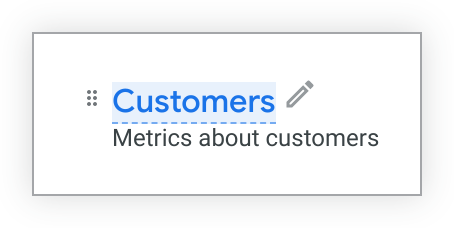
Geben Sie eine Beschreibung mit bis zu 1.300 Zeichen für den Abschnitt ein und drücken Sie die Eingabetaste, um die Beschreibung zu speichern.
Die von Ihnen hinzugefügte Beschreibung wird unter dem Titel des Abschnitts angezeigt.
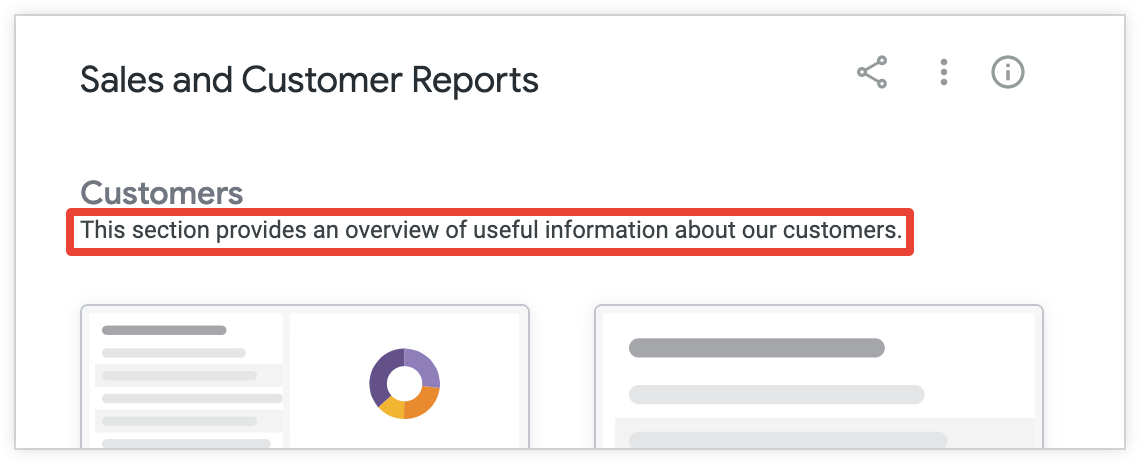
Nutzer mit der Berechtigung Zugriff verwalten, Bearbeiten für ein Board können eine vorhandene Abschnittsbeschreibung ändern, indem sie den vorhandenen Text auswählen und die vorherigen Schritte ausführen.
Inhalte zu einem Board hinzufügen
Sie können Inhalte zu Boards hinzufügen, die Sie erstellt haben oder auf die Sie Bearbeitungszugriff haben. Sie können Inhalte auch wieder von einer Pinnwand entfernen.
Andere Nutzer können hinzugefügte Inhalte sehen und damit interagieren, wenn sie Zugriff darauf haben. Da Inhalte in Ordnern und nicht auf Boards gespeichert werden, hat das Hinzufügen und Entfernen von Inhalten auf Boards keine Auswirkungen auf die zugrunde liegenden Inhalte.
Wenn Sie einem Board Inhalte hinzufügen, werden Sie im Infobereich Über dieses Board im Abschnitt Mitwirkende als Mitwirkender aufgeführt.
Looks und Dashboards zu einem Board hinzufügen
Sie können Looks, benutzerdefinierte Dashboards und LookML-Dashboards auf folgende Weise zu einem Board hinzufügen:
- Durch Hinzufügen vom Board
- Aus einem Ordner hinzufügen
- Durch Hinzufügen über das Zahnradmenü Explore-Aktionen eines Looks oder das Dreipunkt-Menü Dashboard-Aktionen eines Dashboards
- Über das Symbol Zu Boards hinzufügen neben dem Dashboard-Titel
Aus einem Board hinzufügen
So fügen Sie einem Board einen Look, ein benutzerdefiniertes Dashboard oder ein LookML-Dashboard hinzu, während Sie das Board ansehen oder bearbeiten:
Wenn der Abschnitt bereits Inhalte enthält, bewegen Sie den Mauszeiger auf den Abschnitt und wählen Sie das Symbol + Inhalte hinzufügen aus, um das Dialogfeld Inhalte hinzufügen zu öffnen.
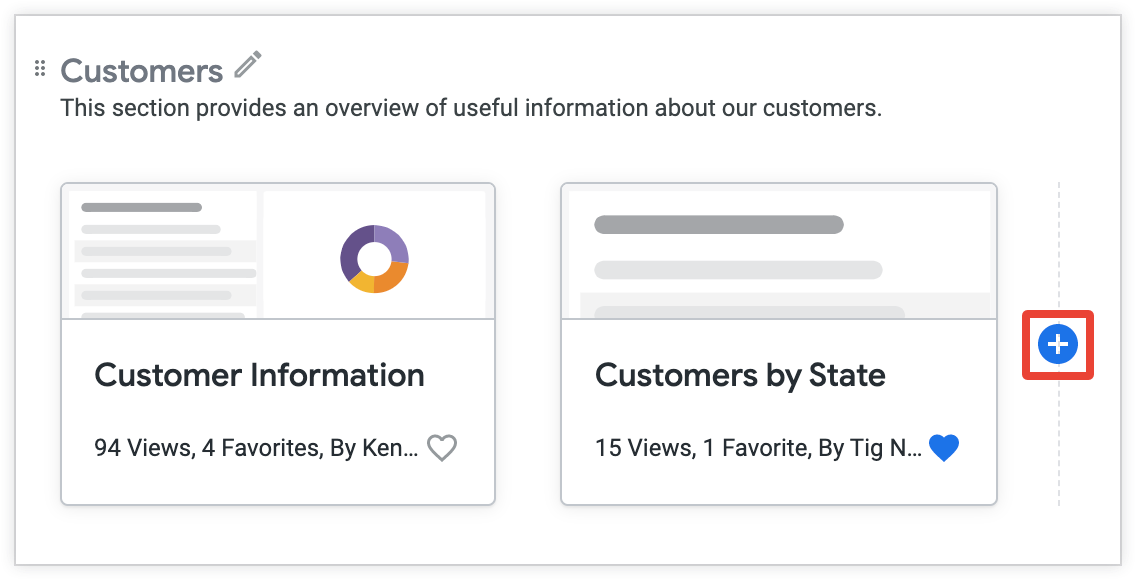
Wenn der Bereich keine Inhalte enthält, wählen Sie die Kachel Inhalte hinzufügen aus.
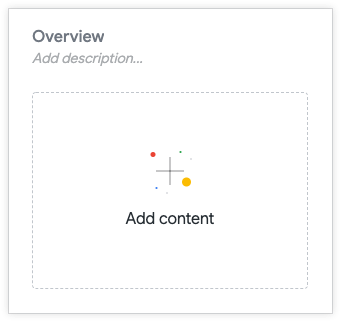
Wählen Sie die Option Gespeicherte Inhalte aus, um das Fenster Gespeicherte Inhalte hinzufügen zu öffnen.
Wählen Sie im Fenster Gespeicherte Inhalte hinzufügen den Look oder das Dashboard aus, den bzw. das Sie dem Board hinzufügen möchten. Wenn das ausgewählte Dashboard Tabs hat, können Sie den Inhalt über das Menü Standard-Tab festlegen. Sie können das gesamte Dashboard oder einen bestimmten Tab auswählen.
Geben Sie optional einen Titel in das Feld Titel ein. Wenn Sie keinen anderen Titel angeben, wird der Name des Dashboards, Looks oder Tabs angezeigt.
Klicken Sie auf Hinzufügen, um den Inhalt hinzuzufügen.
Der ausgewählte Look oder das ausgewählte Dashboard wird jetzt im ausgewählten Abschnitt angezeigt.
Aus einem Ordner hinzufügen
So fügen Sie einem Board einen Look, ein benutzerdefiniertes Dashboard oder ein LookML-Dashboard aus einem Ordner hinzu:
- Wählen Sie in einem Ordner das Dreipunkt-Menü für das Dashboard oder den Look aus, den Sie einem Board hinzufügen möchten, und wählen Sie Zu einem Board hinzufügen aus.
- Wenn Ihr Dashboard Tabs enthält, können Sie den Inhalt über das Menü Standard-Tab festlegen. Sie können das gesamte Dashboard oder einen bestimmten Tab auswählen.
- Geben Sie optional einen Titel in das Feld Titel ein. Wenn Sie keinen anderen Titel angeben, wird der Name des Dashboards, Looks oder Tabs angezeigt.
- Wählen Sie im Fenster Zu Boards hinzufügen die Kästchen für alle Boards aus, denen Sie das Dashboard hinzufügen möchten. Weitere Informationen zu den Aktionen, die Sie im Fenster Zu Boards hinzufügen ausführen können, finden Sie auf dieser Seite im Abschnitt Das Fenster Zu Boards hinzufügen.
- Klicken Sie auf Hinzufügen, um den Inhalt hinzuzufügen.
Der ausgewählte Look oder das ausgewählte Dashboard wird jetzt auf dem Board und im ausgewählten Abschnitt angezeigt.
Aus einem Look oder Dashboard hinzufügen
So fügen Sie einen Look, den Sie sich gerade ansehen, einem Board hinzu:
- Klicken Sie auf das Zahnradmenü Explore-Aktionen und wählen Sie Zu Board hinzufügen aus, um das Fenster Zu Boards hinzufügen zu öffnen.
- Geben Sie optional einen Titel in das Feld Titel ein. Wenn Sie keinen anderen Titel angeben, wird der Name des Looks angezeigt.
- Wählen Sie im Fenster Zu Boards hinzufügen die Kästchen für alle Boards aus, denen Sie das Dashboard hinzufügen möchten. Weitere Informationen zu den Aktionen, die Sie im Fenster Zu Boards hinzufügen ausführen können, finden Sie auf dieser Seite im Abschnitt Das Fenster Zu Boards hinzufügen.
- Klicken Sie auf Hinzufügen, um den Look hinzuzufügen.
Der Look wird jetzt auf dem Board und in dem von Ihnen ausgewählten Abschnitt angezeigt.
So fügen Sie einem Board ein benutzerdefiniertes Dashboard oder ein LookML-Dashboard hinzu:
Wählen Sie das Dreipunkt-Menü Dashboard-Aktionen und dann Zu einem Board hinzufügen aus. Dadurch wird das Fenster Zu Boards hinzufügen geöffnet, in dem Sie ein oder mehrere Boards auswählen können, denen Sie das Dashboard hinzufügen möchten.
Alternativ können Sie ein Dashboard zu einem Board hinzufügen, indem Sie auf dem Dashboard das Symbol Zu Boards hinzufügen neben dem Dashboard-Titel auswählen.
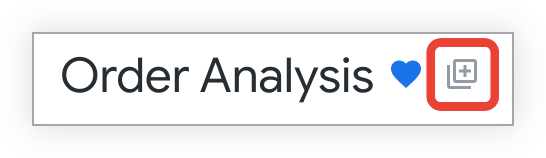
Wenn Ihr Dashboard Tabs enthält, können Sie den Inhalt über das Menü Standard-Tab festlegen. Sie können das gesamte Dashboard oder einen bestimmten Tab auswählen.
Geben Sie optional einen Titel in das Feld Titel ein. Wenn Sie keinen anderen Titel angeben, wird der Name des Dashboards, Looks oder Tabs angezeigt.
Wählen Sie im Fenster Zu Boards hinzufügen die Kästchen für alle Boards aus, denen Sie das Dashboard hinzufügen möchten. Weitere Informationen zu den Aktionen, die Sie im Fenster Zu Boards hinzufügen ausführen können, finden Sie auf dieser Seite im Abschnitt Das Fenster Zu Boards hinzufügen.
Klicken Sie auf Hinzufügen, um den Inhalt hinzuzufügen.
Der ausgewählte Look oder das ausgewählte Dashboard wird jetzt auf dem Board und im ausgewählten Abschnitt angezeigt.
Das Fenster „Zu Boards hinzufügen“
Im Fenster Zu Boards hinzufügen können Sie ein oder mehrere Boards auswählen, denen Sie das Dashboard hinzufügen möchten.
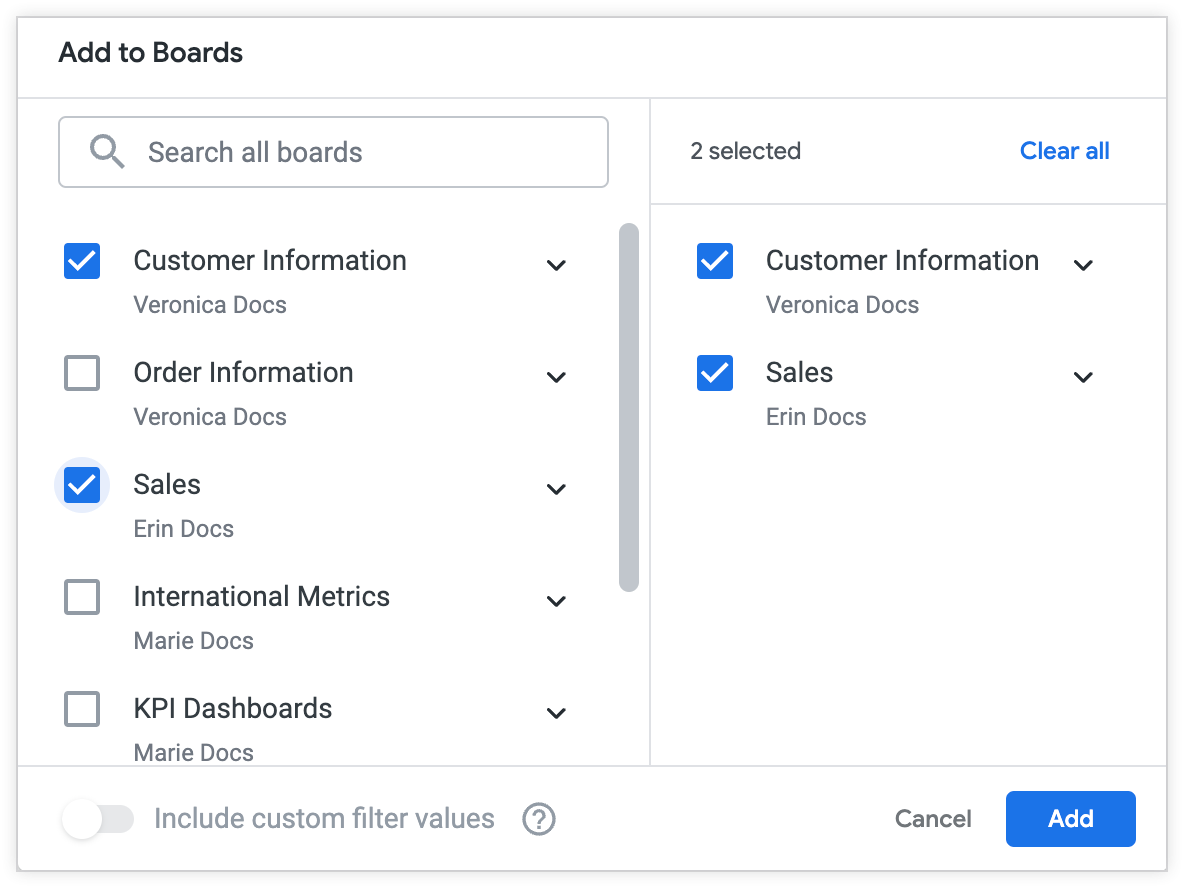
Sie können Looks und Dashboards auch bestimmten Abschnitten auf einem oder mehreren Boards hinzufügen. Klicken Sie auf den Namen des Boards, um die Liste der Abschnitte auf diesem Board zu maximieren. Wählen Sie dann die Abschnitte aus, denen Sie das Dashboard hinzufügen möchten:
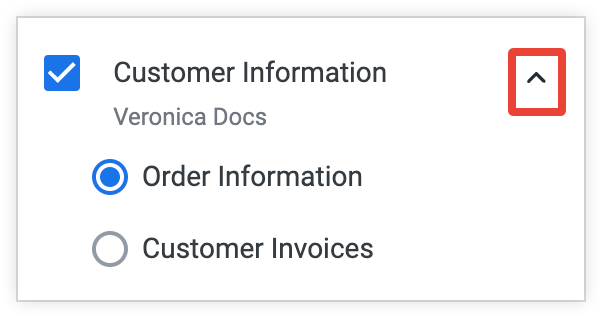
Alle ausgewählten Boards werden im rechten Bereich des Fensters Zu Boards hinzufügen angezeigt.
Dashboards zu Boards mit benutzerdefinierten Filterwerten hinzufügen
Wenn Sie vorübergehende Änderungen an den Filtern eines Dashboards vorgenommen haben, das Sie in einem oder mehreren Boards speichern, können Sie auswählen, ob das Dashboard mit den Standardfilterwerten oder mit den aktuellen Filterwerten in diesen Boards gespeichert werden soll.
Wenn Sie ein Dashboard mit den Standardfilterwerten in einem oder mehreren Boards speichern möchten, deaktivieren Sie die Option Benutzerdefinierte Filterwerte einbeziehen. Der Ein/Aus-Button Benutzerdefinierte Filterwerte einbeziehen ist standardmäßig deaktiviert.
Wenn Sie ein Dashboard mit benutzerdefinierten Filterwerten in einem oder mehreren Boards speichern möchten, aktivieren Sie die Option Benutzerdefinierte Filterwerte einbeziehen.
Angenommen, Sie haben ein Dashboard Order Analysis mit einem Filter für das Feld Created Date. In diesem Beispiel ist der Standardwert für den Filter im Feld Erstellungsdatum Letzte 7 Tage:

Wenn Sie den Wert des Filters Erstellungsdatum vorübergehend in Letzte 14 Tage ändern, werden im Dashboard Werte für die letzten 14 Tage angezeigt. Dies hat jedoch keine Auswirkungen auf die Filterergebnisse anderer Nutzer. Wenn Sie jedoch den Ein/Aus-Button Benutzerdefinierte Filterwerte einbeziehen aktivieren, wenn Sie das Dashboard Order Analysis auf einem oder mehreren Boards speichern, wird das Dashboard Order Analysis auf diesen Boards mit dem benutzerdefinierten Filter Last 14 Days anstelle des Standardwerts Last 7 Days gespeichert.
Links zu einem Board hinzufügen
So fügen Sie Boards URLs hinzu:
Wenn der Abschnitt bereits Inhalte enthält, bewegen Sie den Mauszeiger auf den Abschnitt und wählen Sie das Symbol + Inhalte hinzufügen aus.
Wenn der Bereich keine Inhalte enthält, wählen Sie die Kachel Inhalte hinzufügen aus.
Wählen Sie URL-Link aus, um das Fenster Link hinzufügen zu öffnen.
Fügen Sie im Feld Link die URL ein, die Sie Ihrem Board hinzufügen möchten, oder geben Sie sie ein.
- Wenn die von Ihnen verwendete URL zu einem Look oder Dashboard führt, werden die Felder Titel und Beschreibung automatisch ausgefüllt.
- Andernfalls fügen Sie einen Titel für den Link und optional eine Beschreibung mit bis zu 255 Zeichen hinzu.
Wenn Sie eine Looker-Dashboard-URL mit angewendeten benutzerdefinierten Filtern hinzugefügt haben, wird die Option Benutzerdefinierte Filterwerte in die URL aufnehmen angezeigt. Wenn diese Option aktiviert ist, werden für den Dashboard-Link die benutzerdefinierten Filterwerte verwendet. Wenn diese Option deaktiviert ist, werden benutzerdefinierte Filterwerte im Link ausgeschlossen und die Standardfilterwerte verwendet.
Es ist möglich, mehrere Kacheln auf einem Board zu platzieren, die auf dasselbe Dashboard verweisen, aber für jede Kachel unterschiedliche Filterwerte festzulegen. Allerdings wird für jede dieser Kacheln derselbe Titel und dieselbe Beschreibung verwendet, was die Navigation auf einem Board für Nutzer verwirrend machen kann.
Klicken Sie auf Hinzufügen, um den Link einzufügen.
Inhalte von einem Board entfernen
So entfernen Sie Inhalte von einem Board:
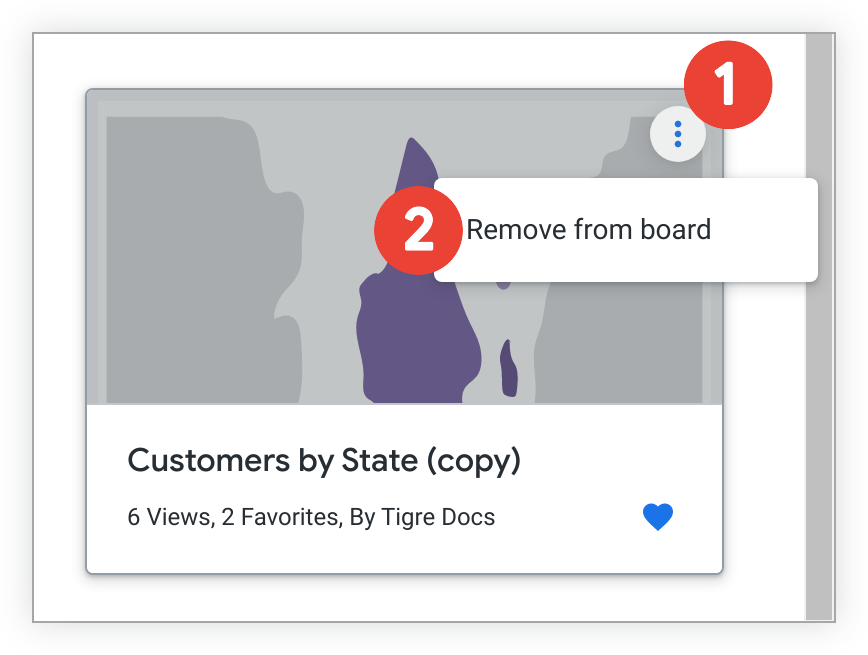
- Wählen Sie rechts oben im Inhalt das Dreipunkt-Menü Optionen aus.
- Wählen Sie Aus Board entfernen aus.
Board teilen
Sie können Boards, für die Sie die Zugriffsebene Zugriff verwalten, Bearbeiten haben, freigeben, indem Sie einen Link zum Board freigeben oder eine E-Mail-Benachrichtigung senden. Nutzer müssen mindestens die Zugriffsebene Ansehen für ein Board haben, um es aufrufen zu können.
Link zu einem Board teilen
So rufen Sie einen Link zu einem Board ab, den Sie mit anderen teilen können:
Rufen Sie das Board auf und wählen Sie das Freigabesymbol aus.
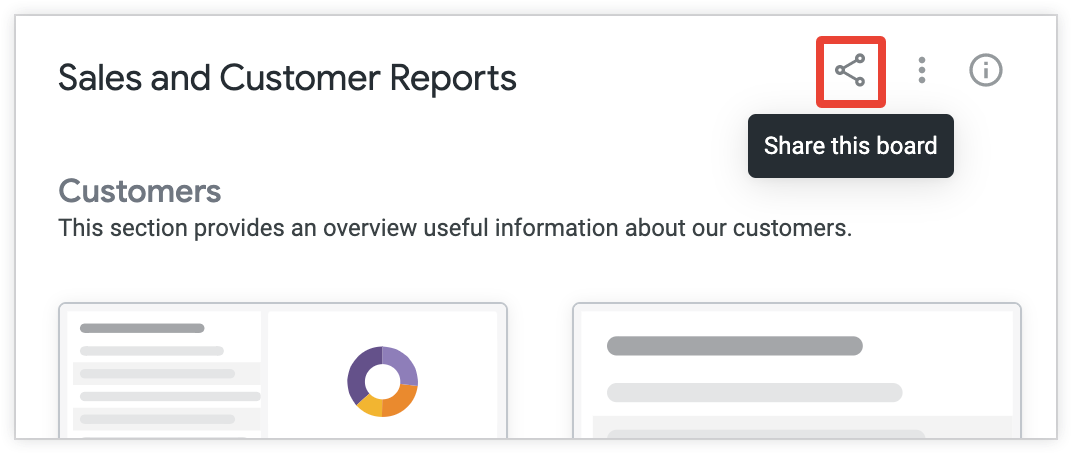
Wählen Sie im Fenster Zugriff verwalten unter Dieses Board mit jemandem teilen das URL-Feld aus und kopieren Sie es oder klicken Sie auf URL kopieren.
E‑Mail-Benachrichtigung senden
Wenn Sie einem Nutzer Zugriff auf ein Board gewähren, haben Sie die Möglichkeit, ihm eine E‑Mail-Benachrichtigung zu senden. Wenn Sie einem Board eine Nutzergruppe hinzufügen, werden keine E-Mail-Benachrichtigungen an die Mitglieder der Gruppe gesendet, es sei denn, Sie fügen die Gruppenmitglieder auch als einzelne Nutzer hinzu. So senden Sie eine E‑Mail-Benachrichtigung:
- Gewähren Sie dem Nutzer im Fenster Zugriff verwalten für das Board Zugriff.
- Setzen Sie im Fenster Zugriff verwalten ein Häkchen bei E‑Mail an die soeben hinzugefügten Personen senden.
- Klicken Sie auf Speichern.
Einzelne Nutzer, die Sie dem Board hinzugefügt haben, erhalten eine E‑Mail-Benachrichtigung, dass ihnen die Berechtigung Ansehen oder Zugriff verwalten, Bearbeiten für das Board gewährt wurde. In der E‑Mail werden Nutzer auch eingeladen, sich das Board anzusehen und es ihren Listen hinzuzufügen.
Best Practices für den Board-Zugriff mit eingebetteten Nutzern
Wenn Sie im Fenster Zugriff verwalten im Feld Gruppe oder Nutzer hinzufügen nach einzelnen Nutzern suchen, wird in den Suchergebnissen nicht angegeben, ob es sich um einen Standardnutzer oder einen eingebetteten Nutzer handelt. Wenn auf Ihrer Looker-Instanz sowohl interne Standardnutzer als auch externe eingebettete Nutzer mit ähnlichen Namen oder E-Mail-Domains gehostet werden, kann es passieren, dass Sie versehentlich interne Inhalte für einen externen Nutzer freigeben, wenn Sie einzelne Nutzerkonten auswählen.
So verringern Sie das Risiko, dass Boards für den falschen Nutzertyp freigegeben werden:
- Board-Zugriff mithilfe von Gruppen verwalten: Anstatt einzelnen Nutzerkonten Zugriff auf Boards zu gewähren, können Sie Nutzer in Looker-Gruppen organisieren (z. B. separate Gruppen für interne Standardnutzer und externe Nutzer von eingebetteten Inhalten) und den Zugriff auf Boards auf Gruppenebene gewähren.
- Geschlossenes System konfigurieren: Aktivieren Sie für mandantenfähige oder signierte Einbettungsbereitstellungen auf einer freigegebenen Instanz die Option Geschlossenes System, damit Boards und Ordner standardmäßig privat sind und Nutzer andere Nutzer nur sehen können, wenn sie zur selben Gruppe gehören.
- Separate Looker-Instanzen verwenden: Wenn Sie interne Nutzer und Inhalte vollständig von externen Nutzern eingebetteter Inhalte isolieren möchten, hosten Sie interne Analysen und externe eingebettete Analysen auf separaten Looker-Instanzen.
Board löschen
Zum Löschen eines Boards benötigen Sie die Zugriffsebene Zugriff verwalten, Bearbeiten. Wenn Sie ein Board löschen, werden die Looks und Dashboards, die dem Board hinzugefügt wurden, nicht gelöscht, da sie in Ordnern gespeichert sind. So löschen Sie ein Board:
Wählen Sie das Dreipunkt-Menü Board-Optionen des Boards und dann Board löschen aus.
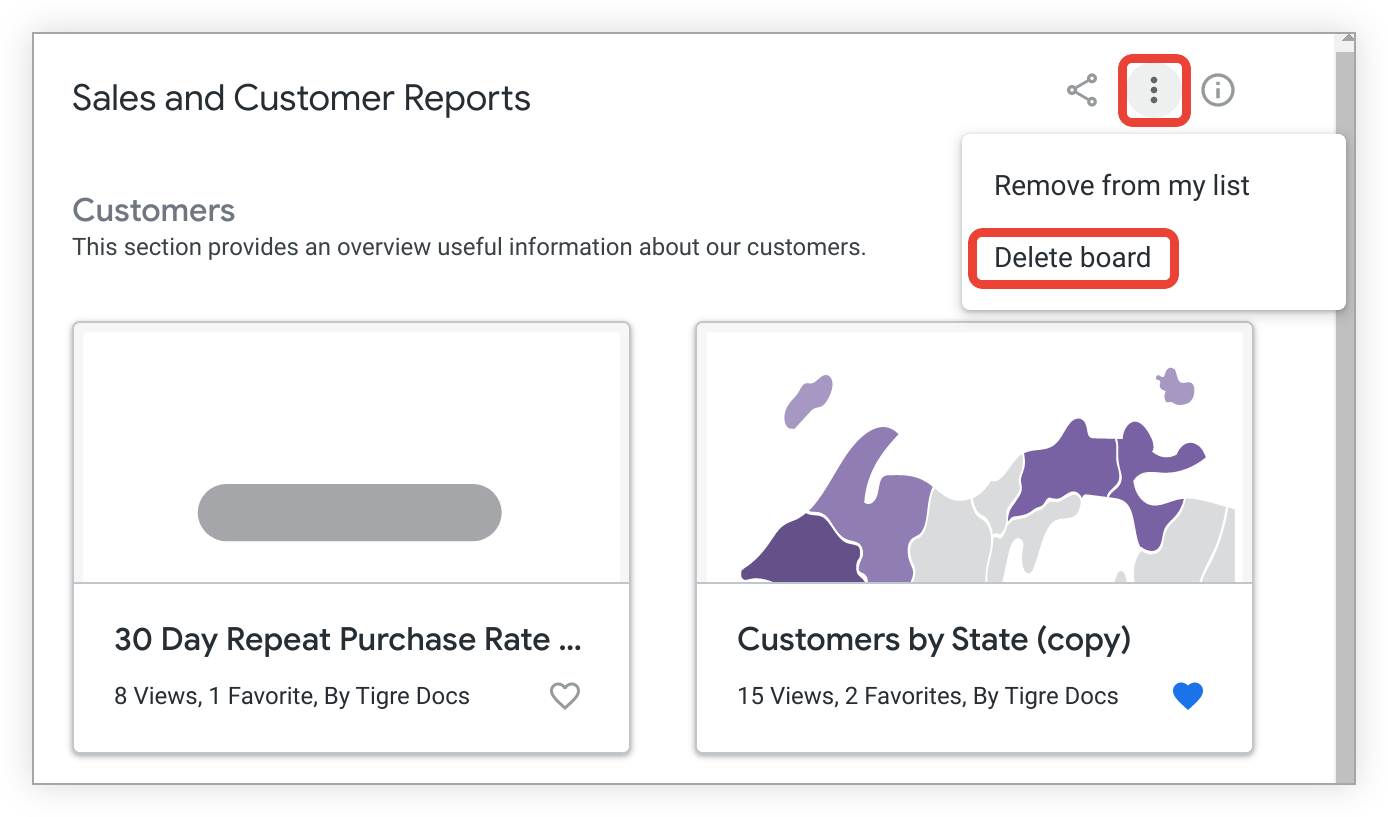
Bestätigen Sie im angezeigten Fenster, dass Sie das Board löschen möchten.