


Looker–Power BI 커넥터를 사용하면 Microsoft Power BI Desktop을 사용하여 Looker Explore의 데이터에 연결할 수 있습니다.
Looker–Power BI 커넥터는 Power BI의 DirectQuery 모드와 함께 사용하도록 설계되었습니다.
DirectQuery 모드에서 Looker–Power BI 커넥터를 사용하면 Power BI에서 데이터를 가져오거나 복사하지 않습니다. 대신 Power BI는 모든 시각화, 필터, DAX 계산에 대해 Power Query M 표현식을 생성합니다. Looker–Power BI 커넥터는 Looker API를 사용하여 이러한 표현식을 실시간 쿼리로 변환합니다.
이 프로세스는 Power BI 쿼리 폴딩을 사용합니다. Looker–Power BI 커넥터에서 지원하지 않는 함수를 쿼리에서 사용하는 경우 쿼리 폴딩이 중지됩니다. 쿼리 폴딩이 중지되면 Power BI에서 모든 데이터를 다운로드하여 로컬로 결과를 계산하므로 보고서 로드가 느려지고 네트워크 사용량이 증가합니다.
Looker에 연결하도록 Power BI Desktop 설정
Looker–Power BI Connector를 사용하는 일반적인 단계는 다음과 같습니다.
- 요구사항을 확인합니다.
- Looker 인스턴스에서 커넥터를 사용 설정합니다.
- 커넥터 파일 다운로드 및 저장: Looker–Power BI Connector에 액세스하려는 각 사용자는
looker_1.4.3.mez파일을 다운로드하여 컴퓨터의 특정 디렉터리에 저장해야 합니다. - 커스텀 커넥터용 Power BI 데스크톱 설정: 각 Power BI 사용자는 인증되지 않은 커스텀 커넥터를 사용하도록 Power BI Desktop 보안 설정을 구성해야 합니다.
이 페이지의 섹션에서는 이러한 단계를 자세히 설명합니다.
Power BI Desktop에 Looker를 연결하는 단계를 완료하면 Power BI에서 Looker 데이터에 연결하고 Power BI에 보고서를 게시할 수 있습니다. 선택적으로 Power BI 서비스 (Power BI 온라인)를 사용하여 웹브라우저에서 Looker 보고서와 상호작용할 수 있습니다. 행 수준 보안을 사용하여 Power BI 서비스로 보고서를 게시할 수도 있습니다.
요구사항
Looker–Power BI 커넥터를 설정하려면 다음이 필요합니다.
- 컴퓨터에 설치된 Microsoft Power BI Desktop.
- Looker에서 Explore에 액세스하는 데 필요한
explore권한이 있는 Looker 사용자 계정. 행이 5,000개 이상인 쿼리를 사용하려면download_without_limit권한도 필요합니다(다운로드 한도에 대한 자세한 내용은 쿼리 행 한도 참조).
또한 Looker 인스턴스는 다음 요구사항을 충족해야 합니다.
- 인스턴스가 Microsoft Power BI 커넥터에 대해 사용 설정되어야 합니다. Looker 관리자는 Looker BI 커넥터 페이지에서 Microsoft Power BI 전환을 사용 설정해야 합니다.
- 비공개 연결용으로 구성된 Looker (Google Cloud 핵심 서비스) 인스턴스 및 고객 호스팅 Looker 인스턴스는 다음 요구사항을 충족해야 합니다.
- 인스턴스는 Looker 25.16 이상을 실행해야 합니다.
- 네트워크 관리자는 Looker–Power BI 커넥터의 트래픽이 Looker 인스턴스에 도달할 수 있도록 네트워크를 구성해야 합니다.
Looker 인스턴스에서 커넥터 사용 설정
Looker–Power BI Connector와 함께 사용하려는 Looker 인스턴스는 Microsoft Power BI 커넥터에 대해 사용 설정되어야 합니다.
- Looker(Google Cloud 핵심 서비스) 인스턴스의 경우 BI 커넥터가 기본적으로 사용 설정됩니다.
- Looker(원본) 인스턴스의 경우 BI 커넥터는 기본적으로 사용 중지됩니다.
Looker 관리자는 Looker 관리 메뉴의 플랫폼 섹션에서 BI 커넥터 패널의 BI 커넥터를 사용 설정할 수 있습니다.
커넥터 파일 다운로드 및 저장
커넥터 파일을 다운로드하려면 Microsoft Power BI Desktop이 설치된 컴퓨터에서 다음 단계를 따르세요.
- 커넥터 파일을 다운로드하려면
looker_1.4.3.mez링크를 클릭합니다. - 다운로드가 완료되면
looker_1.4.3.mez파일을 [Documents]\Microsoft Power BI Desktop\Custom Connectors 디렉터리로 이동합니다. (컴퓨터에 폴더가 없으면 새로 만듭니다.)
커스텀 커넥터용 Power BI Desktop 설정
Power BI 데스크톱 측에서 Looker–Power BI 커넥터를 설정하려면 Microsoft Power BI 웹사이트의 Custom Connector 안내를 따르세요.
안내에 나온 것처럼 데이터 확장에서 (권장되지 않음) 모든 확장 프로그램이 검증 또는 경고 없이 로드되도록 허용합니다 옵션을 선택합니다. 확인을 선택한 후 Power BI Desktop을 다시 시작합니다.
Power BI Desktop에서 Looker 데이터에 연결
looker_1.4.3.mez 커넥터 파일을 다운로드하고 커스텀 커넥터용 Power BI Desktop 애플리케이션을 설정하면 Power BI Desktop을 사용하여 Looker 인스턴스의 데이터에 연결할 수 있습니다.
- Power BI Desktop 툴바에서 데이터 가져오기 > 더보기...를 선택합니다.
- 데이터 가져오기 대화상자의 검색창에 Looker를 입력합니다.
- 검색 결과에서 Looker 항목을 클릭한 후 연결을 클릭합니다.
- 타사 서비스에 연결 대화상자에서 계속을 클릭합니다.
- Power BI Desktop에 Looker 로그인 대화상자가 표시됩니다. 호스트 필드에 인스턴스의 URL을 입력합니다. 예를 들면
example.cloud.looker.com입니다. 필요한 경우 고급 옵션을 클릭하여 섹션을 펼치고 다음 추가 옵션을 구성합니다.
- 숨겨진 Explore 및 필드 표시 드롭다운을 사용하여 LookML에서 숨겨진 것으로 구성된 Explore 및 필드를 포함합니다 (자세한 내용은 hidden (Explore용) 및 hidden (필드용) 문서를 참고하세요).
- FALSE (기본값): 숨겨진 필드가 표시되지 않습니다.
- TRUE: 숨겨진 필드가 표시됩니다.
- 로깅 사용 설정 드롭다운을 사용하여 문제 해결을 위해 커넥터 내에서 진단 로그를 사용 설정하거나 사용 중지합니다. 자세한 내용은 Power BI Desktop의 디버그 로깅 사용 설정 섹션을 참고하세요.
- 숨겨진 Explore 및 필드 표시 드롭다운을 사용하여 LookML에서 숨겨진 것으로 구성된 Explore 및 필드를 포함합니다 (자세한 내용은 hidden (Explore용) 및 hidden (필드용) 문서를 참고하세요).
DirectQuery 옵션을 선택하여 Looker에서 데이터에 대한 실시간 연결을 만듭니다.
확인을 클릭합니다.
Looker 대화상자에서 로그인을 클릭합니다.
Looker 로그인 화면에서 Looker 인스턴스에 로그인합니다.
Power BI Desktop이 Looker 로그인 대화상자로 돌아가며 로그인되어 있다는 메시지가 표시됩니다. 연결을 클릭합니다.
Power BI Desktop에 액세스할 수 있는 Looker 모델 목록이 각각 폴더로 표시됩니다. 액세스하려는 Looker 모델을 클릭한 다음 Power BI Desktop에서 로드할 Looker Explore 옆에 있는 체크박스를 선택합니다. 모델을 보려면 모델이 포함된 모델 세트에 대한 Looker 사용자 액세스 또는 그룹 액세스 권한이 있어야 합니다. Explore에 액세스하려면 Looker
explore권한이 있어야 합니다.로드를 클릭합니다.
Power BI Desktop에서 데이터 창을 선택한 Explore의 필드로 채웁니다. 그런 다음 Explore의 Looker 데이터를 사용하여 Power BI Desktop에서 보고서를 만들 수 있습니다. Looker–Power BI Connector에서 Looker 요소를 표시하는 방식은 Power BI Desktop에서 Looker 요소 보기를 참조합니다.
필드 이름은 ViewName.FieldName 형식으로 단일 목록에 나타납니다.
Power BI Desktop에서 Looker 요소 보기
Power BI Desktop에서 Looker 데이터에 연결하면 Power BI Desktop은 데이터 창을 선택한 Explore의 필드로 채웁니다.
Looker–Power BI 커넥터는 다음 형식으로 Power BI Desktop에 Looker 필드를 표시합니다.
ViewName.FieldType.FieldName
ViewName값은 필드가 정의된 LookML 뷰입니다.FieldType값은 Looker–Power BI Connector에서 지원하는 다음 유형 중 하나일 수 있습니다.dim: 측정기준으로, 속성, 사실 또는 값(예: 날짜, 이름, ID)을 나타내는 필드입니다. 측정기준은 기본 데이터 테이블의 열에 해당하는 경우가 많습니다. LookML에서 측정기준은dimension매개변수로 정의됩니다.mea: 측정값으로, 데이터에 대한 측정 가능한 정보(예: 합계, 개수, 평균, 최솟값, 최댓값)를 나타내는 필드입니다. LookML에서 측정값은measure매개변수로 정의됩니다.fil: 필터로, Explore 쿼리에서 필터를 만드는 데만 사용되는 필터 전용 필드입니다. 필터 필드는 쿼리 결과 세트에 포함되지 않습니다. LookML에서 필터는filter매개변수로 정의됩니다.par: 매개변수로, Explore 쿼리에서 필터를 만드는 데만 사용되는 필드입니다. 매개변수 필드는 쿼리 결과 세트에 포함되지 않습니다. 매개변수가{% parameter parameter_name %}및parameter_name._parameter_valueLiquid 변수로 정의되면 대화형 쿼리 결과, 라벨, URL 등을 만들 수 있습니다. LookML에서 매개변수는parameter매개변수로 정의됩니다.
FieldName값은 Looker Explore에 표시되는 필드의 이름입니다.
Power BI Desktop에는 Looker Explore에 표시된 것과 같이 대문자와 단어 간격이 동일하게 Looker 요소가 표시됩니다. 예를 들어 Looker Explore에서 Order Items로 표시된 뷰에서 LookML 측정기준을 Created Date으로 표시하면 Power BI Desktop에서 이 필드는 Order Items.dim.Created Date로 표시됩니다.
Looker 측정기준 및 측정값으로 쿼리 만들기
Looker–Power BI Connector를 사용하면 Looker 측정기준과 측정값을 사용하여 Power BI Desktop에서 쿼리를 만들 수 있습니다.
Looker 측정기준과 측정값을 사용하여 Power BI Desktop에서 쿼리를 만들려면 다음 단계를 수행합니다.
- Power BI Desktop에서 Looker 데이터에 연결하고 Power BI가 데이터 창을 선택한 Looker Explore의 필드로 채울 때까지 기다립니다.
- Power BI 데이터 창에서 쿼리에 포함할 각 Looker 측정기준이나 측정값의 체크박스를 선택합니다.
각 측정기준이나 측정값을 선택하면 Power BI에서 보고서 캔버스에 표시되는 쿼리를 업데이트합니다.
Looker 필터 및 매개변수를 사용하여 쿼리 필터링
Looker–Power BI Connector를 사용하면 Looker Explore에서 LookML 매개변수 및 필터 전용 필드를 사용하여 필터를 Power BI 보고서에 추가할 수 있습니다.
Looker 매개변수와 필터 전용 필드를 사용하여 Power BI Desktop에서 보고서를 필터링하려면 다음 단계를 수행합니다.
아직 연결하지 않은 경우 Power BI Desktop에서 Looker 데이터에 연결하고 Power BI가 데이터 창을 선택한 Looker Explore의 필드로 채울 때까지 기다립니다.
Power BI 데이터 창에서 매개변수나 필터 전용 필드의 이름을 이 페이지의 필터 또는 모든 페이지의 필터의 필터 창에 있는 데이터 필드를 여기에 추가 상자 중 하나로 드래그합니다. Power BI의 보고서에 필터를 추가하는 방법에 대한 자세한 내용은 Power BI 문서를 참조하세요.
Power BI에서 Looker 매개변수와 필터 전용 필드를 사용하는 경우에는 다음 사항에 유의하세요.
suggestions매개변수나suggest_dimension매개변수로 LookML에서 구성된 필터 전용 필드의 경우 Power BI는 추천 값을 가져와 필터 창의 기본 필터링 옵션에 표시합니다.allowed_value속성으로 LookML에서 구성된 매개변수의 경우 Power BI는 LookML에서 매개변수에 구성된 모든 허용 값을 가져와 필터링 창의 기본 필터링 옵션에 표시합니다.
Looker–Power BI 커넥터에 DAX 사용
DAX (데이터 분석 표현식)는 Power BI에서 맞춤 계산을 만드는 데 사용되는 수식 언어입니다.
Power BI는 DAX 쿼리를 Power Query M 표현식으로 변환하여 Looker–Power BI 커넥터로 전송합니다. 그러면 Looker–Power BI 커넥터가 이러한 M 표현식을 Looker API 호출로 변환합니다.
DAX 또는 Power Query M 함수가 지원되지 않으면 쿼리 폴딩이 중지됩니다. 이 경우 Power BI는 작업을 로컬에서 처리하기 위해 Looker에서 전체 원시 테이블을 가져오므로 성능이 크게 저하될 수 있습니다. 지원되는 함수 목록은 지원되는 Power Query M 함수 섹션을 참고하세요.
측정값과 열의 차이
Power BI는 DAX를 사용하여 새 데이터를 만드는 두 가지 기본 방법을 제공합니다. 새 측정값과 새 열입니다.
- 새 측정값: 시각화에서 이 값을 사용하면 Power BI가 즉시 동적 값을 계산합니다. 이 모델은 이 값을 저장하지 않습니다. 측정항목은 주로 데이터를 집계하는 데 사용됩니다.
- 예:
Total Sales = SUM('Sales'[Revenue])
- 예:
- 새 열: Power BI는 이 정적 값을 행별로 계산합니다. 데이터가 새로고침될 때만 업데이트됩니다. 모델은 이 값을 저장합니다. 열은 주로 데이터를 분류하는 데 사용합니다.
- 예:
Profit = 'Sales'[Revenue] - 'Sales'[Cost]
- 예:
새 측정 만들기
Power BI에서 새 측정값을 만들려면 다음 단계를 따르세요.
- 데이터 창에서 측정값을 추가할 표를 마우스 오른쪽 버튼으로 클릭합니다.
- 새 측정값을 선택합니다.
- 수식 입력줄에 DAX 수식을 입력합니다.
Measure을 선택한 측정항목 이름으로 바꿉니다.
새 열 만들기
Power BI에서 새 열을 만들려면 다음 단계를 따르세요.
- 데이터 창에서 열을 추가할 테이블을 마우스 오른쪽 버튼으로 클릭합니다.
- 새 열을 선택합니다.
- 수식 입력줄에 DAX 수식을 입력합니다.
Column을 선택한 열 이름으로 바꿉니다.
DAX 쿼리 예시
다음 표에서는 일반적인 집계에 대한 DAX 쿼리의 예를 제공합니다. 자세한 내용은 DAX 문서를 참고하세요.
다음 표에는 일반적인 집계를 위한 측정항목을 만드는 방법의 예가 나와 있습니다.
| 집계 유형 | 예 |
|---|---|
| SUM | Total Sales = SUM('The Look E-Commerce'[Order Items Ecomm.dim.Sale Price]) |
| AVERAGE | Average Sale Price = AVERAGE('The Look E-Commerce'[Order Items Ecomm.dim.Sale Price]) |
| MIN | Minimum Sale Price = MIN('The Look E-Commerce'[Order Items Ecomm.dim.Sale Price]) |
| MAX | Maximum Sale Price = MAX('The Look E-Commerce'[Order Items Ecomm.dim.Sale Price]) |
| COUNT | Order Count = COUNT('The Look E-Commerce'[Order Items Ecomm.dim.Order ID]) |
| DISTINCTCOUNT | Distinct Order Count = DISTINCTCOUNT('The Look E-Commerce'[Order Items Ecomm.dim.Order ID]) |
다음 표에서는 기본적인 산술 연산을 수행하는 방법을 보여줍니다.
| 집계 유형 | 예 |
|---|---|
| 추가 | Total Orders = [Shipped Orders] + [Pending Orders] |
| 뺄셈 | Total Profit = [Total Sales] - [Total Cost] |
| 곱셈 | Total Sales with Tax = [Total Sales] * 1.05 |
| 부서 | Profit Margin = DIVIDE([Total Profit], [Total Sales]) |
| 출력 | Sales Squared = POWER([Total Sales], 2)또는 Sales Squared = [Total Sales] ^ 2 |
| 제곱근 | Square Root of Sales = SQRT([Total Sales]) |
| 모듈러스 | Order ID Type = IF(MOD('The Look E-Commerce'[Order Items Ecomm.dim.Order ID], 2) = 0,"Even","Odd") |
| 절댓값 | Absolute Profit = ABS([Total Profit]) |
지원되는 Power Query M 함수
DirectQuery 모드에서 Looker–Power BI Connector를 사용하면 Power BI에서 모든 시각화, 필터, DAX 계산에 대해 Power Query M 표현식을 생성합니다. Looker–Power BI Connector는 Looker API를 사용하여 이러한 표현식을 실시간 쿼리로 변환합니다.
텍스트
Text.FromText.AtText.CombineText.Contains(Text.Contains은 대소문자를 구분함)Text.EndText.EndsWithText.LengthText.LowerText.UpperText.MiddleText.PositionOfText.RangeText.RemoveRangeText.ReplaceText.StartText.StartsWithText.InsertText.SplitText.FromBinary
목록 및 표
Value.Equals/Value.NullableEqualsTable.RowCountTable.FirstTable.FirstNTable.SelectRowsTable.SortList.SumList.AverageList.MaxList.MinList.CountList.DistinctList.SelectList.ContainsList.AnyTrue
숫자
기본 산술
Value.AddValue.SubtractValue.MultiplyValue.Divide
과학 및 고급 수학
Number.PowerNumber.SqrtNumber.ExpNumber.LnNumber.Log10Number.LogNumber.PI
숫자 속성
Number.SignNumber.IsEvenNumber.IsOddNumber.Abs
나누기 및 나머지
Number.ModNumber.IntegerDivide
난수 생성
Number.RandomNumber.RandomBetween
유형 변환
커넥터는 시각화 내에서 다음 숫자 변환 함수를 사용하는 것을 지원하지 않습니다.
Byte.FromCurrency.FromDecimal.FromInt8.From,Int16.From,Int32.From,Int64.FromNumber.From,Number.FromTextSingle.From,Double.From
숫자 반올림
Number.RoundNumber.RoundDownNumber.RoundUpNumber.RoundTowardZeroNumber.RoundAwayFromZero
다음 표는 각 반올림 작업의 예를 보여줍니다.
| 입력 | Number.Round |
Number.RoundDown |
Number.RoundUp |
Number.RoundTowardZero |
Number.RoundAwayFromZero |
|---|---|---|---|---|---|
| 2.7 | 3 | 2 | 3 | 2 | 3 |
| 2.5 | 3 | 2 | 3 | 2 | 3 |
| 2.2 | 2 | 2 | 3 | 2 | 3 |
| 0 | 0 | 0 | 0 | 0 | 0 |
| -2.2 | -2 | -3 | -2 | -2 | -3 |
| -2.5 | -3 | -3 | -2 | -2 | -3 |
| -2.7 | -3 | -3 | -2 | -2 | -3 |
날짜 및 시간
현재 날짜 및 시간 가져오기
DateTime.LocalNowDateTime.FixedLocalNowDateTimeZone.UtcNowDateTimeZone.FixedUtcNowDateTimeZone.LocalNowDateTimeZone.FixedLocalNow
날짜/시간 유형 변환
DateTime.FromTextDateTimeZone.FromTextDateTime.FromDateTimeZone.FromDate.FromTextTime.ToText
날짜 산술
Date.AddDaysDate.AddMonthsDate.AddYears
날짜 및 시간 부분 추출
Date.DayDate.MonthDate.YearTime.HourTime.MinuteTime.SecondDateTime.Time
날짜 및 기간 경계
Date.StartOfDayDate.StartOfYearDate.EndOfDayDate.EndOfYearTime.StartOfHourTime.EndOfHour
고차 함수
Looker–Power BI 커넥터는 Looker–Power BI 커넥터가 중첩된 작업도 지원하는 경우 다음 고차 함수를 지원합니다.
Table.AddColumn- 제약 조건: Looker–Power BI 커넥터는
columnGenerator매개변수에 정의된 함수를 지원해야 합니다. - 예: Looker–Power BI Connector가 중첩 함수
Text.Length를 지원하므로 다음 쿼리가 작동합니다.powerquery Table.AddColumn(LookerTable, "NewColumnName", each Text.Length([lookerTextDimensionColumn]))
- 제약 조건: Looker–Power BI 커넥터는
Table.Group- 제약 조건: Looker–Power BI 커넥터는
aggregatedColumns목록에 사용된 모든 집계 함수를 지원해야 합니다. - 예: Looker–Power BI Connector가 중첩 함수
List.Sum를 지원하므로 다음 쿼리가 작동합니다.powerquery Table.Group(LookerTable, "CustomerID", {"total", each List.Sum([price])})
- 제약 조건: Looker–Power BI 커넥터는
DirectQuery 모드에서 Power BI의 Looker 측정값 사용
열, 막대, 선 차트를 사용하는 많은 Power BI 시각화에는 Y축의 집계 값이 필요합니다. Power BI는 열의 높이나 선의 위치와 같이 데이터 포인트를 표시할 위치를 결정하기 위해 단일 값이 필요합니다. 집계가 없으면 시각화가 렌더링되지 않습니다.
예를 들어 항목당 총비용을 보여주는 type: sum Looker 측정값의 시각화는 다음과 같습니다.
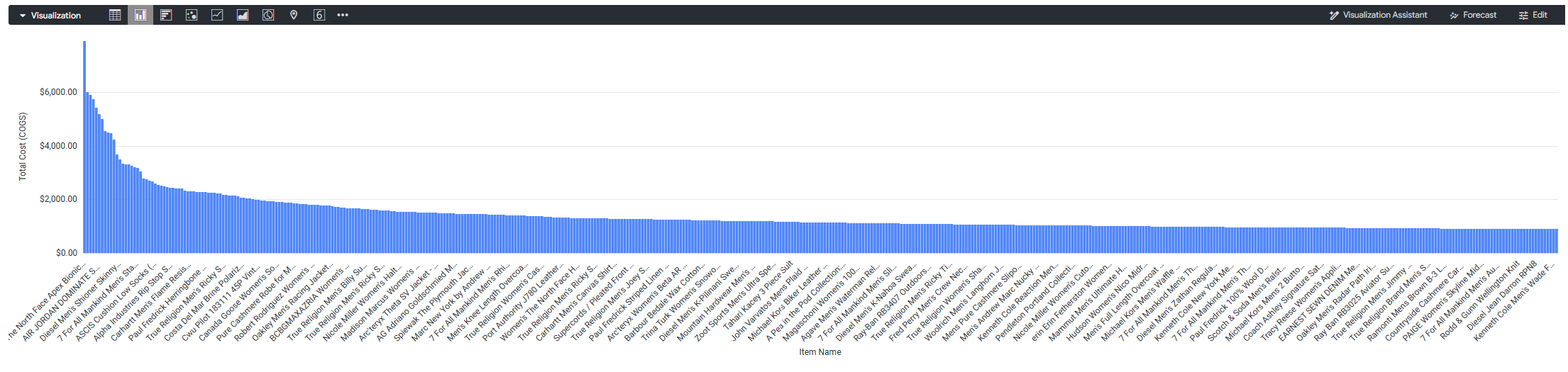
집계를 적용하지 않으면 대부분의 시각화에 type: sum 측정값이 표시되지 않습니다. 합계를 표시하려면 Power BI 집계를 합계로 설정하면 됩니다. 다음은 합계 집계를 사용하여 Power BI에서 생성된 시각화입니다.
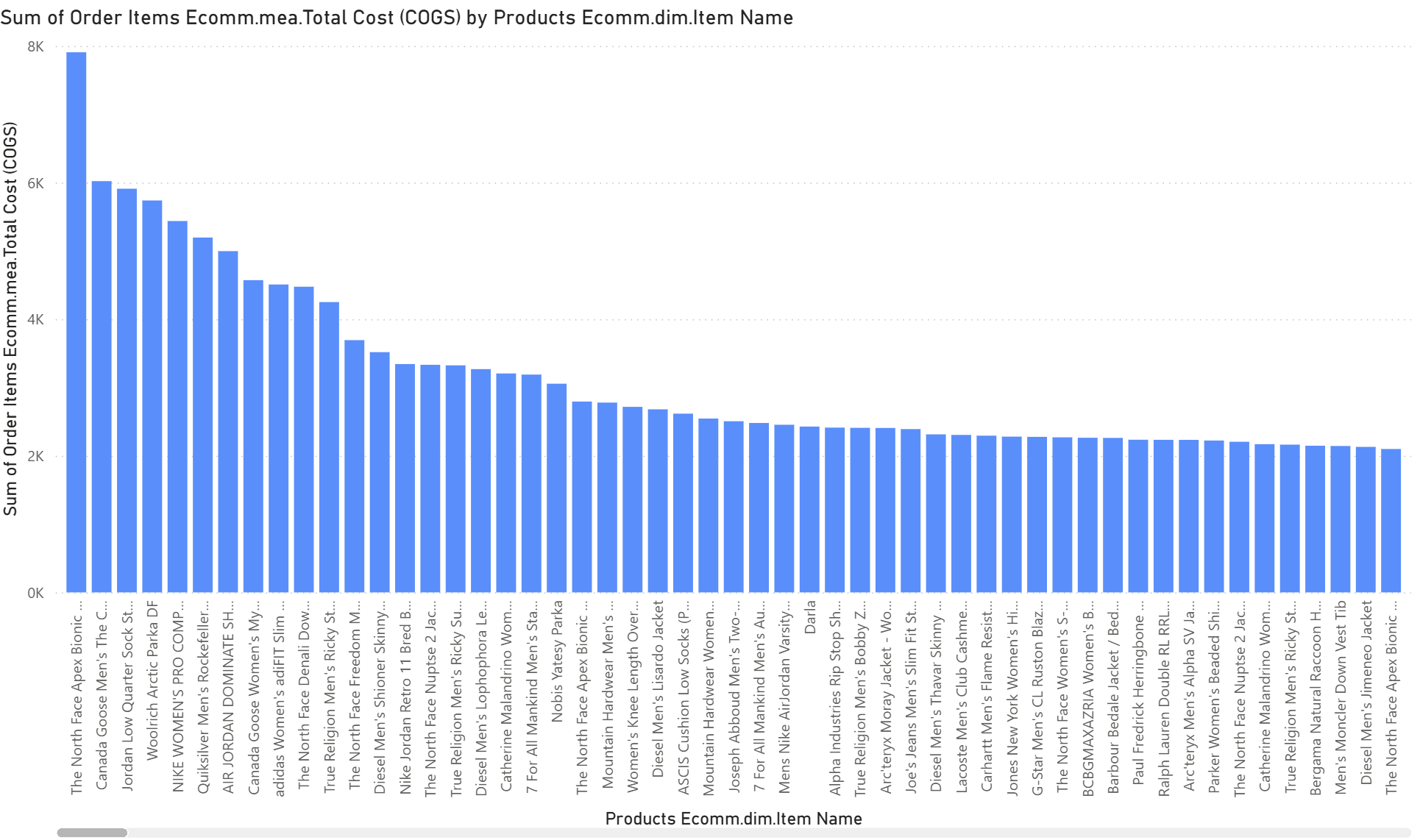
마찬가지로 Power BI의 합계 집계를 사용하여 다음 유형의 집계를 사용하는 Looker 측정값을 시각화할 수 있습니다.
Looker–Power BI 커넥터와 함께 Power BI 기능 사용
다음 섹션에서는 다양한 Power BI 기능에 대한 Looker–Power BI Connector 지원을 설명합니다.
스파크라인
표 또는 매트릭스 시각화에 스파크라인을 추가합니다. 자세한 내용은 Power BI 스파크라인 문서를 참고하세요.
조건부 형식 지정
조건부 서식은 표 또는 매트릭스 시각화에 적용할 수 있습니다. Looker–Power BI 커넥터는 숫자 열의 조건부 서식을 지원하지만 텍스트 필드는 지원하지 않습니다. 일반적인 설정 안내는 Power BI 문서를 참고하세요.
유형 변환
Looker–Power BI 커넥터는 시각화 내에서 열을 숫자 또는 날짜로 변환하는 것을 지원하지 않습니다. 하지만 커넥터는 열을 텍스트로 변환하고 시각화 내에서 해당 필드를 사용하는 것을 지원합니다.
Excel에 연결
Looker의 데이터를 데스크톱용 Excel 또는 웹용 Excel에 직접 로드할 수 있습니다. 설정 안내는 Excel을 Power BI 데이터 세트에 연결 Power BI 문서를 참고하세요.
Excel에서 Looker–Power BI 커넥터를 사용하면 Power BI의 DirectQuery 모드와 유사하게 작동합니다. 데이터가 필터링되면 커넥터는 데이터를 Excel에 로드하기 전에 소스에 필터를 적용합니다.
Excel에서 다음 방법 중 하나를 사용하여 데이터에 연결할 수 있습니다.
피벗 테이블 삽입
데이터 세트에 직접 연결된 피벗 테이블을 삽입하려면 다음 단계를 따르세요.
- 삽입 탭을 선택합니다.
- 피벗 테이블 > Power BI에서를 선택합니다.
데이터 가져오기
데이터 리본을 사용하여 데이터를 가져오려면 다음 단계를 따르세요.
- 데이터 탭을 선택합니다.
- 데이터 가져오기 > Fabric 및 Power Platform에서 > Power BI에서를 선택합니다.
Looker – Power BI Connector 모니터링
Looker 관리자는 시스템 활동 기록 탐색의 쿼리 API 클라이언트 속성 필드 그룹을 사용하여 Looker–Power BI 커넥터 사용량을 볼 수 있습니다. 새 쿼리가 실행될 때마다 기록 Explore에 항목이 생성됩니다.
쿼리 API 클라이언트 속성 필드 그룹에서 API 클라이언트 이름에는 Looker–Power BI Connector 항목을 식별하는 Power BI 값이 표시됩니다.
다음은 Power BI 사용량을 보여주는 시스템 활동 URL의 예시입니다. <instance_name.looker.com>을 인스턴스 URL로 바꿉니다.
https://<instance_name.looker.com>/explore/system__activity/history?fields=query_api_client_context.name,user.name,history.created_date,history.created_time_of_day&f[query_api_client_context.name]=Power+BI&sorts=history.created_time_of_day+desc&limit=5000
Power BI 서비스
Power BI에서 Looker 데이터에 연결하고 Power BI에 보고서를 게시한 후, 선택적으로 Power BI 서비스 (Power BI 온라인)를 사용하여 웹브라우저에서 Looker 보고서와 상호작용할 수 있습니다.
행 수준 보안을 사용하여 Power BI 서비스로 보고서를 게시할 수도 있습니다.
행 수준 보안을 사용하여 Power BI 서비스가 포함된 보고서를 게시
Looker–Power BI Connector를 사용하여 Power BI Desktop에 보고서를 게시한 후, 선택적으로 Power BI 서비스를 사용하여 웹브라우저에서 보고서와 상호작용할 수 있습니다.
Power BI Desktop을 사용하면 행 수준 보안(RLS)을 사용하여 특정 사용자의 데이터 액세스를 제한할 수 있습니다. Power BI Desktop 내에서 역할 및 규칙을 정의하고 역할을 검증하는 절차는 Power BI 문서를 참고하세요.
Power BI Desktop에서 역할을 정의하면 Power BI 서비스에서 역할 및 규칙을 온라인으로 사용할 수 있습니다.
행 수준 보안을 사용하여 Power BI 서비스로 보고서를 게시하려면 다음 단계를 따릅니다.
- Power BI Desktop에서 보고서를 열고 창 상단에서 홈 메뉴를 선택합니다.
- 홈 메뉴에서 게시 옵션을 선택합니다.
- 드롭다운 메뉴에서 작업공간을 선택한 다음 선택을 클릭합니다. Power BI Desktop에서 Power BI의 보고서를 여는 링크가 포함된 성공 메시지를 표시합니다.
- 링크를 클릭하여 Power BI를 엽니다.
- Power BI 서비스에서 작업공간으로 이동하여 보고서를 게시한 작업공간을 선택합니다.
- 보고서 자체가 아닌 보고서의 데이터 세트 목록을 찾습니다.
- 데이터 세트 목록에서 점 3개로 된 옵션 더보기 메뉴를 클릭한 다음 보안을 선택합니다.
Power BI에 행 수준 보안 창이 표시됩니다. 여기에서 Power BI Desktop에서 만든 역할을 선택하고 역할에 속하는 사용자 또는 그룹을 추가하고 Power BI 서비스에서 역할을 검증할 수 있습니다.
이제 원하는 모든 사용자와 보고서를 공유할 수 있으며, 생성된 역할에 따라 사용자에게 허용된 데이터만 표시됩니다.
Power BI Desktop의 디버그 로깅 사용 설정
문제를 해결하거나 진단하려면 Power BI와 Looker 간의 연결에 로깅을 사용 설정하면 됩니다.
다음 섹션에 설명된 대로 연결과 Power BI 자체에 대한 로깅을 사용 설정해야 합니다.
커넥터 수준 로깅 사용 설정
문제를 해결하려면 Looker–Power BI 커넥터 내에서 진단 로깅을 사용 설정하면 됩니다.
Power BI Desktop에서 Looker 데이터에 대한 새 연결을 만드는 경우 다음 단계에 따라 로깅을 사용 설정하세요.
- Looker 연결 대화상자에서 고급 옵션을 펼칩니다.
- 로깅 사용 설정 드롭다운 메뉴에서 TRUE를 선택합니다.
Power BI Desktop에서 Looker 데이터에 대한 연결을 이미 만든 경우 다음 단계에 따라 Power Query 편집기 내에서 쿼리를 수동으로 수정해야 합니다.
- Power BI Desktop에서 데이터 변환을 선택합니다.
- 홈 리본에서 고급 편집기를 선택합니다.
Source = Looker.DataSource로 시작하는 줄을 찾습니다.함수의 두 번째 인수를 업데이트하여
EnableLogging=true를 포함합니다.Looker.DataSource("instance.looker.com", [EnableLogging=true])완료를 클릭합니다.
Power BI 수준 추적 사용 설정
Power BI Desktop에서 Looker 데이터에 연결할 때 로깅을 사용 설정하는 것 외에도 다음 단계를 따라 Power BI Desktop에서 추적을 사용 설정해야 합니다.
- 파일 > 옵션 및 설정 > 옵션을 선택합니다.
- 옵션 대화상자에서 진단을 선택합니다.
- 진단 옵션에서 트레이싱 사용 설정을 선택합니다.
- 로그 파일을 보려면 크래시 덤프/트레이스 폴더 열기를 선택합니다.
고려사항
쿼리 행 한도
Looker 사용자 계정에 download_without_limit 권한이 없으면 Looker–Power BI Connector의 쿼리에 자동으로 LIMIT 5000 문이 포함됩니다. Looker 사용자 계정에 download_without_limit가 있으면 Looker–Power BI Connector의 쿼리에 적용되는 쿼리 행 한도가 없습니다.
Explore 필터
Looker Explore가 always_filter 또는 conditionally_filter LookML 매개변수로 정의된 경우 필터가 Power BI에 표시되지 않는 경우에도 필터는 Looker - Power BI 커넥터의 쿼리에 적용됩니다.
지원되는 측정기준 그룹 기간
dimension_group /type: time에 대해 date과 time 기간만 Looker–Power BI Connector에서 지원됩니다. 다른 기간은 숨겨집니다.
시스템 활동 Explore가 Looker–Power BI 커넥터에 표시되지 않음
시스템 활동 Explore는 Looker–Power BI 커넥터에 표시되지 않습니다. Looker 관리자는 Looker UI에서 시스템 활동 Explore를 직접 볼 수 있습니다.
유형 변환 제한사항
가능한 경우 LookML 뷰 내에서 열 유형을 설정하는 것이 좋습니다.
알려진 제한사항
Looker–Power BI Connector를 사용할 때는 다음 제한사항에 유의하세요.
데이터 모델링 및 모드
- 숫자 측정기준: 숫자 측정기준과 측정값이 모두 Power BI에 측정값으로 표시됩니다. 숫자 측정기준을 측정기준으로 사용하려면 Power BI Desktop에서 기본 요약을 요약하지 않음으로 변경해야 합니다.
- 가져오기 모드: 최적의 성능을 위해 DirectQuery 모드를 사용합니다. Power BI 가져오기 모드를 사용하는 경우 다음 제약 조건에 유의하세요.
- 성능: 대규모 모델에 액세스하는 보고서는 로드하는 데 시간이 오래 걸릴 수 있습니다.
- 시간 초과: '데이터 가져오기' 프로세스가 멈추거나 시간 초과되면 DirectQuery 모드로 전환합니다.
- 필드 제한: 가져오기 모드에서는 필터 전용 필드와 매개변수 필드가 사용 중지됩니다.
- 측정값 평가: 가져오기 모드는 Looker가 Explore 내에서 측정값을 평가하는 것을 제한하므로 보고서 정확도에 영향을 미칠 수 있습니다.
집계
Power BI는 Looker 측정값에 자체 집계를 적용합니다. 이로 인해 오류가 발생하거나 결과가 일관되지 않을 수 있으며, 특히 매트릭스 시각적 요소에서 이러한 문제가 발생할 수 있습니다.
- 지원되는 유형:
average,count,count_distinct,max,min,sum만 사용하세요. - 지원되지 않는 유형: 커넥터는 표준 편차, 분산 또는 알파벳순 첫 번째 또는 마지막 문자열 집계에 대한 쿼리를 지원하지 않습니다.
- 중간값 성능: Power BI는 모든 값을 가져와 로컬로 중간값을 계산합니다. 대규모 데이터 세트에서는 속도가 느리고 시간 초과가 발생할 수 있습니다.
필터링 및 정렬
- 숨겨진 필드로 정렬: 시각화에 포함되지 않은 필드로 정렬할 수 없습니다. 필드를 기준으로 정렬하려면 시각화에 필드를 추가하세요.
- 고급 필터 제한사항: Power Query와 Looker 필터 표현식 간의 차이로 인해 다음과 같은 제한사항이 적용됩니다.
- 텍스트: 여러 텍스트 필터는 지원되지 않습니다.
- 날짜: 날짜 및 datetime 필드의 경우
is,is not,is on or after,is before만 지원됩니다. - 여러 숫자 필터는 다음 경우에만 지원됩니다.
- 부등식 및 부등식 (예: 작음 및 큼)
- 부등식 또는 부등식 (예: 보다 작음 또는 보다 큼)
- 입니다.
- 여러 날짜 및 날짜/시간 필터는 다음 경우에만 지원됩니다.
is on or after AND is beforeis or is
Power Query 함수
다음 표 함수는 접을 수 없습니다.
Table.DistinctTable.JoinTable.NestedJoinTable.Skip
문제 해결
다음 섹션에서는 일반적인 문제와 해결 방법을 설명합니다.
Looker–Power BI 커넥터가 Power BI의 데이터 가져오기 목록에 표시되지 않음
[Documents]\Microsoft Power BI Desktop\Custom Connectors 디렉터리에 looker_1.4.3.mez 파일이 포함되어 있는지 확인합니다.
- Power BI Desktop에서 보안 설정을 확인합니다.
- 파일 > 옵션 및 설정 > 옵션을 선택합니다.
- 보안을 선택합니다.
- 데이터 확장에서 (권장되지 않음) 모든 확장 프로그램이 검증 또는 경고 없이 로드되도록 허용합니다를 선택합니다.
- 확인을 클릭합니다.
- Power BI Desktop을 다시 시작합니다.
오류: 필드 이름에는 문자, 숫자, 밑줄만 포함할 수 있습니다.
데이터를 새로고침하거나 변경사항을 적용할 때 다음 오류 메시지가 표시될 수 있습니다.
DataSource.Error
Message: A LookML model issue has occurred.
Details: Invalid field name "...". Field names may only include letters, numbers and underscores and must start with a letter or underscore for Google BigQuery Standard SQL
이 오류는 열 이름에 기본 데이터베이스 (예: BigQuery)에서 지원하지 않는 공백이나 특수 문자가 포함된 경우 발생합니다.
이 문제를 해결하려면 다음 단계를 따르세요.
- 오류를 일으키는 열을 식별합니다 (일반적으로 오류 메시지의
Details섹션에 참조됨). - 문자, 숫자, 밑줄만 사용하도록 열 이름을 바꿉니다.
- 잘못됨:
Custom Column Name - 올바름:
Custom_Column_Name
- 잘못됨:
오류: 이 시각적 요소의 데이터를 가져오는 중에 오류가 발생했습니다.
경우에 따라 Power BI에서 Looker database authentication required와 같은 OAuth 실패 또는 사용자 인증 정보 문제를 나타내는 인증 오류가 발생할 수 있습니다.
이 오류가 표시되면 Looker 계정에 데이터베이스 연결에 필요한 OAuth 사용자 인증 정보가 누락된 것입니다. 이 문제를 해결하려면 다음 단계를 따르세요.
- Looker 인스턴스에 로그인합니다.
- 사용자 프로필 아이콘을 선택한 다음 계정을 선택합니다.
- OAuth 연결 사용자 인증 정보 섹션으로 이동합니다.
- 액세스하려는 연결을 찾아 로그인을 선택합니다.
- Power BI Desktop으로 돌아가 데이터를 새로고침합니다.
Looker–Power BI 커넥터 변경 로그
다음 섹션에서는 Looker–Power BI 커넥터의 각 버전의 업데이트를 보여줍니다.
버전 1.4.3
Looker–Power BI Connector 버전 1.4.3에는 다음과 같은 업데이트가 적용되었습니다.
- 이제 커넥터 라벨에 커넥터 버전 번호가 포함됩니다.
- 문제 해결을 위해 커넥터 내에서 진단 로그를 동적으로 사용 설정하는 새로운 로깅 사용 설정 옵션이 추가되었습니다.
- 새로운 숨겨진 Explore 및 필드 표시 옵션이 추가되었습니다. 사용 설정하면 숨겨진 Explore 및 필드가 표시됩니다. 이 옵션은 이전의 숨겨진 필드 표시 옵션을 대체합니다.
Looker–Power BI 커넥터 버전 1.4.3에는 다음과 같은 버그 수정이 적용되었습니다.
- 문자열 연결 DAX 연산자 (
&)가 실패하는 문제가 수정되었습니다. - Power BI 측정값을 Looker 측정값에 적용하면 오류가 발생하는 문제가 해결되었습니다.
- 이제 사용자 인증 정보 구성 메뉴에 Looker 아이콘이 다시 표시됩니다.
버전 1.4.2
Looker–Power BI Connector 버전 1.4.2에는 다음과 같은 업데이트가 있습니다.
- 미리보기 최적화 사용 중지 연결 설정이 삭제되었습니다.
- 숨겨진 필드 표시 연결 옵션이 고급 옵션 섹션으로 이동했습니다.
- 베타 플래그가 삭제되었으며 커넥터가 더 이상 Power BI에 베타로 표시되지 않습니다.
Looker–Power BI 커넥터 버전 1.4.2에는 다음과 같은 버그 수정이 포함되어 있습니다.
- Power BI에서 불리언 슬라이서와 날짜 슬라이서가 실패하는 회귀 오류가 수정되었습니다.
dates필터에서is-not필터가 작동하지 않는 문제가 수정되었습니다.
버전 1.4.0
Looker–Power BI 커넥터 버전 1.4.0에는 다음과 같은 업데이트가 있습니다.
- 가져오기 모드 지원 추가
- 데이터 미리보기가 사용 설정됨
SELECT *쿼리 실행 시 동작 개선- Looker 캐시 적중률 개선
- 필터 추천 검색 성능 개선
Looker–Power BI 커넥터 버전 1.4.0에는 다음과 같은 버그 수정이 포함되어 있습니다.
- Looker가 필터 및 매개변수 필드에 값이 전달되었음을 감지하지 못하는 버그가 수정되었습니다.
- 슬라이서에서 매개변수 추천 값이 누락되는 버그가 수정되었습니다.
- LookML 문에서 Liquid 변수가 무시되는 버그가 수정되었습니다.
- Power BI 매트릭스 뷰에서 고유 개수 측정값의 값이 일관되지 않는 버그가 수정되었습니다.
버전 1.3.1
Looker–Power BI 커넥터 버전 1.3.1에는 다음과 같은 업데이트가 있습니다.
- 숨겨진 필드를 표시하는 옵션 추가
Looker–Power BI 커넥터 버전 1.3.1에는 다음과 같은 버그 수정이 포함되어 있습니다.
- 시각적 요소와 보고서 모두에 필터가 있는 경우 시각적 요소가 실패하는 버그가 수정되었습니다.
버전 1.3.0
Looker–Power BI 커넥터 버전 1.3.0에는 다음과 같은 업데이트가 있습니다.
- 간소화된 날짜/시간 형식
- 지원되지 않는 텍스트 표현식에 대한 감지 기능 개선
- 오류 메시지 보고 개선
Looker–Power BI 커넥터 버전 1.3.0에는 다음과 같은 버그 수정이 적용되었습니다.
- 필터 값의 이스케이프 문자 지원 개선
버전 1.2.0
Looker–Power BI 커넥터 버전 1.2.0에는 다음과 같은 업데이트가 있습니다.
- 이제 매개변수 및 필터 전용 필드가 지원됩니다.
- 텍스트, 숫자, 날짜, 날짜/시간 유형의 필터 전용 필드에 대한 고급 필터 지원
- Looker 추천 값을 활용하는 필터 전용 필드의 기본 필터 지원