


Los gráficos circulares son útiles para ilustrar las proporciones con las que varios componentes contribuyen a un todo.
Cómo crear un gráfico circular
Si se ignoran los campos que están ocultos en la visualización, las visualizaciones de gráficos circulares requieren una dimensión y una medición en la sección Datos. Si hay más dimensiones o medidas, el gráfico circular no se renderizará.
Los gráficos circulares pueden visualizar un máximo de 50 filas de datos. Si es necesario, puedes usar filtros o la opción Límite de filas para limitar tus datos.
Puedes editar los gráficos circulares en el menú de visualización. Haz clic en Editar en la esquina superior derecha de la pestaña de visualización.

Es posible que algunas opciones que se indican en esta página de documentación aparezcan atenuadas o ocultas si entran en conflicto con otros parámetros de configuración que hayas elegido.
Opciones del menú de diagramas
Etiquetas de valor
Puedes cambiar la forma en que se etiquetan las secciones individuales del gráfico circular:
- Ninguno: No se muestran las etiquetas ni la leyenda.
- Leyenda: Muestra la leyenda a la derecha de la visualización. Esta es la opción predeterminada.
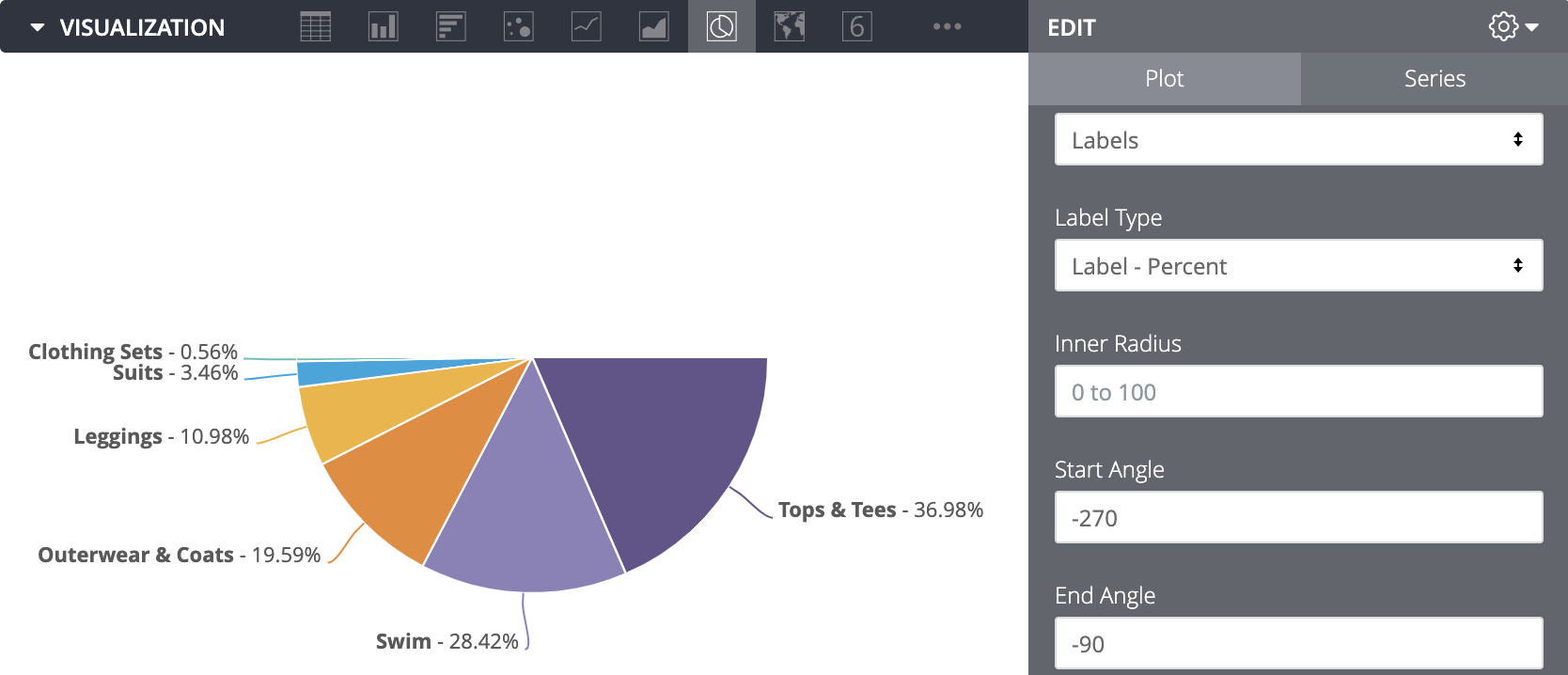
- Etiquetas: Muestra líneas que marcan las secciones individuales del gráfico circular. Puedes personalizar la información que se muestra junto a estas líneas. Consulta la sección Tipo de etiqueta para obtener más detalles.
Tipo de etiqueta
Cuando Value Labels está configurado como Labels, puedes personalizar el formato de esas etiquetas:
- Etiqueta: Muestra el nombre de la serie.
- Valor: Muestra el valor numérico asociado con la porción del gráfico circular.
- Etiqueta: Valor: Muestra primero el nombre de la serie en negrita y, luego, el valor numérico.
- Porcentaje: Muestra el porcentaje de la porción del gráfico circular como una parte del gráfico circular total.
- Etiqueta: Porcentaje: Muestra primero el nombre de la serie en negrita y, luego, el porcentaje.
Radio interior
Puedes dar formato a un gráfico circular como un gráfico de anillo configurando el radio del "agujero de la rosquilla". Este campo acepta números enteros entre 0 y 100, que representan el porcentaje del ancho total (es decir, el diámetro) del gráfico circular que conformará el agujero. Si no se establece ningún valor, el gráfico aparecerá como un gráfico circular normal.
Ángulo de inicio y ángulo final
Puedes controlar si un gráfico circular aparece como un círculo completo o como una porción de un círculo. Estos campos usan los ángulos de 360 grados de un círculo y se pueden ingresar números entre -360 y 360. El ángulo final debe ser un número más positivo que el ángulo inicial; de lo contrario, la visualización se establecerá de forma predeterminada en un círculo completo. Si no se ingresan valores en Ángulo inicial y Ángulo final, el gráfico también se establece de forma predeterminada en un círculo completo. Los resultados de tus datos completos aparecen dentro de esa porción del círculo, ajustados para que quepan en ese espacio.
Por ejemplo, si ingresas un ángulo de inicio de 0 y un ángulo de finalización de 90, tus datos aparecerán en el cuadrante superior derecho de un círculo.

Como otro ejemplo, si ingresas un ángulo de inicio de -270 y un ángulo de finalización de -90, tus datos aparecerán como la mitad inferior de un círculo.
Cuadro de información personalizado
Puedes hacer clic en el interruptor Custom Tooltip para configurar las sugerencias en el editor de visualización Explorar con una combinación de parámetros de configuración de la IU y un editor de HTML que admita plantillas de Liquid. Obtén más información sobre las sugerencias personalizadas.
Editar la configuración del gráfico
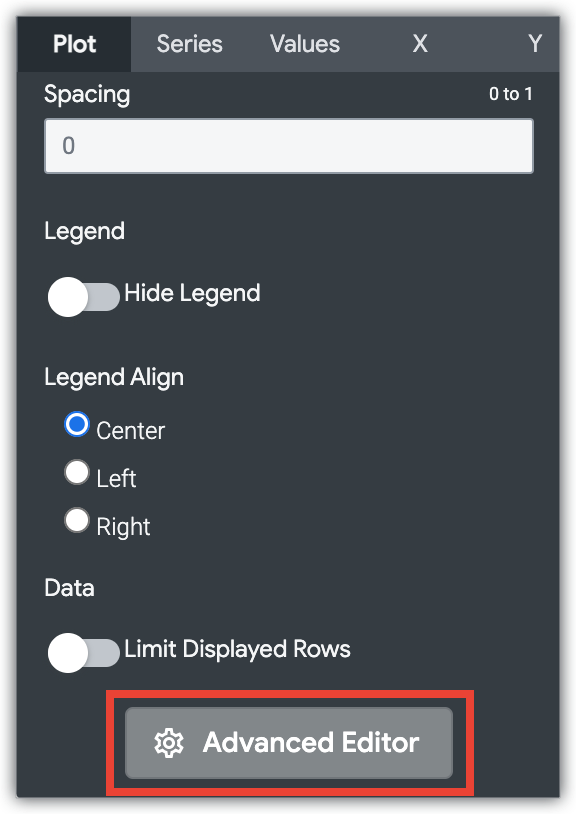
El botón Edit Chart Config que se encuentra en la parte inferior del menú de visualización abre el Editor de configuración de gráficos. Este editor te permite modificar las visualizaciones de HighCharts exponiendo ciertos parámetros JSON de la visualización, lo que permite una personalización profunda. Estas personalizaciones no interactuarán de forma dinámica con los datos.
El botón Edit Chart Config está disponible si tienes el rol de administrador de Looker o el permiso can_override_vis_config.
Consulta la sección Ejemplos del artículo Editor de configuración de gráficos para ver ejemplos de algunos casos de uso comunes, incluidos los siguientes:
- Cómo cambiar el color de fondo y el color del texto del eje
- Formato condicional de los valores dentro de una serie
- Cómo personalizar el color del cuadro de información
- Cómo agregar bandas y leyendas de referencia verticales
- Cómo agregar anotaciones a los gráficos
Opciones del menú de series
Invertir colores
Puedes invertir los colores que se usan en una paleta. En el caso de una paleta categórica, se aplica el último color de la paleta a la primera serie, el penúltimo color de la paleta a la segunda serie, y así sucesivamente. En el caso de una paleta secuencial o divergente, se aplica el color del extremo derecho de la paleta a la primera serie y se desplaza hacia la izquierda en la paleta para las series restantes.
Personalizaciones
Puedes personalizar cada serie del gráfico de varias maneras:
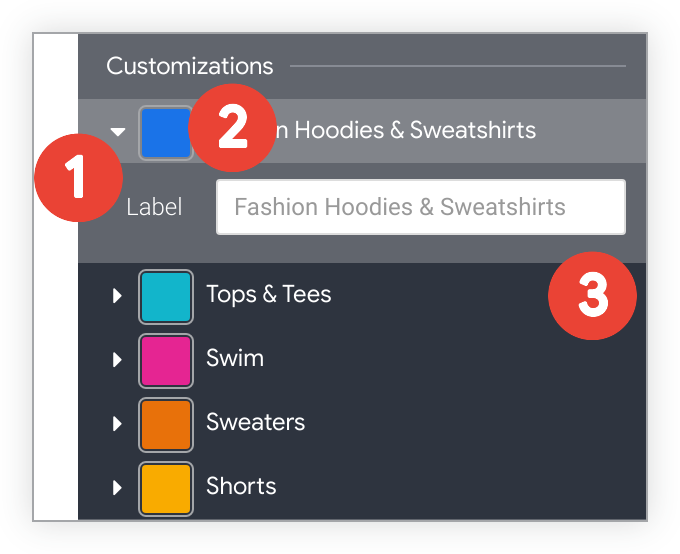
- Haz clic en la flecha junto a una serie para expandir sus opciones.
- Haz clic en la muestra de color para seleccionar un color personalizado para la serie. Esto anula la paleta de colores definida por la opción Colores.
- Si lo deseas, ingresa una etiqueta de serie personalizada. Esto afecta la leyenda y las sugerencias del gráfico.