


Der Looker Marketplace ist ein zentraler Ort, an dem Sie Looker-Blöcke, Anwendungen, benutzerdefinierte Visualisierungen und Aktionen finden, bereitstellen und verwalten können.
Sie können Inhalte im Looker Marketplace an den folgenden Stellen aufrufen:
- Über die eigenständige Looker Marketplace-Instanz unter
marketplace.looker.com - Über das Symbol Marketplace in der Menüleiste Ihrer Looker-Instanz
Auf der Marketplace-Startseite werden beliebte Looker-Anwendungen, -Modelle und ‑Visualisierungen angezeigt. Auf dieser Dokumentationsseite werden die verschiedenen Arten von Inhalten beschrieben, die Sie über den Looker Marketplace installieren können.
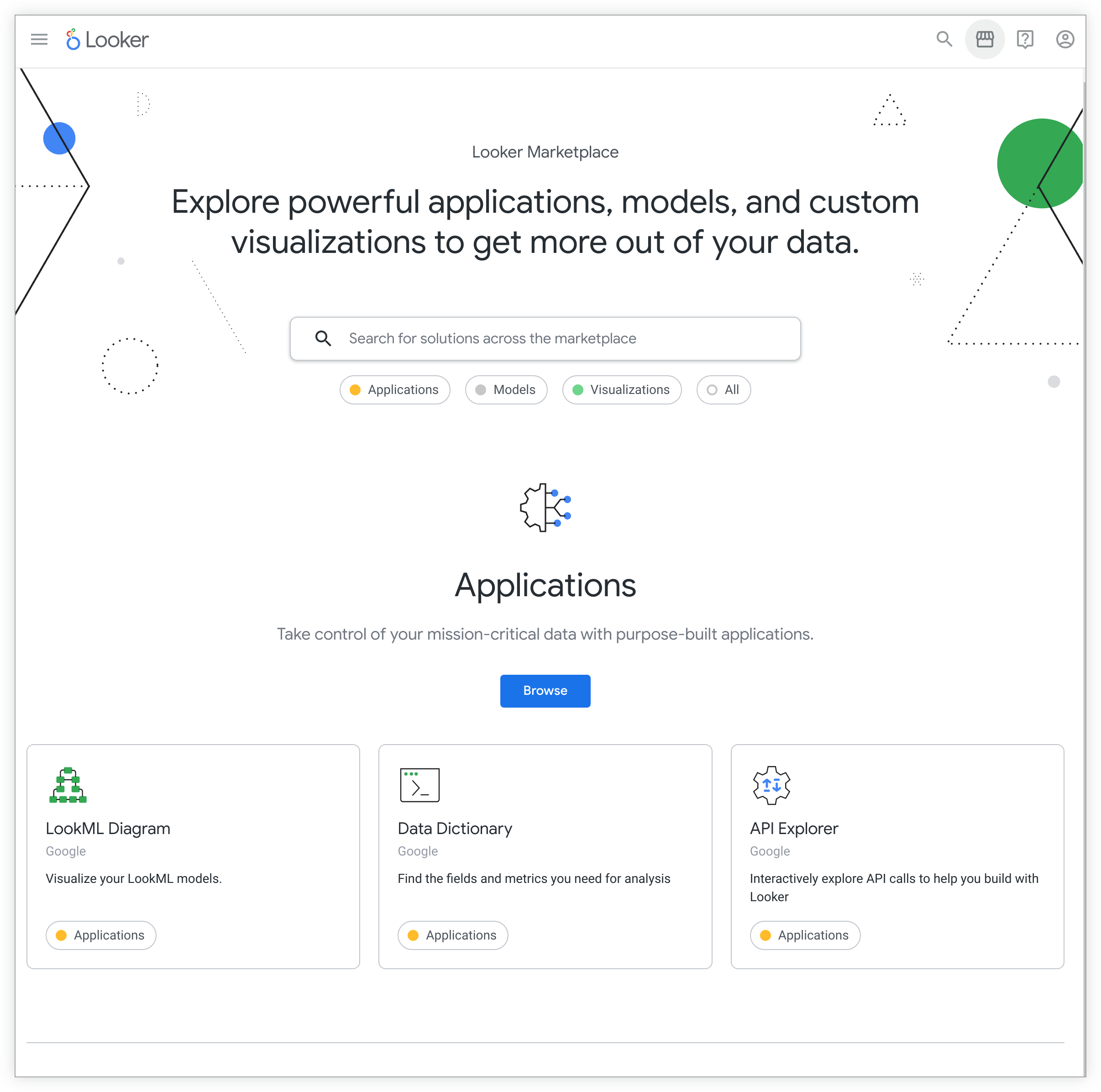
Die Terminologie von Looker Marketplace-Inhalten unterscheidet sich zwischen den beiden Speicherorten. Die folgende Tabelle gibt einen Überblick über die verschiedenen Begriffe.
| marketplace.looker.com | Marketplace für Looker-Instanzen | Beschreibung |
|---|---|---|
| Anwendungen | Anwendungen | Anwendungen, die in der gesamten Dokumentation auch als Erweiterungen bezeichnet werden, werden mit Looker-Komponenten erstellt, die über das Looker Extension Framework entwickelt werden. |
| Blöcke | Modelle | Modelle, die in der gesamten Dokumentation auch als Blöcke bezeichnet werden, sind vorgefertigte LookML-Modelle mit Dashboards und Explores für eine Vielzahl beliebter Datenquellen. |
| Plug-ins | Visualisierungen | Plug-ins sind Visualisierungstypen, die Sie installieren und der integrierten Visualisierungsbibliothek von Looker hinzufügen können. |
Für das Aufrufen von Inhalten in der eigenständigen Marketplace-Instanz sind keine Berechtigungen erforderlich. Sie können jedoch keine Marketplace-Inhalte zur Verwendung mit Ihrer Looker-Instanz installieren. Weitere Informationen zu den Berechtigungen, die zum Installieren und Verwenden von Inhalten aus dem Looker Marketplace erforderlich sind, finden Sie auf der Dokumentationsseite Looker Marketplace verwenden.
Einschränkungen des Looker Marketplace
Looker (Google Cloud Core)-Instanzen, die Zugriff auf private Dienste-Verbindungen verwenden, unterstützen den Marketplace nicht. Looker (Google Cloud Core)-Instanzen, die Private Service Connect-Verbindungen verwenden, können über die Google Cloud Console eine Verbindung zum Marketplace herstellen.
Für vom Kunden gehostete Looker-Instanzen ist möglicherweise eine zusätzliche Konfiguration erforderlich, um auf Marketplace-Daten zuzugreifen:
- Wenn Ihre Instanz Looker 23.10 oder höher verwendet, muss der Server, auf dem die Looker-Instanz ausgeführt wird, für den Zugriff auf den öffentlichen Internetserver konfiguriert sein, der unter der URL
https://static-a.cdn.looker.app/ausgeführt wird. - Wenn Ihre Instanz auf Looker 23.8 oder früher basiert, muss der Server, auf dem die Looker-Instanz ausgeführt wird, so konfiguriert sein, dass er auf den öffentlichen Internetserver zugreifen kann, der unter der URL
https://marketplace-api.looker.com/ausgeführt wird. - Der Server, auf dem die Looker-Instanz ausgeführt wird, muss auch für den Zugriff auf den öffentlichen Internetserver konfiguriert sein, der unter der URL
https://github.com/ausgeführt wird.
Außerdem müssen bei vom Kunden gehosteten Bereitstellungen, die geclusterte Instanzen verwenden, ein gemeinsames (Netzwerk-)Dateisystem eingerichtet werden, um Anwendungen oder Tools aus dem Looker Marketplace zu installieren.
Marketplace-Inhalte
Im Looker Marketplace können Sie die folgenden Arten von Inhalten installieren und verwenden:
Blöcke
Looker Blocks sind vorgefertigte LookML-Teile, die Looker-Kunden als Ausgangspunkt für eine schnelle und flexible Datenmodellierung verwenden können. Blocks sind so konzipiert, dass sie Plug-and-Play-fähig sind, sofern Sie das entsprechende Dataset in einer vorhandenen Looker-Verbindung haben. Sie können einen Block über den Marketplace installieren, die LookML anpassen und mit der Analyse beginnen.
Beispiele
Filtern Sie das Drop-down-Menü Looker Marketplace Directory Type (Typ) nach Blocks (Blöcke), um verfügbare Blöcke wie die folgenden zu sehen:
- Google Analytics 360-Block: Nachvollziehen, wie Nutzer mit Ihrem Produkt oder Ihrer Webseite interagieren
- Salesforce Analytics-Block: Leistung analysieren, Chancen priorisieren und mehr Abschlüsse erzielen
- Block BigQuery Information Schema Performance Monitoring: BigQuery-Nutzung und -Leistung überwachen und analysieren
Erste Schritte mit Looker Marketplace-Blöcken
So verwenden Sie einen Looker-Block:
- Installieren Sie den Block aus dem Looker Marketplace in Ihrer Looker-Instanz.
- Passen Sie den Block nach Bedarf an.
Visualisierungen
Plug-ins sind Visualisierungstypen, die Sie installieren und der integrierten Visualisierungsbibliothek von Looker hinzufügen können.
Beispiele
Filtern Sie das Drop-down-Menü Looker Marketplace Directory Type (Typ) nach Plug-ins, um die verfügbaren Visualisierungen aufzurufen. Beispiele finden Sie in den folgenden Visualisierungen:
Erste Schritte mit Looker Marketplace-Visualisierungen
Sie können eine Visualisierung aus dem Marketplace installieren und den neuen Visualisierungstyp sofort auswählen, wenn Sie Daten analysieren, ein neues Dashboard erstellen oder ein Dashboard bearbeiten.
Anwendungen
Anwendungen, die in der gesamten Dokumentation auch als „Erweiterungen“ bezeichnet werden, werden mit Looker-Komponenten erstellt, die über das Looker Extension Framework entwickelt werden.
Beispiele
Filtern Sie das Drop-down-Menü Looker Marketplace Directory Type (Typ) nach Applications (Anwendungen), um die verfügbaren Anwendungen aufzurufen. Beispiele finden Sie auf den folgenden Seiten:
- API Explorer-Anwendung
- Data Dictionary-Anwendung
Erste Schritte mit Looker Marketplace-Anwendungen
Sie können eine Anwendung aus dem Marketplace installieren und sie sofort in Ihrer Looker-Instanz verwenden. Sie können auch eigene Erweiterungen mit dem Looker-Erweiterungsframework erstellen, die Sie in Ihrer Looker-Instanz verwenden können.
Aktionen
Mit Aktionen, auch „Integrationen“ genannt, werden Looker-Daten an Drittanbieterdienste gesendet. Der Looker Action Hub jeder Instanz enthält integrierte Aktionen, die Looker-Administratoren auf der Seite Aktionen im Bereich Admin einer Looker-Instanz aktivieren können. Eine Liste der integrierten Aktionen finden Sie unter Liste der integrierten Dienste.
Sie können auch einen benutzerdefinierten Aktionshub einrichten, der benutzerdefinierte Aktionen bereitstellt. Ausführliche Anleitungen und Richtlinien zum Erstellen benutzerdefinierter Aktionen finden Sie auf der Seite Benutzerdefinierte Aktion erstellen.
Sobald ein Looker-Administrator eine Aktion im Looker Action Hub oder in einem benutzerdefinierten Action Hub aktiviert hat, können Nutzer die Aktion beim Senden oder Planen von Datenlieferungen auswählen.
Beispiele
Ihre Looker-Instanz enthält integrierte Aktionen, die Sie im Admin-Bereich Ihrer Instanz auf der Seite Aktionen aktivieren können. Sie können auch das Drop-down-Menü Typ im Looker Marketplace Directory nach Aktionen filtern, um verfügbare Aktionen aufzurufen. Beispiele finden Sie auf den folgenden Seiten:
Erste Schritte mit Aktionen
Anstatt Aktionen aus dem Marketplace zu installieren, muss ein Looker-Administrator jede Aktion entweder über den Looker Action Hub oder über einen benutzerdefinierten Action Hub aktivieren. Sobald die Aktion aktiviert ist, können Nutzer sie beim Senden oder Planen von Datenübermittlungen auswählen.