


תרשימים של מפות Google מאפשרים לכם להציג נתונים גיאוגרפיים במפות רספונסיביות ואינטראקטיביות, ומספקים לכם שליטה משמעותית באופן שבו נקודות המפה מוצגות. לתרשימים של מפות Google יש פונקציונליות דומה לזו של סוג הוויזואליזציה תרשים מפה.
צפייה בתרשים של מפות Google
כשמשתמשים צופים בתרשים של Google Maps, מופיעים בתרשים כמה סמלים שמאפשרים להם ליצור אינטראקציה עם ההדמיה.
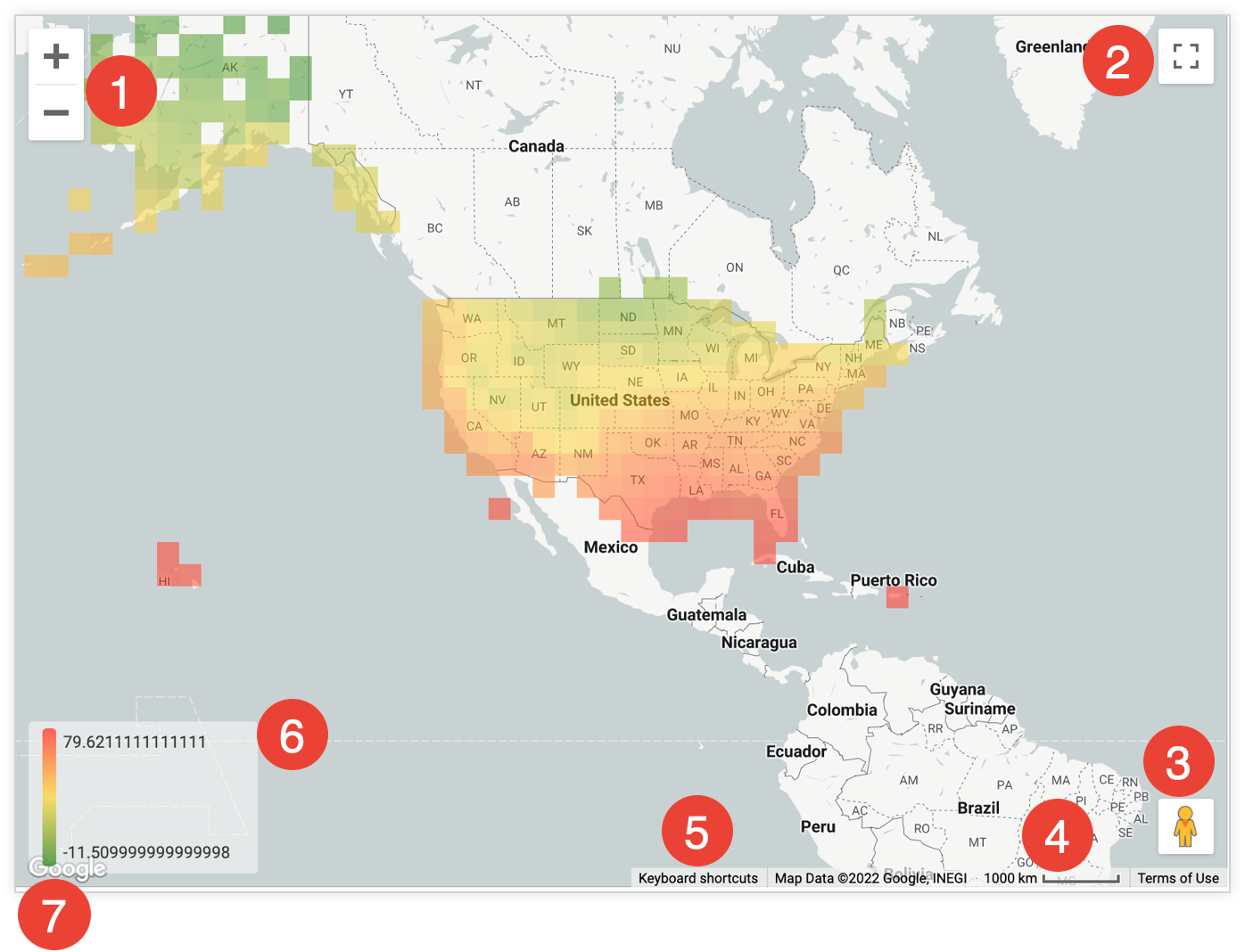
- סמלי הגדלה והקטנה של התצוגה: לוחצים על הסמל + כדי להגדיל את התצוגה ועל הסמל - כדי להקטין את התצוגה במפה.
- סמל להחלפת מצב מסך מלא: לוחצים על הסמל להחלפת מצב מסך מלא כדי להרחיב את המפה למסך מלא. כדי לחזור לתצוגה רגילה, לוחצים על המקש
escבמקלדת או לוחצים שוב על הסמל. - גוררים את האטב-איש למפה כדי לפתוח את Street View: גוררים את סמל האטב-איש לכל מיקום בתרשים כדי להעביר את המפה לStreet View של אותו מיקום. לוחצים על החץ לחזרה לאחור בפינה הימנית העליונה של Street View כדי לחזור לתרשים.
- קנה מידה של מרחק: בתחתית התרשים יש קנה מידה במטרים או בקילומטרים של התצוגה הנוכחית של המפה.
- מקשי קיצור: לוחצים על מקשי קיצור בתחתית התרשים כדי לראות חלון עם מקשי הקיצור שזמינים לאינטראקציה עם התרשים.
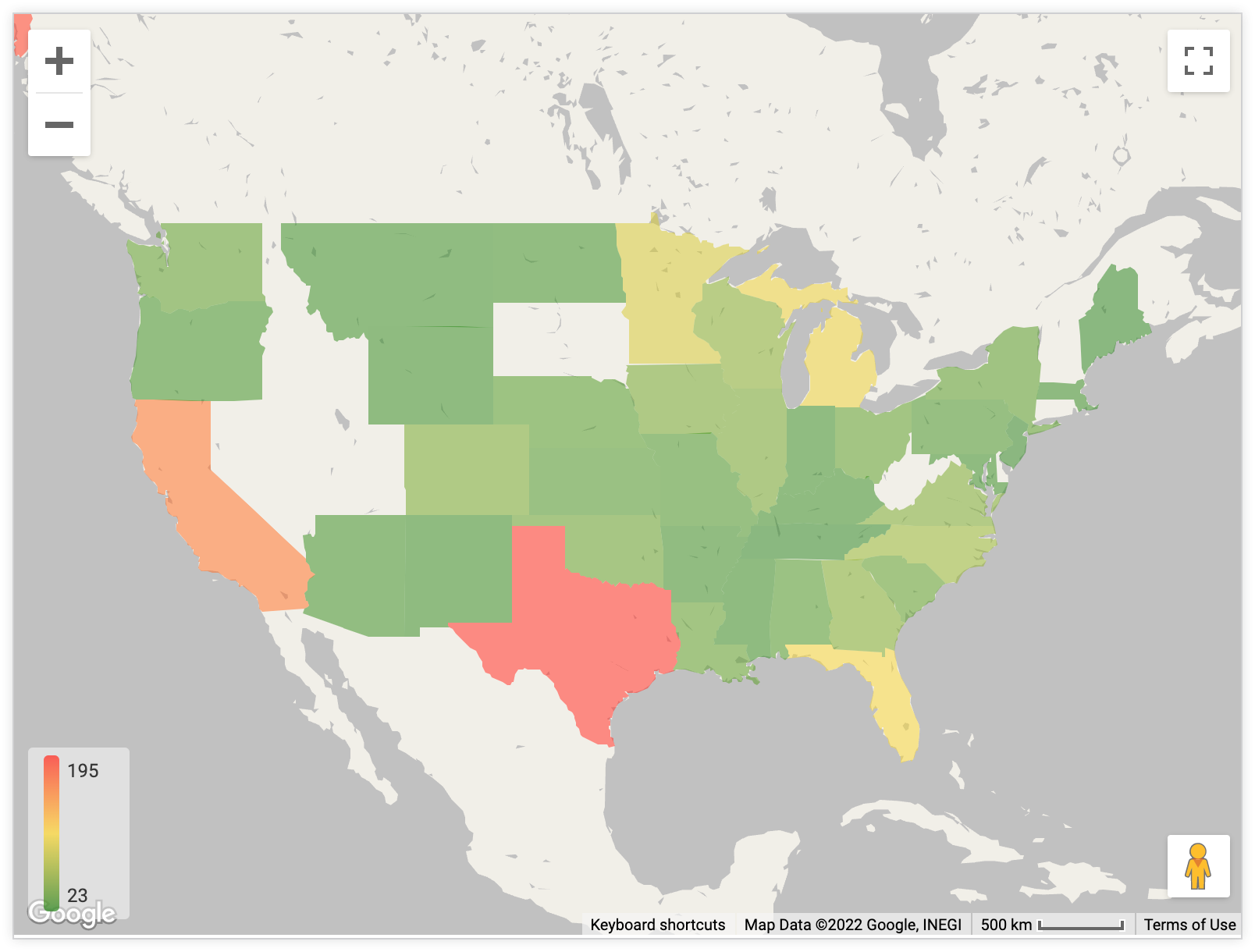
- סולם צבעים של ערכים: אם מדדים מוצגים בתרשים, סולם צבעים מופיע בפינה הימנית התחתונה של התרשים כדי לציין את טווח הצבעים בין הערכים המינימליים והמקסימליים. ההגדרות בתפריט הערך יכולות להשפיע על המראה של סולם הצבעים של הערכים.
- פתיחת האזור הזה במפות Google: לוחצים על הלוגו של Google בפינה הימנית התחתונה של התרשים כדי לפתוח את המפה במפות Google. Google Maps ייפתח בכרטיסייה חדשה בדפדפן.
יצירת תרשים במפות Google
כדי ליצור תרשים של מפות Google, השאילתה צריכה לכלול לפחות אחד מהשדות הבאים:
- מאפיין שמבוסס על נתוני קווי אורך ורוחב. ההגדרה הזו נקבעת על ידי מפתח LookML כמאפיין של
type: location. - מאפיין שמוקצית לו שכבת מפה. מפתחי LookML יכולים להוסיף שכבת מפה מובנית, שכבת מפה מותאמת אישית על ידי ציון כתובת URL לקובץ TopoJSON, או שכבת מפה מותאמת אישית למאפיין באמצעות הפרמטר
map_layer_name. - מאפיין מיקוד, שמוקצה לו באופן אוטומטי שכבת מפה של מיקוד בארה"ב. ההגדרה הזו נקבעת על ידי מפתח LookML כמאפיין של
type: zipcode. אזורים לפי מיקוד מבוססים על אזורי מיקוד בארה"ב (ZCTA). יכול להיות שלא תהיה התאמה בין המיקודים לבין אזורי המיקוד של Census (ZCTA) שמשמשים להדמיות של מפות. יכול להיות שלא כל הנקודות יוצגו במפה.
הגבילו את הדיוק של קואורדינטות של נתוני קווי רוחב ואורך ל-5 עד 6 ספרות אחרי הנקודה. אם יש יותר משבע ספרות אחרי הנקודה העשרונית בקואורדינטות, לא יוצגו במפה נקודות נתונים.
כדי ליצור תרשים של מפות Google, בוחרים את סוג ההמחשה מפות Google בסרגל המחשה. אפשר גם לערוך את הוויזואליזציה של המפה בתפריט הוויזואליזציה. לוחצים על עריכה בפינה השמאלית העליונה של סרגל התצוגה החזותית.
האפשרויות שמתוארות בדף הזה זמינות בכרטיסיות השונות בתפריט עריכה. יכול להיות שאפשרויות מסוימות יופיעו באפור או יוסתרו אם הן סותרות הגדרות אחרות שבחרתם.
אפשרויות בתפריט של התרשים
בכרטיסייה Plot (תרשים) אפשר לבחור את האופן שבו נתוני המיקום מוצגים בתרשים. לכל בחירה יש אפשרויות עיצוב שונות במקצת, בהתאם לסוג התרשים. גם האפשרויות של Plot משתנות בהתאם להגדרה של שכבת מפה ב-LookML עבור המאפיין.
אלה האפשרויות שנתמכות בPlot עבור תרשימים שלא מכילים מאפייני מיקוד או מאפיינים עם שכבת מפה מוגדרת:
- נקודות
- מפת חום אוטומטית
- מפת חום של צפיפות
- מפת חום בתלת-ממד
- איך מתחברים ל-Lines
- התחברות לאזורים
- הסבר קצר בהתאמה אישית
בקטע הזה מתוארות כל האפשרויות בתפריט Plot.
נקודות
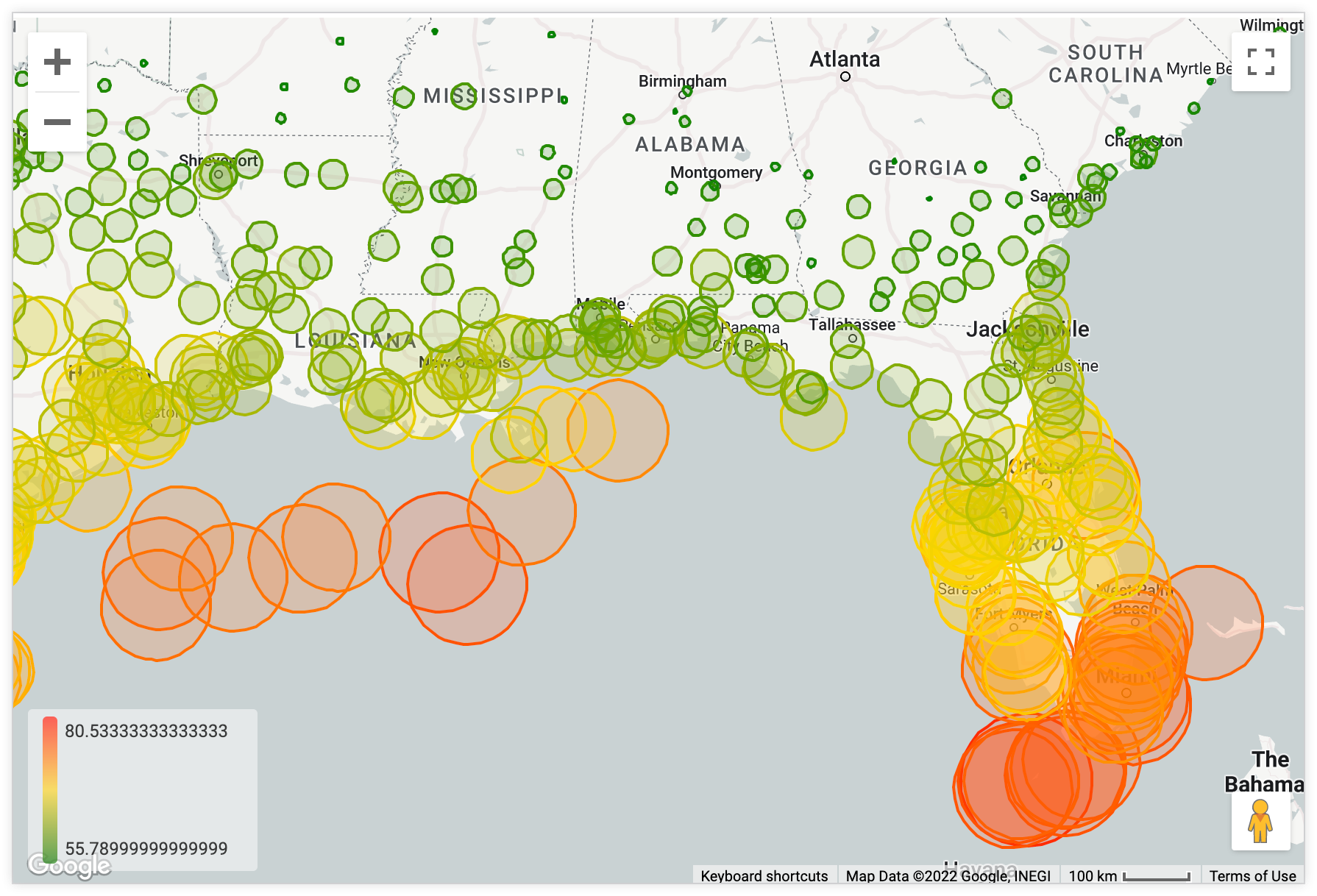
אפשר להציג כל שורה בטבלת נתונים בסיסית כנקודה נפרדת במפה.
כדי שהתרשים הזה יפעל בצורה תקינה, צריך לבחור לפחות מאפיין אחד של type: location. אפשר גם להוסיף מדד.
מאפיין מיקום לבדו יציב נקודות בגודל ובצבע אחידים. הוספת מדד לטבלת הנתונים הבסיסית מאפשרת לשנות את הגודל או הצבע של הנקודות בכרטיסיית התפריט נקודות.
מפת חום אוטומטית
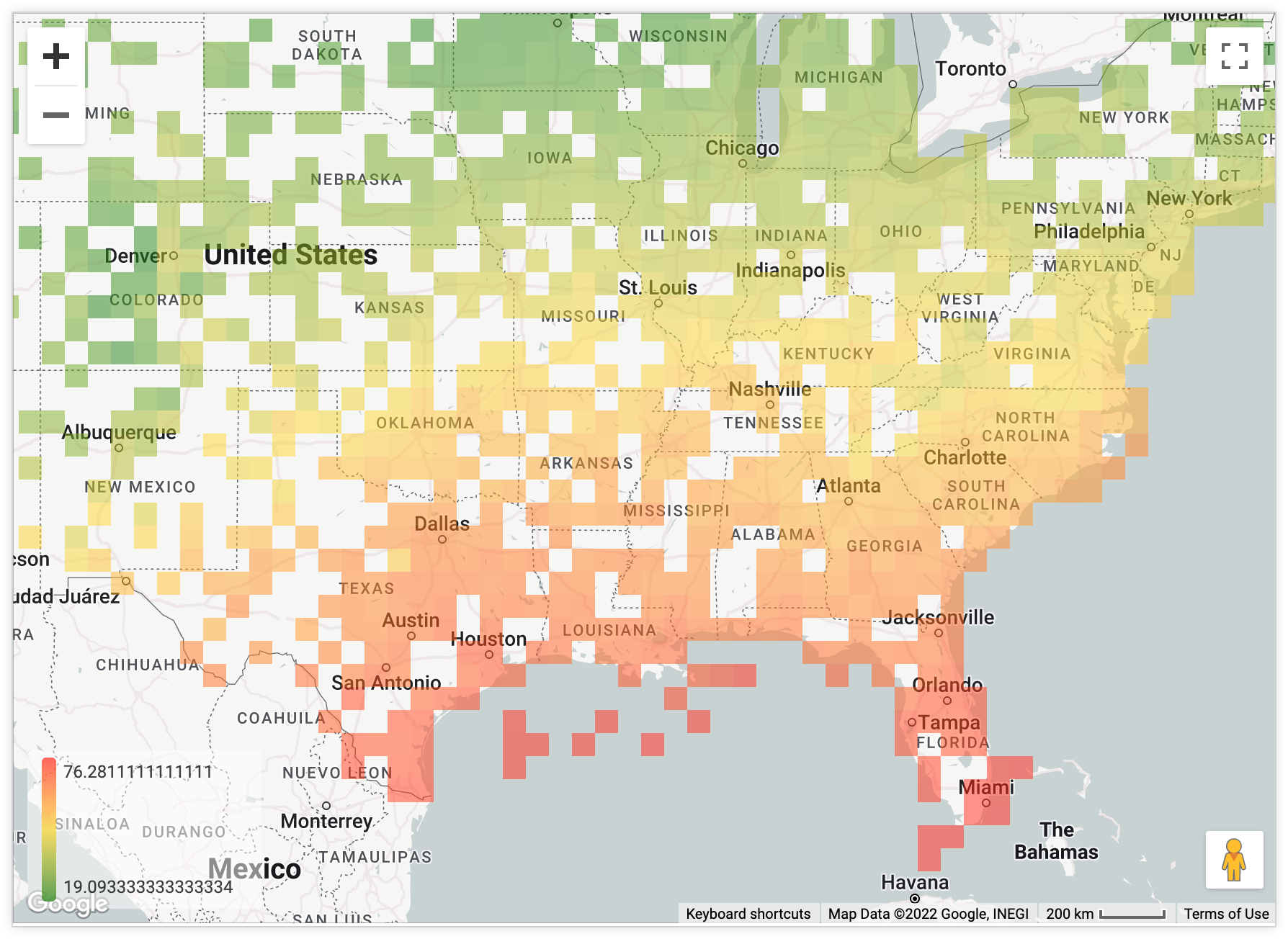
מפת חום אוטומטית מציגה את הנתונים כרשת של מפת חום, שמשתנה בהתאם למידת הפירוט כשמגדילים או מקטינים את התצוגה במפה.
כדי שסוג התרשים הזה יפעל בצורה תקינה, צריך לבחור גם מאפיין מסוג type: location וגם מדד.
כדי להציג נתונים בשאילתה כרשת של מפת חום, מערכת Looker מחלקת את המפה הגלויה לריבועים שווים, ואז מחשבת אילו ערכים בנתונים מתאימים לכל ריבוע. הריבועים צבועים לפי מדד שאתם בוחרים. אם מגדילים או מקטינים את התצוגה של המפה הזו, Looker יחשב מחדש את הרשת כך שהגרנולריות תתאים לרמת הזום.
האפשרות מפת חום אוטומטית מריצה מחדש שאילתות על הנתונים כדי ליצור את רשת מפת החום. בדרך כלל, מאפיין מיקום מוצג כנקודות נפרדות עם קואורדינטה אחת של קו רוחב וקו אורך, אבל כשמשתמשים במפת חום אוטומטית, המאפיין משתנה לתיבות התוחמות ("אזור מפת החום מ... עד...") של כל ריבוע ברשת.
מפת חום של צפיפות
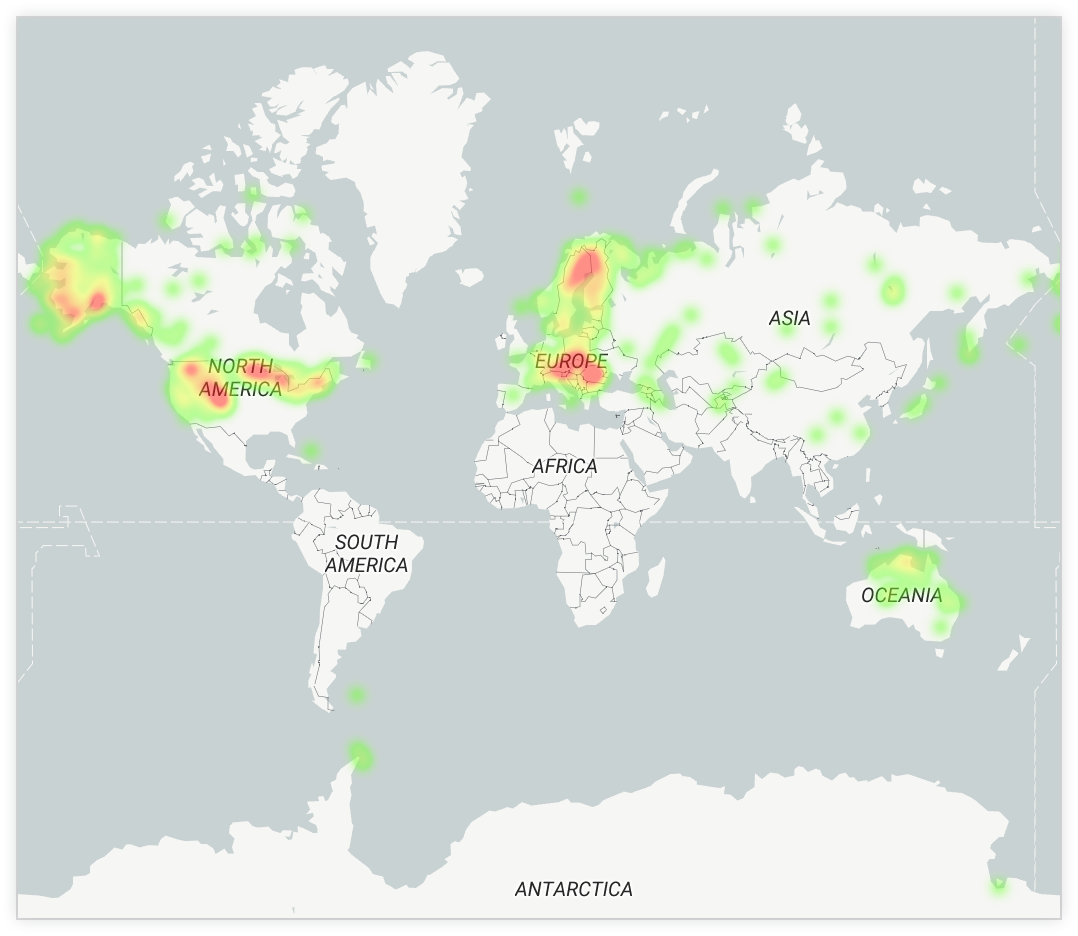
כדי שהתרשים הזה יפעל בצורה תקינה, צריך לבחור לפחות מאפיין אחד של type: location. אפשר גם להוסיף מדד.
מפת חום של צפיפות שימושית להצגת כמויות גדולות של נתוני מיקום עם הרבה נקודות שצמודות אחת לשנייה. במפת החום של הצפיפות מוצגים הנתונים באמצעות עוצמת צבע וסולם צבעים, כדי להעביר את ריכוז הנקודות בכל אזור.
מפת חום בתלת ממד
יוצרת מפת חום תלת-ממדית מנקודות גיאוגרפיות. במפת חום תלת-ממדית, נקודות הנתונים מצטברות בתאים משושים, והצבע והגובה (ההגבהה) מייצגים את הצפיפות או את הערכים המספריים.
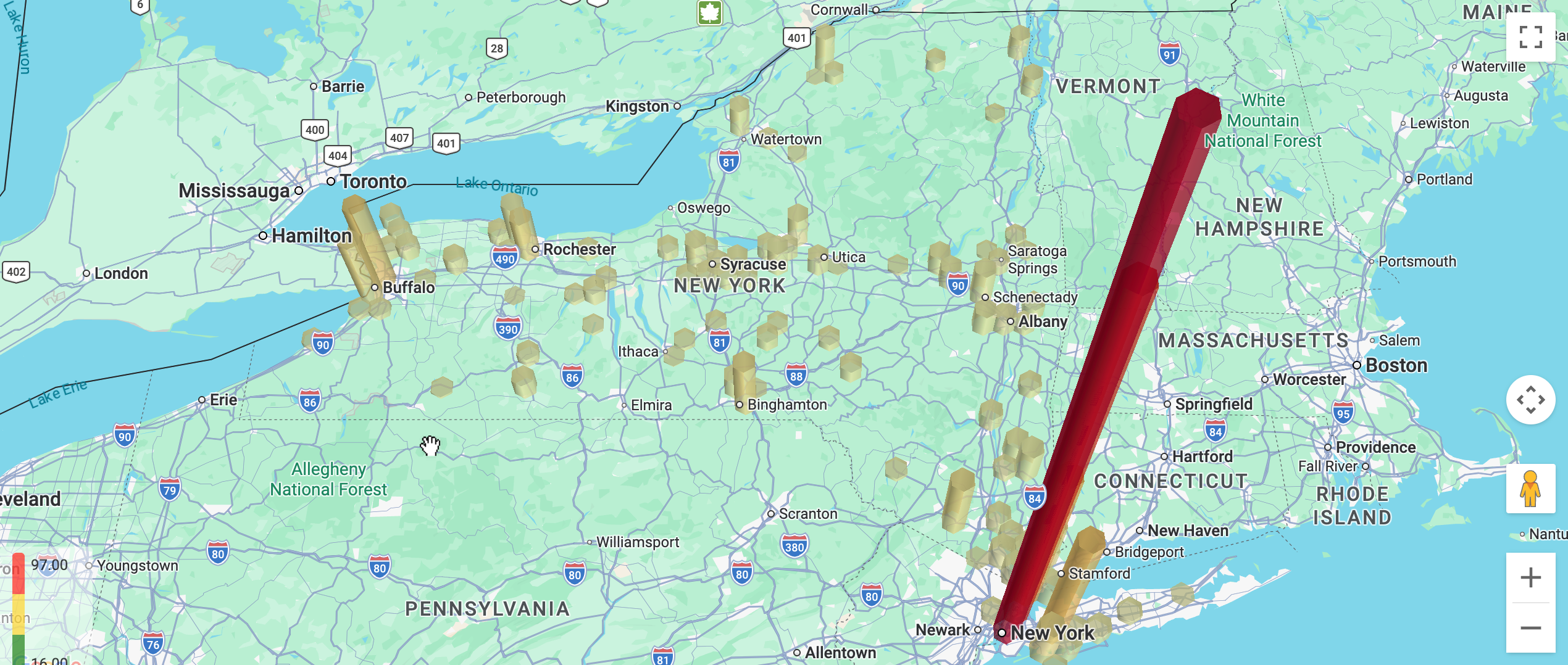
כדי שהתרשים הזה יפעל בצורה תקינה, צריך לבחור לפחות מאפיין אחד של type: location. אפשר גם להוסיף מדד.
חיבור באמצעות Lines
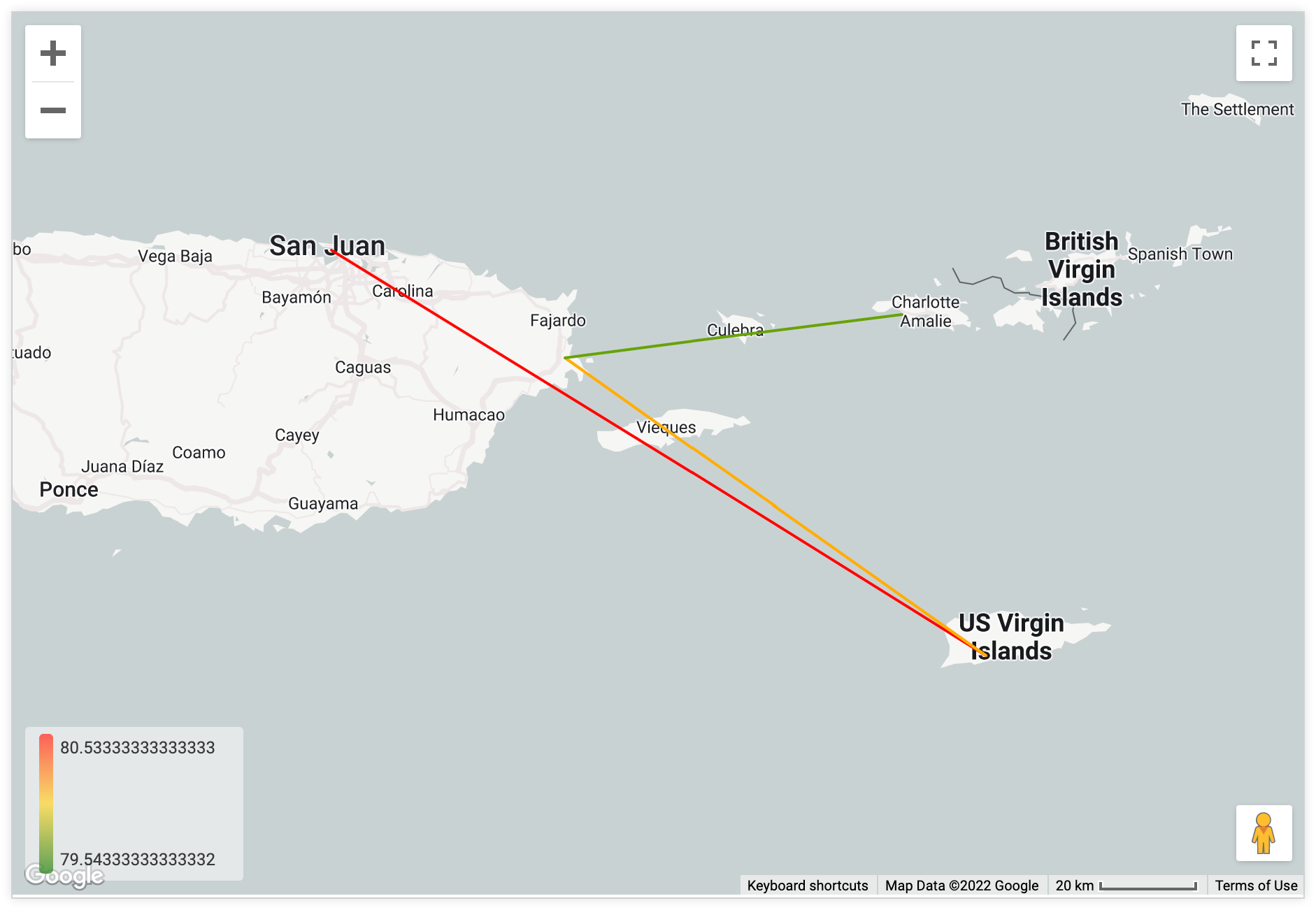
כדי שסוג התרשים הזה יפעל כמו שצריך, צריך שני מדדים מסוג type: location. אפשר גם להוסיף מדד.
האפשרות Connect with Lines לוקחת שני שדות של type: location מהשאילתה ומחברת אותם באמצעות קו בתרשים. הוספת מדד לשאילתה מאפשרת להוסיף סולם צבעים לקווים.
חיבור לאזורים
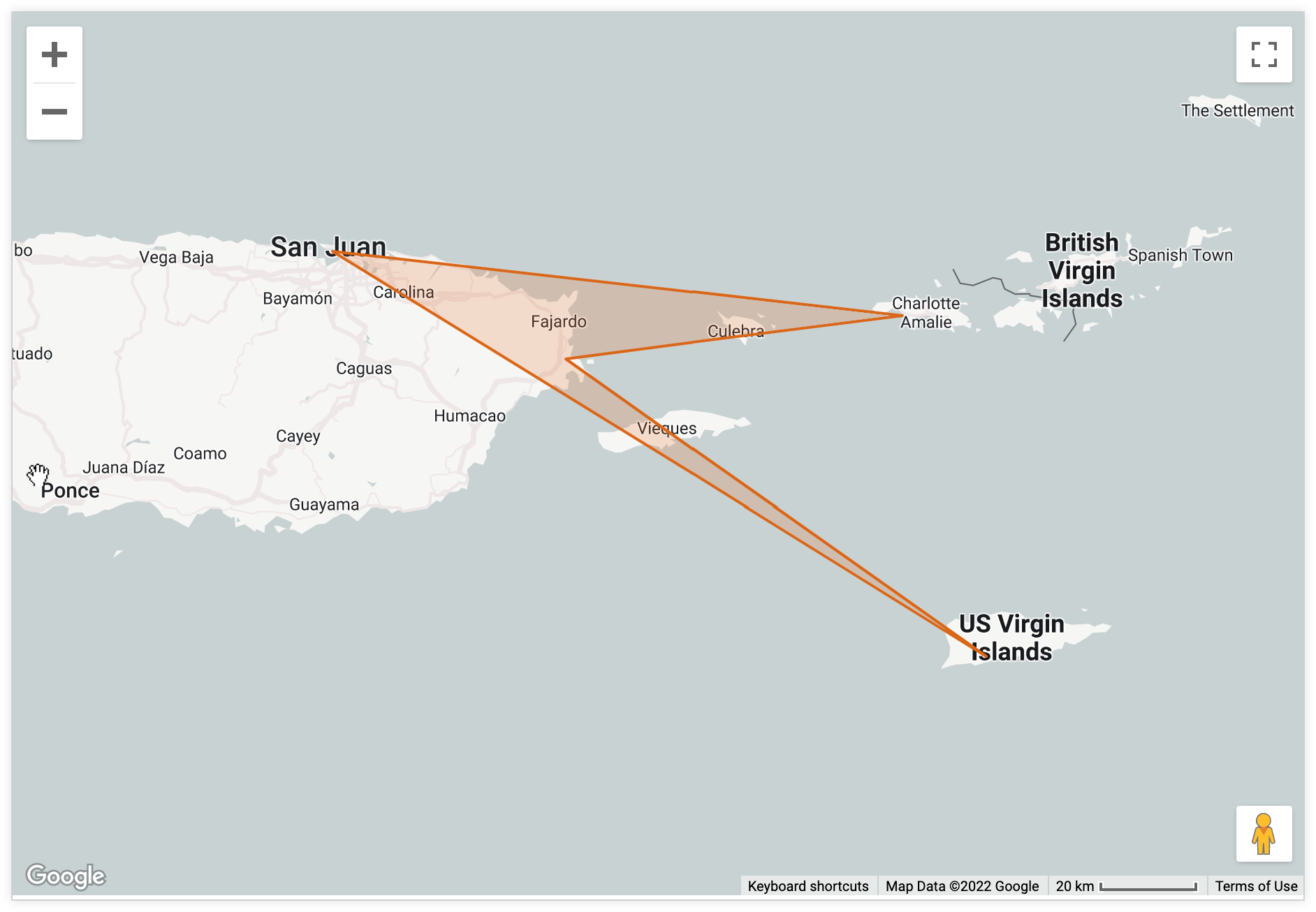
כדי שסוג התרשים הזה יפעל בצורה תקינה, צריך להגדיר מאפיין אחד של type: location. אפשר גם להוסיף מדד.
הוויזואליזציה של המפה Connect with Areas (חיבור לאזורים) לוקחת שדה אחד של type: location ומחברת את כל הנקודות בסדר שבו מיינתם אותן באמצעות קווים, וכך יוצרת את הגבולות של אזור במפה. הוספת מדד לשאילתה מאפשרת לכם לעצב את הגודל והצבע של נקודות המיקום הבודדות שמגדירות את האזור בכרטיסיית התפריט ערך.
הסבר קצר מותאם אישית
אפשר ללחוץ על המתג Custom Tooltip כדי להגדיר את תיאורי הכלים בExplore visualization editor באמצעות שילוב של הגדרות ממשק משתמש ועורך HTML שתומך בתבניות Liquid. מידע נוסף על הסברים מותאמים אישית
האפשרויות בתפריט המפה
סגנון מפה
סגנון המפה מאפשר למשתמשים לשנות את סוג מפת הרקע ולקבוע אם תוויות המפה (כמו ערים ורחובות) יוצגו. באפשרות הזו יש תפריט נפתח עם רשימת אפשרויות:
בהיר: מפה בצבעים בהירים שנועדה לספק הקשר גיאוגרפי ולהדגיש את הנתונים.
בהיר (ללא תוויות): כמו בהיר, אבל במפה לא מופיעות תוויות כמו שמות של ערים.
כהה: מפה בצבעים כהים שנועדה לספק הקשר גיאוגרפי תוך הדגשת הנתונים.
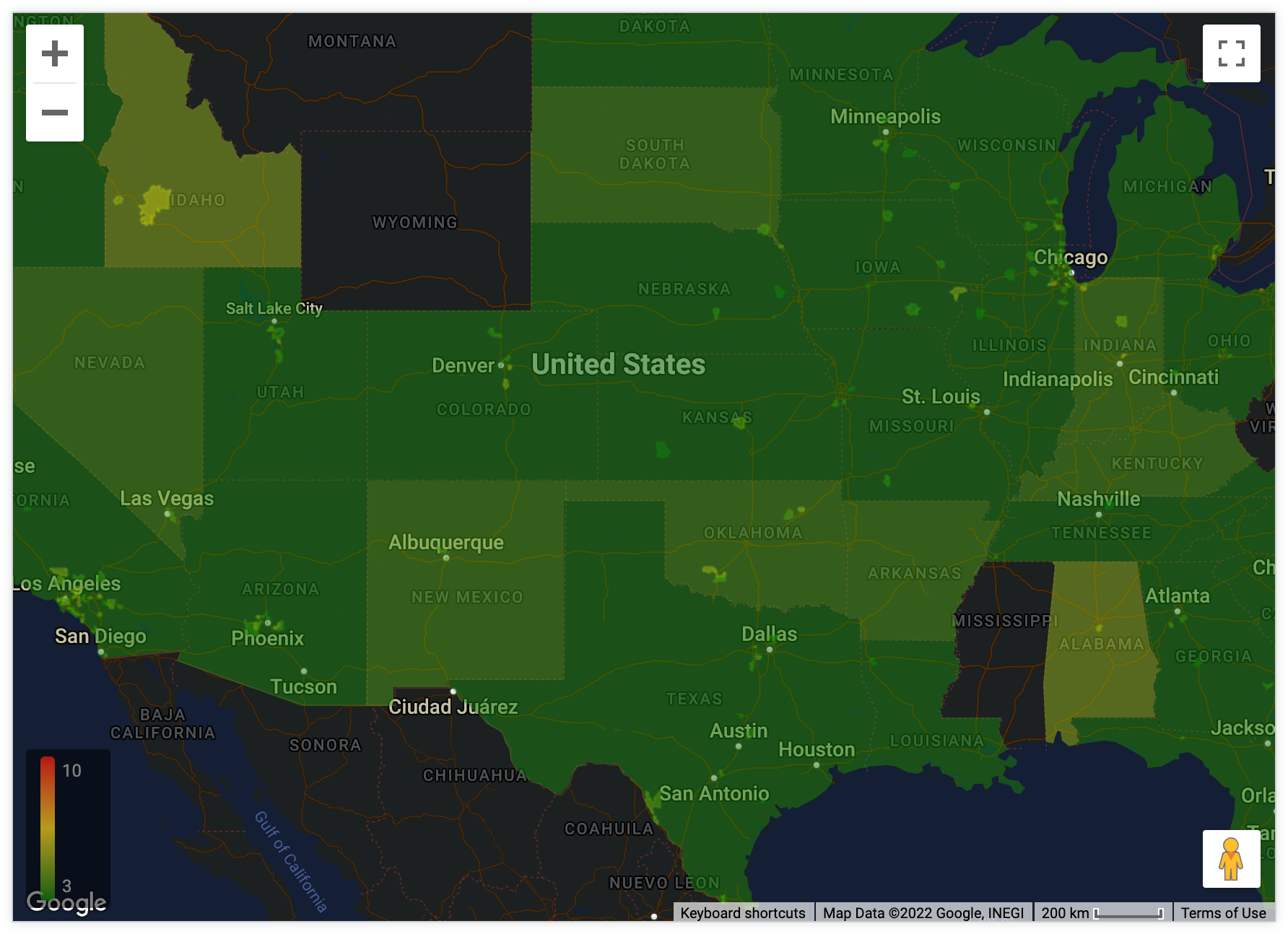
כהה (ללא תוויות): כמו כהה, אבל במפה לא מופיעות תוויות כמו שמות של ערים.
לוויין: מפה שמציגה צילומי לוויין ואוויר גלובליים.
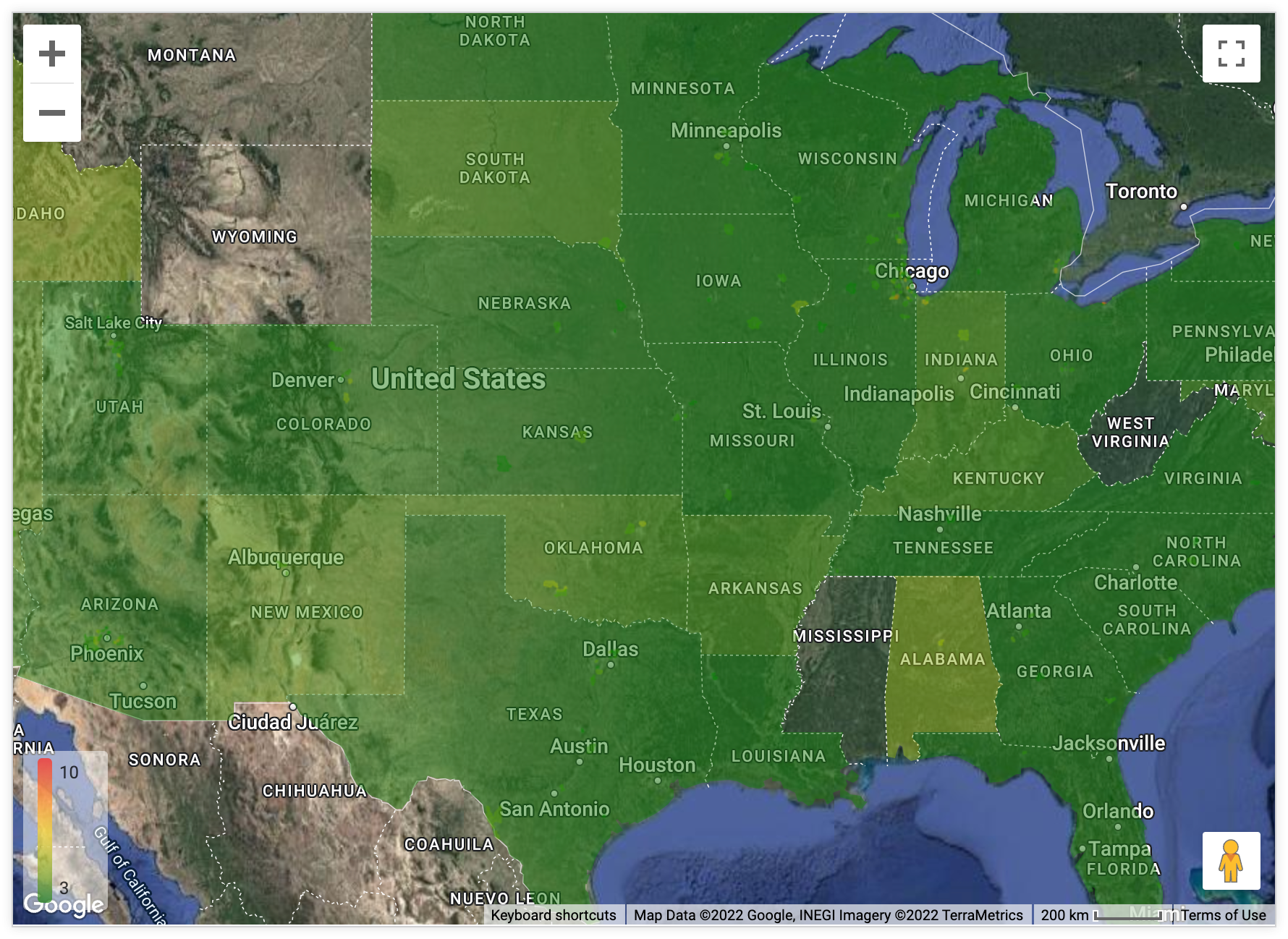
לוויין (ללא תוויות): כמו לוויין, אבל במפה לא מופיעות תוויות כמו שמות של ערים.
רחובות: מפה לשימוש כללי עם דגש על סגנון קריא של רשתות כבישים ותחבורה ציבורית.
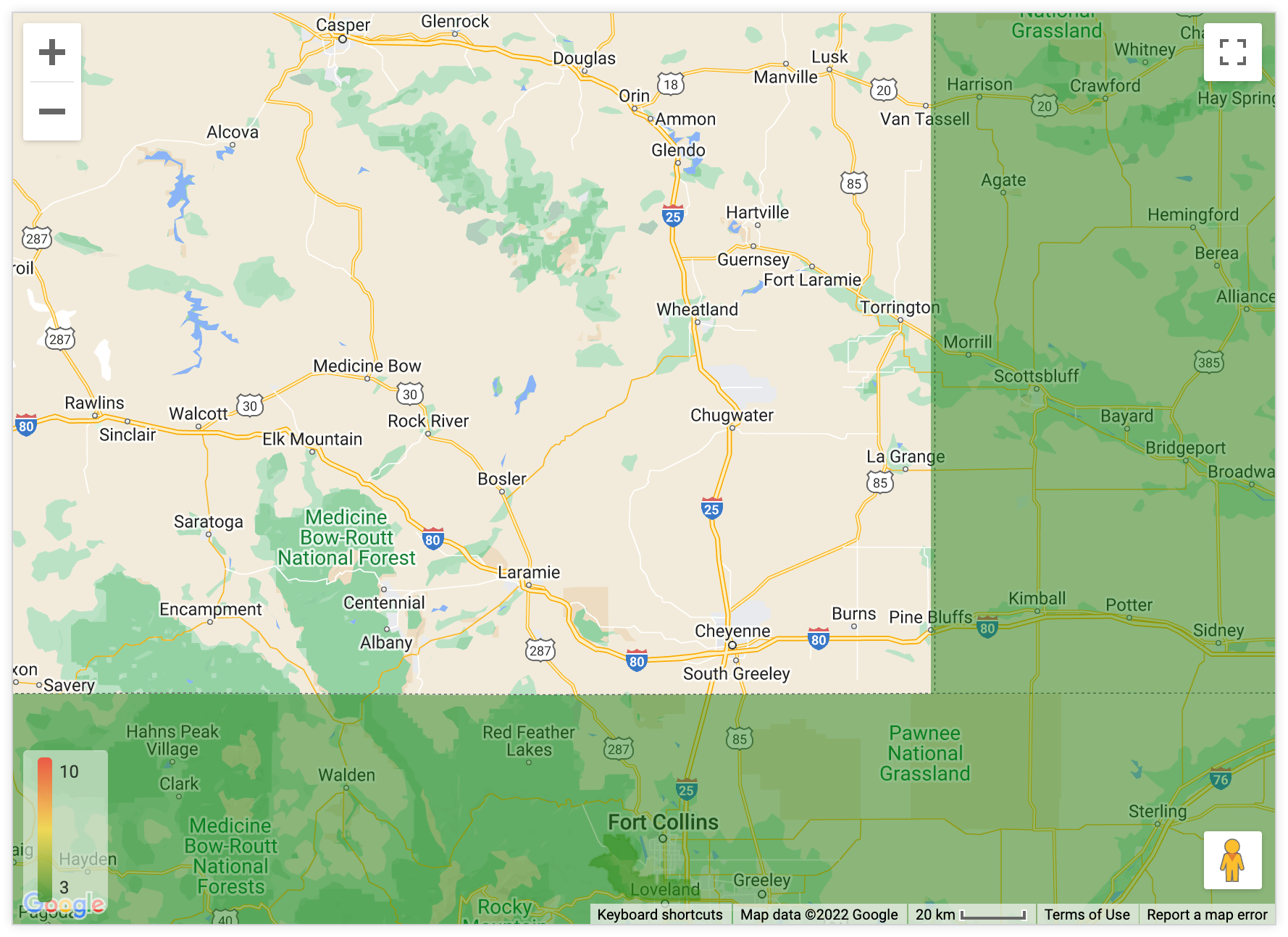
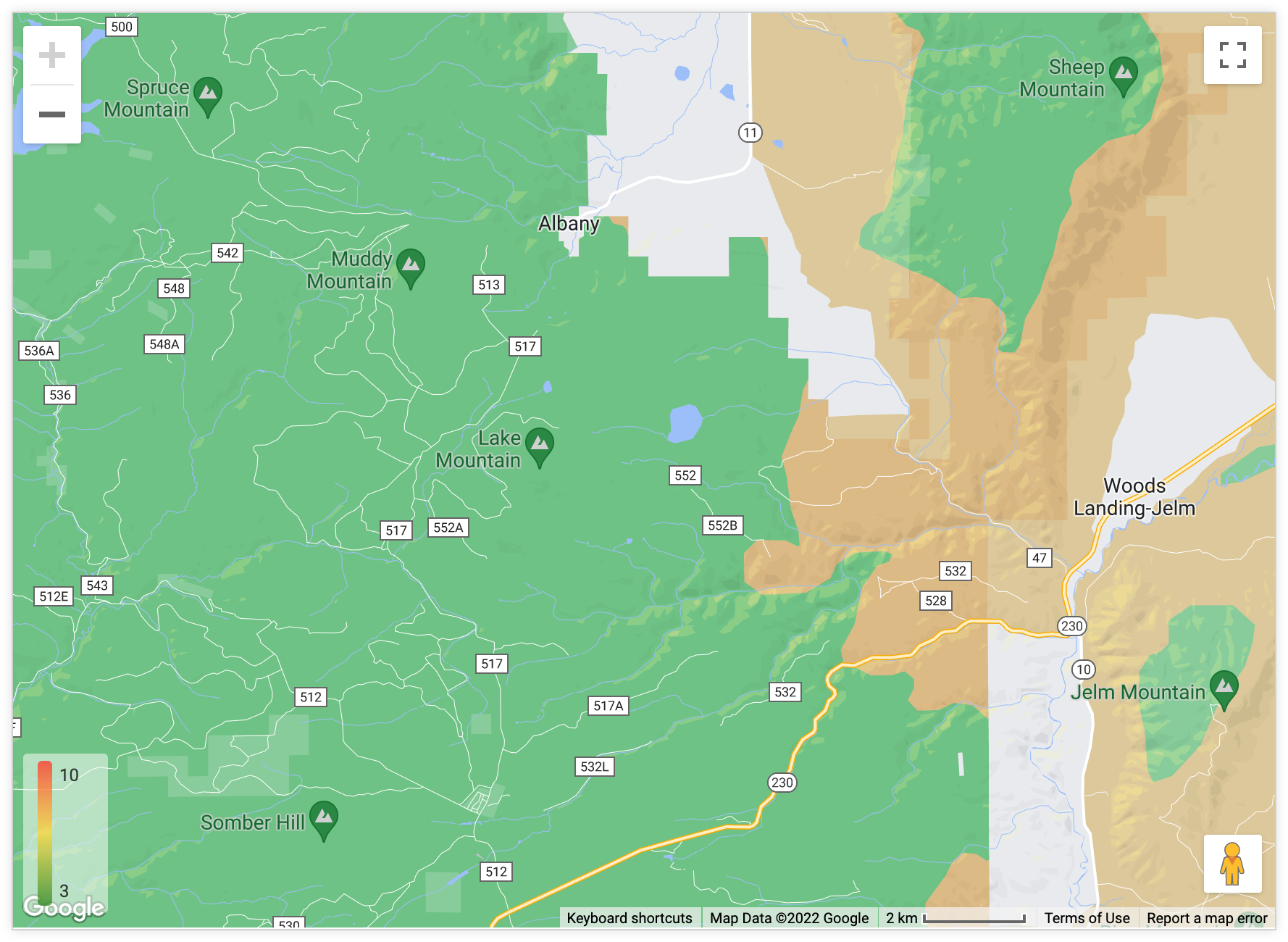
בחוץ: מפה לשימוש כללי שמותאמת לטיולים רגליים, לרכיבה על אופניים ולשימושים אחרים בחוץ.
תנועה (יום): מפה בצבעים בהירים עם דגש על רשתות תחבורה ודרכים, כולל מידע עדכני על התנועה.
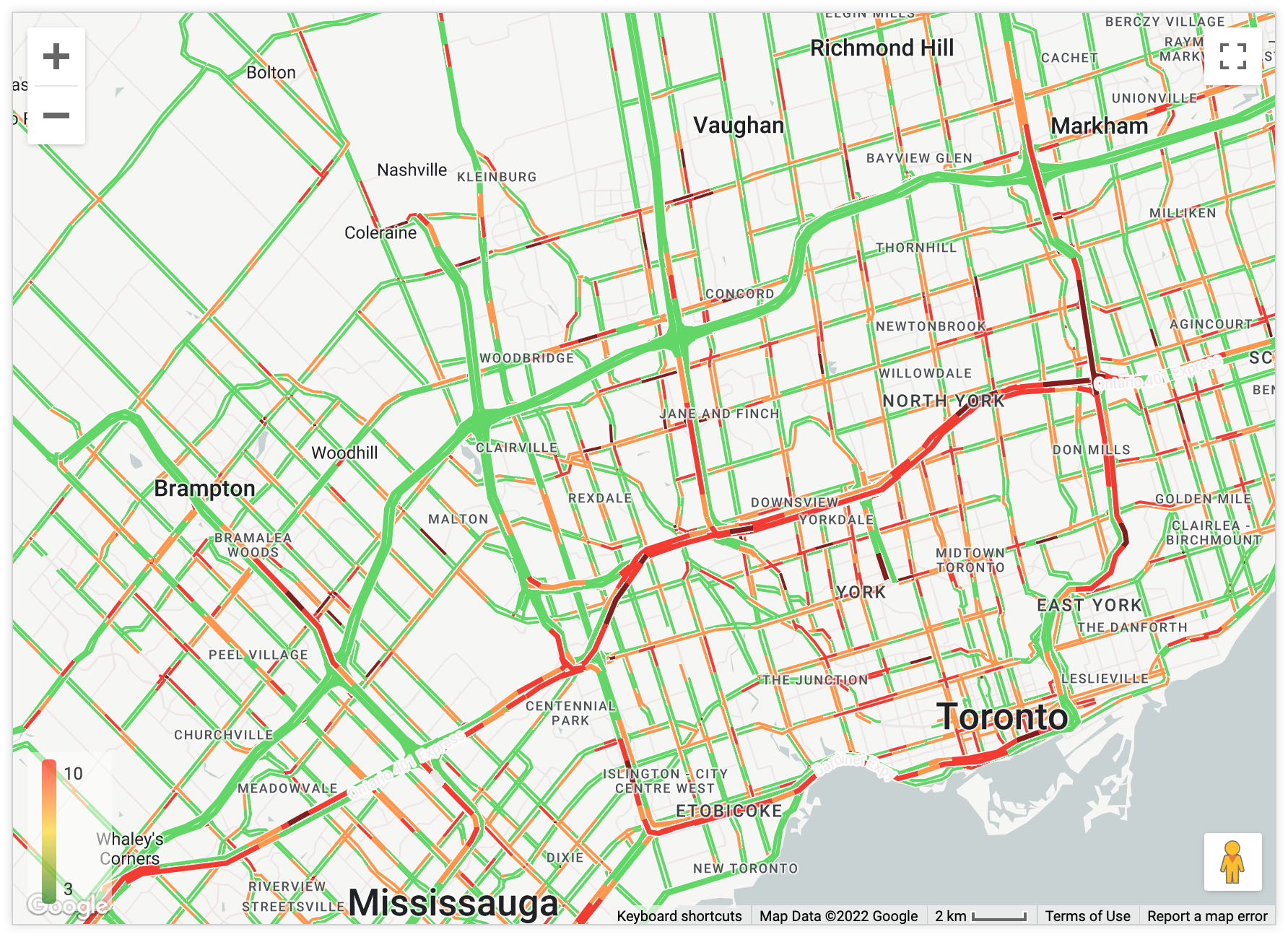
תנועה (לילה): מפה בצבעים כהים עם דגש על רשתות תחבורה ציבורית וכבישים, כולל מידע עדכני על התנועה.
מינימלי: מפה בצבעים בהירים ללא תוויות או קווי גבול.
מיקום במפה
אפשר לשנות את נקודת המרכז ואת רמת הזום של מפה שמוצגת:
- התאמה לנתונים: המפה תתמרכז ותתקרב אוטומטית כך שכל נקודות הנתונים של השאילתה יהיו גלויות.
- בהתאמה אישית: אפשר להגדיר ידנית את קו הרוחב, קו האורך ורמת הזום (מספרים גבוהים יותר יוצרים רמת זום קרובה יותר).
אפשרות להזזה
האפשרות הזו מאפשרת לכם לקבוע אם המשתמשים יכולים לשנות את המיקום של המפה על ידי גרירה שלה. האפשרות הזו מופעלת כברירת מחדל.
אפשר להשתמש בזום
האפשרות הזו מאפשרת לכם לקבוע אם יופיע לחצן (+/-) בפינה הימנית העליונה של התצוגה החזותית של המפה, שיאפשר למשתמשים להגדיל ולהקטין את התצוגה. האפשרות הזו מופעלת כברירת מחדל.
הצגת השם המלא של השדה
באמצעות האפשרות הזו אפשר לקבוע אם שם התצוגה יוצג לצד שם השדה בתיאורי הכלים של המפה. הסברים קצרים מוצגים כשמשתמשים לוחצים על נקודות נתונים במפה. האפשרות הזו מושבתת כברירת מחדל.
בקטע דברים שכדאי לדעת בדף הזה יש מידע נוסף על האופן שבו מוצגים תיאורי הכלים בתרשימים של מפות Google.
הצגת המקרא
האפשרות הזו מאפשרת לכם לקבוע אם להציג מקרא של מפה בפינה השמאלית התחתונה של תרשים. אם הוספתם מדד לתרשים להמחשה, המקרא מציג את סולם הצבעים שבו נעשה שימוש במפה.
האפשרות הצגת המקרא זמינה עבור האפשרויות הבאות של תרשים:
- מצב מפת חום אוטומטית
- מצב נקודות, כשמצב צבע הסמן מוגדר ללפי ערך
הצגת שדה האזור בהסבר הקצר
האפשרות הצגת שדה האזור בתיאור הכלי זמינה כשהשאילתה כוללת לפחות מאפיין אחד שהוקצה לו שכבת מפה. מפתחי LookML יכולים להוסיף שכבת מפה מובנית או שכבת מפה בהתאמה אישית למאפיין באמצעות הפרמטר map_layer_name.
האפשרות הזו מאפשרת לכם לקבוע אם להציג את פרטי האזור בהסברים שמופיעים במפה.
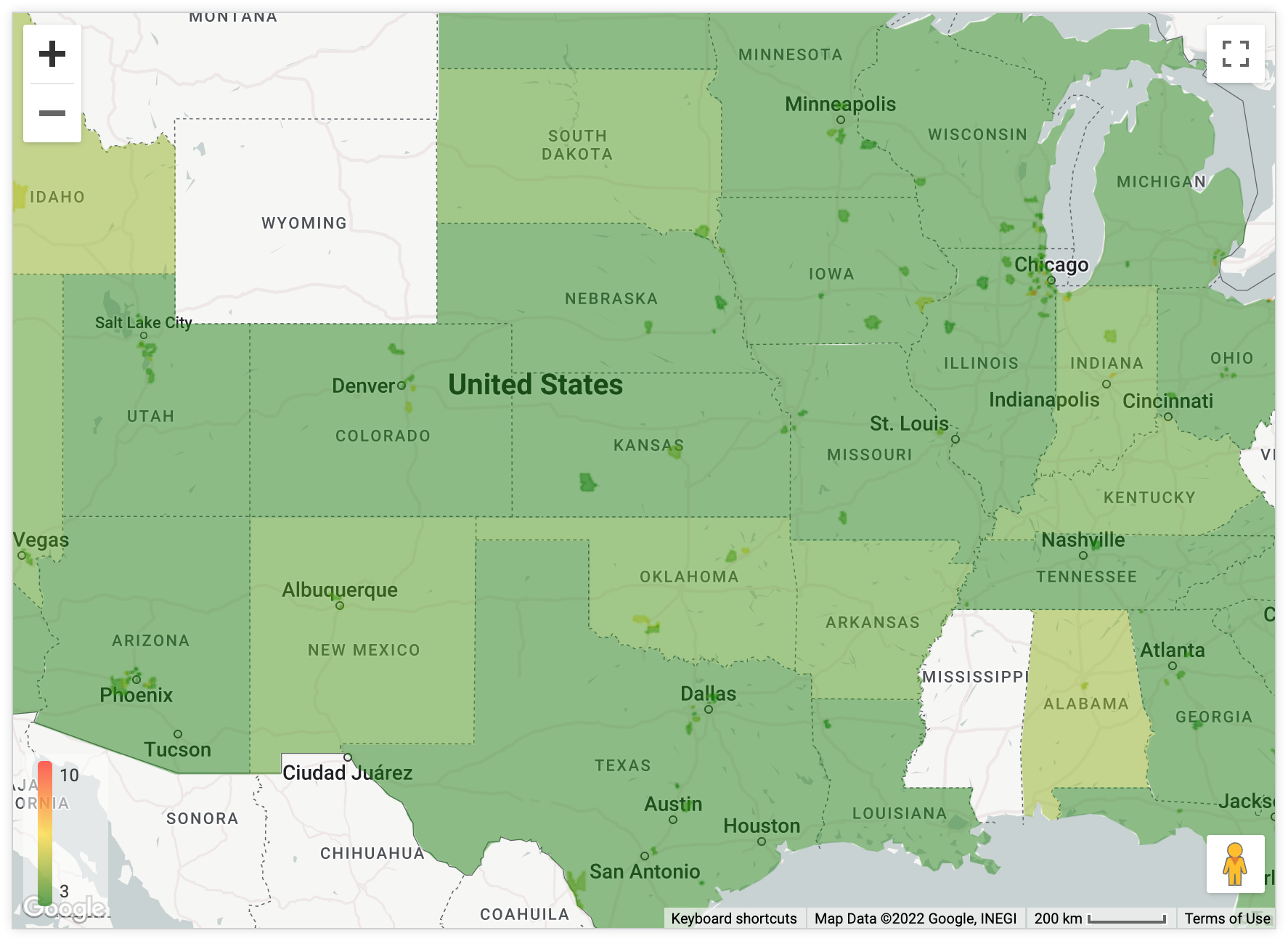
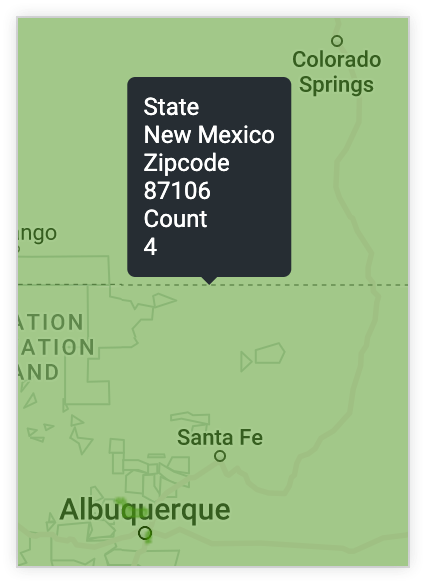
אם האפשרות הצגת שדה האזור בתיאור הכלי מופעלת, כשמשתמשים מעבירים את העכבר מעל אזור במפה, פרטי האזור (כפי שסופקו על ידי מאפיינים עם שכבת מפה שהוקצתה להם) מוצגים בתיאור הכלי. בדוגמה הבאה, השאילתה מכילה את המאפיינים State ו-Zipcode עם שכבות מפה מובנות שמוקצות להם:
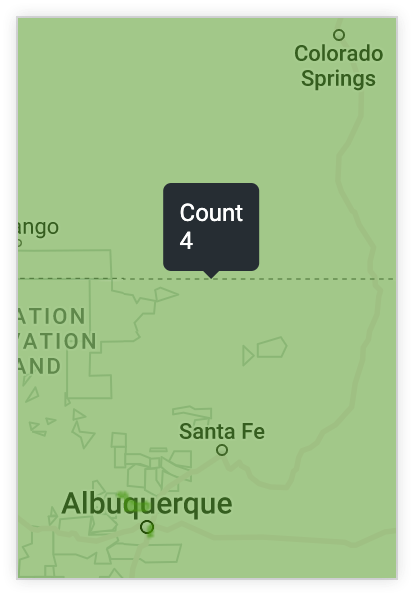
אם האפשרות הצגת שדה האזור בתיאור הכלי מושבתת, כשמשתמשים מעבירים את העכבר מעל אזור במפה, תיאור הכלי מכיל רק את הערכים מהמדדים בשאילתה. בדוגמה הבאה נעשה שימוש באותה שאילתה כמו בדוגמה הקודמת, אבל האפשרות הצגת שדה האזור בתיאור הכלי מושבתת:
בקטע דברים שכדאי לדעת בדף הזה יש מידע נוסף על האופן שבו מוצגים תיאורי הכלים בתרשימים של מפות Google.
ציור תוויות של מפות מעל נתונים
אם הנתונים בהדמיה כוללים שכבת מפה, מופיעה אפשרות התפריט הצגת תוויות מפה מעל הנתונים. האפשרות הזו מושבתת כברירת מחדל.
הפעלת האפשרות הצגת תוויות של מפה מעל נתונים מעבירה את התוויות של המפה מעל נתוני מפת החום. האפשרות הזו שימושית כשמגדירים ערכים גבוהים יותר של שקיפות מפת החום. אם מפת החום אטומה, התוויות לא מוצגות אלא אם האפשרות Draw Map Labels Above Data (הצגת תוויות של מפה מעל הנתונים) מופעלת.
האפשרויות בתפריט הנקודות
סוג
האפשרות הזו זמינה למפות עם סוגי התרשימים נקודות, חיבור באמצעות קווים או חיבור באמצעות אזורים.
ההגדרה Type מציינת את סוג הנקודה שמוצגת בהצגה החזותית של המפה:
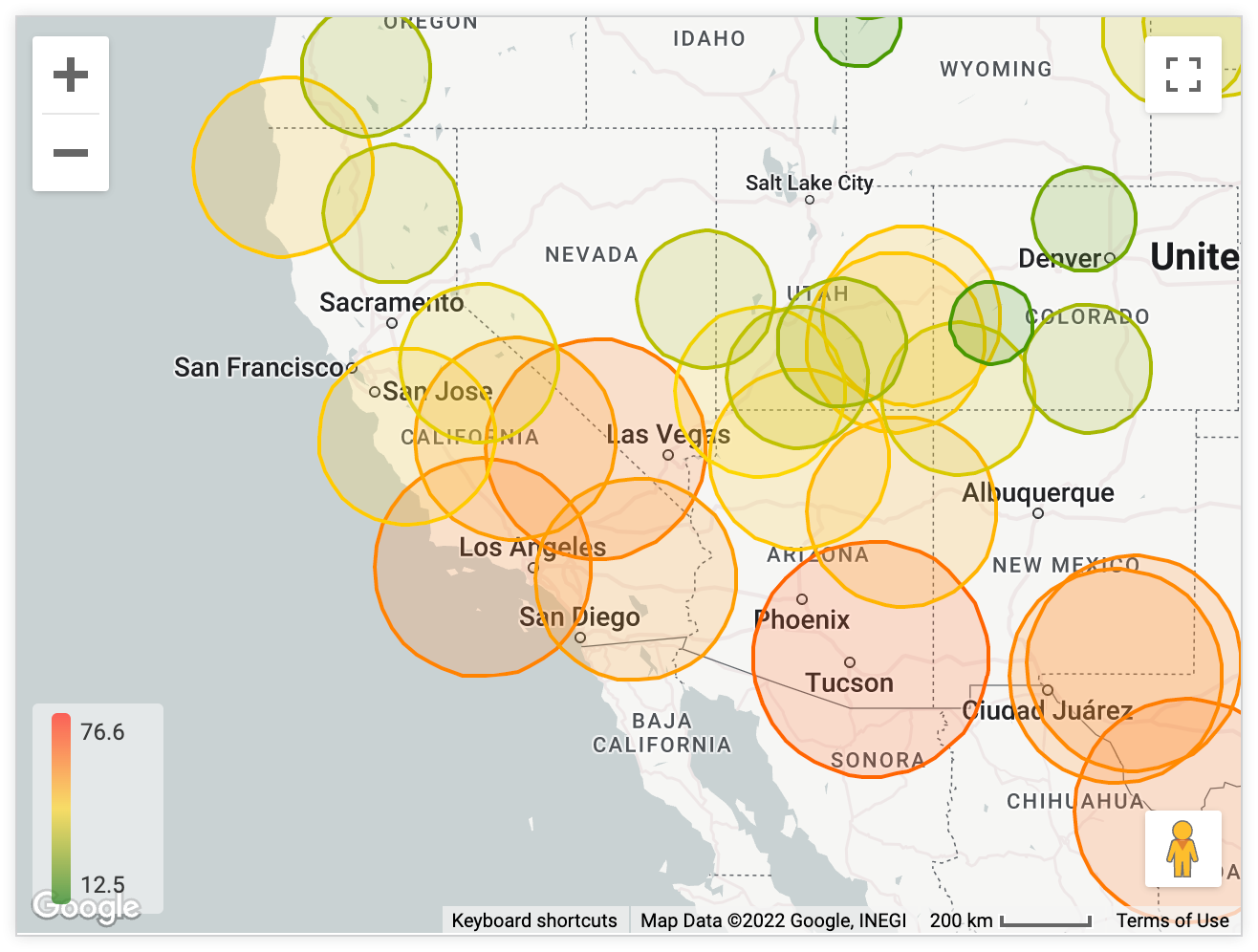
- עיגול: הנקודות במפה מוצגות כעיגולים בגדלים ובצבעים שונים.
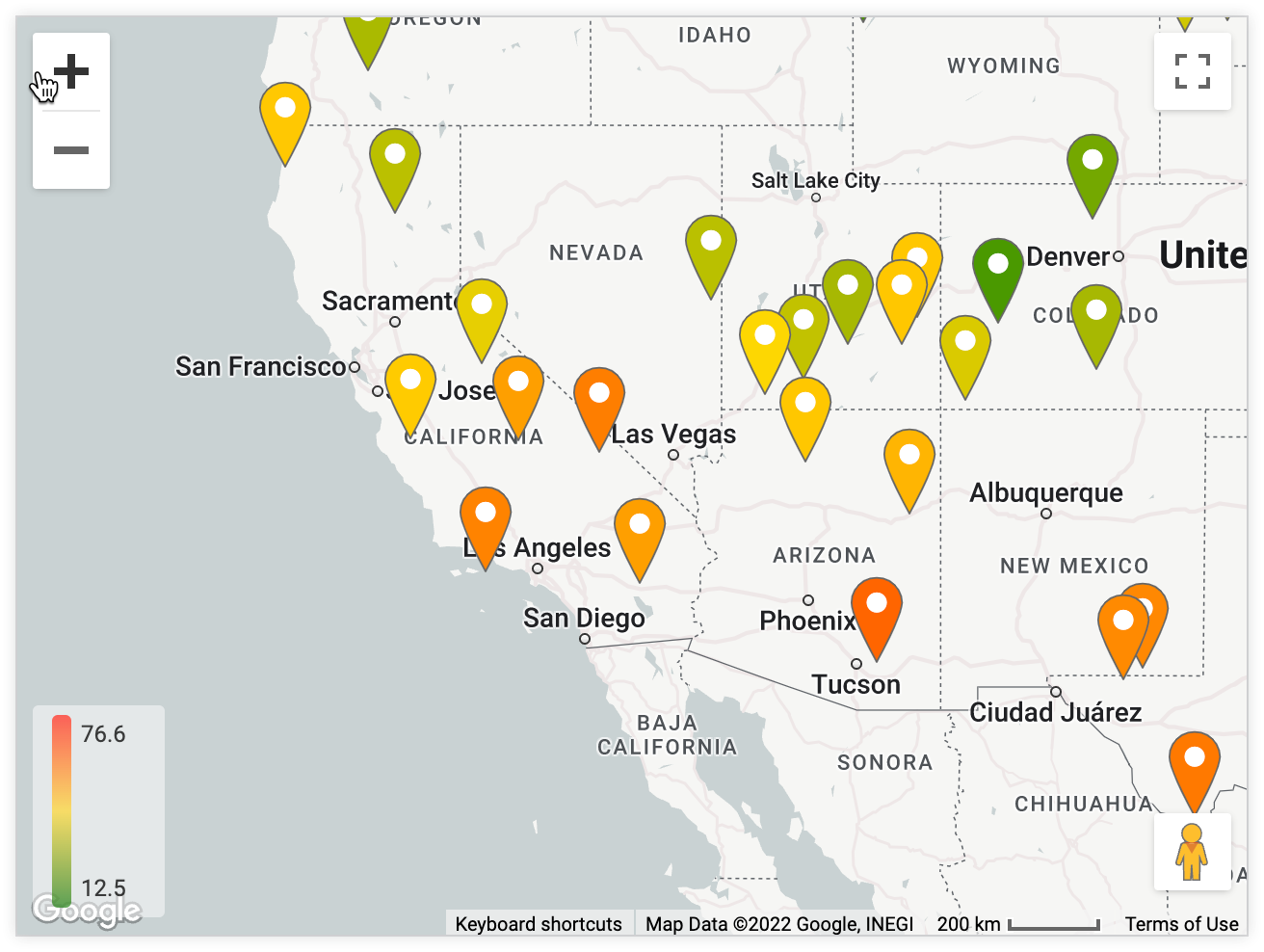
- סמל: הנקודות במפה מוצגות כסמלים בצבעים שונים.
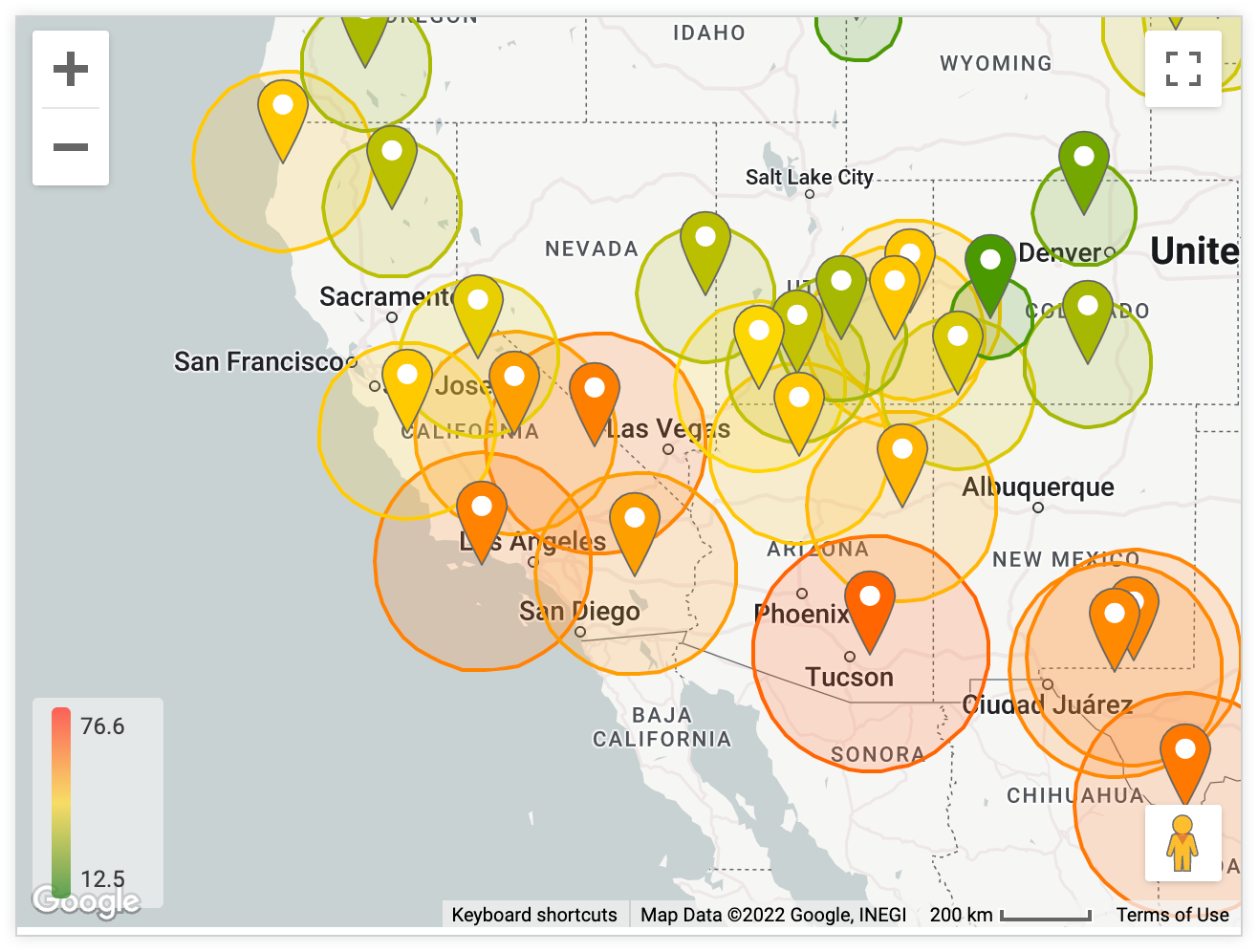
- גם וגם: הנקודות במפה מוצגות גם כעיגולים וגם כסמלים.
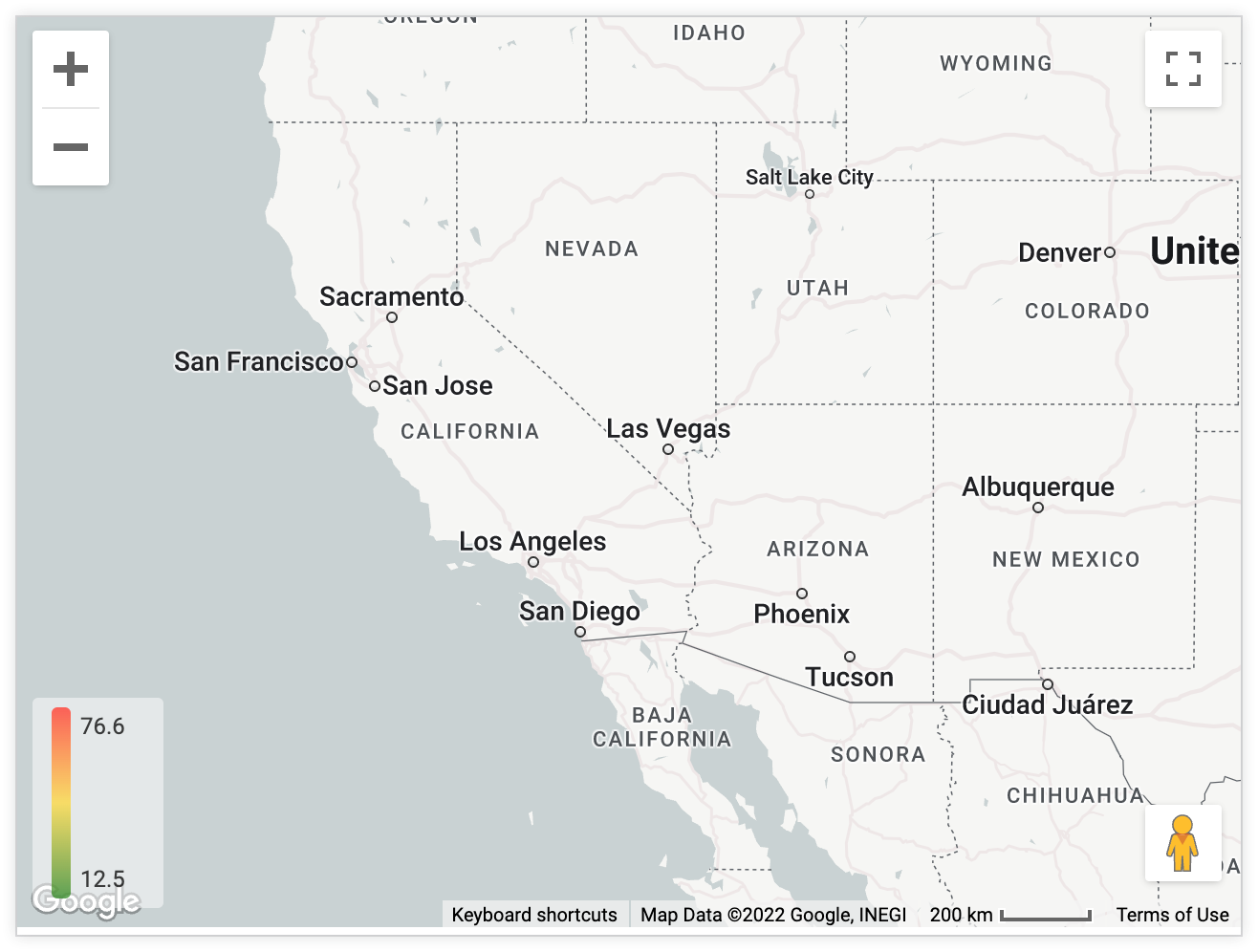
- ללא: לא מוצגות נקודות במפה.
הבחירה שלכם בסוג הנקודה משפיעה על אפשרויות העיצוב האחרות שזמינות. אם בוחרים באפשרות Both (גם וגם) בType (סוג), כל האפשרויות נכללות. אם בוחרים באפשרות ללא בסוג, לא מוצגות אפשרויות.
רדיוס
האפשרות הזו זמינה למפות עם סוגי התרשימים נקודות, חיבור באמצעות קווים או חיבור באמצעות אזורים.
אם בוחרים באפשרות עיגול בתפריט נקודות, באפשרות סוג, מופיעה אפשרות בתפריט רדיוס. האפשרות רדיוס מאפשרת להגדיר את הגודל של הנקודות העגולות. אפשר לבחור באחת משלוש אפשרויות:
יחסי לערך: משנה את הגודל היחסי של העיגולים בהתאם למדדים בשאילתה. כשבוחרים באפשרות הזו, אפשר להגדיר רדיוס מינימלי ורדיוס מקסימלי של העיגולים, שמתאימים לערכים הכי נמוכים והכי גבוהים בנתונים. אפשר גם לבחור בין סולם לינארי לבין סולם לוגריתמי כדי לשנות את גודל העיגולים.
שווה לערך: משנה את הרדיוס של העיגולים לערכי המדדים בפועל בשאילתה הבסיסית. האפשרות הזו רלוונטית בעיקר אם אתם משרטטים נתוני מרחק – לדוגמה, אם המדד שלכם כלל את גודל השטח.
קבוע: אם בוחרים באפשרות קבוע, מוצגת אפשרות נוספת של רדיוס קבוע שבה אפשר להגדיר רדיוס קבוע שיחול על כל סמני המפה. ערך ברירת המחדל הוא 500 יחידות רדיוס.
יחידות רדיוס
האפשרות הזו זמינה למפות עם סוגי התרשימים נקודות, חיבור באמצעות קווים או חיבור באמצעות אזורים.
אם בוחרים באפשרות Circle או באפשרות Both בתפריט Points באפשרות Type, מופיעה אפשרות בתפריט Radius Units. באמצעות האפשרות יחידות רדיוס אפשר להגדיר את יחידות הנקודות של העיגול כמטרים או כפיקסלים.
סמל
האפשרות הזו זמינה למפות עם סוגי התרשימים נקודות, חיבור באמצעות קווים או חיבור באמצעות אזורים.
אם בוחרים באפשרות סמל או גם וגם באפשרות סוג בתפריט נקודות, מופיעה אפשרות בתפריט סמל. בתפריט הנפתח סמל אפשר לבחור סמל שיוצג בכל סמני המפה. הסמנים לא יכולים להיות דינמיים בהתאם לנתונים שלכם.
מצב צבע של סמן
האפשרות הזו זמינה למפות עם סוגי התרשימים נקודות, חיבור באמצעות קווים או חיבור באמצעות אזורים.
אם בוחרים באפשרות Circle (עיגול), Icon (סמל) או Both (גם וגם) באפשרות Type (סוג) בתפריט Points (נקודות), מופיעה אפשרות בתפריט Marker Color Mode (מצב צבע של סמן). האפשרות הזו מאפשרת לכם להתאים אישית את הצבע של סמני המפה במפה אינטראקטיבית. אפשר לבחור באחת משתי האפשרויות:
- על סמך ערך: המערכת מקצה באופן דינמי צבעים לסמנים על סמך הערכים של השאילתה הבסיסית. כדי להגדיר את הצבעים במקרא של האפשרות הזו, אפשר לעיין באפשרות צבעי ערכים.
- בהתאמה אישית: מאפשרת להגדיר צבע אחד לשימוש בכל סמני המפה. אפשר גם לעצב את ערך הצבע כמחרוזת הקסדצימלית של RGB, כמו
#2ca6cd, או כשמות צבעים של CSS, כמוmediumblue.
אפשרויות בתפריט הערכים
צבעי ערכים
אתם יכולים להגדיר את הצבע של הנקודות במפה או להגדיר את טווח הצבעים שבו ישתמשו אם אתם מקודדים צבעים לפי מדד.
אפשר להזין רשימה של מחרוזות הקסדצימליות, כמו #2ca6cd, או שמות צבעים ב-CSS, כמו mediumblue. הצבעים שאתם מזינים ראשונים משויכים לערכים הנמוכים ביותר.
מפה עם שני צירים
האפשרות מפה עם שני צירים זמינה כששאילתה כוללת לפחות שני מדדים. המתג הזה מאפשר להוסיף שכבה של מדד שני בגווני אפור על גבי האזורים הראשיים במפה שמסומנים בצבעים.
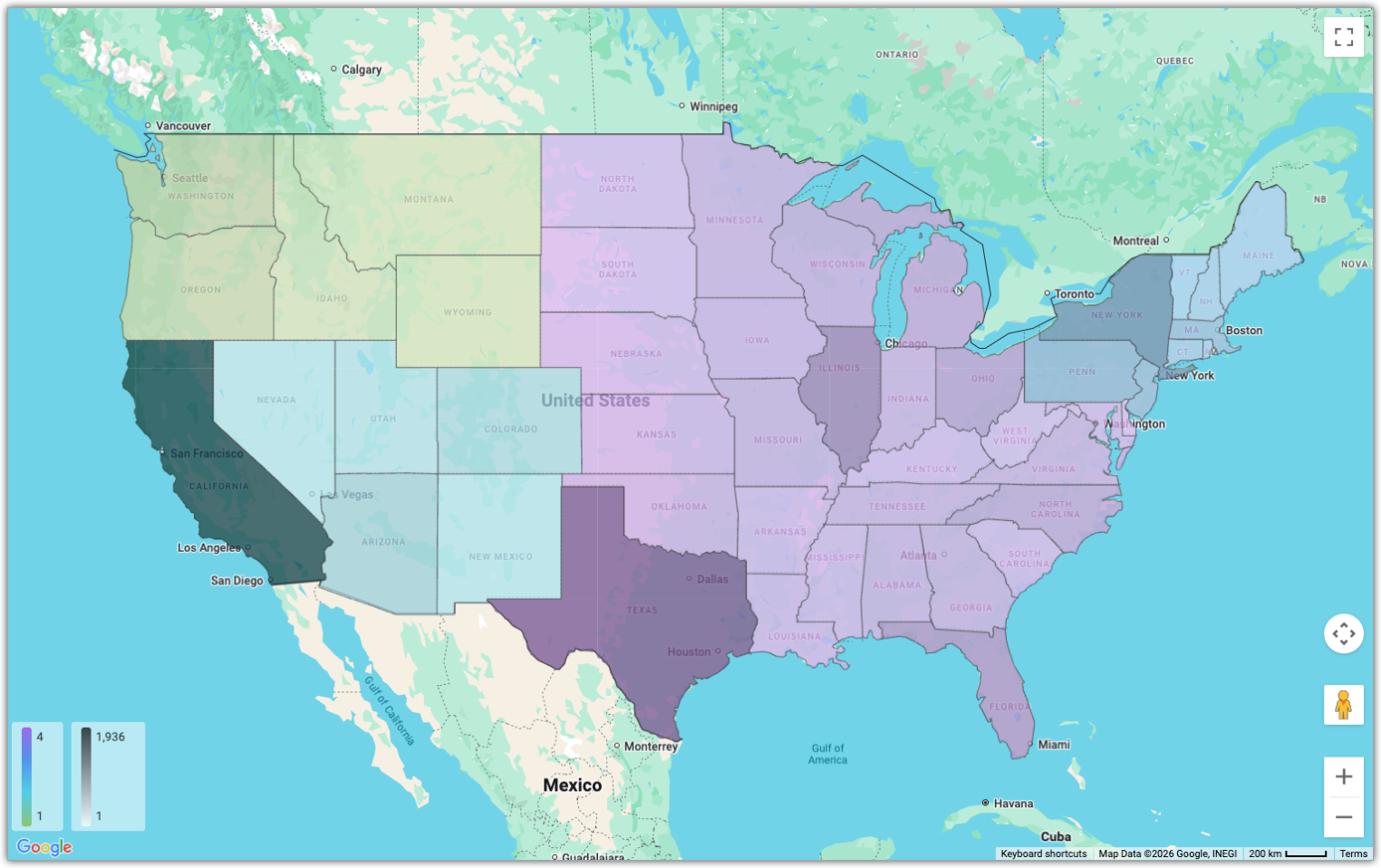
- המדד הראשון בשאילתה קובע את צבע האזורים.
- המדד השני בשאילתה קובע את עוצמת גווני האפור (מלבן לשחור) של שכבת העל.
השכבה בגווני אפור משתמשת בשקיפות חלקית כדי לאפשר לשכבת הצבע העיקרית להופיע, וכך אפשר לראות שני מדדים שונים בו-זמנית באותה מפה.
חשוב לשים לב למגבלות הבאות של התכונה הזו:
- אפשר להוסיף עד שני מדדים.
- אין תמיכה בנתונים שבוצע בהם Pivot.
הגדרת כמות הצבעים
כברירת מחדל, האפשרות Quantize Colors מושבתת, ו-Looker מציג את הערכים באמצעות סולם צבעים הדרגתי.
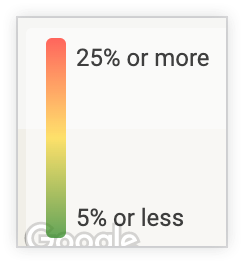
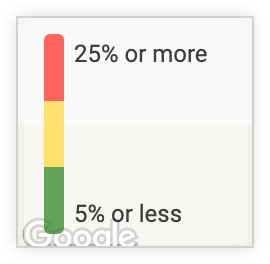
כשמפעילים את האפשרות Quantize Colors (הגבלת מספר הצבעים), סולם הצבעים משתנה ממעבר חלק בין צבעים לבלוקים של צבעים ספציפיים.
היפוך סולם הצבעים
כשמפעילים את האפשרות היפוך סולם הצבעים, הצבעים שמציינים ערכים גבוהים ונמוכים בתרשים מתחלפים, והגרדיאנט של הצבעים מתהפך.
ערך מינימלי/ערך מקסימלי
אפשר להגדיר את הערכים המינימליים והמקסימליים של טווח הצבעים. כך אפשר להקצות את הצבע הנמוך ביותר לכל הנקודות שמתחת לסף מסוים, ואת הצבע הגבוה ביותר לכל הנקודות שמעל לסף מסוים.
כברירת מחדל, השדה הזה נשאר ריק, והערכים המינימליים והמקסימליים שמופיעים במקרא הם הערכים המינימליים והמקסימליים מהשאילתה.
אפשרויות בתפריט השכבות
אפשרויות התפריט Layers (שכבות) מאפשרות להוסיף שכבות-על של מפות Google.
שכבה מותאמת אישית
כשמפעילים את ההגדרה הזו, אפשר לציין שכבת מפה מותאמת אישית על ידי הזנת כתובת URL לקובץ TopoJSON. האפשרות הזו שימושית להצגת אזורים גיאוגרפיים לא סטנדרטיים או פוליגונים מותאמים אישית ישירות בהדמיה. האפשרות הזו היא חלופה לשימוש בפרמטר map_layer_name של LookML להגדרת שכבת מפה בהתאמה אישית.
הפעלת שכבה בהתאמה אישית חושפת את האפשרויות הבאות:
- כתובת URL של TopoJSON: כתובת ה-URL של קובץ ה-TopoJSON. אפשר להזין כתובת URL מלאה של קובץ שמתארח חיצונית (לדוגמה,
https://example.com/map.json) או נתיב יחסי לקובץ שהועלה לפרויקט Looker.- במקרה של קובצי פרויקט, הנתיב חייב להיות בפורמט
/projects/{project_id}/raw/{file_path}(לדוגמה,/projects/my_project/raw/my_map.json). אם משמיטים את הספרייה/raw/, הבקשה נחסמת. - קבצים בפרויקט צריכים להשתמש בסיומת הקובץ
.json(לדוגמה,my_map.jsonאוmy_map.topojson.json). Looker לא יוצר אינדקס לקבצים עם סיומת.topojson.
- במקרה של קובצי פרויקט, הנתיב חייב להיות בפורמט
- מפתח אובייקט TopoJSON: השם של האובייקט בקובץ TopoJSON שיוצג.
- מפתח מאפיין TopoJSON: המאפיין בקובץ TopoJSON שתואם לערכים במאפיין של השאילתה. Looker משתמש במאפיין הזה כדי למפות את הנתונים לאזורים המותאמים אישית.
- מפתח של תווית מאפיין TopoJSON: המאפיין בקובץ TopoJSON שמשמש כתווית התצוגה של כל אזור (לדוגמה, בתיאורי הכלים).
- הצגת אזורים ללא התאמה: מעבירים את המתג למצב מופעל כדי להציג אזורים משכבת ה-TopoJSON המותאמת אישית שאין להם נתונים תואמים בשאילתה.
- צבע/שקיפות של אזור לא תואם: בוחרים את הצבע ואת השקיפות של הצבע שמשמש לעיבוד אזורים לא תואמים.
שכבת תחבורה ציבורית
כשמפעילים את ההגדרה הזו, נוספת שכבת תחבורה ציבורית של מפות Google שמוצגות בה קווי תחבורה ציבורית ותחנות. הקווים במפה מייצגים מסלולים של אוטובוסים, רכבות תחתיות ורכבות רגילות. כדי לראות מידע נוסף ודיווחים על רכבות או אוטובוסים שעומדים לצאת, לוחצים על סמל התחנה של התחבורה הציבורית.
שכבת מסלולי האופניים
כשמפעילים את האפשרות הזו, נוספת שכבת אופניים של מפות Google שמדגישה שבילי אופניים ורחובות שמתאימים לרכיבה על אופניים. הצבעים מייצגים את סוגי מסלולי האופניים.
- ירוק כהה: מסלולים ללא תנועת מכוניות.
- ירוק: מסלולים ייעודיים הם דרכים שבהן נוסעות גם מכוניות וכוללות נתיב נפרד לאופניים.
- קו ירוק מקווקו: דרכים שמתאימות לרכיבה על אופניים הן דרכים שאין בהן נתיב לאופניים, אבל הן מומלצות לרוכבים.
- קווים ירוקים כהים מקווקווים: שבילים לא סלולים הם דרכי עפר שאינן חלק ממערכת הכבישים.
שכבת התנועה
כשמפעילים את האפשרות הזו, מתווספת שכבת תנועה של מפות Google שמציגה את מצב התנועה בזמן אמת. צבעי התנועה קוד הצבעים מראה את מהירות התנועה על הכביש.
- ירוק: אין עומס תנועה.
- כתום: עומס תנועה בינוני.
- אדום: עומס תנועה כבד. ככל שהצבע האדום כהה יותר, כך התנועה איטית יותר על הכביש.
הקווים האפורים או הכחולים במפה מציינים את המסלולים שלכם.
אירועי תנועה כוללים עיכובים מהסוגים הבאים:
- תאונות
- בנייה
- סגירות כבישים
- אירועים אחרים
אפשרויות בתפריט של מפת החום
אפשרויות התפריט של מפת החום מאפשרות לכם להגדיר את האפשרויות מפת חום אוטומטית, מפת חום של צפיפות ומפת חום תלת-ממדית.
קווי רשת של מפת חום
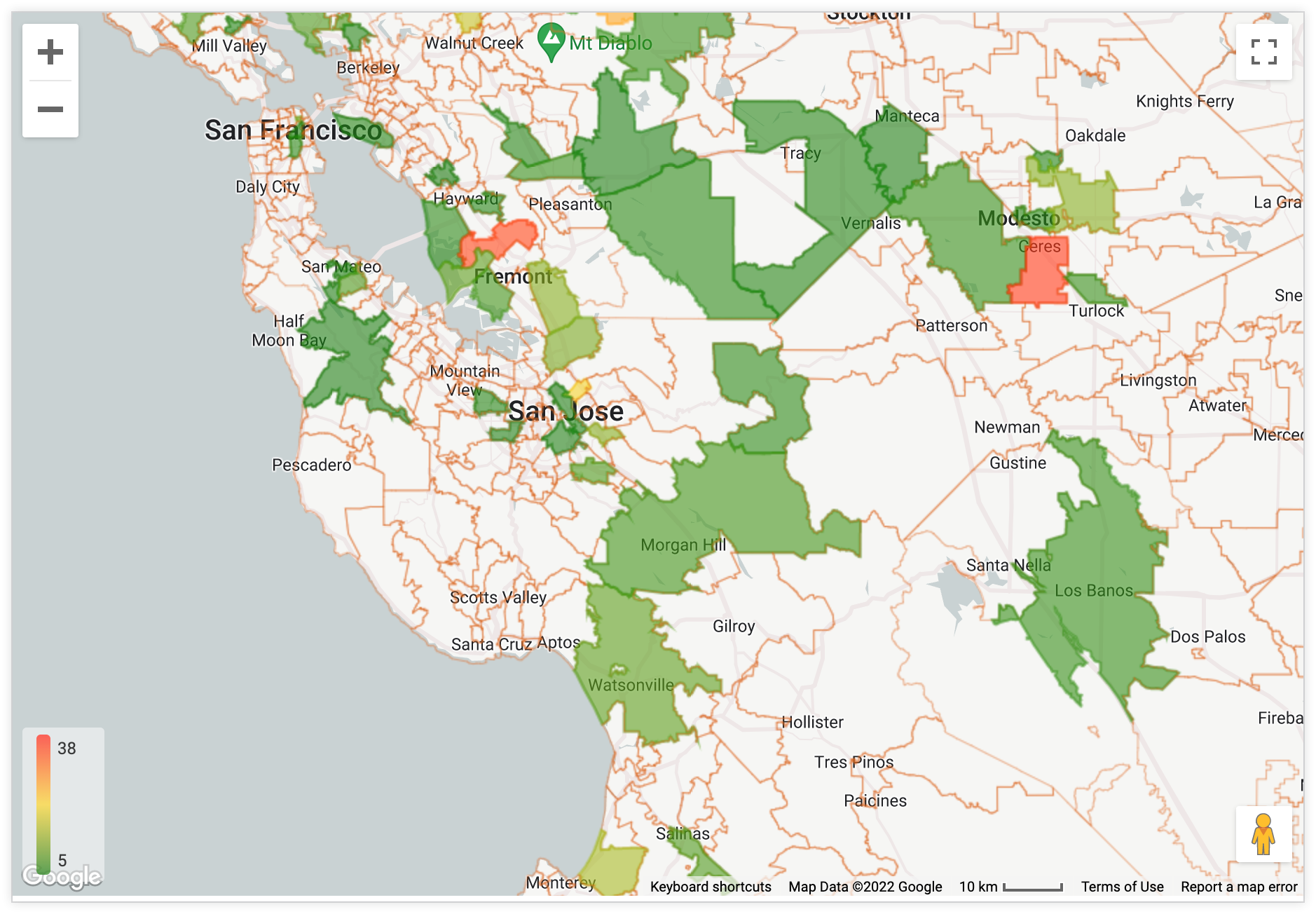
האפשרות הזו זמינה כשבוחרים באפשרות מפת חום אוטומטית בתפריט תרשים או כשמשתמשים בשכבת מפה בתרשים. הפעלת האפשרות הזו מוסיפה גבול מסביב לכל אחד מקווי הרשת שמשמשים ליצירת מפת החום האוטומטית.
קווי רשת באזורים ריקים
אם האפשרות Heatmap Gridlines מופעלת ואתם משרטטים מאפיין שיש לו שכבת מפה מוגדרת, אתם יכולים להפעיל את המתג Gridlines on Empty Regions כדי להציג קו מתאר סביב אזורי המפה שאין להם נתונים משויכים.
שקיפות מפת החום
האפשרות הזו זמינה כשבוחרים באפשרות מפת חום אוטומטית או כשמשתמשים בשכבת מפה בתרשים. האפשרות הזו מאפשרת לכם לציין את רמת האטימות של הצבעים שמשמשים במפת החום. מזינים מספר עשרוני עם ספרה אחת בין 0 ל-1, כאשר 0 מייצג צבע שקוף ו-1 מייצג צבע אטום לחלוטין.
עוצמה
האפשרות הזו זמינה כשבוחרים באפשרות מפת חום של צפיפות בתפריט תרשים.
הפס הזה מאפשר לשלוט במכפיל המשקל של נקודות הנתונים.
הגברת העוצמה גורמת למפת החום להיראות 'חמה' יותר באופן כללי. היא משנה את צבע הפלט לכיוון הקצה הגבוה יותר של ספקטרום הצבעים (לדוגמה, מעבר מכחול/ירוק לאדום/צהוב), כך שאזורים עם ריכוז אפילו מתון נראים כמו נקודות חמות. כדי להקטין את העוצמה, צריך להגדיל את ריכוז הנקודות כדי להגיע לצבע המקסימלי בהדרגה.
סף
האפשרות הזו זמינה כשבוחרים באפשרות מפת חום של צפיפות בתפריט תרשים.
פס ההזזה הזה מגדיר את היחס בין 'משקל ההחלשה' לבין המשקל המקסימלי. הוא קובע את נקודת החיתוך או את השקיפות בשולי הכתמים במפת החום.
הגדלת הסף גורמת לקצוות של מפת החום להיות חדים ומוגדרים יותר. פיקסלים עם צפיפות נמוכה יחסית (מתחת ליחס הסף) ידהו ויהפכו לשקופים מהר יותר. הפחתת ערך הסף יוצרת דהייה חלקה והדרגתית יותר בקצוות, ומאפשרת לאזורים עם צפיפות נמוכה יותר להישאר גלויים.
התאמת גובה
האפשרות הזו זמינה כשבוחרים באפשרות מפת חום תלת-ממדית בתפריט תרשים. הפס הזה קובע את הגובה של המשושים במפת החום התלת-ממדית.
רדיוס המשושה
האפשרות הזו זמינה כשבוחרים באפשרות מפת חום תלת-ממדית בתפריט תרשים. פס ההזזה הזה קובע את הרוחב של המשושים במפת החום התלת-ממדית.
צבעים
אפשרויות הצבע זמינות כשבוחרים באפשרות מפת חום תלת-ממדית בתפריט תרשים. אפשר להשתמש באפשרויות האלה כדי להגדיר צבעים למפת החום.
אוסף
אוסף מאפשר ליצור תרשימים להמחשה ולוחות בקרה עם נושאים משותפים, שנראים טוב ביחד. כל אוספי הצבעים המובנים של Looker מופיעים בדף התיעוד אוספי צבעים. יכול להיות שאדמין Looker יצור גם אוסף צבעים בהתאמה אישית לארגון שלכם.
אפשר לבחור אוסף צבעים מהתפריט הנפתח אוסף. הקטע לוח צבעים יתעדכן עם לוח צבעים מתוך אוסף הצבעים שבחרתם.
לוח תצוגות
אחרי שבוחרים אוסף צבעים, אפשר ללחוץ על לוח הצבעים עצמו כדי לבחור לוח צבעים אחר מתוך האוסף או להתאים אישית את לוח הצבעים. לוח בחירת הפלטות ייפתח ויוצגו בו כל הפלטות מהאוסף.
הצבעים מוקצים לכל סדרה לפי הסדר. בלוח צבעים לקטגוריות, הצבע הראשון בלוח מוקצה לסדרה הראשונה, וכן הלאה. בלוח צבעים הדרגתי או מתפצל, הצבע בקצה השמאלי של לוח הצבעים מוקצה לסדרה הראשונה, והצבעים של כל אחת מהסדרות הנותרות מוזזים ימינה בלוח הצבעים. אם השאילתה מחזירה יותר סדרות נתונים מהצבעים שמופיעים ברשימה, הצבעים חוזרים על עצמם מתחילת הפלטה, קודם כגרסה בהירה יותר של כל צבע, ואז כגרסה כהה יותר של כל צבע.
יצירת לוח צבעים בהתאמה אישית
כדי ליצור לוח צבעים בהתאמה אישית, בוחרים בכרטיסייה בהתאמה אישית בכלי לבחירת לוח צבעים. יש כמה דרכים לערוך את הפלטה:
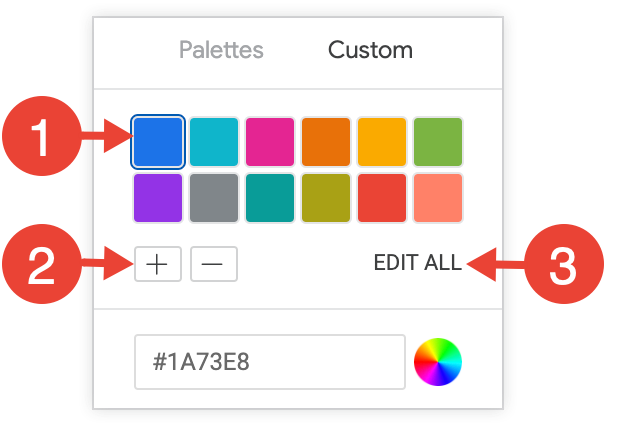
- כדי לערוך צבע, לוחצים על אחד מהצבעים שמוצגים.
- לוחצים על הלחצנים + או - כדי להוסיף צבע לסוף הפלטה או כדי להסיר צבע שנבחר.
- כדי להשתמש ברשימה מופרדת בפסיקים של ערכי צבעים, לוחצים על עריכת הכל בפינה השמאלית התחתונה של התפריט.
כדי לשנות צבע נבחר או לערוך את כל הצבעים בבת אחת, מזינים מחרוזות הקסדצימליות, כמו #2ca6cd, או שמות צבעים ב-CSS, כמו mediumblue, בתיבת ערך הצבע בחלק התחתון של הכלי לבחירת צבעים.
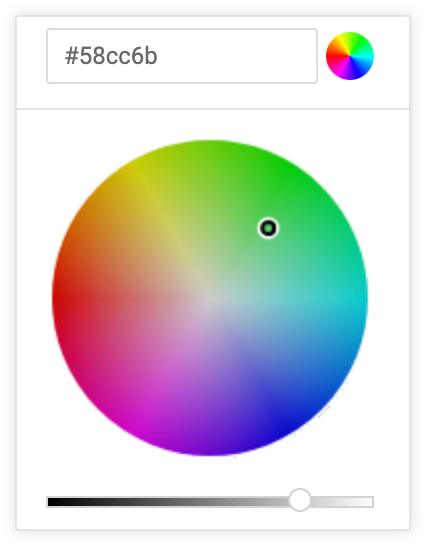
כדי להציג את הכלי לבחירת צבעים ולבחור צבע, לוחצים על גלגל הצבעים משמאל לתיבת ערך הצבע. הערך ההקסדצימלי המתאים לצבע הזה מופיע בתיבה של ערך הצבע.
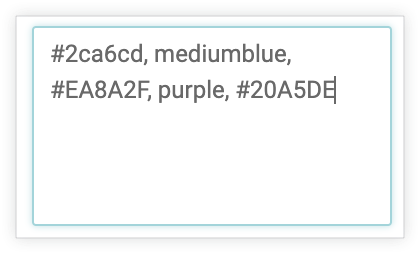
אם לוחצים על עריכת הכל, תיבת ערך הצבע מתמלאת בקודים הקסדצימליים של לוח הצבעים שבחרתם או התאמתם אישית. הדרך הכי טובה להעתיק פלטות צבעים מותאמות אישית מתרשים אחד לאחר היא להעתיק ולהדביק את הרשימה הזו.
היפוך צבעים
אפשר להפוך את הצבעים שמשמשים בפלטה. בלוח צבעים לקטגוריות, הצבע האחרון בלוח מוחל על הסדרה הראשונה, הצבע הלפני האחרון בלוח מוחל על הסדרה השנייה וכן הלאה. בלוח צבעים הדרגתי או מתפצל, הצבע בקצה השמאלי של לוח הצבעים יוחל על הסדרה הראשונה, והצבעים יוחלו משמאל לימין על שאר הסדרות.
דברים שכדאי לקחת בחשבון
התנהגות של תיאורי כלים בתרשימים במפות Google
הסברים קצרים בתרשימים של מפות Google יכולים להתנהג בדרכים ספציפיות.
כשמדינה שלמה גלויה בתרשים של מפות Google (והיא לא חוזרת על עצמה):
- ההסבר הקצר יופיע במרכז הגיאוגרפי של המדינה לפי רוחב.
- הצגת תיאור הכלים תתחיל בקו הרוחב העליון של המדינה.
אם מדינה שלמה לא מוצגת בתרשים של מפת Google (המפה מוגדלת לנקודה ספציפית במדינה), תיאור הכלי יוצג לצד הסמן.
כשמבצעים זום אאוט במפה של תרשים מפות Google עד שמוצגים שני מקרים של אותה מדינה (שני המרכזים הגיאוגרפיים מוצגים), תיאור הכלי יופיע באחת משתי דרכים:
- אם יש מקום מעל שני המקרים של המדינה, תיאור הכלי יוצג מעל נקודת האמצע של שתי המדינות.
- אם יש מקום רק מעל מופע אחד של המדינה, תיאור הכלי יוצג רק מעל המדינה הזו.