


사용하지 않는 콘텐츠 폴더를 사용하면 관리자와 사용자가 Looker 인스턴스에서 사용하지 않는 콘텐츠를 빠르게 식별하고 관리할 수 있습니다. 또한 사용하지 않는 콘텐츠 폴더는 사용하지 않는 콘텐츠를 관리하기 위한 다음 기능도 제공합니다.
- 관리자는 개별 콘텐츠 또는 일괄적으로 콘텐츠 정리 작업을 예약하고 콘텐츠 소유자에게 자동 알림을 보낼 수 있습니다.
- 콘텐츠 소유자가 특정 콘텐츠의 자동 예약 정리에서 선택 해제할 수 있습니다.
- 관리자와 사용자가 콘텐츠를 휴지통으로 이동할 수 있습니다.
이 페이지에서는 사용하지 않는 콘텐츠 폴더에서 제공하는 기능을 사용하는 방법을 안내합니다. 이 페이지에는 다음 섹션이 포함되어 있습니다.
사용자 및 인스턴스 요구사항
사용하지 않는 콘텐츠 폴더에서 사용하지 않는 콘텐츠에 액세스하고 이를 관리하려면 다음 요구사항을 충족해야 합니다.
- Looker (원본) 또는 Looker (Google Cloud 핵심 서비스) 인스턴스는 Looker 26.14 이상을 실행해야 하며 Looker (원본) 인스턴스는 Looker 호스팅이어야 합니다.
- 사용하지 않는 콘텐츠 폴더에 액세스하려면
save_dashboards또는save_looks권한이 있어야 합니다.
알아 두어야 할 사항
사용되지 않은 콘텐츠 폴더에 대해 알아야 할 몇 가지 사항이 있습니다.
- 다음 기준 중 하나를 충족하는 콘텐츠는 '사용되지 않음'으로 간주됩니다.
- 선택한 기간 내에 조회수가 0인 경우
- 콘텐츠에 대해 구성된 활성 일정이 없는 경우
- 콘텐츠 소유자가 콘텐츠를 일시적으로 제외하지 않은 경우 (활성으로 표시됨)
- 사용하지 않는 콘텐츠 폴더에는 Looker 인스턴스 내에서 직접 조회수가 적은 콘텐츠만 나열됩니다. 사용하지 않는 콘텐츠 폴더에는 공개 콘텐츠, 사용자 즐겨찾기의 일부인 콘텐츠, 대시보드에 삽입된 Look 또는 커넥티드 시트와 같은 API 소스에서 사용되는 콘텐츠가 포함되지 않습니다. API 소스의 콘텐츠 사용량을 더 정확하게 추적하려면 관리자가 시스템 활동 기록 Explore를 사용하고
query_api_client_context.cs_spreadsheet_id isn't null로 필터링해야 합니다. - 콘텐츠가 인증된 경우에도 '사용되지 않음'으로 간주될 수 있습니다.
- Look이 '사용되지 않음'이 아닌 대시보드에 저장되어 있더라도 '사용되지 않음'으로 간주될 수 있습니다.
- 사용하지 않는 콘텐츠 폴더에서 콘텐츠를 휴지통으로 이동해도 콘텐츠가 완전히 삭제되지는 않지만 휴지통 폴더로 이동됩니다. 관리자는 휴지통 폴더에서 휴지통으로 이동한 콘텐츠를 복원하거나 영구적으로 삭제할 수 있습니다.
- 관리자는 사용되지 않은 콘텐츠 폴더의 사용되지 않은 콘텐츠 탭에서 인스턴스 전체의 사용되지 않은 콘텐츠를 모두 확인할 수 있습니다. 사용자에게는 자신이 소유한 콘텐츠와 액세스 관리, 수정 액세스 권한이 있는 콘텐츠만 표시됩니다.
- 사용자에게는 사용되지 않은 콘텐츠 폴더의 휴지통으로 이동 예약됨 탭에 자신이 소유한 콘텐츠와 액세스 관리, 수정 액세스 권한이 있는 콘텐츠만 표시됩니다.
- 사용하지 않는 콘텐츠 및 휴지통으로 이동 예약됨 탭의 대시보드 및 Look 섹션에는 한 번에 콘텐츠 30개만 표시됩니다. 대시보드 또는 Look이 30개를 초과하는 경우 각 섹션에 대해 여러 페이지로 나뉩니다. 각 섹션 하단에 페이지 탐색 아이콘 >과 대시보드 (또는 Look) 1~30이라는 텍스트가 표시됩니다.
- 관리자는 일정별, 콘텐츠 유형별로 휴지통에 넣을 콘텐츠를 30개씩만 일괄 예약할 수 있습니다. 예를 들어 하나의 일정에는 최대 30개의 대시보드 또는 30개의 Look만 포함할 수 있습니다. Look과 대시보드는 개별 섹션에서 별도로 삭제 예약해야 합니다.
- 사용자가 삭제 예약에서 콘텐츠를 선택 해제하면 해당 콘텐츠는 90일 동안 삭제 예약 대상이 되지 않습니다.
미사용 콘텐츠 폴더 탐색
Looker 관리자와 적절한 권한이 있는 사용자는 다음 두 가지 방법 중 하나로 사용하지 않는 콘텐츠 폴더를 찾을 수 있습니다.
사용하지 않는 콘텐츠 폴더를 열면 다음 요소가 표시됩니다.
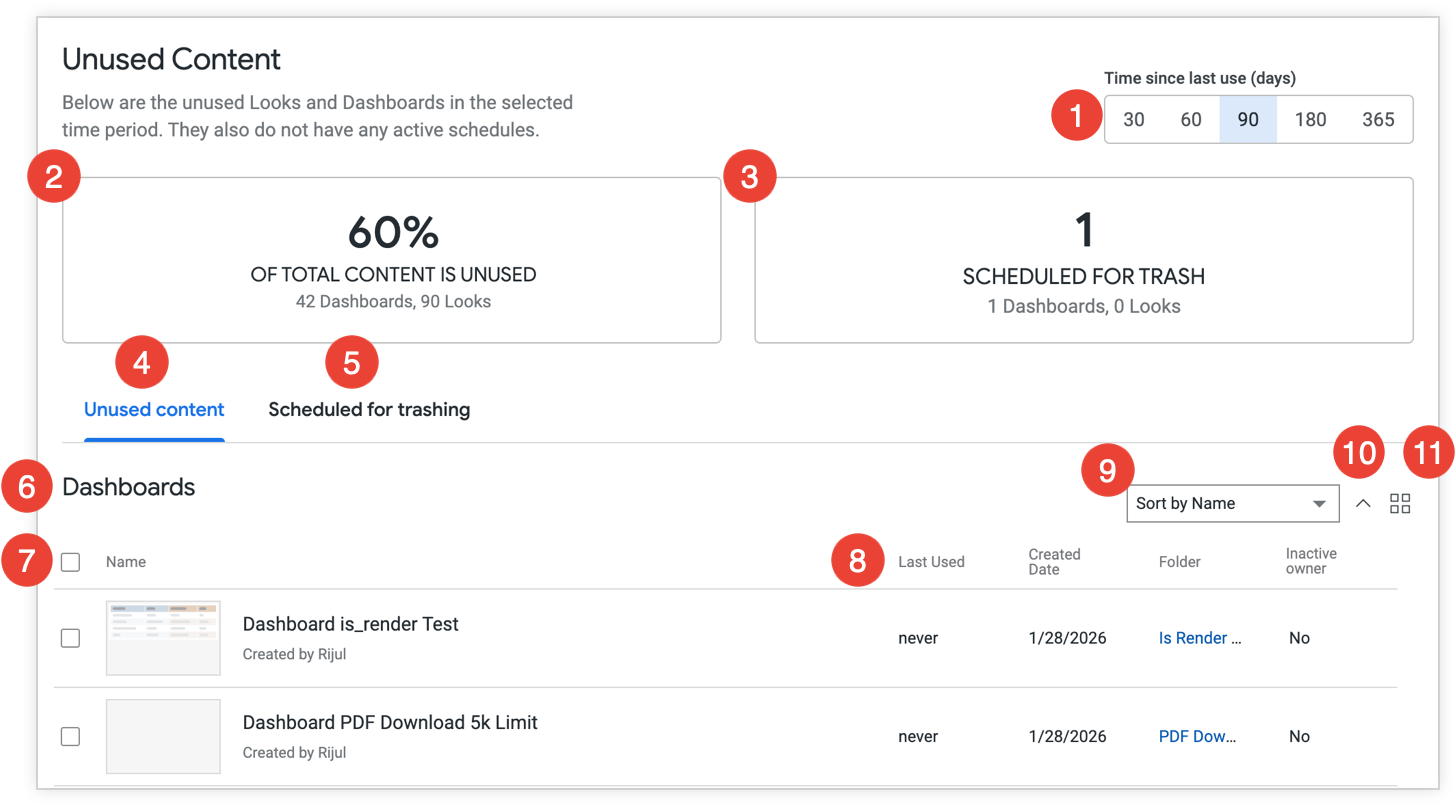
- 마지막 사용 후 경과 시간 (일) 선택기: 사용하지 않는 콘텐츠 폴더를 필터링하여 선택한 일수 동안 사용하지 않은 콘텐츠를 표시합니다. 기본적으로 90일이 선택됩니다.
사용되지 않는 콘텐츠의 비율 타일: 선택한 기간의 인스턴스에 있는 전체 콘텐츠 대비 사용되지 않는 콘텐츠의 비율을 대시보드 및 Look의 세부 수치와 함께 표시합니다.
휴지통으로 이동 예정 타일: 휴지통으로 이동 예정인 콘텐츠의 총개수와 대시보드 및 Look의 세부 개수를 표시합니다.
사용하지 않는 콘텐츠 탭: 선택한 기간의 사용하지 않는 모든 콘텐츠를 대시보드 섹션과 Look 섹션으로 구성하여 표시합니다.
휴지통으로 이동 예약됨 탭: 휴지통으로 이동이 예약된 모든 미사용 콘텐츠를 대시보드 섹션과 Look 섹션으로 구성하여 나열합니다.
섹션 헤더: 나열된 콘텐츠의 유형을 지정합니다. 사용하지 않는 콘텐츠 및 휴지통으로 이동 예약됨 탭의 콘텐츠는 콘텐츠 유형에 따라 대시보드 및 Look의 별도 섹션으로 정리됩니다.
선택 체크박스: 사용자가 콘텐츠 이름과 나란히 있는 체크박스를 선택하여 개별 콘텐츠를 선택하거나 이름 하위 헤더와 나란히 있는 체크박스를 선택하여 일괄 선택할 수 있습니다.
콘텐츠 메타데이터: 각 콘텐츠의 메타데이터를 표시합니다.
- 미사용 콘텐츠 탭의 콘텐츠 메타데이터에는 다음이 포함됩니다.
- 이름: 대시보드 또는 Look의 이름, 콘텐츠를 만든 사용자의 이름
- 마지막 사용: 대시보드 또는 Look을 마지막으로 본 날짜입니다.
- 생성일: 대시보드 또는 Look이 생성된 날짜입니다.
- 폴더: 대시보드 또는 Look이 저장된 폴더의 이름과 링크입니다.
- 비활성 소유자: 콘텐츠를 만든 사용자의 상태입니다. 사용자가 인스턴스에서 사용 중지된 경우 상태에 예가 표시됩니다.
- 삭제 예약됨 탭의 콘텐츠 메타데이터에는 다음이 포함됩니다.
- 이름: 대시보드 또는 Look의 이름, 콘텐츠를 만든 사용자의 이름, 각 콘텐츠가 조회된 총 횟수입니다.
- 폴더: 대시보드 또는 Look이 저장된 폴더의 이름과 링크입니다.
- 계획된 삭제일: 콘텐츠가 휴지통으로 이동될 때까지 남은 일수입니다.
- 미사용 콘텐츠 탭의 콘텐츠 메타데이터에는 다음이 포함됩니다.
정렬 기준 메뉴: 콘텐츠를 정렬하는 옵션을 표시합니다.
- 사용하지 않는 콘텐츠 탭의 정렬 옵션은 다음과 같습니다.
- 이름
- 마지막 사용 날짜
- 생성일
- 휴지통으로 이동 예약됨 탭의 정렬 옵션에는 다음이 포함됩니다.
- 이름
- 계획된 삭제일
- 사용하지 않는 콘텐츠 탭의 정렬 옵션은 다음과 같습니다.
^ 정렬 아이콘: 사용자가 콘텐츠를 오름차순 또는 내림차순으로 정렬할 수 있습니다. 아이콘은 정렬 방향 (오름차순 또는 내림차순)을 나타내기 위해 아래쪽 (v) 또는 위쪽 (^)을 향합니다.
그리드에 항목 표시 또는 목록에 항목 표시 아이콘: 콘텐츠를 그리드 보기 (썸네일) 또는 목록으로 표시할 수 있습니다. 그리드에 항목 표시는 콘텐츠가 목록 보기로 정리된 경우 표시되고, 목록에 항목 표시는 콘텐츠가 그리드 보기로 정리된 경우 표시됩니다.
관리자를 위한 콘텐츠 관리
관리자는 사용되지 않은 콘텐츠 폴더의 기능을 사용하여 다음 작업을 수행할 수 있습니다.
콘텐츠 삭제 예약
항목을 휴지통으로 이동하도록 예약하려면 다음 단계를 따르세요.
- 미사용 콘텐츠 폴더로 이동하여 미사용 콘텐츠 탭을 엽니다.
- 마지막 사용 후 경과된 시간 (일) 선택기에서 기간을 선택합니다. 기본 선택 항목은 90일입니다.
콘텐츠를 목록으로 보는 경우 콘텐츠 이름과 같은 행에 있는 체크박스를 클릭하여 콘텐츠를 선택하거나 이름 하위 헤더와 같은 행에 있는 체크박스를 클릭하여 콘텐츠를 일괄 선택합니다. 인라인 체크박스를 다시 클릭하여 콘텐츠를 선택 해제하거나 이름 하위 제목과 인라인으로 있는 체크박스를 클릭하여 선택된 모든 콘텐츠를 선택 해제합니다.
콘텐츠를 그리드로 보는 경우 콘텐츠를 일괄 선택할 수 없습니다. 콘텐츠 썸네일 위로 커서를 가져가 선택 체크박스를 클릭하여 대시보드 또는 Look을 선택할 수 있습니다.
그리드에 항목 표시 또는 목록에 항목 표시 아이콘을 클릭하여 목록 보기와 그리드로 보기 간에 전환할 수 있습니다.
콘텐츠를 선택한 후 휴지통으로 이동 예약을 클릭하여 휴지통으로 이동 예약 대화상자를 엽니다.
휴지통으로 이동(일) 필드에 일수를 입력합니다(최소 3일). 기본값은 14일입니다.
콘텐츠 소유자 외에 예약된 휴지통 비우기에 대한 알림을 받을 다른 사용자가 있는 경우 추가 사용자에게 알림 필드에 해당 사용자의 이메일 주소를 입력합니다.
휴지통으로 이동 예약을 클릭하여 일정을 완료하거나 취소를 클릭하여 취소합니다.
일정이 설정되면 영향을 받는 대시보드 또는 Look의 콘텐츠 소유자에게 다음과 같은 알림이 전송됩니다.
- 초기 알림: 콘텐츠가 삭제되도록 예약된 직후에 전송됩니다.
- 주기 중간 알림: 예약된 기간의 중간에 전송됩니다.
- 최종 경고: 예약된 휴지통 이동 하루 전에 전송됩니다.
예를 들어 항목이 14일 후에 휴지통으로 이동되도록 예약된 경우 콘텐츠 소유자에게 다음과 같은 알림이 전송됩니다.
- 1일차: 초기 알림이 전송됩니다.
- 7일차: 주기 중간 알림이 전송됩니다.
- 13일: 최종 경고가 전송됩니다.
사용자가 선택 해제하면 콘텐츠가 미사용 콘텐츠 폴더에서 삭제되고 90일 동안 휴지통 예약이 불가능해집니다.
삭제가 예약된 콘텐츠는 삭제 예약됨 탭으로 이동하며, 여기에서 삭제 예약을 취소하거나 지금 콘텐츠를 삭제할 수 있습니다.
사용하지 않는 콘텐츠 폴더에서 콘텐츠를 휴지통으로 이동해도 콘텐츠가 완전히 삭제되지는 않지만 휴지통 폴더로 이동됩니다. 관리자는 휴지통 폴더에서 휴지통으로 이동한 콘텐츠를 복원하거나 영구적으로 삭제할 수 있습니다.
예약된 휴지통 이동 취소
관리자는 다음 단계에 따라 콘텐츠의 예약된 휴지통 이동을 취소할 수 있습니다.
- 사용하지 않는 콘텐츠 폴더로 이동하여 휴지통으로 이동 예약됨 탭을 엽니다.
콘텐츠를 목록으로 보는 경우 콘텐츠 이름과 같은 행에 있는 체크박스를 클릭하여 콘텐츠를 선택하거나 이름 하위 헤더와 같은 행에 있는 체크박스를 클릭하여 콘텐츠를 일괄 선택합니다. 인라인 체크박스를 다시 클릭하여 콘텐츠를 선택 해제하거나 이름 하위 제목과 인라인으로 있는 체크박스를 클릭하여 선택된 모든 콘텐츠를 선택 해제합니다.
콘텐츠를 그리드로 보는 경우 콘텐츠를 일괄 선택할 수 없습니다. 콘텐츠 썸네일 위로 커서를 가져가 선택 체크박스를 클릭하여 대시보드 또는 Look을 선택할 수 있습니다.
그리드에 항목 표시 또는 목록에 항목 표시 아이콘을 클릭하여 목록 보기와 그리드로 보기 간에 전환할 수 있습니다.
콘텐츠를 선택한 후 일정 삭제를 클릭하여 예약된 휴지통 이동에서 콘텐츠를 제외합니다. 또는 콘텐츠 복원을 클릭합니다.
복원된 것으로 표시된 콘텐츠는 미사용 콘텐츠 폴더에서 삭제되며 90일 동안 휴지통 예약이 불가능합니다. 일정이 지정되지 않아 사용하지 않는 콘텐츠 탭으로 이동된 콘텐츠는 향후 예약된 휴지통 이동 대상이 될 수 있습니다. 두 경우 모두 콘텐츠 소유자의 콘텐츠가 삭제 예약됨 탭에 더 이상 표시되지 않습니다.
콘텐츠를 복원하시겠어요? 대화상자 또는 일정을 삭제하시겠어요? 대화상자에서 작업을 확인합니다. 취소를 클릭하여 작업을 취소합니다.
지금 콘텐츠를 휴지통으로 이동
관리자는 나중에 삭제되도록 예약하는 것 외에도 지금 콘텐츠를 삭제할 수 있습니다. 지금 콘텐츠를 휴지통으로 이동하려면 다음 단계를 따르세요.
- 미사용 콘텐츠 폴더로 이동하여 미사용 콘텐츠 탭 또는 휴지통으로 이동 예약됨 탭을 엽니다.
- 사용하지 않는 콘텐츠 탭에서 콘텐츠를 보는 경우 마지막 사용 이후 경과한 시간 (일) 선택기에서 기간을 선택합니다. 기본 선택 항목은 90일입니다.
콘텐츠를 목록으로 보는 경우 콘텐츠 이름과 같은 행에 있는 체크박스를 클릭하여 콘텐츠를 선택하거나 이름 하위 헤더와 같은 행에 있는 체크박스를 클릭하여 콘텐츠를 일괄 선택합니다. 인라인 체크박스를 다시 클릭하여 콘텐츠를 선택 해제하거나 이름 하위 제목과 인라인으로 있는 체크박스를 클릭하여 선택된 모든 콘텐츠를 선택 해제합니다.
콘텐츠를 그리드로 보는 경우 콘텐츠를 일괄 선택할 수 없습니다. 콘텐츠 썸네일 위로 커서를 가져가 선택 체크박스를 클릭하여 대시보드 또는 Look을 선택할 수 있습니다.
그리드에 항목 표시 또는 목록에 항목 표시 아이콘을 클릭하여 목록 보기와 그리드로 보기 간에 전환할 수 있습니다.
콘텐츠를 선택한 후 휴지통으로 이동을 클릭하여 선택한 항목을 휴지통으로 이동 대화상자를 엽니다.
휴지통으로 이동을 클릭하여 확인하거나 취소를 클릭하여 취소합니다.
사용하지 않는 콘텐츠 폴더에서 콘텐츠를 휴지통으로 이동해도 콘텐츠가 완전히 삭제되지는 않지만 휴지통 폴더로 이동됩니다. 관리자는 휴지통 폴더에서 휴지통으로 이동한 콘텐츠를 복원하거나 영구적으로 삭제할 수 있습니다.
사용자 콘텐츠 관리
필요한 권한이 있고 콘텐츠에 대한 액세스 관리, 수정 권한이 있거나 콘텐츠를 소유한 사용자는 사용하지 않는 콘텐츠 폴더의 기능을 사용하여 다음 작업을 실행할 수 있습니다.
예약된 휴지통에서 콘텐츠 식별 및 선택 해제
사용자가 소유한 콘텐츠가 관리자에 의해 휴지통으로 이동되도록 예약되면 사용자에게 이메일로 자동 알림이 전송됩니다.
사용자가 수신하는 이메일에는 다음 기준이 표에 나열됩니다.
- 콘텐츠의 이름과 Looker의 콘텐츠 링크
- 콘텐츠 유형 (Look 또는 대시보드)입니다.
- 콘텐츠 소유자 (관리자는 콘텐츠 소유자 외에도 더 많은 사용자에게 알림 이메일을 보낼 수 있음)
- 콘텐츠가 마지막으로 사용된 후 경과된 일수입니다.
- 콘텐츠가 휴지통으로 이동될 때까지 남은 일수입니다.
- 검토 링크를 클릭하면 사용하지 않는 콘텐츠 폴더의 휴지통으로 이동 예정 탭으로 이동하며, 여기에서 소유자는 콘텐츠를 휴지통으로 이동하지 않도록 선택할 수 있습니다.
콘텐츠를 예약된 휴지통 비우기에서 제외하려면 다음 단계를 따르세요.
- 사용하지 않는 콘텐츠 폴더로 이동하여 휴지통으로 이동 예약됨 탭을 엽니다. 또는 알림 이메일에서 검토 링크를 클릭하여 휴지통으로 이동 예정 탭을 엽니다.
콘텐츠를 목록으로 보는 경우 콘텐츠 이름과 같은 행에 있는 체크박스를 클릭하여 콘텐츠를 선택하거나 이름 하위 헤더와 같은 행에 있는 체크박스를 클릭하여 콘텐츠를 일괄 선택합니다. 인라인 체크박스를 다시 클릭하여 콘텐츠를 선택 해제하거나 이름 하위 제목과 인라인으로 있는 체크박스를 클릭하여 선택된 모든 콘텐츠를 선택 해제합니다.
콘텐츠를 그리드로 보는 경우 콘텐츠를 일괄 선택할 수 없습니다. 콘텐츠 썸네일 위로 커서를 가져가 선택 체크박스를 클릭하여 대시보드 또는 Look을 선택할 수 있습니다.
그리드에 항목 표시 또는 목록에 항목 표시 아이콘을 클릭하여 목록 보기와 그리드로 보기 간에 전환할 수 있습니다.
콘텐츠를 선택한 후 콘텐츠 복원을 클릭하여 콘텐츠를 복원하시겠습니까? 대화상자를 엽니다.
콘텐츠 복원을 클릭하여 확인하거나 취소를 클릭하여 취소합니다.
복원된 콘텐츠는 미사용 콘텐츠 폴더에서 삭제되며 90일 동안 휴지통 예약이 불가능합니다.
지금 콘텐츠를 휴지통으로 이동
사용자는 예약된 휴지통 비우기에서 콘텐츠를 선택 해제하는 것 외에도 자신이 소유한 콘텐츠 또는 액세스 관리, 수정 액세스 권한이 있는 콘텐츠를 즉시 휴지통으로 이동할 수 있습니다.
지금 콘텐츠를 휴지통으로 이동하려면 다음 단계를 따르세요.
- 미사용 콘텐츠 폴더로 이동하여 미사용 콘텐츠 탭 또는 휴지통으로 이동 예약됨 탭을 엽니다.
- 사용하지 않는 콘텐츠 탭에서 콘텐츠를 보는 경우 마지막 사용 이후 경과한 시간 (일) 선택기에서 기간을 선택합니다. 기본 선택 항목은 90일입니다.
콘텐츠를 목록으로 보는 경우 콘텐츠 이름과 같은 행에 있는 체크박스를 클릭하여 콘텐츠를 선택하거나 이름 하위 헤더와 같은 행에 있는 체크박스를 클릭하여 콘텐츠를 일괄 선택합니다. 인라인 체크박스를 다시 클릭하여 콘텐츠를 선택 해제하거나 이름 하위 제목과 인라인으로 있는 체크박스를 클릭하여 선택된 모든 콘텐츠를 선택 해제합니다.
콘텐츠를 그리드로 보는 경우 콘텐츠를 일괄 선택할 수 없습니다. 콘텐츠 썸네일 위로 커서를 가져가 선택 체크박스를 클릭하여 대시보드 또는 Look을 선택할 수 있습니다.
그리드에 항목 표시 또는 목록에 항목 표시 아이콘을 클릭하여 목록 보기와 그리드로 보기 간에 전환할 수 있습니다.
콘텐츠를 선택한 후 휴지통으로 이동을 클릭하여 선택한 항목을 휴지통으로 이동 대화상자를 엽니다.
휴지통으로 이동을 클릭하여 확인하거나 취소를 클릭하여 취소합니다.
사용하지 않는 콘텐츠 폴더에서 콘텐츠를 휴지통으로 이동해도 콘텐츠가 완전히 삭제되지는 않지만 휴지통 폴더로 이동됩니다. 관리자는 휴지통 폴더에서 휴지통으로 이동한 콘텐츠를 복원하거나 영구적으로 삭제할 수 있습니다.
관련 리소스
- Looker에서 콘텐츠를 찾고 보는 방법 자세히 알아보기
- 콘텐츠 정리 및 액세스 관리 자세히 알아보기
- 휴지통 폴더에서 콘텐츠 복원하기 (관리자용)에 대해 자세히 알아보기