


Im Ordner Nicht verwendete Inhalte können Administratoren und Nutzer nicht verwendete Inhalte in einer Looker-Instanz schnell identifizieren und verwalten. Außerdem bietet der Ordner Nicht verwendete Inhalte die folgenden Möglichkeiten zum Verwalten nicht verwendeter Inhalte:
- Administratoren können Inhaltsbereinigungen für einzelne Inhalte oder in großen Mengen programmatisch planen und automatische Benachrichtigungen an Rechteinhaber senden.
- Contentinhaber können festlegen, dass bestimmte Inhalte nicht automatisch gelöscht werden.
- Ermöglicht es Administratoren und Nutzern, Inhalte in den Papierkorb zu verschieben.
Auf dieser Seite finden Sie eine Anleitung zur Verwendung der Funktionen des Ordners Nicht verwendete Inhalte. Diese Seite enthält die folgenden Abschnitte:
- Anforderungen an Nutzer und Instanzen
- Wichtige Hinweise
- Navigation im Ordner „Nicht verwendete Inhalte“
- Inhalte für Administratoren verwalten
- Inhaltsverwaltung für Nutzer
- Weitere Informationen
Nutzer- und Instanzanforderungen
Damit Sie auf nicht verwendete Inhalte im Ordner Nicht verwendete Inhalte zugreifen und diese verwalten können, müssen die folgenden Anforderungen erfüllt sein:
- Auf Ihrer Looker-Instanz (Original) oder Looker (Google Cloud Core)-Instanz muss Looker 26.14 oder höher ausgeführt werden und Ihre Looker-Instanz (Original) muss von Looker gehostet werden.
- Um auf den Ordner Nicht verwendete Inhalte zuzugreifen, benötigen Sie die Berechtigung
save_dashboardsodersave_looks.
Wichtige Punkte
Es gibt einige wichtige Informationen zum Ordner Nicht verwendete Inhalte.
- Inhalte gelten als „nicht verwendet“, wenn sie eines der folgenden Kriterien erfüllen:
- Wenn im ausgewählten Zeitraum 0 Aufrufe erzielt wurden
- Wenn für die Inhalte keine aktiven Zeitpläne konfiguriert sind
- Wenn die Inhalte nicht vorübergehend vom Rechteinhaber ausgeschlossen wurden (als aktiv markiert)
- Im Ordner Nicht verwendete Inhalte werden nur Inhalte aufgeführt, die wenige direkte Aufrufe in der Looker-Instanz haben. Der Ordner Nicht verwendete Inhalte enthält keine öffentlichen Inhalte, Inhalte, die Teil der Favoriten eines Nutzers sind, Looks, die in ein Dashboard eingebettet sind, oder Inhalte, die von API-Quellen wie Connected Sheets verwendet werden. Um die Inhaltsnutzung aus API-Quellen genauer zu erfassen, sollten Administratoren das System Activity History-Explore verwenden und nach
query_api_client_context.cs_spreadsheet_id isn't nullfiltern. - Inhalte können weiterhin als „nicht verwendet“ gelten, auch wenn sie zertifiziert sind.
- Looks können weiterhin als „nicht verwendet“ betrachtet werden, auch wenn sie in Dashboards gespeichert sind, die nicht „nicht verwendet“ sind.
- Wenn Sie Inhalte aus dem Ordner Nicht verwendete Inhalte in den Papierkorb verschieben, werden sie nicht endgültig gelöscht, sondern in den Ordner Papierkorb verschoben. Administratoren können Inhalte, die in den Papierkorb verschoben wurden, aus dem Papierkorb-Ordner wiederherstellen oder endgültig löschen.
- Administratoren können alle nicht verwendeten Inhalte in der Instanz auf dem Tab Nicht verwendete Inhalte im Ordner Nicht verwendete Inhalte sehen. Nutzer sehen nur die Inhalte, die ihnen gehören, und die Inhalte, auf die sie Zugriff verwalten, Bearbeiten-Zugriff haben.
- Nutzer sehen nur die Inhalte, die ihnen gehören, und die Inhalte, auf die sie im Ordner Nicht verwendete Inhalte auf dem Tab Zum Löschen geplant den Zugriff Zugriff verwalten, Bearbeiten haben.
- Im Dashboard und im Bereich „Look“ der Tabs Nicht verwendete Inhalte und Zur Löschung geplant werden jeweils nur 30 Inhalte angezeigt. Wenn es mehr als 30 Dashboards oder 30 Looks gibt, werden sie für jeden Bereich auf mehrere Seiten aufgeteilt. Unten in jedem Abschnitt sehen Sie die Seitennavigationssymbole > und den Text Dashboards (oder Looks) 1–30.
- Administratoren können pro Zeitplan und Inhaltstyp nur 30 Inhalte gleichzeitig für die Löschung planen. Ein Zeitplan kann beispielsweise nur bis zu 30 Dashboards oder 30 Looks enthalten. Looks und Dashboards müssen in ihren jeweiligen Bereichen separat für das Löschen geplant werden.
- Wenn Nutzer Inhalte deaktivieren, damit sie nicht automatisch in den Papierkorb verschoben werden, können diese Inhalte 90 Tage lang nicht für das automatische Verschieben in den Papierkorb geplant werden.
Im Ordner „Nicht verwendete Inhalte“ navigieren
Looker-Administratoren und Nutzer mit den entsprechenden Berechtigungen können den Ordner Nicht verwendete Inhalte auf zwei Arten aufrufen:
- Ordner im Hauptnavigationsbereich maximieren
- Klicken Sie im Hauptnavigationsbereich auf die Option Ordner.
Wenn Sie den Ordner Nicht verwendete Inhalte geöffnet haben, sehen Sie die folgenden Elemente:
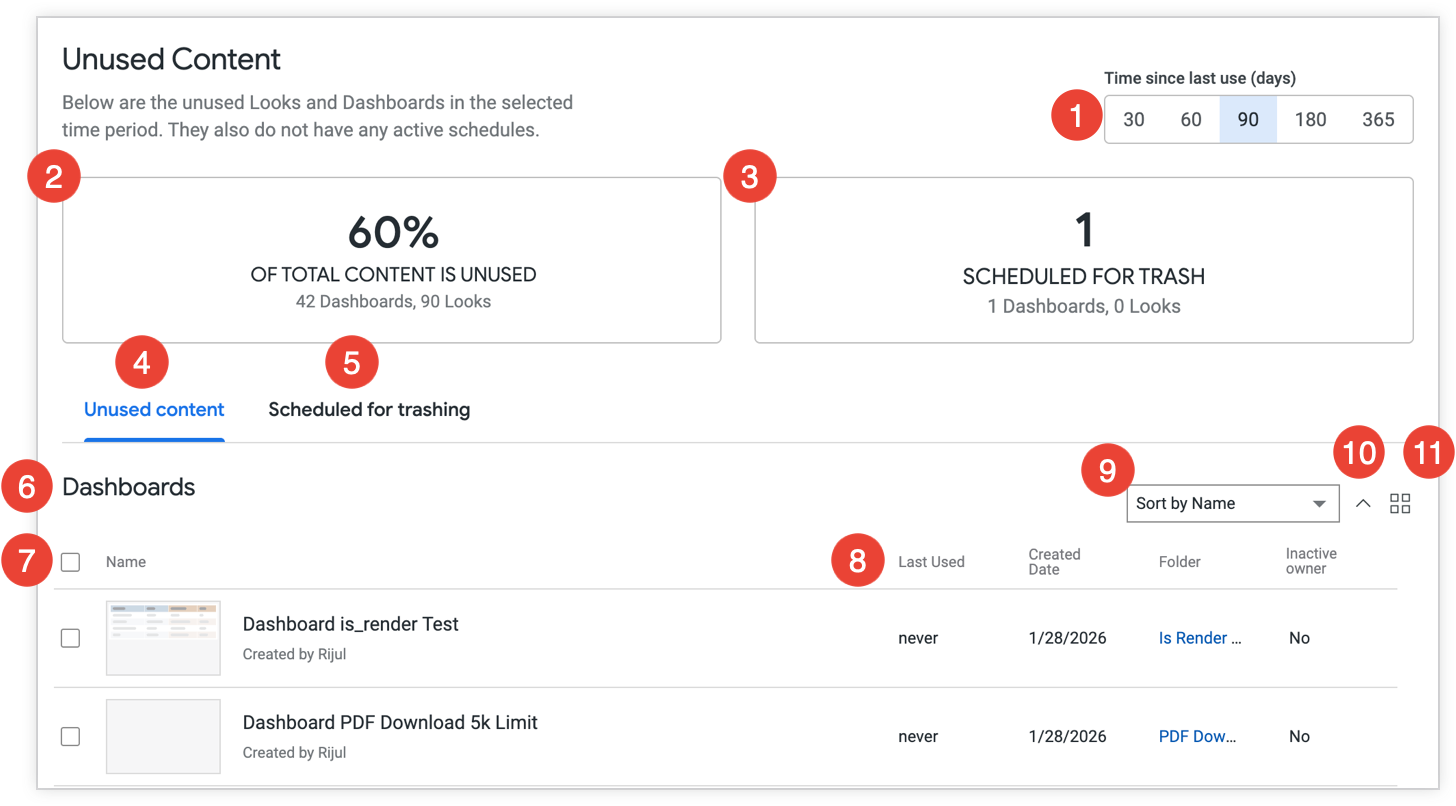
- Mit der Auswahl Zeit seit letzter Verwendung (Tage) wird der Ordner Nicht verwendete Inhalte gefiltert, um Inhalte anzuzeigen, die seit der ausgewählten Anzahl von Tagen nicht verwendet wurden. Standardmäßig sind 90 Tage ausgewählt.
Kachel % OF TOTAL CONTENT IS UNUSED (% des gesamten Inhalts ist nicht verwendet): Hier wird der Prozentsatz des nicht verwendeten Inhalts im Vergleich zum gesamten Inhalt der Instanz für den ausgewählten Zeitraum angezeigt, mit Aufschlüsselungszahlen für Dashboards und Looks.
Kachel SCHEDULED FOR TRASH (Für den Papierkorb geplant): Hier wird die Gesamtzahl der Inhalte angezeigt, die für den Papierkorb geplant sind, aufgeschlüsselt nach Anzahl der Dashboards und Looks.
Tab Nicht verwendete Inhalte: Hier werden alle nicht verwendeten Inhalte für den ausgewählten Zeitraum in einem Bereich für Dashboards und einem Bereich für Looks aufgeführt.
Der Tab Für das Verschieben in den Papierkorb geplant: Hier werden alle nicht verwendeten Inhalte aufgeführt, die für das Verschieben in den Papierkorb geplant sind. Sie sind in einen Bereich für Dashboards und einen Bereich für Looks unterteilt.
Abschnittsüberschriften: Geben den Typ der aufgeführten Inhalte an. Inhalte auf den Tabs Nicht verwendete Inhalte und Für den Papierkorb geplant werden je nach Inhaltstyp in separaten Abschnitten für Dashboards und Looks organisiert.
Auswahlkästchen: Nutzer können einzelne Inhalte auswählen oder die Auswahl aufheben, indem sie das Kästchen in der Zeile des Inhaltsnamens anklicken. Sie können auch mehrere Inhalte gleichzeitig auswählen oder die Auswahl aufheben, indem sie das Kästchen in der Zeile der Unterüberschrift Name anklicken.
Die Contentmetadaten: Hier werden Metadaten für die einzelnen Inhalte angezeigt.
- Die Inhaltsmetadaten für den Tab Nicht verwendete Inhalte umfassen Folgendes:
- Name: Der Name des Dashboards oder Looks und der Name des Nutzers, der den Inhalt erstellt hat.
- Zuletzt verwendet: Das Datum, an dem das Dashboard oder der Look zuletzt aufgerufen wurde.
- Erstellungsdatum: Das Datum, an dem das Dashboard oder der Look erstellt wurde.
- Ordner: Der Name des Ordners, in dem das Dashboard oder der Look gespeichert ist, und ein Link zu diesem Ordner.
- Inaktiver Inhaber: Der Status des Nutzers, der die Inhalte erstellt hat. Wenn der Nutzer in der Instanz deaktiviert wurde, wird der Status Ja angezeigt.
- Die Inhaltsmetadaten für den Tab Für den Papierkorb geplant umfassen Folgendes:
- Name: Der Name des Dashboards oder Looks, der Name des Nutzers, der die Inhalte erstellt hat, und die Gesamtzahl der Aufrufe der einzelnen Inhalte.
- Ordner: Der Name des Ordners, in dem das Dashboard oder der Look gespeichert ist, und ein Link zu diesem Ordner.
- Geplantes Löschdatum: Die Anzahl der Tage ab heute, nach denen die Inhalte in den Papierkorb verschoben werden.
- Die Inhaltsmetadaten für den Tab Nicht verwendete Inhalte umfassen Folgendes:
Das Menü Sortieren nach: Hier wird die Option zum Sortieren der Inhalte angezeigt.
- Folgende Optionen stehen zum Sortieren des Tabs Nicht verwendete Inhalte zur Verfügung:
- Name
- Datum der letzten Verwendung
- Erstellungsdatum
- Folgende Optionen stehen zum Sortieren des Tab Zum Löschen geplant zur Verfügung:
- Name
- Geplantes Löschdatum
- Folgende Optionen stehen zum Sortieren des Tabs Nicht verwendete Inhalte zur Verfügung:
Das Symbol ^ Sortieren: Damit können Nutzer die Inhalte auf- oder absteigend sortieren. Das Symbol zeigt nach unten (v) oder nach oben (^), um die Sortierrichtung (aufsteigend oder absteigend) anzugeben.
Das Symbol Elemente in einem Raster anzeigen oder Elemente in einer Liste anzeigen: Damit können Sie den Inhalt entweder als Raster (als Thumbnails) oder als Liste anzeigen lassen. Elemente in einem Raster anzeigen wird angezeigt, wenn die Inhalte in der Listenansicht organisiert sind, und Elemente in einer Liste anzeigen, wenn die Inhalte in der Rasteransicht organisiert sind.
Content-Management für Administratoren
Administratoren können die Funktionen des Ordners Nicht verwendete Inhalte für die folgenden Aktionen nutzen:
- Inhalte für den Papierkorb planen
- Geplante Löschung abbrechen
- Inhalte werden jetzt in den Papierkorb verschoben
Inhalte für den Papierkorb planen
So planen Sie das Löschen von Elementen:
- Rufen Sie den Ordner Nicht verwendete Inhalte auf und öffnen Sie den Tab Nicht verwendete Inhalte.
- Wählen Sie in der Auswahl Zeit seit letzter Verwendung (Tage) einen Zeitraum aus. Standardmäßig sind 90 Tage ausgewählt.
Wenn Sie den Inhalt als Liste ansehen, wählen Sie ihn aus, indem Sie das Kästchen in der Zeile des Inhaltsnamens anklicken. Wenn Sie mehrere Inhalte gleichzeitig auswählen möchten, klicken Sie das Kästchen in der Zeile der Unterüberschrift Name an. Klicken Sie noch einmal auf das Inline-Kästchen, um die Auswahl eines Inhalts aufzuheben, oder heben Sie die Auswahl aller ausgewählten Inhalte auf, indem Sie auf das Kästchen in der Zeile mit der Unterüberschrift Name klicken.
Wenn Sie die Inhalte als Raster anzeigen lassen, können Sie sie nicht im Bulk auswählen. Sie können Dashboards oder Looks auswählen, indem Sie den Mauszeiger auf die Miniaturansicht des Inhalts bewegen und das Kästchen Auswählen anklicken.
Sie können auf das Symbol Elemente als Raster anzeigen oder Elemente als Liste anzeigen klicken, um zwischen der Listen- und der Rasteransicht zu wechseln.
Klicken Sie nach der Auswahl der Inhalte auf Für den Papierkorb planen, um das Dialogfeld Für den Papierkorb planen zu öffnen.
Geben Sie im Feld In Papierkorb verschieben in (Tagen) eine Anzahl von Tagen ein, die mindestens 3 Tage beträgt. Der Standardwert ist 14 Tage.
Geben Sie im Feld Zusätzliche Nutzer benachrichtigen alle E-Mail-Adressen von Nutzern ein, die neben dem Inhaber der Inhalte über die geplante Löschung benachrichtigt werden sollen.
Klicken Sie auf Zum Löschen vormerken, um den Zeitplan zu erstellen, oder auf Abbrechen, um den Vorgang abzubrechen.
Nachdem ein Zeitplan festgelegt wurde, erhält der Inhaltsinhaber aller betroffenen Dashboards oder Looks die folgenden Benachrichtigungen:
- Erste Benachrichtigung: Wird sofort gesendet, nachdem die Inhalte für die Löschung geplant wurden.
- Erinnerung in der Mitte des Zyklus:Wird nach der Hälfte der geplanten Dauer gesendet.
- Letzte Warnung: Wird einen Tag vor dem geplanten Löschen gesendet.
Wenn ein Element beispielsweise in 14 Tagen gelöscht werden soll, erhält der Rechteinhaber die folgenden Benachrichtigungen:
- Tag 1: Die erste Benachrichtigung wird gesendet.
- Tag 7: Eine Erinnerung in der Mitte des Abrechnungszeitraums wird gesendet.
- Tag 13: Die letzte Warnung wird gesendet.
Wenn ein Nutzer das Verschieben ablehnt, werden seine Inhalte aus dem Ordner Nicht verwendete Inhalte entfernt und sind 90 Tage lang nicht für die Planung des Papierkorbs verfügbar.
Die Inhalte, die für den Papierkorb geplant sind, werden auf den Tab Für den Papierkorb geplant verschoben. Dort können Sie die geplante Verschiebung in den Papierkorb abbrechen oder die Inhalte jetzt in den Papierkorb verschieben.
Wenn Sie Inhalte aus dem Ordner Nicht verwendete Inhalte in den Papierkorb verschieben, werden sie nicht endgültig gelöscht, sondern in den Ordner Papierkorb verschoben. Administratoren können Inhalte, die in den Papierkorb verschoben wurden, aus dem Papierkorb-Ordner wiederherstellen oder endgültig löschen.
Geplantes Verschieben in den Papierkorb abbrechen
Administratoren können das geplante Löschen von Inhalten so abbrechen:
- Rufen Sie den Ordner Nicht verwendete Inhalte auf und öffnen Sie den Tab Zur Verschiebung in den Papierkorb geplant.
Wenn Sie den Inhalt als Liste ansehen, wählen Sie ihn aus, indem Sie das Kästchen in der Zeile des Inhaltsnamens anklicken. Wenn Sie mehrere Inhalte gleichzeitig auswählen möchten, klicken Sie das Kästchen in der Zeile der Unterüberschrift Name an. Klicken Sie noch einmal auf das Inline-Kästchen, um die Auswahl eines Inhalts aufzuheben, oder heben Sie die Auswahl aller ausgewählten Inhalte auf, indem Sie auf das Kästchen in der Zeile mit der Unterüberschrift Name klicken.
Wenn Sie die Inhalte als Raster anzeigen lassen, können Sie sie nicht im Bulk auswählen. Sie können Dashboards oder Looks auswählen, indem Sie den Mauszeiger auf die Miniaturansicht des Inhalts bewegen und das Kästchen Auswählen anklicken.
Sie können auf das Symbol Elemente als Raster anzeigen oder Elemente als Liste anzeigen klicken, um zwischen der Listen- und der Rasteransicht zu wechseln.
Klicken Sie nach der Auswahl der Inhalte auf Zeitplan entfernen, um die Inhalte aus dem geplanten Löschen zu entfernen. Alternativ können Sie auf Inhalte wiederherstellen klicken.
Die als wiederhergestellt markierten Inhalte werden aus dem Ordner Nicht verwendete Inhalte entfernt und können 90 Tage lang nicht in den Papierkorb verschoben werden. Inhalte, die nicht geplant sind und auf den Tab Nicht verwendete Inhalte verschoben werden, können weiterhin für zukünftige geplante Löschungen infrage kommen. In beiden Fällen sehen Rechteinhaber ihre Inhalte nicht mehr auf dem Tab Für den Papierkorb geplant.
Bestätigen Sie die Aktion im Dialogfeld Inhalte wiederherstellen? oder Termin entfernen?. Klicken Sie auf Abbrechen, um die Aktion abzubrechen.
Inhalte werden in den Papierkorb verschoben
Administratoren können nicht nur festlegen, dass Inhalte in Zukunft gelöscht werden, sondern auch, dass sie jetzt gelöscht werden. So verschieben Sie Inhalte jetzt in den Papierkorb:
- Rufen Sie den Ordner Nicht verwendete Inhalte auf und öffnen Sie entweder den Tab Nicht verwendete Inhalte oder den Tab Zur Löschung geplant.
- Wenn Sie Inhalte auf dem Tab Nicht verwendete Inhalte ansehen, wählen Sie im Drop-down-Menü Zeit seit der letzten Verwendung (Tage) einen Zeitraum aus. Standardmäßig sind 90 Tage ausgewählt.
Wenn Sie den Inhalt als Liste ansehen, wählen Sie ihn aus, indem Sie das Kästchen in der Zeile des Inhaltsnamens anklicken. Wenn Sie mehrere Inhalte gleichzeitig auswählen möchten, klicken Sie das Kästchen in der Zeile der Unterüberschrift Name an. Klicken Sie noch einmal auf das Inline-Kästchen, um die Auswahl eines Inhalts aufzuheben, oder heben Sie die Auswahl aller ausgewählten Inhalte auf, indem Sie auf das Kästchen in der Zeile mit der Unterüberschrift Name klicken.
Wenn Sie die Inhalte als Raster anzeigen lassen, können Sie sie nicht im Bulk auswählen. Sie können Dashboards oder Looks auswählen, indem Sie den Mauszeiger auf die Miniaturansicht des Inhalts bewegen und das Kästchen Auswählen anklicken.
Sie können auf das Symbol Elemente als Raster anzeigen oder Elemente als Liste anzeigen klicken, um zwischen der Listen- und der Rasteransicht zu wechseln.
Klicken Sie nach der Auswahl der Inhalte auf In den Papierkorb verschieben, um das Dialogfeld Ausgewählte Elemente in den Papierkorb verschieben zu öffnen.
Klicken Sie zur Bestätigung auf In den Papierkorb verschieben oder zum Abbrechen auf Abbrechen.
Wenn Sie Inhalte aus dem Ordner Nicht verwendete Inhalte in den Papierkorb verschieben, werden sie nicht endgültig gelöscht, sondern in den Ordner Papierkorb verschoben. Administratoren können Inhalte, die in den Papierkorb verschoben wurden, aus dem Papierkorb-Ordner wiederherstellen oder endgültig löschen.
Content-Management für Nutzer
Nutzer mit den erforderlichen Berechtigungen und entweder Zugriff verwalten, Bearbeiten für Inhalte oder eigene Inhalte können die Funktionen des Ordners Nicht verwendete Inhalte für die folgenden Aktionen nutzen:
- Inhalte identifizieren und von der geplanten Löschung ausschließen
- Inhalte werden jetzt in den Papierkorb verschoben
Inhalte identifizieren und von der geplanten Löschung ausschließen
Nutzer werden automatisch per E‑Mail benachrichtigt, wenn Inhalte, die ihnen gehören, von einem Administrator zum Löschen geplant sind.
In der E-Mail, die Nutzer erhalten, werden die folgenden Kriterien in einer Tabelle aufgeführt:
- Der Name des Inhalts und ein Link zum Inhalt in Looker.
- Der Inhaltstyp (Look oder Dashboard).
- Der Inhaber der Inhalte (Administratoren können Benachrichtigungs-E‑Mails an mehr Nutzer als nur den Inhaber der Inhalte senden).
- Die Anzahl der Tage seit der letzten Verwendung der Inhalte.
- Die Anzahl der Tage, bis die Inhalte in den Papierkorb verschoben werden.
- Über den Link Überprüfen kann der Nutzer zum Tab Zum Löschen geplant im Ordner Nicht verwendete Inhalte wechseln, wo er das Löschen der Inhalte deaktivieren kann.
So deaktivieren Sie die automatische Löschung für bestimmte Inhalte:
- Rufen Sie den Ordner Nicht verwendete Inhalte auf und öffnen Sie den Tab Zur Verschiebung in den Papierkorb geplant. Alternativ können Sie in der Benachrichtigungs-E-Mail auf den Link Überprüfen klicken, um den Tab Zum Löschen geplant zu öffnen.
Wenn Sie den Inhalt als Liste ansehen, wählen Sie ihn aus, indem Sie das Kästchen in der Zeile des Inhaltsnamens anklicken. Wenn Sie mehrere Inhalte gleichzeitig auswählen möchten, klicken Sie das Kästchen in der Zeile der Unterüberschrift Name an. Klicken Sie noch einmal auf das Inline-Kästchen, um die Auswahl eines Inhalts aufzuheben, oder heben Sie die Auswahl aller ausgewählten Inhalte auf, indem Sie auf das Kästchen in der Zeile mit der Unterüberschrift Name klicken.
Wenn Sie die Inhalte als Raster anzeigen lassen, können Sie sie nicht im Bulk auswählen. Sie können Dashboards oder Looks auswählen, indem Sie den Mauszeiger auf die Miniaturansicht des Inhalts bewegen und das Kästchen Auswählen anklicken.
Sie können auf das Symbol Elemente als Raster anzeigen oder Elemente als Liste anzeigen klicken, um zwischen der Listen- und der Rasteransicht zu wechseln.
Klicken Sie nach der Auswahl der Inhalte auf Inhalte wiederherstellen, um das Dialogfeld Inhalte wiederherstellen? zu öffnen.
Klicken Sie auf Inhalte wiederherstellen, um die Wiederherstellung zu bestätigen, oder auf Abbrechen, um den Vorgang abzubrechen.
Die wiederhergestellten Inhalte werden aus dem Ordner Nicht verwendete Inhalte entfernt und können 90 Tage lang nicht in den Papierkorb verschoben werden.
Inhalte werden in den Papierkorb verschoben
Nutzer können Inhalte nicht nur vom geplanten Löschen ausschließen, sondern auch Inhalte, die ihnen gehören oder auf die sie Zugriff verwalten, bearbeiten haben, sofort löschen.
So verschieben Sie Inhalte jetzt in den Papierkorb:
- Rufen Sie den Ordner Nicht verwendete Inhalte auf und öffnen Sie entweder den Tab Nicht verwendete Inhalte oder den Tab Zur Löschung geplant.
- Wenn Sie Inhalte auf dem Tab Nicht verwendete Inhalte ansehen, wählen Sie im Drop-down-Menü Zeit seit der letzten Verwendung (Tage) einen Zeitraum aus. Standardmäßig sind 90 Tage ausgewählt.
Wenn Sie den Inhalt als Liste ansehen, wählen Sie ihn aus, indem Sie das Kästchen in der Zeile des Inhaltsnamens anklicken. Wenn Sie mehrere Inhalte gleichzeitig auswählen möchten, klicken Sie das Kästchen in der Zeile der Unterüberschrift Name an. Klicken Sie noch einmal auf das Inline-Kästchen, um die Auswahl eines Inhalts aufzuheben, oder heben Sie die Auswahl aller ausgewählten Inhalte auf, indem Sie auf das Kästchen in der Zeile mit der Unterüberschrift Name klicken.
Wenn Sie die Inhalte als Raster anzeigen lassen, können Sie sie nicht im Bulk auswählen. Sie können Dashboards oder Looks auswählen, indem Sie den Mauszeiger auf die Miniaturansicht des Inhalts bewegen und das Kästchen Auswählen anklicken.
Sie können auf das Symbol Elemente als Raster anzeigen oder Elemente als Liste anzeigen klicken, um zwischen der Listen- und der Rasteransicht zu wechseln.
Klicken Sie nach der Auswahl der Inhalte auf In den Papierkorb verschieben, um das Dialogfeld Ausgewählte Elemente in den Papierkorb verschieben zu öffnen.
Klicken Sie zur Bestätigung auf In den Papierkorb verschieben oder zum Abbrechen auf Abbrechen.
Wenn Sie Inhalte aus dem Ordner Nicht verwendete Inhalte in den Papierkorb verschieben, werden sie nicht endgültig gelöscht, sondern in den Ordner Papierkorb verschoben. Administratoren können Inhalte, die in den Papierkorb verschoben wurden, aus dem Papierkorb-Ordner wiederherstellen oder endgültig löschen.
Weitere Informationen
- Weitere Informationen zum Suchen und Ansehen von Inhalten in Looker
- Weitere Informationen zum Organisieren und Verwalten des Zugriffs auf Inhalte
- Weitere Informationen zum Wiederherstellen von Inhalten aus dem Papierkorb (für Administratoren)