


Auf der Seite Nutzer im Bereich Nutzer des Admin-Bereichs werden alle Nutzerkonten in Ihrer Looker-Instanz aufgeführt.
Benutzer anzeigen und suchen
Auf der Seite Nutzer werden die folgenden Informationen angezeigt:
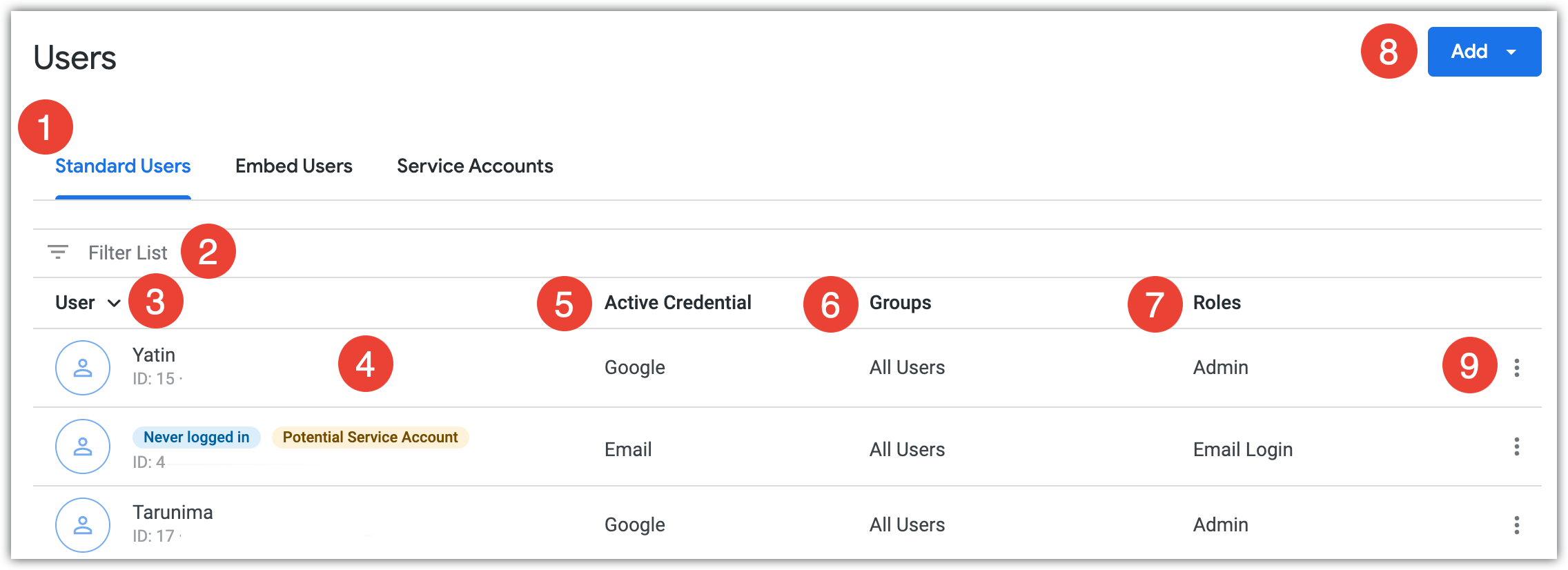
Benutzer sind nach ihrem Typ in unterschiedliche Registerkarten unterteilt:
- Auf dem Tab Standardbenutzer werden Nutzer angezeigt, die sich direkt bei Looker anmelden, entweder über den regulären Authentifizierungsprozess oder die Looker API.
- Auf dem Tab Embed Users (Nutzer mit eingebetteten Berichten) werden Nutzer mit signierten Einbettungen angezeigt, die über eine Drittanbieteranwendung authentifiziert werden.
- Auf dem Tab Dienstkonten werden Dienstkonten nur für die API angezeigt, die über die Looker API mit API-Schlüsseln authentifiziert werden.
- Auf dem Tab Looker-Support sehen Sie die Support-Analysten von Looker, denen Zugriff auf Ihre Looker-Instanz gewährt wurde.
Über das Feld Filterliste können Sie festlegen, welche Nutzer angezeigt werden. Sie können nach Benutzer-ID, Name oder E-Mail-Adresse filtern. Wenn Sie nach der Benutzer-ID filtern möchten, geben Sie diese ein, um den entsprechenden Benutzer anzuzeigen. Geben Sie bei der Filterung nach Name und E-Mail-Adresse eine beliebige Zeichenfolge ein, um eine Liste von Benutzern aufzurufen, in deren Name oder E-Mail-Adresse diese vorkommt. Die Filterliste ersetzt die Suchfunktion auf der vorherigen Version der Seite Nutzer.
Wenn Sie auf die Spaltenüberschrift Nutzer klicken, wird die Tabelle nach Nutzernamen in aufsteigender oder absteigender Reihenfolge sortiert.
In jeder Zeile werden Name, ID und E-Mail-Adresse der Benutzer sowie ein Symbol für die Art des Zugriffs dieses Benutzers angezeigt. Zeigen Sie mit der Maus auf das Symbol, um eine Erklärung anzuzeigen.
Klicken Sie auf die Zeile, um den Nutzer zu bearbeiten. Benutzer, die nicht bearbeitet werden können, sind durch ein Schloss über dem Benutzersymbol gekennzeichnet. Diese Nutzer werden entweder vom System erstellt (z. B. Mitglieder der Gruppe „Alle Nutzer“) oder extern über das LDAP-, SAML- oder OpenID Connect-Protokoll verwaltet.
In der Spalte Aktive Anmeldedaten werden die Zugriffstypen aufgeführt, die der Nutzer für Ihre Looker-Instanz hat. Diese Spalte wird nur auf dem Tab Standardnutzer angezeigt.
In der Spalte Gruppen sind alle Gruppen aufgeführt, denen der Nutzer angehört.
In der Spalte Rollen sind alle Rollen aufgeführt, die dem Nutzer zugewiesen sind.
Klicken Sie auf die Schaltfläche Hinzufügen, um neue Nutzer und Dienstkonten zu erstellen.
Sie klicken auf das Dreipunkt-Menü Optionen, um den Nutzer zu deaktivieren, sudo als Nutzer auszuführen oder den Nutzer zu löschen.
Standardnutzer hinzufügen
So fügen Sie einen Standardnutzer hinzu:
- Klicken Sie auf die Schaltfläche Hinzufügen, um ein Drop-down-Menü aufzurufen.
- Klicken Sie auf den Menüpunkt Nutzer, um die Seite Neue Nutzer hinzufügen zu öffnen.
- Geben Sie auf der Seite Neuen Nutzer hinzufügen im Feld E-Mail-Adressen eine durch Kommas getrennte Liste von E-Mail-Adressen ein oder fügen Sie sie ein.
- Wählen Sie im Feld Gruppen die Gruppen aus, die den Nutzern zugewiesen werden sollen. Um die Liste der Gruppen aufzurufen, beginnen Sie mit der Eingabe von Text in das Feld Gruppen. Dann werden alle Gruppennamen angezeigt, die diesen Text enthalten.
- Wählen Sie im Feld Rollen die Rollen aus, die den Nutzern zugewiesen werden sollen.
- Klicken Sie auf die Schaltfläche Speichern, um die Nutzer zu erstellen und, falls Sie das Kästchen Einrichtungs-E-Mails senden angekreuzt haben, um Registrierungs-E-Mails zu senden.
Dienstkonto nur für APIs erstellen
Sie können Konten nur für die API (oft als Dienstkonten bezeichnet) auf der Seite Nutzer in einer Looker-Instanz erstellen. Diesen Konten kann die Rolle „Looker Admin“ und Looker API-Anmeldedaten zugewiesen werden. Mit diesen Konten kann sich jedoch nicht über die Benutzeroberfläche bei Looker angemeldet werden.
Die beste Vorgehensweise besteht darin, dedizierte Dienstkonten für API-Skripte zu erstellen – ein Dienstkonto pro Skript. Auf diese Weise können Sie ein Dienstkonto mit den spezifischen Berechtigungen erstellen, mit denen das Skript seine Funktion und zwar ausschließlich seine Funktion ausführen kann. Sie können beispielsweise für ein API-Skript, das Abfragen ausführt, ein Dienstkonto mit der Berechtigung access_data, jedoch keinen anderen Berechtigungen erstellen.
Mit dedizierten Dienstkonten für API-Skripts können Sie die Sicherheit erhöhen, indem Sie den Zugriff eines Skripts aufteilen. Wenn Sie ein Skript beenden müssen, können Sie das Dienstkonto des Skripts deaktivieren oder löschen. Lesen Sie sich vor dem Löschen eines Nutzerkontos den Abschnitt Nutzerzugriff entfernen auf dieser Seite durch.
Dienstkonten verwenden Lizenzen entsprechend ihren Rollen. Wenn einem Dienstkonto mehrere Rollen zugewiesen werden, wird eine Lizenz aus der höchsten verfügbaren Stufe der Rollen verwendet. Wenn ein Dienstkonto beispielsweise sowohl Betrachter- als auch Entwicklerberechtigungen hat, wird eine Entwicklerlizenz verwendet.
So fügen Sie ein Dienstkonto hinzu:
- Klicken Sie auf die Schaltfläche Hinzufügen, um ein Drop-down-Menü aufzurufen.
- Klicken Sie auf das Menüelement Dienstkonto, um die Seite Neues Dienstkonto hinzufügen zu öffnen.
- Geben Sie im Feld Name des Dienstkontos einen Namen für das Dienstkonto ein.
- Der Schalter Standardgruppe von API-Anmeldedaten erstellen ist standardmäßig aktiviert. Wenn Sie keine API-Anmeldedaten für das Konto erstellen möchten, klicken Sie auf den Schalter, um diese Option zu deaktivieren.
- Wählen Sie die Gruppen und Rollen aus, die dem Dienstkonto zugewiesen werden sollen.
- Klicken Sie auf Speichern.
Sie können vorhandene Dienstkonten auf der Seite Nutzer auf dem Tab Dienstkonten aufrufen und bearbeiten. Wenn Sie ein Dienstkonto bearbeiten möchten, klicken Sie auf die entsprechende Zeile, um die Seite Nutzer bearbeiten aufzurufen. Auf der Seite Benutzer bearbeiten haben Sie folgende Möglichkeiten:
- Dienstkonto aktivieren oder deaktivieren
- Namen des Dienstkontos bearbeiten
- API-Schlüssel des Dienstkontos verwalten
- Weisen Sie verschiedene Gruppen und Rollen zu.
- Nutzerattribute bearbeiten, die mit dem Dienstkonto verknüpft sind
Nutzerkonten zu Dienstkonten migrieren
In Looker-Instanzen (Original) können bestimmte Standardnutzerkonten zu Dienstkonten, die nur für APIs verwendet werden, migriert werden. Damit ein Standardnutzerkonto migriert werden kann, muss es alle folgenden Kriterien erfüllen:
- Für das Konto wird kein Identitätsanbieter wie Google, SAML oder OpenID Connect als Authentifizierungsmethode für Looker verwendet.
- Für das Konto ist kein Passwort für die E‑Mail-Anmeldedaten eingerichtet.
- Der Nutzer hat sich in den letzten sieben Tagen nicht bei der Looker-Instanz angemeldet.
Looker kennzeichnet Standardnutzer, die diese Kriterien erfüllen, auf der Seite Nutzer auf dem Tab Standardnutzer in der Spalte Nutzer. Außerdem wird oben auf der Seite Nutzer ein Banner angezeigt, das darauf hinweist, dass einige Standardnutzer potenzielle Dienstkonten sind.
Wenn ein Standardnutzerkonto die Kriterien für die Migration erfüllt, haben Sie zwei Möglichkeiten, es zu einem Dienstkonto zu migrieren:
In der Zeile des berechtigten Nutzerkontos wird im Dreipunkt-Menü Optionen die Option Migrieren angezeigt. Wählen Sie dieses Menüelement aus. Das Dialogfeld Nutzer migrieren wird geöffnet. Klicken Sie auf Migrieren, um den Nutzer zu migrieren. Klicken Sie auf Abbrechen, um das Dialogfeld zu schließen, ohne die Migration durchzuführen.
Klicken Sie auf die Zeile des berechtigten Nutzerkontos, um die Seite Nutzer bearbeiten aufzurufen. Klicken Sie unten auf der Seite Benutzer bearbeiten auf die Schaltfläche Migrieren. Klicken Sie im angezeigten Dialogfeld auf OK, um die Migration zu bestätigen, oder auf Abbrechen, um das Dialogfeld zu schließen, ohne die Migration durchzuführen.
Wenn ein Nutzerkonto die Kriterien für die Migration nicht erfüllt, werden die Migrationsoptionen für diesen Nutzer nicht angezeigt. Wenn ein Nutzer jedoch eine Anmeldung mit E-Mail-Adresse und Passwort konfiguriert hat (angezeigt durch die Schaltfläche Link zum Zurücksetzen senden anstelle der Schaltfläche Einrichtungslink senden), sind sieben aufeinanderfolgende Tage ohne Aktivität erforderlich, damit die Aufforderung zur Migration automatisch ausgelöst wird. Administratoren können den API-Endpunkt DELETE /users/{user_id}/credentials_email verwenden, um die E-Mail-Anmeldedaten zu entfernen. Dadurch wird das Konto sofort für die Migration qualifiziert und die Anforderung der siebentägigen Inaktivität wird umgangen.
Beim Migrieren eines Nutzerkontos zu einem Dienstkonto werden keine API-Anmeldedaten erstellt. API-Anmeldedaten, die mit dem Nutzerkonto verknüpft sind, werden jedoch zum Dienstkonto migriert.
Benutzer bearbeiten
Klicken Sie zum Bearbeiten eines Nutzers auf seine Zeile. Passen Sie auf der Seite Nutzer bearbeiten die folgenden Einstellungen nach Bedarf an.
Konto
Aktivieren oder deaktivieren Sie das Konto eines Nutzers. Sie können das Nutzerkonto auch deaktivieren, anstatt es zu löschen. Dieses Feld wird nur für Standardnutzer und Dienstkonten angezeigt.
Vorname
Fügen Sie gegebenenfalls den Vornamen des Nutzers hinzu oder bearbeiten Sie ihn. Für dieses Feld ist kein Wert erforderlich, es kann jedoch für die Organisation nützlich sein. Dieses Feld wird nur für Standardnutzer und Nutzer mit Einbettungsberechtigung angezeigt.
Nachname
Fügen Sie gegebenenfalls den Nachnamen des Benutzers hinzu oder bearbeiten Sie ihn. Für dieses Feld ist kein Wert erforderlich, es kann jedoch für die Organisation nützlich sein. Dieses Feld wird nur für Standardnutzer und Nutzer mit Einbettungsberechtigung angezeigt.
Name des Dienstkontos
Bearbeiten Sie den Namen des Dienstkontos. Dieses Feld wird nur für Dienstkonten angezeigt.
Fügen Sie die E‑Mail-Adresse des Nutzers hinzu oder bearbeiten Sie diese. Die E-Mail-Adresse dient bei der Anmeldung bei Looker als Benutzername. Dieses Feld wird nur für Standardnutzer angezeigt.
Sprache
Im Feld Sprache wird die Sprache der Benutzeroberfläche und die Modell-Sprache für einen Nutzer festgelegt. Dieses Feld wird nur für Standardnutzer angezeigt.
Sollen Benutzer bestimmten Benutzeroberflächentext (UI) in einer bestimmten Sprache sehen, unterstützt Looker die in der nachstehenden Tabelle aufgeführten UI-Übersetzungen. Geben Sie den Code in das Feld Gebietsschema ein.
Wenn der Nutzer eine lokalisierte Version eines oder mehrerer Datenmodelle sehen soll, geben Sie im Feld Locale den Titel der Zeichenfolgendatei des Modells für das entsprechende Gebietsschema ein.
Wenn der Nutzer sowohl die Modelllokalisierung als auch die integrierten UI-Übersetzungen von Looker sehen soll, muss die Zeichenfolgendatei des Modells denselben Namen wie der entsprechende Gebietsschemacode in der folgenden Tabelle haben. Dieser Code muss in das Feld Gebietsschema eingegeben werden.
Klicken Sie unten auf der Seite auf Speichern, um die Einstellung für Gebietsschema zu bestätigen.
| Sprache | Gebietsschemacode und Zeichenfolgendateiname |
|---|---|
| Englisch | en |
| Tschechisch | cs_CZ |
| Deutsch | de_DE |
| Spanisch (Spanien) | es_ES |
| Finnisch | fi_FI |
| Französisch (Kanada) | fr_CA |
| Französisch (Frankreich) | fr_FR |
| Hindi | hi_IN |
| Italienisch | it_IT |
| Japanisch | ja_JP |
| Koreanisch | ko_KR |
| Litauisch | lt_LT |
| Norwegisch (Bokmål) | nb_NO |
| Niederländisch | nl_NL |
| Polnisch | pl_PL |
| Portugiesisch (Brasilien) | pt_BR |
| Portugiesisch | pt_PT |
| Russisch | ru_RU |
| Schwedisch | sv_SE |
| Thailändisch | th_TH |
| Türkisch | tr_TR |
| Ukrainisch | uk_UA |
| Chinesisch (vereinfacht) | zh_CN |
| Chinesisch (traditionell) | zh_TW |
Für Nutzer, für die kein Gebietsschema festgelegt ist, verwendet Looker das Gebietsschema, das auf der Seite Lokalisierung im Bereich Administrator ausgewählt wurde, als Standardgebietsschema. Wenn dort kein Gebietsschema festgelegt ist, wird in Looker standardmäßig en verwendet.
Festlegen eines benutzerdefinierten Gebietsschemas
Looker-Entwickler können benutzerdefinierte Gebietsschemata erstellen, die nur für die Modelllokalisierung bestimmt sind. Benutzerdefinierte Gebietsschemacodes werden durch die Titel der Zeichenfolgendateien angegeben, die im Rahmen der Modelllokalisierung erstellt werden. Führen Sie die folgenden Schritte aus, um dieses benutzerdefinierte Gebietsschema auf Benutzer anzuwenden:
Geben Sie den Code für das benutzerdefinierte Gebietsschema in das Feld Gebietsschema ein. Wenn Sie mit der Eingabe in das Feld beginnen, wird bereits vorhandener Text gelöscht.
Klicken Sie auf „your_custom_locale_code“ erstellen.
Klicken Sie unten auf der Seite auf Speichern. Der Code wird dem Drop-down-Menü des Gebietsschemas des Benutzers hinzugefügt.
Die Looker-Benutzeroberfläche unterstützt keine benutzerdefinierten Gebietsschemata. Wenn Sie im Feld Locale eines Nutzers ein benutzerdefiniertes Gebietsschema verwenden, wird für die Benutzeroberfläche dieses Nutzers standardmäßig die Sprache verwendet, die im Instanzgebietsschema festgelegt ist.
Zahlenformat
Die Looker-Standardeinstellung für das Format von Zahlen, die in Datentabellen und Visualisierungen angezeigt werden, ist 1.234,56. Für das Zahlenformat stehen jedoch auch die folgenden Formate zur Verfügung:
- 1.234,56: Komma als Tausendertrennzeichen, Punkt als Dezimaltrennzeichen.
- 1.234,56: Punkt als Tausendertrennzeichen, Komma als Dezimaltrennzeichen.
- 1 234,56: Leerzeichen als Tausendertrennzeichen, Komma als Dezimaltrennzeichen.
Weitere Informationen und Beispiele zur Verwendung der Einstellung Zahlenformat finden Sie auf der Dokumentationsseite Lokalisieren von Zahlenformaten.
Dieses Feld wird nur für Standardnutzer angezeigt.
Zeitzone
Wenn Sie Nutzerspezifische Zeitzonen in Ihrer Looker-Instanz aktiviert haben, können Sie die Zeitzone auswählen, die verwendet wird, wenn dieser Nutzer eine Abfrage in Looker ausführt.
Einrichtungslink senden / Zurücksetzungslink senden
Meldet sich der Nutzer zum ersten Mal an, ist diese Schaltfläche mit Einrichtungslink senden beschriftet. Wenn der Nutzer zuvor angemeldet war, ist diese Schaltfläche mit Link zum Zurücksetzen senden beschriftet. Falls Sie ein Passwort festlegen oder zurücksetzen müssen, können Sie über diese Schaltfläche einen Link an die zuvor angegebene E-Mail-Adresse des Nutzers senden. Weitere Informationen über die Festlegung von Anforderungen an die Komplexität von Passwörtern in Looker finden Sie auf der Dokumentationsseite Passwortanforderungen. Wenn der Nutzer sein Passwort nicht innerhalb einer Stunde zurücksetzt, läuft der Link zum Zurücksetzen des Passworts ab.
Dieses Feld wird nur für Standardnutzer angezeigt.
Zweistufiges Secret
Diese Option wird angezeigt, wenn Sie die 2‑Faktor-Authentifizierung (2FA) für Ihre Instanz aktiviert haben. Klicken Sie auf die Schaltfläche Zurücksetzen, um die 2FA für den Nutzer zurückzusetzen. Dadurch werden Benutzer in Looker aufgefordert, einen neuen QR-Code mit der Google Authenticator Authentifizierungs-App zu scannen, wenn sie sich das nächste Mal bei der Looker-Instanz anmelden.
Dieses Feld wird nur für Standardnutzer angezeigt.
API-Schlüssel
Ein API-Schlüssel wird für den Zugriff auf die Looker API verwendet. API-Schlüssel haben dieselben Berechtigungen wie das Nutzerkonto oder Dienstkonto, aus dem sie erstellt wurden.
API-Schlüssel werden in Looker erstellt und bestehen aus einer Client-ID und einem Clientschlüssel. Looker benötigt einen API-Schlüssel, um Befehle mit der Looker API auszuführen.
Dieses Feld wird nur für Standardnutzer und Dienstkonten angezeigt.
Einzelne Nutzer mit Standardzugriff
Administratoren können keine API-Schlüssel für einzelne Standardnutzer erstellen. Sie können jedoch die Möglichkeit der Nutzer aktivieren oder deaktivieren, API-Schlüssel selbst zu verwalten.
Wenn Sie einem Nutzer die Möglichkeit geben oder entziehen möchten, seine API-Schlüssel zu verwalten, verwenden Sie auf der Seite Administrator > Nutzer > Nutzer bearbeiten das Feld API-Schlüssel, um die Möglichkeit des Nutzers, API-Schlüssel für sein Nutzerkonto zu erstellen, aufzurufen und zu löschen, zu aktivieren oder zu deaktivieren.
Nachdem Sie einem Nutzer die Verwaltung seiner API-Schlüssel ermöglicht haben, kann er dies auf seiner Kontoseite tun.
Looker-Administratoren können im User System Activity Explore (Systemaktivität – Nutzer) anhand des Felds Can Manage API3 Creds (API3-Anmeldedaten verwalten) sehen, welche Nutzer API-Schlüssel verwalten können. Looker-Administratoren können im System Activity Explore User (Nutzer) mit dem Feld Has API Credentials (Hat API-Anmeldedaten) prüfen, welche Nutzer API-Schlüssel haben.
Sobald ein Nutzer einen API-Schlüssel eingerichtet hat, wird in seinem Eintrag auf der Seite Nutzer im Bereich Admin in der Spalte Aktive Anmeldedaten API angezeigt (zusätzlich zu allen anderen Arten von Looker-Anmeldedaten, die er hat). Looker-Administratoren können auch auf die Schaltfläche API-Schlüssel ansehen klicken, um die Seite API-Schlüssel eines Nutzers zu öffnen. Dort können sie die Client-IDs, aber nicht die Client-Secrets für die API-Schlüssel des Nutzers ansehen.
Dienstkonten nur für die API
Looker-Administratoren verwalten die API-Schlüssel für Dienstkonten nur für die API.
Wenn Sie API-Schlüssel für ein reines API-Dienstkonto generieren möchten, klicken Sie auf der Seite Administrator > Nutzer > Nutzer bearbeiten im Bereich API-Schlüssel auf die Schaltfläche Verwalten. Die Seite API-Schlüssel wird geöffnet und zeigt alle vorhandenen API-Schlüssel an. Klicken Sie auf den Button Create New API Key (Neuen API-Schlüssel erstellen), um einen neuen Schlüssel zu generieren.
Gruppen
Listet die Gruppen auf, in denen der Nutzer Mitglied ist. Sie können den Nutzer einer neuen Gruppe hinzufügen, indem Sie die Gruppe im Drop-down-Menü auswählen, oder den Nutzer aus einer Gruppe entfernen, indem Sie auf das X neben dem Gruppennamen in der Liste klicken.
Nutzer können auch im Bereich Admin auf der Seite Gruppen zu Gruppen hinzugefügt werden.
Rollen
Hier werden die dem Nutzer zugewiesenen Rollen aufgeführt. Sie können dem Nutzer eine neue Rolle hinzufügen, indem Sie die Rolle im Drop-down-Menü auswählen, oder eine Rolle vom Nutzer entfernen, indem Sie auf das X neben dem Rollennamen in der Liste klicken.
Rollen können auch auf der Administratorseite „Rollen“ hinzugefügt werden.
Nutzerattribute
Legt die Werte der Nutzerattribute eines Nutzers fest und hebt die Festlegung auf. Werte, die einem einzelnen Nutzer zugewiesen werden, überschreiben immer Werte, die aufgrund der Mitgliedschaft in einer Gruppe zugewiesen werden. Systemeinstellungen können nicht bearbeitet werden.
Fehler 500 beim Speichern eines Nutzers beheben
Wenn Sie versuchen, das Profil eines Nutzers auf der Seite Nutzer bearbeiten zu speichern (z. B. durch Hinzufügen einer Rolle, Gruppe oder eines Nutzerattributs) und dabei auf 500 Internal Server Error stoßen, kann das an einer Beschränkung des Abfrageparameters liegen.
Ursache
Wenn Sie ein Nutzerprofil auf der Seite Nutzer bearbeiten speichern, werden die Rollen, Gruppen und Nutzerattribute im Nutzlast der POST-Anfrage gesendet. Wenn in Ihrer Looker-Instanz eine sehr große Anzahl dieser Parameter konfiguriert ist, kann die Gesamtzahl das Standardlimit für Abfrageparameter des Systems (4.096) überschreiten. Wenn dieser Grenzwert überschritten wird, gibt der Server einen 500-Fehler zurück.
Problemumgehungen und Lösungen
Führen Sie einen der folgenden Schritte aus, um diesen Fehler zu beheben oder zu umgehen:
- Rollen über die Administratorseite Rollen oder die API zuweisen: Wenn Sie eine Rolle schnell zuweisen möchten, ohne diesen Fehler auszulösen, rufen Sie die Seite Rollen auf, bearbeiten Sie die Rolle und fügen Sie den Nutzer hinzu. Alternativ können Sie die Looker API-Methode
set_user_rolesverwenden. - Nicht verwendete Nutzerattribute bereinigen: Um das zugrunde liegende Problem zu beheben, sodass die Benutzeroberfläche Nutzer bearbeiten normal funktioniert, müssen Sie die Gesamtzahl der in der Instanz konfigurierten Nutzerattribute reduzieren. Löschen Sie nicht verwendete Nutzerattribute über die Seite Nutzerattribute oder über die Looker API.
Benutzerzugriff entfernen
Wenn Sie den Zugriff eines Nutzerkontos oder Dienstkontos auf Looker entfernen möchten, können Sie das Konto deaktivieren oder löschen. In den meisten Situationen empfiehlt es sich, das Konto zu deaktivieren.
Die Unterschiede zwischen einer Deaktivierung und einer Löschung eines Kontos werden in der folgenden Tabelle dargestellt:
| Beschreibung | Deaktiviert | Gelöscht |
|---|---|---|
| Der Nutzer kann sich bei der Looker-Instanz anmelden | Nein | Nein |
| Der persönliche Ordner des Nutzers | Ist noch vorhanden | Gelöscht |
| Looks und Dashboards im persönlichen Ordner des Nutzers | Sind noch vorhanden | In den Papierkorb verschoben |
| Looks und Dashboards, die der Benutzer in einem Geteilten Ordner gespeichert hat | Sind im gemeinsam genutzten Ordner noch vorhanden | Sind im gemeinsam genutzten Ordner noch vorhanden |
| Vom Benutzer erstellte Zeitpläne | Zeitpläne sind deaktiviert | Zeitpläne sind gelöscht |
| Zeitpläne basieren auf dem Inhalt des Benutzers, wurden jedoch von einem anderen Benutzer erstellt | Zeitpläne werden weiter ausgeführt | Inhalte des Nutzers werden gelöscht; auf diesen Inhalten basierende Zeitpläne werden gelöscht |
| Zeitpläne, die den Benutzer als Empfänger aufführen und von einem anderen Benutzer erstellt werden mit der Fähigkeit, Inhalt an externe E-Mail-Konten zu liefern | Zeitpläne werden weiter ausgeführt und liefern normal aus (Benutzer wird als externer Benutzer behandelt) | Zeitpläne werden weiter ausgeführt und liefern normal aus (Benutzer wird als externer Benutzer behandelt) |
| Zeitpläne, für die Zeitplan als Empfänger ausführen aktiviert ist und in denen der Nutzer als Empfänger aufgeführt ist | Zeitpläne werden weiter ausgeführt, liefern jedoch bei der nächsten Auslieferung nicht an den deaktivierten Benutzer | Zeitpläne werden weiter ausgeführt, liefern jedoch nicht an alle Benutzer mit dem Fehler run_as_recipient was specified on ScheduledPlan but recipient is not a Looker user |
| Vom Benutzer erstellte Boards | Sind noch vorhanden | Sind noch vorhanden |
| Vom Benutzer erstellte Warnungen | Bleiben aktiv, sind jedoch in dem Dashboard, für das die Warnung eingerichtet ist, erst dann sichtbar oder bearbeitbar, wenn sie von einem Admin selbst zugewiesen werden. Administratoren können die Benachrichtigung über die Verwaltungsseite Benachrichtigungen im Admin-Bereich bearbeiten oder sich selbst zuweisen. | Benachrichtigungen werden sofort aus Dashboards und von der Verwaltungsseite Benachrichtigungen im Bereich Verwaltung gelöscht. |
| Nutzungsverlauf für den Nutzer | Gespeichert | Überwiegend gelöscht |
Benutzer deaktivieren
Wenn Sie den Zugriff eines Nutzerkontos oder Dienstkontos auf Looker verhindern möchten, empfiehlt es sich, das Konto zu deaktivieren. Bei der Deaktivierung eines Kontos bleiben der Nutzungsverlauf und die persönlichen Inhalte des Kontos erhalten. Die Unterschiede zwischen einer Deaktivierung und einer Löschung von Konten sehen Sie in der Tabelle im Abschnitt Zugriff eines Benutzers entfernen auf dieser Seite.
Wenn Sie eine Looker (Google Cloud Core)-Instanz verwenden, hat das Deaktivieren eines Nutzers keine Auswirkungen auf die IAM-Berechtigungen dieses Nutzers. Entfernen Sie die Looker-IAM-Berechtigungen, damit ein Nutzer nicht auf die Instanz zugreifen kann.
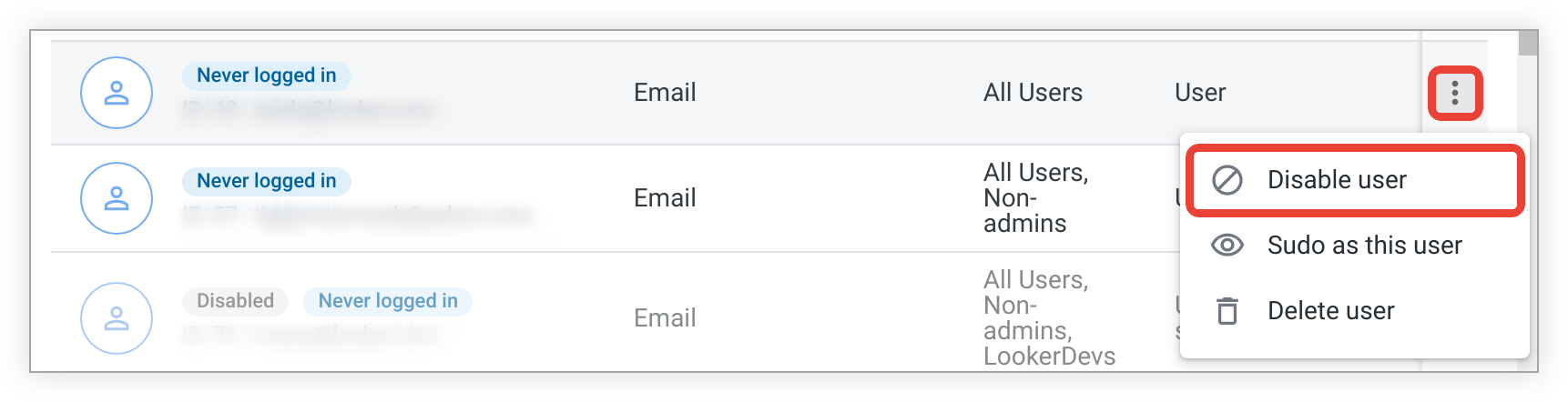
Wenn Sie ein Konto deaktivieren möchten, wählen Sie rechts neben der Zeile des Nutzers im Dreipunkt-Menü Optionen die Option Deaktivieren aus.
Nutzer löschen
Anstatt einen Nutzer zu löschen, sollten Sie stattdessen das Nutzerkonto deaktivieren. Damit kann sich ein Nutzer nicht mehr anmelden, seine Daten, Inhalte und sein Verlauf bleiben jedoch erhalten. Die Unterschiede zwischen einer Deaktivierung und einer Löschung von Nutzern sehen Sie in der Tabelle im Abschnitt Zugriff eines Nutzers entfernen auf dieser Seite.
Wenn Sie eine Looker (Google Cloud Core)-Instanz verwenden, hat das Löschen eines Nutzers keine Auswirkungen auf die IAM-Berechtigungen dieses Nutzers. Entfernen Sie die Looker-IAM-Berechtigungen, damit ein Nutzer nicht auf die Instanz zugreifen kann.
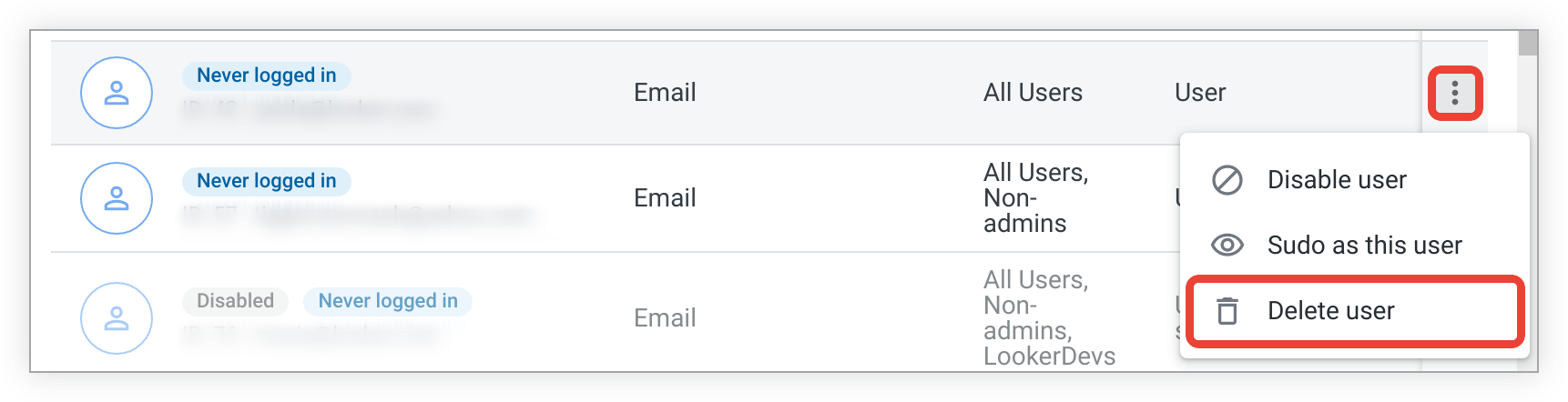
Sie haben folgende Möglichkeiten, ein Konto zu löschen:
- Wählen Sie im Dreipunkt-Menü Optionen rechts neben der Zeile des Kontos die Option Löschen aus.
- Klicken Sie auf der Seite Nutzer bearbeiten des Kontos auf die Schaltfläche Löschen.
Wenn Sie Nutzer aus einem Looker-Konto löschen, das mit einem Data Studio Pro-Abo verknüpft ist, wird die Anzahl der kostenlosen Data Studio Pro-Lizenzen reduziert, die dem Konto zugewiesen sind. Wenn die Anzahl der kostenlosen Pro-Lizenzen, die Ihrem Konto zugewiesen sind, geringer ist als die Anzahl der verwendeten Lizenzen, wird die Differenz innerhalb von 24 Stunden in kostenpflichtige Lizenzen umgewandelt. Dabei gelten die Preise für Data Studio Pro.
Benutzer impersonalisieren (SUDO)
Mit SUDO können Sie in Looker mit den Berechtigungen und Funktionen eines anderen Benutzers navigieren.
Diese Vorgehensweise eignet sich auch, um die ordnungsgemäße Konfiguration von Berechtigungen und anderen Funktionen zu prüfen oder die LookML-Entwicklung eines Benutzers zu sehen, bevor diese eingecheckt und die Änderungen weitergeleitet werden.
Für die SUDO-Funktion sind sowohl die see_users- als auch die sudo-Berechtigungen erforderlich. Administratoren können im SUDO-Status als anderer Benutzer agieren, auch als andere Administratoren. Benutzer, die keine Administratorrechte besitzen, können im SUDO-Status nur als andere Benutzer agieren, die ebenfalls keine Administratoren sind.
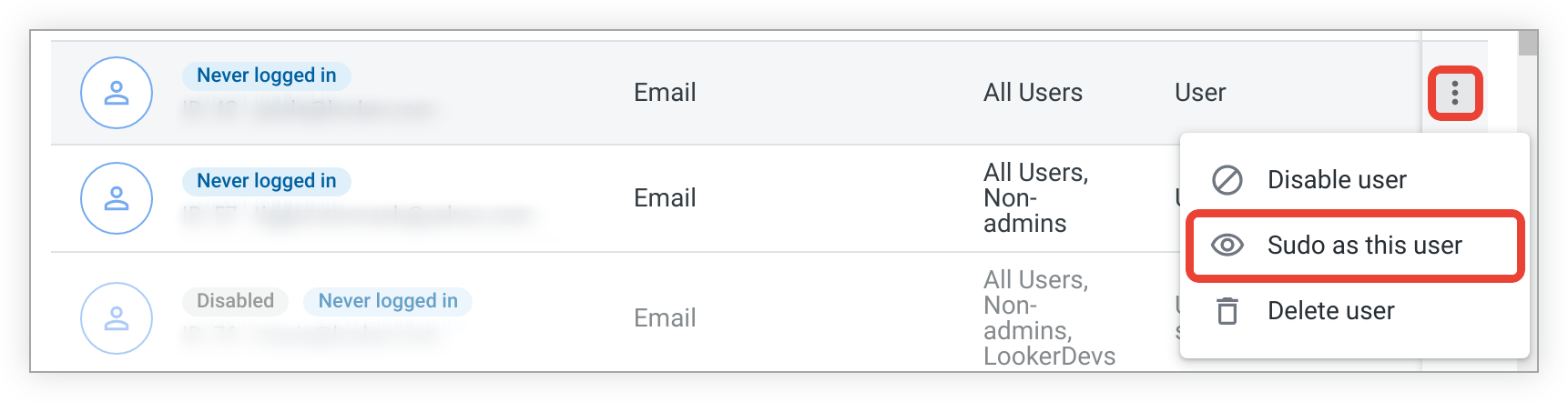
Wenn Sie sich als Nutzer im SUDO-Modus bewegen möchten, wählen Sie rechts neben der Zeile des Nutzers im Dreipunkt-Menü Optionen die Option Sudo als dieser Nutzer aus:
Oben im Bildschirm wird eine Leiste mit der Warnung angezeigt, dass für Sie der SUDO-Status aktiviert wurde. Dort können Sie den SUDO-Status beenden. Alle Änderungen, die Sie in diesem Status vornehmen, wirken sich auf den Nutzer aus, den Sie emulieren.
Wenn Sie sich im Entwicklungsmodus befinden, sind Ihre Änderungen erst für andere Nutzer sichtbar, wenn Sie Ihre Änderungen in der Produktion bereitstellen. Falls Sie Ihre Änderungen nicht implementiert haben, damit sie für andere Nutzer sichtbar sind, sehen Sie die Änderungen nicht, wenn Sie im SUDO-Status als anderer Nutzer agieren.
Wenn Sie sich als anderer Nutzer mit SUDO anmelden, sollten Sie Folgendes beachten:
Wenn Sie mit SUDO einen angemeldeten Nutzer impersonalisieren und anstatt über einen eingebetteten iFrame direkt mit einer Looker-Instanz interagieren, kann dies zu unerwarteten Ergebnissen führen. Zusätzlich zu den Einschränkungen, die sich für Benutzer von signierten Einbettungen aus ihren regulären Berechtigungen ergeben, werden diese auch durch den eingebetteten iFrame eingeschränkt. Diese Einschränkungen gelten jedoch möglicherweise nicht, wenn jemand mit SUDO einen Benutzer von signierten Einbettungen impersonalisiert und außerhalb eines iFrame interagiert.
Bei Datenbankverbindungen, für die OAuth verwendet wird, z. B. Snowflake, Google BigQuery, Trino und Databricks, verwendet ein Administrator, der sich als anderer Nutzer ausgibt, das OAuth-Zugriffstoken des ausgegebenen Nutzers, wenn er Abfragen ausführt. Wenn Nutzer eine OAuth-Datenbankverbindung in Looker autorisieren, werden sie in einem Dialogfeld OAuth-Verbindung autorisieren darüber informiert, dass privilegierte Looker-Nutzer wie Administratoren oder Entwickler unter Umständen Einsicht in ihre Daten haben. Wenn das Zugriffstoken des Nutzers abgelaufen ist, kann der Administrator kein neues Token im Namen des Nutzers erstellen, den er impersonalisiert. Der Nutzer muss sich in der Datenbank anmelden und Looker neu autorisieren.
Wenn Sie im SUDO-Status als anderer Nutzer agieren, werden Ihnen die API-Schlüssel dieses Nutzers nicht angezeigt.
Sie können nur als Standardnutzer sudo verwenden. Das ist nicht als Dienstkonto möglich.