


A página Projetos do LookML mostra uma lista de todos os projetos do LookML na instância do Looker e todos os modelos em cada projeto.
Para acessar a página Projetos do LookML, siga estas etapas:
- Abra o painel Desenvolver selecionando a opção Desenvolver no painel de navegação.
- No painel Desenvolver, selecione Projetos.
criar projetos;
Esta página de documentação pressupõe que você já criou um projeto usando um destes métodos:
- Como parte da geração de modelos na página Criar um modelo no Looker
- Como um projeto em branco na página Criar um modelo no Looker
- Usando o processo legado para criar um projeto
Como visualizar projetos e modelos atuais
Para conferir uma lista de projetos atuais, acesse a página Projetos do LookML.
No modo de produção, a página Projetos do LookML lista os projetos que foram gerados e enviados para produção. No modo de desenvolvimento, a página lista os projetos que você extraiu da produção ou que gerou no modo de desenvolvimento. A página Projetos do LookML inclui as seguintes guias:
- Modelos e projetos: os projetos listados na guia Modelos e projetos foram criados e podem incluir arquivos de modelo e visualização gerados. Se você for um admin do Looker ou tiver a permissão
developpara pelo menos um modelo em um projeto, poderá ver o projeto no painel Desenvolver e na guia Modelos e projetos. - Projetos pendentes: os projetos listados na guia Projetos pendentes são aqueles em que o admin do Looker configurou as conexões permitidas para um modelo, mas os desenvolvedores do Looker ainda não adicionaram o LookML. Se você tiver a permissão
develop, poderá ver esses projetos. - Projetos do Marketplace: os projetos listados na guia Projetos do Marketplace foram criados quando um aplicativo, um bloco ou um plug-in foi instalado usando o Marketplace do Looker.
Para informações sobre como especificar um novo projeto ou um novo modelo para um projeto atual, consulte a página de documentação Gerar um modelo.
Como visualizar a listagem de um projeto
A página Projetos do LookML mostra os seguintes elementos para cada projeto:
- Coluna Projeto: o nome do projeto. Cada projeto pode ter um ou mais modelos listados ao lado dele. Selecione o nome do projeto para navegar até o LookML dele.
- Coluna Modelos: o conjunto de arquivos de modelo do LookML para o projeto especificado. Se o ambiente do modo de desenvolvimento for diferente da produção, essa lista poderá mudar entre o modo de desenvolvimento e o modo de produção. Por exemplo, você pode ter criado um novo modelo no modo de desenvolvimento que ainda não foi enviado para produção.
- Coluna "Problemas de configuração": se houver um problema com um modelo, ele mostrará um status que indica o problema com a configuração.
- Botão Configurar: se o botão Configurar estiver disponível para um projeto, você poderá adicionar ou editar a configuração do modelo para esse projeto.
Se houver um problema com um modelo, ele mostrará um status que indica o problema com a configuração.
| Problema | Explicação |
|---|---|
| O arquivo modelo do LookML ainda não existe | Esse problema ocorre se alguém configurou um modelo nesta página, mas ainda não criou um arquivo LookML correspondente para ele. |
| Configuração necessária para usar | Esse problema ocorre se alguém criou um novo arquivo de modelo do LookML em um projeto atual, mas ainda não o configurou nesta página. |
| A conexão "x" não existe | A connection declarada no arquivo de modelo não existe (por exemplo, se alguém a digitou incorretamente ou ainda não a criou). |
| O modelo "x" não tem permissão para usar a conexão "y" | A connection declarada no arquivo modelo não é permitida de acordo com a configuração nesta página. |
| Um modelo chamado "x" já está configurado no projeto "y" | Os nomes de modelos precisam ser exclusivos na instância do Looker, mesmo que estejam em projetos diferentes. |
Como visualizar a listagem de um projeto do Marketplace
A guia Projetos do Marketplace na página Projetos do LookML lista os projetos que foram criados durante a instalação de um aplicativo, bloco ou plug-in do Marketplace. As informações do produto de cada projeto do Marketplace incluem os seguintes elementos:
- Listagem: um link para a listagem do aplicativo, bloco ou plug-in no Marketplace do Looker.
- Projeto: o nome do projeto. Clique no nome do projeto para visualizar ou editar o LookML dele.
- Botão Visualizar LookML ou Editar LookML: você pode navegar até um projeto do Marketplace selecionando o botão Visualizar LookML para o projeto principal somente leitura de um bloco do Marketplace ou o botão Editar LookML para o projeto de configuração, que pode ser personalizado. Para mais informações sobre como personalizar blocos do Marketplace, consulte a página de documentação Como personalizar blocos do Marketplace do Looker.
- Modelos: o conjunto de arquivos de modelo do LookML para o projeto especificado.
- Botão Configurar: se o botão Configurar estiver disponível ao lado da listagem do projeto, você poderá adicionar ou editar a configuração do modelo do projeto.
Como visualizar a listagem de um projeto pendente
A guia Projetos pendentes contém projetos e modelos que estão configurados, mas que ainda não têm o LookML gerado ou definido manualmente.
A configuração de modelos antes da existência do projeto é útil se você tiver desenvolvedores que não receberam a permissão manage_models ou a manage_project_models. Como o modelo já foi configurado, esses desenvolvedores podem executar consultas assim que criarem o projeto e o modelo. Quando o projeto é gerado, a listagem dele é movida para a guia Modelos e projetos da página Projetos do LookML.
A guia Projetos pendentes inclui os seguintes elementos:
- Coluna Projeto: esta seção lista os projetos configurados, mas ainda não gerados. O nome do projeto neste campo é o nome pretendido do projeto. Selecione o nome do projeto para mostrar a página Novo projeto em que você pode gerar esse projeto. É necessário estar no modo de desenvolvimento para acessar a página Novo projeto.
- Coluna Modelos: o nome do modelo especificado ao criar a configuração do modelo.
- Coluna "Conexões permitidas": a coluna à direita do nome do modelo mostra as conexões permitidas para esse modelo quando a configuração do modelo foi criada.
- Botão Configurar: o botão Configuração permite mudar o nome do projeto e as conexões permitidas para esse modelo.
- Botão Adicionar LookML: o botão Adicionar LookML abre a página Novo projeto para esse projeto, em que você pode gerar automaticamente o LookML com base em um conjunto de tabelas no banco de dados.
Como adicionar e editar configurações de modelo
Se o botão Configurar estiver disponível ao lado da listagem de um projeto atual, você poderá adicionar ou editar a configuração do modelo do projeto.
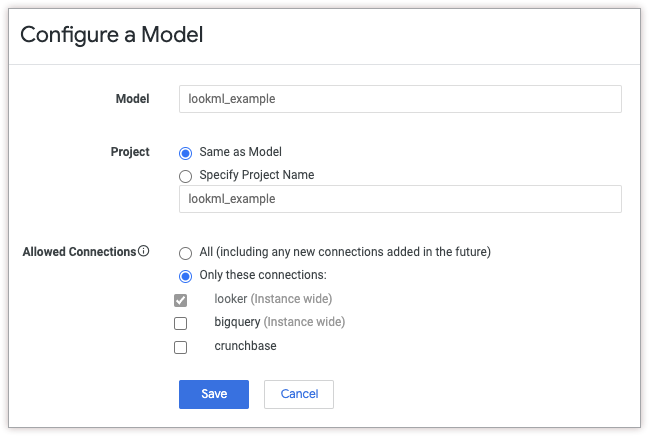
Se o modelo não tiver uma configuração, quando você clicar em Configurar, o Looker vai mostrar a janela Configurar um modelo. Na janela Configurar um modelo , você pode especificar o nome do modelo, o nome do projeto e as conexões disponíveis para o modelo.
A lista de conexões inclui apenas as conexões que podem ser usadas com o projeto do modelo. As conexões configuradas para uso em todos os projetos têm o rótulo (Instance wide).
Você também pode clicar no botão Configurar novo modelo na parte de cima da página Projetos para abrir a janela Configurar um modelo. Nesse cenário, você pode usar a janela Configurar um modelo para criar e configurar um novo modelo. O novo modelo não terá LookML, mas será associado a uma conexão. Para concluir esse processo, insira um novo nome para o modelo no campo Modelo e preencha o campo Projeto com um novo nome ou selecione o mesmo nome do modelo, selecione as conexões e clique em Salvar. Mais tarde, você ou outro desenvolvedor do Looker poderá adicionar o LookML ao novo projeto para definir o modelo.
Se o modelo tiver uma configuração, quando você clicar em Configurar, o Looker vai mostrar a janela Editar configuração do modelo. Na janela Editar configuração do modelo, você pode mudar as conexões disponíveis para o modelo.
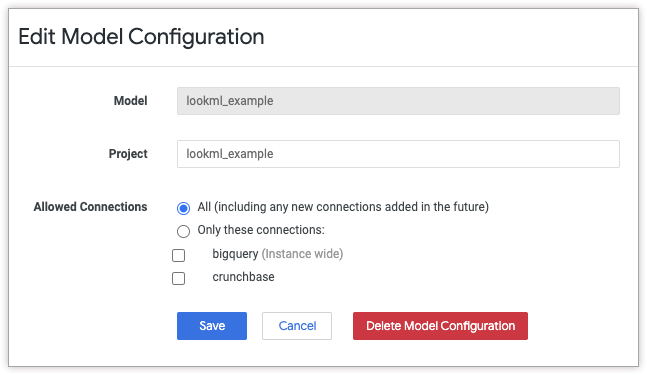
Ao editar a configuração de um modelo, você pode visualizar o nome do modelo, mas não renomeá-lo. Os modelos são nomeados de acordo com os nomes de arquivos usados ao editar os arquivos de modelo no ambiente de desenvolvimento integrado do Looker.
No campo Projeto, você pode especificar que o modelo seja associado a um projeto diferente. Por exemplo, se você criou um novo projeto incluindo um modelo com o mesmo nome, poderá fazer a transição da configuração do modelo para ser associada ao modelo do novo projeto.
No campo Conexões permitidas , você pode limitar o modelo para usar uma lista de conexões específicas ou permitir que o modelo use qualquer conexão (todas as conexões atuais e futuras).
Como renomear um projeto
Quando um admin do Looker cria um projeto do LookML, ele fornece um nome de projeto. O nome do projeto precisa ser considerado um ID permanente para o projeto, já que o Looker usa o nome do projeto das seguintes maneiras:
- Para identificar o projeto para chamadas de API que têm
project_idcomo parâmetro. - Para identificar o projeto no banco de dados interno da instância do Looker.
- Para identificar o projeto para importação de projetos locais.
- Para mostrar o projeto na página Projetos do LookML.
- Para mostrar o projeto na seção Desenvolver do painel de navegação do Looker.
- Como parte do URL dos arquivos de projeto. Por exemplo, em uma instância do Looker com um URL de
example.looker.com, o arquivo de manifesto do projeto para o projeto chamadoecommercepode ser encontrado neste URL:https://example.looker.com/projects/ecommerce/files/manifest.lkml.
Se você tiver a permissão manage_models do Looker, poderá mudar o nome de um projeto do LookML na página Configuração do projeto. Os desenvolvedores do Looker que não são admins podem visualizar a página Configuração do projeto , mas não podem mudar as opções na página.
Para renomear um projeto, siga estas etapas:
- Verifique se o modo de desenvolvimento está ativado.
- Navegue até o projeto no ambiente de desenvolvimento integrado do Looker.
- No projeto, clique em Configurações na barra de navegação do ambiente de desenvolvimento integrado para abrir o painel de configurações do projeto.
- Selecione Configuração no painel de configurações do projeto.
- Use o campo Nome em Configuração do projeto para editar o nome do projeto.
- Na página Configuração do projeto, clique em Salvar configuração do projeto para salvar o novo nome do projeto.
Como excluir um projeto
Se você for um admin do Looker, poderá excluir um projeto atual com as configurações do projeto. Para conferir as configurações do projeto, abra o projeto e clique no ícone de Configurações na barra de navegação do ambiente de desenvolvimento integrado.
Um projeto excluído não aparece mais na guia Modelos e projetos da página Projetos do LookML, mas ainda aparece na guia Projetos pendentes.
Para remover a configuração do projeto, que remove o projeto do ambiente de desenvolvimento completamente:
- Navegue até o projeto no ambiente de desenvolvimento integrado do Looker.
- No projeto, clique em Configurações na barra de navegação do ambiente de desenvolvimento integrado para abrir o painel de configurações do projeto.
- No painel de configurações do projeto, escolha Configuração para conferir a configuração do projeto.
- Em Configuração do projeto, selecione Excluir projeto.
- Na janela Excluir projeto, verifique os avisos e as mudanças não sincronizadas que serão perdidas se o projeto for excluído.
- Se você tiver certeza de que o projeto precisa ser excluído, digite o nome dele no campo. Para cancelar a operação e voltar ao projeto, use o botão Voltar do navegador.
- Clique no botão Excluir <nome do projeto> permanentemente.
Solução de problemas de remanescentes de repositório simples
Quando você exclui um projeto do LookML configurado com um repositório Git simples pela interface do Looker ou quando o move para um repositório remoto, a pasta do repositório simples subjacente não é completamente excluída do sistema de arquivos da instância do Looker.
Se você tentar recriar o projeto com o mesmo nome, poderá encontrar o seguinte erro:
Error Creating Bare Repository. Error: /looker_data/modelshare/bare_models/[project-name].git already exists.
Para resolver esse problema e remover completamente os remanescentes do repositório simples desatualizado, tente as seguintes soluções:
- Para o Looker 26.0 e versões mais recentes: exclua sua cópia local do desenvolvedor do repositório Git do projeto.
- Usar a API Looker: se o recurso para excluir a cópia do desenvolvedor não estiver disponível ou se você tiver perdido o acesso ao projeto excluído, use a API Looker para limpar os remanescentes.
- Entre em contato com o Google Cloud suporte: se você estiver usando o Looker (Google Cloud core) e a tentativa de exclusão da API falhar, entre em contato com o Google Cloud suporte para que eles possam solicitar que a equipe de produção de back-end remova manualmente o repositório Git simples desatualizado do sistema de arquivos.