


אם החברה שלכם משתמשת בדף הבית המוגדר מראש של Looker, אדמינים או משתמשים שיש להם הרשאת manage_homepage יכולים לשתף טקסט, קישורים ותמונות עם כל משתמשי Looker בסרגל הצד של ההודעות בצד שמאל:
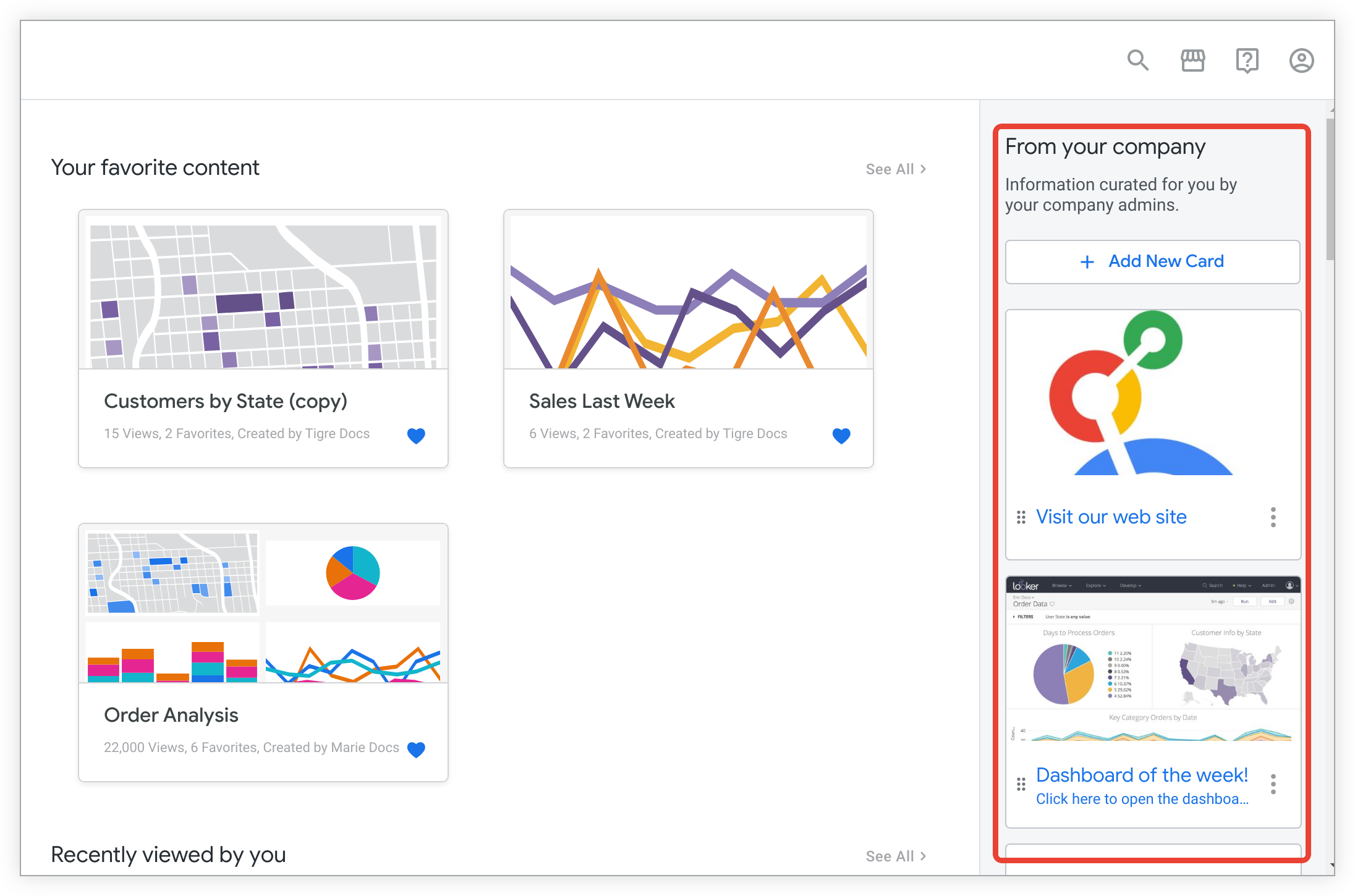
אם סגרתם את סרגל הצד של ההודעה, תוכלו לפתוח אותו מחדש על ידי בחירה באפשרות מדריך למשתמשים חדשים בתפריט עזרה בכותרת של Looker.
אדמינים ומשתמשים עם הרשאה manage_homepage יכולים להוסיף או לערוך את סרגל הצד. לפני שמוסיפים תוכן לסרגל הצד, משתמשים שאין להם הרשאת אדמין יראו את דף הבית המובנה בלי סרגל הצד. אדמינים ומשתמשים שיש להם הרשאת manage_homepage יראו הנחיות להוספת תוכן לסרגל הצד.
הוספת כרטיס
- בראש סרגל הצד, לוחצים על + הוספת כרטיס חדש.
- בקטע כותרת, מזינים כותרת לכרטיס. השם מופיע כטקסט כותרת שתמיד גלוי בכרטיס. יכול להיות ששמות באורך של יותר מ-25 תווים לא יוצגו כמו שצריך – יכול להיות שהסוף שלהם ייחתך.
- אופציונלי: מזינים את הפרטים הבאים:
- תיאור: טקסט שמופיע אחרי הכותרת בכרטיס. השדה תיאור מוגבל ל-250 תווים.
- קישור: כתובת URL שנפתחת בכרטיסייה חדשה בדפדפן כשמשתמש לוחץ על הכרטיס. מזינים את כתובת ה-URL המלאה, כולל
https://אוhttp://. נתיב כתובת ה-URL לא מוצג למשתמש, אבל הכותרת והטקסט של הכרטיס יופיעו בכחול אם הכרטיס הוא קישור, או בשחור אם הכרטיס הוא לא קישור. אפשר גם להשתמש בשדה תיאור כדי להוסיף תיאור טקסט של יעד הקישור, כמו הכותרת שלו. - העלאת תמונה: לוחצים על הלחצן העלאת תמונה כדי להעלות תמונה שתוצג בכרטיס.
- כשמסיימים ליצור את הכרטיס החדש, לוחצים על יצירה.
עריכת כרטיס
- לוחצים על סמל האפשרויות הנוספות (3 נקודות) בתפריט של כרטיס התוכן בכרטיס שרוצים לערוך, ובוחרים באפשרות עריכה.
- אפשר גם לערוך את הפרטים הבאים:
- כותרת: טקסט מודגש שתמיד מוצג בכרטיס
- תיאור: טקסט שמופיע אחרי הכותרת בכרטיס
- קישור: כתובת URL שנפתחת בכרטיסייה חדשה בדפדפן כשמשתמש לוחץ על הכרטיס
- אפשר גם ללחוץ על סמל פח האשפה כדי למחוק את התמונה של הכרטיס. אם רוצים להעלות תמונה חדשה, לוחצים על העלאת תמונה כדי לעבור לתמונה חדשה ולהעלות אותה לכרטיס.
- לוחצים על שמירה כדי לשמור את הכרטיס.
שינוי השם או התיאור של סרגל צד
- מעבירים את העכבר מעל הכותרת או התיאור של סרגל הצד כדי להציג את סמל העיפרון עריכה. לוחצים על סמל העיפרון עריכה.
- בוחרים את הכותרת או התיאור הקיימים ומחליפים אותם בכותרת או בתיאור חדשים בסרגל הצד.
- כדי לשמור את השינויים, לוחצים על סמל האישור סיום.
סידור מחדש של הכרטיסים
לוחצים על סמל ידית הגרירה (שש נקודות) שבפינה השמאלית התחתונה של הכרטיס וגוררים אותו כדי לשנות את הסדר שלו בסרגל הצד.
מחיקת כרטיס
- לוחצים על סמל התפריט של כרטיס התוכן (3 נקודות) בכרטיס שרוצים לערוך, ובוחרים באפשרות מחיקה.
- כדי לאשר את המחיקה, לוחצים על אישור.
קישור למסמכי Markdown
אתם יכולים לכתוב תיעוד, הודעות או מידע לפרויקטים של Looker באמצעות GitHub-flavored Markdown ולקשר לקבצי התיעוד בסרגל הצד.
משתמשים עם הרשאות פיתוח יכולים לנווט למסמך Markdown ולקבל את כתובת ה-URL שלו לפי השלבים הבאים:
- עוברים לפרויקט.
- בוחרים את שם המסמך (או יוצרים מסמך חדש).
- בתפריט המסמך, בוחרים באפשרות הצגת המסמך.
- מעתיקים את כתובת ה-URL של המסמך מחלון הדפדפן החדש.
- מדביקים את כתובת ה-URL של קובץ ה-Markdown בשדה קישור של כרטיס בסרגל הצד.
עכשיו המשתמשים יכולים ללחוץ על הכרטיס בסרגל הצד, ו-Looker יפתח את המסמך בכרטיסייה חדשה בדפדפן.