


擁有 develop 權限的使用者,可以在 Looker IDE 中繼資料面板中查看與物件相關的資訊。
如要在 Looker IDE 中查看中繼資料面板,請按照下列步驟操作:
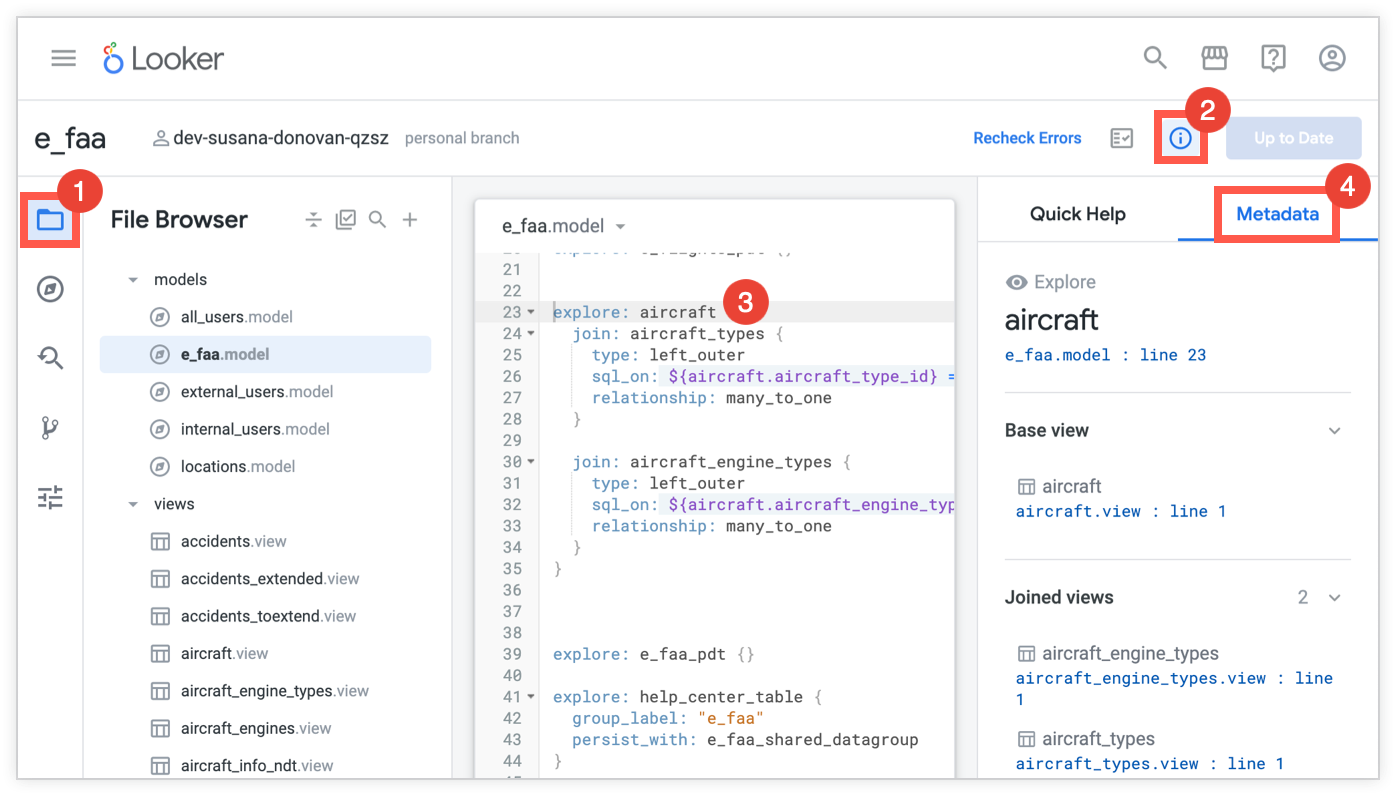
- 前往專案檔案。
- 如要開啟快速說明面板,請選取「快速說明」圖示 。
- 在 LookML 程式碼編輯器中,將游標移到您要在中繼資料面板中取得更多脈絡資訊的物件上。
- 在快速說明面板中,選取「中繼資料」分頁標籤,開啟中繼資料面板。
中繼資料面板會使用名稱和代表物件類型的圖示來識別物件 (如需所有可能的物件類型圖示,請參閱「使用物件瀏覽器面板瀏覽專案」說明頁面)。
如果 LookML 物件用於多個模型,中繼資料面板會提供下拉式選單,供您選取要查看中繼資料的模型。
中繼資料面板中顯示的資訊,取決於您選取的 LookML 物件類型,以及所選物件在專案中的使用方式。如以下各節所述,您可以運用中繼資料,深入瞭解專案的許多面向。
模型中繼資料
如果選取模型檔案,中繼資料面板會顯示下列區段:
- 資訊主頁:列出模型中包含的所有 LookML 資訊主頁,並提供 LookML 專案中定義的連結
- 探索:列出模型中包含的所有探索,並提供 LookML 專案中定義的連結
- 檢視:列出模型中包含的所有檢視,並提供 LookML 專案中定義的連結
每個區段的標題也會顯示各類型物件的數量。
檢視中繼資料
選取檢視區塊參數後,中繼資料面板會顯示檢視區塊在專案中的使用方式相關資訊:
- 查看名稱和詳細資料:檢視名稱和代表檢視區塊物件類型的圖示 (如需所有可能的物件類型圖示,請參閱「使用物件瀏覽器面板瀏覽專案」說明文件頁面)。中繼資料面板也會提供檔案名稱和行號,指出檢視區塊在檔案的 LookML 中定義的位置 (以及專案中檢視區塊的連結)。
- 「用於 [數字] 個模型」選單:顯示包含這個檢視區塊的模型清單,其中「[數字]」代表包含該檢視區塊的模型數量。舉例來說,如果某個檢視區塊用於兩個模型,中繼資料面板會顯示「用於 2 個模型」。
- 主鍵:檢視區塊的主鍵。
- 下列項目的基本檢視表:探索將這個檢視畫面做為基本檢視畫面的項目。
- 已加入:這個檢視區塊已加入的探索。
如果檢視畫面有擴充功能或精簡功能,也會顯示在「中繼資料」面板中。
探索的中繼資料
如果您選取 explore 參數,中繼資料面板會顯示下列資訊,說明專案中「探索」的使用方式:
- 探索名稱和詳細資料:探索名稱和代表物件類型的圖示 (如需所有可能的物件類型圖示,請參閱「使用物件瀏覽器面板瀏覽專案」說明文件頁面)。中繼資料面板也會提供檔案名稱和行號,指出檔案 LookML 中定義「探索」的位置 (以及專案中「探索」的連結)。
- 基本檢視表:探索的基本檢視表 (用於建構探索的起點)。
- 彙整的檢視表:彙整到基本檢視表中的其他檢視表。
如果探索包含擴充功能或精選內容,也會顯示在「中繼資料」面板中。
欄位中繼資料
選取欄位後,中繼資料面板會顯示下列資訊,說明該欄位在專案中的使用方式:
- 欄位名稱和詳細資料:欄位名稱和代表物件類型的圖示 (如需所有可能的物件類型圖示,請參閱「使用物件瀏覽器面板瀏覽專案」說明文件頁面)。中繼資料面板也會顯示欄位類型,並提供檔案名稱和行號,指出欄位在檔案的 LookML 中定義的位置 (以及專案中欄位的連結)。
- 用於 [數字] 個模型選單:顯示包含這個欄位檢視區塊的模型清單。
- 存在於檢視畫面中:使用這個欄位的檢視畫面。
擴充功能中繼資料
在 LookML 程式碼編輯器中選取 view 或 explore 參數時,中繼資料面板的「Extended by」(擴充對象) 部分會顯示該物件的任何擴充功能。
舉例來說,請參考下列模型檔案的 LookML 程式碼範例,其中 aircraft_extended 探索會擴充 aircraft 探索:
explore: aircraft {
  view_name: aircraft
  join: aircraft_types {
    type: left_outer
    sql_on: ${aircraft.aircraft_type_id} = ${aircraft_types.aircraft_type_id} ;;
    relationship: many_to_one
  }

  join: aircraft_engine_types {
    type: left_outer
    sql_on: ${aircraft.aircraft_engine_type_id} = ${aircraft_engine_types.aircraft_engine_type_id} ;;
    relationship: many_to_one
  }
}

explore: aircraft_extended {
  extends: [aircraft]
  label: "Aircraft Extended"
}
如果您選取 aircraft 探索的 LookML 定義,中繼資料面板的「Extended by」(擴充依據) 部分會列出 aircraft_extended。按一下「Extended by」部分中的連結,直接前往定義 aircraft_extended 的 LookML。
如果您點選 aircraft_extended 探索的定義,中繼資料面板會提供擴充 aircraft 探索的下列資訊:
- 已加入的檢視區塊:列出已加入
aircraft「探索」的任何檢視區塊。 - 擴充:列出所選「探索」擴充的物件。在本例中,這是指「探索」
aircraft。
在這些範例中,擴充和擴充的 explore 參數位於同一檔案中,但並非一律如此。從參數來看,您可能無法判斷參數是否已擴充,特別是擴充和擴充物件可能位於不同的 LookML 檔案中。無論物件定義於何處,中繼資料面板都會提供相關物件的背景資訊。
精修中繼資料
透過中繼資料面板,您可以輕鬆查看檢視區塊或探索是否已新增精簡項目。中繼資料面板的「修正」部分會顯示已新增至物件的修正數量,您可以使用連結前往每個修正的 LookML。
與擴充功能一樣,您無法只查看 LookML 就判斷物件是否經過分類標籤調整,尤其分類標籤 LookML 可能位於不同檔案中。中繼資料面板會顯示物件是否經過修正,如果經過修正,您可以直接前往修正的 LookML。
匯入專案的中繼資料
中繼資料面板包含匯入專案的物件相關資訊,包括可前往定義物件的匯入檔案連結。舉例來說,如果選取以匯入的檢視表檔案為基礎的「探索」LookML,中繼資料面板就會顯示匯入的檢視表檔案資訊。
在「中繼資料」面板中,按一下連結即可前往定義物件的匯入檔案。
此外,您也可以在 IDE 檔案瀏覽器中,按一下匯入專案資料夾中的物件,查看匯入檔案的中繼資料。