


Gli utenti che dispongono dell'autorizzazione develop possono visualizzare informazioni contestualmente pertinenti sugli oggetti nel pannello dei metadati dell'IDE di Looker.
Per visualizzare il riquadro dei metadati nell'IDE di Looker:
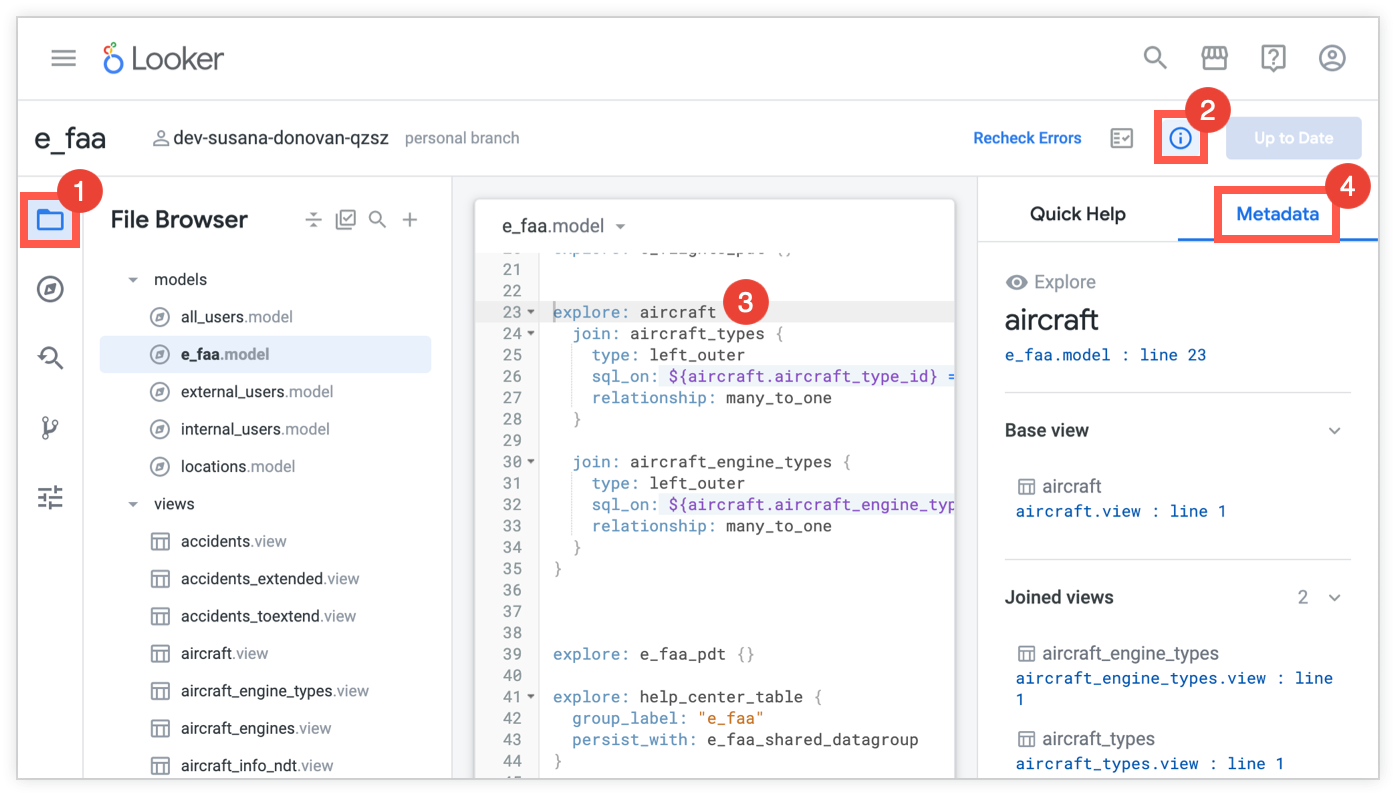
- Vai ai file del progetto.
- Per aprire il riquadro Guida rapida, seleziona l'icona Guida rapida .
- Nell'editor di codice LookML, posiziona il cursore sull'oggetto di cui vuoi visualizzare maggiori informazioni nel riquadro dei metadati.
- Nel riquadro Guida rapida, seleziona la scheda Metadati per aprire il riquadro dei metadati.
Il riquadro dei metadati identifica l'oggetto con un nome e un'icona che rappresenta il tipo di oggetto (consulta la pagina di documentazione Esplorare i progetti con il visualizzatore oggetti per tutte le possibili icone dei tipi di oggetti).
Se un oggetto LookML viene utilizzato in più modelli, il riquadro dei metadati fornisce un menu a discesa che consente di selezionare il modello per il quale vuoi visualizzare i metadati.
Le informazioni visualizzate nel riquadro dei metadati dipendono dal tipo di oggetto LookML selezionato e da come viene utilizzato l'oggetto selezionato nel progetto. Puoi utilizzare i metadati per comprendere meglio molti aspetti del tuo progetto, come descritto nelle sezioni seguenti.
Metadati per i modelli
Se selezioni un file del modello, nel riquadro dei metadati vengono visualizzate le seguenti sezioni:
- Dashboard: elenca tutte le dashboard LookML incluse nel modello, con link alle relative definizioni all'interno del progetto LookML
- Esplorazioni: elenca tutte le esplorazioni incluse nel modello, con link alle relative definizioni all'interno del progetto LookML
- Viste: elenca tutte le viste incluse nel modello, con link alle relative definizioni all'interno del progetto LookML
L'intestazione di ogni sezione mostra anche il numero di ogni tipo di oggetto.
Metadati per le visualizzazioni
Se selezioni un parametro della vista, il riquadro dei metadati mostra le seguenti informazioni su come viene utilizzata la vista nel progetto:
- Nome e dettagli della visualizzazione: il nome della visualizzazione e un'icona che rappresenta il tipo di oggetto della visualizzazione (consulta la pagina di documentazione Esplorare i progetti con il visualizzatore oggetti per tutte le possibili icone del tipo di oggetto). Il riquadro dei metadati fornisce anche il nome del file e il numero di riga in cui la vista è definita nel LookML del file (e un link alla vista nel progetto).
- Utilizzata nel menu [numero] modelli: mostra un elenco di modelli che includono questa vista, dove [numero] rappresenta il conteggio dei modelli che includono la vista. Ad esempio, se una vista viene utilizzata in due modelli, il riquadro dei metadati mostra il testo Utilizzata in 2 modelli.
- Chiave primaria: la chiave primaria della visualizzazione.
- Visualizzazione di base di: le esplorazioni che utilizzano questa visualizzazione come visualizzazione di base.
- Unita a: le esplorazioni a cui è unita questa vista.
Se la visualizzazione include estensioni o miglioramenti, questi verranno visualizzati anche nel riquadro dei metadati.
Metadati per le esplorazioni
Se selezioni un parametro explore, il riquadro dei metadati mostra le seguenti informazioni su come viene utilizzata l'esplorazione nel tuo progetto:
- Nome ed esplorazione dei dettagli: il nome dell'esplorazione e un'icona che rappresenta il tipo di oggetto (consulta la pagina di documentazione Navigare nei progetti con il riquadro del visualizzatore oggetti per tutte le possibili icone del tipo di oggetto). Il riquadro dei metadati fornisce anche il nome file e il numero di riga in cui l'esplorazione è definita nel codice LookML del file (e un link all'esplorazione nel progetto).
- Visualizzazione di base: la visualizzazione di base dell'esplorazione (la visualizzazione utilizzata come punto di partenza per la creazione dell'esplorazione).
- Visualizzazioni unite: altre visualizzazioni unite alla visualizzazione di base.
Se l'esplorazione ha estensioni o miglioramenti, questi verranno visualizzati anche nel pannello dei metadati.
Metadati per i campi
Se selezioni un campo, il riquadro dei metadati mostra le seguenti informazioni su come viene utilizzato il campo nel progetto:
- Nome e dettagli del campo: il nome del campo e un'icona che rappresenta il tipo di oggetto (consulta la pagina di documentazione Esplorare i progetti con il visualizzatore oggetti per tutte le possibili icone del tipo di oggetto). Il riquadro dei metadati mostra anche il tipo di campo e fornisce il nome del file e il numero di riga in cui il campo è definito nel LookML del file (e un link al campo nel progetto).
- Menu Utilizzato in [numero] modelli: mostra un elenco dei modelli che includono la visualizzazione per questo campo.
- Presente nella vista: le viste che utilizzano questo campo.
Metadati per le estensioni
Quando selezioni un parametro view o explore nell'editor di codice LookML, la sezione Esteso da del riquadro dei metadati mostra eventuali estensioni dell'oggetto.
Ad esempio, considera il seguente codice LookML di esempio per un file del modello in cui l'esplorazione aircraft_extended estende l'esplorazione aircraft:
explore: aircraft {
  view_name: aircraft
  join: aircraft_types {
    type: left_outer
    sql_on: ${aircraft.aircraft_type_id} = ${aircraft_types.aircraft_type_id} ;;
    relationship: many_to_one
  }

  join: aircraft_engine_types {
    type: left_outer
    sql_on: ${aircraft.aircraft_engine_type_id} = ${aircraft_engine_types.aircraft_engine_type_id} ;;
    relationship: many_to_one
  }
}

explore: aircraft_extended {
  extends: [aircraft]
  label: "Aircraft Extended"
}
Se selezioni la definizione LookML per l'esplorazione aircraft, il riquadro dei metadati elenca aircraft_extended nella sezione Esteso da. Fai clic sul link nella sezione Esteso da per passare direttamente al LookML in cui è definito aircraft_extended.
Se fai clic sulla definizione di aircraft_extended Esplora, il riquadro dei metadati fornisce le seguenti informazioni sull'esplorazione aircraft estesa:
- Viste unite: elenca le viste unite all'esplorazione
aircraft. - Estende: elenca l'oggetto esteso dall'esplorazione selezionata. In questo caso, si tratta dell'esplorazione
aircraft.
In questi esempi, i parametri explore di estensione e esteso si trovano uno accanto all'altro nello stesso file, ma non è sempre così. Non è ovvio capire se un parametro è esteso, soprattutto perché gli oggetti estesi e di estensione possono trovarsi in file LookML diversi. Il pannello dei metadati fornisce il contesto degli oggetti correlati, indipendentemente da dove sono definiti.
Metadati per i perfezionamenti
Il riquadro dei metadati consente di vedere facilmente quando una visualizzazione o un'esplorazione presenta perfezionamenti che sono stati aggiunti all'oggetto. La sezione Perfezionamenti del riquadro dei metadati mostra il numero di perfezionamenti che sono stati aggiunti all'oggetto e puoi utilizzare i link per passare al codice LookML di ogni perfezionamento.
Come per le estensioni, non puoi sapere se un oggetto è raffinato semplicemente guardando il codice LookML, soprattutto perché il codice LookML di perfezionamento può trovarsi in un file diverso. Il pannello dei metadati ti consente di vedere se un oggetto è stato perfezionato e, in caso affermativo, ti consente di passare direttamente al codice LookML per il perfezionamento.
Metadati per i progetti importati
Il riquadro dei metadati include informazioni sugli oggetti dei progetti importati, inclusi i link per passare al file importato in cui è definito l'oggetto. Ad esempio, se selezioni il codice LookML per un'esplorazione basata su un file di vista importato, nel riquadro dei metadati verranno visualizzate le informazioni del file di vista importato.
Nel riquadro dei metadati, puoi fare clic sul link per passare al file importato in cui è definito l'oggetto.
Inoltre, puoi fare clic sugli oggetti che si trovano nella cartella dei progetti importati nel browser dei file dell'IDE per visualizzare i metadati relativi ai file importati.