


Organizza in modo più efficace i file del progetto Looker utilizzando le cartelle nell'IDE di Looker. Le cartelle impediscono una struttura di file piatta e ordinata alfabeticamente, semplificando la gestione e la navigazione di progetti complessi. Accedi all'IDE di Looker tramite il menu Sviluppa di Looker. Le cartelle vengono visualizzate nel riquadro di navigazione a sinistra dell'IDE. Per maggiori dettagli e altre opzioni per accedere ai file di progetto, vedi Accesso ai file di progetto.
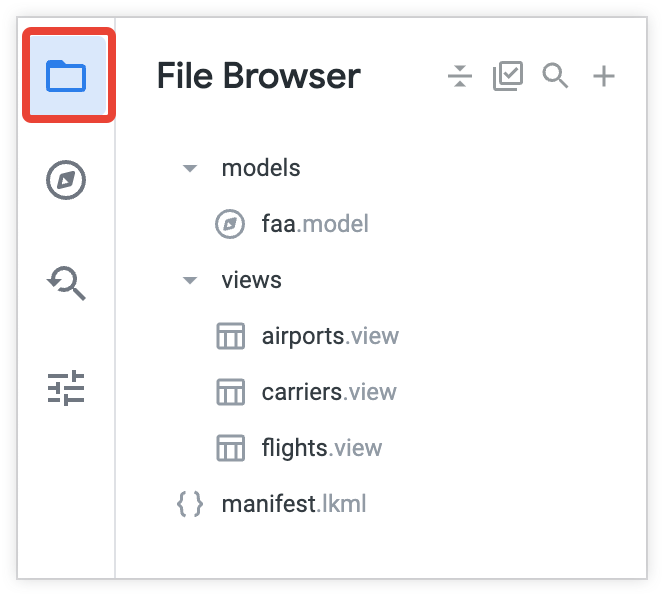
Se il progetto Looker non è organizzato in cartelle, avrà una struttura di file piatta, con i file elencati in ordine alfabetico nel riquadro Browser dei file. Consulta Organizzare un progetto esistente con le cartelle IDE per informazioni sull'aggiornamento del progetto in modo che utilizzi le cartelle IDE.
L'IDE di Looker mantiene il file aperto e lo stato espanso o compresso del riquadro Browser dei file. Puoi reimpostare la persistenza nelle impostazioni IDE.
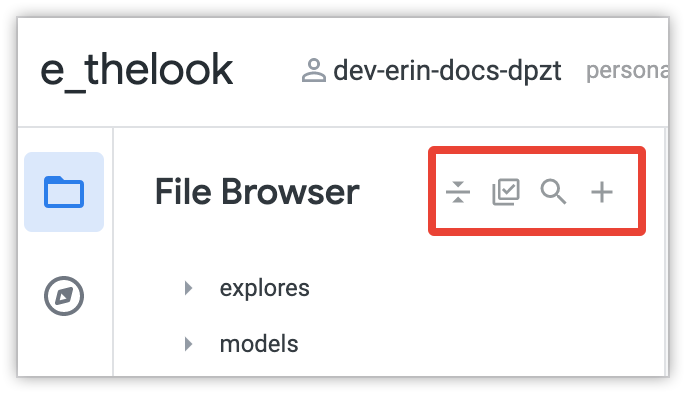
Puoi selezionare le icone nella barra degli strumenti nella parte superiore del riquadro Browser dei file per comprimere tutte le cartelle, spostare ed eliminare file e cartelle, cercare un file di progetto o creare nuove cartelle e nuovi file.
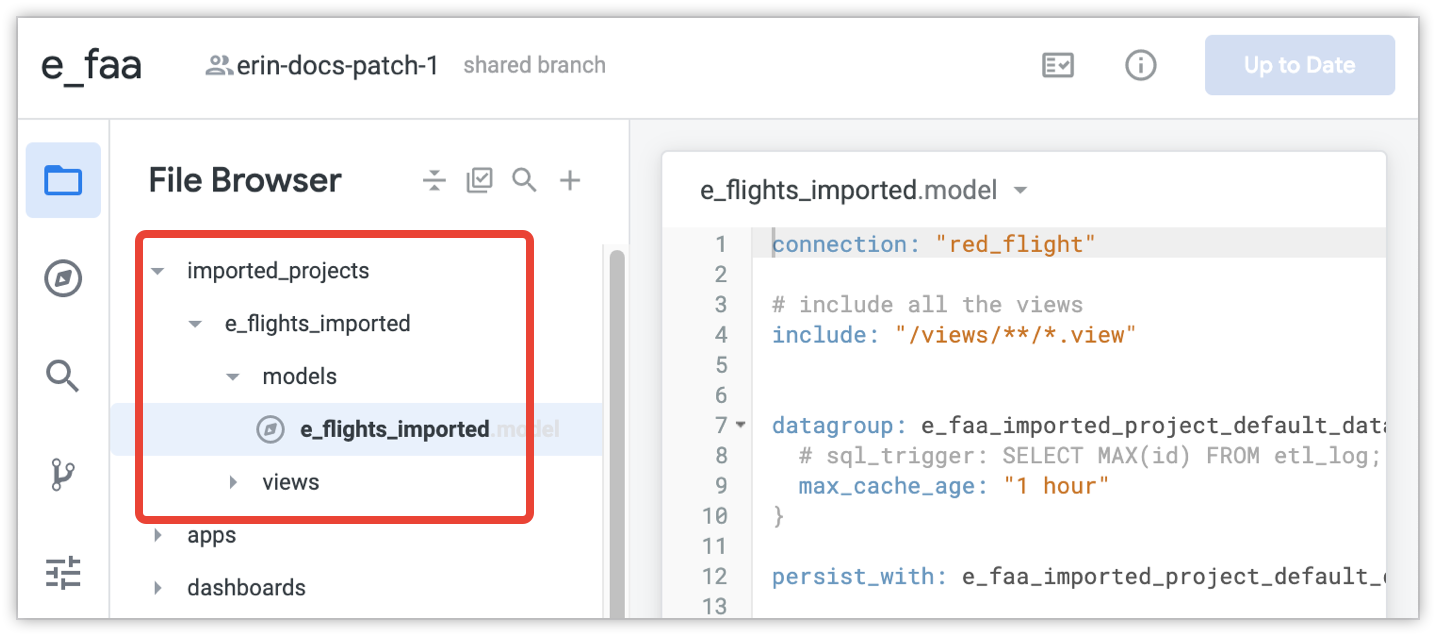
Cartella dei progetti importati
Se importi un progetto, l'IDE di Looker crea automaticamente una cartella imported_projects. I file dei progetti locali e dei progetti remoti sono elencati nella cartella imported_projects. Seleziona un file di progetto importato dall'elenco dei file in imported_projects per visualizzarne i contenuti.
Poiché non possono essere modificati, i file di progetto importati non sono visibili quando modifichi in blocco i file nell'IDE per spostarli o eliminarli.
Organizzare un progetto esistente con le cartelle IDE
Se il tuo progetto aveva in precedenza la struttura di file flat legacy o se vuoi riorganizzare i file in una cartella, puoi scegliere di mantenere questa struttura. Tuttavia, se scegli di organizzare i file del progetto in cartelle, ti consigliamo vivamente di eseguire i seguenti preparativi:
- Pianifica in anticipo la struttura dei file con tutti gli sviluppatori.
- Assicurati che tutti gli sviluppatori di Looker abbiano implementato tutti gli aggiornamenti in produzione. Se uno sviluppatore ha annullato il deployment delle modifiche, i suoi rami rifletteranno la struttura dei file esistente al momento dell'ultimo pull dalla produzione. Se il progetto aveva una struttura di file piatta in quel momento, la versione del file dello sviluppatore verrà inviata alla produzione nella sua posizione originale, quindi avrai due copie del file. Inoltre, se uno sviluppatore ha annullato il deployment delle modifiche durante la migrazione alle cartelle, si verificherà un conflitto di unione quando estrae i dati dalla produzione dopo la migrazione.
- Attiva un blocco temporaneo del codice con tutti gli sviluppatori finché il progetto non è stato completamente migrato alla nuova struttura di directory.
- Assegna un singolo sviluppatore per spostare i file. La seguente procedura presuppone che un singolo sviluppatore esegua la migrazione del progetto alle cartelle IDE. Se hai bisogno che più sviluppatori spostino i file, dividi l'attività tra loro per evitare conflitti di unione. Se si verificano conflitti di unione, consulta la pagina della documentazione Utilizzo del controllo delle versioni e deployment per informazioni sulla risoluzione.
Una volta che tutti gli sviluppatori hanno eseguito il push e il commit delle modifiche e hanno messo in pausa tutto il lavoro sul progetto, puoi eseguire la migrazione del progetto alla nuova struttura di directory.
Assegna un singolo sviluppatore per eseguire tutti i passaggi seguenti:
- Verifica che tutti gli aggiornamenti di tutti i rami di sviluppo siano stati implementati in produzione. Sono inclusi i rami di sviluppo dello sviluppatore che esegue la migrazione alle cartelle IDE.
- Verifica che tutti gli altri sviluppatori abbiano smesso di apportare modifiche al progetto.
- Esegui il pull dalla produzione.
- Crea le cartelle del progetto.
- Sposta i file del progetto nelle cartelle, uno alla volta o utilizzando la modifica collettiva.
- Convalida il codice LookML del progetto. È previsto che si verifichino più errori e avvisi di LookML, poiché le istruzioni
includeemap_layerutilizzano riferimenti a posizioni di file che probabilmente sono stati spostati durante questa procedura. Aggiorna le istruzioni
includeemap_layernel tuo progetto in modo che corrispondano al nuovo percorso del file. Inoltre, potresti visualizzare errori di convalida di LookML per gli oggetti a cui viene fatto riferimento che non possono più essere trovati perché i relativi percorsi dei file sono cambiati. Per ulteriori informazioni, consulta la documentazione sull'utilizzo diincludecon le cartelle IDE e sull'utilizzo dimap_layercon le cartelle IDE.Informa gli altri sviluppatori di Looker che ora possono estrarre gli aggiornamenti dalla produzione e riprendere lo sviluppo del progetto.